
За Chrome, Edge и Firefox
Разширение за браузър с AI превод и естествено четене на глас
Използвайте DeepL, облачни модели чрез OpenRouter или локални модели чрез Ollama. Изберете подходящ модел за текста и гласове за слушане на оригинала и превода.
Превод на избран текст и думи при посочване
Четете статии, инструкции и кореспонденция на други езици. VoxyFlow ви помага да разберете отделна дума или откъс направо по време на четене.
Изберете фраза и извикайте превода
Изберете дума, изречение или абзац и натиснете Alt + Shift + V. Преводът ще се отвори до текста: можете да го копирате, прослушате или запазите в речника.
Посочете непозната дума с курсора
Задръжте клавишната комбинация за превод и посочвайте думи с курсора. Значението се показва до показалеца — удобно, когато искате да проверите значението на отделни думи и да продължите да четете.
Преведете текст в редактируемо поле
В имейл, формуляр или друго поле за въвеждане изберете текста, щракнете с десния бутон на мишката и изберете „Translate with VoxyFlow“.
Как да преведете избран текст
Свържете една услуга за превод и проверете резултата с кратка фраза.
- Отворете пълните настройки на VoxyFlow, свържете DeepL, OpenRouter или Ollama и запазете настройките.
- Презаредете страницата, изберете фраза и натиснете Alt + Shift + V; на Mac — Option + Shift + V.
- Изберете целевия език в отворилия се прозорец. В редактируемо поле използвайте десен бутон на мишката → „Translate with VoxyFlow“.
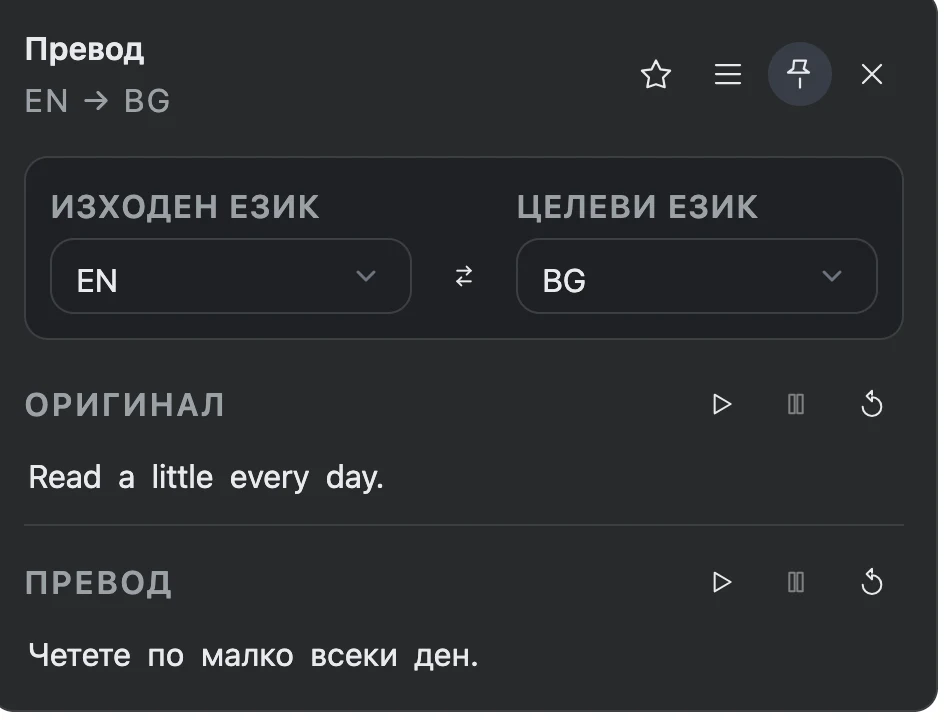
На Mac използвайте Option + Shift + V. Клавишната комбинация за превод може да се промени в настройките на VoxyFlow.
Естествено четене на глас на оригинала и превода
Слушайте как звучи непознат израз и съпоставяйте произношението с изписването. Бутоните за четене на глас са достъпни както за оригиналния текст, така и за превода.
Избор на глас
Свържете гласов AI модел чрез OpenRouter или използвайте гласовете на браузъра и операционната система.
Удобно темпо
Променяйте скоростта на възпроизвеждане, за да чуете по-ясно дадена фраза или да прослушате по-бързо познат текст.
Текстът е пред очите ви
Следете откроените думи, докато слушате.
Как да включите естествено четене на глас
Използвайте гласов модел на OpenRouter или гласовете на браузъра и операционната система.
- За AI четене на глас добавете ключ за OpenRouter в раздел „Идентификационни данни за API и услуги“ и натиснете „Запази“.
- В раздел „Настройки за говор“ изберете OpenRouter AI, модел за четене на глас и глас. За системните гласове изберете „Локално (Web Speech API)“.
- Настройте скоростта на възпроизвеждане и натиснете бутона за четене на глас до оригинала или превода.
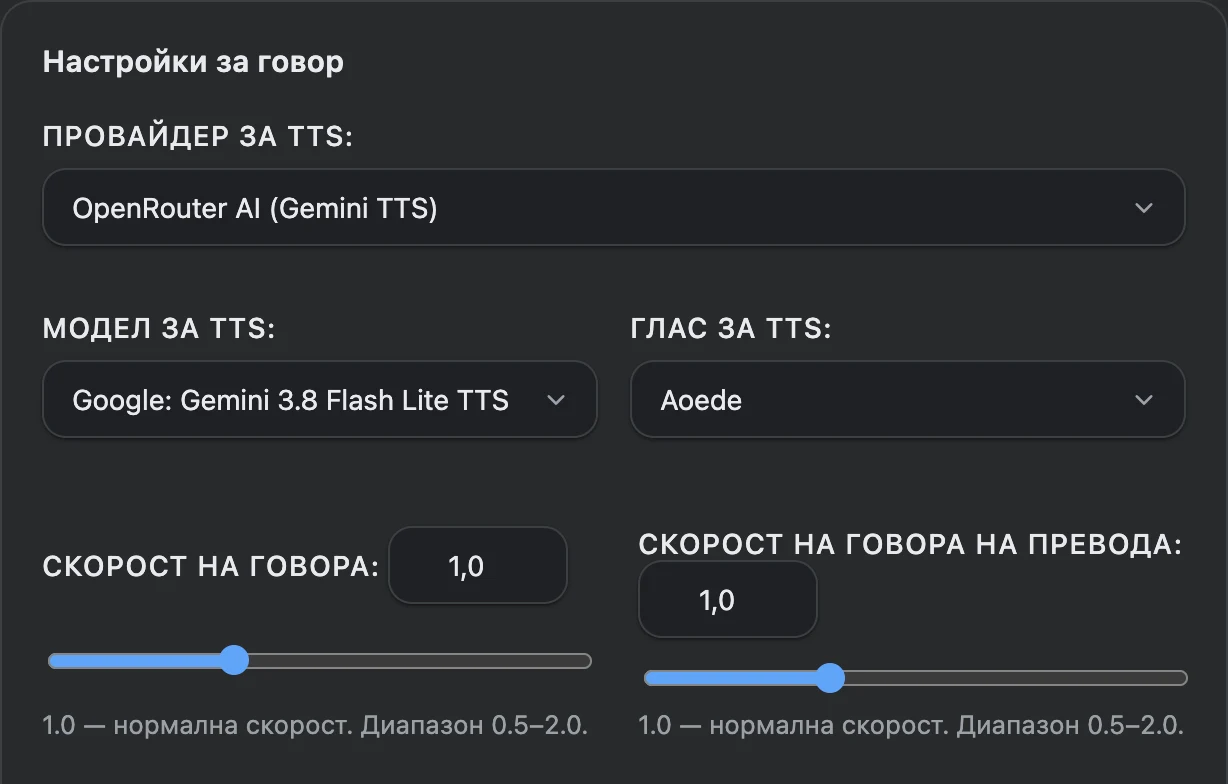
DeepL или AI преводач с избор на модел
Изберете начин на превод според задачата си. Услугата и моделът могат да се променят в настройките на разширението.
DeepL за превод на текст
Използвайте DeepL API за превод на думи, изречения и откъси. Добавете собствения си API ключ за DeepL и изберете езиците за превод.
OpenRouter за облачни AI модели
Свързвайте AI модели за превод чрез един акаунт в OpenRouter. Въведете API ключ и изберете модел в настройките на VoxyFlow.
Ollama за локални модели
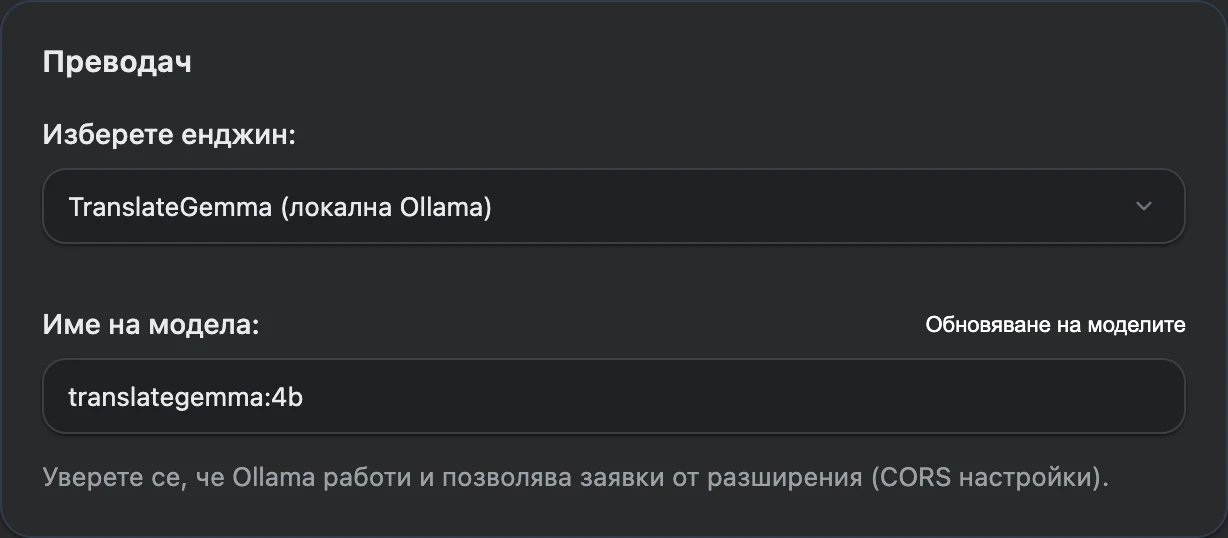
Стартирайте модел на своя компютър и превеждайте чрез Ollama, включително без интернет след настройването и изтеглянето на модела. Във VoxyFlow въведете адреса на сървъра Ollama и името на инсталирания модел.
Как да свържете DeepL
За свързване ви е необходим собствен API ключ за DeepL.
- Отворете акаунта си за DeepL API и копирайте ключа за удостоверяване.
- В настройките на VoxyFlow поставете ключа в полето DeepL API в раздел „Идентификационни данни за API и услуги“.
- В раздел „Преводач“ изберете DeepL API, натиснете „Запази“, а след това „Проверка на DeepL“.
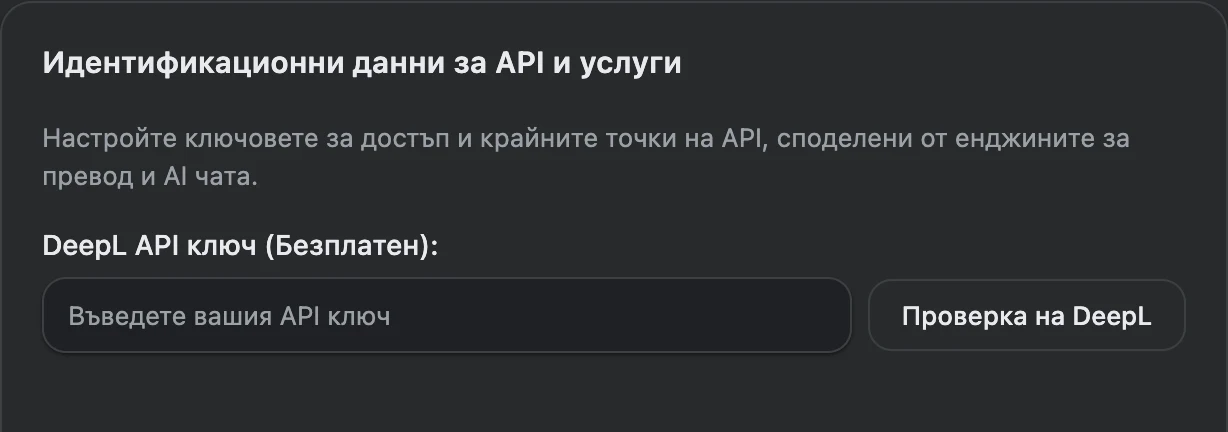
Как да свържете AI превод чрез OpenRouter
Един API ключ свързва акаунта ви в OpenRouter; моделите за превод, чат и говор се избират поотделно.
- Създайте API ключ в акаунта си в OpenRouter и го поставете в раздел „Идентификационни данни за API и услуги“.
- В раздел „Преводач“ изберете OpenRouter AI и модел за превод. Можете да добавите желания модел чрез неговия идентификатор от каталога на OpenRouter.
- Натиснете „Запази“, проверете OpenRouter и преведете кратка фраза на страницата.
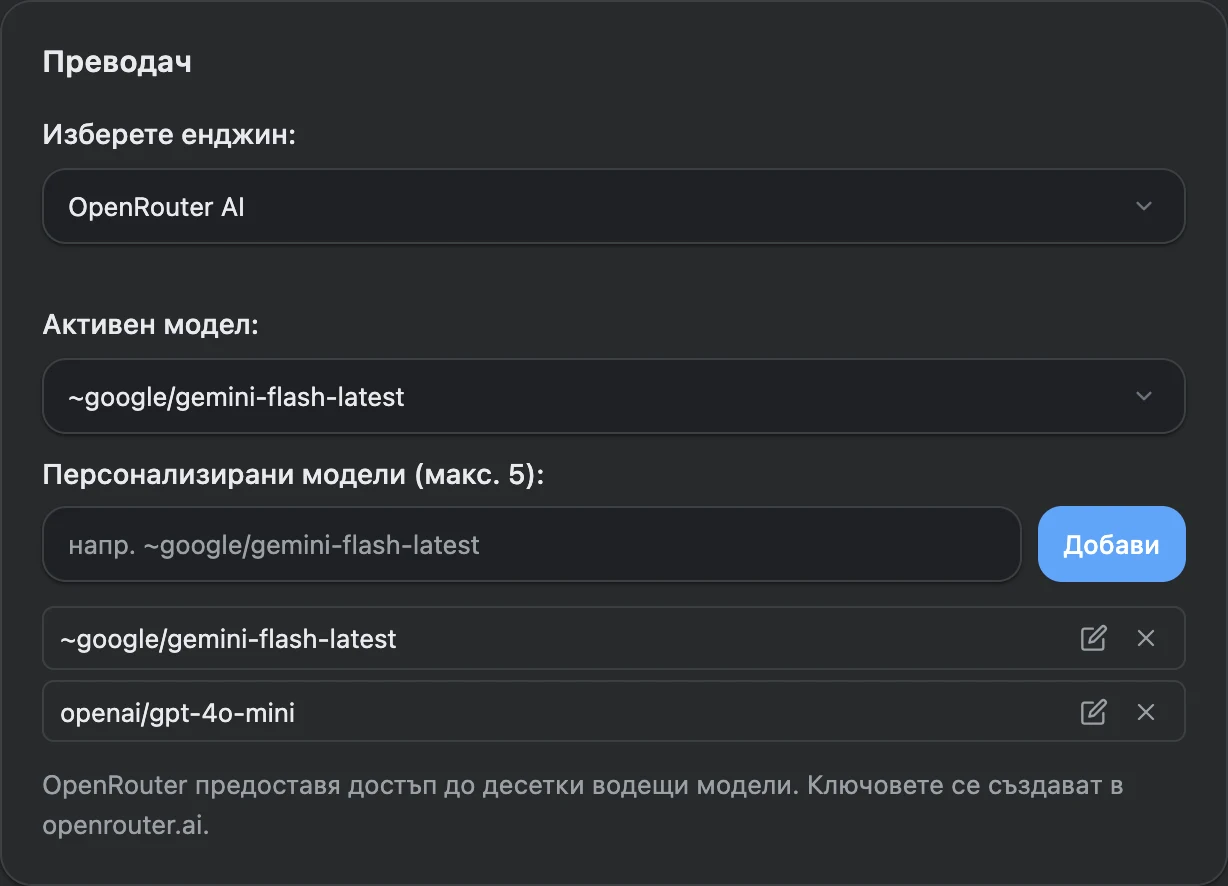
Как да свържете локален модел Ollama
Инсталирайте Ollama, изтеглете модел и задайте връзката във VoxyFlow.
- Инсталирайте Ollama и изтеглете модел за превод, например translategemma:4b.
- Разрешете свързването на вашето разширение в OLLAMA_ORIGINS и рестартирайте Ollama. Командите за вашата ОС са в ръководството.
- Във VoxyFlow въведете http://localhost:11434, изберете Ollama за превод, въведете името на модела и натиснете „Запази“, а след това „Проверка на Ollama“.
Изберете желаната посока в прозореца за превод. Наличните езици зависят от избраната услуга или модел. Интерфейсът на VoxyFlow е достъпен на 28 езика.
AI чат с OpenRouter и Ollama в страничния панел
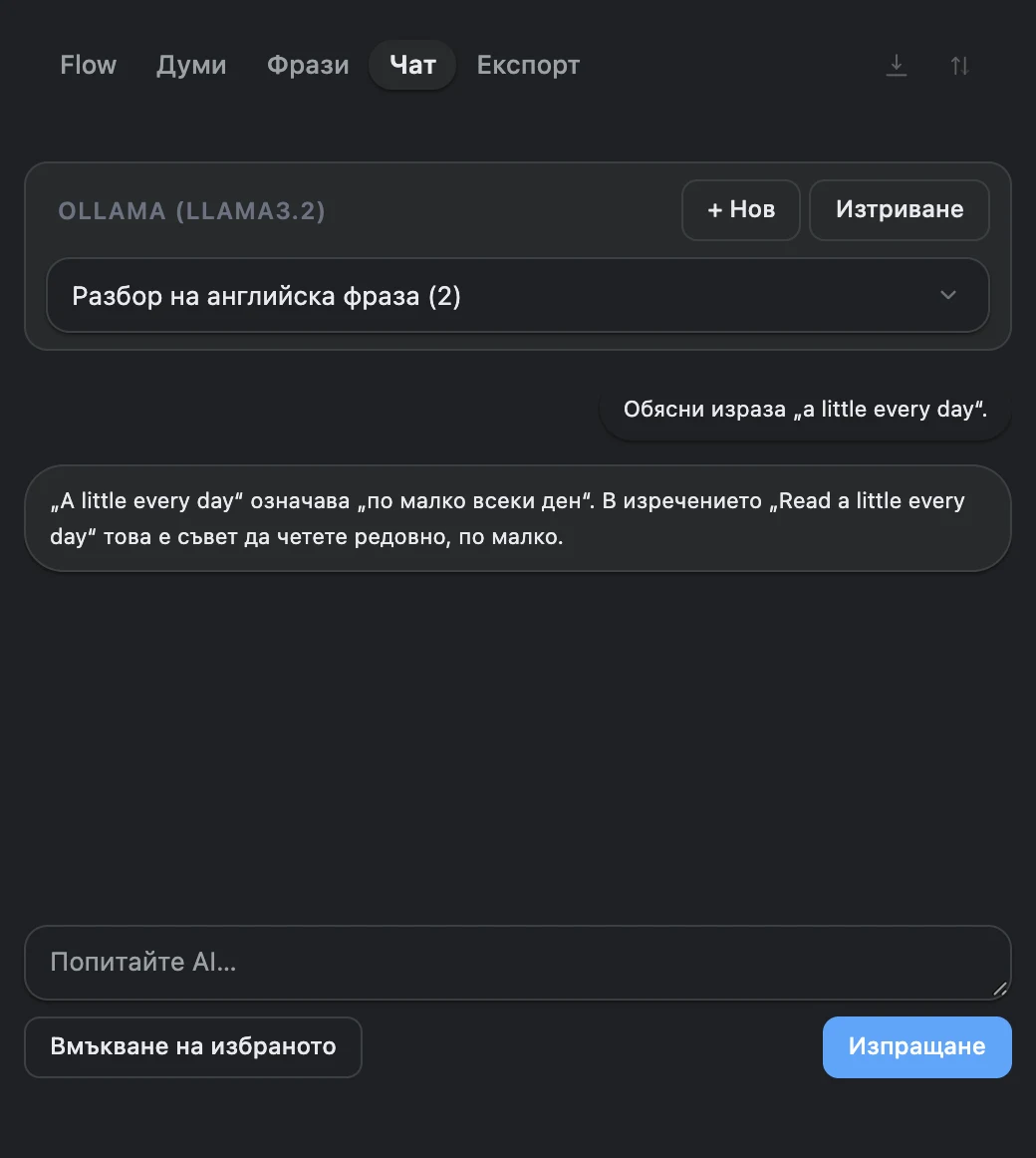
Искате да разберете сложна фраза? Поставете избрания текст в чата и поискайте обяснение на израза, граматиката или други варианти на превод.
Създавайте отделни разговори за различни теми и се връщайте към тях по-късно. Чатът остава в страничния панел до страницата, която четете.
Как да започнете разговор с AI
Изберете отделен модел за чат и добавете в разговора текста, който искате да разгледате.
- В раздел „Настройки на AI чата“ изберете OpenRouter или Ollama, задайте модел за чат и натиснете „Запази“. Ключът или адресът на сървъра се задава в раздел „Идентификационни данни за API и услуги“.
- Отворете страничния панел на VoxyFlow с Alt + Shift + D, на Mac — Option + Shift + D, и преминете към чата.
- Поставете текста ръчно или натиснете „Вмъкване на избраното“, добавете въпрос и натиснете „Изпращане“.
История на преводите и личен речник
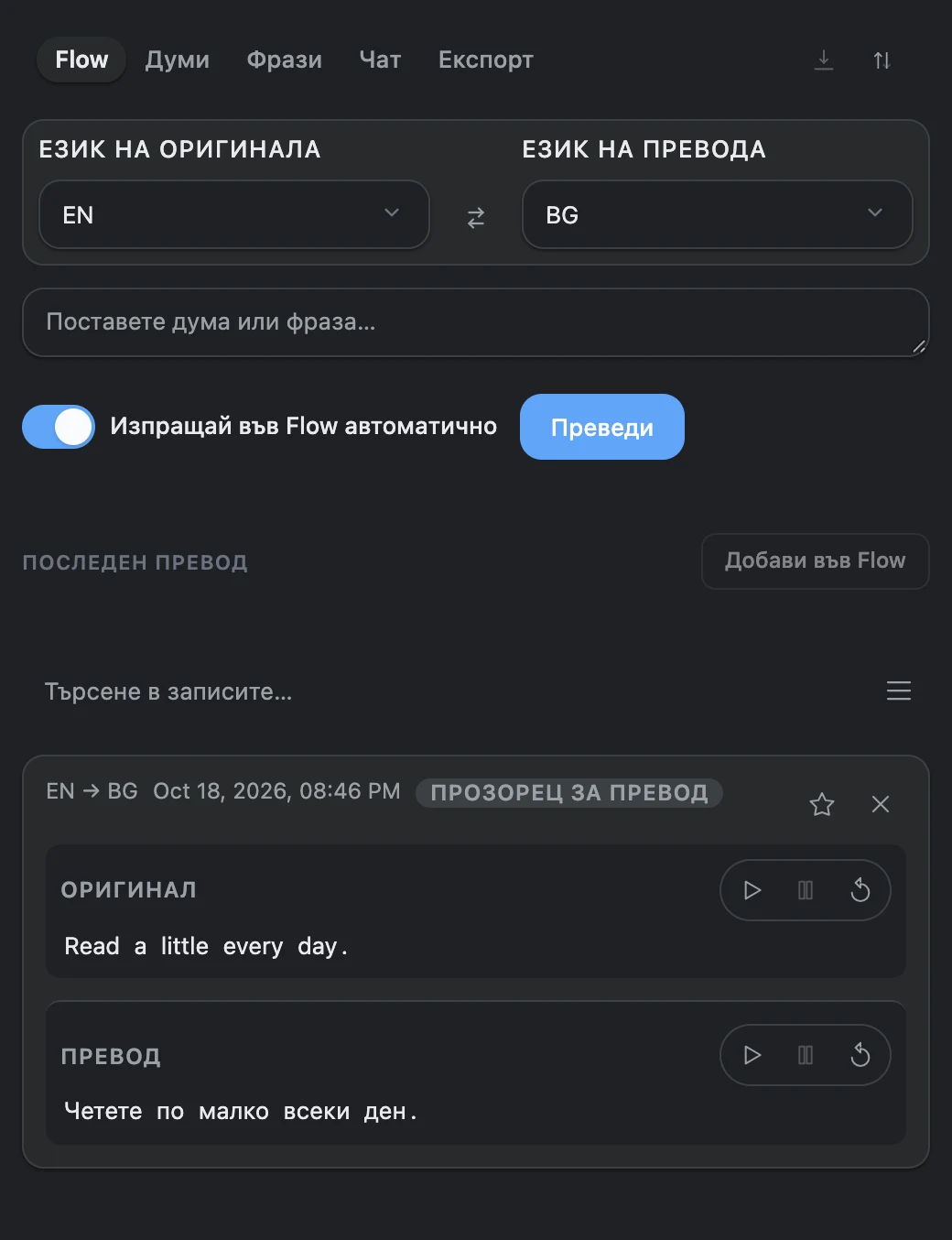
Връщайте се към преведените откъси и събирайте думи, които искате да запомните. Историята Flow и речникът са достъпни в панела на VoxyFlow.
История Flow
Включете запазването на историята, за да намирате предишните преводи заедно с оригиналния текст.
Речник с думи и фрази
Запазвайте полезни изрази и задавайте свой вариант на превода.
Експортиране за преговор
Изтеглете речника в CSV за импортиране в Anki или копирайте текста за импортиране в Quizlet.
Как да запазвате преводи и изрази
Историята събира преводите, а речникът съхранява избраните от вас думи и фрази.
- В настройките включете „Записвай преводите във Flow“, за да запазвате успешните преводи в историята.
- Натиснете звездата в прозореца за превод, за да добавите дума или фраза в речника.
- Отворете страничния панел и намерете записа във Flow, „Думи“ или „Фрази“. За да запазите цяло изречение, изберете го изцяло.
Настройте VoxyFlow според начина си на четене
Бързи клавиши
Задайте удобна комбинация за превод и използвайте командите за копиране, запазване и четене на глас в прозореца за превод.
Езиците, които ви трябват
Оставете в списъка езиците, които използвате, за да избирате по-бързо посоката на превод.
Повторно използване на преводи
VoxyFlow запазва резултатите в кеша и използва готовия отговор при повторна заявка.
Как да започнете
Инсталирайте разширението
Изберете магазина за Chrome, Edge или Firefox.
Свържете услуга за превод
Добавете API ключ за DeepL или OpenRouter или настройте Ollama.
Пробвайте с познат текст
Изберете фраза, извикайте превода и след това настройте гласовете и клавишните комбинации според предпочитанията си.
Какво е безплатно и какво се заплаща
VoxyFlow е безплатно за лична употреба с нетърговска цел. Облачните услуги се свързват чрез вашите акаунти:
- DeepL API: лимитите и таксите се определят от вашия API план за DeepL.
- OpenRouter: преводът и чатът се заплащат според тарифата на избрания модел; услугата предлага и безплатни модели. AI четенето на глас се заплаща според тарифата на гласовия модел.
- Локална Ollama: обработката се извършва на вашия компютър без такси за заявки към облачен API.
- Гласове на браузъра и ОС: за използването им не е необходимо да свързвате платен AI модел.
Често задавани въпроси
Мога ли да избера различни модели за превод и чат?
Да. Услугата за превод и доставчикът на AI чата се настройват поотделно. Например можете да превеждате чрез DeepL, а въпросите за текста да задавате на локален модел в Ollama. Четенето на глас също има собствени настройки.
Как да променя бързите клавиши?
Комбинациите за превод и отваряне на настройките се променят във VoxyFlow. Командата за отваряне на панела се задава в раздела за клавишни комбинации на разширенията в браузъра ви.
Как да запазя изречение заедно с превода?
Изберете цялото изречение, преведете го и добавете резултата в речника. Ще се запазят избраният от вас текст и неговият превод.
Къде се съхраняват историята, речникът и чатовете?
В профила на разширението във вашия браузър. Когато използвате DeepL или OpenRouter, текстът за превод, четене на глас или чат се изпраща до избраната услуга. При локално свързване с Ollama той се обработва от модела на вашия компютър.
Изпробвайте VoxyFlow с текста, който четете в момента
Инсталирайте разширението, свържете услуга за превод и изберете удобни гласове. Превеждайте нужните откъси, слушайте произношението и задавайте въпроси в чата до страницата.