
Как да настроите превода, четенето на глас и AI чата
Инсталирайте разширението, свържете желаната услуга и пробвайте първия превод. След това изберете гласове, модел за чат и удобни клавишни комбинации. Тук ще намерите подробни стъпки и екранни снимки на настройките на VoxyFlow.
Инсталиране и първо стартиране
VoxyFlow е достъпно за Chrome, Microsoft Edge и Firefox. Инсталирайте разширението от магазина на браузъра си.
- Натиснете бутона за инсталиране в магазина и потвърдете добавянето на разширението.
- Отворете менюто с разширения на браузъра и закачете VoxyFlow в лентата с инструменти.
- Натиснете иконата на VoxyFlow и отворете пълните настройки. Тук се задават API ключовете, услугата за превод, чатът, четенето на глас и клавишните комбинации.
- Свържете DeepL, OpenRouter или Ollama. Презаредете отворената страница и преведете кратка фраза.
За начало е достатъчна една услуга за превод. Можете да свържете чата и четенето на глас по-късно; техните доставчици и модели се избират отделно.
Превод на избран текст и думи при посочване
Превеждайте нужния откъс, докато четете, променяйте посоката на превод и запазвайте изрази в речника.
Как да преведете избран текст
Свържете една услуга за превод и проверете резултата с кратка фраза.
- Отворете пълните настройки на VoxyFlow, свържете DeepL, OpenRouter или Ollama и запазете настройките.
- Презаредете страницата, изберете фраза и натиснете Alt + Shift + V; на Mac — Option + Shift + V.
- Изберете целевия език в отворилия се прозорец. В редактируемо поле използвайте десен бутон на мишката → „Translate with VoxyFlow“.
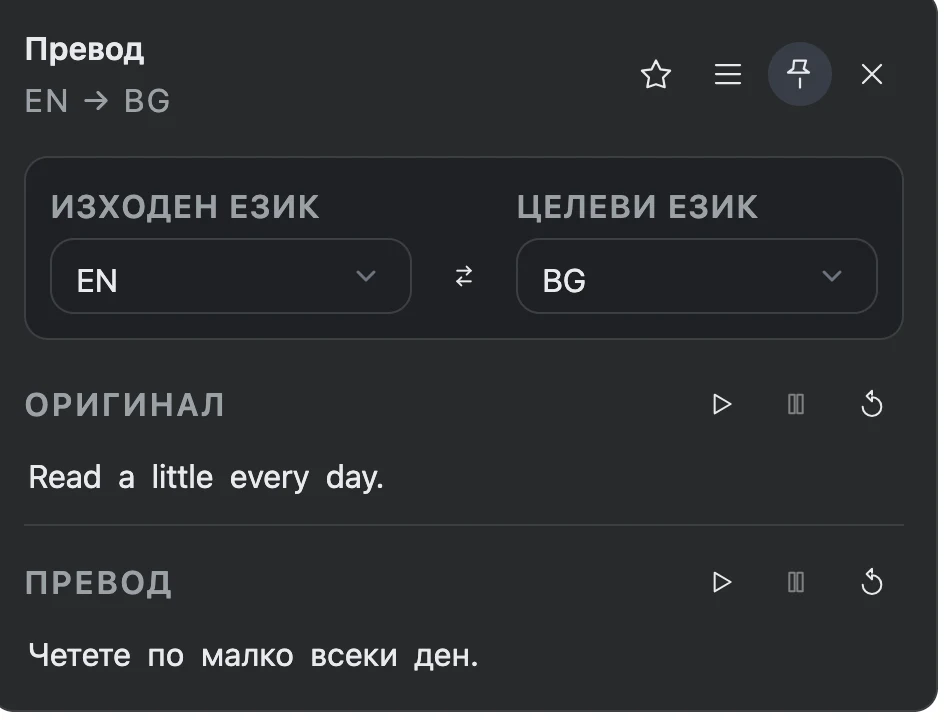
Превод при посочване
Без да избирате текст, задръжте комбинацията за превод и посочете непозната дума. За този начин на работа изберете DeepL API. В раздел „Поведение при задържане“ можете да зададете забавянето преди показване на превода.
Имейли, формуляри и полета за въвеждане
Изберете текста в редактируемо поле, щракнете с десния бутон на мишката и изберете „Translate with VoxyFlow“. Резултатът ще се отвори в прозореца за превод или в страничния панел на браузъра.
За да зададете по-точно посоката, изберете изходния и целевия език в прозореца на VoxyFlow. Можете да закрепите прозореца с бутона с кабърче и да го преместите чрез влачене на горната лента.
Свързване на DeepL API
Използвайте DeepL за превод на избран текст и думи при посочване. Подгответе акаунт с достъп до DeepL API и ключ за удостоверяване.
Как да свържете DeepL
За свързване ви е необходим собствен API ключ за DeepL.
- Отворете акаунта си за DeepL API и копирайте ключа за удостоверяване.
- В настройките на VoxyFlow поставете ключа в полето DeepL API в раздел „Идентификационни данни за API и услуги“.
- В раздел „Преводач“ изберете DeepL API, натиснете „Запази“, а след това „Проверка на DeepL“.
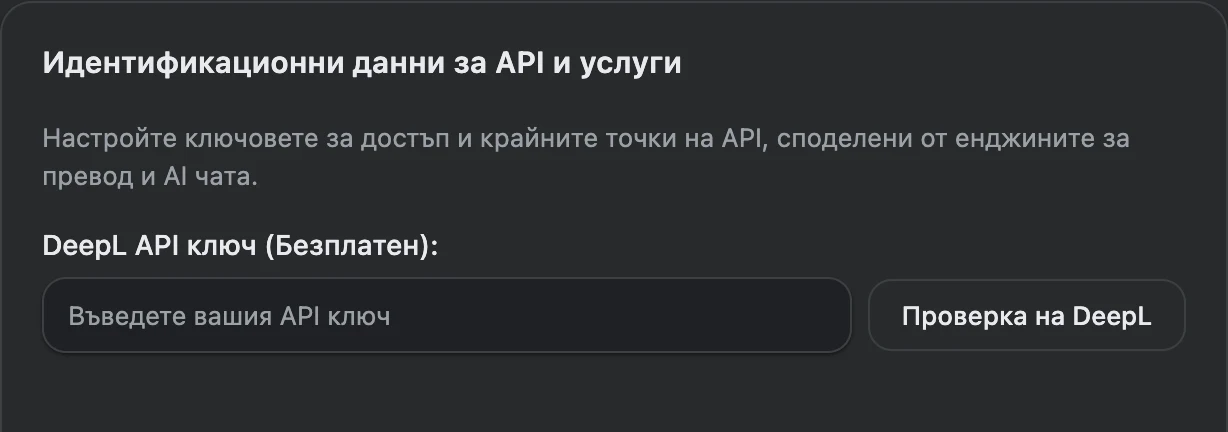
В акаунта си в DeepL отворете раздела за API ключове и копирайте целия ключ. Достъпът до API се активира отделно от преводача на сайта и приложенията на DeepL.
API ключове в акаунта в DeepL · API планове на DeepL
След запазване натиснете „Проверка на DeepL“. След това изберете кратка фраза на страницата и извикайте превода. Ключът за DeepL се използва за превод; четенето на глас и AI чатът се свързват отделно.
AI превод чрез OpenRouter
Свържете облачни AI модели и изберете подходящия за вашите текстове. За превода се използва моделът, зададен в раздел „Преводач“.
Как да свържете AI превод чрез OpenRouter
Един API ключ свързва акаунта ви в OpenRouter; моделите за превод, чат и говор се избират поотделно.
- Създайте API ключ в акаунта си в OpenRouter и го поставете в раздел „Идентификационни данни за API и услуги“.
- В раздел „Преводач“ изберете OpenRouter AI и модел за превод. Можете да добавите желания модел чрез неговия идентификатор от каталога на OpenRouter.
- Натиснете „Запази“, проверете OpenRouter и преведете кратка фраза на страницата.
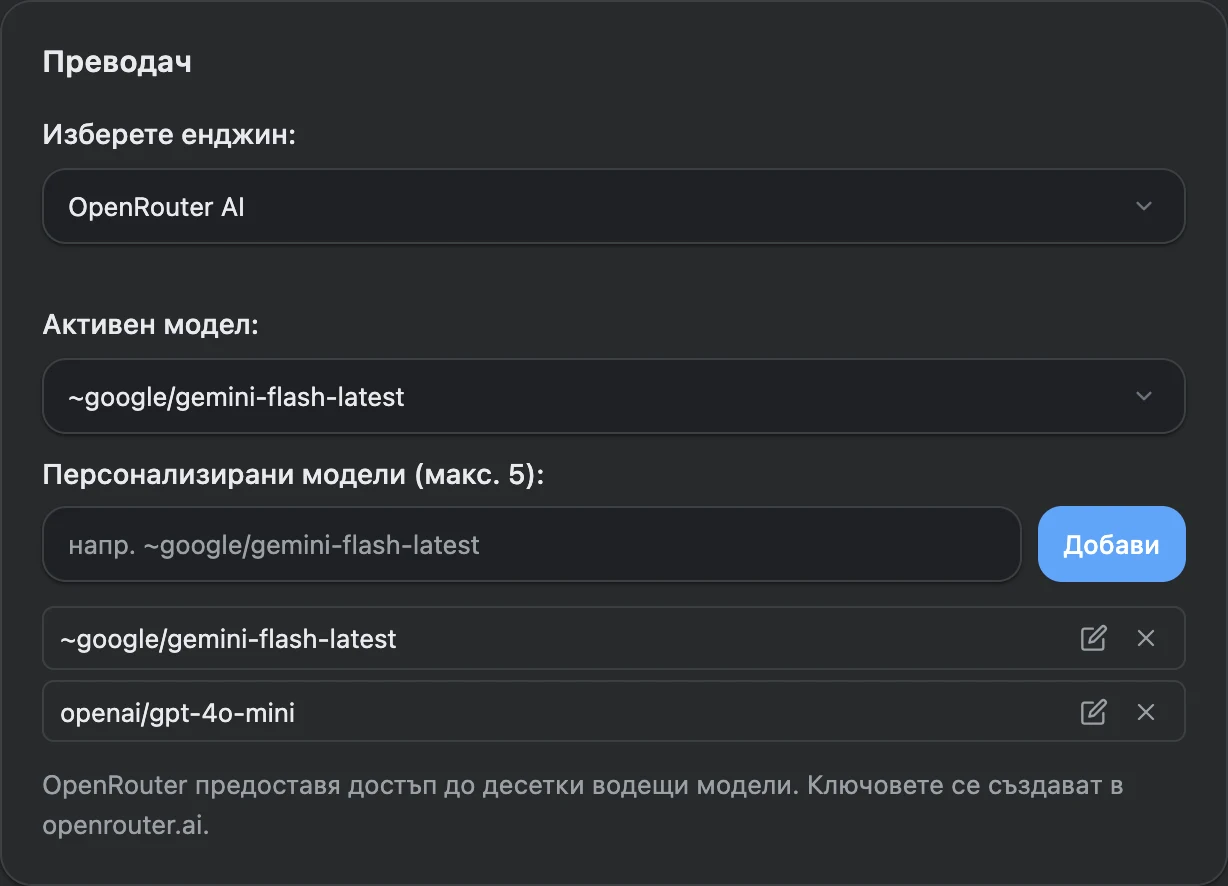
- Влезте в акаунта си в OpenRouter и създайте API ключ. Ако е необходимо, настройте плащането или изберете безплатен модел.
- Намерете модел в каталога на OpenRouter и копирайте идентификатора му.
- Ако моделът не е в списъка на VoxyFlow, поставете идентификатора в полето за добавяне на модели, натиснете „Добави“, след това го изберете като активен модел за превод и запазете настройките.
За AI чата задайте модел в настройките на чата, а за естествено четене на глас изберете гласов модел в настройките за говор. Тези настройки работят независимо.
Локален превод и свързване на Ollama
Стартирайте модел на своя компютър. След инсталиране на Ollama и изтегляне на локален модел преводът може да работи без интернет.
Как да свържете локален модел Ollama
Инсталирайте Ollama, изтеглете модел и задайте връзката във VoxyFlow.
- Инсталирайте Ollama и изтеглете модел за превод, например translategemma:4b.
- Разрешете свързването на вашето разширение в OLLAMA_ORIGINS и рестартирайте Ollama. Командите за вашата ОС са в ръководството.
- Във VoxyFlow въведете http://localhost:11434, изберете Ollama за превод, въведете името на модела и натиснете „Запази“, а след това „Проверка на Ollama“.
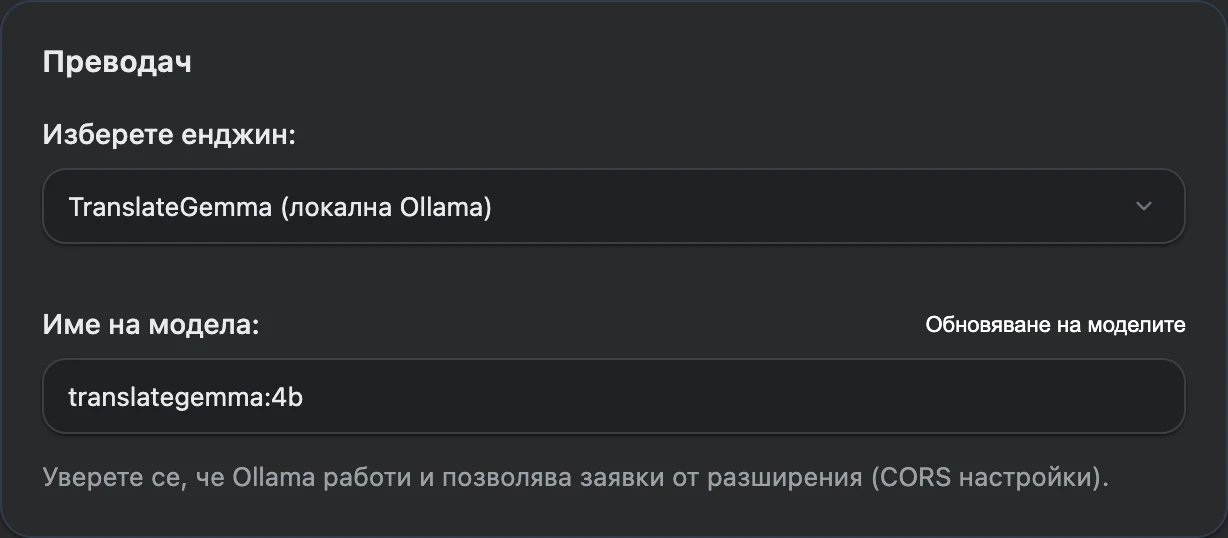
1. Инсталирайте Ollama и изтеглете модел
Изтеглете Ollama за вашата ОС, стартирайте приложението и изтеглете модел. Например за превод можете да използвате TranslateGemma 4B:
ollama pull translategemma:4b
ollama list
Командата ollama list показва инсталираните модели. Във VoxyFlow трябва да зададете името от този списък заедно с тага.
2. Разрешете свързването на разширението
Задайте OLLAMA_ORIGINS за origin на вашата инсталация на VoxyFlow. В Chrome и Edge отворете страницата с разширения, включете режима за програмисти и копирайте ID на VoxyFlow. Стойността ще е от вида chrome-extension://YOUR_EXTENSION_ID. Заменете YOUR_EXTENSION_ID със своя ID.
Във Firefox отворете about:debugging#/runtime/this-firefox и намерете вътрешния UUID на VoxyFlow. За него използвайте moz-extension://YOUR_EXTENSION_UUID.
Ollama — приложение за macOS
В Терминала задайте origin на своята инсталация, след което затворете напълно и стартирайте отново приложението Ollama.
launchctl setenv OLLAMA_ORIGINS "chrome-extension://YOUR_EXTENSION_ID"Ollama — приложение за Windows
Затворете Ollama от иконата в областта за уведомяване. Отворете „Редактиране на променливите на средата за вашия акаунт“ и създайте променлива OLLAMA_ORIGINS със стойността на origin на VoxyFlow. Запазете промените и стартирайте Ollama отново.
Linux — услуга systemd
Отворете конфигурацията на услугата с командата sudo systemctl edit ollama.service и добавете origin на своята инсталация:
[Service]
Environment="OLLAMA_ORIGINS=chrome-extension://YOUR_EXTENSION_ID"
Запазете файла, презаредете конфигурацията и рестартирайте услугата:
sudo systemctl daemon-reload
sudo systemctl restart ollama
Настройване на променливите на средата и разрешените origin: официално ръководство на Ollama. За локална връзка оставете стандартния адрес на сървъра; не е необходимо да разрешавате достъп от интернет.
3. Свържете сървъра във VoxyFlow
В раздел „Идентификационни данни за API и услуги“ задайте http://localhost:11434. В раздел „Преводач“ изберете Ollama и задайте translategemma:4b или друг инсталиран модел. Натиснете „Запази“, а след това „Проверка на Ollama“. За разговор с модела настройте отделно чат с Ollama.
Естествено четене на глас на оригинала и превода
Слушайте произношението на оригиналната фраза и нейния превод. VoxyFlow предлага AI четене на глас чрез OpenRouter и възпроизвеждане с гласовете на браузъра или операционната система.
Как да включите естествено четене на глас
Използвайте гласов модел на OpenRouter или гласовете на браузъра и операционната система.
- За AI четене на глас добавете ключ за OpenRouter в раздел „Идентификационни данни за API и услуги“ и натиснете „Запази“.
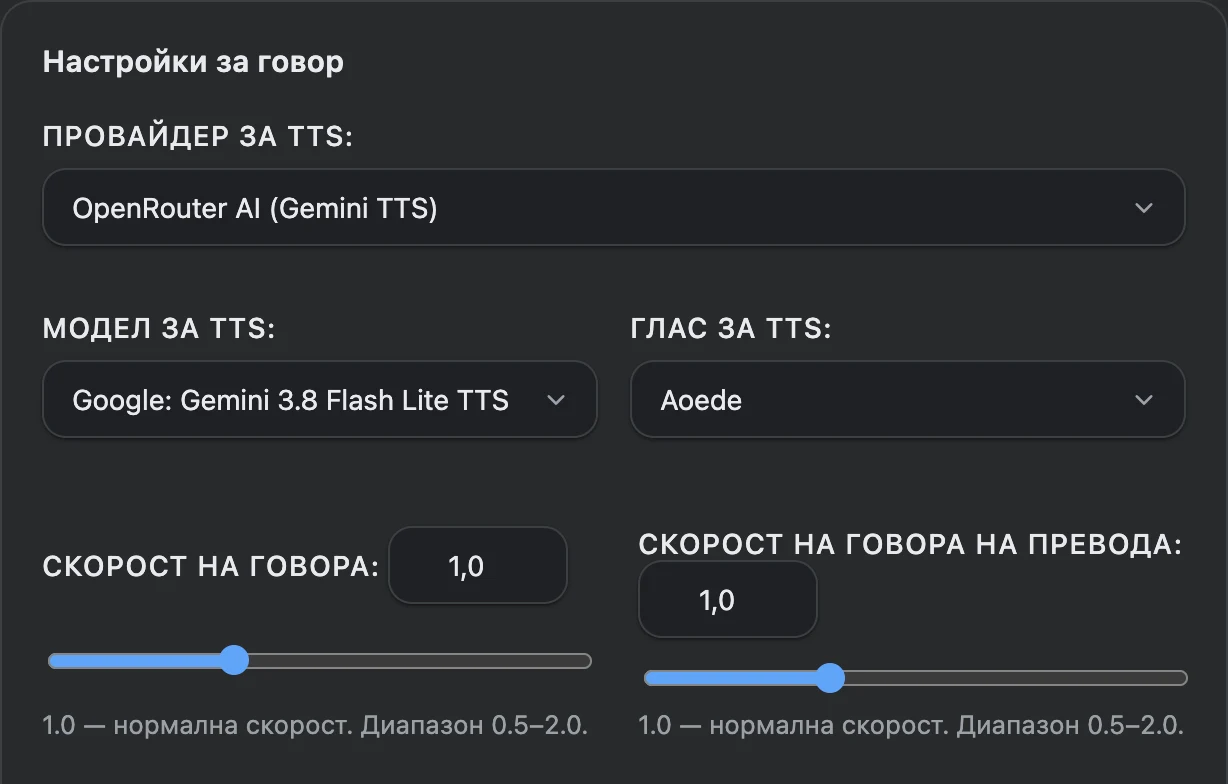
- В раздел „Настройки за говор“ изберете OpenRouter AI, модел за четене на глас и глас. За системните гласове изберете „Локално (Web Speech API)“.
- Настройте скоростта на възпроизвеждане и натиснете бутона за четене на глас до оригинала или превода.
AI глас чрез OpenRouter
В раздел „Настройки за говор“ изберете OpenRouter AI, след това модел и глас от списъка. Ключът за акаунта в OpenRouter се взема от раздел „Идентификационни данни за API и услуги“. Промените на модела, гласа и скоростта се запазват автоматично.
Гласове на браузъра и ОС
Изберете „Локално (Web Speech API)“ и желания глас или оставете автоматичния избор според езика. При нужда обновете списъка с гласове и задайте отделни предпочитания за езиците.
Бутоните до оригиналния текст и резултата стартират съответното четене на глас. Задайте скорост от 0,5 до 2: нормалното темпо е 1,0. За превода има отделна настройка на скоростта.
AI четенето на глас се извършва от гласов модел на OpenRouter и се заплаща според неговата тарифа. За гласовете на браузъра и ОС не е нужен ключ за OpenRouter.
AI чат с OpenRouter или Ollama
Разглеждайте непознати изрази, уточнявайте граматиката и обсъждайте варианти на превод в страничния панел до страницата.
Как да започнете разговор с AI
Изберете отделен модел за чат и добавете в разговора текста, който искате да разгледате.
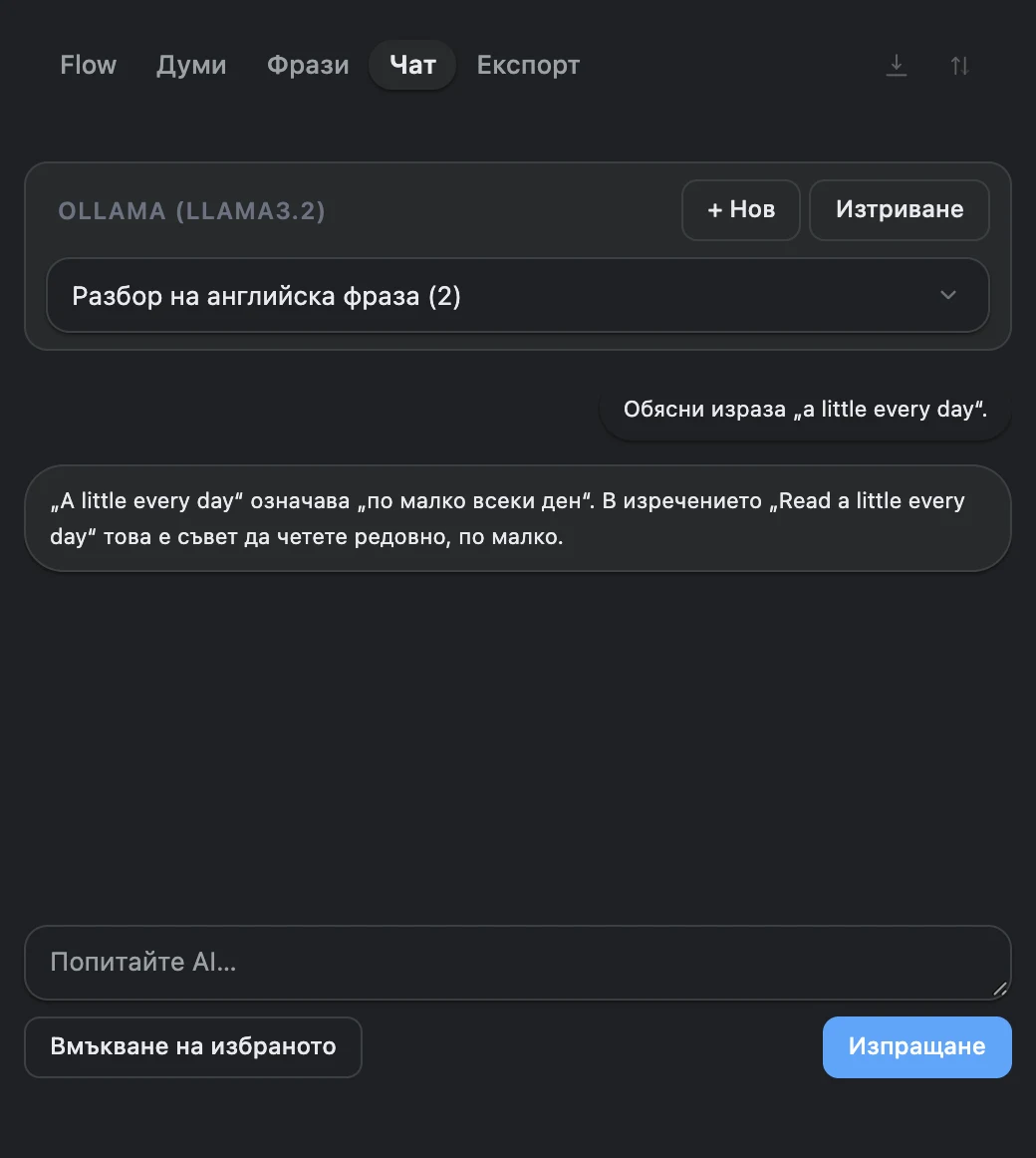
- В раздел „Настройки на AI чата“ изберете OpenRouter или Ollama, задайте модел за чат и натиснете „Запази“. Ключът или адресът на сървъра се задава в раздел „Идентификационни данни за API и услуги“.
- Отворете страничния панел на VoxyFlow с Alt + Shift + D, на Mac — Option + Shift + D, и преминете към чата.
- Поставете текста ръчно или натиснете „Вмъкване на избраното“, добавете въпрос и натиснете „Изпращане“.
Облачен чат
Запазете ключа за OpenRouter в раздел „Идентификационни данни за API и услуги“. В „Настройки на AI чата“ изберете OpenRouter и задайте идентификатора на модел за чат от каталога. Натиснете „Запази“ в този раздел.
Чат с Ollama
Свържете сървъра Ollama, изберете Ollama в „Настройки на AI чата“ и задайте инсталиран модел за разговор. Бутонът „Обновяване на моделите“ зарежда списъка от сървъра. Запазете настройките на чата.
Създайте нов разговор. Изберете фраза на страницата и натиснете „Вмъкване на избраното“ или я поставете ръчно. Например добавете въпроса: „Обясни защо тук е използвана тази граматична конструкция и дай два примера“.
Проверете черновата и натиснете „Изпращане“. Можете да спрете отговора, да се върнете към запазен разговор или да създадете нов за друга тема.
История Flow и личен речник
Връщайте се към предишни преводи и запазвайте изрази, които искате да запомните. Историята и речникът се отварят в страничния панел на VoxyFlow.
Как да запазвате преводи и изрази
Историята събира преводите, а речникът съхранява избраните от вас думи и фрази.
- В настройките включете „Записвай преводите във Flow“, за да запазвате успешните преводи в историята.
- Натиснете звездата в прозореца за превод, за да добавите дума или фраза в речника.
- Отворете страничния панел и намерете записа във Flow, „Думи“ или „Фрази“. За да запазите цяло изречение, изберете го изцяло.
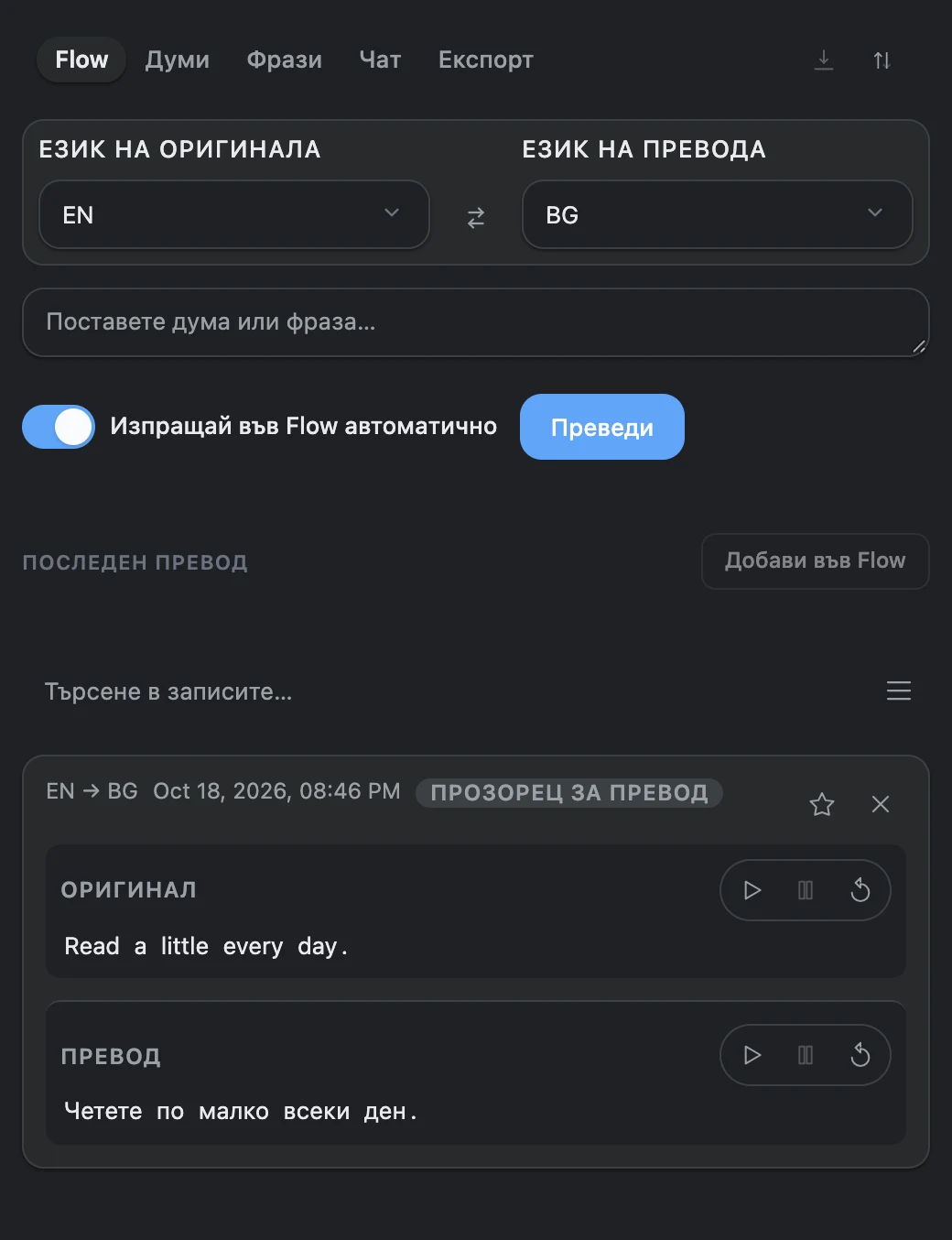
Историята Flow добавя успешните преводи автоматично, когато записването е включено. Речника попълвате сами: с бутона със звезда или с клавиш F в прозореца за превод. Запазените изрази са в разделите „Думи“ и „Фрази“.
За да запазите цяло изречение заедно с превода му, изберете го изцяло. За свой вариант на превода натиснете G в прозореца на VoxyFlow и въведете желания текст.
Експортиране на речника и резервно копие на колекциите
В панела отворете „Експорт“. За Anki изтеглете CSV файл и при импортиране задайте разделител „;“ и две полета: оригинален текст и превод. За Quizlet копирайте текста и го поставете в инструмента за импортиране на карти.
Експортирането в JSON запазва колекциите на историята и речника. За да ги върнете във VoxyFlow, натиснете „Импорт“ и изберете JSON файла. Запазвайте отделно ключовете за услуги, настройките и разговорите в чата.
Бързи клавиши на VoxyFlow
Извиквайте превода и отваряйте страничния панел от клавиатурата. На Mac вместо Alt се използва Option.
| Действие | Windows и Linux | macOS |
|---|---|---|
| Превод на избраното | Alt + Shift + V | Option + Shift + V |
| Отваряне на страничния панел | Alt + Shift + D | Option + Shift + D |
| Отваряне на настройките на страницата | Alt + Shift + S | Option + Shift + S |
Комбинациите за превод и настройки се променят в раздел „Клавишни комбинации“ на VoxyFlow. Натиснете „Задай комбинация“ и въведете желаната комбинация.
Задайте командата за отваряне на страничния панел в настройките на разширенията в браузъра: chrome://extensions/shortcuts за Chrome, edge://extensions/shortcuts за Edge. Във Firefox отворете about:addons, натиснете зъбното колело и изберете управлението на клавишните комбинации за разширенията.
В активния прозорец за превод: F — запазване в речника, G — задаване на свой превод, C — копиране на резултата, Space или P — управление на четенето на превода на глас, Esc — затваряне на прозореца. В полета за въвеждане използвайте превода чрез контекстното меню.
Какво е безплатно, какво се заплаща и къде се съхраняват данните
VoxyFlow е безплатно за лична употреба с нетърговска цел. За облачните услуги се използват вашите акаунти и API ключове.
- DeepL API: заявките се отчитат според вашия API план за DeepL.
- OpenRouter: преводът и чатът се заплащат според тарифата на избрания модел; в каталога има и безплатни модели. За AI четенето на глас важи тарифата на гласовия модел. Модели и плащане в OpenRouter.
- Локална Ollama: моделът работи на вашия компютър без такси за заявки към облачен API.
- Гласове на браузъра и ОС: не е необходимо свързване на платен AI модел.
Историята, речникът и запазените чатове се намират в профила на разширението във вашия браузър. При използване на облачни услуги текстът за превод, четене на глас или отговор се изпраща до избрания доставчик. При локално свързване с Ollama той се обработва от вашия компютър.
Ако нещо не работи
Започнете с кратък текст и проверете връзката с нужната услуга. Преводът, чатът и четенето на глас имат собствени настройки.
Преводът не се показва или клавишите не работят
Презаредете раздела след инсталиране, проверете достъпа на VoxyFlow до сайта и изберете текста отново. Ако комбинацията е заета, променете я в настройките. В редактируемо поле извикайте „Translate with VoxyFlow“ с десния бутон на мишката.
На страниците на браузъра или магазина за разширения отворете страничния панел и поставете текста в ръчния преводач.
DeepL или OpenRouter връща грешка
Проверете API ключа и натиснете „Запази“, а след това бутона за проверка на услугата. За OpenRouter сверете идентификатора на избрания модел с каталога, а в акаунта при доставчика — наличния баланс и лимитите.
Ollama е недостъпна или връща 403 Forbidden
Уверете се, че Ollama е стартирана, адресът на сървъра е правилен и нужният модел е в изхода на ollama list. При грешка 403 обикновено трябва да проверите OLLAMA_ORIGINS: задайте origin на текущата инсталация на VoxyFlow и рестартирайте Ollama. След промяна на ID на разширението актуализирайте тази стойност. Към настройването на Ollama.
Четенето на глас не се възпроизвежда
Проверете силата на звука и избрания доставчик на говор. За системното четене на глас обновете списъка с гласове и изберете глас за езика на текста. За OpenRouter проверете ключа, гласовия модел и гласа в „Настройки за говор“.
Преводът работи, но чатът не отговаря
Отворете „Настройки на AI чата“: изберете интеграция и задайте модел за чат. Запазете този раздел отделно. За Ollama използвайте инсталиран модел за разговор, а за OpenRouter — достъпен идентификатор от каталога.
Нужен е нов превод вместо запазения резултат
В настройките на VoxyFlow отворете „Контрол на кэша“ и изчистете кеша. Историята Flow, речникът и чатовете ще се запазят.