
Til Chrome, Edge og Firefox
Browserudvidelse med AI-oversættelse og naturlig tekst-til-tale
Brug DeepL, cloudmodeller via OpenRouter eller lokale modeller via Ollama. Vælg en model, der passer til teksten, og stemmer til oplæsning af originalen og oversættelsen.
Oversæt markeret tekst og ord ved at pege på dem
Læs artikler, vejledninger og korrespondance på andre sprog. VoxyFlow hjælper dig med at forstå et ord eller et tekstuddrag, mens du læser.
Markér en sætning, og oversæt den
Markér et ord, en sætning eller et afsnit, og tryk på Alt + Shift + V. Oversættelsen åbnes ved siden af teksten, så du kan kopiere den, lytte til den eller gemme den i ordbogen.
Peg på et ukendt ord
Hold tastaturgenvejen til oversættelse nede, og peg på ord. Betydningen vises ved markøren — praktisk, når du vil slå enkelte ord op og læse videre.
Oversæt tekst i et redigerbart felt
Markér tekst i en e-mail, formular eller et andet indtastningsfelt, højreklik, og vælg »Translate with VoxyFlow«.
Sådan oversætter du markeret tekst
Tilslut en oversættelsestjeneste, og prøv den med en kort sætning.
- Åbn alle VoxyFlow-indstillinger, tilslut DeepL, OpenRouter eller Ollama, og gem indstillingerne.
- Genindlæs siden, markér en sætning, og tryk på Alt + Shift + V; på Mac bruger du Option + Shift + V.
- Vælg målsprog i det vindue, der åbnes. I et redigerbart felt skal du højreklikke → »Translate with VoxyFlow«.
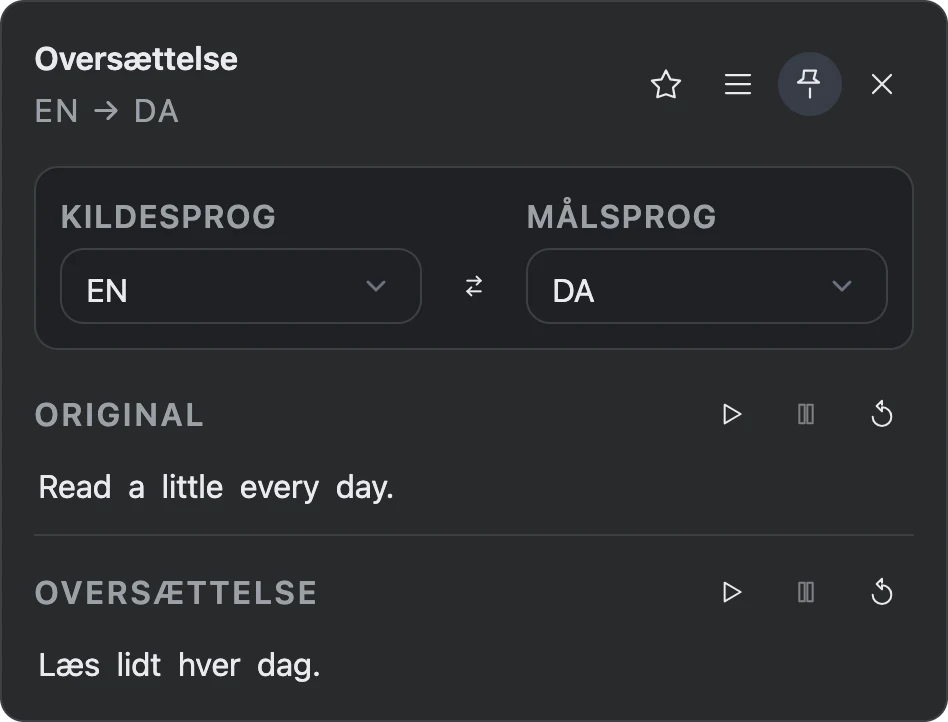
På Mac bruger du Option + Shift + V. Genvejen til oversættelse kan ændres i VoxyFlow-indstillingerne.
Naturlig oplæsning af original og oversættelse
Hør, hvordan et ukendt udtryk lyder, og sammenhold udtalen med stavningen. Der er oplæsningsknapper til både den oprindelige tekst og oversættelsen.
Vælg en stemme
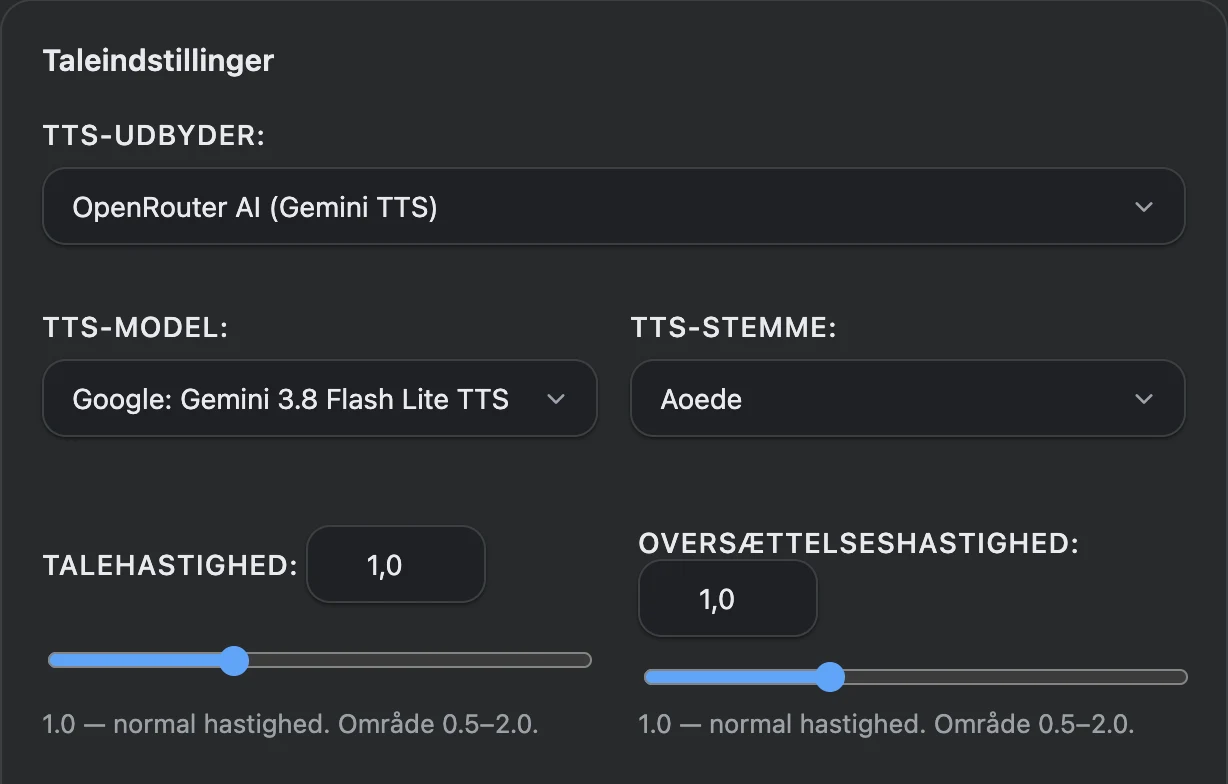
Tilslut en AI-talemodel via OpenRouter, eller brug stemmer fra browseren og operativsystemet.
Et behageligt tempo
Juster afspilningshastigheden for at høre en sætning tydeligere eller lytte hurtigere til en tekst, du kender.
Følg med i teksten
Følg de fremhævede ord, mens du lytter.
Sådan slår du naturlig oplæsning til
Brug en talemodel fra OpenRouter eller stemmer fra browseren og operativsystemet.
- Til AI-oplæsning skal du tilføje OpenRouter-nøglen under »API-legitimationsoplysninger og tjenester« og klikke på »Gem«.
- Vælg OpenRouter AI, talemodel og stemme under »Taleindstillinger«. Til systemstemmer vælger du »Lokal (Web Speech API)«.
- Juster afspilningshastigheden, og klik på oplæsningsknappen ved originalen eller oversættelsen.
DeepL eller AI-oversættelse med valg af model
Vælg den oversættelsesmetode, der passer til opgaven. Tjeneste og model kan ændres i udvidelsens indstillinger.
DeepL til tekstoversættelse
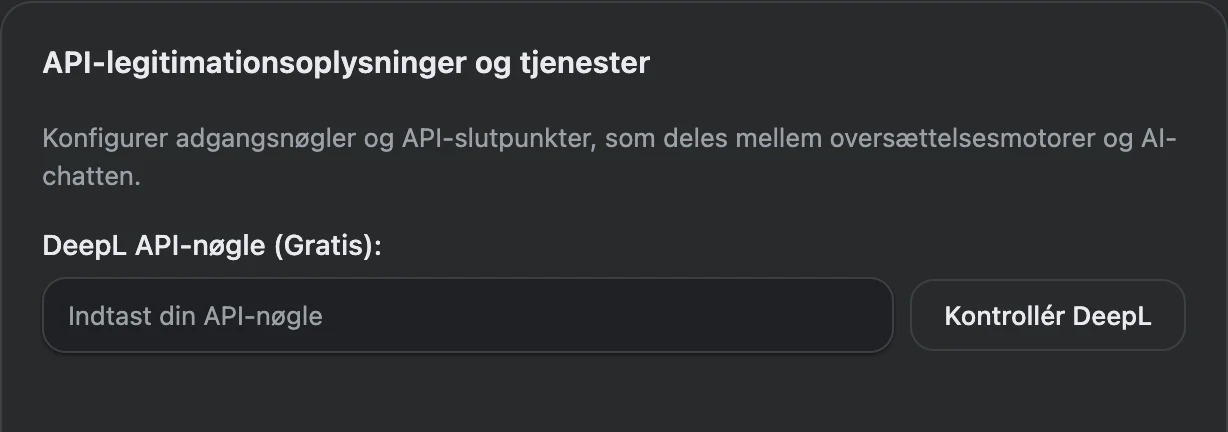
Brug DeepL API til at oversætte ord, sætninger og tekstuddrag. Tilføj din egen DeepL API-nøgle, og vælg oversættelsessprog.
OpenRouter til AI-modeller i skyen
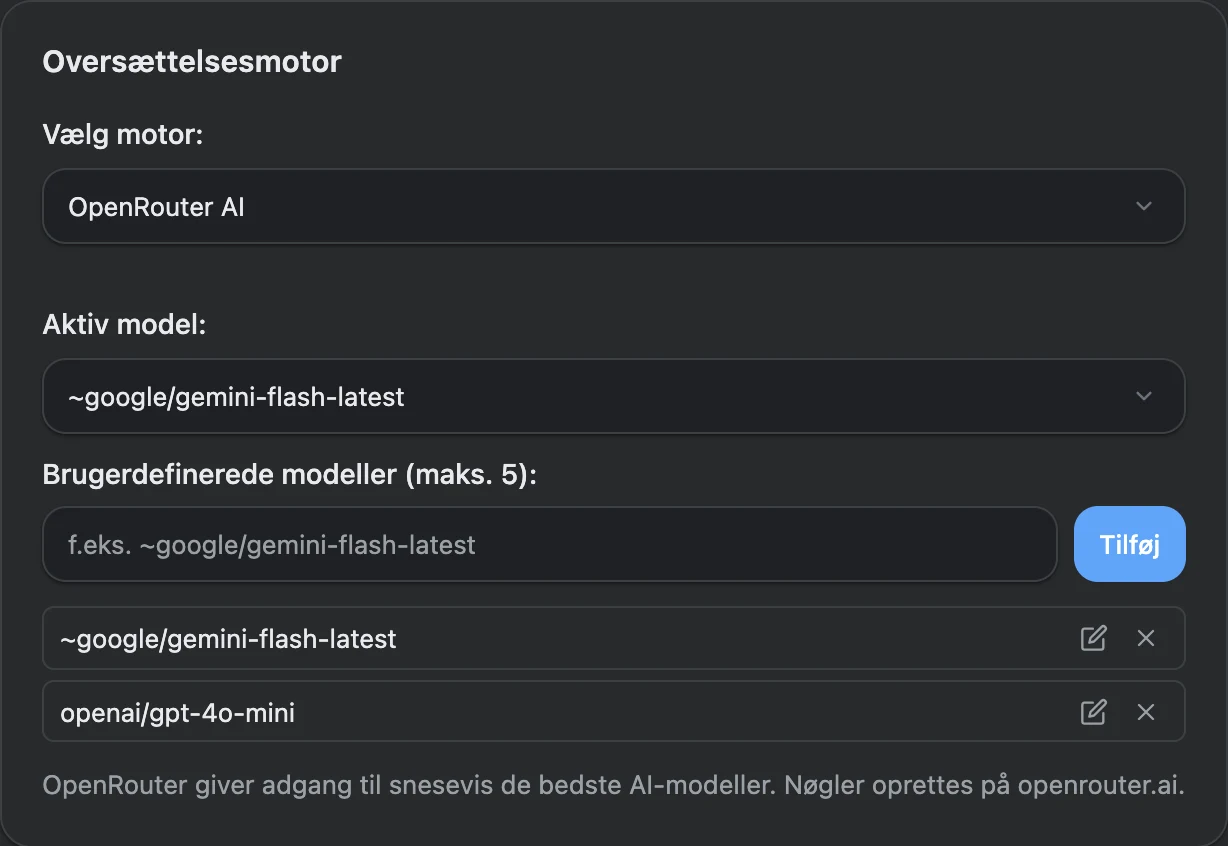
Tilslut AI-modeller til oversættelse med én OpenRouter-konto. Indtast API-nøglen, og vælg en model i VoxyFlow-indstillingerne.
Ollama til lokale modeller
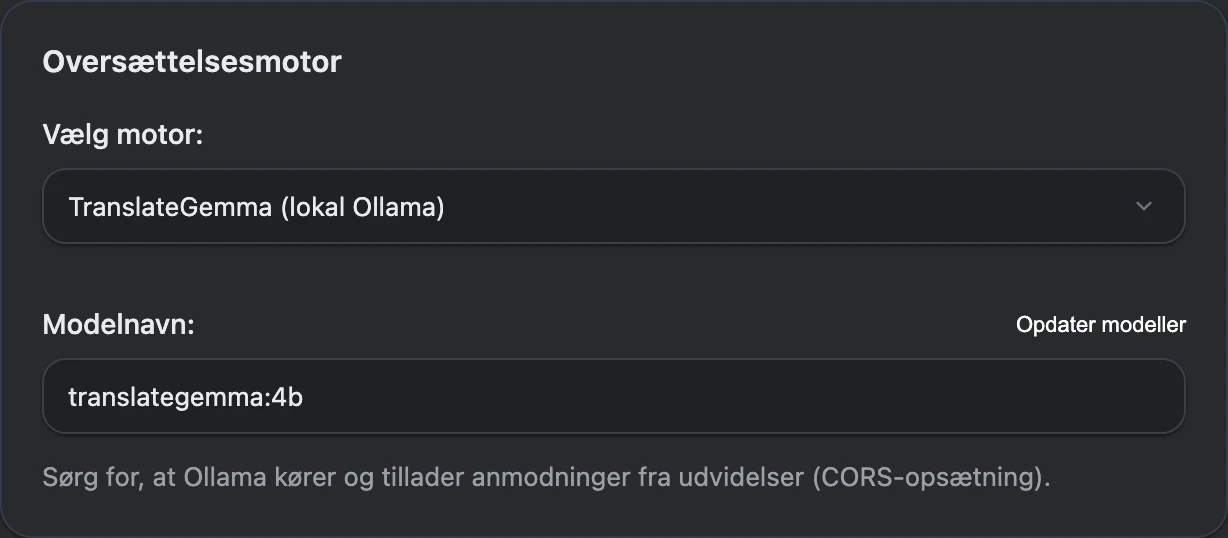
Kør en model på din egen computer, og oversæt via Ollama — også uden internet, når opsætningen er færdig, og modellen er hentet. Angiv Ollama-serverens adresse og navnet på den installerede model i VoxyFlow.
Sådan tilslutter du DeepL
Du skal bruge din egen DeepL API-nøgle.
- Åbn din DeepL API-konto, og kopiér godkendelsesnøglen.
- Indsæt nøglen i DeepL API-feltet under »API-legitimationsoplysninger og tjenester« i VoxyFlow-indstillingerne.
- Vælg DeepL API under »Oversættelsesmotor«, klik på »Gem« og derefter på »Kontrollér DeepL«.
Sådan tilslutter du AI-oversættelse via OpenRouter
Én API-nøgle forbinder din OpenRouter-konto. Modeller til oversættelse, chat og tale vælges hver for sig.
- Opret en API-nøgle på din OpenRouter-konto, og indsæt den under »API-legitimationsoplysninger og tjenester«.
- Vælg OpenRouter AI og en oversættelsesmodel under »Oversættelsesmotor«. Du kan tilføje en model med dens id fra OpenRouter-kataloget.
- Klik på »Gem«, kontrollér OpenRouter, og oversæt en kort sætning på siden.
Sådan tilslutter du en lokal Ollama-model
Installer Ollama, hent en model, og indstil forbindelsen i VoxyFlow.
- Installer Ollama, og hent en oversættelsesmodel, for eksempel translategemma:4b.
- Tillad forbindelse fra din udvidelse i OLLAMA_ORIGINS, og genstart Ollama. Kommandoerne til dit operativsystem findes i vejledningen.
- Angiv http://localhost:11434 i VoxyFlow, vælg Ollama til oversættelse, indtast modelnavnet, og klik på »Gem« og derefter på »Kontrollér Ollama«.
Vælg oversættelsesretning i oversættelsesvinduet. De tilgængelige sprog afhænger af den valgte tjeneste eller model. VoxyFlows brugerflade findes på 28 sprog.
AI-chat med OpenRouter og Ollama i sidepanelet
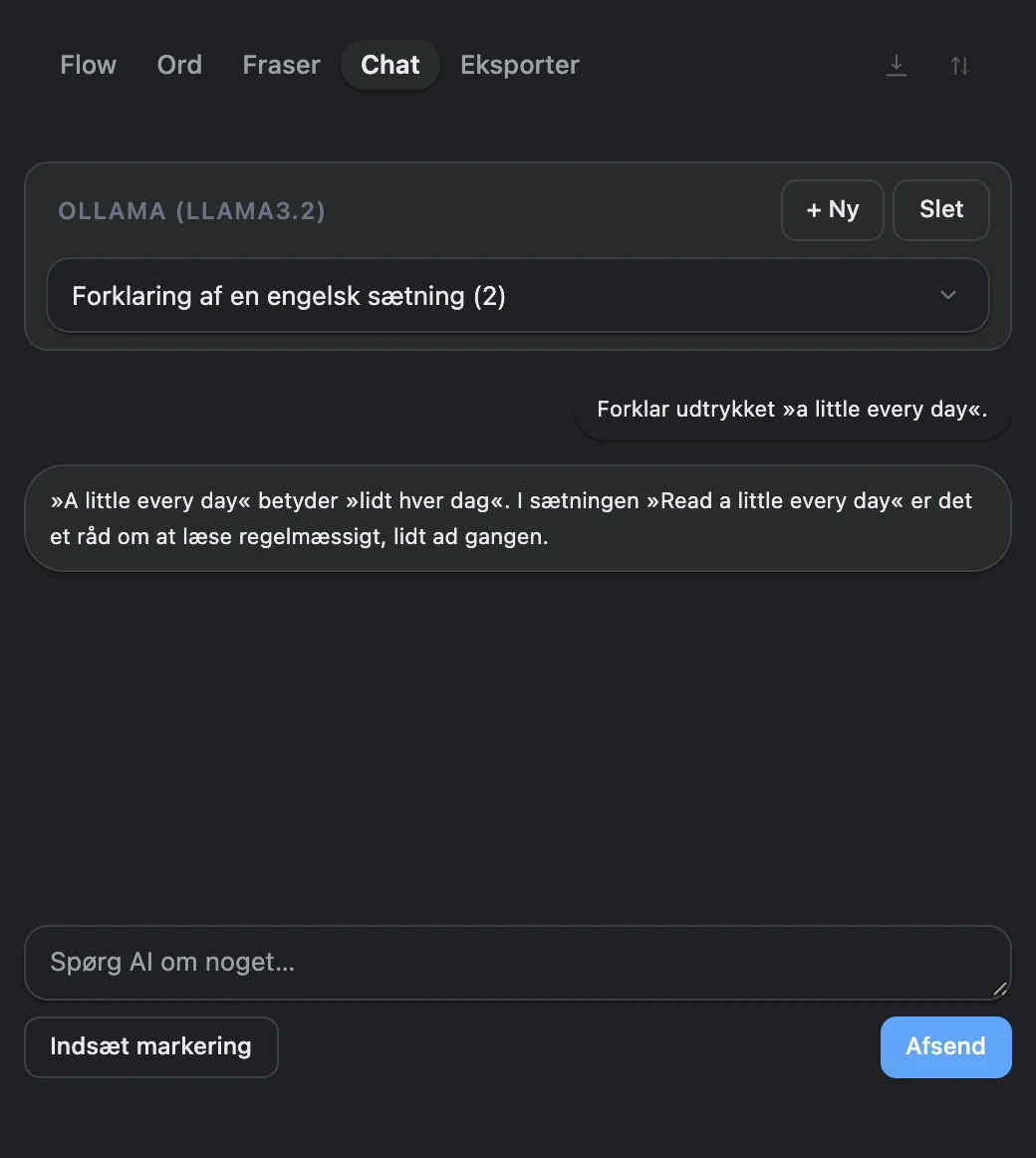
Har du brug for hjælp til en svær sætning? Indsæt den markerede tekst i chatten, og bed om en forklaring på et udtryk, grammatikken eller andre mulige oversættelser.
Opret separate samtaler om forskellige emner, og vend tilbage til dem senere. Chatten bliver i sidepanelet ved siden af den side, du læser.
Sådan starter du en samtale med AI
Vælg en særskilt chatmodel, og tilføj den tekst, du vil gennemgå, til samtalen.
- Vælg OpenRouter eller Ollama under »Indstillinger for AI-chat«, angiv chatmodellen, og klik på »Gem«. Nøglen eller serveradressen angives under »API-legitimationsoplysninger og tjenester«.
- Åbn VoxyFlows sidepanel med Alt + Shift + D, på Mac med Option + Shift + D, og gå til chatten.
- Indsæt teksten manuelt, eller klik på »Indsæt markering«, tilføj et spørgsmål, og klik på »Afsend«.
Oversættelseshistorik og personlig ordbog
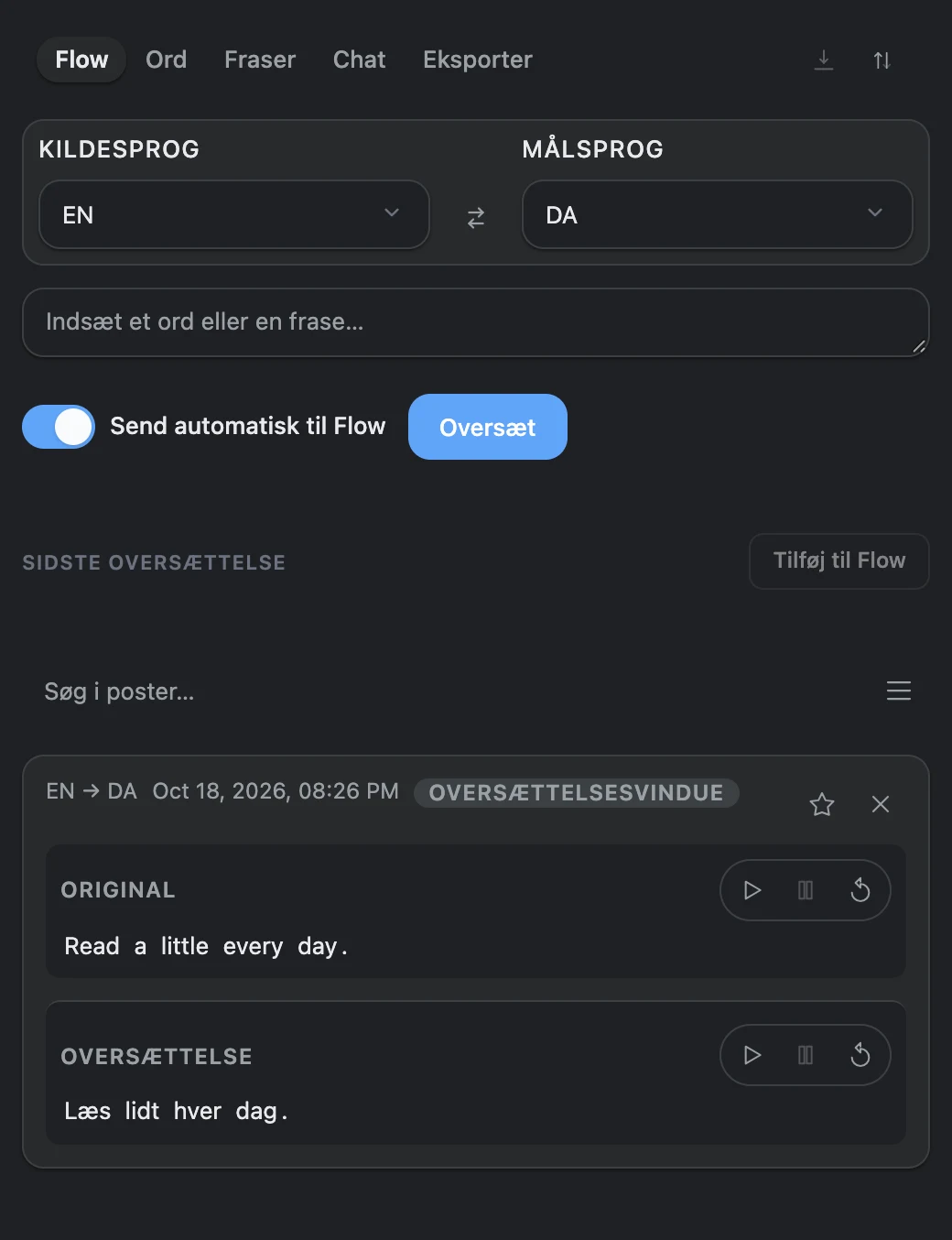
Vend tilbage til oversatte tekstuddrag, og saml ord, du vil huske. Flow-historikken og ordbogen findes i VoxyFlow-panelet.
Flow-historik
Slå historikken til, så du kan finde tidligere oversættelser sammen med den oprindelige tekst.
Ordbog med ord og udtryk
Gem nyttige udtryk, og angiv din egen oversættelse.
Eksport til repetition
Hent ordbogen som CSV til import i Anki, eller kopiér teksten til import i Quizlet.
Sådan gemmer du oversættelser og udtryk
Historikken samler oversættelser, mens ordbogen gemmer de ord og udtryk, du selv vælger.
- Slå »Log oversættelses-Flow« til i indstillingerne for at gemme vellykkede oversættelser i historikken.
- Klik på stjernen i oversættelsesvinduet for at føje et ord eller udtryk til ordbogen.
- Åbn sidepanelet, og find posten under Flow, »Ord« eller »Fraser«. Markér hele sætningen, hvis du vil gemme den i sin helhed.
Tilpas VoxyFlow til din læsning
Tastaturgenveje
Vælg en praktisk genvej til oversættelse, og brug kommandoerne til at kopiere, gemme og lytte i oversættelsesvinduet.
De sprog, du bruger
Behold de sprog, du bruger, på sproglisten, så du hurtigere kan vælge oversættelsesretning.
Genbrug af oversættelser
VoxyFlow gemmer resultater i cachen og bruger det gemte svar, når du gentager en forespørgsel.
Kom i gang
Installer udvidelsen
Vælg udvidelsesbutikken til Chrome, Edge eller Firefox.
Tilslut en oversættelsestjeneste
Tilføj en API-nøgle til DeepL eller OpenRouter, eller sæt Ollama op.
Prøv med en tekst, du kender
Markér en sætning, oversæt den, og tilpas derefter stemmer og tastaturgenveje til dine behov.
Hvad er gratis, og hvad koster penge?
VoxyFlow er gratis til personlig, ikke-kommerciel brug. Cloudtjenester tilsluttes via dine egne konti:
- DeepL API: grænser og betaling afhænger af dit DeepL API-abonnement.
- OpenRouter: oversættelse og chat afregnes efter den valgte models pris. Tjenesten tilbyder også gratis modeller. AI-oplæsning afregnes efter talemodellens pris.
- Lokal Ollama: teksten behandles på din computer uden betaling for forespørgsler til et cloud-API.
- Stemmer fra browser og operativsystem: kræver ikke, at du tilslutter en betalt AI-model.
Ofte stillede spørgsmål
Kan jeg vælge forskellige modeller til oversættelse og chat?
Ja. Oversættelsestjenesten og AI-chatudbyderen indstilles hver for sig. Du kan for eksempel oversætte med DeepL og stille spørgsmål om teksten til en lokal model i Ollama. Oplæsning har også sine egne indstillinger.
Hvordan ændrer jeg tastaturgenvejene?
Genvejene til oversættelse og åbning af indstillinger ændres i VoxyFlow. Kommandoen til at åbne panelet indstilles under genveje til udvidelser i din browser.
Hvordan gemmer jeg en sætning sammen med oversættelsen?
Markér hele sætningen, oversæt den, og tilføj resultatet til ordbogen. Den markerede tekst og dens oversættelse bliver gemt.
Hvor gemmes historik, ordbog og chats?
I udvidelsens profil i din browser. Når du bruger DeepL eller OpenRouter, sendes teksten til oversættelse, oplæsning eller chat til den valgte tjeneste. Ved lokal forbindelse til Ollama behandles teksten af modellen på din computer.
Prøv VoxyFlow på den tekst, du læser lige nu
Installer udvidelsen, tilslut en oversættelsestjeneste, og vælg stemmer, du kan lide. Oversæt de relevante tekstuddrag, lyt til udtalen, og stil spørgsmål i chatten ved siden af siden.