
Sådan indstiller du oversættelse, oplæsning og AI-chat
Installer udvidelsen, tilslut den ønskede tjeneste, og prøv den første oversættelse. Vælg derefter stemmer, chatmodel og praktiske tastaturgenveje. Her finder du detaljerede trin og skærmbilleder af VoxyFlow-indstillingerne.
Installation og første start
VoxyFlow fås til Chrome, Microsoft Edge og Firefox. Installer udvidelsen fra din browsers udvidelsesbutik.
- Klik på »Installer« i butikken, og bekræft, at du vil tilføje udvidelsen.
- Åbn browserens udvidelsesmenu, og fastgør VoxyFlow til værktøjslinjen.
- Klik på VoxyFlow-ikonet, og åbn alle indstillinger. Her angiver du API-nøgler, oversættelsestjeneste, chat, oplæsning og tastaturgenveje.
- Tilslut DeepL, OpenRouter eller Ollama. Genindlæs den åbne side, og oversæt en kort sætning.
En enkelt oversættelsestjeneste er nok til at komme i gang. Chat og oplæsning kan tilsluttes senere; deres udbydere og modeller vælges hver for sig.
Oversættelse af markeret tekst og ord ved pegning
Oversæt det relevante tekstuddrag, mens du læser, skift oversættelsesretning, og gem udtryk i ordbogen.
Sådan oversætter du markeret tekst
Tilslut en oversættelsestjeneste, og prøv den med en kort sætning.
- Åbn alle VoxyFlow-indstillinger, tilslut DeepL, OpenRouter eller Ollama, og gem indstillingerne.
- Genindlæs siden, markér en sætning, og tryk på Alt + Shift + V; på Mac bruger du Option + Shift + V.
- Vælg målsprog i det vindue, der åbnes. I et redigerbart felt skal du højreklikke → »Translate with VoxyFlow«.
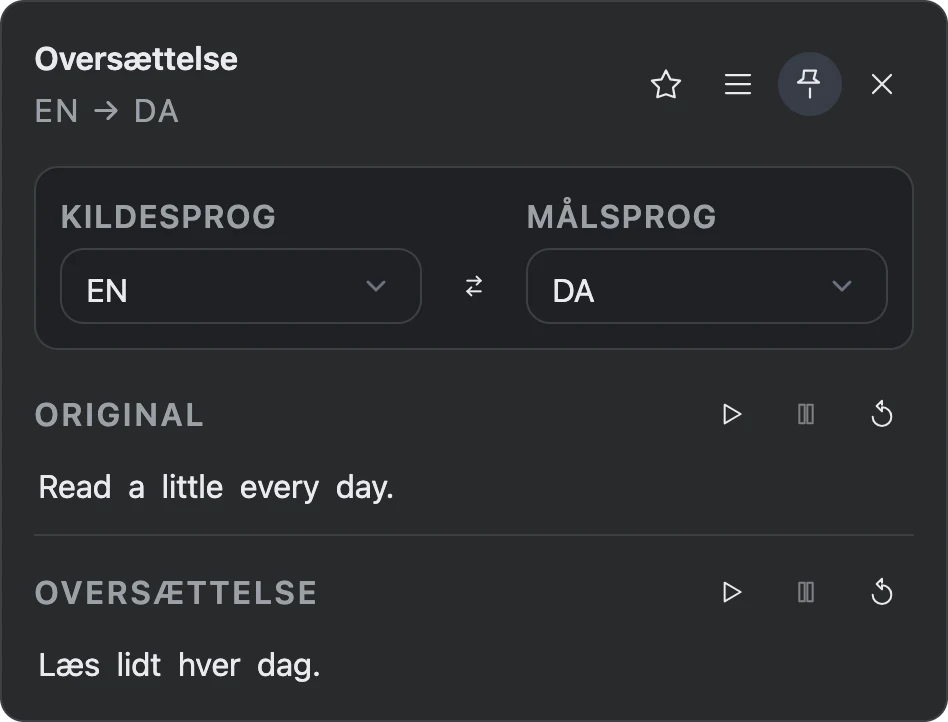
Oversættelse ved pegning
Hold genvejen til oversættelse nede uden at markere tekst, og peg på et ukendt ord. Vælg DeepL API til denne funktion. Under »Adfærd ved pegning« kan du indstille forsinkelsen, før oversættelsen vises.
E-mails, formularer og indtastningsfelter
Markér teksten i et redigerbart felt, højreklik, og vælg »Translate with VoxyFlow«. Resultatet åbnes i oversættelsesvinduet eller browserens sidepanel.
Vælg kilde- og målsprog i VoxyFlow-vinduet for at angive oversættelsesretningen mere præcist. Du kan fastgøre vinduet med nåleknappen og flytte det ved at trække i den øverste bjælke.
Tilslutning af DeepL API
Brug DeepL til at oversætte markeret tekst og ord ved pegning. Du skal have en konto med adgang til DeepL API og en godkendelsesnøgle klar.
Sådan tilslutter du DeepL
Du skal bruge din egen DeepL API-nøgle.
- Åbn din DeepL API-konto, og kopiér godkendelsesnøglen.
- Indsæt nøglen i DeepL API-feltet under »API-legitimationsoplysninger og tjenester« i VoxyFlow-indstillingerne.
- Vælg DeepL API under »Oversættelsesmotor«, klik på »Gem« og derefter på »Kontrollér DeepL«.
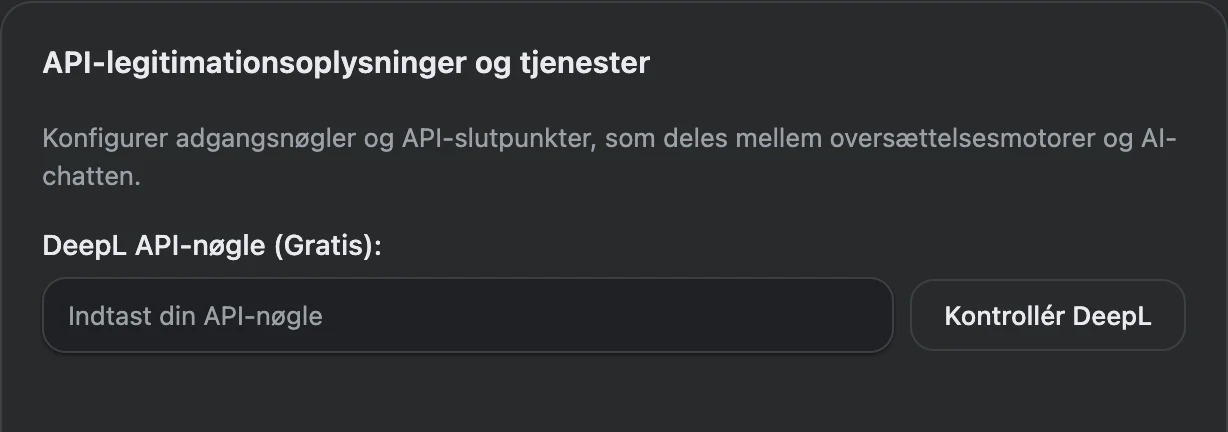
Åbn afsnittet med API-nøgler på din DeepL-konto, og kopiér hele nøglen. Adgang til API'et oprettes særskilt fra oversætteren på DeepLs websted og i apps.
API-nøgler på din DeepL-konto · DeepL API-abonnementer
Klik på »Kontrollér DeepL«, når du har gemt. Markér derefter en kort sætning på siden, og oversæt den. DeepL-nøglen bruges til oversættelse; oplæsning og AI-chat tilsluttes hver for sig.
AI-oversættelse via OpenRouter
Tilslut AI-modeller i skyen, og vælg en, der passer til dine tekster. Oversættelse bruger den model, du har valgt under »Oversættelsesmotor«.
Sådan tilslutter du AI-oversættelse via OpenRouter
Én API-nøgle forbinder din OpenRouter-konto. Modeller til oversættelse, chat og tale vælges hver for sig.
- Opret en API-nøgle på din OpenRouter-konto, og indsæt den under »API-legitimationsoplysninger og tjenester«.
- Vælg OpenRouter AI og en oversættelsesmodel under »Oversættelsesmotor«. Du kan tilføje en model med dens id fra OpenRouter-kataloget.
- Klik på »Gem«, kontrollér OpenRouter, og oversæt en kort sætning på siden.
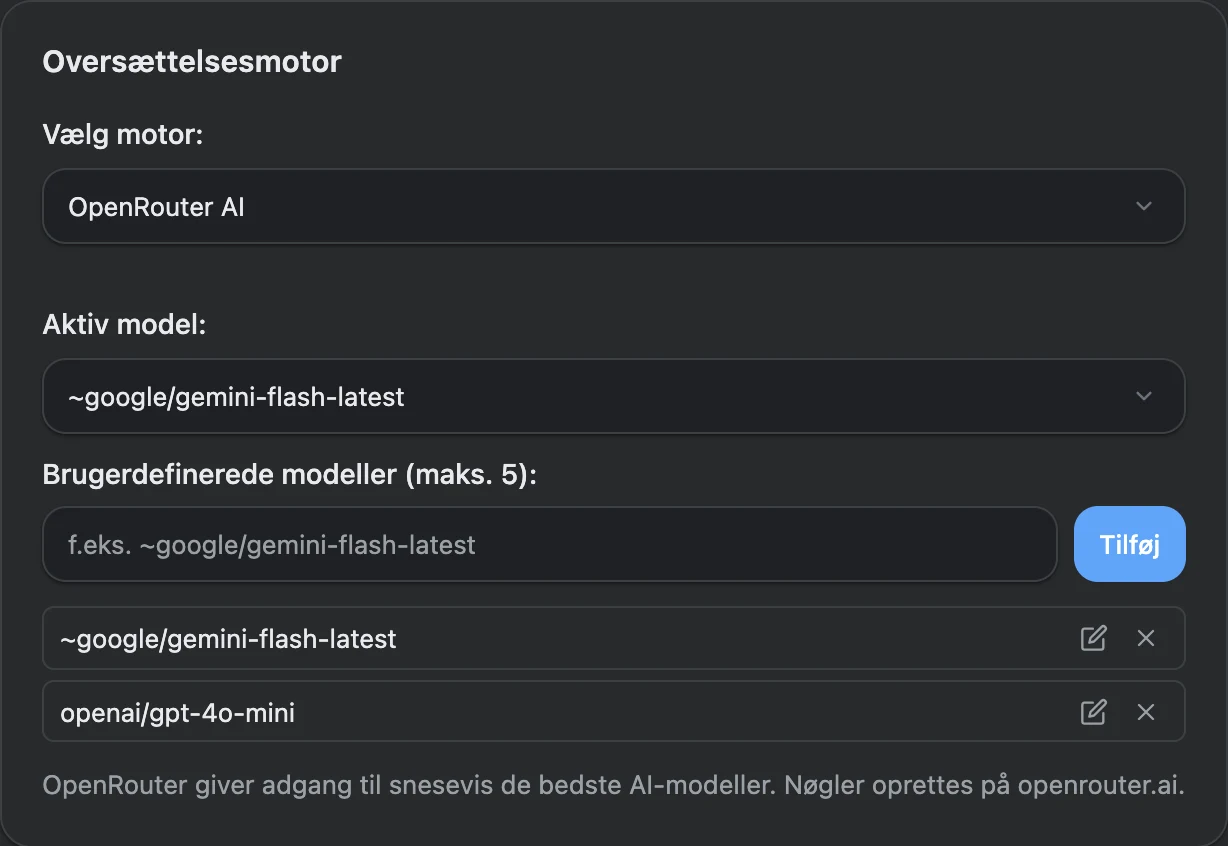
- Log ind på din OpenRouter-konto, og opret en API-nøgle. Indstil betaling efter behov, eller vælg en gratis model.
- Find en model i OpenRouter-kataloget, og kopiér dens id.
- Hvis modellen ikke findes på VoxyFlows liste, skal du indsætte dens id i feltet til tilføjelse af modeller, klikke på »Tilføj«, vælge den som aktiv oversættelsesmodel og gemme indstillingerne.
Vælg en model til AI-chat i chatindstillingerne og en talemodel til naturlig oplæsning i taleindstillingerne. Disse indstillinger fungerer uafhængigt af hinanden.
Lokal oversættelse og tilslutning af Ollama
Kør en model på din egen computer. Når Ollama er installeret, og en lokal model er hentet, kan du oversætte uden internet.
Sådan tilslutter du en lokal Ollama-model
Installer Ollama, hent en model, og indstil forbindelsen i VoxyFlow.
- Installer Ollama, og hent en oversættelsesmodel, for eksempel translategemma:4b.
- Tillad forbindelse fra din udvidelse i OLLAMA_ORIGINS, og genstart Ollama. Kommandoerne til dit operativsystem findes i vejledningen.
- Angiv http://localhost:11434 i VoxyFlow, vælg Ollama til oversættelse, indtast modelnavnet, og klik på »Gem« og derefter på »Kontrollér Ollama«.
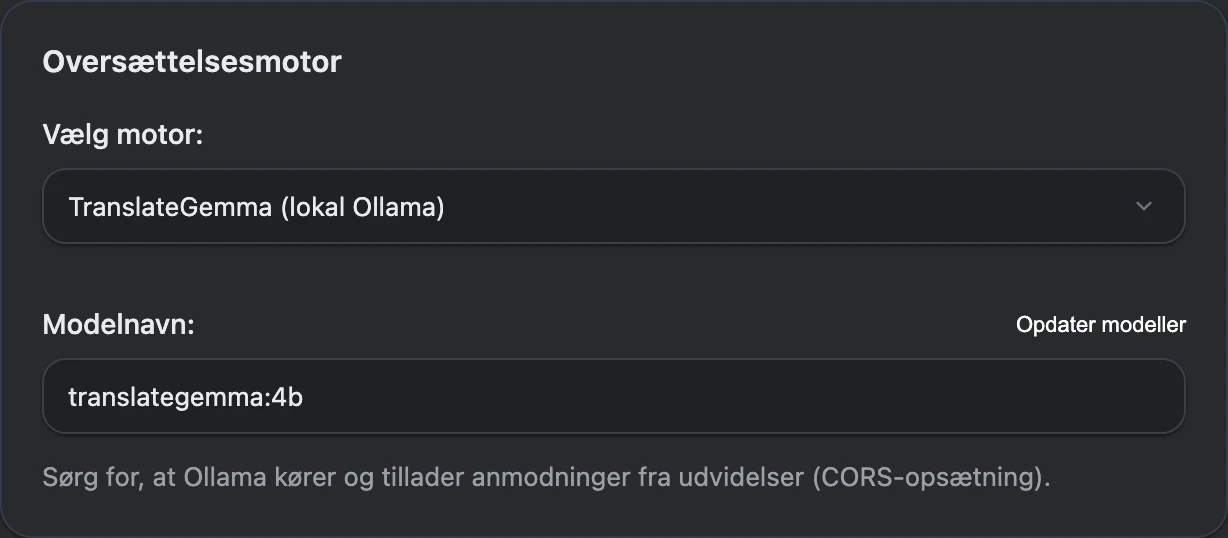
1. Installer Ollama, og hent en model
Hent Ollama til dit operativsystem, start appen, og hent en model. Du kan for eksempel bruge TranslateGemma 4B til oversættelse:
ollama pull translategemma:4b
ollama list
Kommandoen ollama list viser de installerede modeller. I VoxyFlow skal du angive navnet fra denne liste inklusive tagget.
2. Tillad forbindelse fra udvidelsen
Angiv OLLAMA_ORIGINS for din VoxyFlow-installations origin. Åbn udvidelsessiden i Chrome eller Edge, slå udviklertilstand til, og kopiér VoxyFlows id. Værdien får formen chrome-extension://YOUR_EXTENSION_ID. Erstat YOUR_EXTENSION_ID med dit eget id.
Åbn about:debugging#/runtime/this-firefox i Firefox, og find VoxyFlows interne UUID. Brug moz-extension://YOUR_EXTENSION_UUID til det.
macOS — Ollama-appen
Angiv din installations origin i Terminal. Afslut derefter Ollama-appen helt, og start den igen.
launchctl setenv OLLAMA_ORIGINS "chrome-extension://YOUR_EXTENSION_ID"Windows — Ollama-appen
Luk Ollama via ikonet i meddelelsesområdet. Åbn »Rediger miljøvariabler for din konto«, og opret variablen OLLAMA_ORIGINS med VoxyFlows origin som værdi. Gem ændringerne, og start Ollama igen.
Linux — systemd-tjeneste
Åbn tjenestens konfiguration med sudo systemctl edit ollama.service, og tilføj din installations origin:
[Service]
Environment="OLLAMA_ORIGINS=chrome-extension://YOUR_EXTENSION_ID"
Gem filen, genindlæs konfigurationen, og genstart tjenesten:
sudo systemctl daemon-reload
sudo systemctl restart ollama
Opsætning af miljøvariabler og tilladte origins: Ollamas officielle vejledning. Behold standardserveradressen til en lokal forbindelse; adgang fra internettet er ikke nødvendig.
3. Tilslut serveren i VoxyFlow
Angiv http://localhost:11434 under »API-legitimationsoplysninger og tjenester«. Vælg Ollama under »Oversættelsesmotor«, og angiv translategemma:4b eller en anden installeret model. Klik på »Gem« og derefter på »Kontrollér Ollama«. Opsæt Ollama-chat særskilt, hvis du vil tale med modellen.
Naturlig oplæsning af original og oversættelse
Lyt til udtalen af den oprindelige sætning og dens oversættelse. VoxyFlow tilbyder AI-oplæsning via OpenRouter og oplæsning med stemmer fra browseren eller operativsystemet.
Sådan slår du naturlig oplæsning til
Brug en talemodel fra OpenRouter eller stemmer fra browseren og operativsystemet.
- Til AI-oplæsning skal du tilføje OpenRouter-nøglen under »API-legitimationsoplysninger og tjenester« og klikke på »Gem«.
- Vælg OpenRouter AI, talemodel og stemme under »Taleindstillinger«. Til systemstemmer vælger du »Lokal (Web Speech API)«.
- Juster afspilningshastigheden, og klik på oplæsningsknappen ved originalen eller oversættelsen.
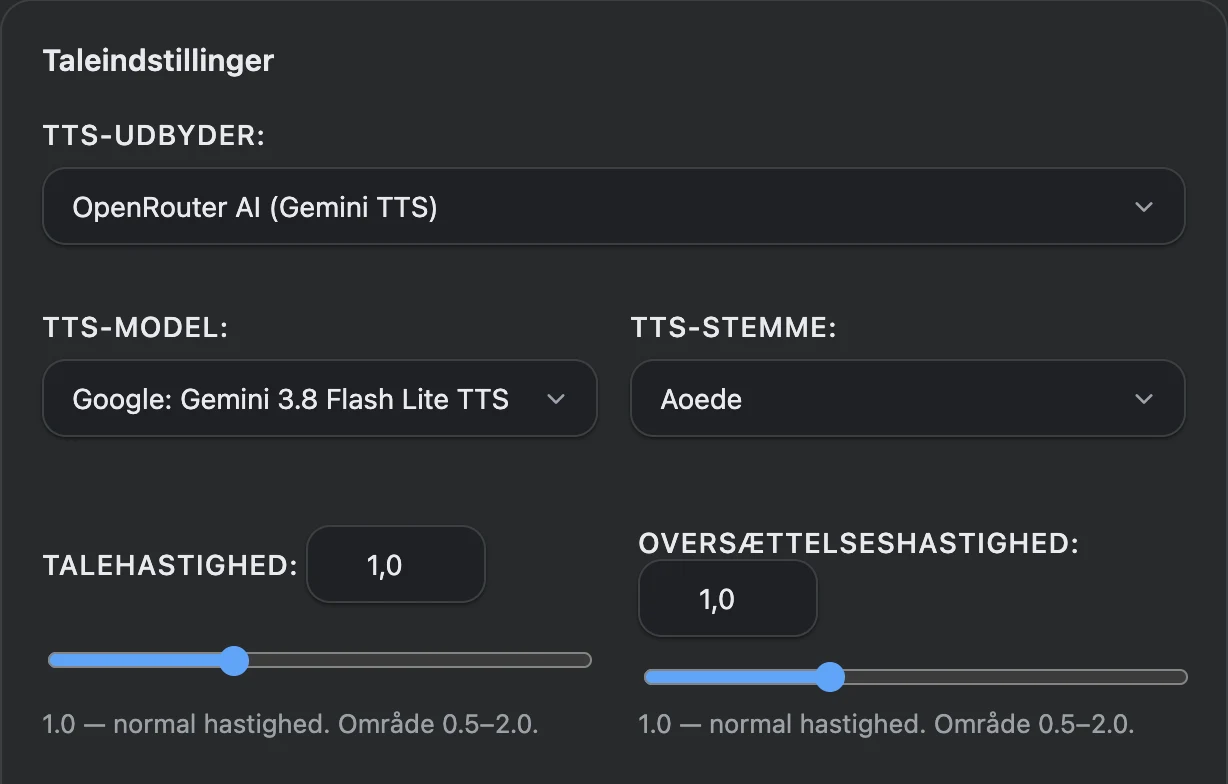
AI-stemme via OpenRouter
Vælg OpenRouter AI under »Taleindstillinger« og derefter model og stemme fra listen. OpenRouter-kontoens nøgle hentes fra »API-legitimationsoplysninger og tjenester«. Ændringer af model, stemme og hastighed gemmes automatisk.
Stemmer fra browser og operativsystem
Vælg »Lokal (Web Speech API)« og den ønskede stemme, eller behold automatisk valg efter sprog. Opdater om nødvendigt stemmelisten, og indstil særskilte præferencer for de enkelte sprog.
Knapperne ved den oprindelige tekst og resultatet starter den tilsvarende oplæsning. Indstil hastigheden fra 0,5 til 2; 1,0 er normalt tempo. Oversættelsen har en særskilt hastighedsindstilling.
AI-oplæsning leveres af en OpenRouter-talemodel og afregnes efter modellens pris. Stemmer fra browseren og operativsystemet kræver ikke en OpenRouter-nøgle.
AI-chat med OpenRouter eller Ollama
Gennemgå ukendte udtryk, få grammatikken forklaret, og drøft mulige oversættelser i sidepanelet ved siden af websiden.
Sådan starter du en samtale med AI
Vælg en særskilt chatmodel, og tilføj den tekst, du vil gennemgå, til samtalen.
- Vælg OpenRouter eller Ollama under »Indstillinger for AI-chat«, angiv chatmodellen, og klik på »Gem«. Nøglen eller serveradressen angives under »API-legitimationsoplysninger og tjenester«.
- Åbn VoxyFlows sidepanel med Alt + Shift + D, på Mac med Option + Shift + D, og gå til chatten.
- Indsæt teksten manuelt, eller klik på »Indsæt markering«, tilføj et spørgsmål, og klik på »Afsend«.
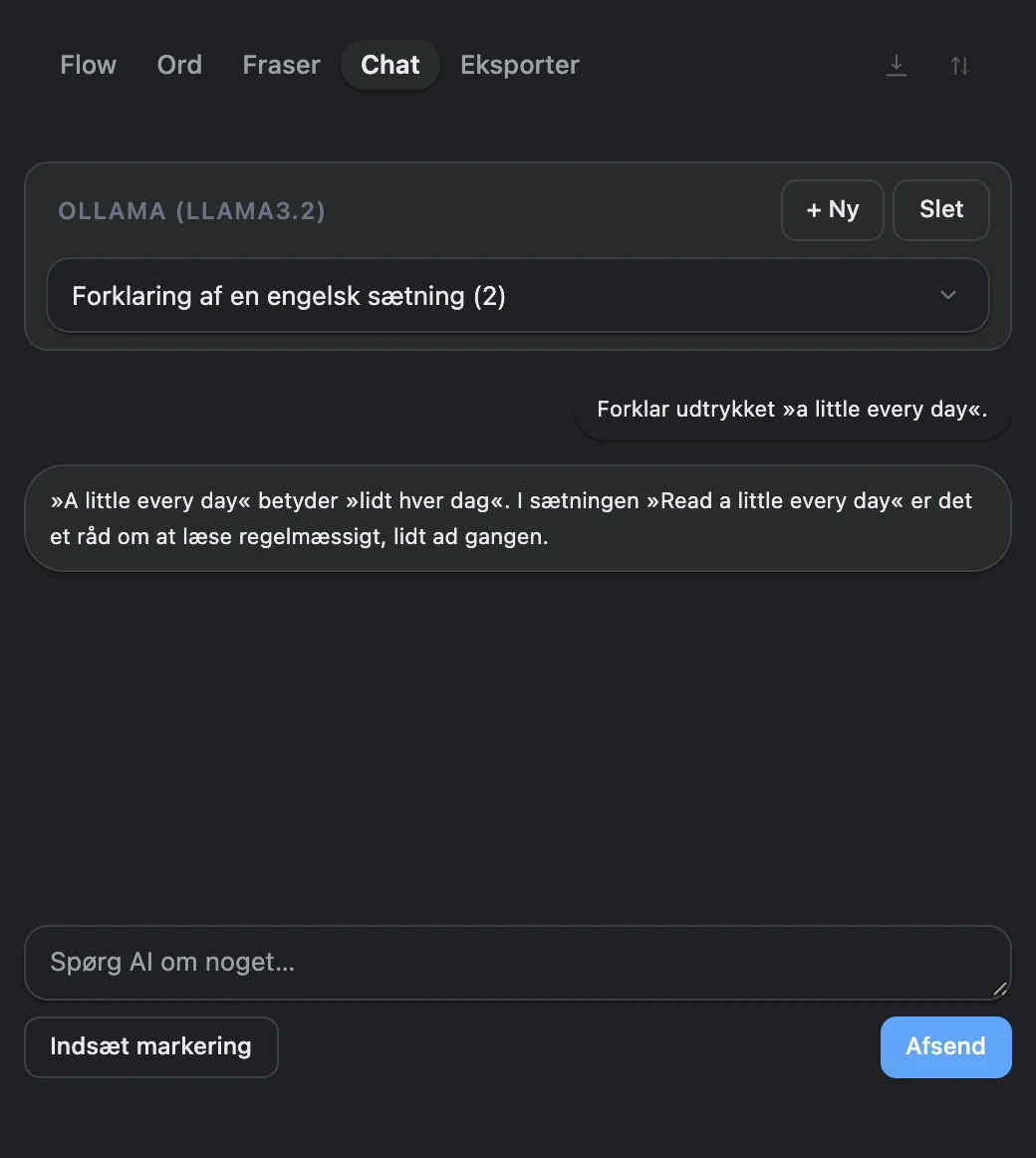
Chat i skyen
Gem din OpenRouter-nøgle under »API-legitimationsoplysninger og tjenester«. Vælg OpenRouter under »Indstillinger for AI-chat«, og angiv chatmodellens id fra kataloget. Klik på »Gem« i dette afsnit.
Ollama-chat
Tilslut Ollama-serveren, vælg Ollama under »Indstillinger for AI-chat«, og angiv en installeret samtalemodel. Knappen »Opdater modeller« henter listen fra serveren. Gem chatindstillingerne.
Opret en ny samtale. Markér en sætning på siden, og klik på »Indsæt markering«, eller indsæt den manuelt. Tilføj for eksempel spørgsmålet: »Forklar, hvorfor denne grammatiske konstruktion er brugt her, og giv to eksempler«.
Gennemse kladden, og klik på »Afsend«. Du kan stoppe svaret, vende tilbage til en gemt samtale eller oprette en ny samtale om et andet emne.
Flow-historik og personlig ordbog
Vend tilbage til tidligere oversættelser, og gem udtryk, du vil huske. Historik og ordbog åbnes i VoxyFlows sidepanel.
Sådan gemmer du oversættelser og udtryk
Historikken samler oversættelser, mens ordbogen gemmer de ord og udtryk, du selv vælger.
- Slå »Log oversættelses-Flow« til i indstillingerne for at gemme vellykkede oversættelser i historikken.
- Klik på stjernen i oversættelsesvinduet for at føje et ord eller udtryk til ordbogen.
- Åbn sidepanelet, og find posten under Flow, »Ord« eller »Fraser«. Markér hele sætningen, hvis du vil gemme den i sin helhed.
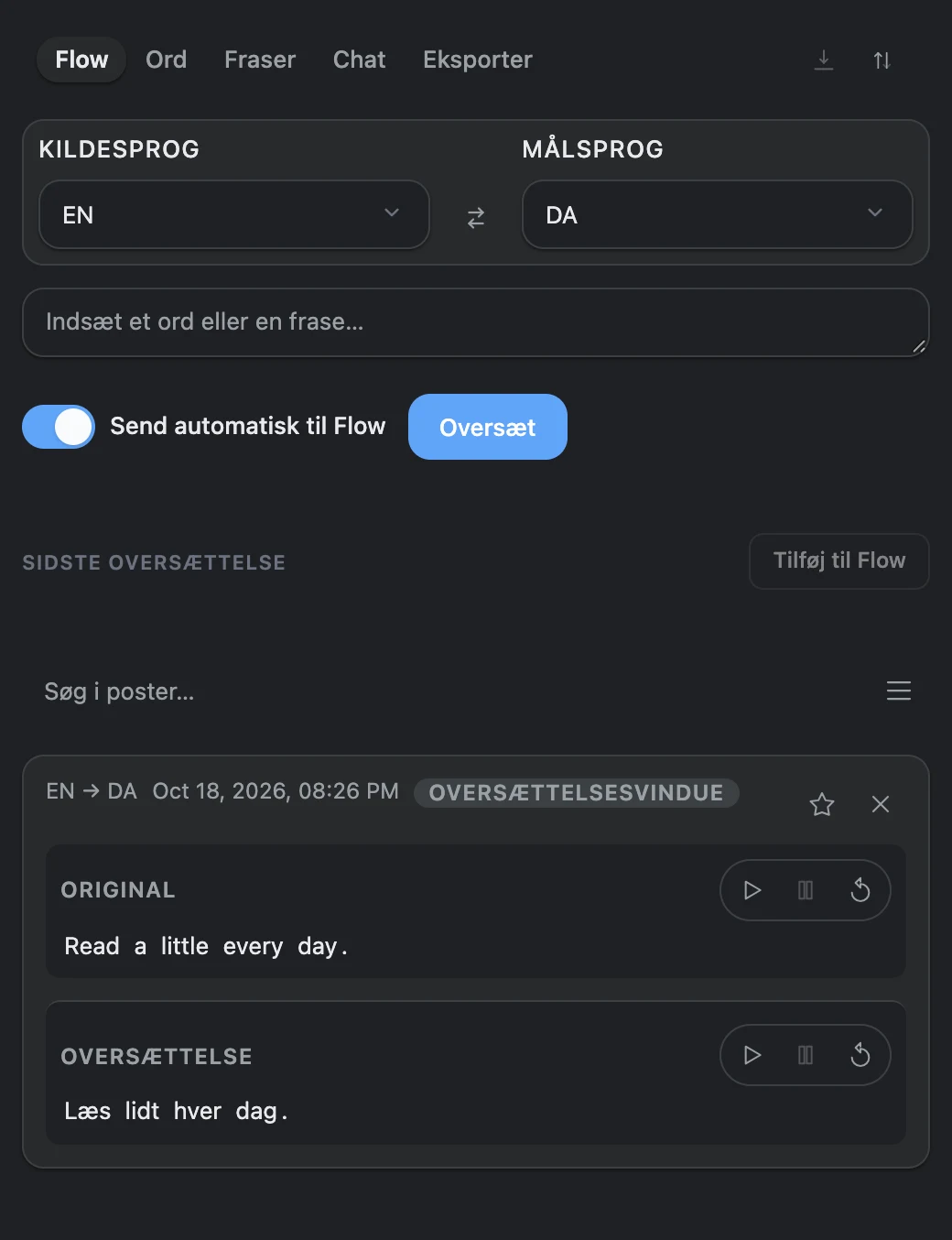
Flow-historikken tilføjer automatisk vellykkede oversættelser, når historikken er slået til. Du fylder selv ordbogen med stjerneknappen eller tasten F i oversættelsesvinduet. Gemte udtryk findes under fanerne »Ord« og »Fraser«.
Markér hele sætningen for at gemme den sammen med oversættelsen. Tryk på G i VoxyFlow-vinduet, og indtast teksten, hvis du vil angive din egen oversættelse.
Eksport af ordbog og sikkerhedskopi af samlinger
Åbn »Eksporter« i panelet. Hent en CSV-fil til Anki, og vælg »;« som separator og to felter ved import: oprindelig tekst og oversættelse. Til Quizlet skal du kopiere teksten og indsætte den i importværktøjet til læringskort.
JSON-eksport gemmer samlingerne med historik og ordbog. Klik på »Importer«, og vælg JSON-filen for at hente dem tilbage i VoxyFlow. Gem tjenestenøgler, indstillinger og chatsamtaler særskilt.
VoxyFlows tastaturgenveje
Oversæt tekst, og åbn sidepanelet med tastaturet. På Mac bruges Option i stedet for Alt.
| Handling | Windows og Linux | macOS |
|---|---|---|
| Oversæt markering | Alt + Shift + V | Option + Shift + V |
| Åbn sidepanelet | Alt + Shift + D | Option + Shift + D |
| Åbn indstillinger på siden | Alt + Shift + S | Option + Shift + S |
Genvejene til oversættelse og indstillinger ændres under »Tastaturgenveje« i selve VoxyFlow. Klik på »Indstil genvej«, og tryk på den ønskede tastekombination.
Indstil kommandoen til at åbne sidepanelet i browserens udvidelsesindstillinger: chrome://extensions/shortcuts i Chrome, edge://extensions/shortcuts i Edge. Åbn about:addons i Firefox, klik på tandhjulet, og vælg administration af tastaturgenveje til udvidelser.
I det aktive oversættelsesvindue: F — gem i ordbogen, G — angiv din egen oversættelse, C — kopiér resultatet, Space eller P — styr oplæsning af oversættelsen, Esc — luk vinduet. Brug oversættelse via kontekstmenuen i indtastningsfelter.
Hvad er gratis, hvad koster penge, og hvor gemmes data?
VoxyFlow er gratis til personlig, ikke-kommerciel brug. Cloudtjenester bruger dine egne konti og API-nøgler.
- DeepL API: forespørgsler afregnes efter dit DeepL API-abonnement.
- OpenRouter: oversættelse og chat afregnes efter den valgte models pris; kataloget indeholder også gratis modeller. AI-oplæsning afregnes efter talemodellens pris. OpenRouter-modeller og priser.
- Lokal Ollama: modellen kører på din computer uden betaling for forespørgsler til et cloud-API.
- Stemmer fra browser og operativsystem: kræver ikke tilslutning af en betalt AI-model.
Historik, ordbog og gemte chats ligger i udvidelsens profil i din browser. Når du bruger cloudtjenester, sendes teksten til oversættelse, oplæsning eller svar til den valgte udbyder. Ved lokal forbindelse til Ollama behandles teksten på din computer.
Hvis noget ikke virker
Start med en kort tekst, og kontrollér forbindelsen til den relevante tjeneste. Oversættelse, chat og oplæsning har hver deres indstillinger.
Oversættelsen vises ikke, eller genvejen virker ikke
Genindlæs fanen efter installationen, kontrollér VoxyFlows adgang til webstedet, og markér teksten igen. Skift genvej i indstillingerne, hvis den allerede er i brug. Højreklik i et redigerbart felt, og vælg »Translate with VoxyFlow«.
På browsersider eller i udvidelsesbutikken skal du åbne sidepanelet og indsætte teksten i den manuelle oversætter.
DeepL eller OpenRouter returnerer en fejl
Kontrollér API-nøglen, og klik på »Gem« og derefter på tjenestens kontrolknap. For OpenRouter skal du sammenligne den valgte models id med kataloget og kontrollere saldo og grænser på udbyderens konto.
Ollama er utilgængelig eller svarer med 403 Forbidden
Kontrollér, at Ollama kører, at serveradressen er korrekt, og at den ønskede model vises i resultatet af ollama list. Fejl 403 kræver som regel et tjek af OLLAMA_ORIGINS: angiv din aktuelle VoxyFlow-installations origin, og genstart Ollama. Opdater værdien, hvis udvidelsens id ændres. Gå til opsætning af Ollama.
Oplæsningen afspilles ikke
Kontrollér lydstyrken og den valgte taleudbyder. Til systemoplæsning skal du opdatere stemmelisten og vælge en stemme til tekstens sprog. Til OpenRouter skal du kontrollere nøglen, talemodellen og stemmen under »Taleindstillinger«.
Oversættelse virker, men chatten svarer ikke
Åbn »Indstillinger for AI-chat«, vælg integration, og angiv chatmodellen. Gem dette afsnit særskilt. Til Ollama skal du bruge en installeret samtalemodel, og til OpenRouter et tilgængeligt model-id fra kataloget.
Du vil have en ny oversættelse i stedet for det gemte resultat
Åbn »Cache-kontrol« i VoxyFlow-indstillingerne, og ryd cachen. Flow-historik, ordbog og chats bliver bevaret.