
Για Chrome, Edge και Firefox
Επέκταση προγράμματος περιήγησης με μετάφραση AI και φυσική εκφώνηση κειμένου
Χρησιμοποιήστε το DeepL, μοντέλα στο cloud μέσω OpenRouter ή τοπικά μοντέλα μέσω Ollama. Επιλέξτε μοντέλο για το κείμενό σας και φωνές για να ακούτε το πρωτότυπο και τη μετάφραση.
Μετάφραση επιλεγμένου κειμένου και λέξεων κάτω από τον δείκτη
Διαβάστε άρθρα, οδηγίες και αλληλογραφία σε άλλες γλώσσες. Το VoxyFlow σάς βοηθά να κατανοήσετε μια λέξη ή ένα απόσπασμα την ώρα που διαβάζετε.
Επιλέξτε μια φράση και ανοίξτε τη μετάφραση
Επιλέξτε μια λέξη, πρόταση ή παράγραφο και πατήστε Alt + Shift + V. Η μετάφραση ανοίγει δίπλα στο κείμενο: μπορείτε να την αντιγράψετε, να την ακούσετε ή να την αποθηκεύσετε στο λεξιλόγιο.
Περάστε τον δείκτη πάνω από μια άγνωστη λέξη
Κρατήστε πατημένη τη συντόμευση μετάφρασης και περάστε τον δείκτη πάνω από τις λέξεις. Η σημασία εμφανίζεται δίπλα στον δείκτη — χρήσιμο όταν θέλετε να ελέγξετε μια λέξη και να συνεχίσετε την ανάγνωση.
Μεταφράστε κείμενο σε επεξεργάσιμο πεδίο
Σε ένα email, μια φόρμα ή άλλο πεδίο εισαγωγής, επιλέξτε κείμενο, κάντε δεξί κλικ και επιλέξτε «Translate with VoxyFlow».
Πώς να μεταφράσετε επιλεγμένο κείμενο
Συνδέστε μία υπηρεσία μετάφρασης και ελέγξτε το αποτέλεσμα σε μια σύντομη φράση.
- Ανοίξτε τις πλήρεις ρυθμίσεις του VoxyFlow, συνδέστε DeepL, OpenRouter ή Ollama και αποθηκεύστε τις ρυθμίσεις.
- Ανανεώστε τη σελίδα, επιλέξτε μια φράση και πατήστε Alt + Shift + V· σε Mac, Option + Shift + V.
- Επιλέξτε τη γλώσσα μετάφρασης στο παράθυρο που ανοίγει. Σε επεξεργάσιμο πεδίο, κάντε δεξί κλικ → «Translate with VoxyFlow».
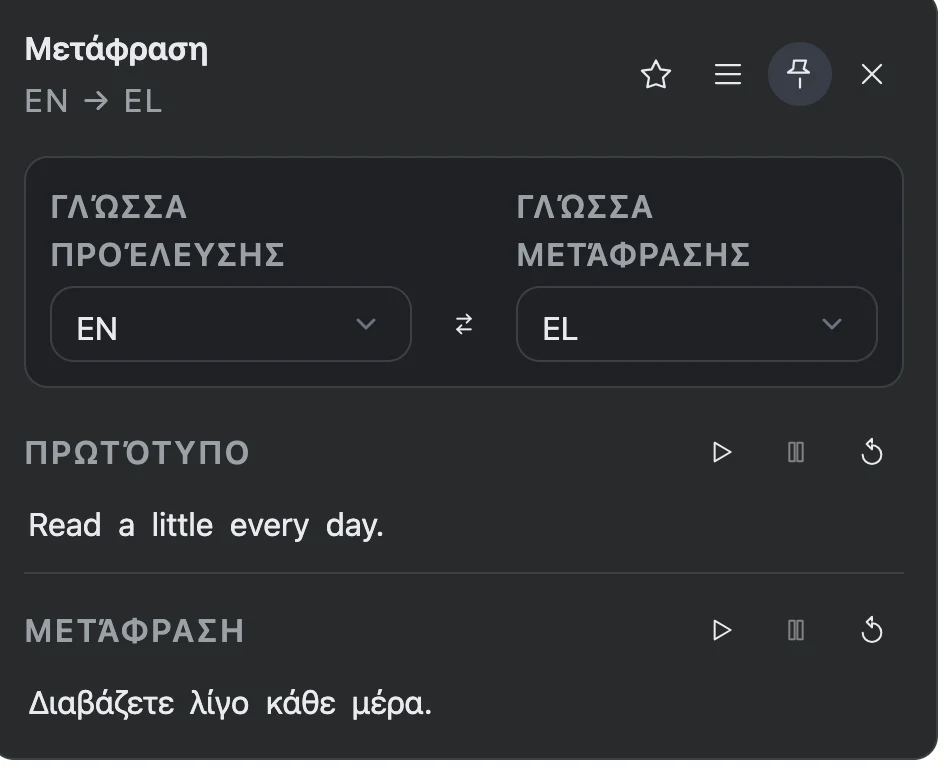
Σε Mac, χρησιμοποιήστε Option + Shift + V. Μπορείτε να αλλάξετε τη συντόμευση μετάφρασης στις ρυθμίσεις του VoxyFlow.
Φυσική εκφώνηση πρωτοτύπου και μετάφρασης
Ακούστε πώς προφέρεται μια άγνωστη έκφραση και συγκρίνετε την προφορά με τη γραφή της. Υπάρχουν κουμπιά εκφώνησης για το αρχικό κείμενο και τη μετάφραση.
Επιλογή φωνής
Συνδέστε ένα μοντέλο φωνής AI μέσω OpenRouter ή χρησιμοποιήστε τις φωνές του προγράμματος περιήγησης και του λειτουργικού συστήματος.
Ο ρυθμός που σας ταιριάζει
Αλλάξτε την ταχύτητα αναπαραγωγής για να ακούσετε πιο καθαρά μια φράση ή πιο γρήγορα ένα οικείο κείμενο.
Το κείμενο μπροστά σας
Παρακολουθήστε την επισήμανση των λέξεων καθώς ακούτε.
Πώς να ενεργοποιήσετε τη φυσική εκφώνηση
Χρησιμοποιήστε μοντέλο φωνής OpenRouter ή τις φωνές του προγράμματος περιήγησης και του λειτουργικού συστήματος.
- Για εκφώνηση AI, προσθέστε το κλειδί OpenRouter στην ενότητα «Διαπιστευτήρια API και υπηρεσίες» και πατήστε «Αποθήκευση».
- Στην ενότητα «Ρυθμίσεις ομιλίας», επιλέξτε OpenRouter AI, μοντέλο εκφώνησης και φωνή. Για φωνές συστήματος, επιλέξτε «Τοπικό (Web Speech API)».
- Ρυθμίστε την ταχύτητα αναπαραγωγής και πατήστε το κουμπί εκφώνησης δίπλα στο πρωτότυπο ή στη μετάφραση.
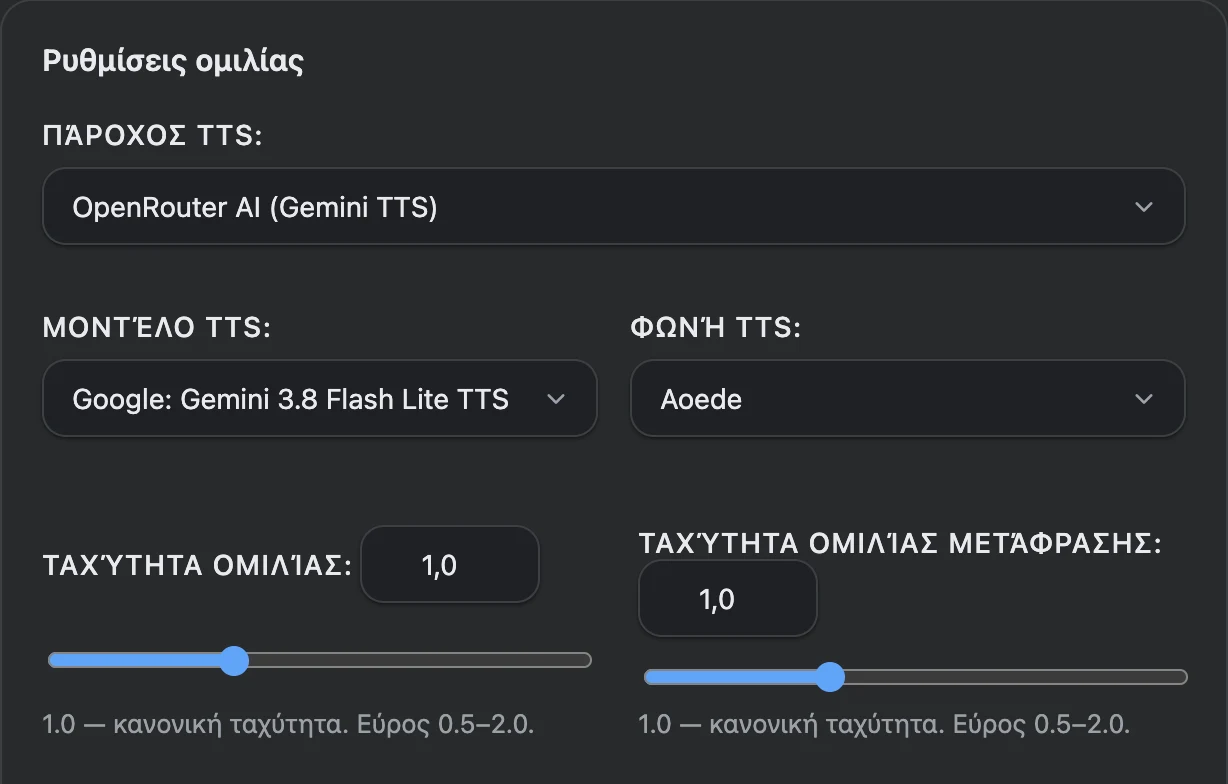
DeepL ή μετάφραση AI με επιλογή μοντέλου
Επιλέξτε τρόπο μετάφρασης ανάλογα με τις ανάγκες σας. Μπορείτε να αλλάξετε υπηρεσία και μοντέλο στις ρυθμίσεις της επέκτασης.
DeepL για μετάφραση κειμένου
Χρησιμοποιήστε το DeepL API για να μεταφράσετε λέξεις, προτάσεις και αποσπάσματα. Προσθέστε το δικό σας κλειδί DeepL API και επιλέξτε τις γλώσσες μετάφρασης.
OpenRouter για μοντέλα AI στο cloud
Συνδέστε μοντέλα AI για μετάφραση μέσω ενός λογαριασμού OpenRouter. Εισαγάγετε το κλειδί API και επιλέξτε μοντέλο στις ρυθμίσεις του VoxyFlow.
Ollama για τοπικά μοντέλα
Εκτελέστε το μοντέλο στον υπολογιστή σας και μεταφράστε μέσω Ollama, ακόμη και χωρίς σύνδεση στο διαδίκτυο μετά τη ρύθμιση και τη λήψη του μοντέλου. Στο VoxyFlow, εισαγάγετε τη διεύθυνση του διακομιστή Ollama και το όνομα του εγκατεστημένου μοντέλου.
Πώς να συνδέσετε το DeepL
Για τη σύνδεση χρειάζεστε το δικό σας κλειδί DeepL API.
- Ανοίξτε τον λογαριασμό DeepL API και αντιγράψτε το κλειδί ελέγχου ταυτότητας.
- Στις ρυθμίσεις του VoxyFlow, επικολλήστε το κλειδί στο πεδίο DeepL API της ενότητας «Διαπιστευτήρια API και υπηρεσίες».
- Στην ενότητα «Μηχανή Μετάφρασης», επιλέξτε DeepL API, πατήστε «Αποθήκευση» και έπειτα «Έλεγχος DeepL».
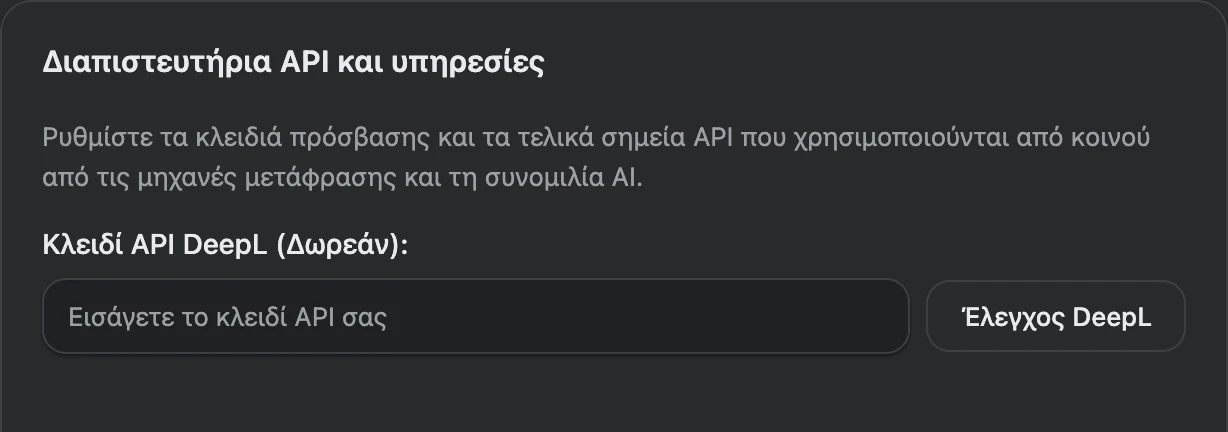
Πώς να συνδέσετε τη μετάφραση AI μέσω OpenRouter
Ένα κλειδί API συνδέει τον λογαριασμό OpenRouter· τα μοντέλα μετάφρασης, συνομιλίας και ομιλίας επιλέγονται χωριστά.
- Δημιουργήστε ένα κλειδί API στον λογαριασμό OpenRouter και επικολλήστε το στην ενότητα «Διαπιστευτήρια API και υπηρεσίες».
- Στην ενότητα «Μηχανή Μετάφρασης», επιλέξτε OpenRouter AI και μοντέλο μετάφρασης. Μπορείτε να προσθέσετε το μοντέλο που θέλετε με το αναγνωριστικό του από τον κατάλογο OpenRouter.
- Πατήστε «Αποθήκευση», ελέγξτε τη σύνδεση OpenRouter και μεταφράστε μια σύντομη φράση στη σελίδα.
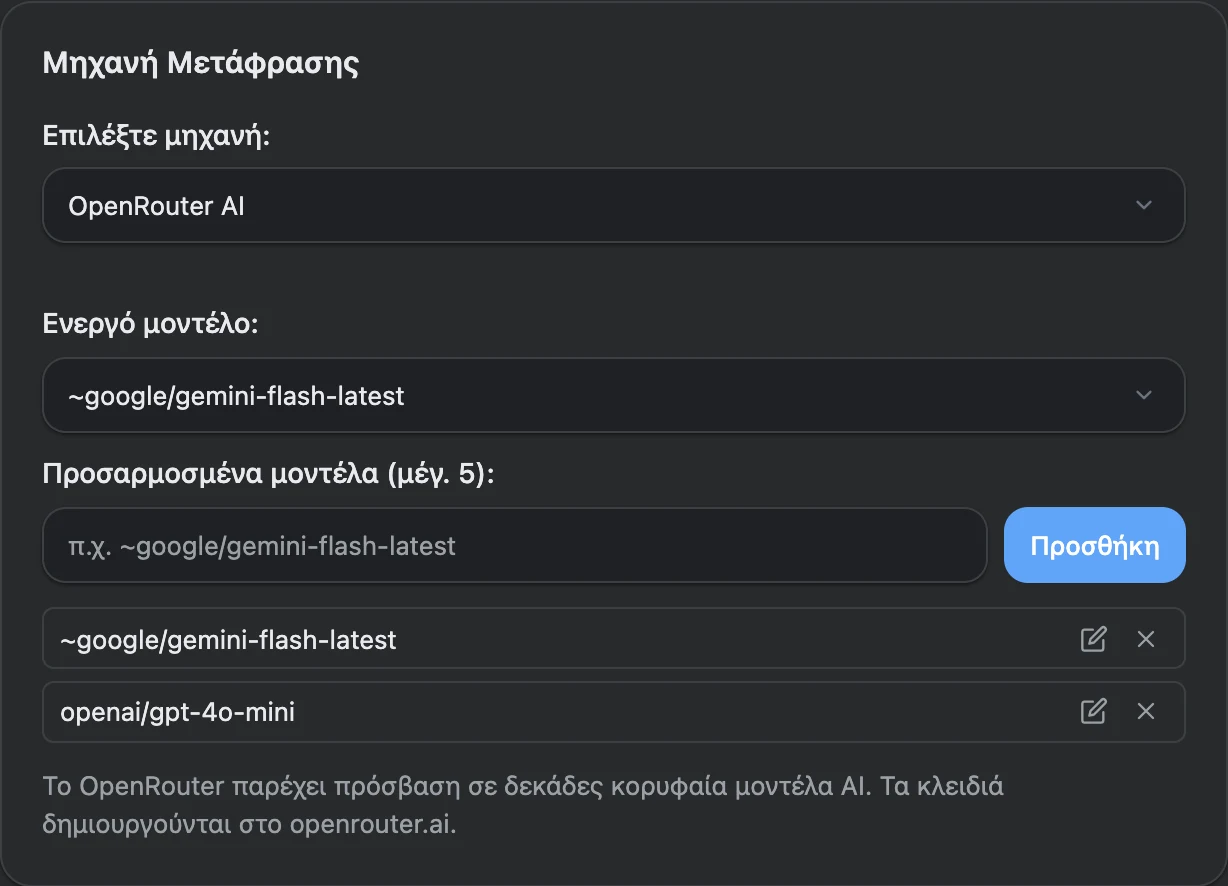
Πώς να συνδέσετε ένα τοπικό μοντέλο Ollama
Εγκαταστήστε το Ollama, κατεβάστε ένα μοντέλο και ορίστε τη σύνδεση στο VoxyFlow.
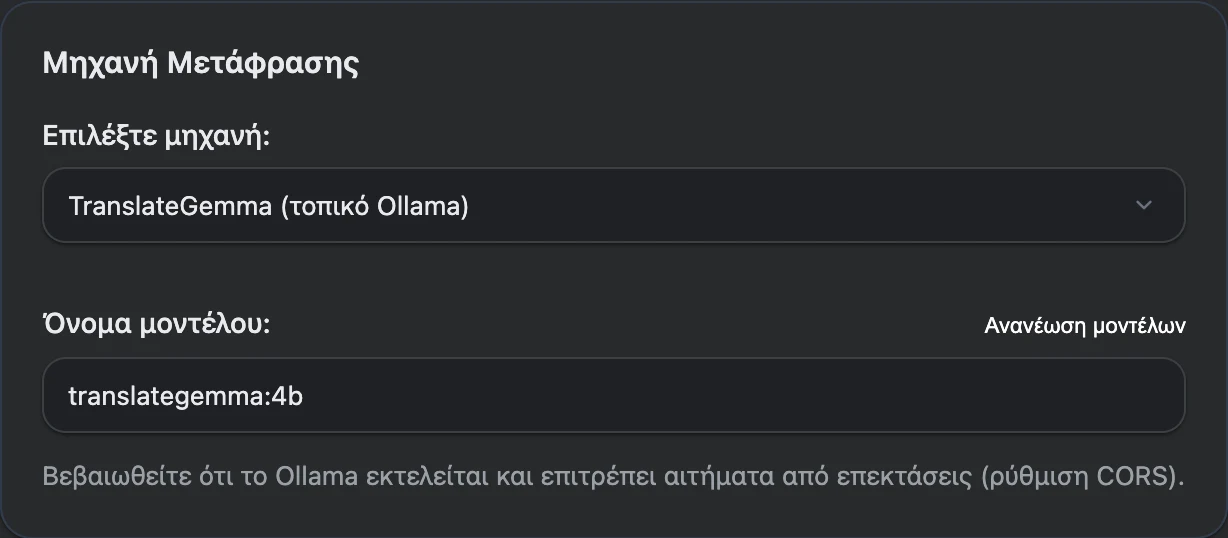
- Εγκαταστήστε το Ollama και κατεβάστε ένα μοντέλο μετάφρασης, για παράδειγμα translategemma:4b.
- Επιτρέψτε τη σύνδεση της επέκτασής σας στο OLLAMA_ORIGINS και επανεκκινήστε το Ollama. Οι εντολές για το λειτουργικό σας σύστημα βρίσκονται στον οδηγό.
- Στο VoxyFlow, εισαγάγετε http://localhost:11434, επιλέξτε Ollama για μετάφραση, γράψτε το όνομα του μοντέλου και πατήστε «Αποθήκευση», έπειτα «Έλεγχος Ollama».
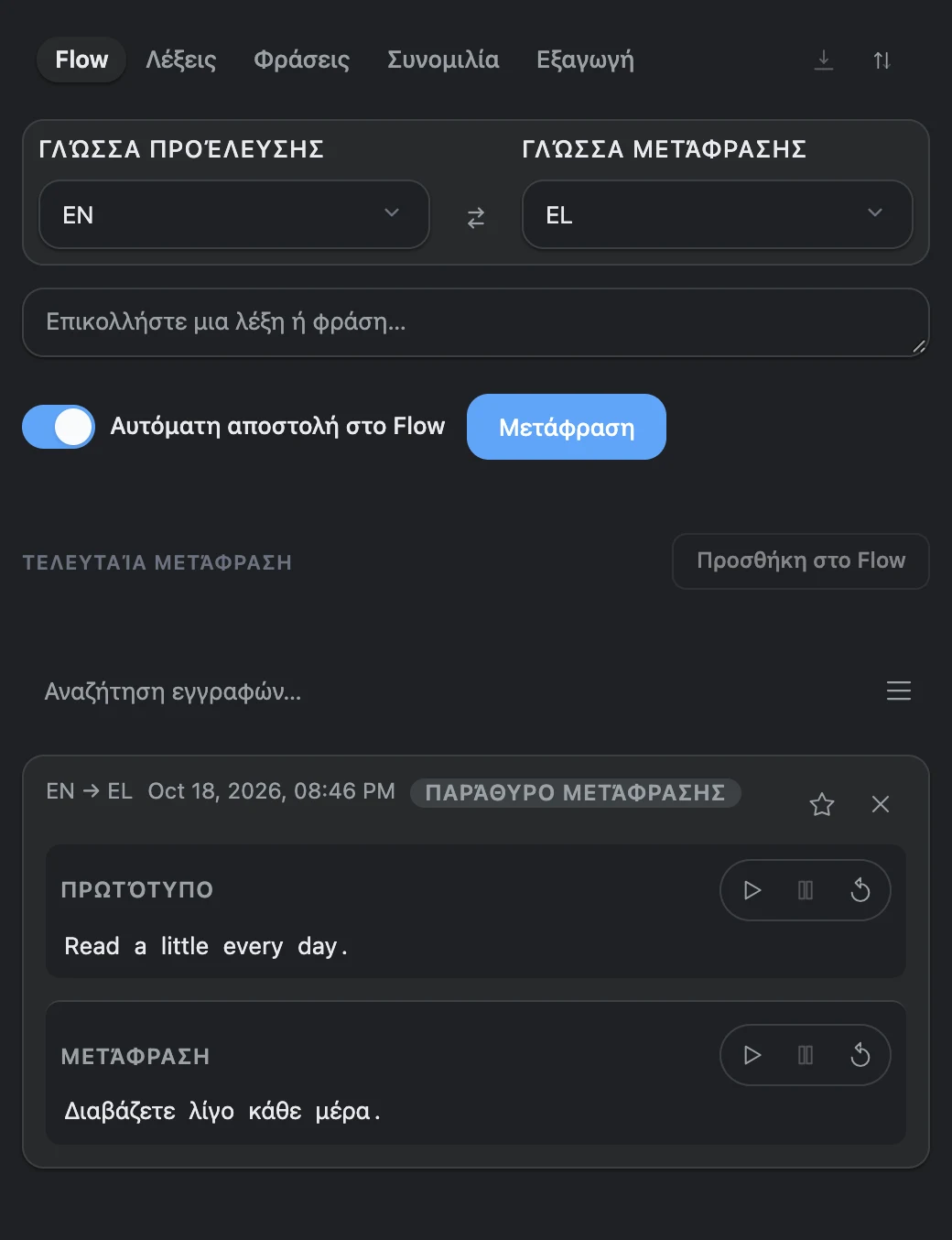
Επιλέξτε την κατεύθυνση που θέλετε στο παράθυρο μετάφρασης. Οι διαθέσιμες γλώσσες εξαρτώνται από την επιλεγμένη υπηρεσία ή το επιλεγμένο μοντέλο. Το περιβάλλον του VoxyFlow είναι διαθέσιμο σε 28 γλώσσες.
Συνομιλία AI με OpenRouter και Ollama στον πλευρικό πίνακα
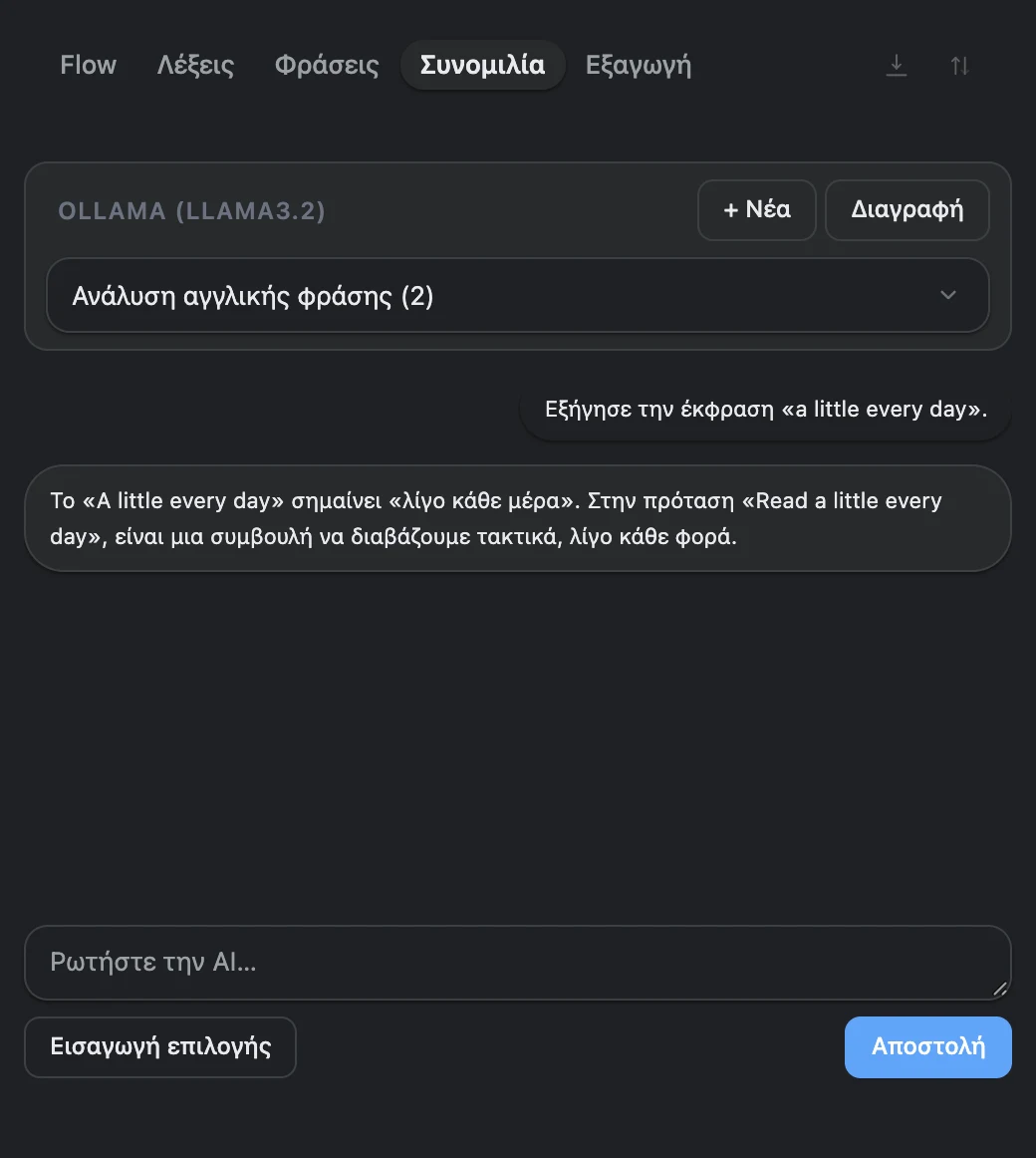
Χρειάζεστε ανάλυση μιας δύσκολης φράσης; Εισαγάγετε το επιλεγμένο κείμενο στη συνομιλία και ζητήστε εξήγηση της έκφρασης, της γραμματικής ή άλλες επιλογές μετάφρασης.
Ανοίξτε ξεχωριστές συζητήσεις για διαφορετικά θέματα και επιστρέψτε σε αυτές αργότερα. Η συνομιλία παραμένει στον πλευρικό πίνακα δίπλα στη σελίδα που διαβάζετε.
Πώς να ξεκινήσετε συνομιλία με AI
Επιλέξτε ξεχωριστό μοντέλο συνομιλίας και προσθέστε το κείμενο που θέλετε να αναλύσετε.
- Στην ενότητα «Ρυθμίσεις συνομιλίας AI», επιλέξτε OpenRouter ή Ollama, ορίστε μοντέλο συνομιλίας και πατήστε «Αποθήκευση». Το κλειδί ή η διεύθυνση διακομιστή ορίζεται στα «Διαπιστευτήρια API και υπηρεσίες».
- Ανοίξτε τον πλευρικό πίνακα VoxyFlow με Alt + Shift + D, σε Mac με Option + Shift + D, και μεταβείτε στη συνομιλία.
- Επικολλήστε το κείμενο χειροκίνητα ή πατήστε «Εισαγωγή επιλογής», προσθέστε την ερώτησή σας και πατήστε «Αποστολή».
Ιστορικό μεταφράσεων και προσωπικό λεξιλόγιο
Επιστρέψτε στα μεταφρασμένα αποσπάσματα και συγκεντρώστε λέξεις που θέλετε να θυμάστε. Το ιστορικό Flow και το λεξιλόγιο είναι διαθέσιμα στον πίνακα VoxyFlow.
Ιστορικό Flow
Ενεργοποιήστε την αποθήκευση ιστορικού για να βρίσκετε προηγούμενες μεταφράσεις μαζί με το αρχικό κείμενο.
Λεξιλόγιο λέξεων και φράσεων
Αποθηκεύστε χρήσιμες εκφράσεις και ορίστε τη δική σας μετάφραση.
Εξαγωγή για επανάληψη
Κατεβάστε το λεξιλόγιο σε CSV για εισαγωγή στο Anki ή αντιγράψτε το κείμενο για εισαγωγή στο Quizlet.
Πώς να αποθηκεύετε μεταφράσεις και εκφράσεις
Το ιστορικό συγκεντρώνει μεταφράσεις, ενώ το λεξιλόγιο κρατά τις λέξεις και φράσεις που επιλέγετε.
- Στις ρυθμίσεις, ενεργοποιήστε την «Καταγραφή ροής μετάφρασης Flow» για να αποθηκεύονται οι επιτυχημένες μεταφράσεις στο ιστορικό.
- Πατήστε το αστέρι στο παράθυρο μετάφρασης για να προσθέσετε μια λέξη ή φράση στο λεξιλόγιο.
- Ανοίξτε τον πλευρικό πίνακα και βρείτε την εγγραφή στο Flow, στις «Λέξεις» ή στις «Φράσεις». Για να αποθηκεύσετε ολόκληρη πρόταση, επιλέξτε την ολόκληρη.
Προσαρμόστε το VoxyFlow στον τρόπο που διαβάζετε
Συντομεύσεις πληκτρολογίου
Ορίστε μια βολική συντόμευση μετάφρασης και χρησιμοποιήστε τις εντολές αντιγραφής, αποθήκευσης και εκφώνησης στο παράθυρο μετάφρασης.
Οι γλώσσες που χρειάζεστε
Κρατήστε στη λίστα τις γλώσσες που χρησιμοποιείτε, για να επιλέγετε πιο γρήγορα την κατεύθυνση μετάφρασης.
Επαναχρησιμοποίηση μεταφράσεων
Το VoxyFlow αποθηκεύει αποτελέσματα στην προσωρινή μνήμη και χρησιμοποιεί την έτοιμη απάντηση όταν επαναλαμβάνεται ένα αίτημα.
Πώς να ξεκινήσετε
Εγκαταστήστε την επέκταση
Επιλέξτε το κατάστημα για Chrome, Edge ή Firefox.
Συνδέστε τη μετάφραση
Προσθέστε κλειδί API για DeepL ή OpenRouter ή ρυθμίστε το Ollama.
Δοκιμάστε σε ένα οικείο κείμενο
Επιλέξτε μια φράση, ανοίξτε τη μετάφραση και έπειτα προσαρμόστε τις φωνές και τις συντομεύσεις στις προτιμήσεις σας.
Τι είναι δωρεάν και τι χρεώνεται
Το VoxyFlow είναι δωρεάν για προσωπική, μη εμπορική χρήση. Οι υπηρεσίες cloud συνδέονται μέσω των δικών σας λογαριασμών:
- DeepL API: τα όρια και οι χρεώσεις καθορίζονται από το πρόγραμμά σας στο DeepL API.
- OpenRouter: η μετάφραση και η συνομιλία χρεώνονται σύμφωνα με το επιλεγμένο μοντέλο· η υπηρεσία διαθέτει και δωρεάν μοντέλα. Η εκφώνηση AI χρεώνεται σύμφωνα με το μοντέλο φωνής.
- Τοπικό Ollama: η επεξεργασία γίνεται στον υπολογιστή σας, χωρίς χρεώσεις αιτημάτων σε API του cloud.
- Φωνές προγράμματος περιήγησης και λειτουργικού συστήματος: δεν χρειάζεται να συνδέσετε μοντέλο AI επί πληρωμή.
Συχνές ερωτήσεις
Μπορώ να επιλέξω διαφορετικά μοντέλα για μετάφραση και συνομιλία;
Ναι. Η υπηρεσία μετάφρασης και ο πάροχος συνομιλίας AI ρυθμίζονται χωριστά. Για παράδειγμα, μπορείτε να μεταφράζετε με το DeepL και να κάνετε ερωτήσεις για το κείμενο σε ένα τοπικό μοντέλο στο Ollama. Η εκφώνηση έχει επίσης τις δικές της ρυθμίσεις.
Πώς αλλάζω τις συντομεύσεις πληκτρολογίου;
Οι συντομεύσεις μετάφρασης και ανοίγματος ρυθμίσεων αλλάζουν μέσα στο VoxyFlow. Η εντολή ανοίγματος του πίνακα ρυθμίζεται στην ενότητα συντομεύσεων επεκτάσεων του προγράμματος περιήγησής σας.
Πώς αποθηκεύω μια πρόταση μαζί με τη μετάφρασή της;
Επιλέξτε ολόκληρη την πρόταση, μεταφράστε την και προσθέστε το αποτέλεσμα στο λεξιλόγιο. Αποθηκεύονται το κείμενο που επιλέξατε και η μετάφρασή του.
Πού αποθηκεύονται το ιστορικό, το λεξιλόγιο και οι συνομιλίες;
Στο προφίλ της επέκτασης στο πρόγραμμα περιήγησής σας. Όταν χρησιμοποιείτε DeepL ή OpenRouter, το κείμενο για μετάφραση, εκφώνηση ή συνομιλία αποστέλλεται στην επιλεγμένη υπηρεσία. Με τοπική σύνδεση Ollama, το επεξεργάζεται το μοντέλο στον υπολογιστή σας.
Δοκιμάστε το VoxyFlow στο κείμενο που διαβάζετε τώρα
Εγκαταστήστε την επέκταση, συνδέστε τη μετάφραση και επιλέξτε τις φωνές που σας ταιριάζουν. Μεταφράστε αποσπάσματα, ακούστε την προφορά και κάντε ερωτήσεις στη συνομιλία δίπλα στη σελίδα.