
Πώς να ρυθμίσετε τη μετάφραση, την εκφώνηση και τη συνομιλία AI
Εγκαταστήστε την επέκταση, συνδέστε την υπηρεσία που θέλετε και ελέγξτε την πρώτη μετάφραση. Έπειτα επιλέξτε φωνές, μοντέλο συνομιλίας και βολικές συντομεύσεις. Εδώ θα βρείτε αναλυτικά βήματα και στιγμιότυπα των ρυθμίσεων VoxyFlow.
Εγκατάσταση και πρώτη εκκίνηση
Το VoxyFlow είναι διαθέσιμο για Chrome, Microsoft Edge και Firefox. Εγκαταστήστε την επέκταση από το κατάστημα του προγράμματος περιήγησής σας.
- Πατήστε το κουμπί εγκατάστασης στο κατάστημα και επιβεβαιώστε την προσθήκη της επέκτασης.
- Ανοίξτε το μενού επεκτάσεων του προγράμματος περιήγησης και καρφιτσώστε το VoxyFlow στη γραμμή εργαλείων.
- Πατήστε το εικονίδιο VoxyFlow και ανοίξτε τις πλήρεις ρυθμίσεις. Εδώ ορίζονται τα κλειδιά API, η υπηρεσία μετάφρασης, η συνομιλία, η εκφώνηση και οι συντομεύσεις.
- Συνδέστε DeepL, OpenRouter ή Ollama. Ανανεώστε την ανοιχτή σελίδα και μεταφράστε μια σύντομη φράση.
Για αρχή αρκεί μία υπηρεσία μετάφρασης. Μπορείτε να συνδέσετε τη συνομιλία και την εκφώνηση αργότερα· οι πάροχοι και τα μοντέλα τους επιλέγονται χωριστά.
Μετάφραση επιλεγμένου κειμένου και λέξεων κάτω από τον δείκτη
Μεταφράστε το απόσπασμα που χρειάζεστε καθώς διαβάζετε, αλλάξτε την κατεύθυνση μετάφρασης και αποθηκεύστε εκφράσεις στο λεξιλόγιο.
Πώς να μεταφράσετε επιλεγμένο κείμενο
Συνδέστε μία υπηρεσία μετάφρασης και ελέγξτε το αποτέλεσμα σε μια σύντομη φράση.
- Ανοίξτε τις πλήρεις ρυθμίσεις του VoxyFlow, συνδέστε DeepL, OpenRouter ή Ollama και αποθηκεύστε τις ρυθμίσεις.
- Ανανεώστε τη σελίδα, επιλέξτε μια φράση και πατήστε Alt + Shift + V· σε Mac, Option + Shift + V.
- Επιλέξτε τη γλώσσα μετάφρασης στο παράθυρο που ανοίγει. Σε επεξεργάσιμο πεδίο, κάντε δεξί κλικ → «Translate with VoxyFlow».
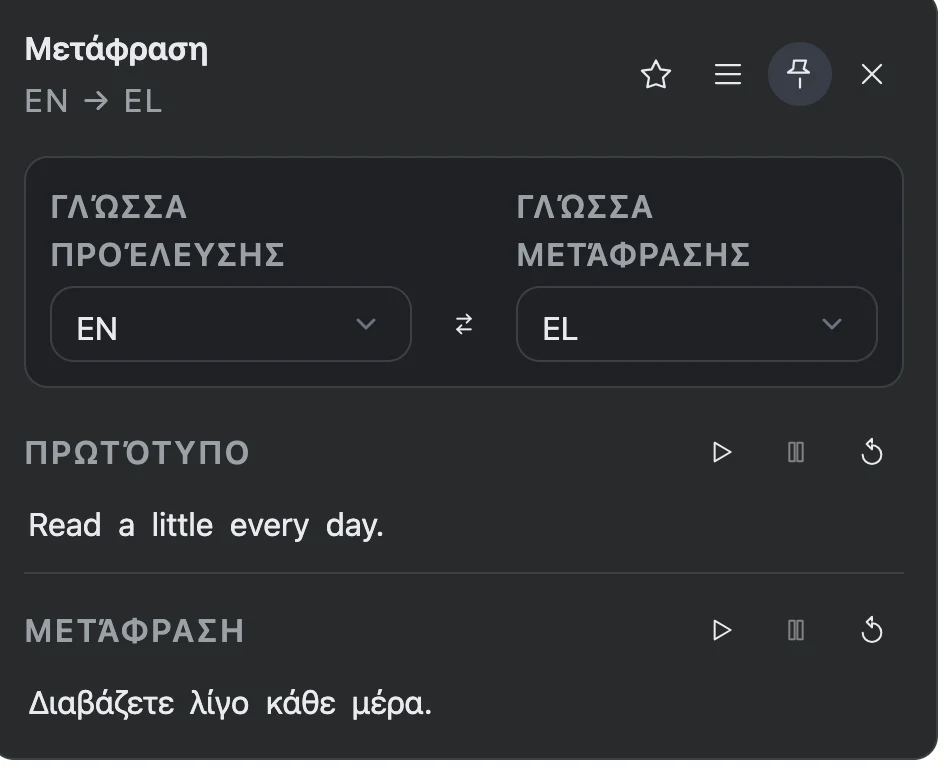
Μετάφραση με τον δείκτη
Χωρίς να επιλέξετε κείμενο, κρατήστε πατημένη τη συντόμευση μετάφρασης και περάστε τον δείκτη πάνω από μια άγνωστη λέξη. Για αυτόν τον τρόπο χρήσης επιλέξτε DeepL API. Στην ενότητα «Συμπεριφορά hover» μπορείτε να ορίσετε την καθυστέρηση εμφάνισης της μετάφρασης.
Email, φόρμες και πεδία εισαγωγής
Επιλέξτε κείμενο σε ένα επεξεργάσιμο πεδίο, κάντε δεξί κλικ και επιλέξτε «Translate with VoxyFlow». Το αποτέλεσμα ανοίγει στο παράθυρο μετάφρασης ή στον πλευρικό πίνακα του προγράμματος περιήγησης.
Για να ορίσετε ακριβέστερα την κατεύθυνση, επιλέξτε τη γλώσσα προέλευσης και μετάφρασης στο παράθυρο VoxyFlow. Μπορείτε να καρφιτσώσετε το παράθυρο με το κουμπί της πινέζας και να το μετακινήσετε σύροντας την επάνω γραμμή.
Σύνδεση DeepL API
Χρησιμοποιήστε το DeepL για τη μετάφραση επιλεγμένου κειμένου και λέξεων κάτω από τον δείκτη. Ετοιμάστε λογαριασμό με πρόσβαση στο DeepL API και κλειδί ελέγχου ταυτότητας.
Πώς να συνδέσετε το DeepL
Για τη σύνδεση χρειάζεστε το δικό σας κλειδί DeepL API.
- Ανοίξτε τον λογαριασμό DeepL API και αντιγράψτε το κλειδί ελέγχου ταυτότητας.
- Στις ρυθμίσεις του VoxyFlow, επικολλήστε το κλειδί στο πεδίο DeepL API της ενότητας «Διαπιστευτήρια API και υπηρεσίες».
- Στην ενότητα «Μηχανή Μετάφρασης», επιλέξτε DeepL API, πατήστε «Αποθήκευση» και έπειτα «Έλεγχος DeepL».
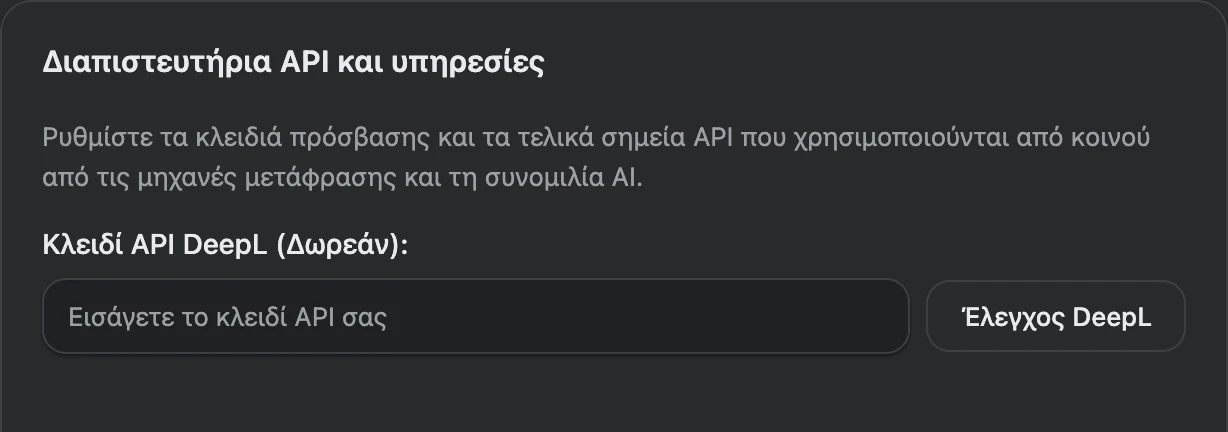
Στον λογαριασμό DeepL, ανοίξτε την ενότητα κλειδιών API και αντιγράψτε ολόκληρο το κλειδί. Η πρόσβαση στο API παρέχεται χωριστά από τον μεταφραστή στον ιστότοπο και τις εφαρμογές DeepL.
Κλειδιά API στον λογαριασμό DeepL · Προγράμματα DeepL API
Μετά την αποθήκευση, πατήστε «Έλεγχος DeepL». Έπειτα επιλέξτε μια σύντομη φράση στη σελίδα και ανοίξτε τη μετάφραση. Το κλειδί DeepL χρησιμοποιείται για μετάφραση· η εκφώνηση και η συνομιλία AI συνδέονται χωριστά.
Μετάφραση AI μέσω OpenRouter
Συνδέστε μοντέλα AI στο cloud και επιλέξτε αυτό που ταιριάζει στα κείμενά σας. Για τη μετάφραση χρησιμοποιείται το μοντέλο που ορίζεται στην ενότητα «Μηχανή Μετάφρασης».
Πώς να συνδέσετε τη μετάφραση AI μέσω OpenRouter
Ένα κλειδί API συνδέει τον λογαριασμό OpenRouter· τα μοντέλα μετάφρασης, συνομιλίας και ομιλίας επιλέγονται χωριστά.
- Δημιουργήστε ένα κλειδί API στον λογαριασμό OpenRouter και επικολλήστε το στην ενότητα «Διαπιστευτήρια API και υπηρεσίες».
- Στην ενότητα «Μηχανή Μετάφρασης», επιλέξτε OpenRouter AI και μοντέλο μετάφρασης. Μπορείτε να προσθέσετε το μοντέλο που θέλετε με το αναγνωριστικό του από τον κατάλογο OpenRouter.
- Πατήστε «Αποθήκευση», ελέγξτε τη σύνδεση OpenRouter και μεταφράστε μια σύντομη φράση στη σελίδα.
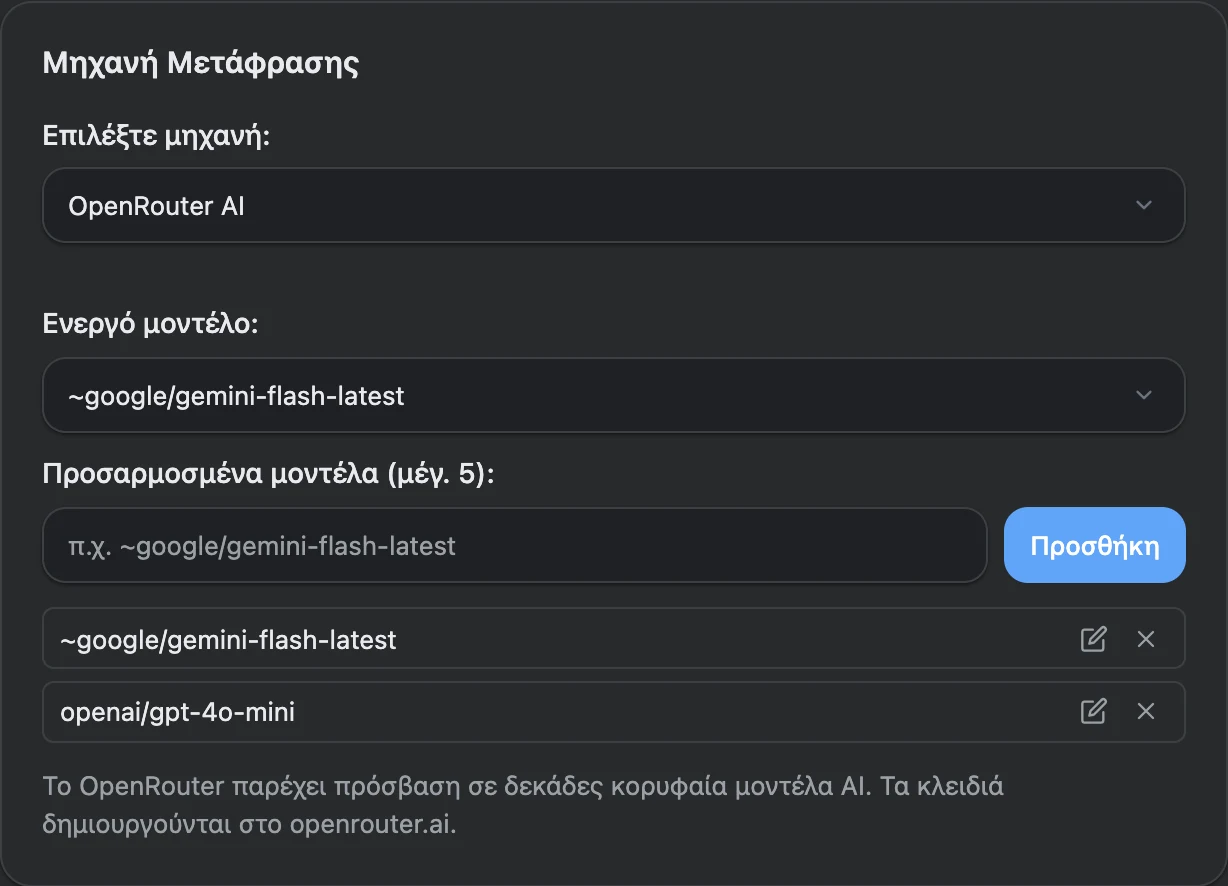
- Συνδεθείτε στον λογαριασμό OpenRouter και δημιουργήστε κλειδί API. Αν χρειάζεται, ρυθμίστε την πληρωμή ή επιλέξτε ένα δωρεάν μοντέλο.
- Βρείτε το μοντέλο στον κατάλογο OpenRouter και αντιγράψτε το αναγνωριστικό του.
- Αν το μοντέλο δεν υπάρχει στη λίστα VoxyFlow, επικολλήστε το αναγνωριστικό στο πεδίο προσθήκης μοντέλων, πατήστε «Προσθήκη», επιλέξτε το ως ενεργό μοντέλο μετάφρασης και αποθηκεύστε τις ρυθμίσεις.
Για τη συνομιλία AI, ορίστε μοντέλο στις ρυθμίσεις συνομιλίας, ενώ για φυσική εκφώνηση επιλέξτε μοντέλο φωνής στις ρυθμίσεις ομιλίας. Αυτές οι ρυθμίσεις λειτουργούν ανεξάρτητα.
Τοπική μετάφραση και σύνδεση Ollama
Εκτελέστε το μοντέλο στον υπολογιστή σας. Μετά την εγκατάσταση του Ollama και τη λήψη τοπικού μοντέλου, η μετάφραση μπορεί να λειτουργεί χωρίς διαδίκτυο.
Πώς να συνδέσετε ένα τοπικό μοντέλο Ollama
Εγκαταστήστε το Ollama, κατεβάστε ένα μοντέλο και ορίστε τη σύνδεση στο VoxyFlow.
- Εγκαταστήστε το Ollama και κατεβάστε ένα μοντέλο μετάφρασης, για παράδειγμα translategemma:4b.
- Επιτρέψτε τη σύνδεση της επέκτασής σας στο OLLAMA_ORIGINS και επανεκκινήστε το Ollama. Οι εντολές για το λειτουργικό σας σύστημα βρίσκονται στον οδηγό.
- Στο VoxyFlow, εισαγάγετε http://localhost:11434, επιλέξτε Ollama για μετάφραση, γράψτε το όνομα του μοντέλου και πατήστε «Αποθήκευση», έπειτα «Έλεγχος Ollama».
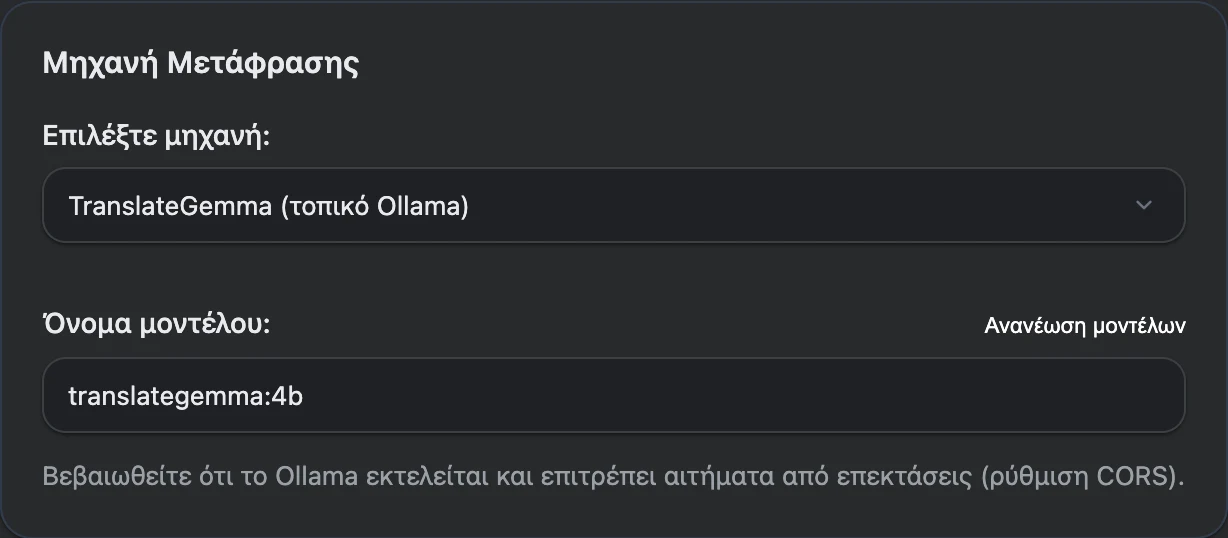
1. Εγκαταστήστε το Ollama και κατεβάστε μοντέλο
Κατεβάστε το Ollama για το λειτουργικό σας σύστημα, εκκινήστε την εφαρμογή και κατεβάστε ένα μοντέλο. Για παράδειγμα, για μετάφραση μπορείτε να χρησιμοποιήσετε το TranslateGemma 4B:
ollama pull translategemma:4b
ollama list
Η εντολή ollama list εμφανίζει τα εγκατεστημένα μοντέλα. Στο VoxyFlow πρέπει να εισαγάγετε το όνομα από αυτή τη λίστα μαζί με την ετικέτα του.
2. Επιτρέψτε τη σύνδεση της επέκτασης
Ορίστε το OLLAMA_ORIGINS για το origin της δικής σας εγκατάστασης VoxyFlow. Σε Chrome και Edge, ανοίξτε τη σελίδα επεκτάσεων, ενεργοποιήστε τη λειτουργία προγραμματιστή και αντιγράψτε το ID του VoxyFlow. Η τιμή θα έχει τη μορφή chrome-extension://YOUR_EXTENSION_ID. Αντικαταστήστε το YOUR_EXTENSION_ID με το δικό σας ID.
Στο Firefox, ανοίξτε το about:debugging#/runtime/this-firefox και βρείτε το εσωτερικό UUID του VoxyFlow. Για αυτό χρησιμοποιήστε το moz-extension://YOUR_EXTENSION_UUID.
macOS — εφαρμογή Ollama
Στο Τερματικό, ορίστε το origin της εγκατάστασής σας και έπειτα κλείστε εντελώς και επανεκκινήστε την εφαρμογή Ollama.
launchctl setenv OLLAMA_ORIGINS "chrome-extension://YOUR_EXTENSION_ID"Windows — εφαρμογή Ollama
Κλείστε το Ollama από το εικονίδιο στην περιοχή ειδοποιήσεων. Ανοίξτε την επεξεργασία μεταβλητών περιβάλλοντος του τρέχοντος χρήστη και δημιουργήστε τη μεταβλητή OLLAMA_ORIGINS με τιμή το origin του VoxyFlow. Αποθηκεύστε τις αλλαγές και εκκινήστε ξανά το Ollama.
Linux — υπηρεσία systemd
Ανοίξτε τη ρύθμιση της υπηρεσίας με την εντολή sudo systemctl edit ollama.service και προσθέστε το origin της εγκατάστασής σας:
[Service]
Environment="OLLAMA_ORIGINS=chrome-extension://YOUR_EXTENSION_ID"
Αποθηκεύστε το αρχείο, φορτώστε ξανά τη ρύθμιση και επανεκκινήστε την υπηρεσία:
sudo systemctl daemon-reload
sudo systemctl restart ollama
Ρύθμιση μεταβλητών περιβάλλοντος και επιτρεπόμενων origin: επίσημες οδηγίες Ollama. Για τοπική σύνδεση, κρατήστε την προεπιλεγμένη διεύθυνση διακομιστή· δεν χρειάζεται να επιτρέψετε πρόσβαση από το διαδίκτυο.
3. Συνδέστε τον διακομιστή στο VoxyFlow
Στα «Διαπιστευτήρια API και υπηρεσίες», εισαγάγετε http://localhost:11434. Στη «Μηχανή Μετάφρασης», επιλέξτε Ollama και ορίστε translategemma:4b ή άλλο εγκατεστημένο μοντέλο. Πατήστε «Αποθήκευση» και έπειτα «Έλεγχος Ollama». Για να μιλήσετε με το μοντέλο, ρυθμίστε χωριστά τη συνομιλία Ollama.
Φυσική εκφώνηση πρωτοτύπου και μετάφρασης
Ακούστε την προφορά της αρχικής φράσης και της μετάφρασής της. Το VoxyFlow προσφέρει εκφώνηση AI μέσω OpenRouter και αναπαραγωγή με φωνές του προγράμματος περιήγησης ή του λειτουργικού συστήματος.
Πώς να ενεργοποιήσετε τη φυσική εκφώνηση
Χρησιμοποιήστε μοντέλο φωνής OpenRouter ή τις φωνές του προγράμματος περιήγησης και του λειτουργικού συστήματος.
- Για εκφώνηση AI, προσθέστε το κλειδί OpenRouter στην ενότητα «Διαπιστευτήρια API και υπηρεσίες» και πατήστε «Αποθήκευση».
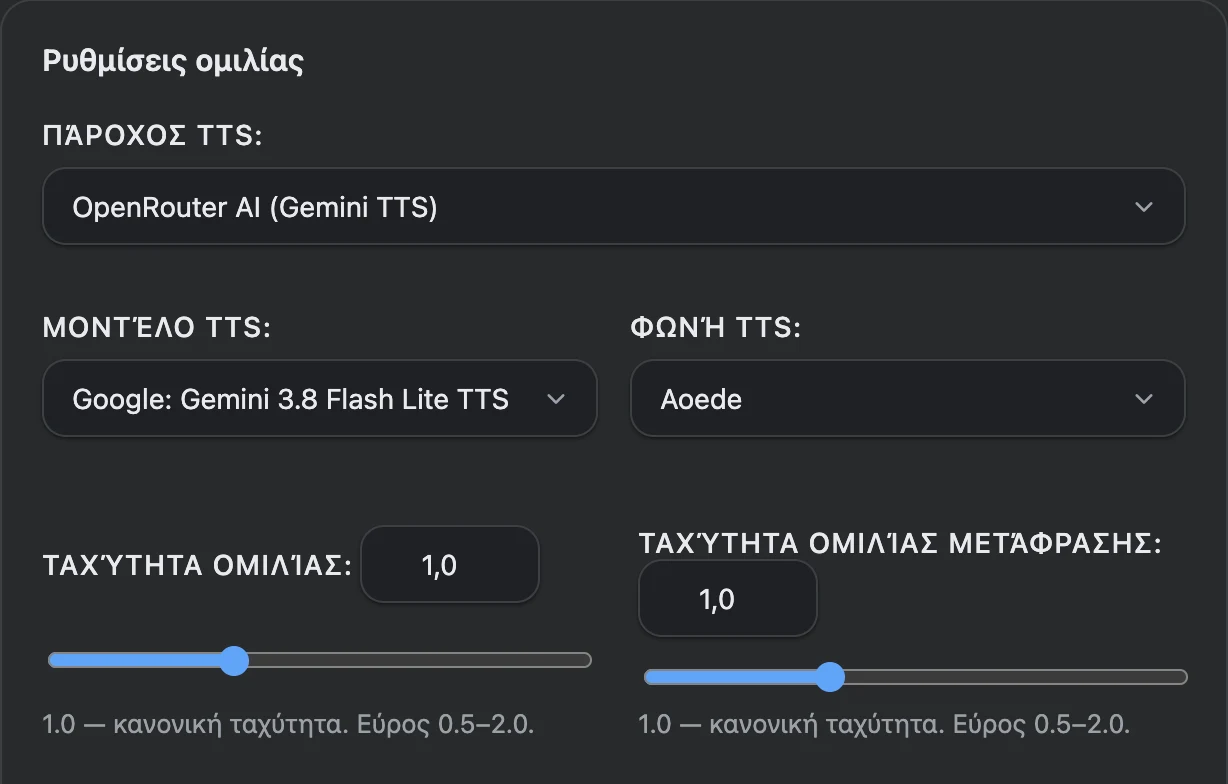
- Στην ενότητα «Ρυθμίσεις ομιλίας», επιλέξτε OpenRouter AI, μοντέλο εκφώνησης και φωνή. Για φωνές συστήματος, επιλέξτε «Τοπικό (Web Speech API)».
- Ρυθμίστε την ταχύτητα αναπαραγωγής και πατήστε το κουμπί εκφώνησης δίπλα στο πρωτότυπο ή στη μετάφραση.
Φωνή AI μέσω OpenRouter
Στις «Ρυθμίσεις ομιλίας», επιλέξτε OpenRouter AI, έπειτα μοντέλο και φωνή από τη λίστα. Το κλειδί του λογαριασμού OpenRouter λαμβάνεται από την ενότητα «Διαπιστευτήρια API και υπηρεσίες». Οι αλλαγές μοντέλου, φωνής και ταχύτητας αποθηκεύονται αυτόματα.
Φωνές προγράμματος περιήγησης και λειτουργικού συστήματος
Επιλέξτε «Τοπικό (Web Speech API)» και τη φωνή που θέλετε ή κρατήστε την αυτόματη επιλογή ανά γλώσσα. Αν χρειάζεται, ανανεώστε τη λίστα φωνών και ορίστε ξεχωριστές προτιμήσεις για τις γλώσσες.
Τα κουμπιά δίπλα στο αρχικό κείμενο και στο αποτέλεσμα ξεκινούν την αντίστοιχη εκφώνηση. Ρυθμίστε ταχύτητα από 0,5 έως 2: ο κανονικός ρυθμός αντιστοιχεί στο 1,0. Υπάρχει ξεχωριστή ρύθμιση ταχύτητας για τη μετάφραση.
Την εκφώνηση AI αναλαμβάνει το μοντέλο φωνής OpenRouter· η χρήση χρεώνεται σύμφωνα με το τιμολόγιο του μοντέλου. Για τις φωνές του προγράμματος περιήγησης και του λειτουργικού συστήματος δεν χρειάζεται κλειδί OpenRouter.
Συνομιλία AI με OpenRouter ή Ollama
Αναλύστε άγνωστες εκφράσεις, διευκρινίστε γραμματικά ζητήματα και συζητήστε επιλογές μετάφρασης στον πλευρικό πίνακα δίπλα στη σελίδα.
Πώς να ξεκινήσετε συνομιλία με AI
Επιλέξτε ξεχωριστό μοντέλο συνομιλίας και προσθέστε το κείμενο που θέλετε να αναλύσετε.
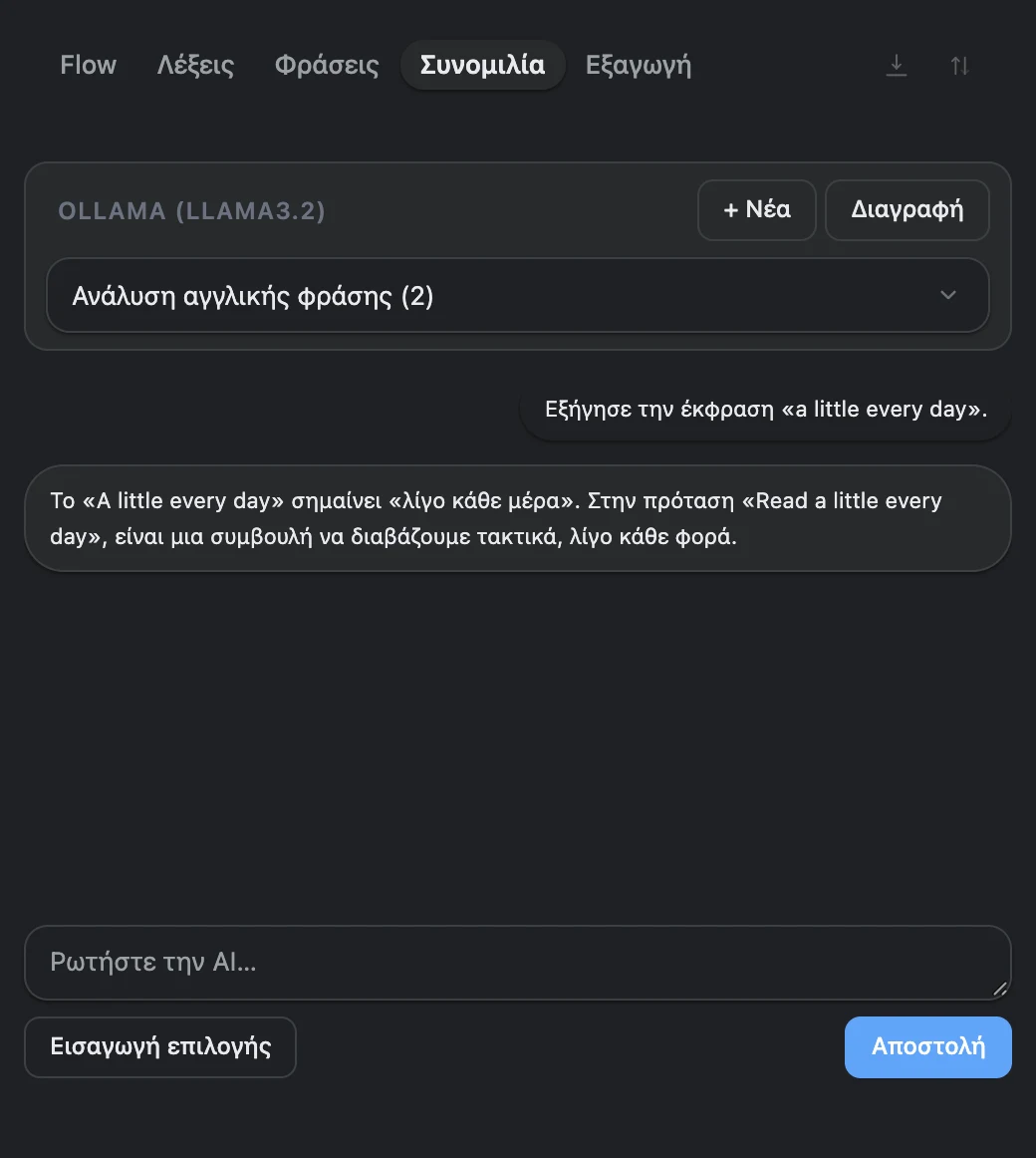
- Στην ενότητα «Ρυθμίσεις συνομιλίας AI», επιλέξτε OpenRouter ή Ollama, ορίστε μοντέλο συνομιλίας και πατήστε «Αποθήκευση». Το κλειδί ή η διεύθυνση διακομιστή ορίζεται στα «Διαπιστευτήρια API και υπηρεσίες».
- Ανοίξτε τον πλευρικό πίνακα VoxyFlow με Alt + Shift + D, σε Mac με Option + Shift + D, και μεταβείτε στη συνομιλία.
- Επικολλήστε το κείμενο χειροκίνητα ή πατήστε «Εισαγωγή επιλογής», προσθέστε την ερώτησή σας και πατήστε «Αποστολή».
Συνομιλία στο cloud
Αποθηκεύστε το κλειδί OpenRouter στα «Διαπιστευτήρια API και υπηρεσίες». Στις «Ρυθμίσεις συνομιλίας AI», επιλέξτε OpenRouter και ορίστε το αναγνωριστικό μοντέλου συνομιλίας από τον κατάλογο. Πατήστε «Αποθήκευση» σε αυτή την ενότητα.
Συνομιλία Ollama
Συνδέστε τον διακομιστή Ollama, επιλέξτε Ollama στις «Ρυθμίσεις συνομιλίας AI» και ορίστε ένα εγκατεστημένο μοντέλο για τη συνομιλία. Το κουμπί «Ανανέωση μοντέλων» φορτώνει τη λίστα από τον διακομιστή. Αποθηκεύστε τις ρυθμίσεις συνομιλίας.
Δημιουργήστε νέα συνομιλία. Επιλέξτε μια φράση στη σελίδα και πατήστε «Εισαγωγή επιλογής» ή επικολλήστε τη χειροκίνητα. Για παράδειγμα, προσθέστε την ερώτηση: «Εξήγησε γιατί χρησιμοποιείται εδώ αυτή η γραμματική δομή και δώσε δύο παραδείγματα».
Ελέγξτε το πρόχειρο και πατήστε «Αποστολή». Μπορείτε να διακόψετε την απάντηση, να επιστρέψετε σε αποθηκευμένη συνομιλία ή να δημιουργήσετε νέα συζήτηση για άλλο θέμα.
Ιστορικό Flow και προσωπικό λεξιλόγιο
Επιστρέψτε σε προηγούμενες μεταφράσεις και αποθηκεύστε εκφράσεις που θέλετε να θυμάστε. Το ιστορικό και το λεξιλόγιο ανοίγουν στον πλευρικό πίνακα VoxyFlow.
Πώς να αποθηκεύετε μεταφράσεις και εκφράσεις
Το ιστορικό συγκεντρώνει μεταφράσεις, ενώ το λεξιλόγιο κρατά τις λέξεις και φράσεις που επιλέγετε.
- Στις ρυθμίσεις, ενεργοποιήστε την «Καταγραφή ροής μετάφρασης Flow» για να αποθηκεύονται οι επιτυχημένες μεταφράσεις στο ιστορικό.
- Πατήστε το αστέρι στο παράθυρο μετάφρασης για να προσθέσετε μια λέξη ή φράση στο λεξιλόγιο.
- Ανοίξτε τον πλευρικό πίνακα και βρείτε την εγγραφή στο Flow, στις «Λέξεις» ή στις «Φράσεις». Για να αποθηκεύσετε ολόκληρη πρόταση, επιλέξτε την ολόκληρη.
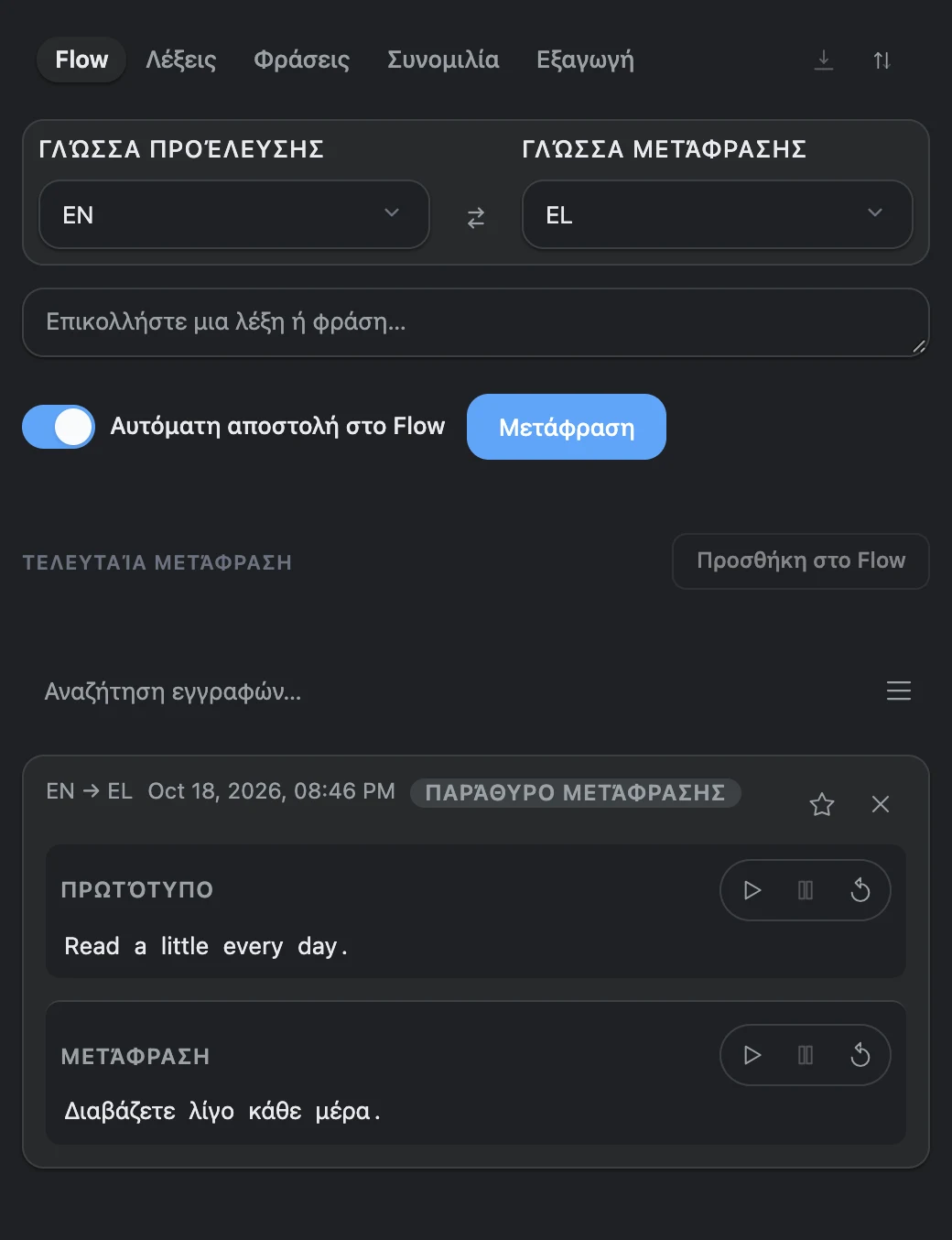
Το ιστορικό Flow προσθέτει αυτόματα επιτυχημένες μεταφράσεις όταν είναι ενεργοποιημένη η καταγραφή. Το λεξιλόγιο το συμπληρώνετε εσείς: με το κουμπί του αστεριού ή το πλήκτρο F στο παράθυρο μετάφρασης. Θα βρείτε τις αποθηκευμένες εκφράσεις στις καρτέλες «Λέξεις» και «Φράσεις».
Για να αποθηκεύσετε ολόκληρη πρόταση μαζί με τη μετάφρασή της, επιλέξτε ολόκληρη την πρόταση. Για δική σας μετάφραση, πατήστε G στο παράθυρο VoxyFlow και εισαγάγετε το κείμενο που θέλετε.
Εξαγωγή λεξιλογίου και αντίγραφο ασφαλείας συλλογών
Στον πίνακα, ανοίξτε την «Εξαγωγή». Για το Anki, κατεβάστε το αρχείο CSV και κατά την εισαγωγή ορίστε διαχωριστικό «;» και δύο πεδία: αρχικό κείμενο και μετάφραση. Για το Quizlet, αντιγράψτε το κείμενο και επικολλήστε το στο εργαλείο εισαγωγής καρτών.
Η εξαγωγή JSON αποθηκεύει τις συλλογές ιστορικού και λεξιλογίου. Για να τις μεταφέρετε ξανά στο VoxyFlow, πατήστε «Εισαγωγή» και επιλέξτε το αρχείο JSON. Αποθηκεύστε χωριστά τα κλειδιά υπηρεσιών, τις ρυθμίσεις και τις συνομιλίες.
Συντομεύσεις πληκτρολογίου VoxyFlow
Ανοίξτε τη μετάφραση και τον πλευρικό πίνακα από το πληκτρολόγιο. Σε Mac χρησιμοποιείται Option αντί για Alt.
| Ενέργεια | Windows και Linux | macOS |
|---|---|---|
| Μετάφραση επιλογής | Alt + Shift + V | Option + Shift + V |
| Άνοιγμα πλευρικού πίνακα | Alt + Shift + D | Option + Shift + D |
| Άνοιγμα ρυθμίσεων στη σελίδα | Alt + Shift + S | Option + Shift + S |
Οι συντομεύσεις μετάφρασης και ρυθμίσεων αλλάζουν στην ενότητα «Συντομεύσεις πληκτρολογίου» του ίδιου του VoxyFlow. Πατήστε «Ορισμός συντόμευσης» και εισαγάγετε τον συνδυασμό που θέλετε.
Ορίστε την εντολή ανοίγματος του πλευρικού πίνακα στις ρυθμίσεις επεκτάσεων του προγράμματος περιήγησης: chrome://extensions/shortcuts για Chrome, edge://extensions/shortcuts για Edge. Στο Firefox, ανοίξτε το about:addons, πατήστε το γρανάζι και επιλέξτε τη διαχείριση συντομεύσεων επεκτάσεων.
Στο ενεργό παράθυρο μετάφρασης: F — αποθήκευση στο λεξιλόγιο, G — ορισμός δικής σας μετάφρασης, C — αντιγραφή αποτελέσματος, Space ή P — έλεγχος εκφώνησης μετάφρασης, Esc — κλείσιμο παραθύρου. Στα πεδία εισαγωγής, χρησιμοποιήστε τη μετάφραση από το μενού δεξιού κλικ.
Τι είναι δωρεάν, τι χρεώνεται και πού αποθηκεύονται τα δεδομένα
Το VoxyFlow είναι δωρεάν για προσωπική, μη εμπορική χρήση. Για τις υπηρεσίες cloud χρησιμοποιούνται οι δικοί σας λογαριασμοί και κλειδιά API.
- DeepL API: τα αιτήματα υπολογίζονται σύμφωνα με το πρόγραμμά σας στο DeepL API.
- OpenRouter: η μετάφραση και η συνομιλία χρεώνονται σύμφωνα με το επιλεγμένο μοντέλο· στον κατάλογο υπάρχουν και δωρεάν μοντέλα. Για την εκφώνηση AI ισχύει το τιμολόγιο του μοντέλου φωνής. Μοντέλα και χρεώσεις OpenRouter.
- Τοπικό Ollama: το μοντέλο λειτουργεί στον υπολογιστή σας χωρίς χρεώσεις αιτημάτων σε API του cloud.
- Φωνές προγράμματος περιήγησης και λειτουργικού συστήματος: δεν απαιτείται σύνδεση μοντέλου AI επί πληρωμή.
Το ιστορικό, το λεξιλόγιο και οι αποθηκευμένες συνομιλίες βρίσκονται στο προφίλ της επέκτασης στο πρόγραμμα περιήγησής σας. Με υπηρεσίες cloud, το κείμενο για μετάφραση, εκφώνηση ή απάντηση αποστέλλεται στον επιλεγμένο πάροχο. Με τοπική σύνδεση Ollama, το επεξεργάζεται ο υπολογιστής σας.
Αν κάτι δεν λειτουργεί
Ξεκινήστε με σύντομο κείμενο και ελέγξτε τη σύνδεση της υπηρεσίας που χρειάζεστε. Η μετάφραση, η συνομιλία και η εκφώνηση έχουν δικές τους ρυθμίσεις.
Δεν εμφανίζεται μετάφραση ή δεν λειτουργούν τα πλήκτρα
Ανανεώστε την καρτέλα μετά την εγκατάσταση, ελέγξτε την πρόσβαση του VoxyFlow στον ιστότοπο και επιλέξτε ξανά το κείμενο. Αν η συντόμευση χρησιμοποιείται ήδη, αλλάξτε τη στις ρυθμίσεις. Σε επεξεργάσιμο πεδίο, κάντε δεξί κλικ και επιλέξτε «Translate with VoxyFlow».
Σε εσωτερικές σελίδες του προγράμματος περιήγησης ή στο κατάστημα επεκτάσεων, ανοίξτε τον πλευρικό πίνακα και επικολλήστε το κείμενο στον χειροκίνητο μεταφραστή.
Το DeepL ή το OpenRouter επιστρέφει σφάλμα
Ελέγξτε το κλειδί API, πατήστε «Αποθήκευση» και έπειτα το κουμπί ελέγχου υπηρεσίας. Για το OpenRouter, συγκρίνετε το αναγνωριστικό του επιλεγμένου μοντέλου με τον κατάλογο και ελέγξτε το διαθέσιμο υπόλοιπο και τα όρια στον λογαριασμό του παρόχου.
Το Ollama δεν είναι διαθέσιμο ή επιστρέφει 403 Forbidden
Βεβαιωθείτε ότι το Ollama εκτελείται, η διεύθυνση διακομιστή είναι σωστή και το μοντέλο υπάρχει στην έξοδο της εντολής ollama list. Το σφάλμα 403 συνήθως απαιτεί έλεγχο του OLLAMA_ORIGINS: ορίστε το origin της τρέχουσας εγκατάστασης VoxyFlow και επανεκκινήστε το Ollama. Αν αλλάξει το ID της επέκτασης, ενημερώστε αυτή την τιμή. Μετάβαση στη ρύθμιση Ollama.
Δεν ακούγεται η εκφώνηση
Ελέγξτε την ένταση και τον επιλεγμένο πάροχο ομιλίας. Για εκφώνηση συστήματος, ανανεώστε τη λίστα φωνών και επιλέξτε φωνή για τη γλώσσα του κειμένου. Για το OpenRouter, ελέγξτε το κλειδί, το μοντέλο φωνής και τη φωνή στις «Ρυθμίσεις ομιλίας».
Η μετάφραση λειτουργεί, αλλά η συνομιλία δεν απαντά
Ανοίξτε τις «Ρυθμίσεις συνομιλίας AI»: επιλέξτε ενσωμάτωση και ορίστε μοντέλο συνομιλίας. Αποθηκεύστε αυτή την ενότητα χωριστά. Για το Ollama, χρησιμοποιήστε εγκατεστημένο μοντέλο συνομιλίας· για το OpenRouter, διαθέσιμο αναγνωριστικό από τον κατάλογο.
Χρειάζεστε νέα μετάφραση αντί για το αποθηκευμένο αποτέλεσμα
Ανοίξτε την ενότητα «Έλεγχος προσωρινής μνήμης» στις ρυθμίσεις VoxyFlow και εκκαθαρίστε την προσωρινή μνήμη. Το ιστορικό Flow, το λεξιλόγιο και οι συνομιλίες θα διατηρηθούν.