
Chrome’ile, Edge’ile ja Firefoxile
Brauserilaiendus tehisarutõlke ja loomuliku ettelugemisega
Kasuta DeepL-i, OpenRouteri pilvemudeleid või Ollama kohalikke mudeleid. Vali tekstile sobiv mudel ning hääled algteksti ja tõlke kuulamiseks.
Valitud teksti ja kursori all olevate sõnade tõlkimine
Loe võõrkeelseid artikleid, juhendeid ja kirjavahetust. VoxyFlow aitab mõista üksikut sõna või tekstikatket lugemise ajal.
Vali tekst ja ava tõlge
Vali sõna, lause või lõik ja vajuta Alt + Shift + V. Tõlge avaneb teksti kõrval. Saad selle kopeerida, ette lugeda lasta või sõnastikku salvestada.
Vii kursor tundmatule sõnale
Hoia tõlke klahvikombinatsiooni all ja vii kursor sõnadele. Tähendus ilmub kursori kõrvale, et saaksid üksikuid sõnu kontrollida ja lugemist jätkata.
Tõlgi teksti muudetavas väljas
Vali tekst kirjas, vormis või muus sisestusväljas, tee paremklõps ja vali „Translate with VoxyFlow“.
Kuidas valitud teksti tõlkida
Ühenda üks tõlketeenus ja proovi tulemust lühikese väljendiga.
- Ava VoxyFlow täielikud seaded, ühenda DeepL, OpenRouter või Ollama ning salvesta seaded.
- Värskenda lehte, vali tekst ja vajuta Alt + Shift + V; Macis Option + Shift + V.
- Vali avanenud aknas sihtkeel. Muudetavas väljas tee paremklõps → „Translate with VoxyFlow“.
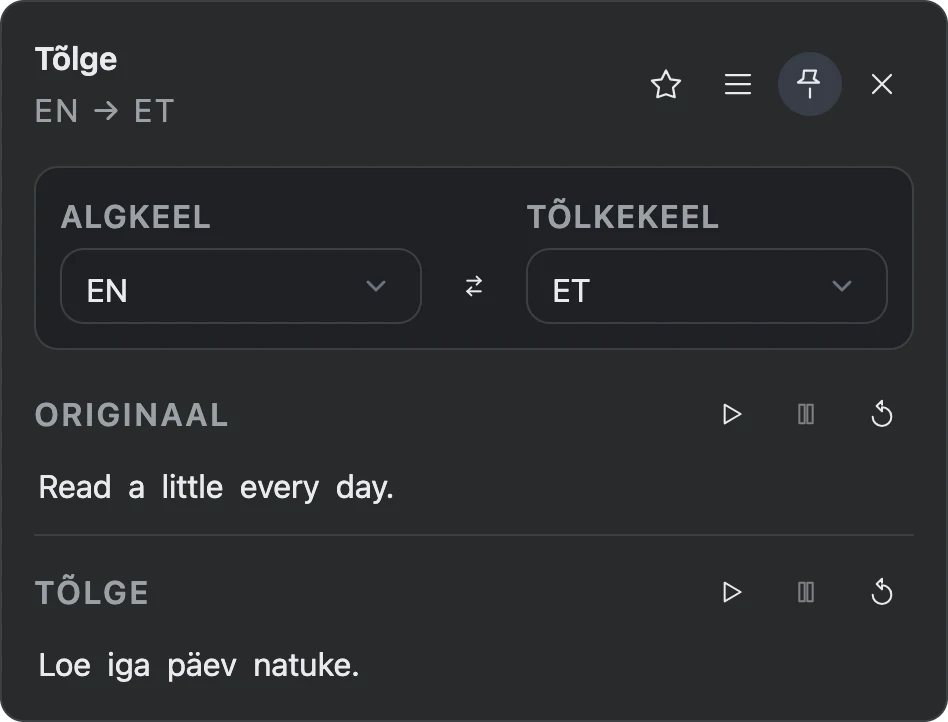
Macis kasuta kombinatsiooni Option + Shift + V. Tõlke klahvikombinatsiooni saad muuta VoxyFlow seadetes.
Algteksti ja tõlke loomulik ettelugemine
Kuula tundmatu väljendi hääldust ning võrdle seda kirjapildiga. Ettelugemise nupud on olemas nii algteksti kui ka tõlke jaoks.
Hääle valimine
Ühenda tehisaru kõnemudel OpenRouteri kaudu või kasuta brauseri ja operatsioonisüsteemi hääli.
Sobiv tempo
Muuda esituskiirust, et väljendit täpsemalt kuulata või tuttavat teksti kiiremini läbi kuulata.
Jälgi teksti
Jälgi kuulamise ajal esiletõstetud sõnu.
Kuidas loomulik ettelugemine sisse lülitada
Kasuta OpenRouteri kõnemudelit või brauseri ja operatsioonisüsteemi hääli.
- Tehisaru ettelugemiseks lisa OpenRouteri võti jaotises „API identimisteave ja teenused“ ja vajuta „Salvesta“.
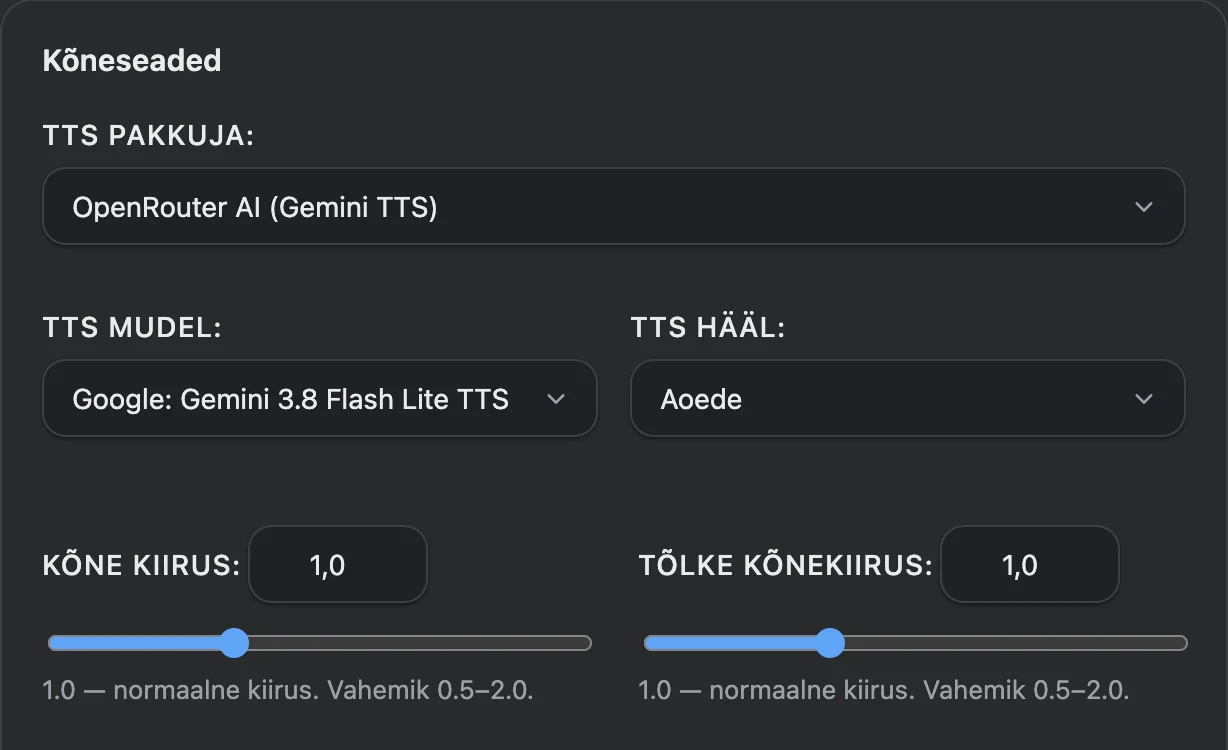
- Vali jaotises „Kõneseaded“ OpenRouter AI, kõnemudel ja hääl. Süsteemihäälte jaoks vali „Kohalik (Web Speech API)“.
- Määra esituskiirus ja vajuta algteksti või tõlke kõrval olevat ettelugemise nuppu.
DeepL või valitava mudeliga tehisarutõlkija
Vali ülesandele sobiv tõlkeviis. Teenust ja mudelit saad muuta laienduse seadetes.
DeepL teksti tõlkimiseks
Tõlgi sõnu, lauseid ja tekstikatkeid DeepL API-ga. Lisa oma DeepL API-võti ja vali tõlkekeeled.
OpenRouter pilve tehisarumudelite jaoks
Ühenda tõlkimiseks tehisarumudeleid ühe OpenRouteri konto kaudu. Sisesta API-võti ja vali VoxyFlow seadetes mudel.
Ollama kohalike mudelite jaoks
Käivita mudel oma arvutis ja tõlgi Ollamaga. Pärast seadistamist ja mudeli allalaadimist saad seda teha ka internetita. Sisesta VoxyFlow’s Ollama serveri aadress ja paigaldatud mudeli nimi.
Kuidas DeepL ühendada
Ühendamiseks on vaja isiklikku DeepL API-võtit.
- Ava oma DeepL API konto ja kopeeri autentimisvõti.
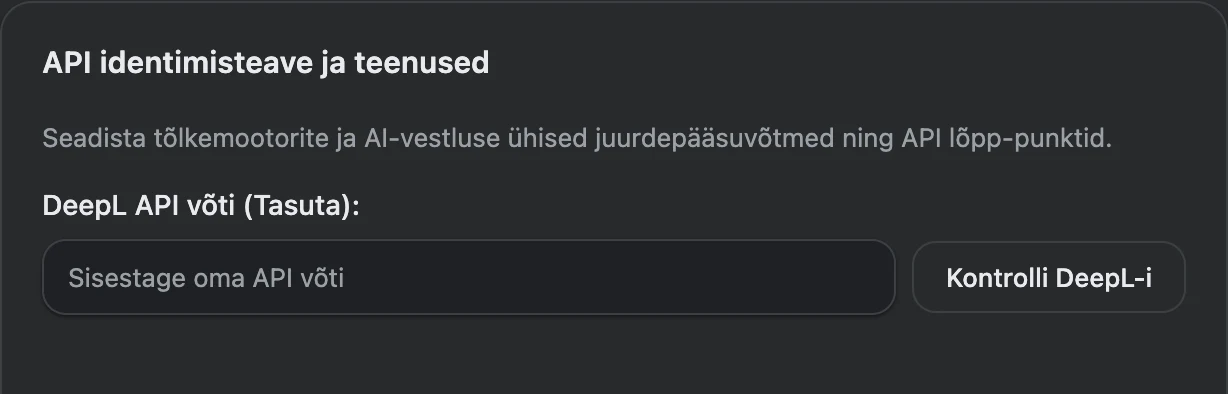
- Kleebi võti VoxyFlow seadete jaotise „API identimisteave ja teenused“ DeepL API väljale.
- Vali jaotises „Tõlketeenus“ DeepL API, vajuta „Salvesta“ ja seejärel „Kontrolli DeepL-i“.
Kuidas ühendada tehisarutõlge OpenRouteri kaudu
Üks API-võti ühendab OpenRouteri konto. Tõlke-, vestlus- ja kõnemudelid valitakse eraldi.
- Loo OpenRouteri kontol API-võti ja kleebi see jaotisesse „API identimisteave ja teenused“.
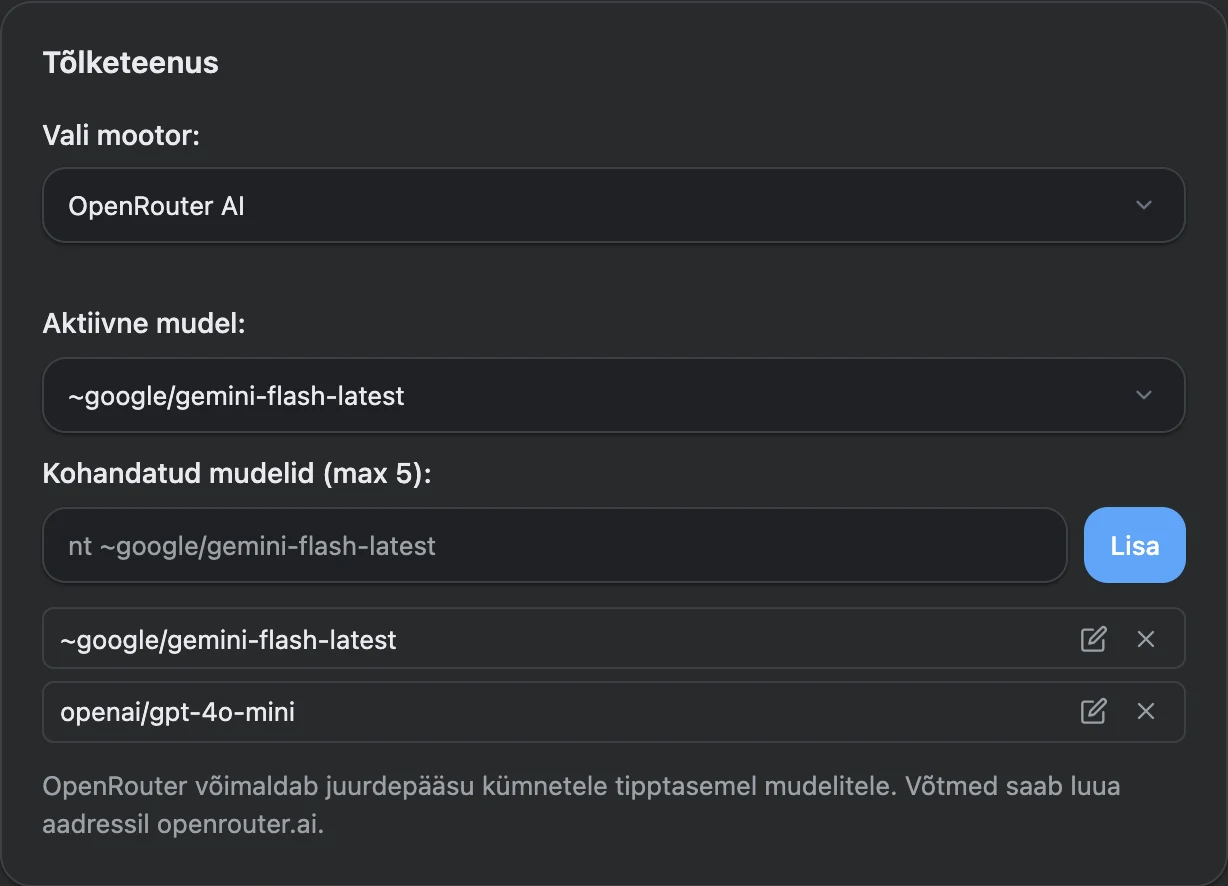
- Vali jaotises „Tõlketeenus“ OpenRouter AI ja tõlkemudel. Soovitud mudeli saad lisada OpenRouteri kataloogist kopeeritud tunnuse abil.
- Vajuta „Salvesta“, kontrolli OpenRouteri ühendust ja tõlgi lehel lühike väljend.
Kuidas ühendada kohalik Ollama mudel
Paigalda Ollama, laadi mudel alla ja määra ühendus VoxyFlow’s.
- Paigalda Ollama ja laadi alla tõlkemudel, näiteks translategemma:4b.
- Luba oma laienduse ühendus muutujas OLLAMA_ORIGINS ja taaskäivita Ollama. Operatsioonisüsteemile sobivad käsud leiad juhendist.
- Sisesta VoxyFlow’s http://localhost:11434, vali tõlkimiseks Ollama, sisesta mudeli nimi ja vajuta „Salvesta“, seejärel „Kontrolli Ollamat“.
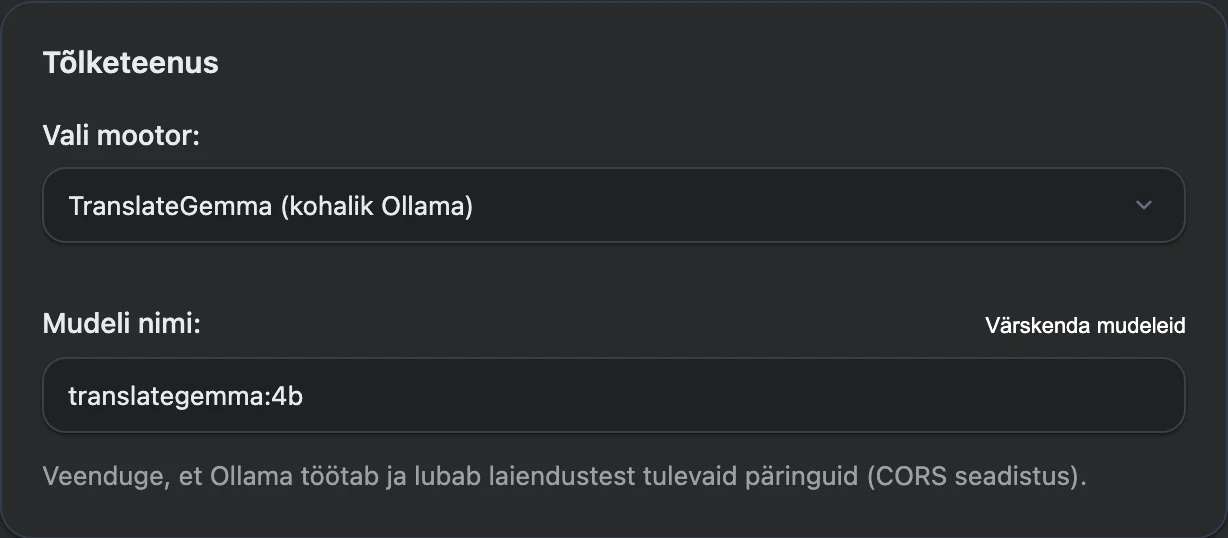
Vali tõlkeaknas soovitud tõlkesuund. Saadaolevad keeled sõltuvad valitud teenusest või mudelist. VoxyFlow kasutajaliides on saadaval 28 keeles.
AI-vestlus OpenRouteri ja Ollamaga külgpaneelis
Vajad abi keerulise väljendiga? Sisesta valitud tekst vestlusse ja palu selgitada väljendit või grammatikat või pakkuda teisi tõlkevariante.
Loo eri teemade jaoks eraldi vestlused ja naase nende juurde hiljem. Vestlus püsib külgpaneelis loetava lehe kõrval.
Kuidas tehisaruga vestlust alustada
Vali vestluse jaoks eraldi mudel ja lisa vestlusse tekst, mida soovid arutada.
- Vali jaotises „AI-vestluse seaded“ OpenRouter või Ollama, määra vestlusmudel ja vajuta „Salvesta“. Võti või serveri aadress sisestatakse jaotises „API identimisteave ja teenused“.
- Ava VoxyFlow külgpaneel kombinatsiooniga Alt + Shift + D, Macis Option + Shift + D, ja mine vestlusse.
- Kleebi tekst käsitsi või vajuta „Sisesta valik“, lisa küsimus ja vajuta „Saada“.
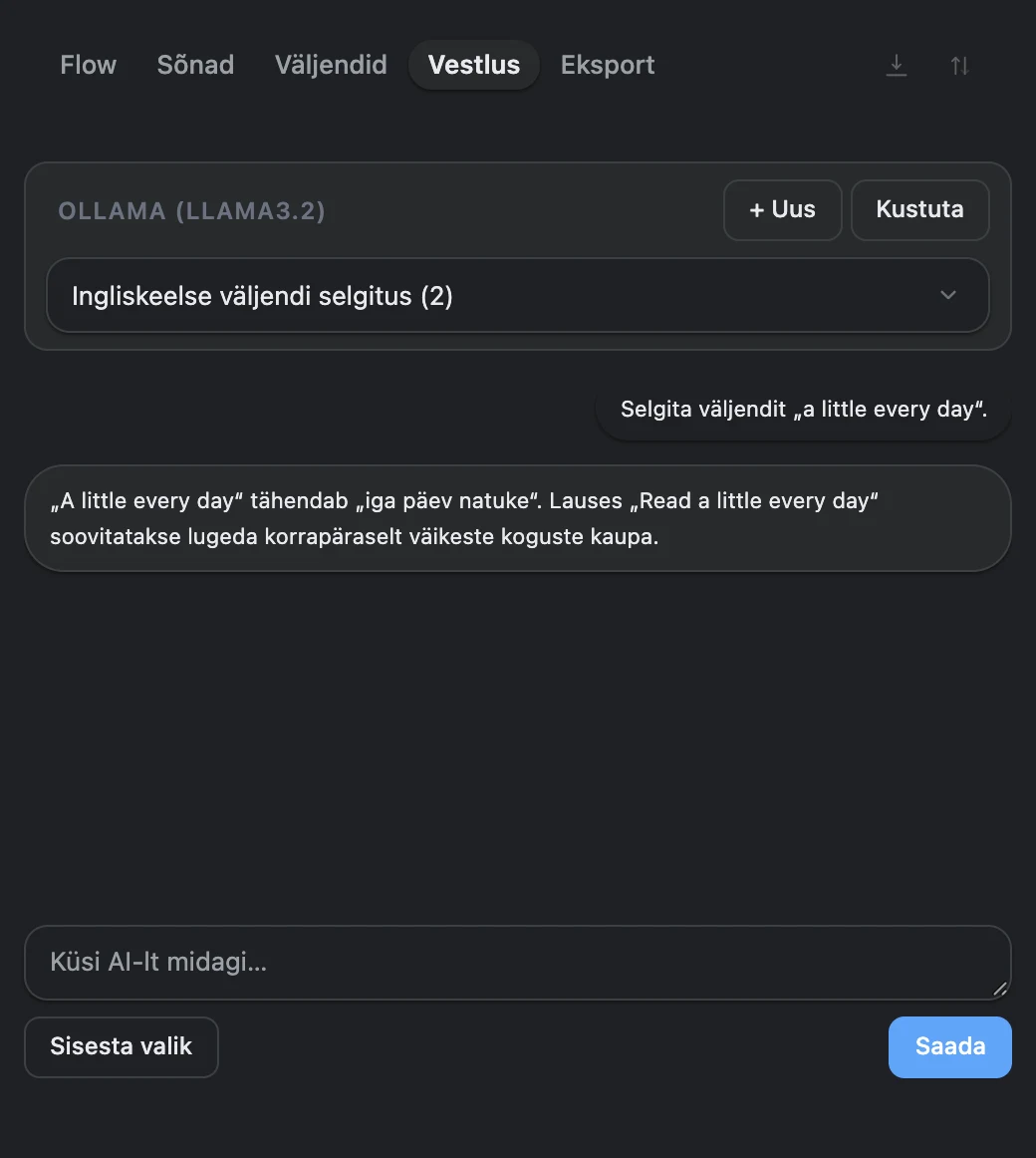
Tõlkeajalugu ja isiklik sõnastik
Naase tõlgitud tekstikatkete juurde ja kogu sõnu, mida soovid meelde jätta. Flow ajalugu ja sõnastik on VoxyFlow paneelis.
Flow ajalugu
Lülita ajaloo salvestamine sisse, et leiaksid varasemad tõlked koos algtekstiga.
Sõnade ja väljendite sõnastik
Salvesta vajalikud väljendid ja määra neile oma tõlkevariant.
Eksport kordamiseks
Laadi sõnastik alla CSV-failina Ankisse importimiseks või kopeeri tekst Quizletisse importimiseks.
Kuidas tõlkeid ja väljendeid salvestada
Ajalugu kogub tõlkeid, sõnastik hoiab sinu valitud sõnu ja väljendeid.
- Lülita seadetes sisse „Logi Flow tõlkeid“, et õnnestunud tõlked ajalukku salvestada.
- Vajuta tõlkeaknas tärnikujulist nuppu, et lisada sõna või väljend sõnastikku.
- Ava külgpaneel ja otsi kirjet Flow’s või vahekaartidel „Sõnad“ ja „Väljendid“. Terve lause salvestamiseks vali see tervikuna.
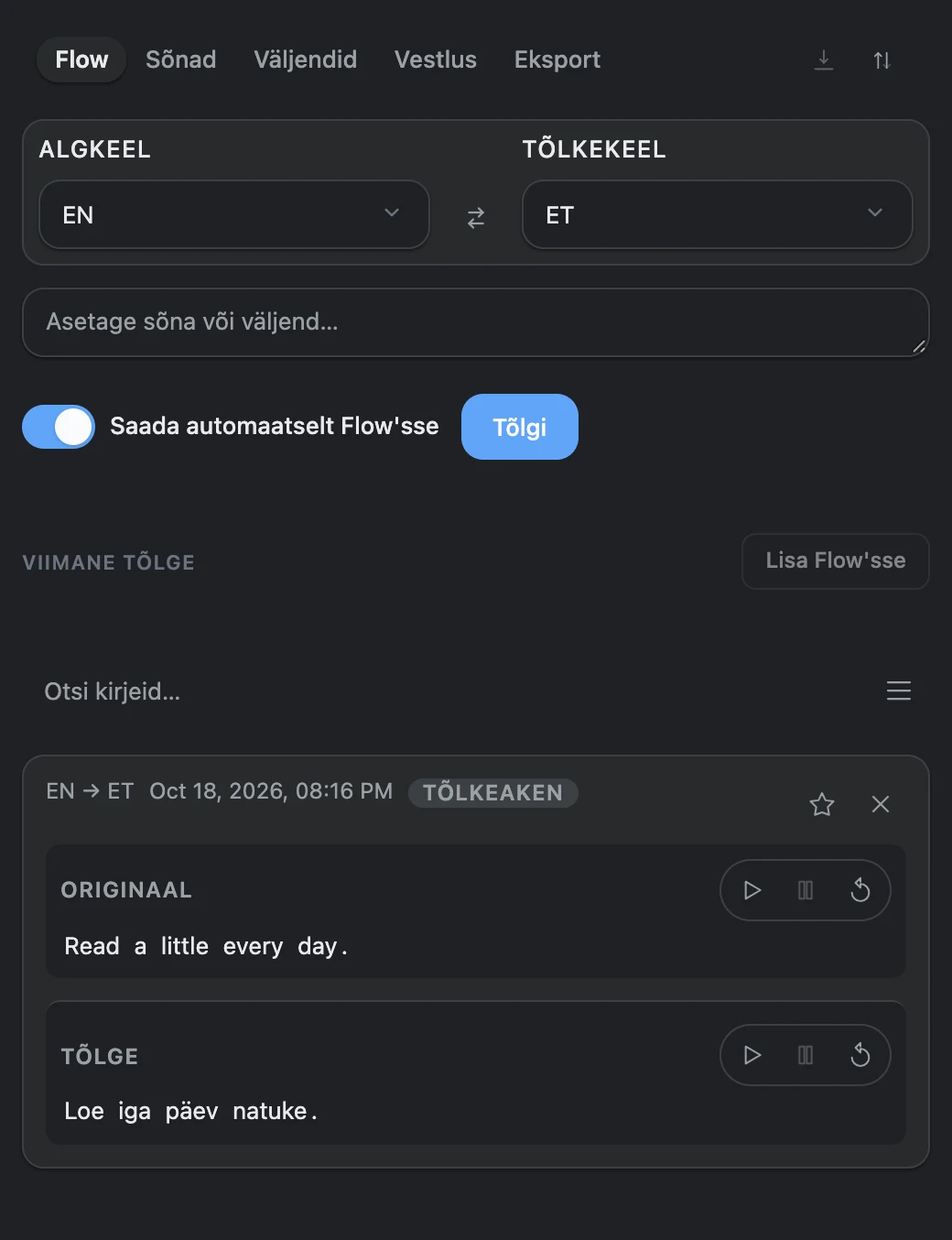
Kohanda VoxyFlow oma lugemisharjumustele
Kiirklahvid
Määra mugav tõlke klahvikombinatsioon ning kasuta tõlkeaknas kopeerimise, salvestamise ja ettelugemise käske.
Vajalikud keeled
Jäta keelte loendisse kasutatavad keeled, et tõlkesuunda kiiremini valida.
Tõlgete taaskasutamine
VoxyFlow salvestab tulemused vahemällu ja kasutab korduva päringu korral olemasolevat vastust.
Kuidas alustada
Paigalda laiendus
Vali Chrome’i, Edge’i või Firefoxi laienduste pood.
Ühenda tõlketeenus
Lisa DeepL-i või OpenRouteri API-võti või seadista Ollama.
Proovi tuttava tekstiga
Vali väljend, ava tõlge ning kohanda seejärel hääled ja kiirklahvid endale sobivaks.
Mis on tasuta ja mille eest tuleb maksta
VoxyFlow on isiklikuks mitteäriliseks kasutamiseks tasuta. Pilveteenused ühendatakse sinu enda kontodega:
- DeepL API: piirangud ja tasud sõltuvad sinu DeepL API paketist.
- OpenRouter: tõlkimise ja vestluse eest tasutakse valitud mudeli hinnakirja alusel; teenus pakub ka tasuta mudeleid. Tehisaru ettelugemise tasu sõltub kõnemudeli hinnakirjast.
- Kohalik Ollama: töötlus toimub sinu arvutis ilma pilve-API päringutasudeta.
- Brauseri ja operatsioonisüsteemi hääled: nende kasutamiseks pole vaja tasulist tehisarumudelit ühendada.
Korduvad küsimused
Kas tõlkimiseks ja vestluseks saab valida eri mudelid?
Jah. Tõlketeenus ja AI-vestluse pakkuja seadistatakse eraldi. Näiteks saad tõlkida DeepL-iga ja teksti kohta küsimusi esitada Ollama kohalikule mudelile. Ka ettelugemisel on oma seaded.
Kuidas kiirklahve muuta?
Tõlkimise ja seadete avamise klahvikombinatsioone saad muuta VoxyFlow’s. Paneeli avamise käsk määratakse brauseri laienduste kiirklahvide seadetes.
Kuidas lause koos tõlkega salvestada?
Vali kogu lause, tõlgi see ja lisa tulemus sõnastikku. Salvestatakse sinu valitud tekst ja selle tõlge.
Kus hoitakse ajalugu, sõnastikku ja vestlusi?
Sinu brauseri laienduse profiilis. DeepL-i või OpenRouteri kasutamisel saadetakse tõlkimiseks, ettelugemiseks või vestluseks vajalik tekst valitud teenusele. Kohaliku Ollama ühenduse korral töötleb seda sinu arvutis töötav mudel.
Proovi VoxyFlow’d tekstiga, mida praegu loed
Paigalda laiendus, ühenda tõlketeenus ja vali sobivad hääled. Tõlgi vajalikke tekstikatkeid, kuula hääldust ja esita küsimusi lehe kõrval asuvas vestluses.