
Kuidas seadistada tõlkimist, ettelugemist ja AI-vestlust
Paigalda laiendus, ühenda vajalik teenus ja proovi esimest tõlget. Seejärel vali hääled, vestlusmudel ja sobivad kiirklahvid. Siit leiad üksikasjalikud juhised ja kuvatõmmised VoxyFlow seadistamiseks.
Paigaldamine ja esimene kasutuskord
VoxyFlow on saadaval Chrome’i, Microsoft Edge’i ja Firefoxi jaoks. Paigalda laiendus oma brauseri poest.
- Vajuta poes „Paigalda“ ja kinnita laienduse lisamine.
- Ava brauseri laienduste menüü ja kinnita VoxyFlow tööriistaribale.
- Klõpsa VoxyFlow ikooni ja ava täielikud seaded. Seal määratakse API-võtmed, tõlketeenus, vestlus, ettelugemine ja klahvikombinatsioonid.
- Ühenda DeepL, OpenRouter või Ollama. Värskenda avatud lehte ja tõlgi lühike väljend.
Alustuseks piisab ühest tõlketeenusest. Vestluse ja ettelugemise saad ühendada hiljem; nende pakkujad ja mudelid valitakse eraldi.
Valitud teksti ja kursori all olevate sõnade tõlkimine
Tõlgi lugemise ajal vajalikku tekstikatket, muuda tõlkesuunda ja salvesta väljendeid sõnastikku.
Kuidas valitud teksti tõlkida
Ühenda üks tõlketeenus ja proovi tulemust lühikese väljendiga.
- Ava VoxyFlow täielikud seaded, ühenda DeepL, OpenRouter või Ollama ning salvesta seaded.
- Värskenda lehte, vali tekst ja vajuta Alt + Shift + V; Macis Option + Shift + V.
- Vali avanenud aknas sihtkeel. Muudetavas väljas tee paremklõps → „Translate with VoxyFlow“.
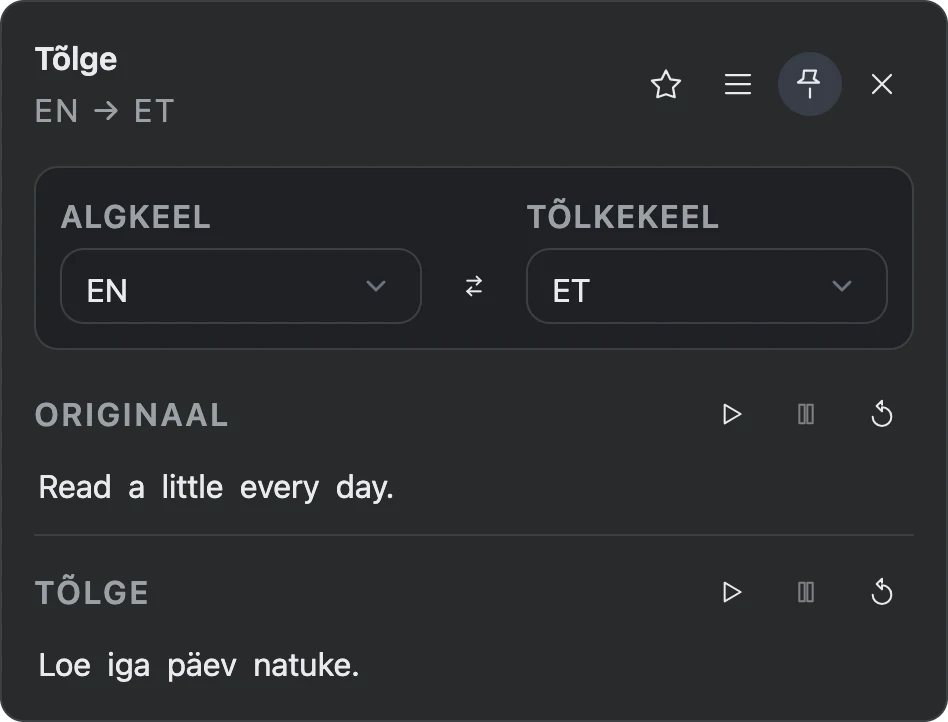
Tõlkimine kursoriga osutades
Hoia ilma teksti valimata tõlke klahvikombinatsiooni all ja vii kursor tundmatule sõnale. Selleks vali DeepL API. Jaotises „Hõljutamise käitumine“ saad muuta viivitust enne tõlke ilmumist.
Kirjad, vormid ja sisestusväljad
Vali tekst muudetavas väljas, tee paremklõps ja vali „Translate with VoxyFlow“. Tulemus avaneb tõlkeaknas või brauseri külgpaneelis.
Tõlkesuuna täpsustamiseks vali VoxyFlow aknas lähte- ja sihtkeel. Akna saad kinnitada nööpnõelanupuga ja seda ülaribast lohistades liigutada.
DeepL API ühendamine
Kasuta DeepL-i valitud teksti ja kursori all olevate sõnade tõlkimiseks. Sul on vaja DeepL API juurdepääsuga kontot ja autentimisvõtit.
Kuidas DeepL ühendada
Ühendamiseks on vaja isiklikku DeepL API-võtit.
- Ava oma DeepL API konto ja kopeeri autentimisvõti.
- Kleebi võti VoxyFlow seadete jaotise „API identimisteave ja teenused“ DeepL API väljale.
- Vali jaotises „Tõlketeenus“ DeepL API, vajuta „Salvesta“ ja seejärel „Kontrolli DeepL-i“.
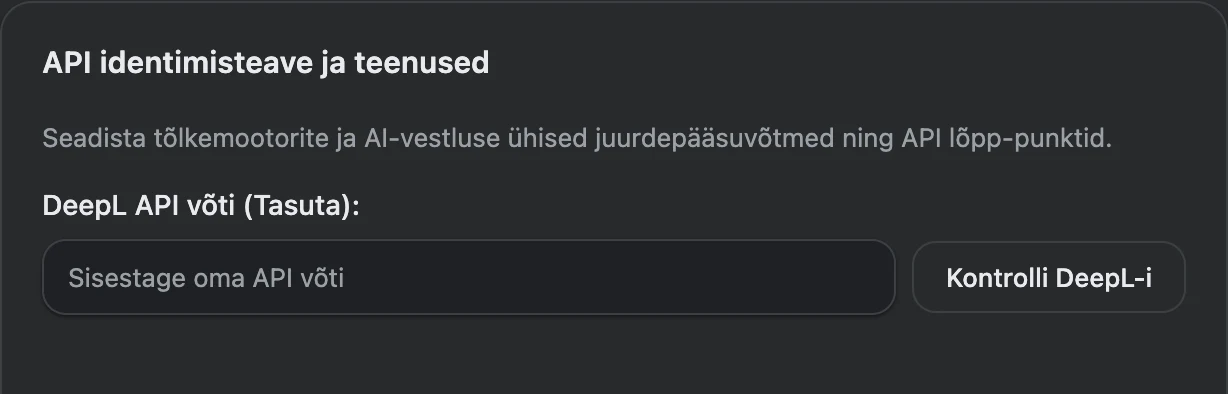
Ava DeepL-i kontol API-võtmete jaotis ja kopeeri kogu võti. API juurdepääs tuleb hankida DeepL-i veebitõlkijast ja rakendustest eraldi.
API-võtmed DeepL-i kontol · DeepL API paketid
Pärast salvestamist vajuta „Kontrolli DeepL-i“. Seejärel vali lehel lühike väljend ja ava tõlge. DeepL-i võtit kasutatakse tõlkimiseks; ettelugemine ja AI-vestlus ühendatakse eraldi.
Tehisarutõlge OpenRouteri kaudu
Ühenda pilve tehisarumudeleid ja vali oma tekstidele sobiv. Tõlkimiseks kasutatakse jaotises „Tõlketeenus“ määratud mudelit.
Kuidas ühendada tehisarutõlge OpenRouteri kaudu
Üks API-võti ühendab OpenRouteri konto. Tõlke-, vestlus- ja kõnemudelid valitakse eraldi.
- Loo OpenRouteri kontol API-võti ja kleebi see jaotisesse „API identimisteave ja teenused“.
- Vali jaotises „Tõlketeenus“ OpenRouter AI ja tõlkemudel. Soovitud mudeli saad lisada OpenRouteri kataloogist kopeeritud tunnuse abil.
- Vajuta „Salvesta“, kontrolli OpenRouteri ühendust ja tõlgi lehel lühike väljend.
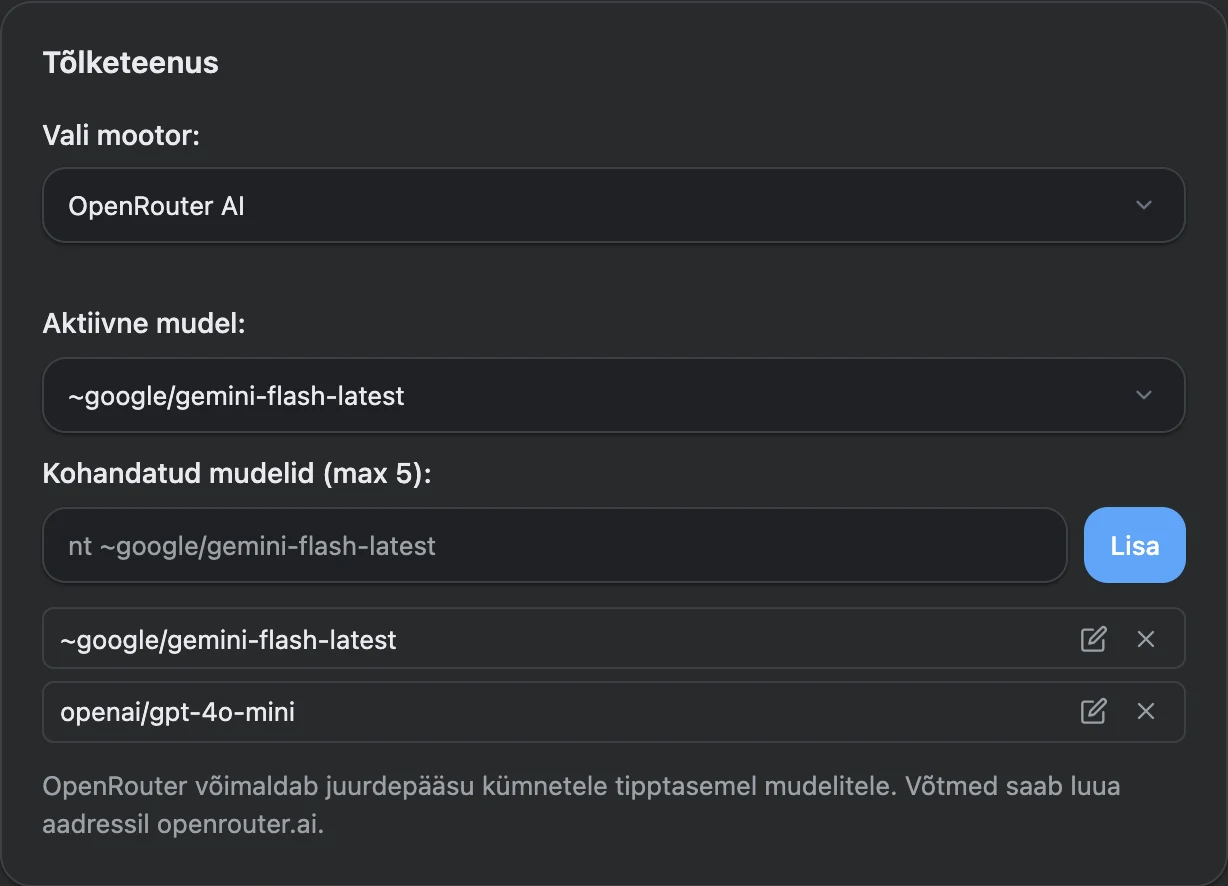
- Logi sisse OpenRouteri kontole ja loo API-võti. Vajaduse korral seadista maksed või vali tasuta mudel.
- Leia mudel OpenRouteri kataloogist ja kopeeri selle tunnus.
- Kui mudelit VoxyFlow loendis pole, kleebi tunnus mudelite lisamise väljale ja vajuta „Lisa“. Seejärel vali mudel aktiivseks tõlkemudeliks ja salvesta seaded.
AI-vestluse mudel määra vestluse seadetes, loomuliku ettelugemise kõnemudel aga kõneseadetes. Need seaded toimivad üksteisest sõltumatult.
Kohalik tõlkimine ja Ollama ühendamine
Käivita mudel oma arvutis. Pärast Ollama paigaldamist ja kohaliku mudeli allalaadimist saab tõlkimine toimida internetita.
Kuidas ühendada kohalik Ollama mudel
Paigalda Ollama, laadi mudel alla ja määra ühendus VoxyFlow’s.
- Paigalda Ollama ja laadi alla tõlkemudel, näiteks translategemma:4b.
- Luba oma laienduse ühendus muutujas OLLAMA_ORIGINS ja taaskäivita Ollama. Operatsioonisüsteemile sobivad käsud leiad juhendist.
- Sisesta VoxyFlow’s http://localhost:11434, vali tõlkimiseks Ollama, sisesta mudeli nimi ja vajuta „Salvesta“, seejärel „Kontrolli Ollamat“.
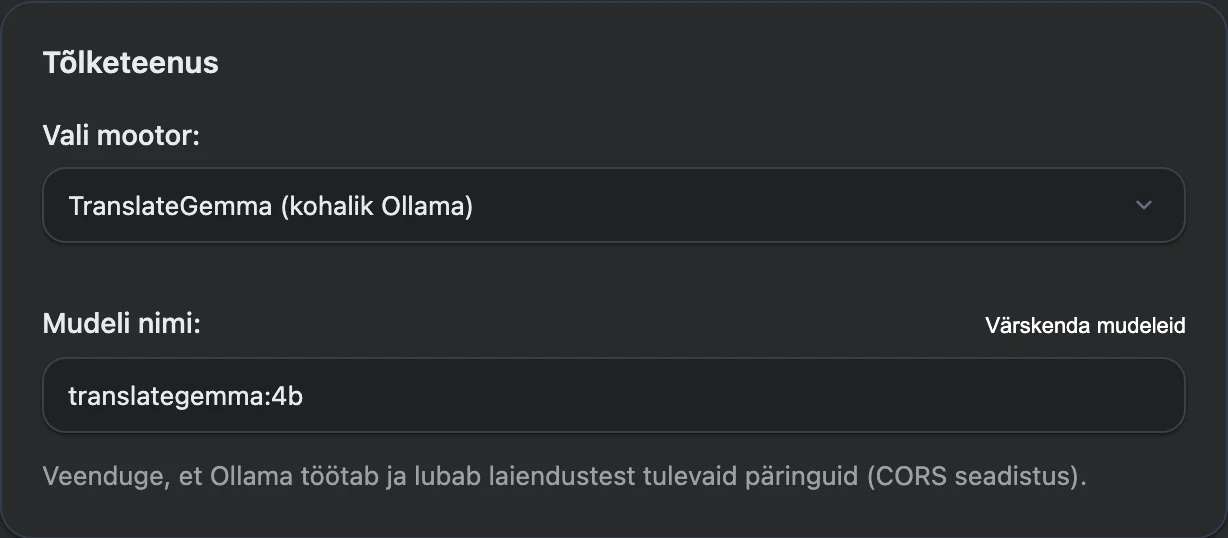
1. Paigalda Ollama ja laadi mudel alla
Laadi alla Ollama oma operatsioonisüsteemile, käivita rakendus ja laadi mudel alla. Näiteks sobib tõlkimiseks TranslateGemma 4B:
ollama pull translategemma:4b
ollama list
Käsk ollama list näitab paigaldatud mudeleid. Sisesta VoxyFlow’s loendis olev nimi koos sildiga.
2. Luba laienduse ühendus
Määra OLLAMA_ORIGINS oma VoxyFlow paigalduse origin-aadressi järgi. Ava Chrome’is või Edge’is laienduste leht, lülita arendajarežiim sisse ja kopeeri VoxyFlow ID. Väärtus on kujul chrome-extension://YOUR_EXTENSION_ID. Asenda YOUR_EXTENSION_ID oma ID-ga.
Ava Firefoxis about:debugging#/runtime/this-firefox ja leia VoxyFlow sisemine UUID. Kasuta seda kujul moz-extension://YOUR_EXTENSION_UUID.
macOS — Ollama rakendus
Määra Terminalis oma paigalduse origin-aadress, sulge seejärel Ollama rakendus täielikult ja käivita uuesti.
launchctl setenv OLLAMA_ORIGINS "chrome-extension://YOUR_EXTENSION_ID"Windows — Ollama rakendus
Sulge Ollama teavitusala ikooni kaudu. Ava kasutaja keskkonnamuutujate muutmine ja loo muutuja OLLAMA_ORIGINS, mille väärtuseks on VoxyFlow origin-aadress. Salvesta muudatused ja käivita Ollama uuesti.
Linux — systemd teenus
Ava teenuse seadistus käsuga sudo systemctl edit ollama.service ja lisa oma paigalduse origin-aadress:
[Service]
Environment="OLLAMA_ORIGINS=chrome-extension://YOUR_EXTENSION_ID"
Salvesta fail, laadi seadistus uuesti ja taaskäivita teenus:
sudo systemctl daemon-reload
sudo systemctl restart ollama
Keskkonnamuutujate ja lubatud origin-aadresside seadistamine: Ollama ametlik juhend. Kohaliku ühenduse jaoks jäta serveri vaikeaadress; internetist juurdepääsu pole vaja avada.
3. Ühenda server VoxyFlow’ga
Sisesta jaotises „API identimisteave ja teenused“ http://localhost:11434. Vali jaotises „Tõlketeenus“ Ollama ja määra translategemma:4b või muu paigaldatud mudel. Vajuta „Salvesta“ ja seejärel „Kontrolli Ollamat“. Mudeliga vestlemiseks seadista eraldi Ollama-vestlus.
Algteksti ja tõlke loomulik ettelugemine
Kuula algse väljendi ja selle tõlke hääldust. VoxyFlow pakub tehisaru ettelugemist OpenRouteri kaudu ning brauseri või operatsioonisüsteemi häältega esitust.
Kuidas loomulik ettelugemine sisse lülitada
Kasuta OpenRouteri kõnemudelit või brauseri ja operatsioonisüsteemi hääli.
- Tehisaru ettelugemiseks lisa OpenRouteri võti jaotises „API identimisteave ja teenused“ ja vajuta „Salvesta“.
- Vali jaotises „Kõneseaded“ OpenRouter AI, kõnemudel ja hääl. Süsteemihäälte jaoks vali „Kohalik (Web Speech API)“.
- Määra esituskiirus ja vajuta algteksti või tõlke kõrval olevat ettelugemise nuppu.
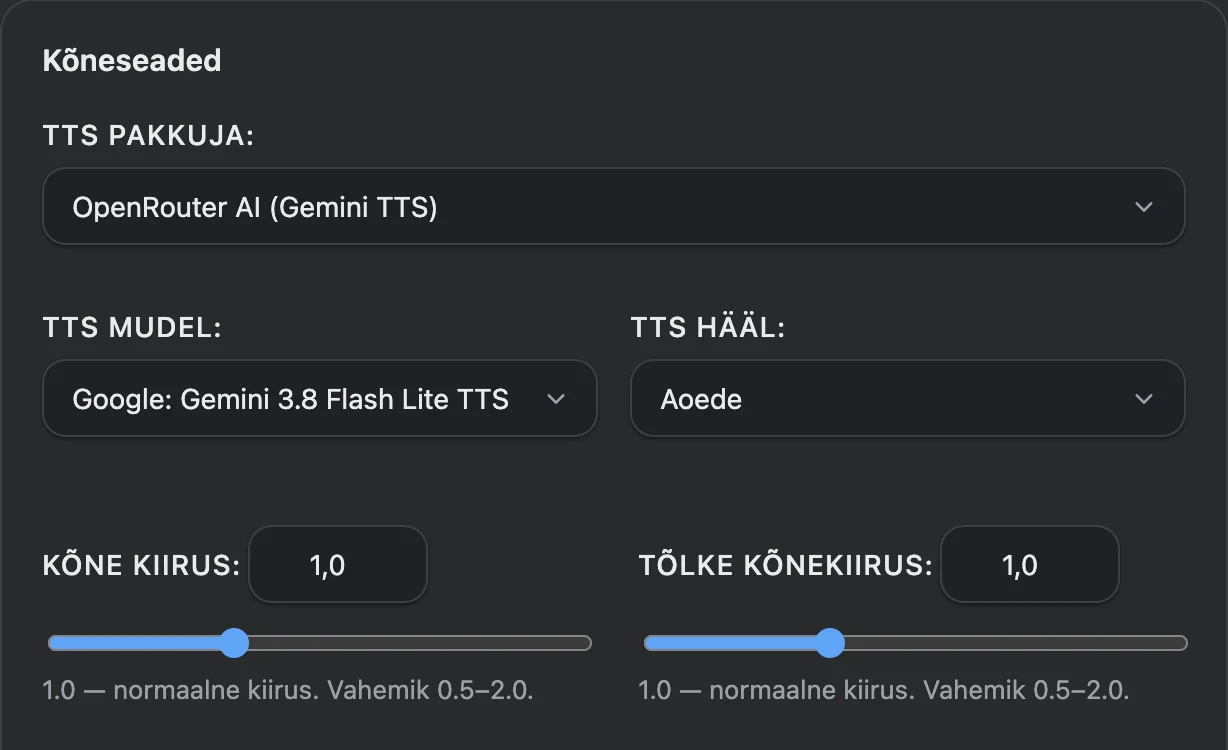
Tehisaru hääl OpenRouteri kaudu
Vali jaotises „Kõneseaded“ OpenRouter AI ning seejärel loendist mudel ja hääl. OpenRouteri konto võti võetakse jaotisest „API identimisteave ja teenused“. Mudeli, hääle ja kiiruse muudatused salvestatakse automaatselt.
Brauseri ja operatsioonisüsteemi hääled
Vali „Kohalik (Web Speech API)“ ja sobiv hääl või jäta sisse automaatne keelepõhine valik. Vajaduse korral värskenda häälte loendit ja määra keeltele eraldi eelistused.
Algteksti ja tulemuse kõrval olevad nupud käivitavad vastava teksti ettelugemise. Kiirust saad valida vahemikus 0,5–2; tavatempole vastab 1,0. Tõlke jaoks on eraldi kiiruse seadistus.
Tehisaru ettelugemiseks kasutatakse OpenRouteri kõnemudelit ja selle eest tasutakse mudeli hinnakirja järgi. Brauseri ja operatsioonisüsteemi häälte jaoks pole OpenRouteri võtit vaja.
AI-vestlus OpenRouteri või Ollamaga
Uuri tundmatuid väljendeid, küsi grammatika kohta ja aruta tõlkevariante lehe kõrval asuvas külgpaneelis.
Kuidas tehisaruga vestlust alustada
Vali vestluse jaoks eraldi mudel ja lisa vestlusse tekst, mida soovid arutada.
- Vali jaotises „AI-vestluse seaded“ OpenRouter või Ollama, määra vestlusmudel ja vajuta „Salvesta“. Võti või serveri aadress sisestatakse jaotises „API identimisteave ja teenused“.
- Ava VoxyFlow külgpaneel kombinatsiooniga Alt + Shift + D, Macis Option + Shift + D, ja mine vestlusse.
- Kleebi tekst käsitsi või vajuta „Sisesta valik“, lisa küsimus ja vajuta „Saada“.
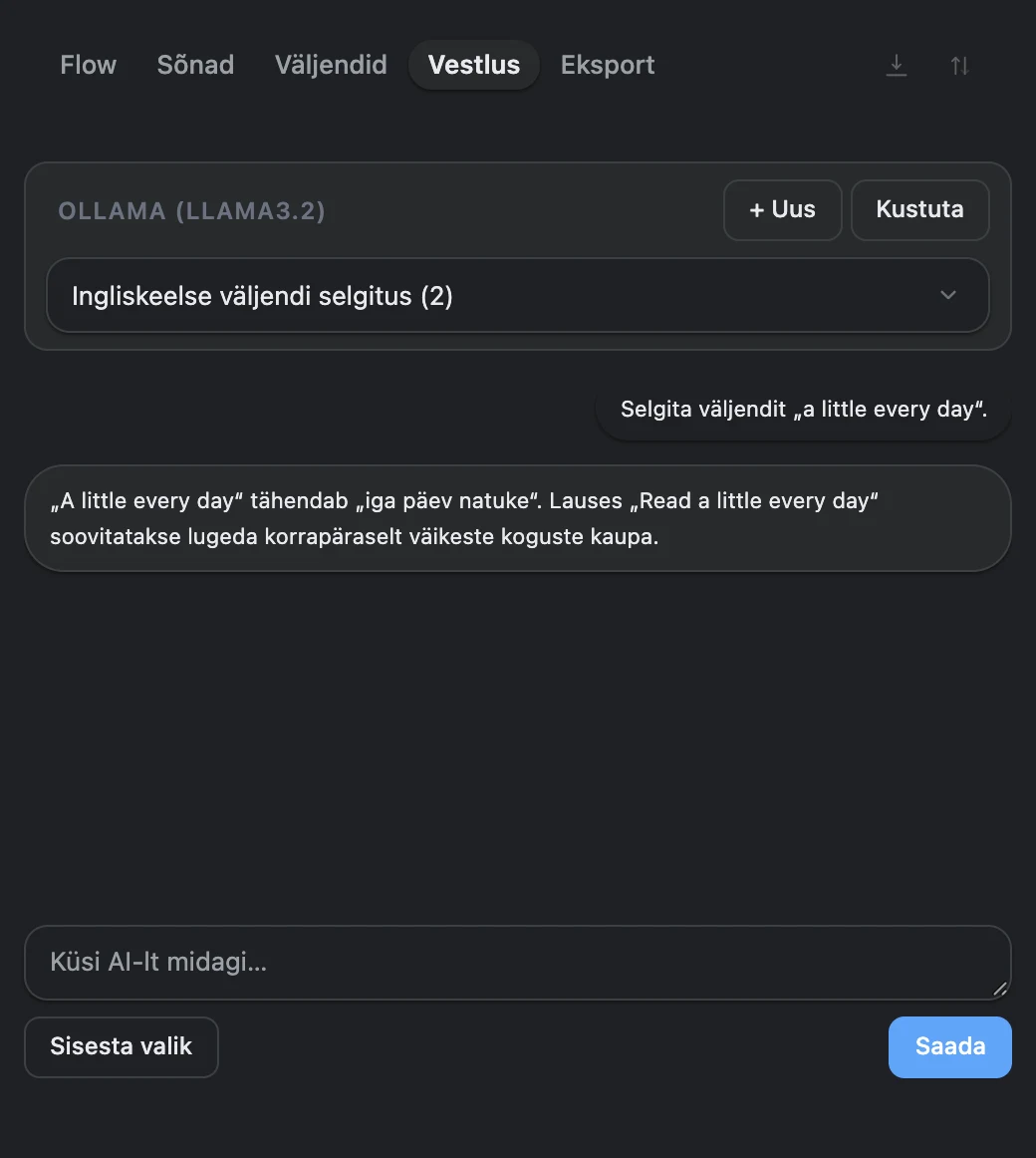
Pilvevestlus
Salvesta OpenRouteri võti jaotises „API identimisteave ja teenused“. Vali jaotises „AI-vestluse seaded“ OpenRouter ning sisesta kataloogist vestlusmudeli tunnus. Vajuta selles jaotises „Salvesta“.
Ollama-vestlus
Ühenda Ollama server, vali jaotises „AI-vestluse seaded“ Ollama ja määra paigaldatud vestlusmudel. Nupp „Värskenda mudeleid“ laadib loendi serverist. Salvesta vestluse seaded.
Loo uus vestlus. Vali lehel väljend ja vajuta „Sisesta valik“ või kleebi tekst käsitsi. Lisa näiteks küsimus: „Selgita, miks siin on kasutatud seda grammatilist konstruktsiooni, ja too kaks näidet.“
Vaata mustand üle ja vajuta „Saada“. Saad vastamise peatada, salvestatud vestluse juurde naasta või teise teema jaoks uue vestluse luua.
Flow ajalugu ja isiklik sõnastik
Naase varasemate tõlgete juurde ja salvesta väljendeid, mida soovid meelde jätta. Ajalugu ja sõnastik avanevad VoxyFlow külgpaneelis.
Kuidas tõlkeid ja väljendeid salvestada
Ajalugu kogub tõlkeid, sõnastik hoiab sinu valitud sõnu ja väljendeid.
- Lülita seadetes sisse „Logi Flow tõlkeid“, et õnnestunud tõlked ajalukku salvestada.
- Vajuta tõlkeaknas tärnikujulist nuppu, et lisada sõna või väljend sõnastikku.
- Ava külgpaneel ja otsi kirjet Flow’s või vahekaartidel „Sõnad“ ja „Väljendid“. Terve lause salvestamiseks vali see tervikuna.
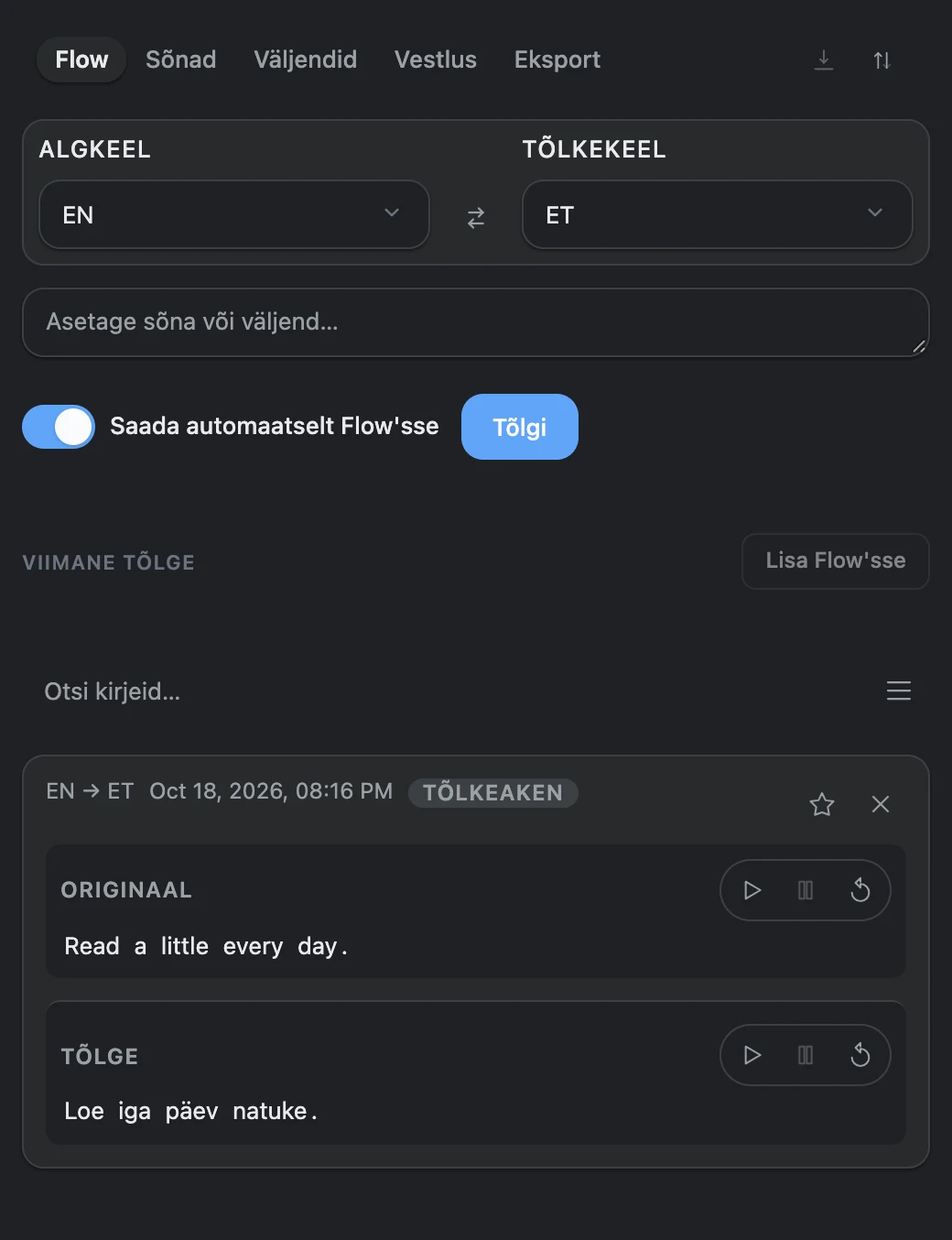
Kui ajaloo salvestamine on sisse lülitatud, lisab Flow ajalugu õnnestunud tõlked automaatselt. Sõnastikku täiendad ise tõlkeakna tärnikujulise nupu või F-klahviga. Salvestatud väljendid leiad vahekaartidelt „Sõnad“ ja „Väljendid“.
Terve lause ja selle tõlke salvestamiseks vali kogu lause. Oma tõlkevariandi lisamiseks vajuta VoxyFlow aknas G ja sisesta soovitud tekst.
Sõnastiku eksport ja kogude varundamine
Ava paneelis „Eksport“. Anki jaoks laadi alla CSV-fail ning määra importimisel eraldajaks „;“ ja kaks välja: algtekst ja tõlge. Quizleti jaoks kopeeri tekst ja kleebi see õpikaartide imporditööriista.
JSON-eksport salvestab ajaloo ja sõnastiku kogud. Nende VoxyFlow’sse tagasi toomiseks vajuta „Import“ ja vali JSON-fail. Teenusevõtmed, seaded ja vestlused säilita eraldi.
VoxyFlow kiirklahvid
Ava tõlge ja külgpaneel klaviatuurilt. Macis kasutatakse Alti asemel Optionit.
| Toiming | Windows ja Linux | macOS |
|---|---|---|
| Tõlgi valitud tekst | Alt + Shift + V | Option + Shift + V |
| Ava külgpaneel | Alt + Shift + D | Option + Shift + D |
| Ava seaded lehel | Alt + Shift + S | Option + Shift + S |
Tõlkimise ja seadete klahvikombinatsioone saad muuta VoxyFlow enda jaotises „Kiirklahvid“. Vajuta „Määra kiirklahv“ ja sisesta soovitud kombinatsioon.
Määra külgpaneeli avamise käsk brauseri laienduste seadetes: Chrome’is chrome://extensions/shortcuts, Edge’is edge://extensions/shortcuts. Firefoxis ava about:addons, klõpsa hammasratast ja vali laienduste kiirklahvide haldamine.
Aktiivses tõlkeaknas: F salvestab sõnastikku, G määrab oma tõlke, C kopeerib tulemuse, Space või P juhib tõlke ettelugemist ja Esc sulgeb akna. Sisestusväljades kasuta tõlkimiseks kontekstimenüüd.
Mis on tasuta, mille eest makstakse ja kus andmeid hoitakse
VoxyFlow on isiklikuks mitteäriliseks kasutamiseks tasuta. Pilveteenuste jaoks kasutatakse sinu kontosid ja API-võtmeid.
- DeepL API: päringuid arvestatakse sinu DeepL API paketi järgi.
- OpenRouter: tõlkimise ja vestluse eest tasutakse valitud mudeli hinnakirja järgi; kataloogis on ka tasuta mudeleid. Tehisaru ettelugemisele kehtib kõnemudeli hinnakiri. OpenRouteri mudelid ja tasumine.
- Kohalik Ollama: mudel töötab sinu arvutis ilma pilve-API päringutasudeta.
- Brauseri ja operatsioonisüsteemi hääled: tasulist tehisarumudelit pole vaja ühendada.
Ajalugu, sõnastik ja salvestatud vestlused asuvad sinu brauseri laienduse profiilis. Pilveteenuseid kasutades saadetakse tõlkimiseks, ettelugemiseks või vastamiseks vajalik tekst valitud pakkujale. Kohaliku Ollama ühenduse korral töötleb seda sinu arvuti.
Kui miski ei tööta
Alusta lühikese tekstiga ja kontrolli vajaliku teenuse ühendust. Tõlkimisel, vestlusel ja ettelugemisel on oma seaded.
Tõlge ei ilmu või kiirklahvid ei toimi
Värskenda pärast paigaldamist vahekaarti, kontrolli VoxyFlow juurdepääsu saidile ja vali tekst uuesti. Kui klahvikombinatsioon on juba kasutuses, muuda seda seadetes. Muudetavas väljas tee paremklõps ja vali „Translate with VoxyFlow“.
Brauseri sise- või laienduste poe lehtedel ava külgpaneel ja kleebi tekst käsitsi kasutatavasse tõlkijasse.
DeepL või OpenRouter tagastab vea
Kontrolli API-võtit ja vajuta „Salvesta“, seejärel teenuse kontrollimise nuppu. Võrdle OpenRouteri valitud mudeli tunnust kataloogiga ning kontrolli teenusepakkuja kontol saldot ja piiranguid.
Ollama pole saadaval või vastab 403 Forbidden
Veendu, et Ollama töötab, serveri aadress on õige ja vajalik mudel on käsu ollama list väljundis. Vea 403 korral tuleb tavaliselt kontrollida muutujat OLLAMA_ORIGINS: määra praeguse VoxyFlow paigalduse origin-aadress ja taaskäivita Ollama. Uuenda seda väärtust, kui laienduse ID muutub. Ava Ollama seadistamine.
Ettelugemist pole kuulda
Kontrolli helitugevust ja valitud kõnepakkujat. Süsteemihäälte jaoks värskenda häälte loendit ja vali teksti keelele sobiv hääl. OpenRouteri puhul kontrolli jaotises „Kõneseaded“ võtit, kõnemudelit ja häält.
Tõlkimine töötab, aga vestlus ei vasta
Ava „AI-vestluse seaded“, vali integratsioon ja määra vestlusmudel. Salvesta see jaotis eraldi. Ollama jaoks kasuta paigaldatud vestlusmudelit, OpenRouteri jaoks kataloogis saadaolevat tunnust.
Soovid salvestatud tulemuse asemel uut tõlget
Ava VoxyFlow seadetes „Vahemälu haldus“ ja tühjenda vahemälu. Flow ajalugu, sõnastik ja vestlused säilivad.