
Chromeen, Edgeen ja Firefoxiin
VoxyFlow on nopea kääntäjä, jossa on tekoälytoimintoja ja luonnolliselta kuulostava tekstin ääneenluku.
Käännä valittua tekstiä tai osoittimen alla olevia sanoja. Kuuntele alkuperäinen teksti ja käännös ja selvitä vaikeat ilmaukset tekoälychatissa. Liitä paikallinen malli Ollaman kautta, niin voit kääntää ja keskustella ilman verkkoyhteyttä.
Käännä valittua tekstiä ja sanoja osoittamalla
Lue vieraskielisiä artikkeleita, ohjeita ja viestejä. VoxyFlow auttaa ymmärtämään yksittäisen sanan tai katkelman lukemisen aikana.
Valitse ilmaus ja avaa käännös
Valitse sana, lause tai kappale ja paina Alt + Shift + V. Käännös avautuu tekstin viereen. Voit kopioida sen, kuunnella sen tai tallentaa sen sanastoon.
Osoita tuntematonta sanaa
Pidä kääntämisen pikanäppäimiä painettuina valitsematta tekstiä ja osoita tuntematonta sanaa. Valitse tätä varten DeepL API. Voit säätää käännöksen näyttämistä edeltävän viiveen osiossa ”Hiiren vienti päälle”.
Käännä muokattavan kentän tekstiä
Valitse teksti sähköpostissa, lomakkeessa tai muussa syöttökentässä, napsauta hiiren oikealla painikkeella ja valitse ”Translate with VoxyFlow”.
Valitun tekstin kääntäminen
Yhdistä yksi käännöspalvelu ja kokeile lyhyellä ilmauksella.
- Avaa VoxyFlow’n täydet asetukset, yhdistä DeepL, OpenRouter tai Ollama ja tallenna asetukset.
- Päivitä sivu, valitse ilmaus ja paina Alt + Shift + V; Macissa Option + Shift + V.
- Valitse kohdekieli avautuneessa ikkunassa. Muokattavassa kentässä napsauta hiiren oikealla painikkeella → ”Translate with VoxyFlow”.
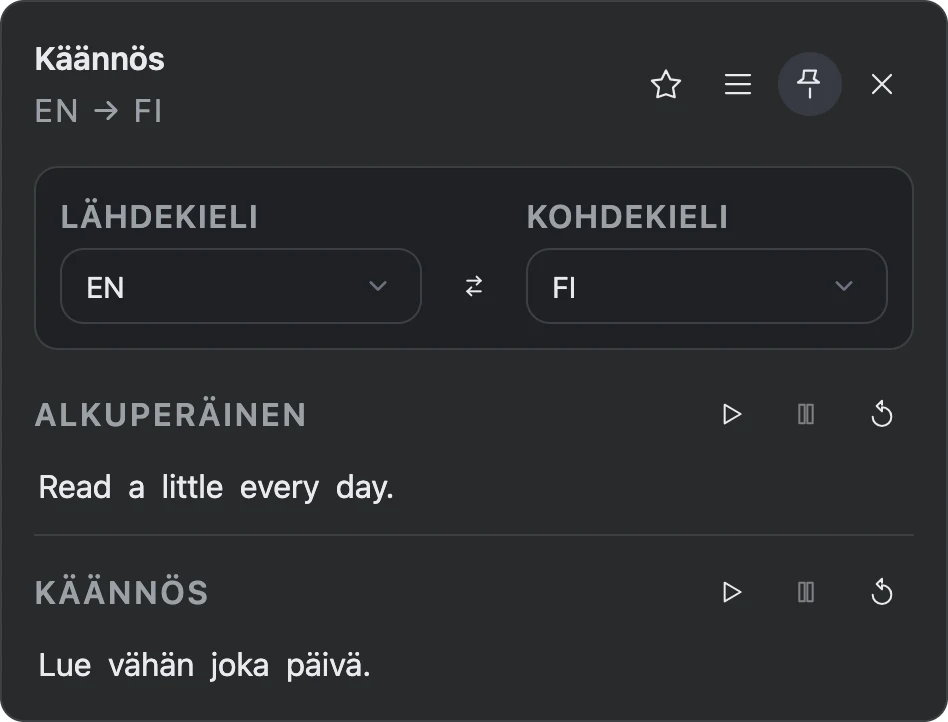
Macissa käytä näppäimiä Option + Shift + V. Voit muuttaa kääntämisen pikanäppäimiä VoxyFlow’n asetuksissa.
Kuuntele alkuperäinen ja käännös luonnollisella puheella
Kuuntele tuntemattoman ilmauksen ääntämistä ja vertaa sitä kirjoitusasuun. Puhepainikkeet ovat käytettävissä sekä alkuperäiselle tekstille että käännökselle.
Valitse ääni
Yhdistä tekoälypuhemalli OpenRouterin kautta tai käytä selaimen ja käyttöjärjestelmän ääniä.
Sopiva kuuntelunopeus
Hidasta toistoa kuullaksesi ilmauksen tarkemmin tai nopeuta sitä kuunnellessasi tuttua tekstiä.
Seuraa tekstiä
Seuraa sanojen korostusta kuuntelun aikana.
Luonnollisen puheen käyttöönotto
Käytä OpenRouterin puhemallia tai selaimen ja käyttöjärjestelmän ääniä.
- Lisää tekoälypuhetta varten OpenRouter-avain osioon ”API-tunnistetiedot ja palvelut” ja paina ”Tallenna”.
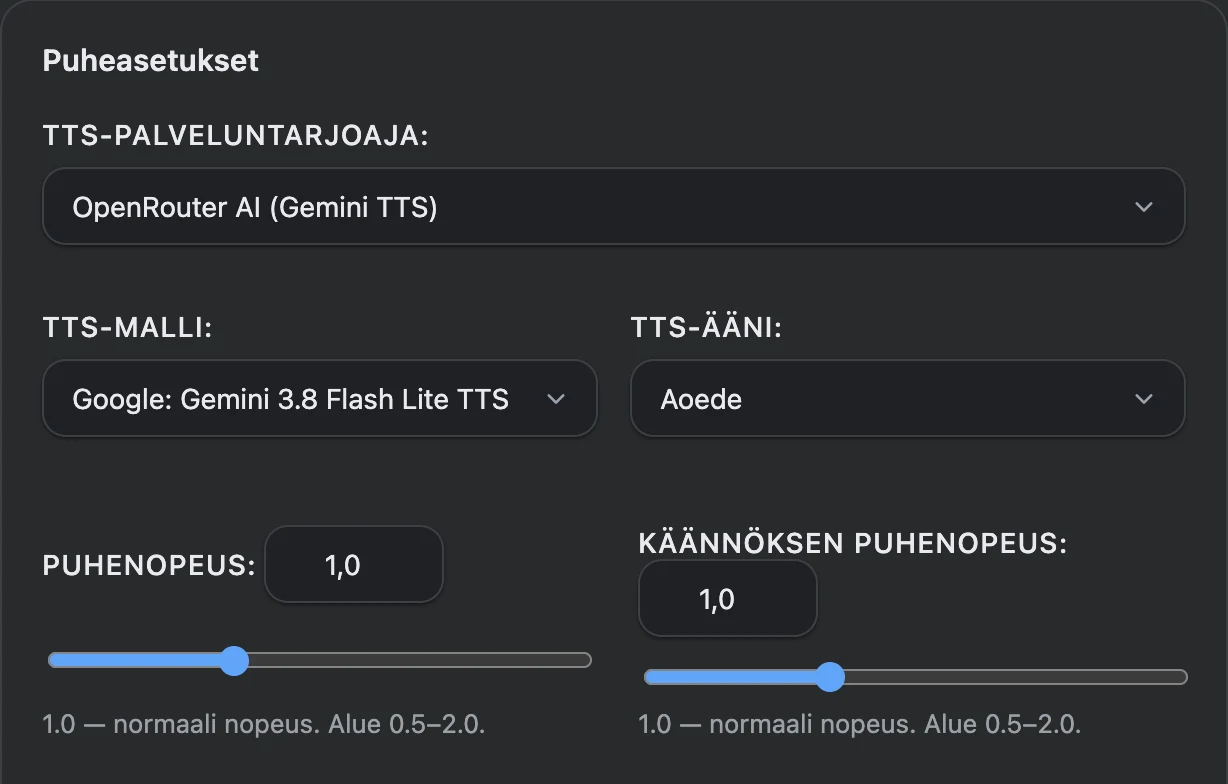
- Valitse ”Puheasetukset”-osiossa OpenRouter AI, puhemalli ja ääni. Valitse järjestelmän äänille ”Paikallinen (Web Speech API)”.
- Säädä toistonopeus ja paina alkuperäisen tekstin tai käännöksen vieressä olevaa puhepainiketta.
DeepL tai tekoälykääntäjä, jonka mallin valitset itse
Valitse tehtävääsi sopiva käännöstapa. Voit muuttaa palvelun ja mallin laajennuksen asetuksissa.
DeepL tekstin kääntämiseen
Käännä sanoja, lauseita ja tekstikatkelmia DeepL API:lla. Lisää oma DeepL API -avaimesi ja valitse käännöskielet.
OpenRouter pilven tekoälymalleihin
Yhdistä kääntämiseen tarkoitettuja tekoälymalleja yhdellä OpenRouter-tilillä. Lisää API-avain ja valitse malli VoxyFlow’n asetuksissa.
Ollama paikallisiin malleihin
Suorita mallia omalla tietokoneellasi ja käännä Ollamalla myös ilman verkkoyhteyttä, kun asetukset ja mallin lataus ovat valmiit. Anna VoxyFlow’ssa Ollama-palvelimen osoite ja asennetun mallin nimi.
DeepLin yhdistäminen
Tarvitset oman DeepL API -avaimen.
- Avaa DeepL API -tilisi ja kopioi tunnistautumisavain.
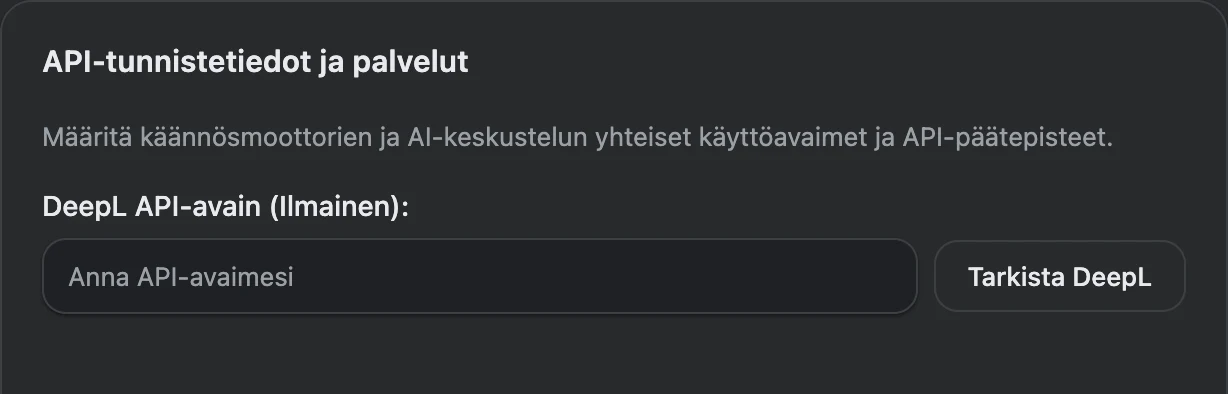
- Liitä avain VoxyFlow’n asetusten ”API-tunnistetiedot ja palvelut” -osion DeepL API -kenttään.
- Valitse ”Käännöspalvelu”-osiossa DeepL API, paina ”Tallenna” ja sitten ”Tarkista DeepL”.
Tekoälykäännösten käyttöönotto OpenRouterilla
Yksi API-avain yhdistää OpenRouter-tilisi. Käännös-, keskustelu- ja puhemallit valitaan erikseen.
- Luo API-avain OpenRouter-tililläsi ja liitä se osioon ”API-tunnistetiedot ja palvelut”.
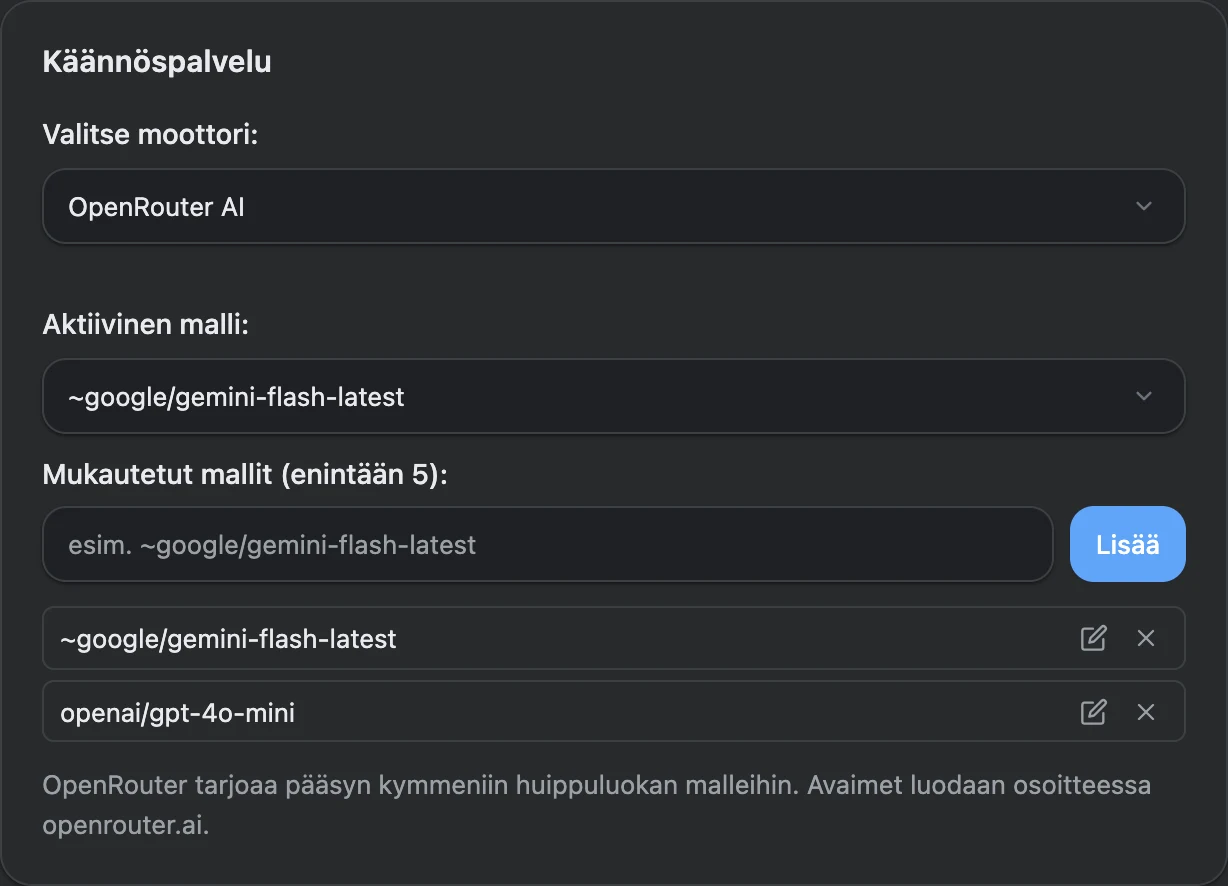
- Valitse ”Käännöspalvelu”-osiossa OpenRouter AI ja käännösmalli. Voit lisätä mallin OpenRouterin luettelosta kopioidulla tunnisteella.
- Paina ”Tallenna”, testaa OpenRouter ja käännä sivulta lyhyt ilmaus.
Paikallisen Ollama-mallin yhdistäminen
Asenna Ollama, lataa malli ja määritä yhteys VoxyFlow’ssa.
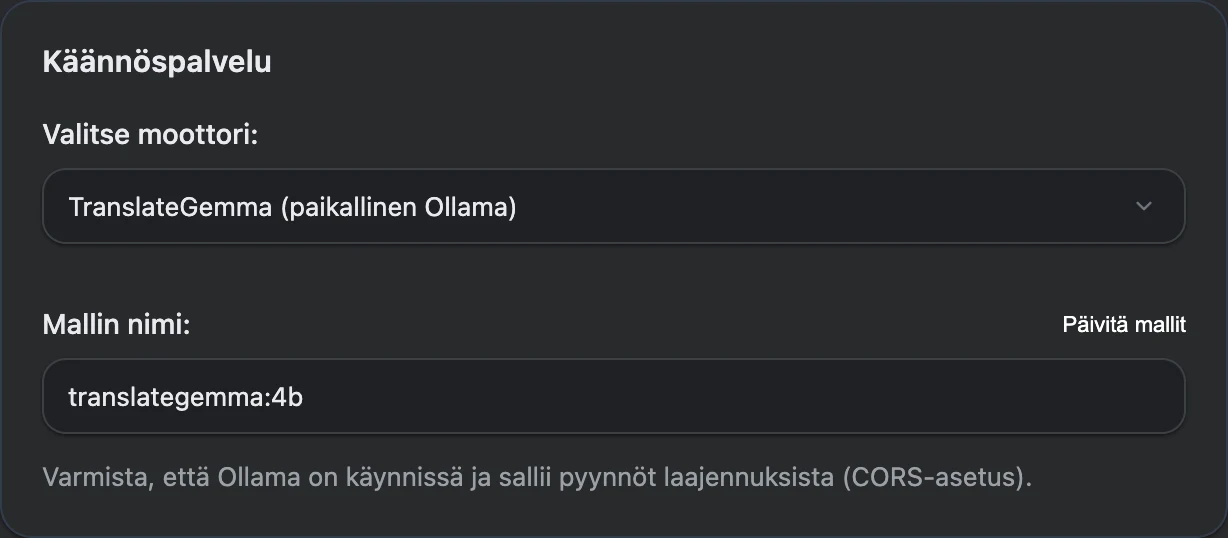
- Asenna Ollama ja lataa käännösmalli, esimerkiksi translategemma:4b.
- Salli oman laajennuksesi yhteys muuttujassa OLLAMA_ORIGINS ja käynnistä Ollama uudelleen. Käyttöjärjestelmäkohtaiset komennot löytyvät oppaasta.
- Anna VoxyFlow’ssa osoitteeksi http://localhost:11434, valitse kääntämiseen Ollama, kirjoita mallin nimi ja paina ”Tallenna”, sitten ”Tarkista Ollama”.
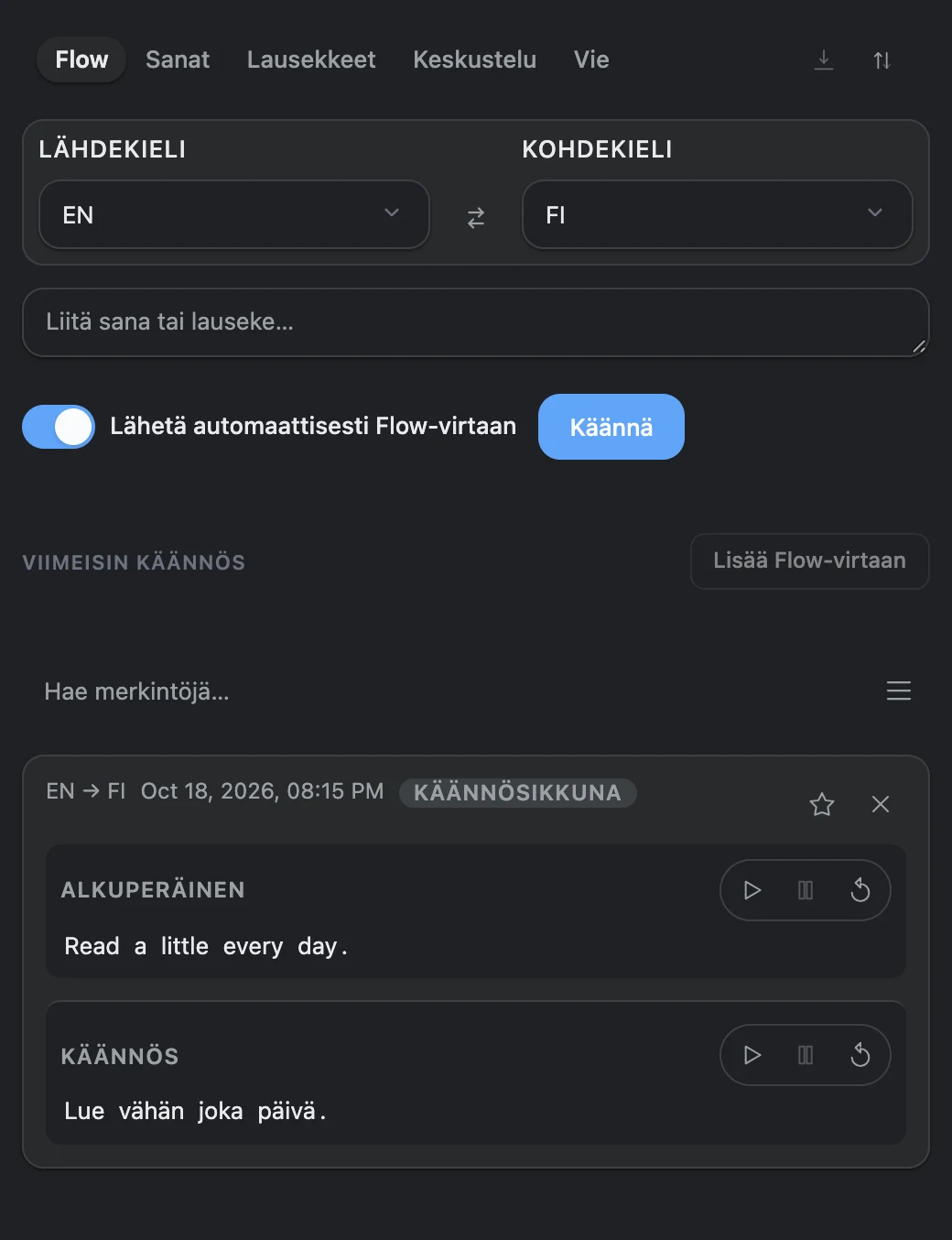
Valitse käännössuunta käännösikkunassa. Käytettävissä olevat kielet riippuvat palvelusta tai mallista. VoxyFlow’n käyttöliittymä on saatavana 28 kielellä.
AI-keskustelu OpenRouterilla ja Ollamalla sivupaneelissa
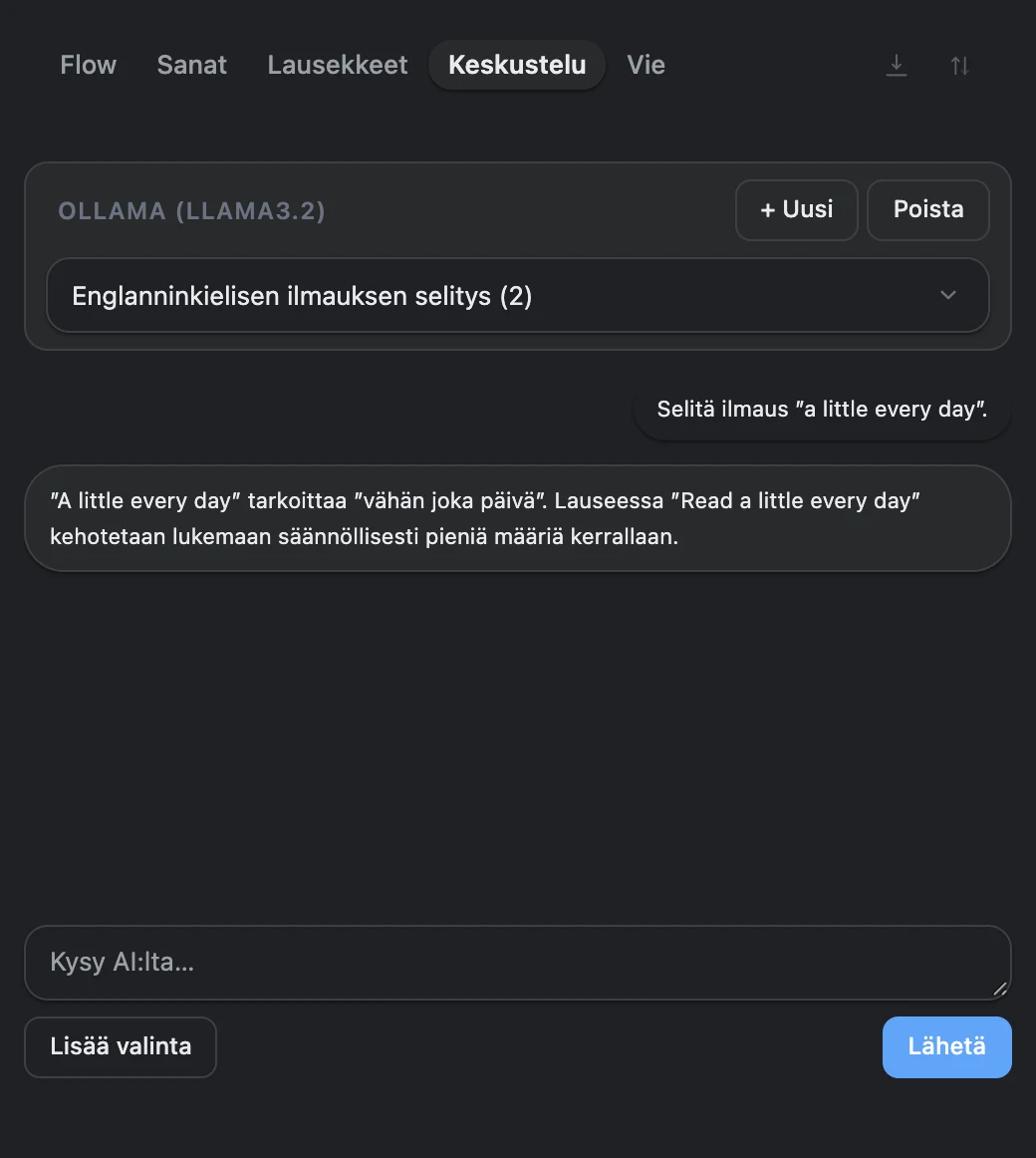
Tarvitsetko apua vaikean ilmauksen ymmärtämiseen? Liitä valittu teksti keskusteluun ja pyydä selitystä ilmaukselle tai kieliopille tai vaihtoehtoisia käännöksiä.
Avaa eri aiheille omat keskustelut ja palaa niihin myöhemmin. Keskustelu pysyy sivupaneelissa lukemasi sivun vieressä.
AI-keskustelun aloittaminen
Valitse keskusteluun erillinen malli ja lisää käsiteltävä teksti keskusteluun.
- Valitse ”AI-keskustelun asetukset” -osiossa OpenRouter tai Ollama, anna keskustelumalli ja paina ”Tallenna”. Avain tai palvelinosoite määritetään osiossa ”API-tunnistetiedot ja palvelut”.
- Avaa VoxyFlow’n sivupaneeli näppäimillä Alt + Shift + D, Macissa Option + Shift + D, ja siirry keskusteluun.
- Liitä teksti käsin tai paina ”Lisää valinta”, kirjoita kysymys ja paina ”Lähetä”.
Käännöshistoria ja oma sanasto
Palaa kääntämiisi katkelmiin ja kerää muistettavia sanoja. Flow-historia ja sanasto löytyvät VoxyFlow-paneelista.
Flow-historia
Ota historian tallennus käyttöön, jotta löydät aiemmat käännökset alkuperäisine teksteineen.
Sanojen ja ilmausten sanasto
Tallenna tarpeelliset ilmaukset ja määritä niille oma käännös.
Vie kertaamista varten
Lataa sanasto CSV-tiedostona Ankiin tuontia varten tai kopioi teksti Quizletiin tuotavaksi.
Käännösten ja ilmausten tallentaminen
Historia kokoaa käännökset, sanasto säilyttää valitsemasi sanat ja ilmaukset.
- Ota asetuksissa käyttöön ”Kirjaa Flow-käännökset”, jotta onnistuneet käännökset tallentuvat historiaan.
- Lisää sana tai ilmaus sanastoon painamalla käännösikkunan tähteä.
- Avaa sivupaneeli ja etsi merkintä Flow’sta, ”Sanat”- tai ”Lausekkeet”-välilehdeltä. Valitse koko lause, jos haluat tallentaa sen kokonaan.
Sovita VoxyFlow lukutapoihisi
Pikanäppäimet
Määritä sopiva kääntämisen näppäinyhdistelmä ja käytä käännösikkunan kopiointi-, tallennus- ja puhekomentoja.
Tarvitsemasi kielet
Jätä kieliluetteloon käyttämäsi kielet, jotta käännössuunnan valinta käy nopeammin.
Hyödynnä aiempia käännöksiä
VoxyFlow tallentaa tulokset välimuistiin ja käyttää valmista vastausta saman pyynnön toistuessa.
Näin pääset alkuun
Asenna laajennus
Valitse Chromen, Edgen tai Firefoxin laajennuskauppa.
Yhdistä käännöspalvelu
Lisää DeepL- tai OpenRouter-API-avain tai määritä Ollama.
Kokeile tutulla tekstillä
Valitse ilmaus, avaa käännös ja säädä sitten äänet ja pikanäppäimet itsellesi sopiviksi.
Mikä on maksutonta ja mistä maksetaan
VoxyFlow on maksuton henkilökohtaiseen, ei-kaupalliseen käyttöön. Pilvipalvelut yhdistetään omilla tileilläsi:
- DeepL API: rajat ja maksut määräytyvät DeepL API -sopimuksesi mukaan.
- OpenRouter: kääntäminen ja keskustelu laskutetaan valitun mallin hinnaston mukaan. Saatavana on myös maksuttomia malleja. Tekoälypuhe laskutetaan puhemallin hinnaston mukaan.
- Paikallinen Ollama: käsittely tapahtuu tietokoneellasi ilman pilvi-API:n pyyntömaksuja.
- Selaimen ja käyttöjärjestelmän äänet: niiden käyttö ei edellytä maksullisen tekoälymallin yhdistämistä.
Usein kysyttyä
Voinko valita eri mallit kääntämiseen ja keskusteluun?
Kyllä. Käännöspalvelu ja AI-keskustelun tarjoaja määritetään erikseen. Voit esimerkiksi kääntää DeepLillä ja esittää tekstiä koskevia kysymyksiä paikalliselle Ollama-mallille. Myös puheella on omat asetuksensa.
Miten muutan pikanäppäimiä?
Kääntämisen ja asetusten avaamisen pikanäppäimet muutetaan VoxyFlow’ssa. Paneelin avaamiskomento määritetään selaimen laajennusten pikanäppäinasetuksissa.
Miten tallennan lauseen ja sen käännöksen?
Valitse koko lause, käännä se ja lisää tulos sanastoon. Valitsemasi teksti ja sen käännös tallentuvat.
Mihin historia, sanasto ja keskustelut tallentuvat?
Selaimesi laajennusprofiiliin. DeepLiä tai OpenRouteria käytettäessä käännettävä, puhuttava tai keskustelussa käytettävä teksti lähetetään valitulle palvelulle. Paikallisessa Ollama-yhteydessä sen käsittelee tietokoneellasi toimiva malli.
Kokeile VoxyFlow’ta parhaillaan lukemallasi tekstillä
Asenna laajennus, yhdistä käännöspalvelu ja valitse sopivat äänet. Käännä tarvitsemiasi katkelmia, kuuntele ääntämistä ja esitä kysymyksiä sivun vieressä olevassa keskustelussa.