
Kääntämisen, puheen ja AI-keskustelun käyttöönotto
Asenna laajennus, yhdistä haluamasi palvelu ja kokeile ensimmäistä käännöstä. Valitse sitten äänet, keskustelumalli ja sopivat pikanäppäimet. Tästä löydät tarkat ohjeet ja kuvakaappaukset VoxyFlow’n asetuksista.
Asennus ja ensimmäinen käyttökerta
VoxyFlow on saatavana Chromeen, Microsoft Edgeen ja Firefoxiin. Asenna laajennus selaimesi kaupasta.
- Paina kaupassa ”Asenna” ja vahvista laajennuksen lisääminen.
- Avaa selaimen laajennusvalikko ja kiinnitä VoxyFlow työkalupalkkiin.
- Paina VoxyFlow-kuvaketta ja avaa täydet asetukset. Niissä määritetään API-avaimet, käännöspalvelu, keskustelu, puhe ja pikanäppäimet.
- Yhdistä DeepL, OpenRouter tai Ollama. Päivitä avoin sivu ja käännä lyhyt ilmaus.
Alkuun riittää yksi käännöspalvelu. Voit ottaa keskustelun ja puheen käyttöön myöhemmin; niiden tarjoajat ja mallit valitaan erikseen.
Valitun tekstin ja osoitettujen sanojen kääntäminen
Käännä tarvitsemasi katkelma lukemisen aikana, vaihda käännössuuntaa ja tallenna ilmauksia sanastoon.
Valitun tekstin kääntäminen
Yhdistä yksi käännöspalvelu ja kokeile lyhyellä ilmauksella.
- Avaa VoxyFlow’n täydet asetukset, yhdistä DeepL, OpenRouter tai Ollama ja tallenna asetukset.
- Päivitä sivu, valitse ilmaus ja paina Alt + Shift + V; Macissa Option + Shift + V.
- Valitse kohdekieli avautuneessa ikkunassa. Muokattavassa kentässä napsauta hiiren oikealla painikkeella → ”Translate with VoxyFlow”.
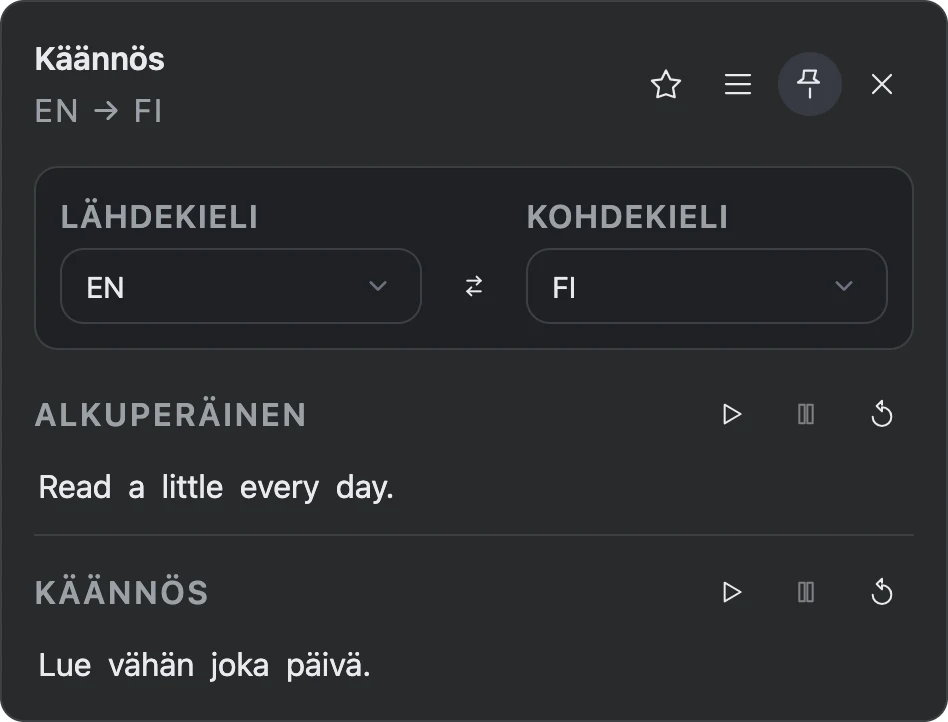
Kääntäminen osoittamalla
Pidä kääntämisen pikanäppäimiä painettuina valitsematta tekstiä ja osoita tuntematonta sanaa. Valitse tätä varten DeepL API. Voit säätää käännöksen näyttämistä edeltävän viiveen osiossa ”Hiiren vienti päälle”.
Sähköpostit, lomakkeet ja syöttökentät
Valitse teksti muokattavassa kentässä, napsauta hiiren oikealla painikkeella ja valitse ”Translate with VoxyFlow”. Tulos avautuu käännösikkunaan tai selaimen sivupaneeliin.
Valitse lähtö- ja kohdekieli VoxyFlow-ikkunassa, kun haluat määrittää suunnan tarkemmin. Voit kiinnittää ikkunan nastapainikkeella ja siirtää sitä yläpalkista vetämällä.
DeepL API:n yhdistäminen
Käännä valittua tekstiä ja osoitettuja sanoja DeepLillä. Tarvitset tilin, jolla on pääsy DeepL API:in, ja tunnistautumisavaimen.
DeepLin yhdistäminen
Tarvitset oman DeepL API -avaimen.
- Avaa DeepL API -tilisi ja kopioi tunnistautumisavain.
- Liitä avain VoxyFlow’n asetusten ”API-tunnistetiedot ja palvelut” -osion DeepL API -kenttään.
- Valitse ”Käännöspalvelu”-osiossa DeepL API, paina ”Tallenna” ja sitten ”Tarkista DeepL”.
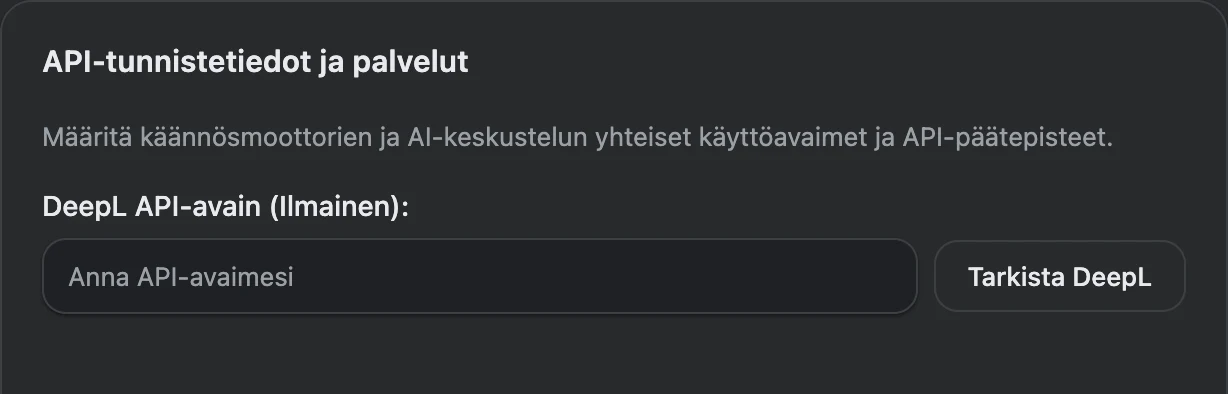
Avaa DeepL-tilisi API-avainosio ja kopioi koko avain. API-käyttö hankitaan erikseen DeepLin verkkosivukääntäjästä ja sovelluksista.
DeepL-tilin API-avaimet · DeepL API -sopimukset
Paina tallennuksen jälkeen ”Tarkista DeepL”. Valitse sitten sivulta lyhyt ilmaus ja avaa käännös. DeepL-avainta käytetään kääntämiseen; puhe ja AI-keskustelu yhdistetään erikseen.
Tekoälykääntäminen OpenRouterilla
Yhdistä pilven tekoälymalleja ja valitse teksteihisi sopiva. Kääntämiseen käytetään ”Käännöspalvelu”-osiossa määritettyä mallia.
Tekoälykäännösten käyttöönotto OpenRouterilla
Yksi API-avain yhdistää OpenRouter-tilisi. Käännös-, keskustelu- ja puhemallit valitaan erikseen.
- Luo API-avain OpenRouter-tililläsi ja liitä se osioon ”API-tunnistetiedot ja palvelut”.
- Valitse ”Käännöspalvelu”-osiossa OpenRouter AI ja käännösmalli. Voit lisätä mallin OpenRouterin luettelosta kopioidulla tunnisteella.
- Paina ”Tallenna”, testaa OpenRouter ja käännä sivulta lyhyt ilmaus.
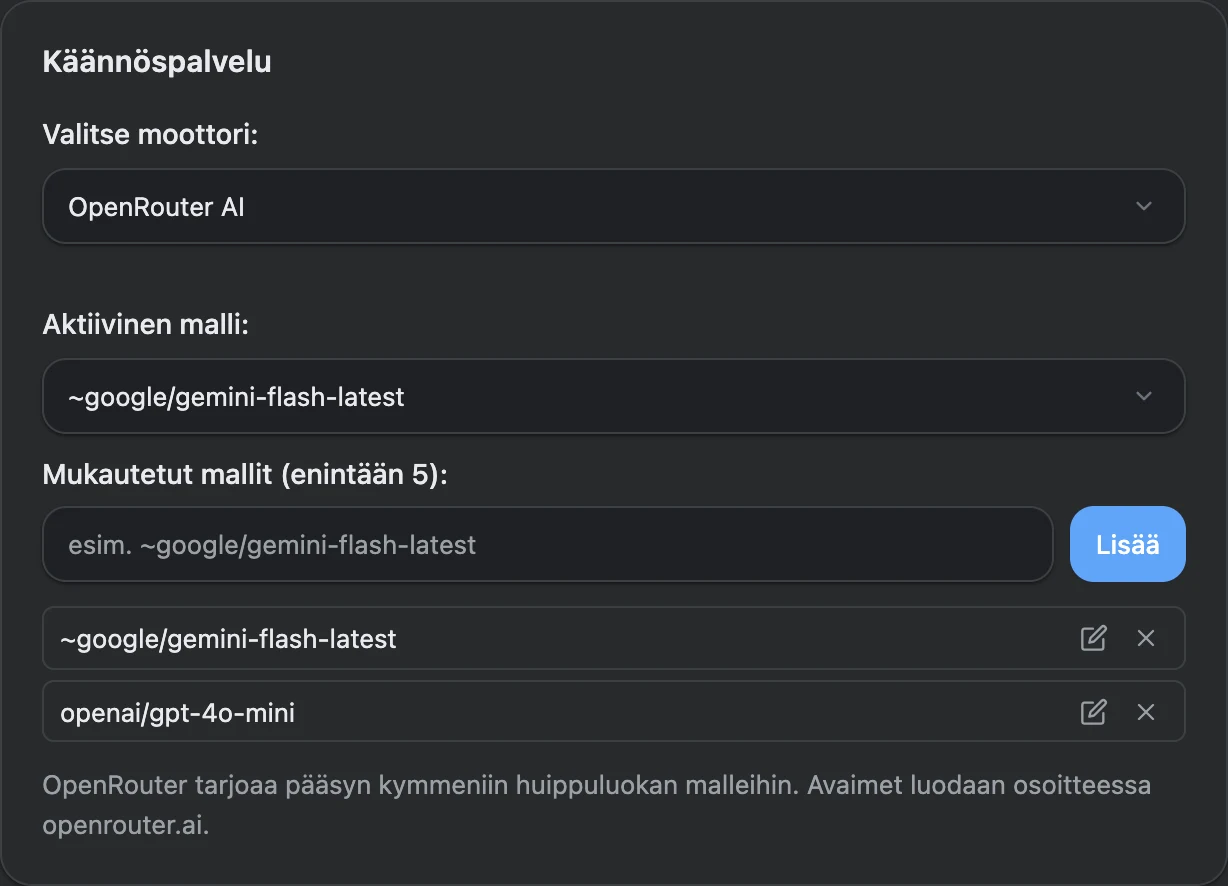
- Kirjaudu OpenRouter-tilillesi ja luo API-avain. Määritä tarvittaessa maksutiedot tai valitse maksuton malli.
- Etsi malli OpenRouterin malliluettelosta ja kopioi sen tunniste.
- Jos mallia ei ole VoxyFlow’n luettelossa, liitä tunniste mallien lisäyskenttään ja paina ”Lisää”. Valitse malli sitten aktiiviseksi käännösmalliksi ja tallenna asetukset.
Määritä AI-keskustelun malli keskusteluasetuksissa ja valitse luonnollisen puheen puhemalli puheasetuksissa. Asetukset toimivat toisistaan riippumatta.
Paikallinen kääntäminen ja Ollaman yhdistäminen
Suorita mallia omalla tietokoneellasi. Ollaman asennuksen ja paikallisen mallin latauksen jälkeen kääntäminen voi toimia ilman verkkoyhteyttä.
Paikallisen Ollama-mallin yhdistäminen
Asenna Ollama, lataa malli ja määritä yhteys VoxyFlow’ssa.
- Asenna Ollama ja lataa käännösmalli, esimerkiksi translategemma:4b.
- Salli oman laajennuksesi yhteys muuttujassa OLLAMA_ORIGINS ja käynnistä Ollama uudelleen. Käyttöjärjestelmäkohtaiset komennot löytyvät oppaasta.
- Anna VoxyFlow’ssa osoitteeksi http://localhost:11434, valitse kääntämiseen Ollama, kirjoita mallin nimi ja paina ”Tallenna”, sitten ”Tarkista Ollama”.
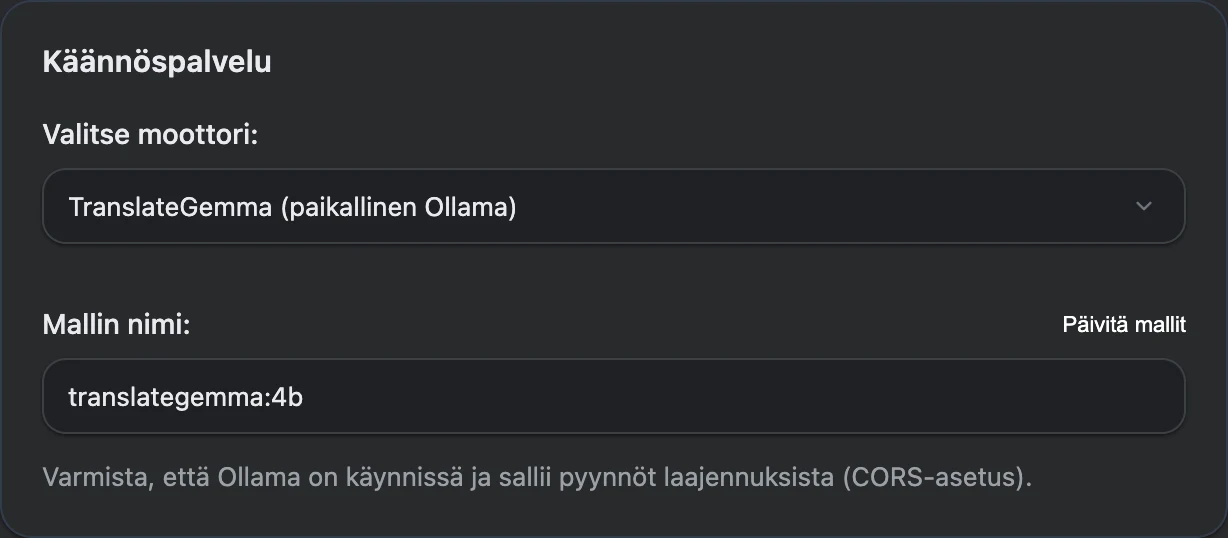
1. Asenna Ollama ja lataa malli
Lataa Ollama käyttöjärjestelmällesi, käynnistä sovellus ja lataa malli. Kääntämiseen voit käyttää esimerkiksi mallia TranslateGemma 4B:
ollama pull translategemma:4b
ollama list
Komento ollama list näyttää asennetut mallit. Anna VoxyFlow’ssa luettelon mukainen mallin nimi sekä sen tagi.
2. Salli laajennuksen yhteys
Aseta OLLAMA_ORIGINS vastaamaan VoxyFlow-asennuksesi origin-osoitetta. Avaa Chromessa tai Edgessä laajennussivu, ota kehittäjätila käyttöön ja kopioi VoxyFlow’n tunnus. Arvo on muotoa chrome-extension://YOUR_EXTENSION_ID. Korvaa YOUR_EXTENSION_ID omalla tunnuksellasi.
Avaa Firefoxissa about:debugging#/runtime/this-firefox ja etsi VoxyFlow’n sisäinen UUID. Käytä sitä osoitteessa moz-extension://YOUR_EXTENSION_UUID.
macOS — Ollama-sovellus
Määritä asennuksesi origin-osoite Päätteessä, sulje sitten Ollama kokonaan ja käynnistä se uudelleen.
launchctl setenv OLLAMA_ORIGINS "chrome-extension://YOUR_EXTENSION_ID"Windows — Ollama-sovellus
Sulje Ollama ilmoitusalueen kuvakkeesta. Avaa käyttäjätilin ympäristömuuttujien muokkaus ja luo muuttuja OLLAMA_ORIGINS, jonka arvona on VoxyFlow’n origin-osoite. Tallenna ja käynnistä Ollama uudelleen.
Linux — systemd-palvelu
Avaa palvelun määritykset komennolla sudo systemctl edit ollama.service ja lisää asennuksesi origin-osoite:
[Service]
Environment="OLLAMA_ORIGINS=chrome-extension://YOUR_EXTENSION_ID"
Tallenna tiedosto, lataa määritykset uudelleen ja käynnistä palvelu uudelleen:
sudo systemctl daemon-reload
sudo systemctl restart ollama
Ympäristömuuttujien ja sallittujen origin-osoitteiden määritys: Ollaman virallinen ohje. Jätä paikalliselle yhteydelle palvelimen oletusosoite. Internetistä tulevaa pääsyä ei tarvitse avata.
3. Yhdistä palvelin VoxyFlow’hun
Anna ”API-tunnistetiedot ja palvelut” -osiossa http://localhost:11434. Valitse ”Käännöspalvelu”-osiossa Ollama ja määritä translategemma:4b tai muu asennettu malli. Paina ”Tallenna” ja sitten ”Tarkista Ollama”. Määritä Ollama-keskustelu erikseen, jos haluat keskustella mallin kanssa.
Alkuperäisen ja käännöksen luonnollinen ääneenluku
Kuuntele alkuperäisen ilmauksen ja sen käännöksen ääntämistä. VoxyFlow tarjoaa tekoälypuhetta OpenRouterin kautta sekä selaimen tai käyttöjärjestelmän äänet.
Luonnollisen puheen käyttöönotto
Käytä OpenRouterin puhemallia tai selaimen ja käyttöjärjestelmän ääniä.
- Lisää tekoälypuhetta varten OpenRouter-avain osioon ”API-tunnistetiedot ja palvelut” ja paina ”Tallenna”.
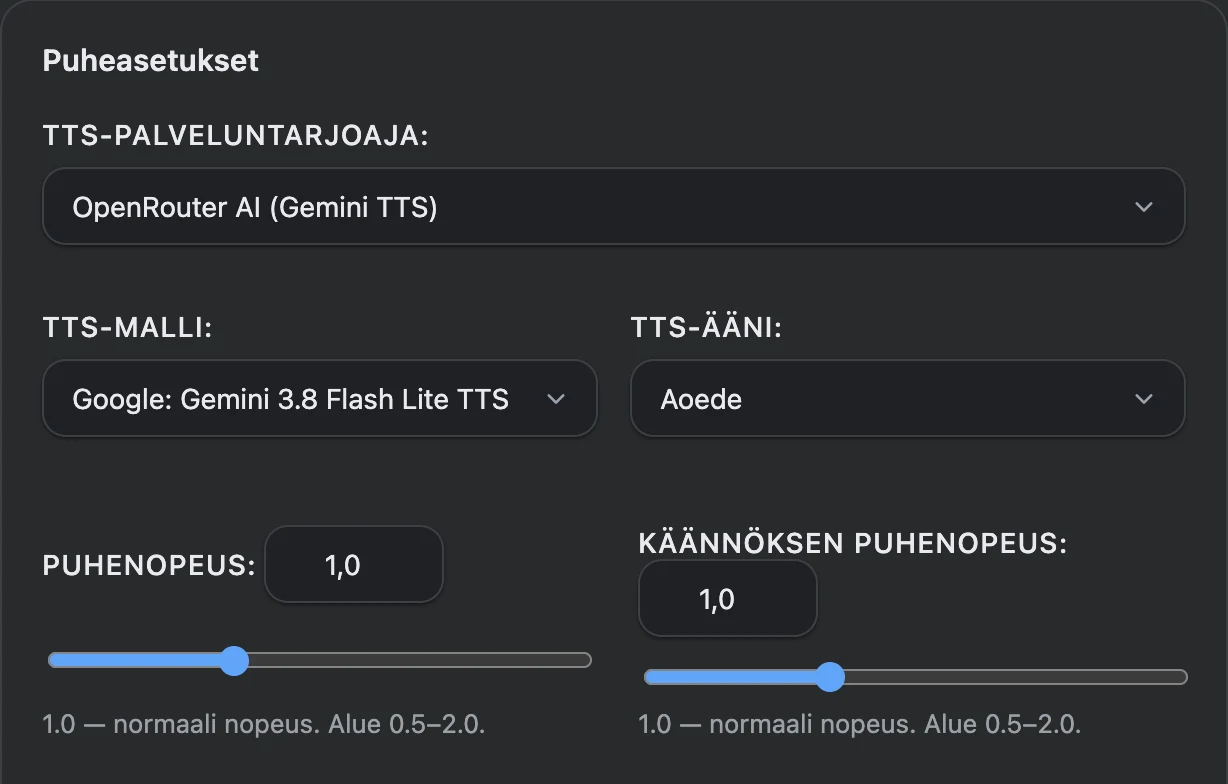
- Valitse ”Puheasetukset”-osiossa OpenRouter AI, puhemalli ja ääni. Valitse järjestelmän äänille ”Paikallinen (Web Speech API)”.
- Säädä toistonopeus ja paina alkuperäisen tekstin tai käännöksen vieressä olevaa puhepainiketta.
Tekoälyääni OpenRouterilla
Valitse ”Puheasetukset”-osiossa OpenRouter AI ja sitten malli ja ääni luettelosta. OpenRouter-tilin avain haetaan osiosta ”API-tunnistetiedot ja palvelut”. Mallin, äänen ja nopeuden muutokset tallentuvat automaattisesti.
Selaimen ja käyttöjärjestelmän äänet
Valitse ”Paikallinen (Web Speech API)” ja haluamasi ääni tai jätä automaattinen kielikohtainen valinta käyttöön. Päivitä tarvittaessa ääniluettelo ja määritä kielikohtaiset valinnat.
Alkuperäisen tekstin ja tuloksen vieressä olevat painikkeet käynnistävät vastaavan tekstin puheen. Nopeusalue on 0,5–2; tavallinen nopeus on 1,0. Käännökselle on oma nopeusasetuksensa.
Tekoälypuheen tuottaa OpenRouterin puhemalli, jonka käytöstä veloitetaan mallin hinnaston mukaan. Selaimen ja käyttöjärjestelmän äänet eivät tarvitse OpenRouter-avainta.
AI-keskustelu OpenRouterilla tai Ollamalla
Selvitä tuntemattomia ilmauksia, kysy kieliopista ja keskustele käännösvaihtoehdoista sivun vieressä olevassa sivupaneelissa.
AI-keskustelun aloittaminen
Valitse keskusteluun erillinen malli ja lisää käsiteltävä teksti keskusteluun.
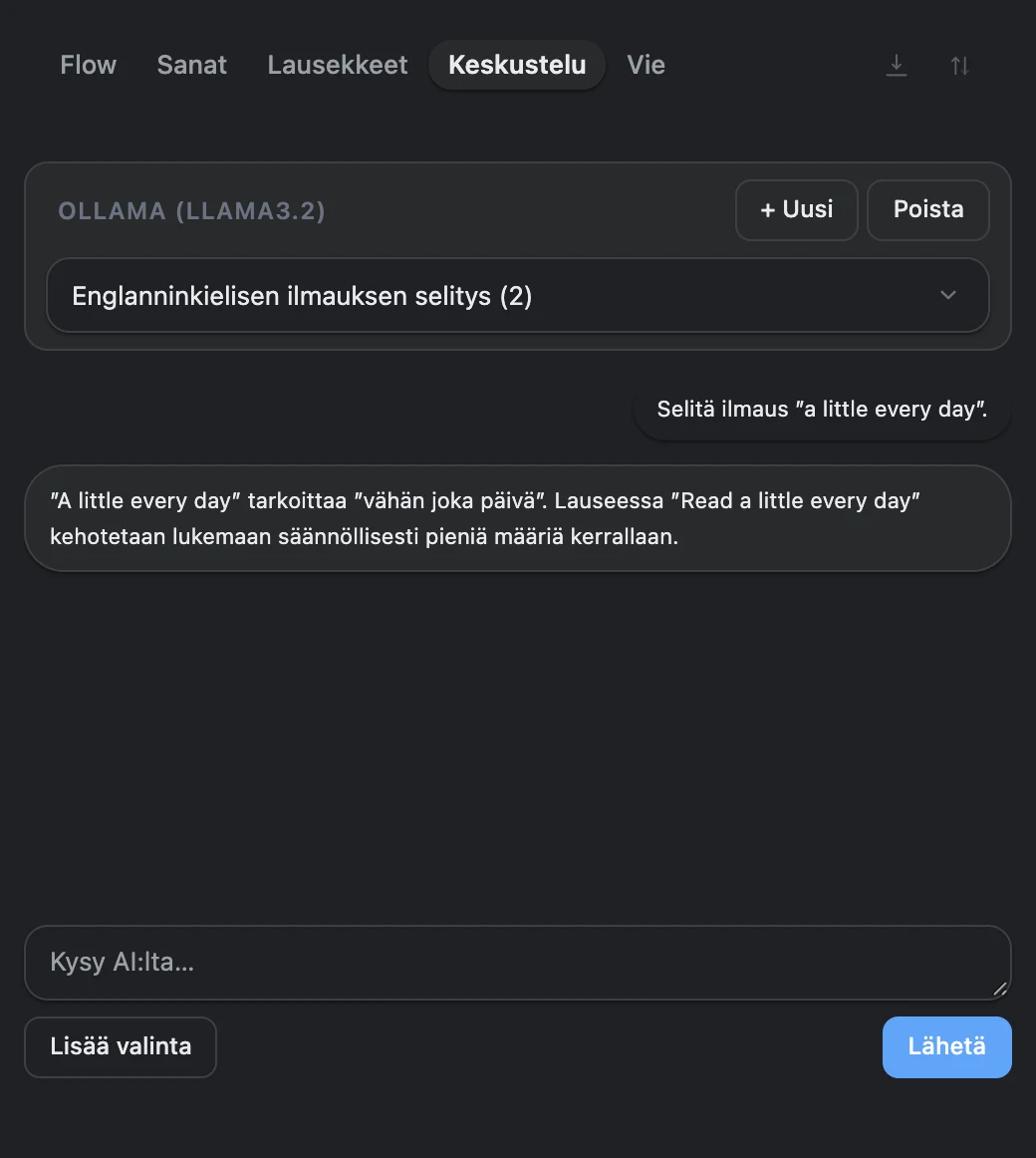
- Valitse ”AI-keskustelun asetukset” -osiossa OpenRouter tai Ollama, anna keskustelumalli ja paina ”Tallenna”. Avain tai palvelinosoite määritetään osiossa ”API-tunnistetiedot ja palvelut”.
- Avaa VoxyFlow’n sivupaneeli näppäimillä Alt + Shift + D, Macissa Option + Shift + D, ja siirry keskusteluun.
- Liitä teksti käsin tai paina ”Lisää valinta”, kirjoita kysymys ja paina ”Lähetä”.
Keskustelu pilvimallin kanssa
Tallenna OpenRouter-avain osioon ”API-tunnistetiedot ja palvelut”. Valitse ”AI-keskustelun asetukset” -osiossa OpenRouter ja anna keskustelumallin tunniste luettelosta. Paina tässä osiossa ”Tallenna”.
Ollama-keskustelu
Yhdistä Ollama-palvelin, valitse ”AI-keskustelun asetukset” -osiossa Ollama ja määritä asennettu keskustelumalli. ”Päivitä mallit” hakee luettelon palvelimelta. Tallenna keskusteluasetukset.
Luo uusi keskustelu. Valitse sivulta ilmaus ja paina ”Lisää valinta” tai liitä se käsin. Lisää esimerkiksi kysymys: ”Selitä, miksi tässä käytetään tätä kielioppirakennetta, ja anna kaksi esimerkkiä.”
Tarkista luonnos ja paina ”Lähetä”. Voit pysäyttää vastauksen, palata tallennettuun keskusteluun tai aloittaa toiselle aiheelle uuden keskustelun.
Flow-historia ja oma sanasto
Palaa aiempiin käännöksiin ja tallenna muistettavia ilmauksia. Historia ja sanasto avautuvat VoxyFlow’n sivupaneeliin.
Käännösten ja ilmausten tallentaminen
Historia kokoaa käännökset, sanasto säilyttää valitsemasi sanat ja ilmaukset.
- Ota asetuksissa käyttöön ”Kirjaa Flow-käännökset”, jotta onnistuneet käännökset tallentuvat historiaan.
- Lisää sana tai ilmaus sanastoon painamalla käännösikkunan tähteä.
- Avaa sivupaneeli ja etsi merkintä Flow’sta, ”Sanat”- tai ”Lausekkeet”-välilehdeltä. Valitse koko lause, jos haluat tallentaa sen kokonaan.
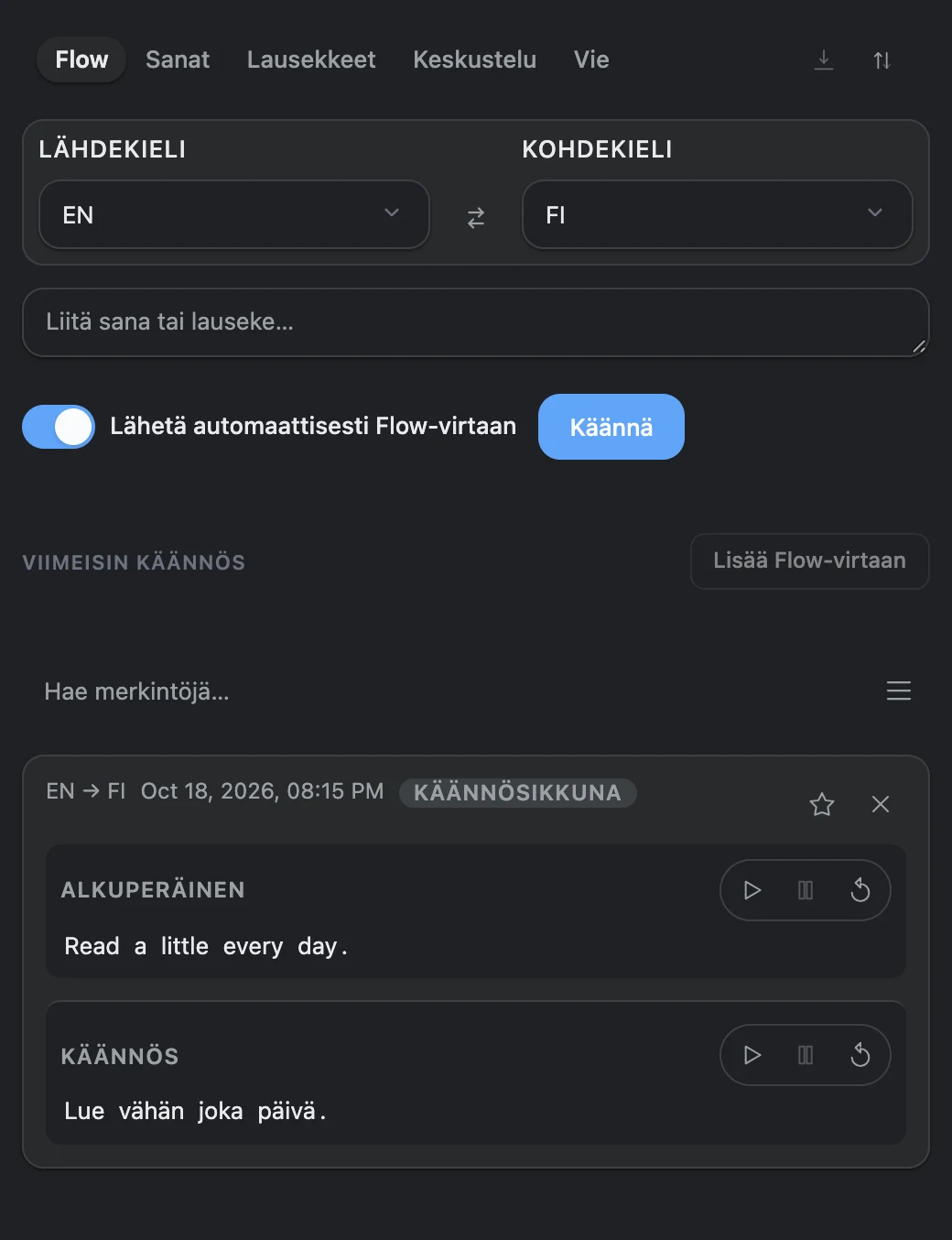
Flow-historia lisää onnistuneet käännökset automaattisesti, kun historian tallennus on käytössä. Täydennät sanastoa itse käännösikkunan tähdellä tai F-näppäimellä. Tallennetut ilmaukset löytyvät ”Sanat”- ja ”Lausekkeet”-välilehdiltä.
Valitse koko lause, jos haluat tallentaa sen käännöksineen. Lisää oma käännös painamalla VoxyFlow-ikkunassa G ja kirjoittamalla haluamasi teksti.
Sanaston vienti ja kokoelmien varmuuskopiointi
Avaa paneelissa ”Vie”. Lataa Ankia varten CSV-tiedosto ja määritä tuonnissa erottimeksi ”;” sekä kaksi kenttää: alkuperäinen teksti ja käännös. Kopioi Quizletia varten teksti ja liitä se korttien tuontityökaluun.
JSON-vienti tallentaa historia- ja sanastokokoelmat. Tuo ne takaisin VoxyFlow’hun painamalla ”Tuo” ja valitsemalla JSON-tiedosto. Säilytä palveluavaimet, asetukset ja keskustelut erikseen.
VoxyFlow’n pikanäppäimet
Avaa käännös ja sivupaneeli näppäimistöllä. Macissa Alt-näppäimen sijasta käytetään Option-näppäintä.
| Toiminto | Windows ja Linux | macOS |
|---|---|---|
| Käännä valinta | Alt + Shift + V | Option + Shift + V |
| Avaa sivupaneeli | Alt + Shift + D | Option + Shift + D |
| Avaa asetukset sivulla | Alt + Shift + S | Option + Shift + S |
Kääntämisen ja asetusten pikanäppäimet muutetaan VoxyFlow’n ”Pikanäppäimet”-osiossa. Paina ”Aseta pikanäppäin” ja syötä haluamasi näppäinyhdistelmä.
Määritä sivupaneelin avaamiskomento selaimen laajennusasetuksissa: Chromessa chrome://extensions/shortcuts, Edgessä edge://extensions/shortcuts. Avaa Firefoxissa about:addons, paina hammasratasta ja valitse laajennusten pikanäppäinten hallinta.
Aktiivisessa käännösikkunassa: F tallentaa sanastoon, G määrittää oman käännöksen, C kopioi tuloksen, Space tai P ohjaa käännöksen puhetta ja Esc sulkee ikkunan. Käytä syöttökentissä pikavalikon käännöskomentoa.
Maksuttomuus, maksut ja tietojen tallennus
VoxyFlow on maksuton henkilökohtaiseen, ei-kaupalliseen käyttöön. Pilvipalveluihin käytetään omia tilejäsi ja API-avaimiasi.
- DeepL API: pyynnöt lasketaan DeepL API -sopimuksesi mukaan.
- OpenRouter: kääntäminen ja keskustelu laskutetaan valitun mallin hinnaston mukaan; luettelossa on myös maksuttomia malleja. Tekoälypuheeseen sovelletaan puhemallin hinnastoa. OpenRouterin mallit ja maksut.
- Paikallinen Ollama: malli toimii tietokoneellasi ilman pilvi-API:n pyyntömaksuja.
- Selaimen ja käyttöjärjestelmän äänet: maksullista tekoälymallia ei tarvitse yhdistää.
Historia, sanasto ja tallennetut keskustelut sijaitsevat selaimesi laajennusprofiilissa. Pilvipalveluja käytettäessä kääntämiseen, ääneenlukuun tai vastauksen tuottamiseen käytettävä teksti lähetetään valitulle tarjoajalle. Paikallisessa Ollama-yhteydessä sen käsittelee tietokoneesi.
Jos jokin ei toimi
Aloita lyhyellä tekstillä ja tarkista tarvittavan palvelun yhteys. Kääntämisellä, keskustelulla ja puheella on omat asetuksensa.
Käännös ei näy tai pikanäppäimet eivät toimi
Päivitä välilehti asennuksen jälkeen, tarkista VoxyFlow’n pääsy sivustolle ja valitse teksti uudelleen. Muuta varattu näppäinyhdistelmä asetuksissa. Valitse muokattavassa kentässä hiiren oikealla painikkeella ”Translate with VoxyFlow”.
Avaa selaimen sisäisillä sivuilla tai laajennuskaupassa sivupaneeli ja liitä teksti manuaaliseen kääntäjään.
DeepL tai OpenRouter palauttaa virheen
Tarkista API-avain, paina ”Tallenna” ja sitten palvelun testauspainiketta. Varmista OpenRouter-mallin tunniste luettelosta sekä käytettävissä oleva saldo ja rajat palveluntarjoajan tililtä.
Ollama ei ole käytettävissä tai palauttaa 403 Forbidden -virheen
Varmista, että Ollama on käynnissä, palvelinosoite on oikein ja malli näkyy komennon ollama list tulosteessa. 403-virhe edellyttää yleensä muuttujan OLLAMA_ORIGINS tarkistusta: anna nykyisen VoxyFlow-asennuksen origin-osoite ja käynnistä Ollama uudelleen. Päivitä arvo, jos laajennuksen tunnus muuttuu. Siirry Ollaman käyttöönottoon.
Puhetta ei kuulu
Tarkista äänenvoimakkuus ja valittu puhepalvelu. Päivitä järjestelmäpuheen ääniluettelo ja valitse tekstin kielelle sopiva ääni. Tarkista OpenRouterin avain, puhemalli ja ääni ”Puheasetukset”-osiossa.
Käännös toimii, mutta keskustelu ei vastaa
Avaa ”AI-keskustelun asetukset”, valitse integraatio ja määritä keskustelumalli. Tallenna tämä osio erikseen. Käytä Ollamassa asennettua keskustelumallia ja OpenRouterissa luettelon käytettävissä olevaa tunnistetta.
Tarvitset uuden käännöksen tallennetun tuloksen tilalle
Avaa VoxyFlow’n asetusten ”Välimuistin hallinta” ja tyhjennä välimuisti. Flow-historia, sanasto ja keskustelut säilyvät.