
Untuk Chrome, Edge, dan Firefox
Ekstensi browser dengan terjemahan AI dan pembacaan teks bersuara alami
Gunakan DeepL, model cloud melalui OpenRouter, atau model lokal melalui Ollama. Pilih model yang sesuai untuk teks Anda dan suara untuk mendengarkan teks asli maupun terjemahannya.
Terjemahkan teks pilihan dan kata saat kursor diarahkan
Baca artikel, petunjuk, dan korespondensi dalam bahasa lain. VoxyFlow membantu Anda memahami kata atau bagian teks sambil membaca.
Pilih frasa lalu terjemahkan
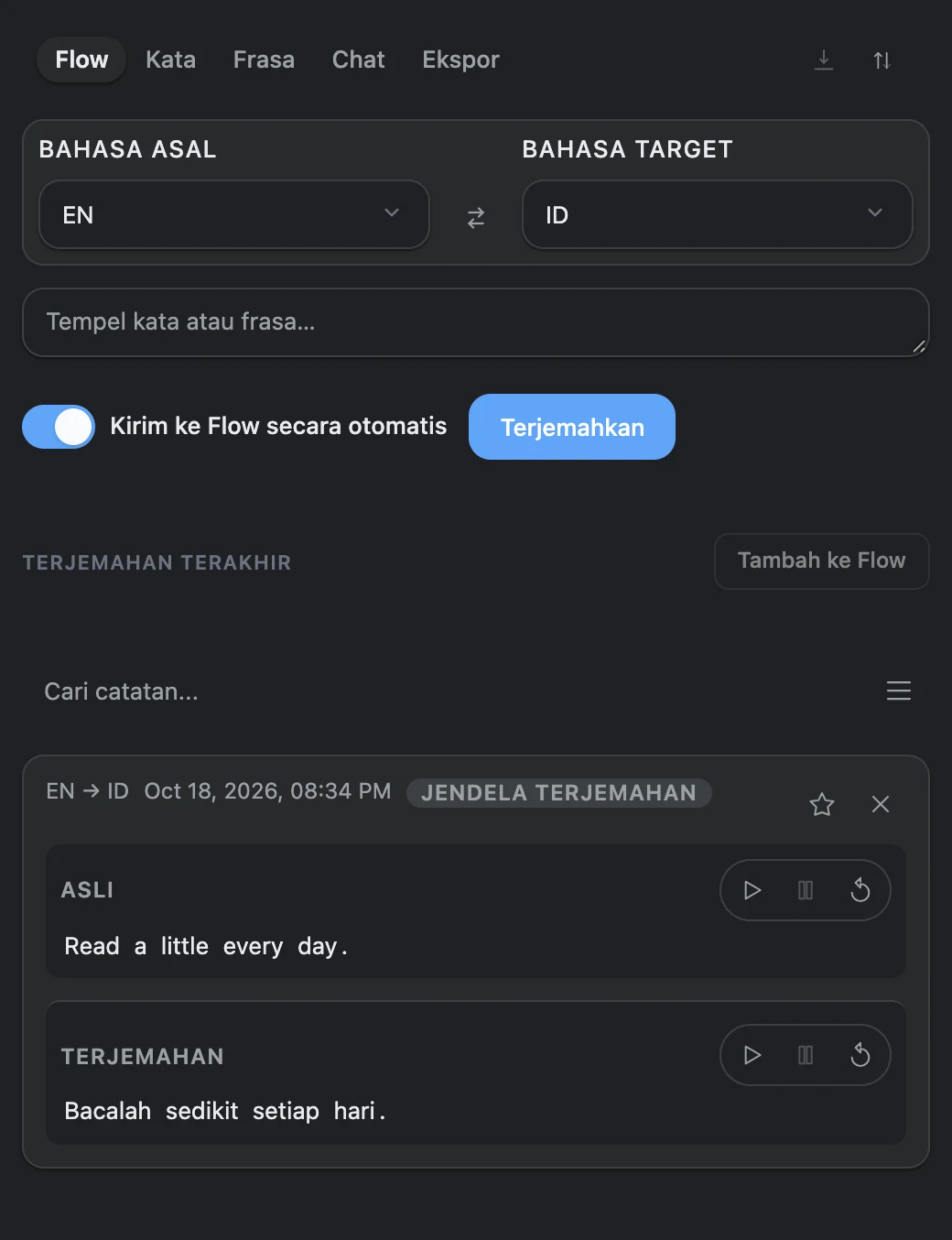
Pilih kata, kalimat, atau paragraf lalu tekan Alt + Shift + V. Terjemahan akan terbuka di samping teks, dan dapat disalin, didengarkan, atau disimpan ke kamus.
Arahkan kursor ke kata yang belum dikenal
Tahan kombinasi tombol penerjemahan sambil mengarahkan kursor ke kata. Artinya akan muncul di samping kursor agar Anda dapat memeriksa kata tertentu lalu melanjutkan membaca.
Terjemahkan teks di kolom yang dapat diedit
Pilih teks di email, formulir, atau kolom masukan lainnya, klik kanan, lalu pilih “Translate with VoxyFlow”.
Cara menerjemahkan teks pilihan
Hubungkan satu layanan terjemahan dan coba hasilnya dengan frasa singkat.
- Buka pengaturan lengkap VoxyFlow, hubungkan DeepL, OpenRouter, atau Ollama, lalu simpan pengaturan.
- Muat ulang halaman, pilih frasa, lalu tekan Alt + Shift + V; di Mac, gunakan Option + Shift + V.
- Pilih bahasa tujuan di jendela yang terbuka. Di kolom yang dapat diedit, klik kanan → “Translate with VoxyFlow”.
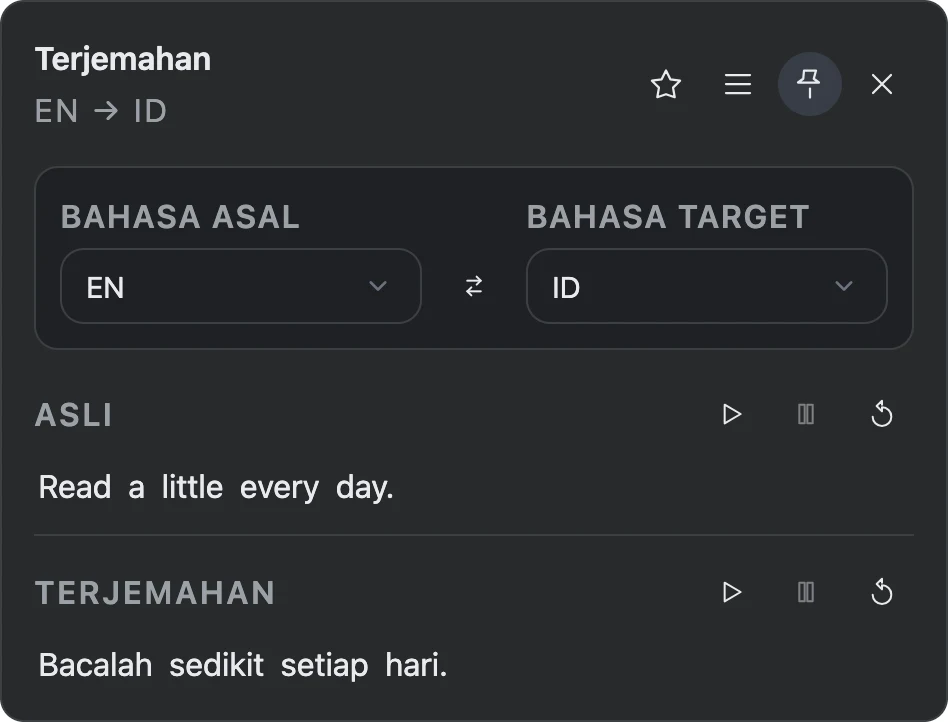
Di Mac, gunakan Option + Shift + V. Pintasan penerjemahan dapat diubah di pengaturan VoxyFlow.
Suara alami untuk teks asli dan terjemahannya
Dengarkan bunyi ungkapan yang belum dikenal dan cocokkan pelafalannya dengan tulisannya. Tombol pembacaan tersedia untuk teks asli dan terjemahan.
Pilih suara
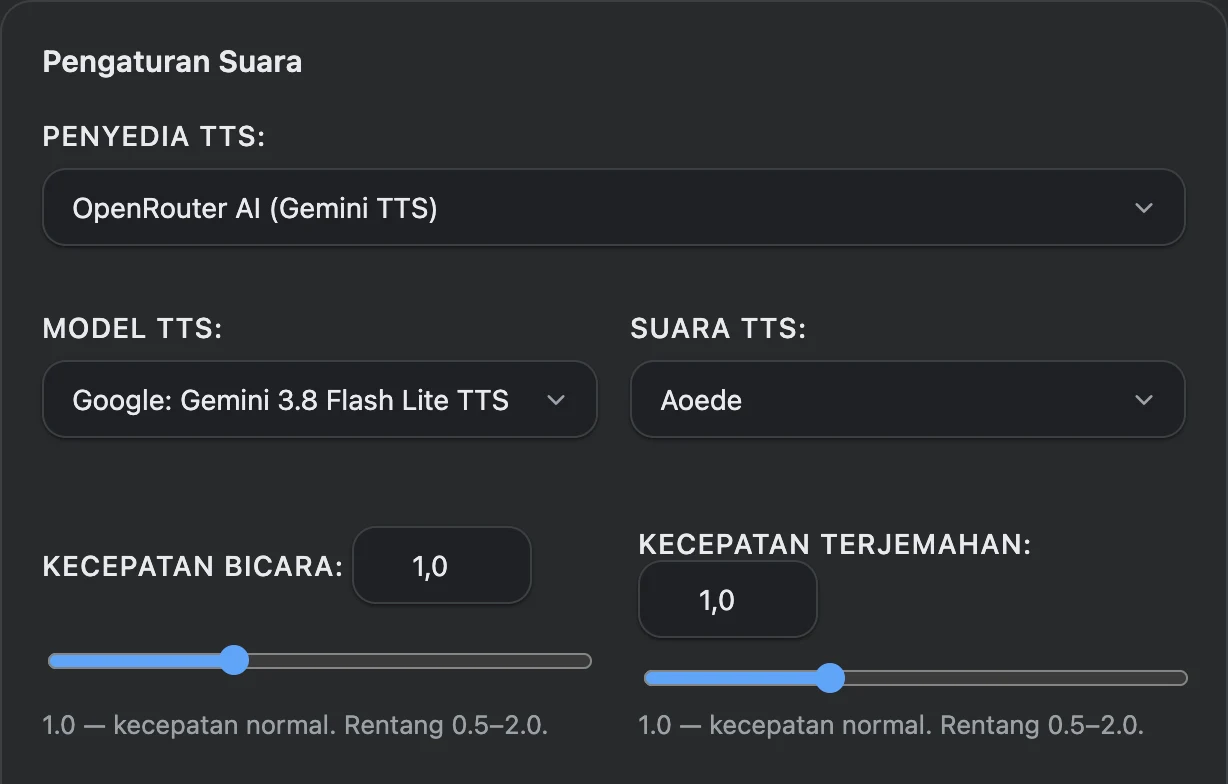
Hubungkan model suara AI melalui OpenRouter atau gunakan suara dari browser dan sistem operasi.
Atur kecepatan yang nyaman
Ubah kecepatan pemutaran agar frasa terdengar lebih jelas atau untuk mendengarkan teks yang sudah dikenal dengan lebih cepat.
Ikuti teks di layar
Ikuti kata yang disorot saat mendengarkan.
Cara mengaktifkan pembacaan teks bersuara alami
Gunakan model suara OpenRouter atau suara dari browser dan sistem operasi.
- Untuk pembacaan teks dengan AI, tambahkan kunci OpenRouter di “Kredensial API dan layanan” lalu klik “Simpan”.
- Di “Pengaturan Suara”, pilih OpenRouter AI, model suara, dan suara. Untuk suara sistem, pilih “Lokal (Web Speech API)”.
- Atur kecepatan pemutaran lalu klik tombol pembacaan di samping teks asli atau terjemahannya.
DeepL atau penerjemah AI dengan pilihan model
Pilih cara menerjemahkan yang sesuai dengan kebutuhan Anda. Layanan dan model dapat diubah di pengaturan ekstensi.
DeepL untuk menerjemahkan teks
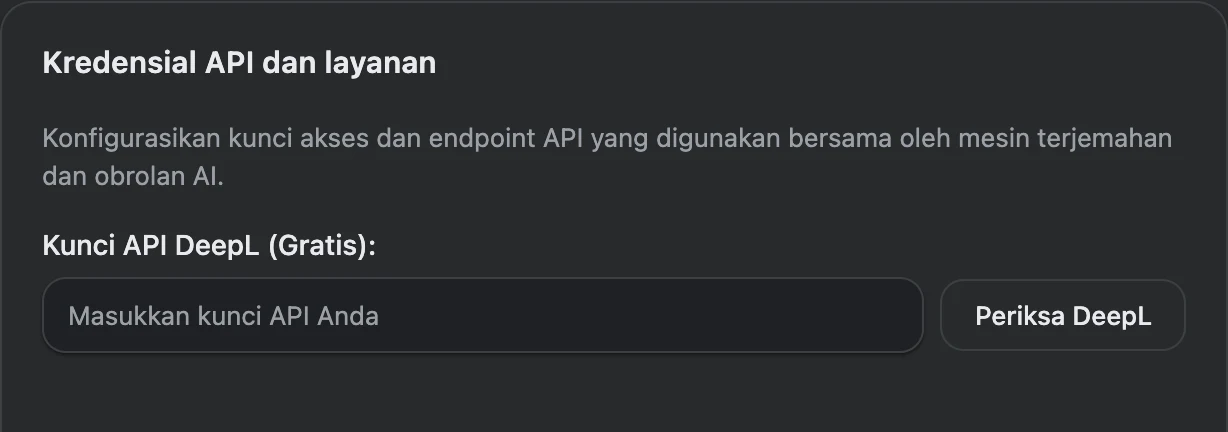
Gunakan DeepL API untuk menerjemahkan kata, kalimat, dan bagian teks. Tambahkan kunci API DeepL milik Anda dan pilih bahasa terjemahan.
OpenRouter untuk model AI cloud
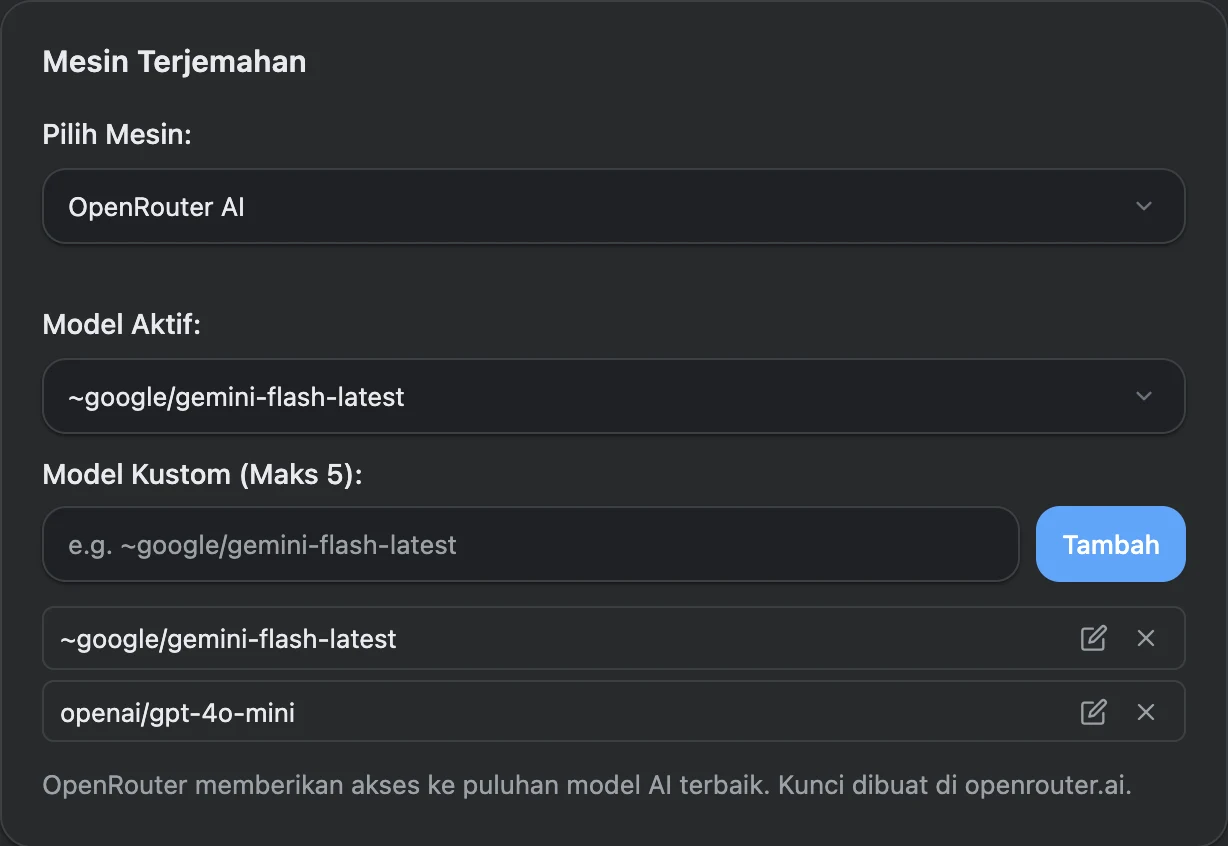
Hubungkan model AI untuk penerjemahan melalui satu akun OpenRouter. Masukkan kunci API dan pilih model di pengaturan VoxyFlow.
Ollama untuk model lokal
Jalankan model di komputer Anda dan terjemahkan melalui Ollama, termasuk tanpa internet setelah pengaturan selesai dan model diunduh. Di VoxyFlow, masukkan alamat server Ollama dan nama model yang sudah terpasang.
Cara menghubungkan DeepL
Anda memerlukan kunci API DeepL sendiri untuk menghubungkannya.
- Buka akun DeepL API Anda dan salin kunci autentikasi.
- Di pengaturan VoxyFlow, tempelkan kunci ke kolom DeepL API dalam “Kredensial API dan layanan”.
- Di “Mesin Terjemahan”, pilih DeepL API, klik “Simpan”, lalu “Periksa DeepL”.
Cara menghubungkan terjemahan AI melalui OpenRouter
Satu kunci API menghubungkan akun OpenRouter Anda; model terjemahan, chat, dan suara dipilih secara terpisah.
- Buat kunci API di akun OpenRouter lalu tempelkan di “Kredensial API dan layanan”.
- Di “Mesin Terjemahan”, pilih OpenRouter AI dan model terjemahan. Model yang Anda inginkan dapat ditambahkan menggunakan pengenalnya dari katalog OpenRouter.
- Klik “Simpan”, periksa OpenRouter, lalu terjemahkan frasa singkat di halaman.
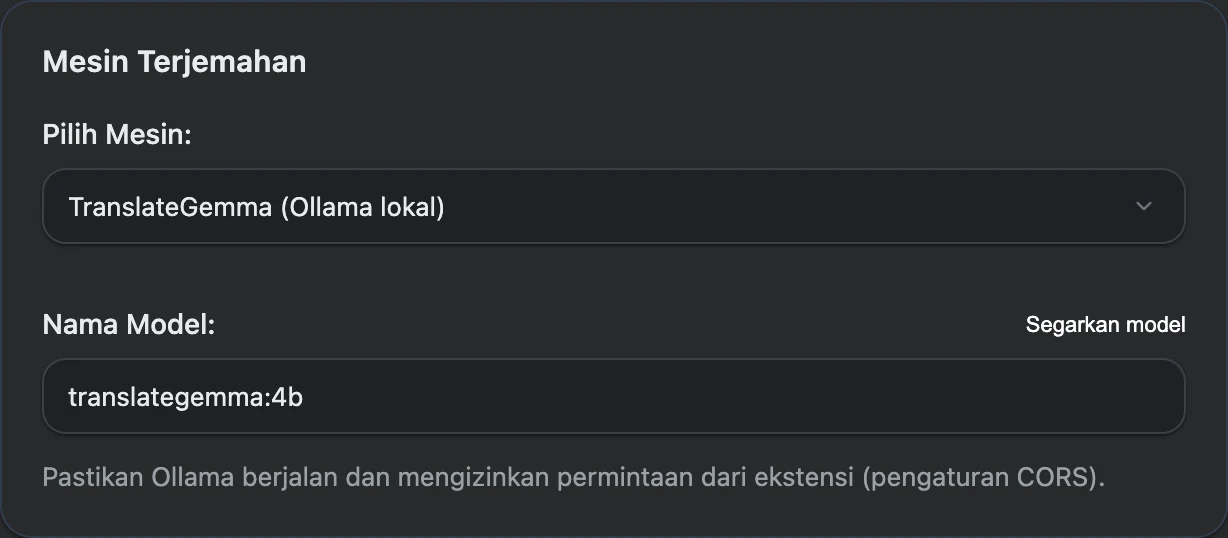
Cara menghubungkan model Ollama lokal
Pasang Ollama, unduh model, lalu atur koneksinya di VoxyFlow.
- Pasang Ollama dan unduh model terjemahan, misalnya translategemma:4b.
- Izinkan koneksi ekstensi Anda di OLLAMA_ORIGINS lalu mulai ulang Ollama. Perintah untuk sistem operasi Anda tersedia dalam panduan.
- Di VoxyFlow, masukkan http://localhost:11434, pilih Ollama untuk terjemahan, masukkan nama model, lalu klik “Simpan” dan “Periksa Ollama”.
Pilih arah terjemahan di jendela terjemahan. Bahasa yang tersedia ditentukan oleh layanan atau model yang dipilih. Antarmuka VoxyFlow tersedia dalam 28 bahasa.
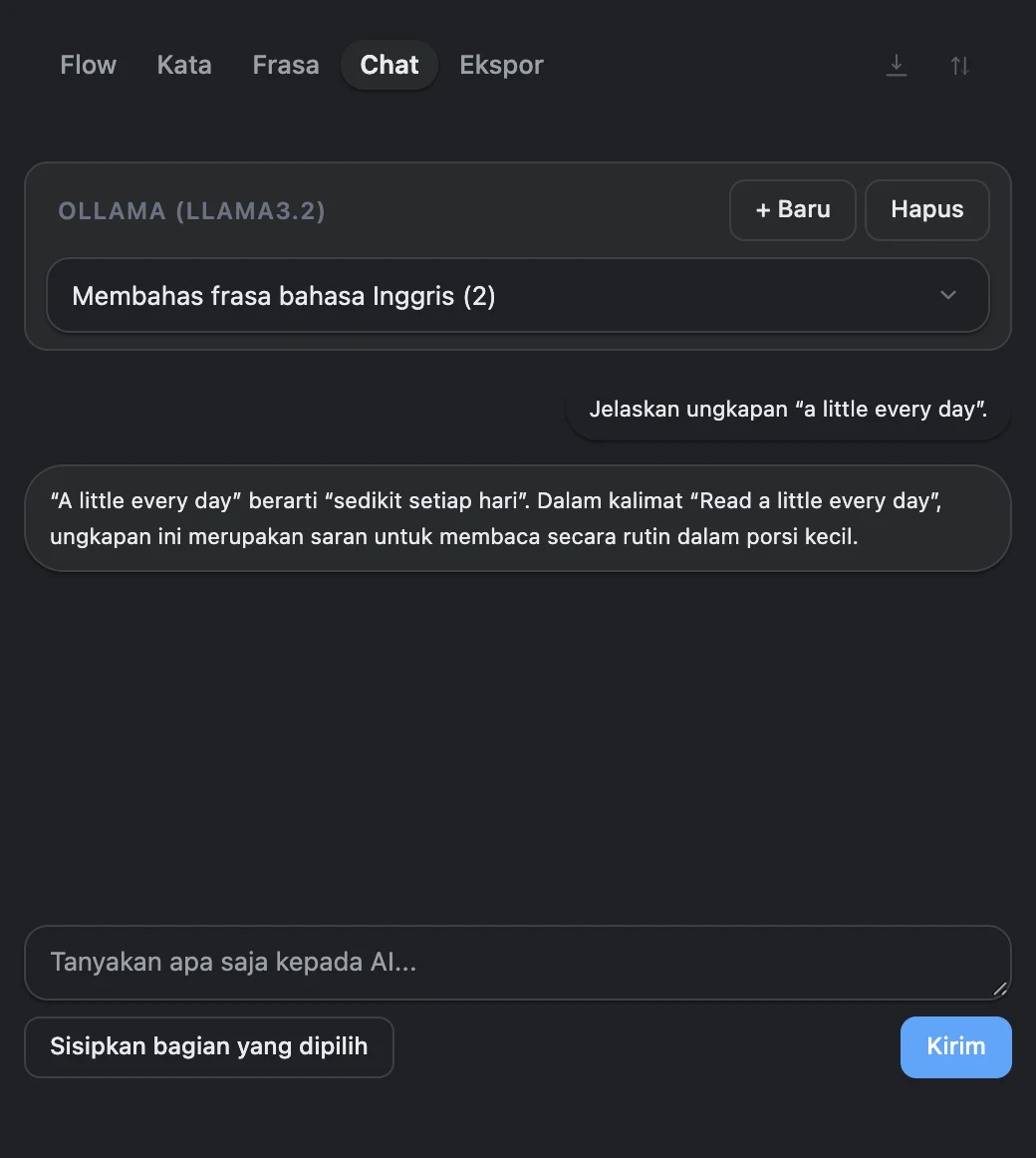
Chat AI dengan OpenRouter dan Ollama di panel samping
Perlu memahami frasa yang sulit? Sisipkan teks pilihan ke chat dan minta penjelasan ungkapan, tata bahasa, atau pilihan terjemahan lainnya.
Buat percakapan terpisah untuk topik yang berbeda dan kembali lagi nanti. Chat tetap berada di panel samping, di sebelah halaman yang Anda baca.
Cara memulai percakapan dengan AI
Pilih model chat secara terpisah lalu tambahkan teks yang ingin Anda bahas ke percakapan.
- Di “Pengaturan Percakapan AI”, pilih OpenRouter atau Ollama, tentukan model chat, lalu klik “Simpan”. Kunci atau alamat server diatur di “Kredensial API dan layanan”.
- Buka panel samping VoxyFlow dengan Alt + Shift + D, atau Option + Shift + D di Mac, lalu buka chat.
- Tempelkan teks secara manual atau klik “Sisipkan bagian yang dipilih”, tambahkan pertanyaan, lalu klik “Kirim”.
Riwayat terjemahan dan kamus pribadi
Kembali ke bagian yang pernah diterjemahkan dan kumpulkan kata yang ingin Anda ingat. Riwayat Flow dan kamus tersedia di panel VoxyFlow.
Riwayat Flow
Aktifkan pencatatan riwayat untuk menemukan kembali terjemahan sebelumnya beserta teks aslinya.
Kamus kata dan frasa
Simpan ungkapan yang diperlukan dan tentukan terjemahan Anda sendiri.
Ekspor untuk belajar kembali
Unduh kamus sebagai CSV untuk diimpor ke Anki, atau salin teksnya untuk diimpor ke Quizlet.
Cara menyimpan terjemahan dan ungkapan
Riwayat mengumpulkan terjemahan, sedangkan kamus menyimpan kata dan frasa yang Anda pilih sendiri.
- Aktifkan “Catat Flow Terjemahan” di pengaturan untuk menyimpan terjemahan yang berhasil diproses ke riwayat.
- Klik bintang di jendela terjemahan untuk menambahkan kata atau frasa ke kamus.
- Buka panel samping dan temukan entri di Flow, “Kata”, atau “Frasa”. Untuk menyimpan seluruh kalimat, pilih kalimat itu secara lengkap.
Sesuaikan VoxyFlow dengan kebiasaan membaca Anda
Pintasan keyboard
Tetapkan kombinasi tombol penerjemahan yang nyaman dan gunakan perintah salin, simpan, serta pembacaan teks di jendela terjemahan.
Bahasa yang Anda perlukan
Simpan hanya bahasa yang Anda gunakan dalam daftar agar lebih cepat memilih arah terjemahan.
Gunakan kembali terjemahan
VoxyFlow menyimpan hasil di cache dan menggunakan jawaban yang tersimpan saat permintaan yang sama diulangi.
Cara memulai
Pasang ekstensi
Pilih toko ekstensi untuk Chrome, Edge, atau Firefox.
Hubungkan layanan terjemahan
Tambahkan kunci API DeepL atau OpenRouter, atau siapkan Ollama.
Coba dengan teks yang sudah dikenal
Pilih frasa, jalankan terjemahan, lalu sesuaikan suara dan pintasan keyboard dengan kebutuhan Anda.
Yang gratis dan yang berbayar
VoxyFlow gratis untuk penggunaan pribadi nonkomersial. Layanan cloud dihubungkan melalui akun Anda sendiri:
- DeepL API: batas dan biaya ditentukan oleh paket DeepL API Anda.
- OpenRouter: terjemahan dan chat dikenai biaya sesuai tarif model yang dipilih; layanan ini juga menyediakan model gratis. Pembacaan teks dengan AI mengikuti tarif model suara.
- Ollama lokal: pemrosesan dilakukan di komputer Anda tanpa biaya permintaan API cloud.
- Suara browser dan sistem operasi: Anda tidak perlu menghubungkan model AI berbayar untuk menggunakannya.
Pertanyaan umum
Bisakah saya memilih model yang berbeda untuk terjemahan dan chat?
Bisa. Layanan terjemahan dan penyedia chat AI diatur secara terpisah. Misalnya, Anda dapat menerjemahkan dengan DeepL dan menanyakan isi teks kepada model lokal di Ollama. Pembacaan teks juga memiliki pengaturannya sendiri.
Bagaimana cara mengubah pintasan keyboard?
Ubah pintasan untuk menerjemahkan dan membuka pengaturan di VoxyFlow. Perintah untuk membuka panel diatur dalam pengaturan pintasan ekstensi browser.
Bagaimana cara menyimpan kalimat beserta terjemahannya?
Pilih seluruh kalimat, terjemahkan, lalu tambahkan hasilnya ke kamus. Teks yang Anda pilih dan terjemahannya akan disimpan.
Di mana riwayat, kamus, dan chat disimpan?
Di profil ekstensi dalam browser Anda. Saat menggunakan DeepL atau OpenRouter, teks untuk diterjemahkan, dibacakan, atau dibahas dalam chat dikirim ke layanan yang dipilih. Dengan koneksi Ollama lokal, teks diproses oleh model di komputer Anda.
Coba VoxyFlow pada teks yang sedang Anda baca
Pasang ekstensi, hubungkan layanan terjemahan, dan pilih suara yang nyaman. Terjemahkan bagian yang diperlukan, dengarkan pelafalannya, dan ajukan pertanyaan dalam chat di sebelah halaman.