
Cara mengatur terjemahan, pembacaan teks, dan chat AI
Pasang ekstensi, hubungkan layanan yang diperlukan, lalu coba terjemahan pertama Anda. Setelah itu pilih suara, model chat, dan pintasan keyboard yang nyaman. Panduan ini berisi langkah terperinci dan tangkapan layar pengaturan VoxyFlow.
Pemasangan dan penggunaan pertama
VoxyFlow tersedia untuk Chrome, Microsoft Edge, dan Firefox. Pasang ekstensi dari toko browser Anda.
- Klik “Pasang” di toko dan konfirmasikan penambahan ekstensi.
- Buka menu ekstensi browser dan sematkan VoxyFlow ke bilah alat.
- Klik ikon VoxyFlow dan buka pengaturan lengkap. Di sini Anda dapat mengatur kunci API, layanan terjemahan, chat, pembacaan teks, dan pintasan keyboard.
- Hubungkan DeepL, OpenRouter, atau Ollama. Muat ulang halaman yang terbuka lalu terjemahkan frasa singkat.
Satu layanan terjemahan sudah cukup untuk memulai. Chat dan pembacaan teks dapat dihubungkan nanti; penyedia dan modelnya dipilih secara terpisah.
Menerjemahkan teks pilihan dan kata saat kursor diarahkan
Terjemahkan bagian yang diperlukan saat membaca, ubah arah terjemahan, dan simpan ungkapan ke kamus.
Cara menerjemahkan teks pilihan
Hubungkan satu layanan terjemahan dan coba hasilnya dengan frasa singkat.
- Buka pengaturan lengkap VoxyFlow, hubungkan DeepL, OpenRouter, atau Ollama, lalu simpan pengaturan.
- Muat ulang halaman, pilih frasa, lalu tekan Alt + Shift + V; di Mac, gunakan Option + Shift + V.
- Pilih bahasa tujuan di jendela yang terbuka. Di kolom yang dapat diedit, klik kanan → “Translate with VoxyFlow”.
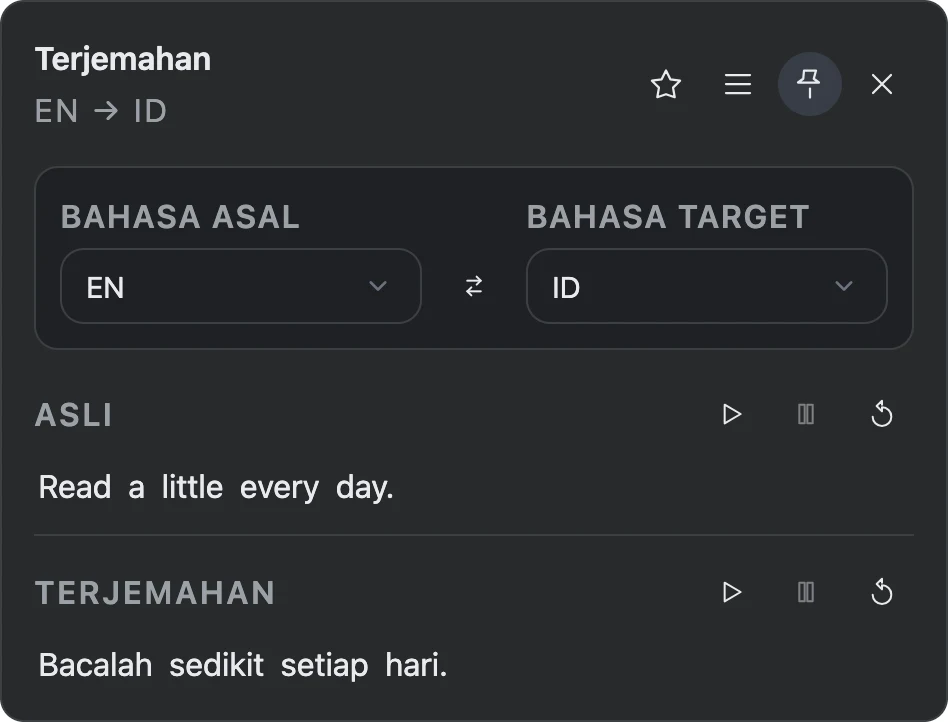
Terjemahan saat kursor diarahkan
Tanpa memilih teks, tahan pintasan penerjemahan dan arahkan kursor ke kata yang belum dikenal. Pilih DeepL API untuk mode ini. Di “Perilaku Melayang (Hover)”, Anda dapat mengatur jeda sebelum terjemahan muncul.
Email, formulir, dan kolom masukan
Pilih teks dalam kolom yang dapat diedit, klik kanan, lalu pilih “Translate with VoxyFlow”. Hasilnya terbuka di jendela terjemahan atau panel samping browser.
Pilih bahasa sumber dan bahasa tujuan di jendela VoxyFlow untuk menentukan arah terjemahan dengan lebih tepat. Anda dapat menyematkan jendela dengan tombol pin dan memindahkannya dengan menyeret bilah atas.
Menghubungkan DeepL API
Gunakan DeepL untuk menerjemahkan teks pilihan dan kata saat kursor diarahkan. Siapkan akun dengan akses DeepL API dan kunci autentikasi.
Cara menghubungkan DeepL
Anda memerlukan kunci API DeepL sendiri untuk menghubungkannya.
- Buka akun DeepL API Anda dan salin kunci autentikasi.
- Di pengaturan VoxyFlow, tempelkan kunci ke kolom DeepL API dalam “Kredensial API dan layanan”.
- Di “Mesin Terjemahan”, pilih DeepL API, klik “Simpan”, lalu “Periksa DeepL”.
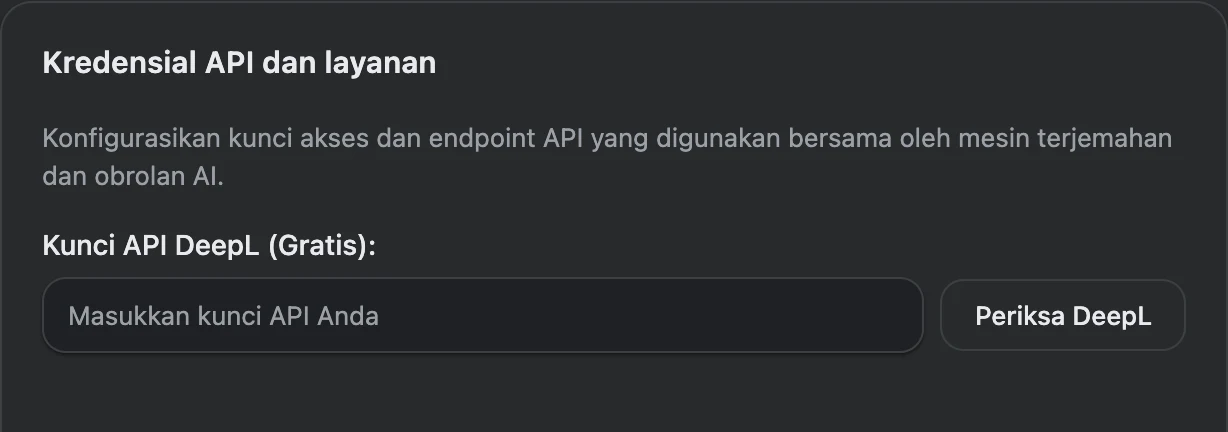
Buka bagian kunci API di akun DeepL dan salin seluruh kuncinya. Akses API diaktifkan secara terpisah dari penerjemah di situs dan aplikasi DeepL.
Kunci API di akun DeepL · Paket DeepL API
Setelah menyimpan, klik “Periksa DeepL”. Lalu pilih frasa singkat di halaman dan terjemahkan. Kunci DeepL digunakan untuk penerjemahan; pembacaan teks dan chat AI dihubungkan secara terpisah.
Terjemahan AI melalui OpenRouter
Hubungkan model AI cloud dan pilih yang sesuai untuk teks Anda. Penerjemahan menggunakan model yang ditetapkan di “Mesin Terjemahan”.
Cara menghubungkan terjemahan AI melalui OpenRouter
Satu kunci API menghubungkan akun OpenRouter Anda; model terjemahan, chat, dan suara dipilih secara terpisah.
- Buat kunci API di akun OpenRouter lalu tempelkan di “Kredensial API dan layanan”.
- Di “Mesin Terjemahan”, pilih OpenRouter AI dan model terjemahan. Model yang Anda inginkan dapat ditambahkan menggunakan pengenalnya dari katalog OpenRouter.
- Klik “Simpan”, periksa OpenRouter, lalu terjemahkan frasa singkat di halaman.
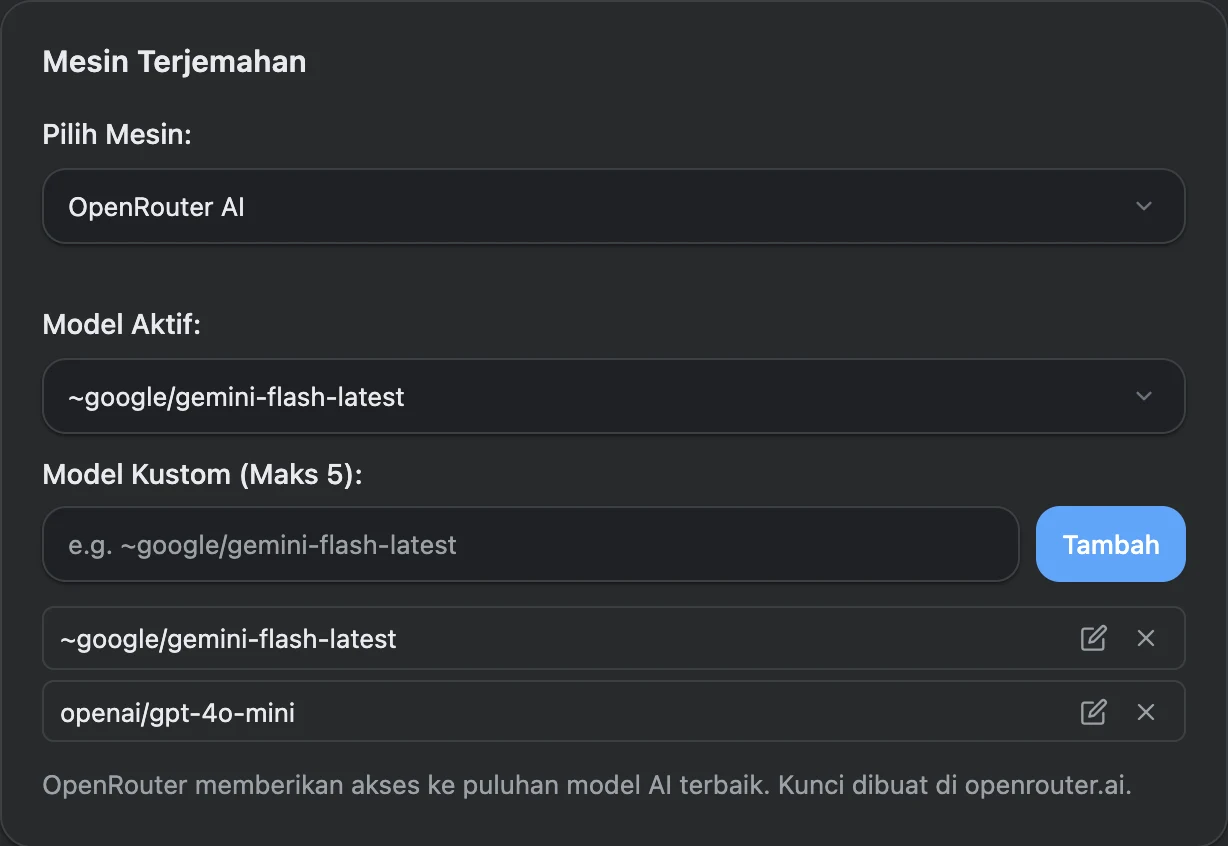
- Masuk ke akun OpenRouter dan buat kunci API. Atur pembayaran jika diperlukan atau pilih model gratis.
- Temukan model di katalog OpenRouter dan salin pengenalnya.
- Jika model belum ada dalam daftar VoxyFlow, tempelkan pengenalnya ke kolom penambahan model, klik “Tambah”, lalu pilih sebagai model terjemahan aktif dan simpan pengaturan.
Untuk chat AI, tentukan model di pengaturan chat. Untuk pembacaan teks bersuara alami, pilih model suara di pengaturan suara. Pengaturan ini bekerja secara independen.
Terjemahan lokal dan koneksi Ollama
Jalankan model di komputer Anda sendiri. Setelah Ollama terpasang dan model lokal diunduh, penerjemahan dapat berjalan tanpa internet.
Cara menghubungkan model Ollama lokal
Pasang Ollama, unduh model, lalu atur koneksinya di VoxyFlow.
- Pasang Ollama dan unduh model terjemahan, misalnya translategemma:4b.
- Izinkan koneksi ekstensi Anda di OLLAMA_ORIGINS lalu mulai ulang Ollama. Perintah untuk sistem operasi Anda tersedia dalam panduan.
- Di VoxyFlow, masukkan http://localhost:11434, pilih Ollama untuk terjemahan, masukkan nama model, lalu klik “Simpan” dan “Periksa Ollama”.
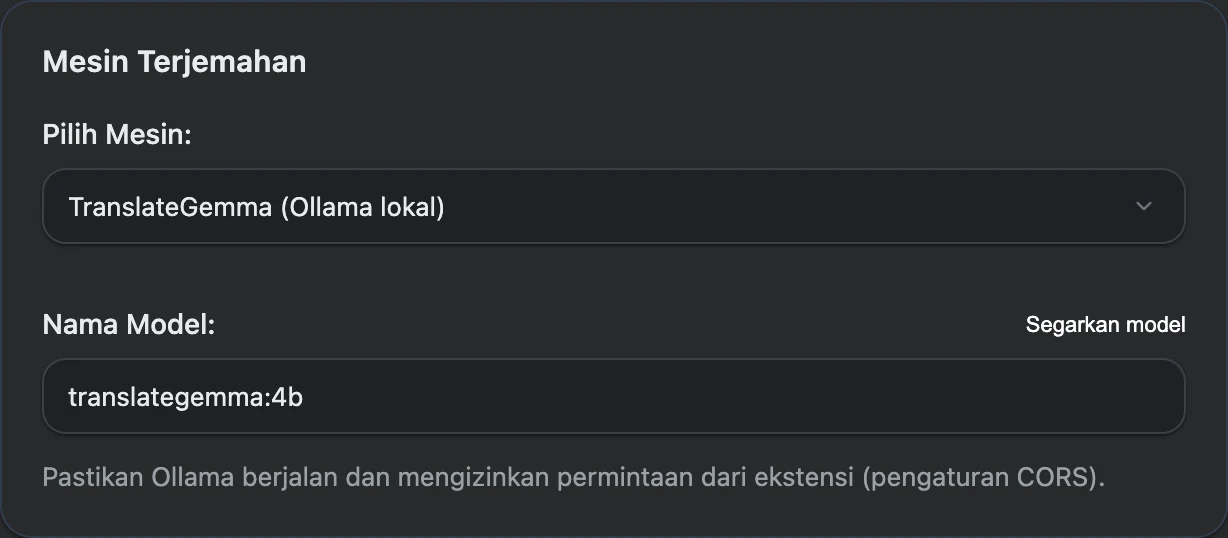
1. Pasang Ollama dan unduh model
Unduh Ollama untuk sistem operasi Anda, jalankan aplikasinya, lalu unduh model. Misalnya, Anda dapat menggunakan TranslateGemma 4B untuk menerjemahkan:
ollama pull translategemma:4b
ollama list
Perintah ollama list menampilkan model yang terpasang. Masukkan nama dari daftar ini beserta tagnya di VoxyFlow.
2. Izinkan koneksi ekstensi
Atur OLLAMA_ORIGINS sesuai origin instalasi VoxyFlow Anda. Di Chrome dan Edge, buka halaman ekstensi, aktifkan mode developer, lalu salin ID VoxyFlow. Nilainya akan berbentuk chrome-extension://YOUR_EXTENSION_ID. Ganti YOUR_EXTENSION_ID dengan ID Anda sendiri.
Di Firefox, buka about:debugging#/runtime/this-firefox dan temukan UUID internal VoxyFlow. Gunakan moz-extension://YOUR_EXTENSION_UUID untuk UUID tersebut.
macOS — aplikasi Ollama
Atur origin instalasi Anda di Terminal, lalu tutup sepenuhnya aplikasi Ollama dan jalankan kembali.
launchctl setenv OLLAMA_ORIGINS "chrome-extension://YOUR_EXTENSION_ID"Windows — aplikasi Ollama
Tutup Ollama melalui ikonnya di area notifikasi. Buka “Edit variabel lingkungan untuk akun Anda” dan buat variabel OLLAMA_ORIGINS dengan origin VoxyFlow sebagai nilainya. Simpan perubahan dan jalankan kembali Ollama.
Linux — layanan systemd
Buka konfigurasi layanan dengan perintah sudo systemctl edit ollama.service lalu tambahkan origin instalasi Anda:
[Service]
Environment="OLLAMA_ORIGINS=chrome-extension://YOUR_EXTENSION_ID"
Simpan file, muat ulang konfigurasi, lalu mulai ulang layanan:
sudo systemctl daemon-reload
sudo systemctl restart ollama
Pengaturan variabel lingkungan dan origin yang diizinkan: petunjuk resmi Ollama. Untuk koneksi lokal, gunakan alamat server bawaan; akses dari internet tidak diperlukan.
3. Hubungkan server di VoxyFlow
Masukkan http://localhost:11434 di “Kredensial API dan layanan”. Di “Mesin Terjemahan”, pilih Ollama lalu tentukan translategemma:4b atau model terpasang lainnya. Klik “Simpan”, lalu “Periksa Ollama”. Untuk berbicara dengan model, atur chat Ollama secara terpisah.
Suara alami untuk teks asli dan terjemahannya
Dengarkan pelafalan frasa asli dan terjemahannya. VoxyFlow menyediakan pembacaan teks dengan AI melalui OpenRouter serta suara dari browser atau sistem operasi.
Cara mengaktifkan pembacaan teks bersuara alami
Gunakan model suara OpenRouter atau suara dari browser dan sistem operasi.
- Untuk pembacaan teks dengan AI, tambahkan kunci OpenRouter di “Kredensial API dan layanan” lalu klik “Simpan”.
- Di “Pengaturan Suara”, pilih OpenRouter AI, model suara, dan suara. Untuk suara sistem, pilih “Lokal (Web Speech API)”.
- Atur kecepatan pemutaran lalu klik tombol pembacaan di samping teks asli atau terjemahannya.
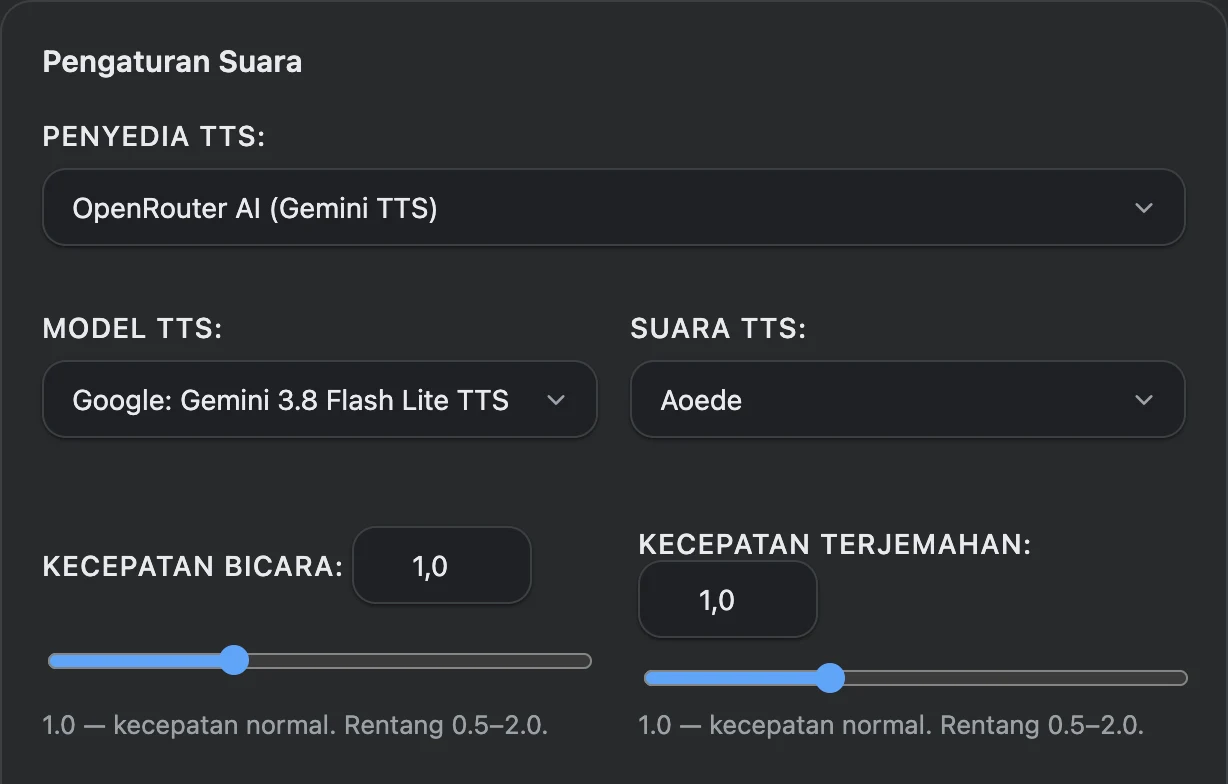
Suara AI melalui OpenRouter
Di “Pengaturan Suara”, pilih OpenRouter AI, lalu model dan suara dari daftar. Kunci akun OpenRouter diambil dari “Kredensial API dan layanan”. Perubahan model, suara, dan kecepatan disimpan secara otomatis.
Suara browser dan sistem operasi
Pilih “Lokal (Web Speech API)” dan suara yang diinginkan, atau biarkan suara dipilih otomatis berdasarkan bahasa. Jika perlu, segarkan daftar suara dan tentukan preferensi untuk setiap bahasa.
Klik tombol di samping teks asli atau terjemahan untuk mendengarkan teks yang bersangkutan. Atur kecepatan dari 0,5 hingga 2; kecepatan normal adalah 1,0. Terjemahan memiliki pengaturan kecepatan tersendiri.
Pembacaan teks dengan AI menggunakan model suara OpenRouter dan dikenai biaya sesuai tarif model tersebut. Suara browser dan sistem operasi tidak memerlukan kunci OpenRouter.
Chat AI dengan OpenRouter atau Ollama
Bahas ungkapan yang belum dikenal, pelajari tata bahasa, dan diskusikan pilihan terjemahan di panel samping, di sebelah halaman.
Cara memulai percakapan dengan AI
Pilih model chat secara terpisah lalu tambahkan teks yang ingin Anda bahas ke percakapan.
- Di “Pengaturan Percakapan AI”, pilih OpenRouter atau Ollama, tentukan model chat, lalu klik “Simpan”. Kunci atau alamat server diatur di “Kredensial API dan layanan”.
- Buka panel samping VoxyFlow dengan Alt + Shift + D, atau Option + Shift + D di Mac, lalu buka chat.
- Tempelkan teks secara manual atau klik “Sisipkan bagian yang dipilih”, tambahkan pertanyaan, lalu klik “Kirim”.
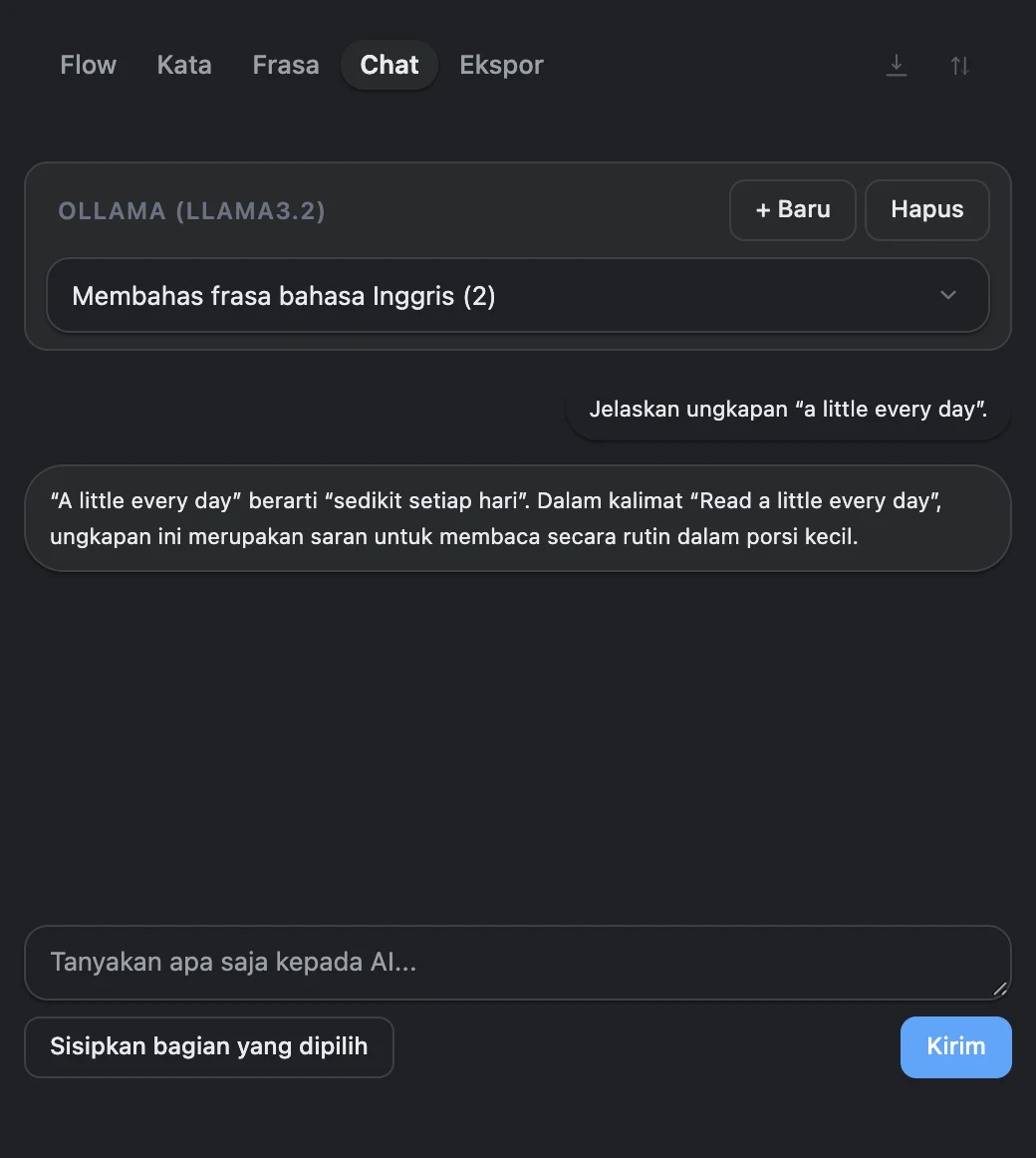
Chat cloud
Simpan kunci OpenRouter di “Kredensial API dan layanan”. Di “Pengaturan Percakapan AI”, pilih OpenRouter dan masukkan pengenal model chat dari katalog. Klik “Simpan” di bagian ini.
Chat Ollama
Hubungkan server Ollama, pilih Ollama di “Pengaturan Percakapan AI”, lalu tentukan model percakapan yang terpasang. Tombol “Segarkan model” memuat daftar dari server. Simpan pengaturan chat.
Buat percakapan baru. Pilih frasa di halaman lalu klik “Sisipkan bagian yang dipilih”, atau tempelkan secara manual. Misalnya, tambahkan pertanyaan: “Jelaskan mengapa struktur tata bahasa ini digunakan di sini dan berikan dua contoh.”
Periksa draf lalu klik “Kirim”. Anda dapat menghentikan jawaban, kembali ke percakapan tersimpan, atau memulai percakapan baru untuk topik lain.
Riwayat Flow dan kamus pribadi
Kembali ke terjemahan sebelumnya dan simpan ungkapan yang ingin Anda ingat. Riwayat dan kamus dibuka di panel samping VoxyFlow.
Cara menyimpan terjemahan dan ungkapan
Riwayat mengumpulkan terjemahan, sedangkan kamus menyimpan kata dan frasa yang Anda pilih sendiri.
- Aktifkan “Catat Flow Terjemahan” di pengaturan untuk menyimpan terjemahan yang berhasil diproses ke riwayat.
- Klik bintang di jendela terjemahan untuk menambahkan kata atau frasa ke kamus.
- Buka panel samping dan temukan entri di Flow, “Kata”, atau “Frasa”. Untuk menyimpan seluruh kalimat, pilih kalimat itu secara lengkap.
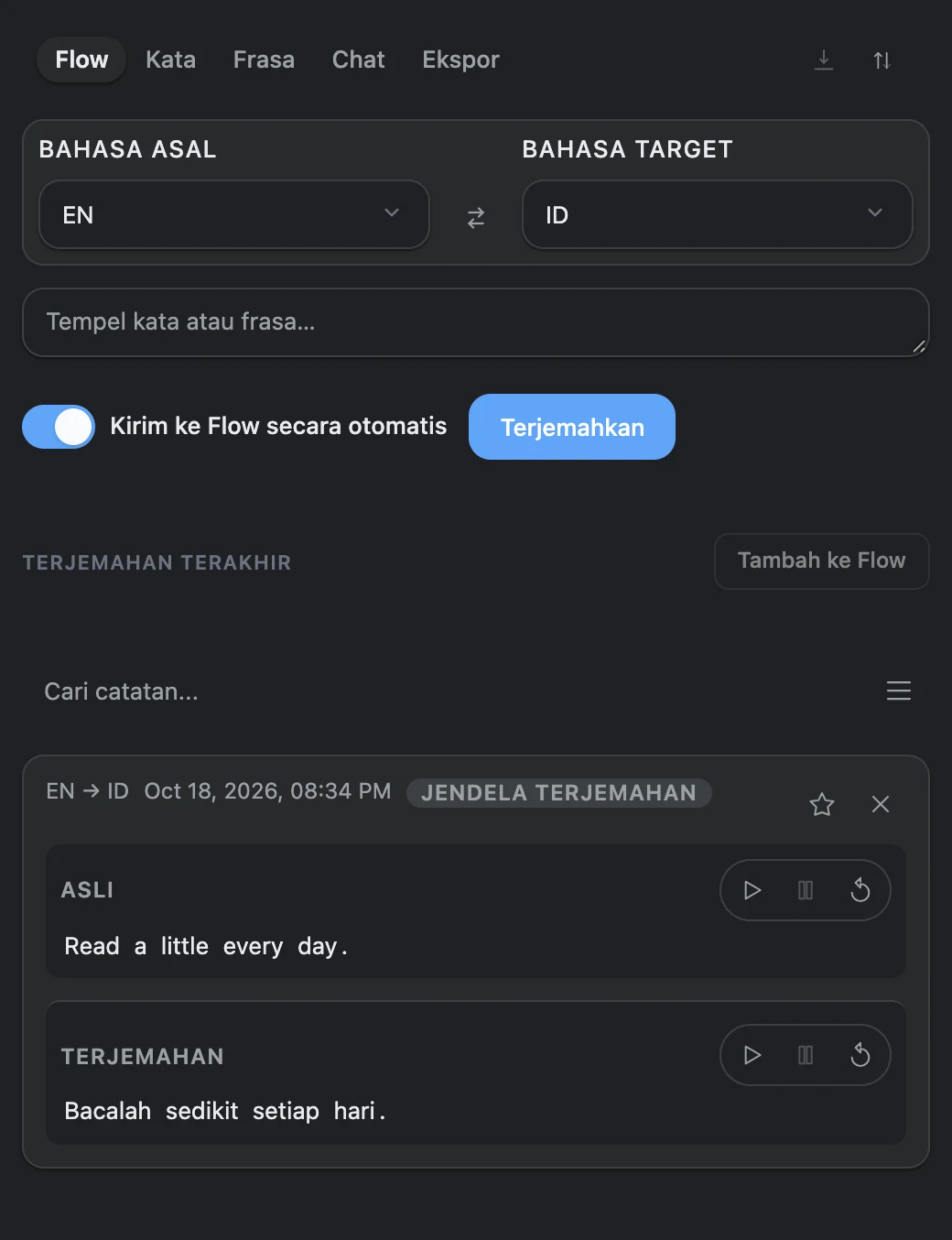
Riwayat Flow menambahkan terjemahan yang berhasil diproses secara otomatis saat pencatatan diaktifkan. Anda mengisi kamus sendiri dengan tombol bintang atau tombol F di jendela terjemahan. Temukan ungkapan tersimpan di tab “Kata” dan “Frasa”.
Untuk menyimpan seluruh kalimat beserta terjemahannya, pilih kalimat secara lengkap. Untuk membuat terjemahan sendiri, tekan G di jendela VoxyFlow dan masukkan teks yang diinginkan.
Ekspor kamus dan cadangkan koleksi
Buka “Ekspor” di panel. Untuk Anki, unduh file CSV lalu saat mengimpor pilih pemisah “;” dan dua kolom: teks asli dan terjemahan. Untuk Quizlet, salin teks lalu tempelkan ke alat impor kartu.
Ekspor JSON menyimpan koleksi riwayat dan kamus. Untuk mengembalikannya ke VoxyFlow, klik “Impor” dan pilih file JSON. Simpan kunci layanan, pengaturan, dan percakapan chat secara terpisah.
Pintasan keyboard VoxyFlow
Jalankan terjemahan dan buka panel samping dari keyboard. Di Mac, Option digunakan sebagai pengganti Alt.
| Tindakan | Windows dan Linux | macOS |
|---|---|---|
| Terjemahkan teks pilihan | Alt + Shift + V | Option + Shift + V |
| Buka panel samping | Alt + Shift + D | Option + Shift + D |
| Buka pengaturan di halaman | Alt + Shift + S | Option + Shift + S |
Ubah pintasan terjemahan dan pengaturan di bagian “Pintasan Keyboard” VoxyFlow. Klik “Atur pintasan”, lalu tekan kombinasi yang diinginkan.
Atur perintah pembuka panel samping di pengaturan ekstensi browser: chrome://extensions/shortcuts untuk Chrome dan edge://extensions/shortcuts untuk Edge. Di Firefox, buka about:addons, klik ikon roda gigi, lalu pilih pengelolaan pintasan ekstensi.
Di jendela terjemahan yang aktif: F untuk menyimpan ke kamus, G untuk menentukan terjemahan sendiri, C untuk menyalin hasil, Space atau P untuk mengontrol pembacaan terjemahan, dan Esc untuk menutup jendela. Di kolom masukan, gunakan terjemahan melalui menu klik kanan.
Yang gratis, yang berbayar, dan tempat penyimpanan data
VoxyFlow gratis untuk penggunaan pribadi nonkomersial. Layanan cloud menggunakan akun dan kunci API Anda sendiri.
- DeepL API: permintaan dihitung sesuai paket DeepL API Anda.
- OpenRouter: terjemahan dan chat dikenai biaya sesuai tarif model yang dipilih; katalog juga menyediakan model gratis. Pembacaan dengan AI mengikuti tarif model suara. Model dan tarif OpenRouter.
- Ollama lokal: model berjalan di komputer Anda tanpa biaya permintaan API cloud.
- Suara browser dan sistem operasi: tidak perlu menghubungkan model AI berbayar.
Riwayat, kamus, dan chat tersimpan berada di profil ekstensi dalam browser Anda. Saat menggunakan layanan cloud, teks untuk terjemahan, pembacaan, atau jawaban dikirim ke penyedia yang dipilih. Dengan koneksi Ollama lokal, teks diproses oleh komputer Anda.
Jika ada yang tidak berfungsi
Mulai dengan teks singkat dan periksa koneksi layanan yang diperlukan. Terjemahan, chat, dan pembacaan teks memiliki pengaturannya sendiri.
Terjemahan tidak muncul atau pintasan tidak berfungsi
Muat ulang tab setelah pemasangan, periksa izin akses VoxyFlow ke situs, dan pilih teks kembali. Jika pintasan sudah digunakan, ubah di pengaturan. Di kolom yang dapat diedit, klik kanan lalu pilih “Translate with VoxyFlow”.
Pada halaman internal browser atau toko ekstensi, buka panel samping dan tempelkan teks ke penerjemah manual.
DeepL atau OpenRouter menampilkan kesalahan
Periksa kunci API, klik “Simpan”, lalu tombol pemeriksaan layanan. Untuk OpenRouter, cocokkan pengenal model yang dipilih dengan katalog dan periksa saldo serta batas di akun penyedia.
Ollama tidak tersedia atau menampilkan 403 Forbidden
Pastikan Ollama berjalan, alamat server benar, dan model yang diperlukan ada dalam keluaran ollama list. Kesalahan 403 biasanya mengharuskan Anda memeriksa OLLAMA_ORIGINS: masukkan origin instalasi VoxyFlow saat ini lalu mulai ulang Ollama. Perbarui nilai ini jika ID ekstensi berubah. Buka pengaturan Ollama.
Suara tidak diputar
Periksa volume dan penyedia suara yang dipilih. Untuk suara sistem, segarkan daftar suara dan pilih suara sesuai bahasa teks. Untuk OpenRouter, periksa kunci, model suara, dan suara di “Pengaturan Suara”.
Terjemahan berfungsi tetapi chat tidak menjawab
Buka “Pengaturan Percakapan AI”, pilih integrasi, dan tentukan model chat. Simpan bagian ini secara terpisah. Untuk Ollama, gunakan model percakapan yang terpasang; untuk OpenRouter, gunakan pengenal yang tersedia di katalog.
Perlu terjemahan baru, bukan hasil yang tersimpan
Buka “Kontrol Cache” di pengaturan VoxyFlow lalu hapus cache. Riwayat Flow, kamus, dan chat tetap tersimpan.