
Chrome・Edge・Firefoxに対応
VoxyFlowは、AI機能と自然な音声読み上げに対応する高速翻訳ツールです。
選択したテキストやカーソルを重ねた単語を翻訳し、原文と訳文を音声で聞けます。難しい表現はAIチャットで詳しく調べられます。Ollamaでローカルモデルに接続すると、インターネットに接続せずに翻訳やチャットができます。
選択したテキストやマウスを合わせた単語を翻訳
ほかの言語で書かれた記事、説明書、メッセージを読むときに。VoxyFlowは、気になる単語や文章の一部をその場で理解する手助けをします。
文章を選択して翻訳
単語、文、段落を選択してAlt + Shift + Vを押すと、テキストの横に翻訳が表示されます。コピー、読み上げ、辞書への保存ができます。
知らない単語にマウスを合わせる
テキストを選択せずに、翻訳のショートカットキーを押したまま知らない単語にマウスを合わせます。この方法ではDeepL APIを選びます。「ホバー時の動作」で、翻訳が表示されるまでの待ち時間を設定できます。
入力欄のテキストを翻訳
メール、フォームなどの入力欄でテキストを選択し、右クリックして「Translate with VoxyFlow」を選びます。
選択したテキストを翻訳する方法
翻訳サービスを1つ接続し、短い文で結果を確認します。
- VoxyFlowの詳細設定を開き、DeepL、OpenRouter、Ollamaのいずれかを接続して設定を保存します。
- ページを再読み込みし、文章を選択してAlt + Shift + Vを押します。MacではOption + Shift + Vを使います。
- 開いたウィンドウで翻訳先の言語を選びます。編集可能な入力欄では、右クリック→「Translate with VoxyFlow」を使います。
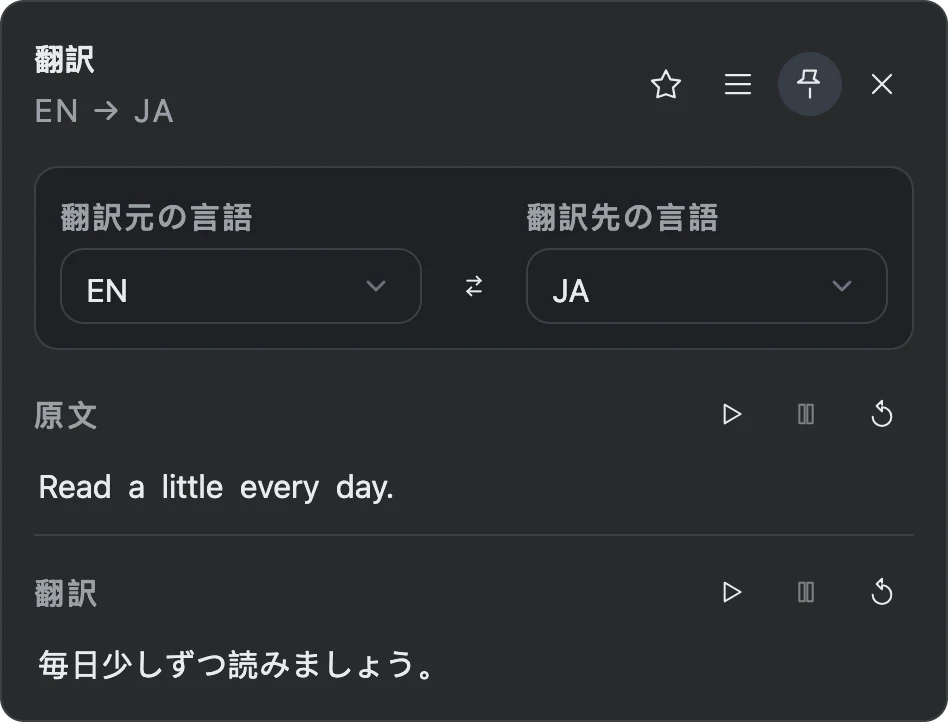
MacではOption + Shift + Vを使います。翻訳ショートカットはVoxyFlowの設定で変更できます。
原文と訳文を自然な音声で読み上げ
知らない表現を音声で聞き、発音とつづりを結び付けて確認できます。原文と訳文の両方に読み上げボタンがあります。
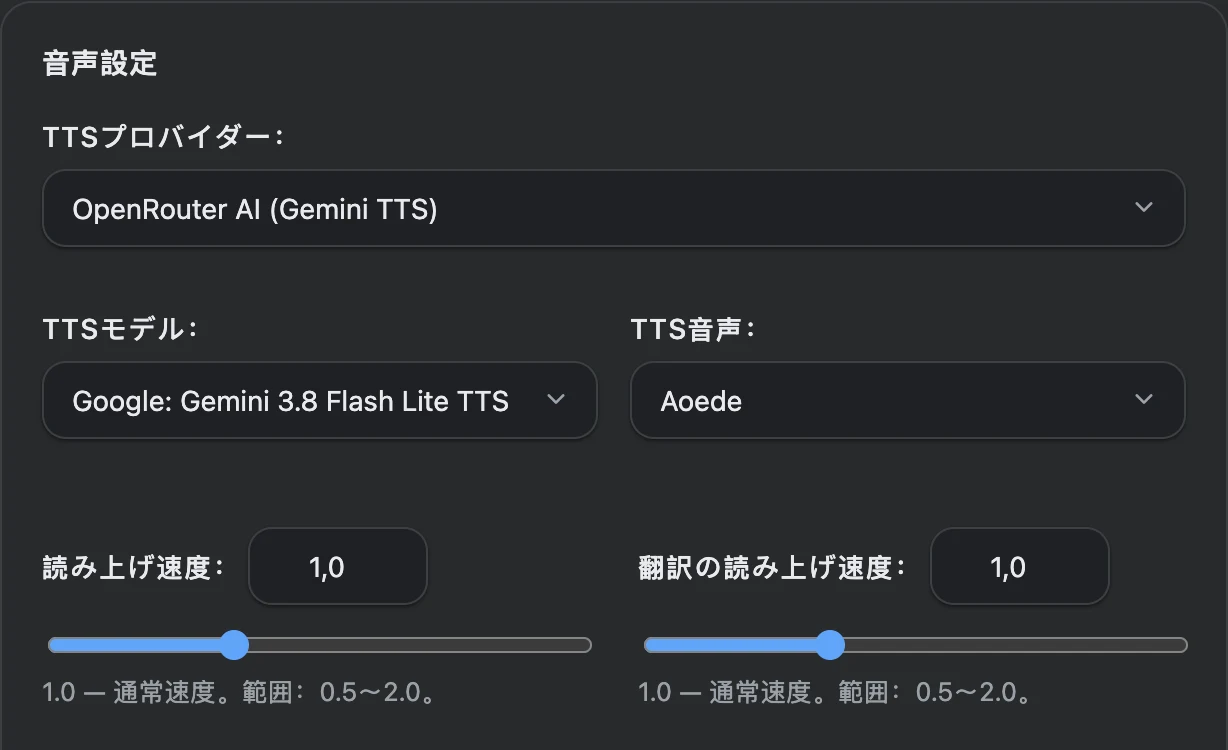
音声を選ぶ
OpenRouter経由でAI音声モデルを接続するか、ブラウザーやOSの音声を利用します。
聞きやすい速度に調整
再生速度を変えて、聞き取りにくい文をゆっくり確認したり、慣れた文章を速く聞いたりできます。
テキストを目で追う
音声を聞きながら、ハイライトされる単語を確認できます。
自然な音声読み上げを有効にする方法
OpenRouterの音声モデルか、ブラウザーやOSの音声を利用します。
- AI読み上げを使うには、「API認証情報とサービス」にOpenRouterのキーを追加し、「保存」をクリックします。
- 「音声設定」でOpenRouter AI、読み上げモデル、音声を選びます。システム音声を使う場合は「ローカル (Web Speech API)」を選びます。
- 再生速度を調整し、原文または訳文の横にある読み上げボタンをクリックします。
DeepL、またはモデルを選べるAI翻訳
目的に合った翻訳方法を選べます。サービスとモデルは拡張機能の設定で変更できます。
テキスト翻訳にDeepL
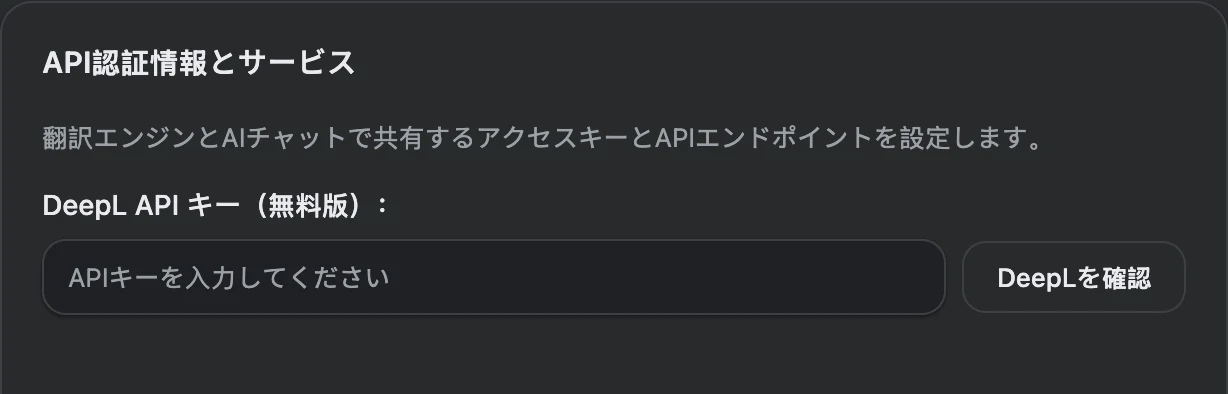
DeepL APIで単語、文、文章の一部を翻訳できます。自分のDeepL APIキーを追加し、翻訳に使う言語を選びます。
クラウドAIモデルにOpenRouter
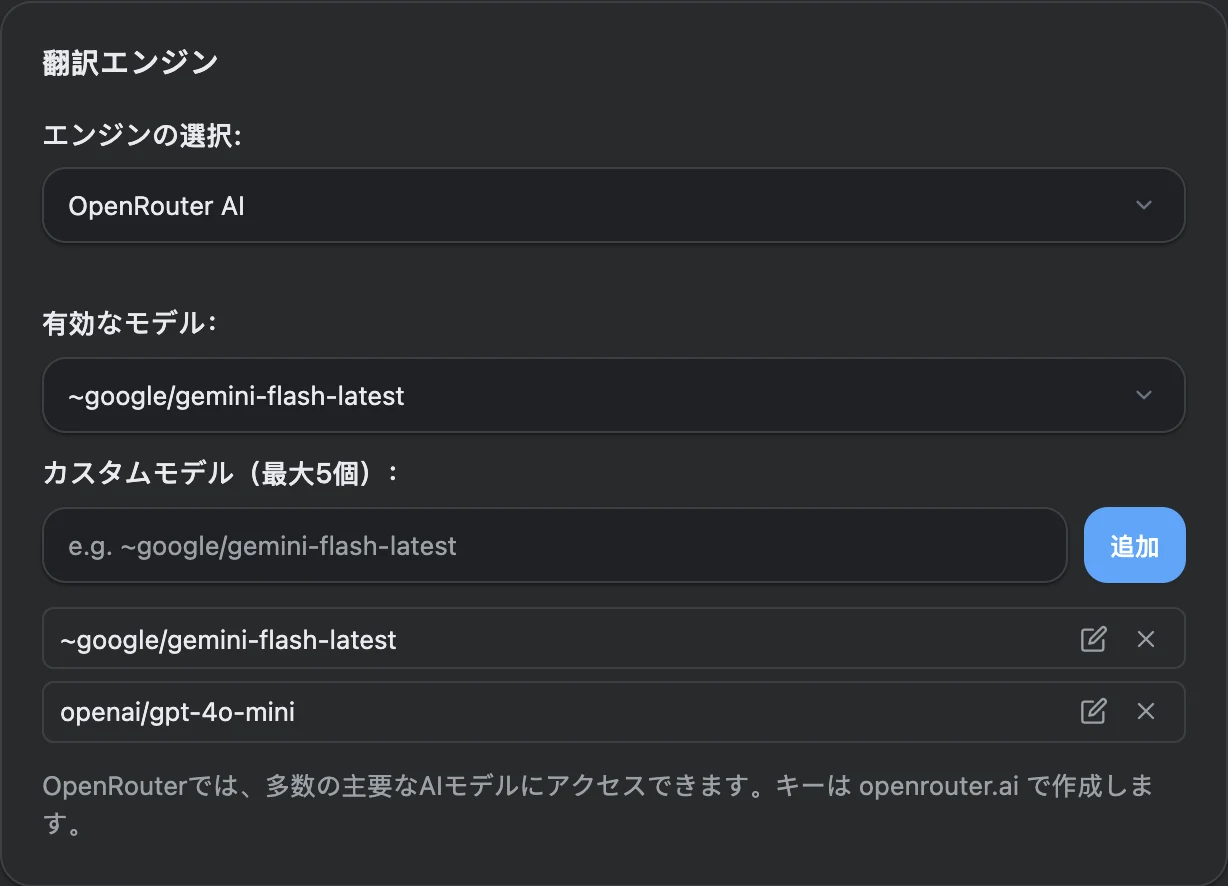
1つのOpenRouterアカウントで翻訳用のAIモデルを利用できます。VoxyFlowの設定でAPIキーを入力し、モデルを選びます。
ローカルモデルにOllama
自分のパソコンでモデルを動かし、Ollama経由で翻訳できます。設定とモデルのダウンロードが済めば、インターネットに接続せずに利用することもできます。VoxyFlowにOllamaのサーバーアドレスとインストール済みモデルの名前を指定します。
DeepLを接続する方法
接続には自分のDeepL APIキーが必要です。
- DeepL APIのアカウントを開き、認証キーをコピーします。
- VoxyFlowの設定で「API認証情報とサービス」を開き、DeepL APIの欄にキーを貼り付けます。
- 「翻訳エンジン」でDeepL APIを選び、「保存」、続いて「DeepLを確認」をクリックします。
OpenRouterでAI翻訳を接続する方法
1つのAPIキーでOpenRouterアカウントを接続します。翻訳、チャット、読み上げのモデルは個別に選びます。
- OpenRouterアカウントでAPIキーを作成し、「API認証情報とサービス」に貼り付けます。
- 「翻訳エンジン」でOpenRouter AIと翻訳モデルを選びます。OpenRouterのカタログにあるモデルIDを使って、モデルを追加することもできます。
- 「保存」をクリックしてOpenRouterの接続を確認し、ページ上の短い文を翻訳します。
ローカルのOllamaモデルを接続する方法
Ollamaをインストールしてモデルをダウンロードし、VoxyFlowで接続を設定します。
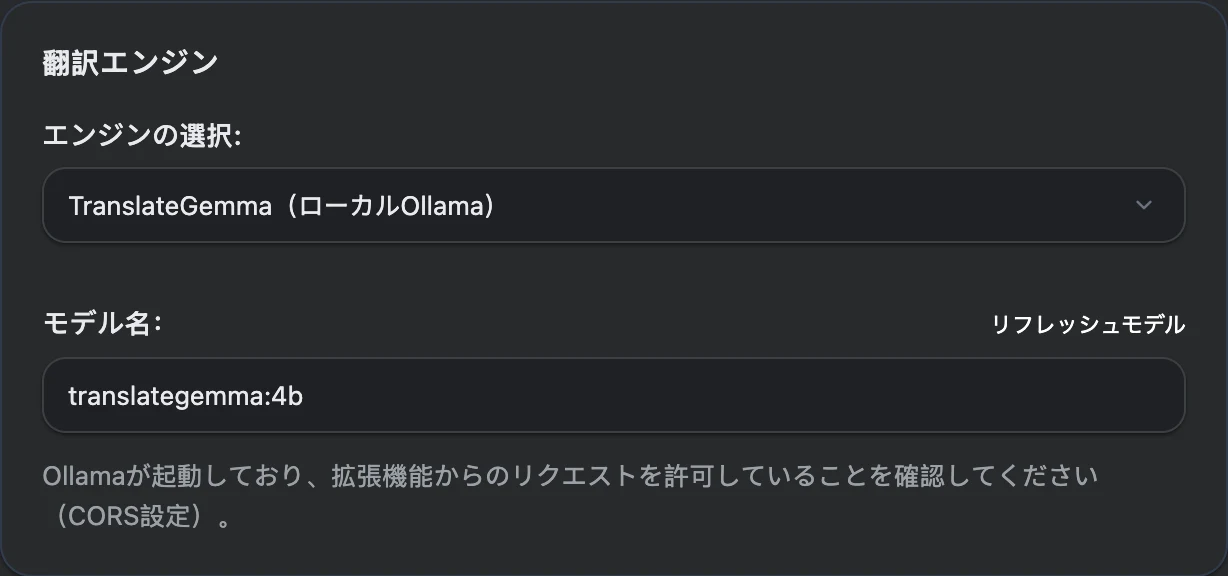
- Ollamaをインストールし、translategemma:4bなどの翻訳用モデルをダウンロードします。
- OLLAMA_ORIGINSで自分の拡張機能の接続を許可し、Ollamaを再起動します。OS別のコマンドはガイドに記載しています。
- VoxyFlowでサーバーアドレスをhttp://localhost:11434に、翻訳サービスをOllamaに設定し、モデル名を入力します。「保存」、続いて「Ollamaを確認」をクリックします。
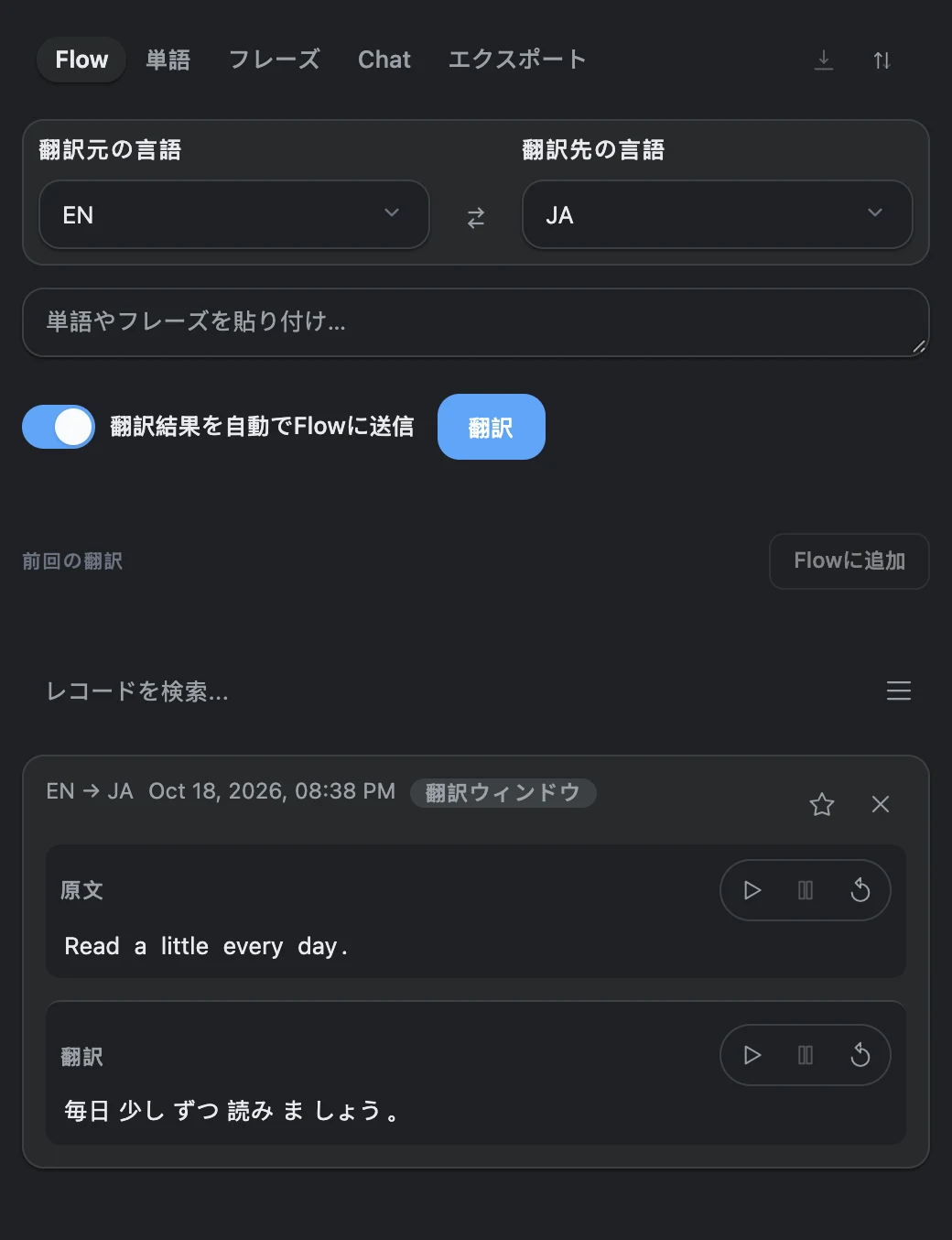
翻訳ウィンドウで必要な言語の組み合わせを選びます。利用できる言語は選択したサービスやモデルによって異なります。VoxyFlowのインターフェースは28言語に対応しています。
サイドパネルでOpenRouter・OllamaのAIチャット
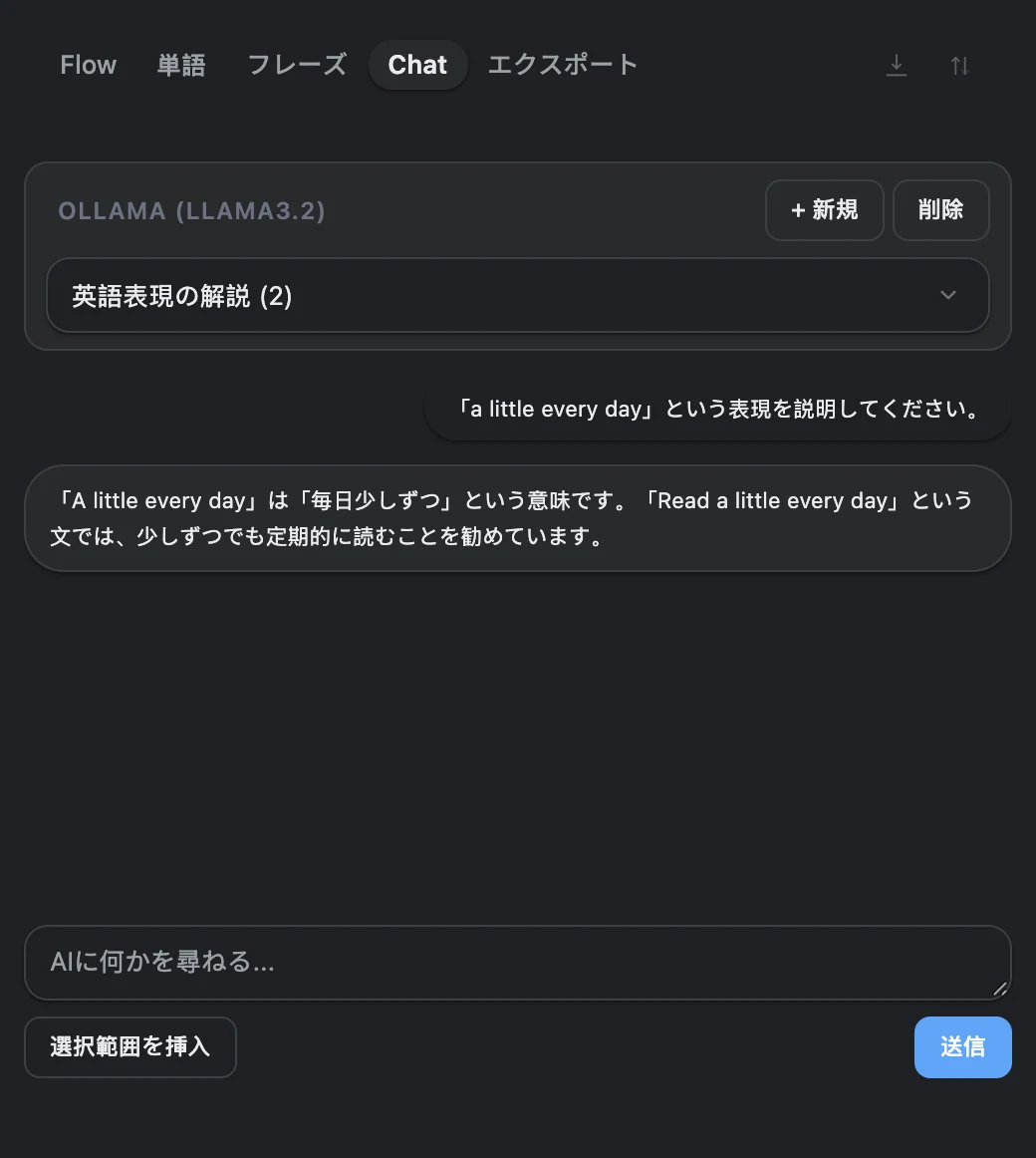
難しい文を詳しく知りたいときは、選択したテキストをチャットに挿入します。表現や文法の説明、別の訳し方を尋ねられます。
話題ごとに別の会話を作成し、後から開き直せます。チャットは読んでいるページの横のサイドパネルに表示されます。
AIと会話を始める方法
チャット用のモデルを個別に選び、詳しく知りたいテキストを会話に追加します。
- 「AIチャット設定」でOpenRouterまたはOllamaを選び、チャットモデルを指定して「保存」をクリックします。キーやサーバーアドレスは「API認証情報とサービス」で設定します。
- Alt + Shift + DでVoxyFlowのサイドパネルを開き、チャットに移動します。MacではOption + Shift + Dを使います。
- テキストを手動で貼り付けるか、「選択範囲を挿入」をクリックします。質問を追加し、「送信」をクリックします。
翻訳履歴と自分用の辞書
以前翻訳した文章を見返したり、覚えたい単語を集めたりできます。Flow履歴と辞書はVoxyFlowのパネルから利用できます。
Flow履歴
履歴の記録を有効にすると、過去の翻訳を原文と一緒に確認できます。
単語とフレーズの辞書
覚えておきたい表現を保存し、自分で訳文を指定できます。
復習用にエクスポート
辞書をCSVでダウンロードしてAnkiにインポートするか、テキストをコピーしてQuizletにインポートできます。
翻訳や表現を保存する方法
履歴には翻訳が蓄積され、辞書には自分で選んだ単語やフレーズが保存されます。
- 設定で「Flow履歴を記録する」を有効にすると、正常に完了した翻訳が履歴に保存されます。
- 翻訳ウィンドウの星をクリックすると、単語やフレーズを辞書に追加できます。
- サイドパネルを開き、Flow、「単語」、「フレーズ」で保存した項目を探します。文全体を保存する場合は、文全体を選択してください。
読書に合わせてVoxyFlowを調整
キーボードショートカット
使いやすい翻訳ショートカットを設定できます。翻訳ウィンドウではコピー、保存、読み上げのキー操作も利用できます。
使う言語を絞り込む
言語リストに使う言語だけを残すと、翻訳する言語の組み合わせを選びやすくなります。
翻訳結果を再利用
VoxyFlowは結果をキャッシュに保存し、同じリクエストには保存済みの回答を利用します。
使い始めるには
拡張機能をインストール
Chrome、Edge、Firefox用のストアを選びます。
翻訳サービスを接続
DeepLまたはOpenRouterのAPIキーを追加するか、Ollamaを設定します。
内容の分かる文章で試す
文章を選択して翻訳した後、音声やキーボードショートカットを自分に合わせて調整します。
無料で使える機能と料金について
VoxyFlowは個人の非商用利用に限り無料です。クラウドサービスはご自身のアカウントで接続します。
- DeepL API:上限と料金は、ご自身のDeepL APIプランによって決まります。
- OpenRouter:翻訳とチャットには選択したモデルの料金が適用されます。無料のモデルも提供されています。AI読み上げには音声モデルの料金が適用されます。
- ローカルのOllama:ご自身のパソコンで処理するため、クラウドAPIのリクエスト料金は発生しません。
- ブラウザーとOSの音声:利用にあたって有料のAIモデルを接続する必要はありません。
よくある質問
翻訳とチャットで別々のモデルを選べますか?
はい。翻訳サービスとAIチャットのプロバイダーは別々に設定します。たとえば、翻訳にはDeepLを使い、文章に関する質問はOllamaのローカルモデルに尋ねることができます。読み上げにも独立した設定があります。
キーボードショートカットは変更できますか?
翻訳と設定画面を開くショートカットはVoxyFlowで変更します。サイドパネルを開くコマンドは、ブラウザーの拡張機能用ショートカット設定で変更します。
文を翻訳と一緒に保存するには?
文全体を選択して翻訳し、結果を辞書に追加します。選択したテキストとその翻訳が保存されます。
履歴、辞書、チャットはどこに保存されますか?
ブラウザー内の拡張機能のプロファイルに保存されます。DeepLやOpenRouterを使う場合、翻訳、読み上げ、チャット用のテキストは選択したサービスに送信されます。Ollamaにローカル接続する場合は、パソコン上のモデルが処理します。
今読んでいる文章でVoxyFlowを試す
拡張機能をインストールし、翻訳サービスを接続して使いやすい音声を選びましょう。必要な部分を翻訳し、発音を聞き、ページの横のチャットで質問できます。