
翻訳・読み上げ・AIチャットの設定方法
拡張機能をインストールし、必要なサービスを接続して最初の翻訳を試します。その後、音声、チャットモデル、使いやすいショートカットを選びましょう。VoxyFlowの設定手順をスクリーンショット付きで詳しく説明します。
インストールと初回設定
VoxyFlowはChrome、Microsoft Edge、Firefoxに対応しています。お使いのブラウザーのストアから拡張機能をインストールします。
- ストアの「インストール」をクリックし、拡張機能の追加を承認します。
- ブラウザーの拡張機能メニューを開き、VoxyFlowをツールバーに固定します。
- VoxyFlowのアイコンをクリックし、詳細設定を開きます。APIキー、翻訳サービス、チャット、読み上げ、ショートカットを設定できます。
- DeepL、OpenRouter、Ollamaのいずれかを接続します。開いているページを再読み込みし、短い文を翻訳します。
最初は翻訳サービスを1つ接続すれば使い始められます。チャットと読み上げは後から接続できます。それぞれのプロバイダーとモデルは個別に選びます。
選択したテキストやマウスを合わせた単語の翻訳
読みながら必要な部分を翻訳し、言語の組み合わせを変更したり、表現を辞書に保存したりできます。
選択したテキストを翻訳する方法
翻訳サービスを1つ接続し、短い文で結果を確認します。
- VoxyFlowの詳細設定を開き、DeepL、OpenRouter、Ollamaのいずれかを接続して設定を保存します。
- ページを再読み込みし、文章を選択してAlt + Shift + Vを押します。MacではOption + Shift + Vを使います。
- 開いたウィンドウで翻訳先の言語を選びます。編集可能な入力欄では、右クリック→「Translate with VoxyFlow」を使います。
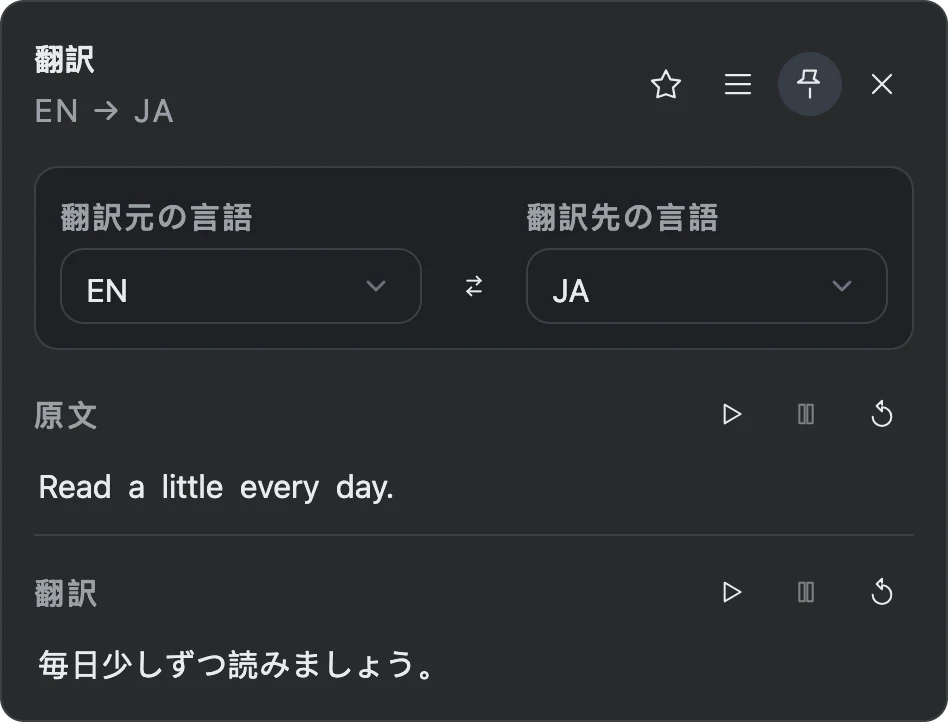
マウスを合わせて翻訳
テキストを選択せずに、翻訳のショートカットキーを押したまま知らない単語にマウスを合わせます。この方法ではDeepL APIを選びます。「ホバー時の動作」で、翻訳が表示されるまでの待ち時間を設定できます。
メール、フォーム、入力欄
編集可能な入力欄でテキストを選択し、右クリックして「Translate with VoxyFlow」を選びます。結果は翻訳ウィンドウかブラウザーのサイドパネルに表示されます。
VoxyFlowのウィンドウで原文と訳文の言語を選ぶと、翻訳の方向を明確に指定できます。ピンのボタンでウィンドウを固定し、上部のバーをドラッグして移動できます。
DeepL APIの接続
DeepLで選択したテキストやマウスを合わせた単語を翻訳できます。DeepL APIを利用できるアカウントと認証キーを用意してください。
DeepLを接続する方法
接続には自分のDeepL APIキーが必要です。
- DeepL APIのアカウントを開き、認証キーをコピーします。
- VoxyFlowの設定で「API認証情報とサービス」を開き、DeepL APIの欄にキーを貼り付けます。
- 「翻訳エンジン」でDeepL APIを選び、「保存」、続いて「DeepLを確認」をクリックします。
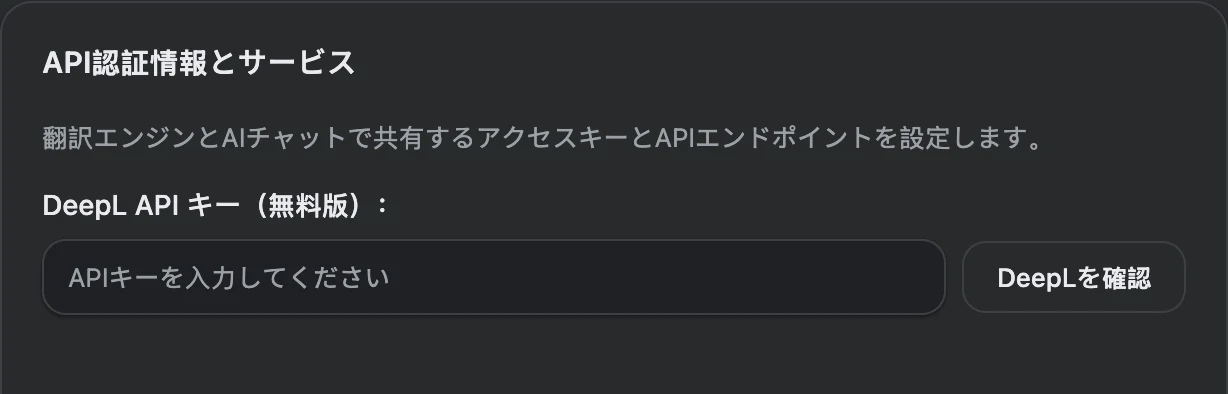
DeepLアカウントのAPIキーのページを開き、キー全体をコピーします。APIの利用手続きは、DeepLのウェブサイト上の翻訳機能やアプリとは別です。
DeepLアカウントのAPIキー · DeepL APIのプラン
保存後、「DeepLを確認」をクリックします。その後、ページ上の短い文を選択して翻訳します。DeepLのキーは翻訳用です。読み上げとAIチャットは別途接続します。
OpenRouterによるAI翻訳
クラウドAIモデルを接続し、文章に合うモデルを選べます。翻訳には「翻訳エンジン」で指定したモデルを使用します。
OpenRouterでAI翻訳を接続する方法
1つのAPIキーでOpenRouterアカウントを接続します。翻訳、チャット、読み上げのモデルは個別に選びます。
- OpenRouterアカウントでAPIキーを作成し、「API認証情報とサービス」に貼り付けます。
- 「翻訳エンジン」でOpenRouter AIと翻訳モデルを選びます。OpenRouterのカタログにあるモデルIDを使って、モデルを追加することもできます。
- 「保存」をクリックしてOpenRouterの接続を確認し、ページ上の短い文を翻訳します。
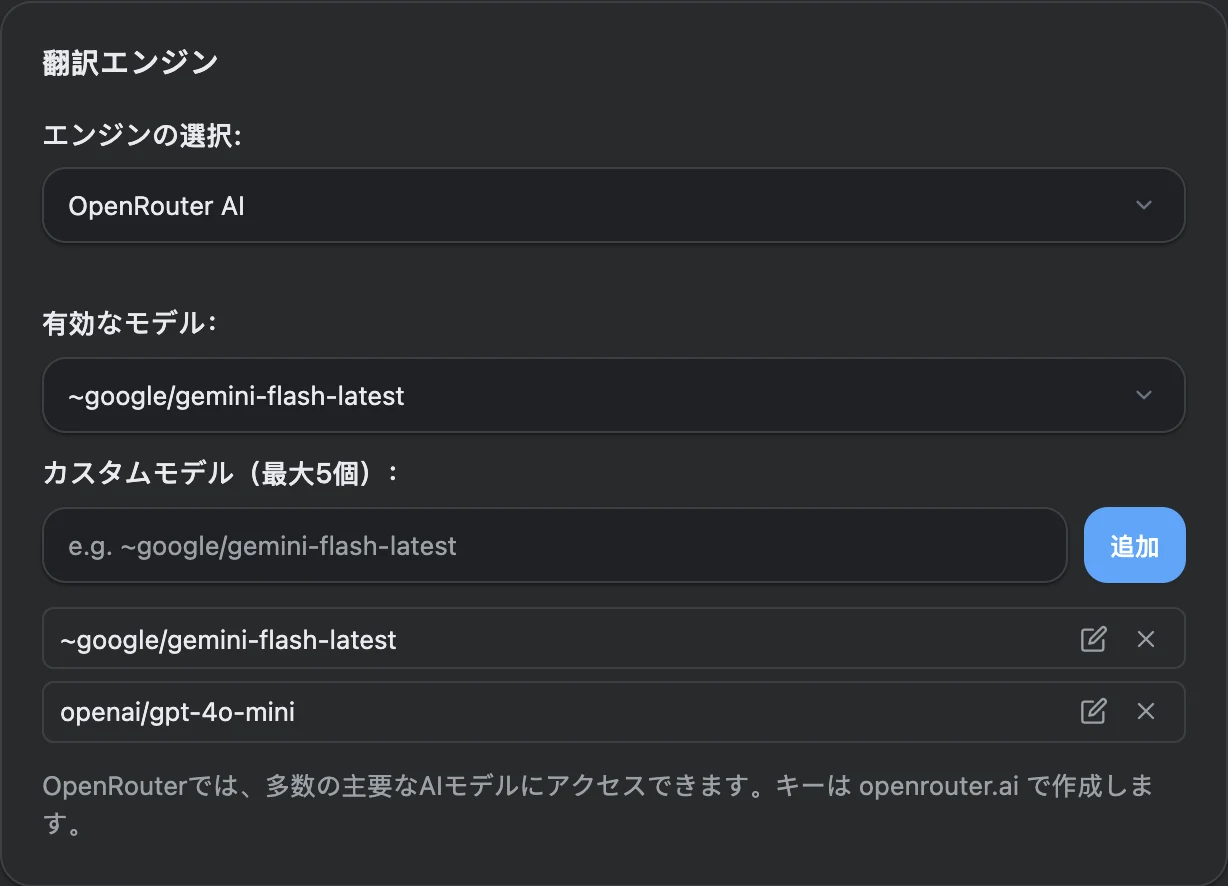
- OpenRouterアカウントにログインしてAPIキーを作成します。必要に応じて支払いを設定するか、無料のモデルを選びます。
- OpenRouterのカタログでモデルを探し、モデルIDをコピーします。
- VoxyFlowの一覧にモデルがない場合は、モデル追加欄にIDを貼り付けて「追加」をクリックします。その後、使用する翻訳モデルとして選択し、設定を保存します。
AIチャット用のモデルはチャット設定で指定します。自然な音声読み上げ用の音声モデルは音声設定で選びます。これらの設定は独立しています。
ローカル翻訳とOllamaの接続
自分のパソコンでモデルを動かします。Ollamaのインストールとローカルモデルのダウンロードが済めば、インターネットに接続せずに翻訳することもできます。
ローカルのOllamaモデルを接続する方法
Ollamaをインストールしてモデルをダウンロードし、VoxyFlowで接続を設定します。
- Ollamaをインストールし、translategemma:4bなどの翻訳用モデルをダウンロードします。
- OLLAMA_ORIGINSで自分の拡張機能の接続を許可し、Ollamaを再起動します。OS別のコマンドはガイドに記載しています。
- VoxyFlowでサーバーアドレスをhttp://localhost:11434に、翻訳サービスをOllamaに設定し、モデル名を入力します。「保存」、続いて「Ollamaを確認」をクリックします。
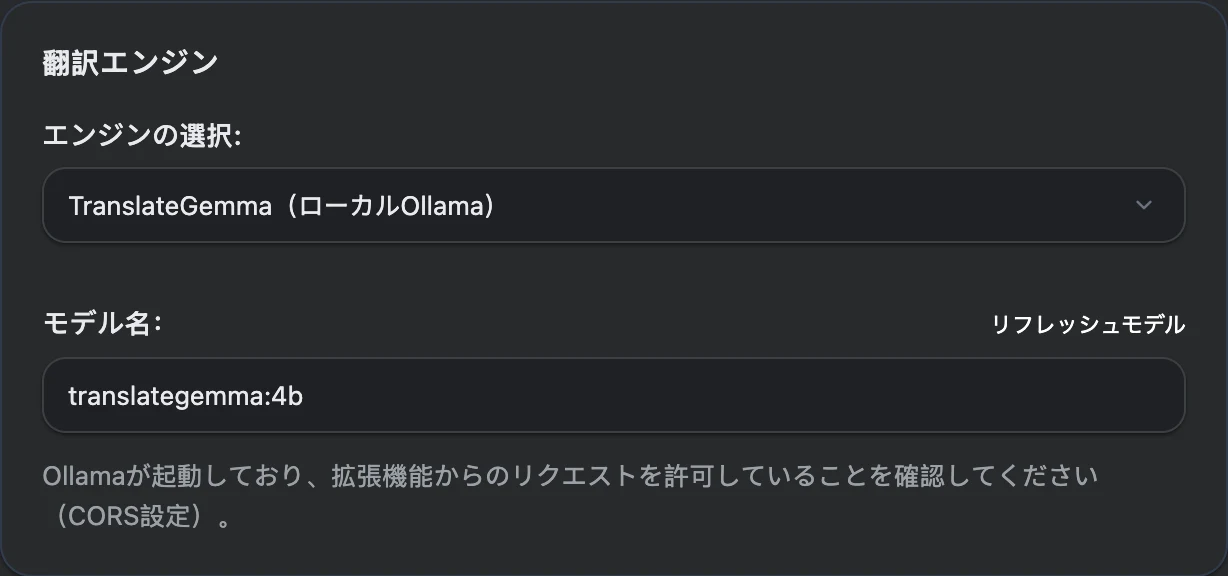
1. Ollamaをインストールしてモデルをダウンロード
お使いのOS用のOllamaをダウンロードし、アプリを起動してモデルをダウンロードします。翻訳には、たとえばTranslateGemma 4Bを利用できます。
ollama pull translategemma:4b
ollama list
ollama listを実行すると、インストール済みのモデルが表示されます。この一覧にある名前を、タグも含めてVoxyFlowに入力します。
2. 拡張機能からの接続を許可
OLLAMA_ORIGINSに、ご自身のVoxyFlowのオリジンを設定します。ChromeとEdgeでは拡張機能のページを開き、デベロッパーモードを有効にしてVoxyFlowのIDをコピーします。値はchrome-extension://YOUR_EXTENSION_IDの形式になります。YOUR_EXTENSION_IDを自分のIDに置き換えてください。
Firefoxではabout:debugging#/runtime/this-firefoxを開き、VoxyFlowの内部UUIDを確認します。そのUUIDに対してmoz-extension://YOUR_EXTENSION_UUIDを使います。
macOS — Ollamaアプリ
ターミナルでご自身の環境のオリジンを設定した後、Ollamaアプリを完全に終了して起動し直します。
launchctl setenv OLLAMA_ORIGINS "chrome-extension://YOUR_EXTENSION_ID"Windows — Ollamaアプリ
通知領域のアイコンからOllamaを終了します。「ユーザー環境変数の編集」を開き、OLLAMA_ORIGINSという変数を作成して、値にVoxyFlowのオリジンを設定します。変更を保存し、Ollamaを起動し直します。
Linux — systemdサービス
sudo systemctl edit ollama.serviceでサービスの設定を開き、ご自身の環境のオリジンを追加します。
[Service]
Environment="OLLAMA_ORIGINS=chrome-extension://YOUR_EXTENSION_ID"
ファイルを保存し、設定を再読み込みしてサービスを再起動します。
sudo systemctl daemon-reload
sudo systemctl restart ollama環境変数と許可するオリジンの設定は、Ollamaの公式ガイドを参照してください。ローカル接続では標準のサーバーアドレスを使います。インターネットからアクセスできるようにする必要はありません。
3. VoxyFlowでサーバーを接続
「API認証情報とサービス」にhttp://localhost:11434を指定します。「翻訳エンジン」でOllamaを選び、translategemma:4bか、ほかのインストール済みモデルを指定します。「保存」、続いて「Ollamaを確認」をクリックします。モデルと会話する場合は、Ollamaチャットを別途設定します。
原文と訳文を自然な音声で読み上げ
原文と訳文の発音を聞けます。VoxyFlowでは、OpenRouter経由のAI読み上げと、ブラウザーやOSの音声を利用できます。
自然な音声読み上げを有効にする方法
OpenRouterの音声モデルか、ブラウザーやOSの音声を利用します。
- AI読み上げを使うには、「API認証情報とサービス」にOpenRouterのキーを追加し、「保存」をクリックします。
- 「音声設定」でOpenRouter AI、読み上げモデル、音声を選びます。システム音声を使う場合は「ローカル (Web Speech API)」を選びます。
- 再生速度を調整し、原文または訳文の横にある読み上げボタンをクリックします。
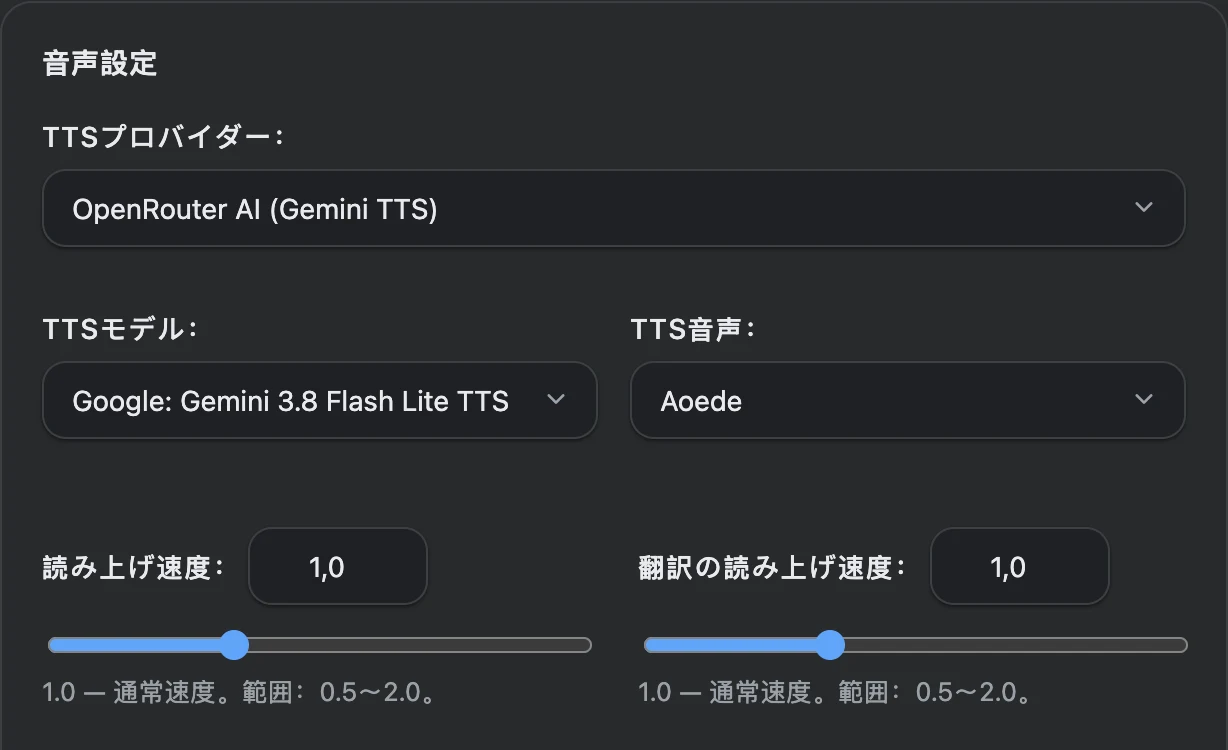
OpenRouter経由のAI音声
「音声設定」でOpenRouter AIを選び、一覧からモデルと音声を選びます。OpenRouterアカウントのキーは「API認証情報とサービス」の設定を使用します。モデル、音声、速度の変更は自動保存されます。
ブラウザーとOSの音声
「ローカル (Web Speech API)」と使いたい音声を選ぶか、言語に応じた自動選択のままにします。必要に応じて音声リストを更新し、言語ごとの音声を指定します。
原文と訳文の横にあるボタンで、それぞれの読み上げを開始できます。速度は0.5〜2の範囲で調整でき、通常の速度は1.0です。訳文の速度は個別に設定できます。
AI読み上げにはOpenRouterの音声モデルを使用し、そのモデルの料金が適用されます。ブラウザーやOSの音声にはOpenRouterのキーは不要です。
OpenRouterまたはOllamaのAIチャット
ページ横のサイドパネルで、知らない表現や文法について質問したり、訳し方を相談したりできます。
AIと会話を始める方法
チャット用のモデルを個別に選び、詳しく知りたいテキストを会話に追加します。
- 「AIチャット設定」でOpenRouterまたはOllamaを選び、チャットモデルを指定して「保存」をクリックします。キーやサーバーアドレスは「API認証情報とサービス」で設定します。
- Alt + Shift + DでVoxyFlowのサイドパネルを開き、チャットに移動します。MacではOption + Shift + Dを使います。
- テキストを手動で貼り付けるか、「選択範囲を挿入」をクリックします。質問を追加し、「送信」をクリックします。
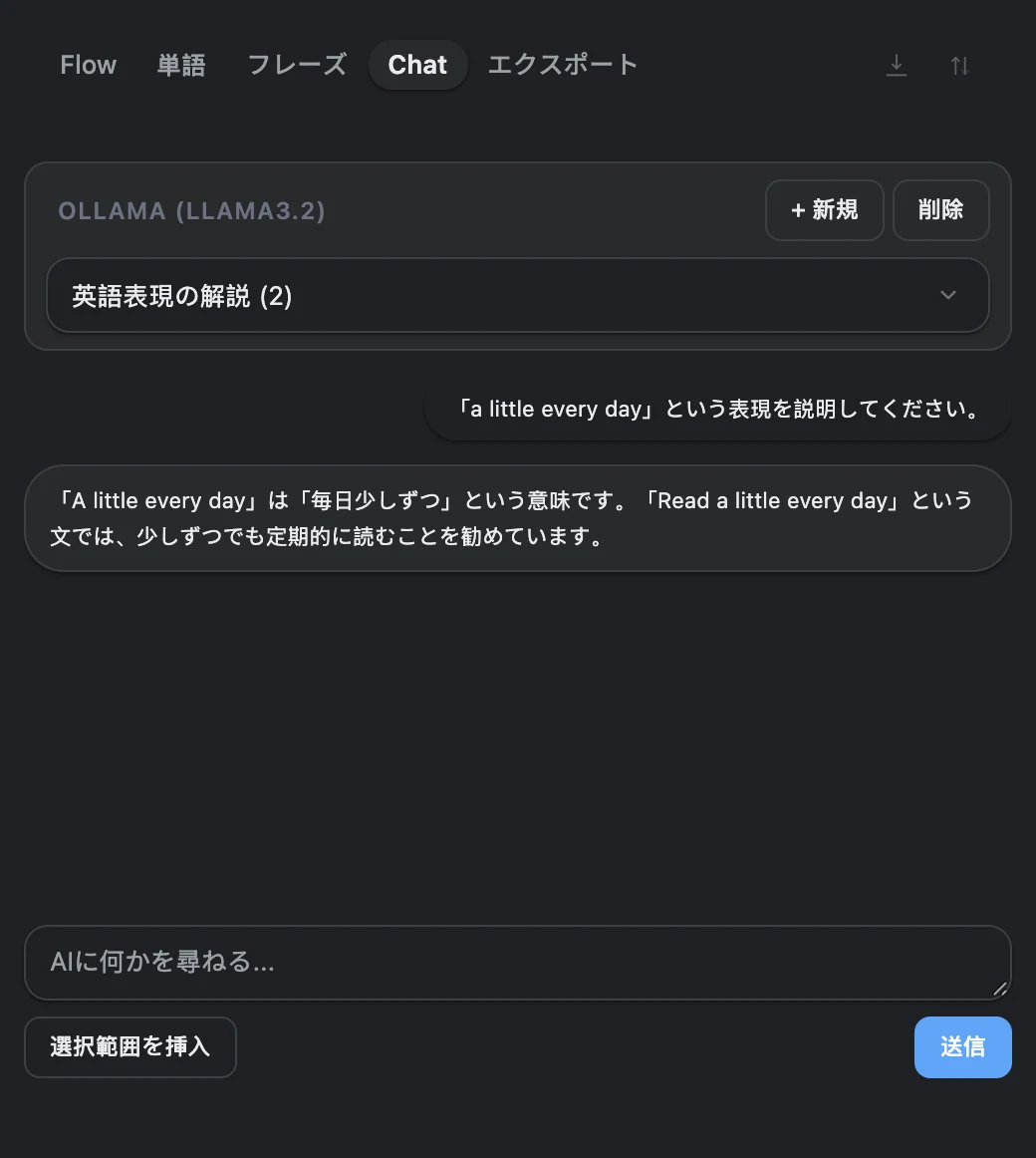
クラウドチャット
「API認証情報とサービス」にOpenRouterのキーを保存します。「AIチャット設定」でOpenRouterを選び、カタログにあるチャットモデルのIDを指定します。このセクションの「保存」をクリックしてください。
Ollamaチャット
Ollamaサーバーを接続し、「AIチャット設定」でOllamaを選んで、会話用のインストール済みモデルを指定します。「リフレッシュモデル」でサーバーからモデル一覧を読み込めます。チャット設定を保存します。
新しい会話を作成します。ページ上の文章を選択して「選択範囲を挿入」をクリックするか、手動で貼り付けます。たとえば「ここでこの文法構造が使われている理由を説明し、例を2つ挙げてください」と質問を追加します。
下書きを確認して「送信」をクリックします。回答を停止したり、保存した会話に戻ったり、別の話題で新しい会話を始めたりできます。
Flow履歴と自分用の辞書
過去の翻訳を見返し、覚えたい表現を保存できます。履歴と辞書はVoxyFlowのサイドパネルで開きます。
翻訳や表現を保存する方法
履歴には翻訳が蓄積され、辞書には自分で選んだ単語やフレーズが保存されます。
- 設定で「Flow履歴を記録する」を有効にすると、正常に完了した翻訳が履歴に保存されます。
- 翻訳ウィンドウの星をクリックすると、単語やフレーズを辞書に追加できます。
- サイドパネルを開き、Flow、「単語」、「フレーズ」で保存した項目を探します。文全体を保存する場合は、文全体を選択してください。
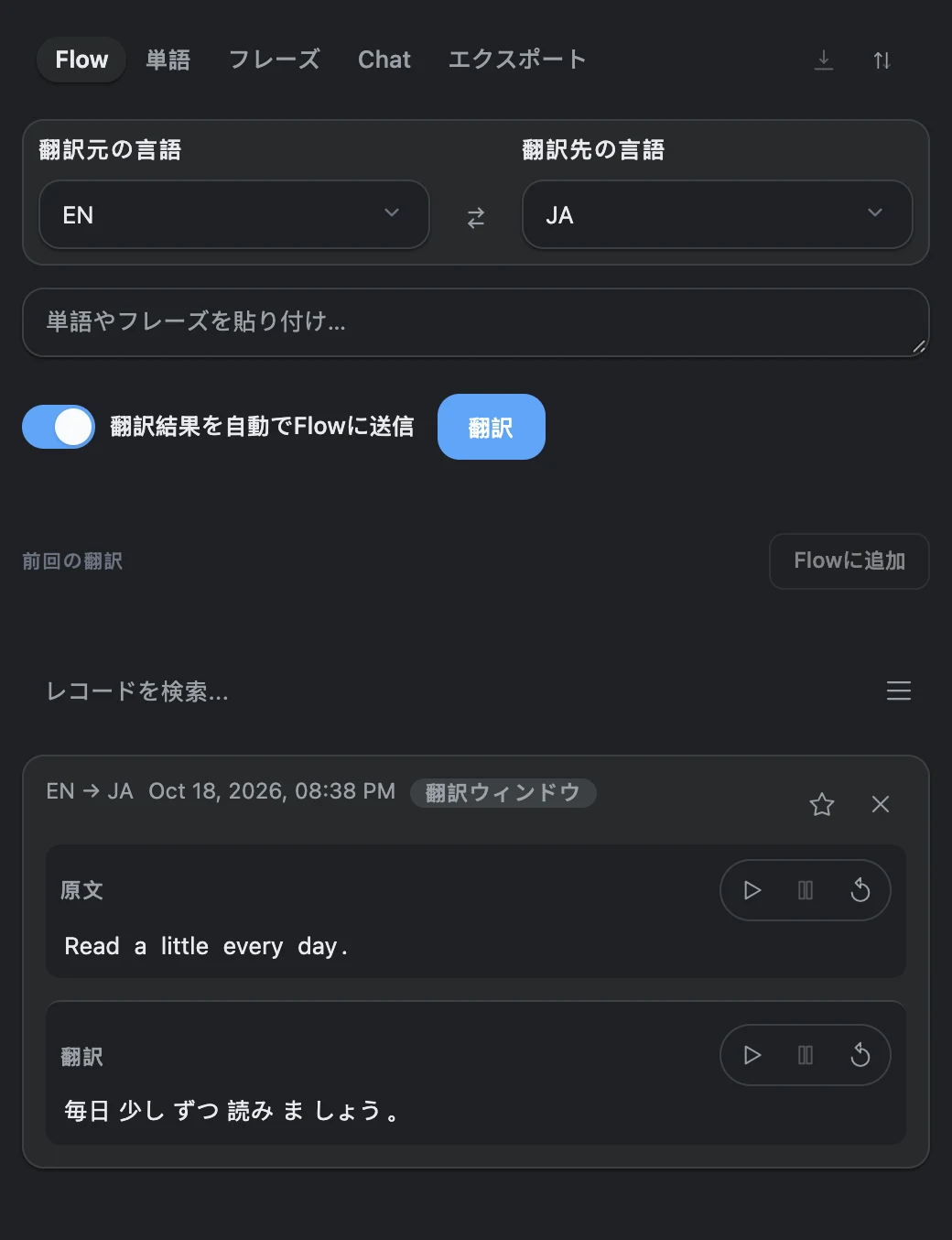
Flow履歴の記録が有効な場合、正常に完了した翻訳が自動で追加されます。辞書には、翻訳ウィンドウの星ボタンかFキーで自分で追加します。保存した表現は「単語」と「フレーズ」のタブで確認できます。
文全体を翻訳と一緒に保存する場合は、その文をすべて選択してください。自分の訳文を登録するには、VoxyFlowのウィンドウでGを押してテキストを入力します。
辞書のエクスポートとコレクションのバックアップ
パネルで「エクスポート」を開きます。Ankiに取り込む場合は、CSVファイルをダウンロードし、インポート時に区切り文字を「;」、フィールドを原文と訳文の2つに設定します。Quizletに取り込む場合は、テキストをコピーして、カードのインポート画面に貼り付けます。
JSONエクスポートには履歴と辞書のコレクションが保存されます。VoxyFlowに戻すには、「インポート」をクリックしてJSONファイルを選びます。サービスのキー、設定、チャットの会話は別途保存してください。
VoxyFlowのキーボードショートカット
キーボードで翻訳を呼び出したり、サイドパネルを開いたりできます。MacではAltの代わりにOptionを使います。
| 操作 | WindowsとLinux | macOS |
|---|---|---|
| 選択範囲を翻訳 | Alt + Shift + V | Option + Shift + V |
| サイドパネルを開く | Alt + Shift + D | Option + Shift + D |
| ページ上で設定を開く | Alt + Shift + S | Option + Shift + S |
翻訳と設定のショートカットは、VoxyFlowの「キーボードショートカット」で変更します。「ショートカットを設定」をクリックし、使いたいキーの組み合わせを入力します。
サイドパネルを開くコマンドは、ブラウザーの拡張機能設定で指定します。Chromeはchrome://extensions/shortcuts、Edgeはedge://extensions/shortcutsです。Firefoxではabout:addonsを開き、歯車をクリックして、拡張機能のショートカット管理を選びます。
翻訳ウィンドウがアクティブなときは、Fで辞書に保存、Gで独自の訳文を設定、Cで結果をコピー、SpaceまたはPで訳文の読み上げを操作、Escでウィンドウを閉じます。入力欄では右クリックメニューから翻訳してください。
無料で使える範囲、料金、データの保存先
VoxyFlowは個人の非商用利用に限り無料です。クラウドサービスにはご自身のアカウントとAPIキーを使用します。
- DeepL API:リクエストはご自身のDeepL APIプランに従ってカウントされます。
- OpenRouter:翻訳とチャットには選択したモデルの料金が適用されます。カタログには無料モデルもあります。AI読み上げには音声モデルの料金が適用されます。OpenRouterのモデルと料金。
- ローカルのOllama:モデルはご自身のパソコンで動作し、クラウドAPIのリクエスト料金は発生しません。
- ブラウザーとOSの音声:有料のAIモデルを接続する必要はありません。
履歴、辞書、保存したチャットは、ブラウザー内の拡張機能のプロファイルに保存されます。クラウドサービスを使う場合、翻訳、読み上げ、回答用のテキストは選択したプロバイダーに送信されます。Ollamaにローカル接続する場合は、ご自身のパソコンが処理します。
うまく動かないときは
短いテキストで試し、必要なサービスの接続を確認します。翻訳、チャット、読み上げにはそれぞれ専用の設定があります。
翻訳が表示されない・ショートカットが反応しない
インストール後にタブを再読み込みし、VoxyFlowのサイトへのアクセス権を確認して、テキストを選択し直します。ショートカットがほかで使われている場合は設定で変更します。編集可能な入力欄では、右クリックして「Translate with VoxyFlow」を選んでください。
ブラウザー内部のページや拡張機能ストアでは、サイドパネルを開き、手動翻訳欄にテキストを貼り付けます。
DeepLやOpenRouterでエラーが出る
APIキーを確認し、「保存」をクリックしてからサービスの確認ボタンを押します。OpenRouterでは選択したモデルIDをカタログと照合し、プロバイダーのアカウントで残高と上限を確認します。
Ollamaに接続できない・403 Forbiddenが返される
Ollamaが起動していること、サーバーアドレスが正しいこと、必要なモデルがollama listの出力にあることを確認します。403エラーの場合は通常、OLLAMA_ORIGINSの確認が必要です。現在のVoxyFlowのオリジンを指定してOllamaを再起動してください。拡張機能のIDが変わったら、この値も更新します。Ollamaの設定へ。
読み上げが再生されない
音量と音声プロバイダーを確認します。システム音声では音声リストを更新し、文章の言語に合う音声を選びます。OpenRouterでは「音声設定」でキー、音声モデル、音声を確認します。
翻訳はできるが、チャットから返答がない
「AIチャット設定」を開き、連携先とチャットモデルを指定します。このセクションの設定を個別に保存してください。Ollamaではインストール済みの会話用モデルを、OpenRouterではカタログで利用可能なモデルIDを使います。
保存された結果ではなく、新しく翻訳したい
VoxyFlowの設定で「キャッシュ管理」を開き、キャッシュを消去します。Flow履歴、辞書、チャットは保持されます。