
Naršyklėms Chrome, Edge ir Firefox
Naršyklės plėtinys su DI vertimu ir natūraliu teksto skaitymu balsu
Naudokite DeepL, debesijos modelius per OpenRouter arba vietinius modelius per Ollama. Pasirinkite tekstui tinkamą modelį ir balsus originalui bei vertimui klausyti.
Pažymėto teksto ir žodžių vertimas užvedus žymeklį
Skaitykite straipsnius, instrukcijas ir susirašinėjimą kitomis kalbomis. VoxyFlow padeda suprasti atskirą žodį ar ištrauką skaitant.
Pažymėkite frazę ir atverkite vertimą
Pažymėkite žodį, sakinį ar pastraipą ir paspauskite Alt + Shift + V. Vertimas atsidarys šalia teksto: jį galėsite nukopijuoti, išklausyti ar išsaugoti žodyne.
Užveskite žymeklį ant nepažįstamo žodžio
Laikykite nuspaudę vertimo klavišų derinį ir veskite žymeklį ant žodžių. Reikšmė pasirodys šalia žymeklio — patogu, kai norite pasitikslinti atskirus žodžius ir skaityti toliau.
Verskite tekstą redaguojamame lauke
Laiške, formoje ar kitame įvesties lauke pažymėkite tekstą, spustelėkite dešinįjį pelės mygtuką ir pasirinkite „Translate with VoxyFlow“.
Kaip išversti pažymėtą tekstą
Prijunkite vieną vertimo paslaugą ir patikrinkite rezultatą su trumpa fraze.
- Atverkite visus VoxyFlow nustatymus, prijunkite DeepL, OpenRouter arba Ollama ir išsaugokite nustatymus.
- Įkelkite puslapį iš naujo, pažymėkite frazę ir paspauskite Alt + Shift + V; Mac kompiuteryje — Option + Shift + V.
- Atsidariusiame lange pasirinkite vertimo kalbą. Redaguojamame lauke spustelėkite dešinįjį pelės mygtuką → „Translate with VoxyFlow“.
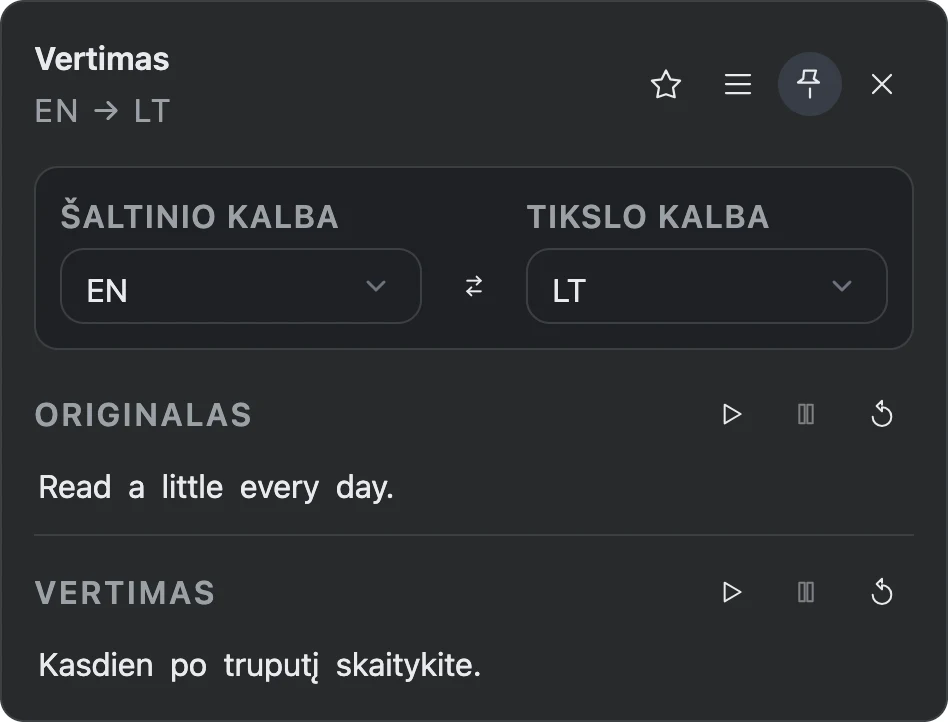
Mac kompiuteryje naudokite Option + Shift + V. Vertimo klavišų derinį galima pakeisti VoxyFlow nustatymuose.
Natūralus originalo ir vertimo skaitymas balsu
Klausykitės, kaip skamba nepažįstamas posakis, ir palyginkite tarimą su rašyba. Skaitymo balsu mygtukai skirti ir originalui, ir vertimui.
Balso pasirinkimas
Prijunkite DI balso modelį per OpenRouter arba naudokite naršyklės ir operacinės sistemos balsus.
Patogus tempas
Keiskite atkūrimo greitį, kad geriau išgirstumėte frazę arba greičiau išklausytumėte pažįstamą tekstą.
Tekstas prieš akis
Klausydamiesi sekite paryškinamus žodžius.
Kaip įjungti natūralų skaitymą balsu
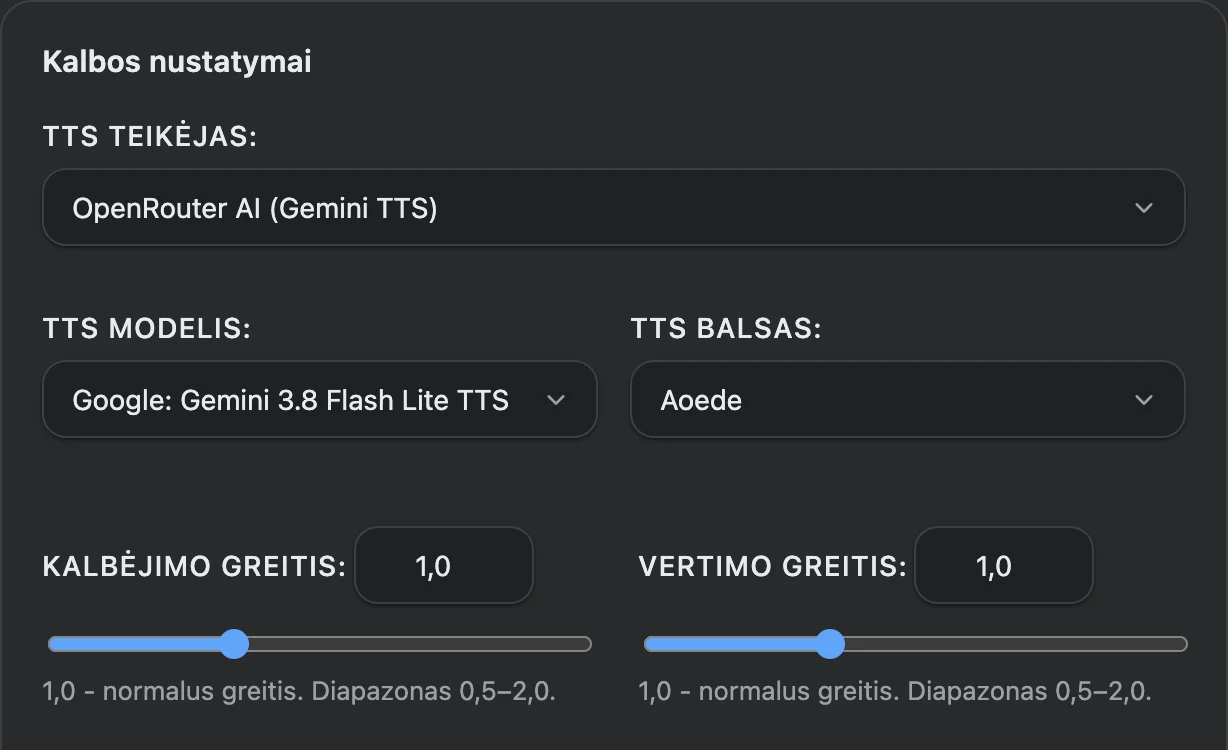
Naudokite OpenRouter balso modelį arba naršyklės ir operacinės sistemos balsus.
- Norėdami naudoti DI skaitymą balsu, skiltyje „API raktai ir paslaugos“ pridėkite OpenRouter raktą ir spustelėkite „Išsaugoti“.
- Skiltyje „Kalbos nustatymai“ pasirinkite OpenRouter AI, balso modelį ir balsą. Sistemos balsams pasirinkite „Vietinis (Web Speech API)“.
- Nustatykite atkūrimo greitį ir spustelėkite skaitymo balsu mygtuką šalia originalo arba vertimo.
DeepL arba DI vertėjas su modelio pasirinkimu
Pasirinkite savo užduočiai tinkamą vertimo būdą. Paslaugą ir modelį galima keisti plėtinio nustatymuose.
DeepL tekstui versti
Naudokite DeepL API žodžiams, sakiniams ir ištraukoms versti. Pridėkite savo DeepL API raktą ir pasirinkite vertimo kalbas.
OpenRouter debesijos DI modeliams
Prijunkite DI vertimo modelius naudodami vieną OpenRouter paskyrą. VoxyFlow nustatymuose įveskite API raktą ir pasirinkite modelį.
Ollama vietiniams modeliams
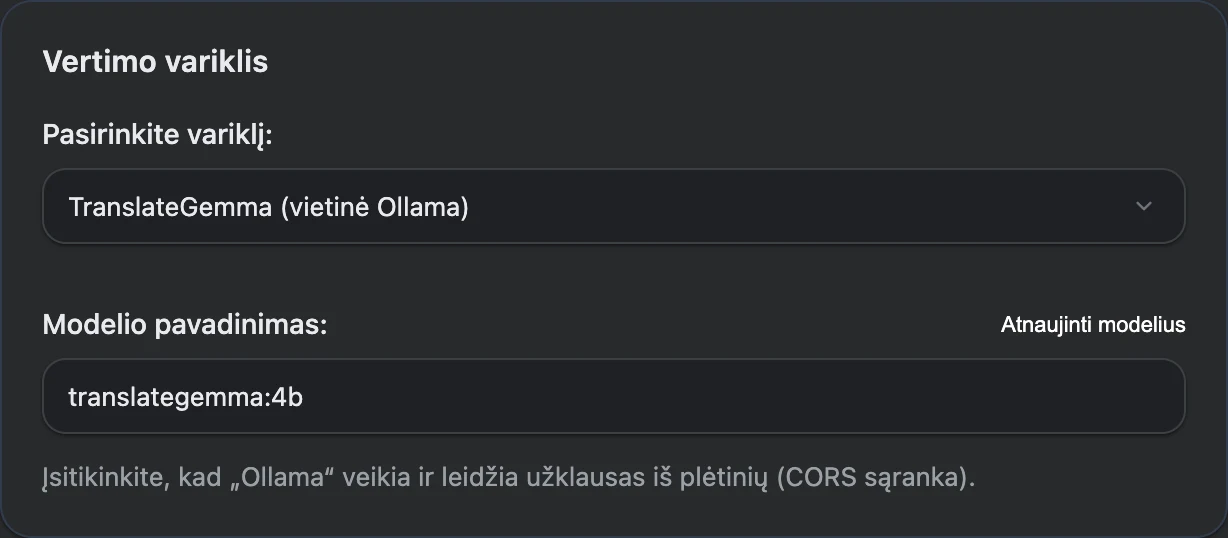
Paleiskite modelį savo kompiuteryje ir verskite per Ollama. Baigę nustatymą ir atsisiuntę modelį galėsite versti ir be interneto. VoxyFlow nurodykite Ollama serverio adresą ir įdiegto modelio pavadinimą.
Kaip prijungti DeepL
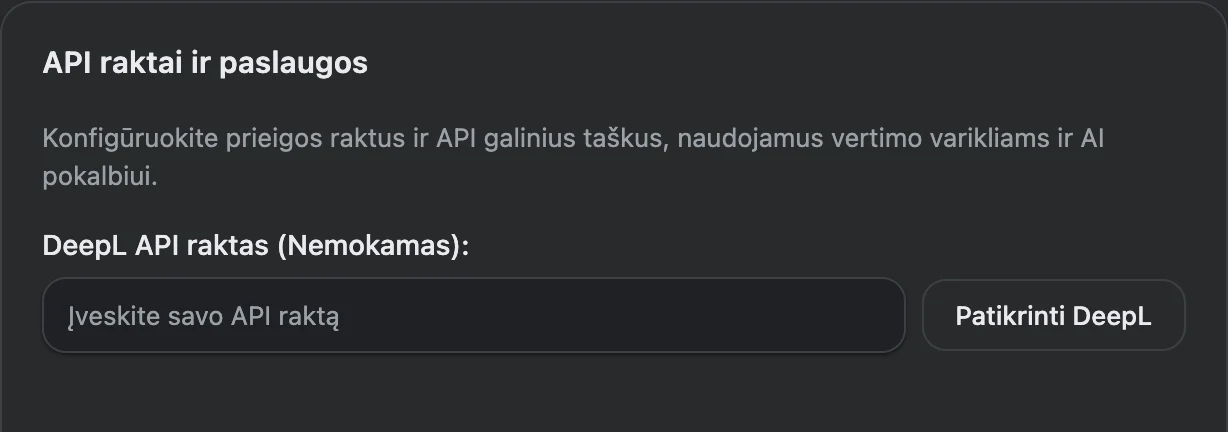
Reikia savo DeepL API rakto.
- Atverkite DeepL API paskyrą ir nukopijuokite autentifikavimo raktą.
- VoxyFlow nustatymų skiltyje „API raktai ir paslaugos“ įklijuokite raktą į DeepL API lauką.
- Skiltyje „Vertimo variklis“ pasirinkite DeepL API, spustelėkite „Išsaugoti“, tada „Patikrinti DeepL“.
Kaip prijungti DI vertimą per OpenRouter
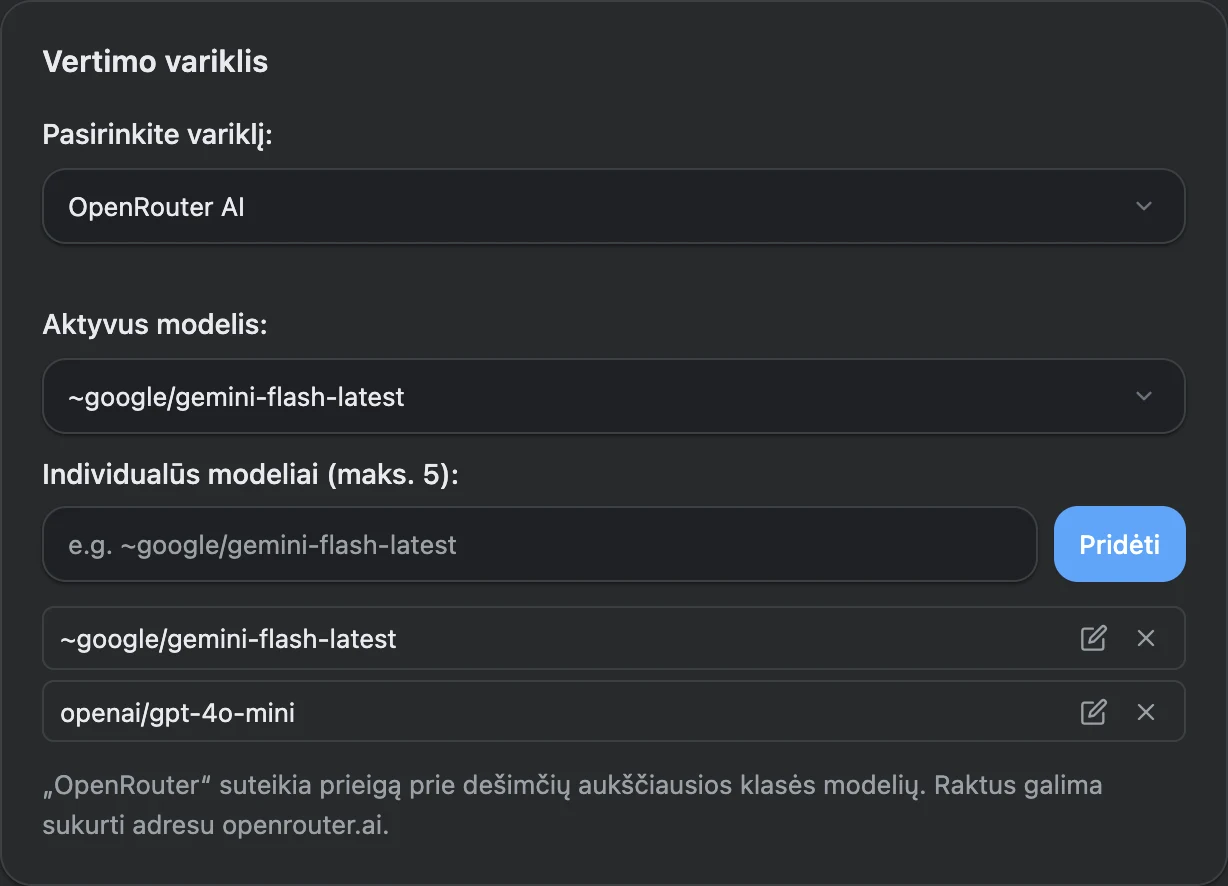
Vienas API raktas prijungia OpenRouter paskyrą; vertimo, pokalbių ir balso modeliai pasirenkami atskirai.
- OpenRouter paskyroje sukurkite API raktą ir įklijuokite jį skiltyje „API raktai ir paslaugos“.
- Skiltyje „Vertimo variklis“ pasirinkite OpenRouter AI ir vertimo modelį. Reikalingą modelį galite pridėti pagal jo identifikatorių iš OpenRouter katalogo.
- Spustelėkite „Išsaugoti“, patikrinkite OpenRouter ir išverskite trumpą frazę puslapyje.
Kaip prijungti vietinį Ollama modelį
Įdiekite Ollama, atsisiųskite modelį ir nurodykite ryšio nustatymus VoxyFlow.
- Įdiekite Ollama ir atsisiųskite vertimo modelį, pavyzdžiui, translategemma:4b.
- Leiskite savo plėtiniui prisijungti per OLLAMA_ORIGINS ir paleiskite Ollama iš naujo. Jūsų operacinei sistemai skirtos komandos pateiktos vadove.
- VoxyFlow nurodykite http://localhost:11434, vertimui pasirinkite Ollama, įveskite modelio pavadinimą ir spustelėkite „Išsaugoti“, tada „Patikrinti Ollama“.
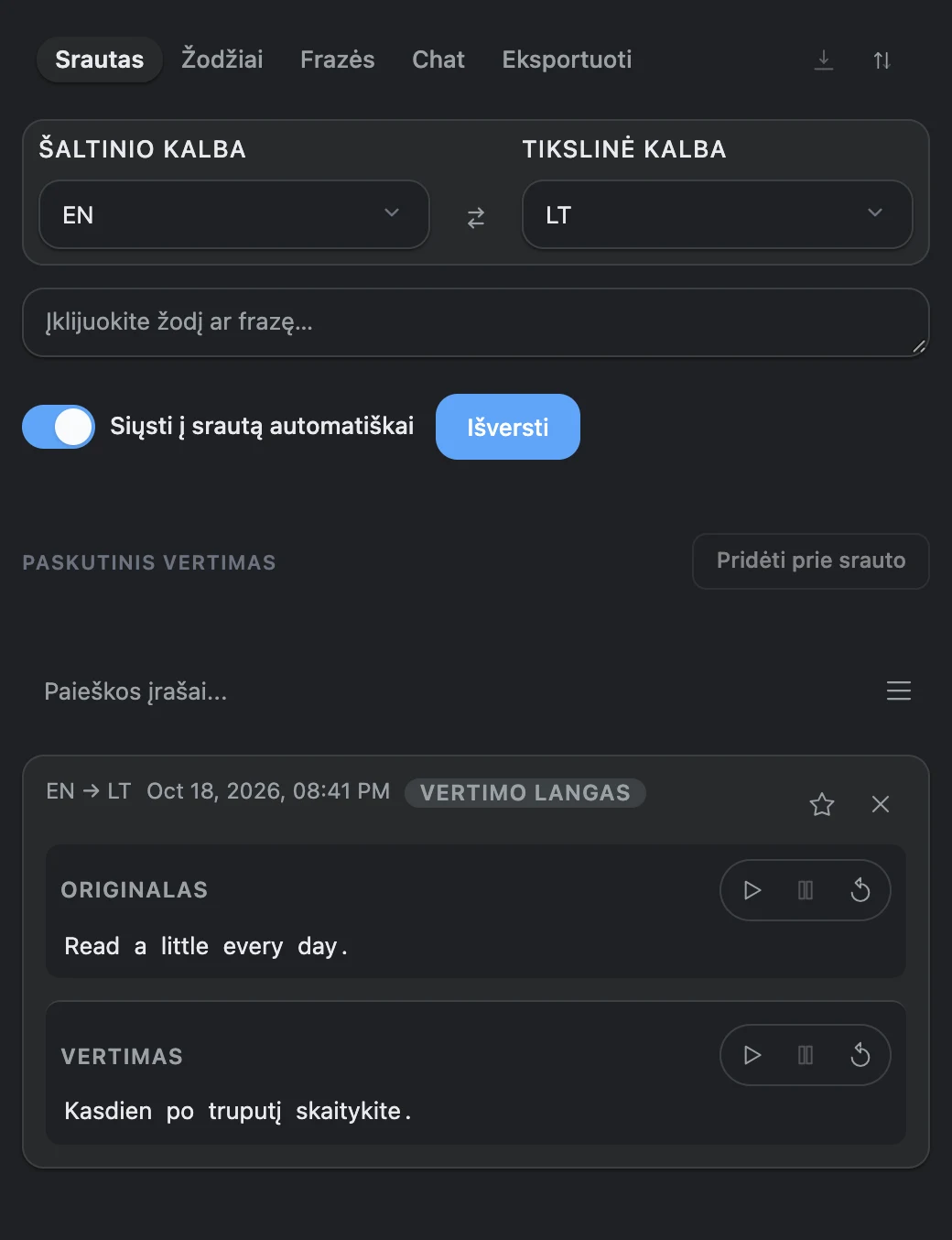
Vertimo lange pasirinkite reikiamą kryptį. Kalbų pasirinkimas priklauso nuo paslaugos ar modelio. VoxyFlow sąsaja pasiekiama 28 kalbomis.
DI pokalbiai su OpenRouter ir Ollama šoniniame skydelyje
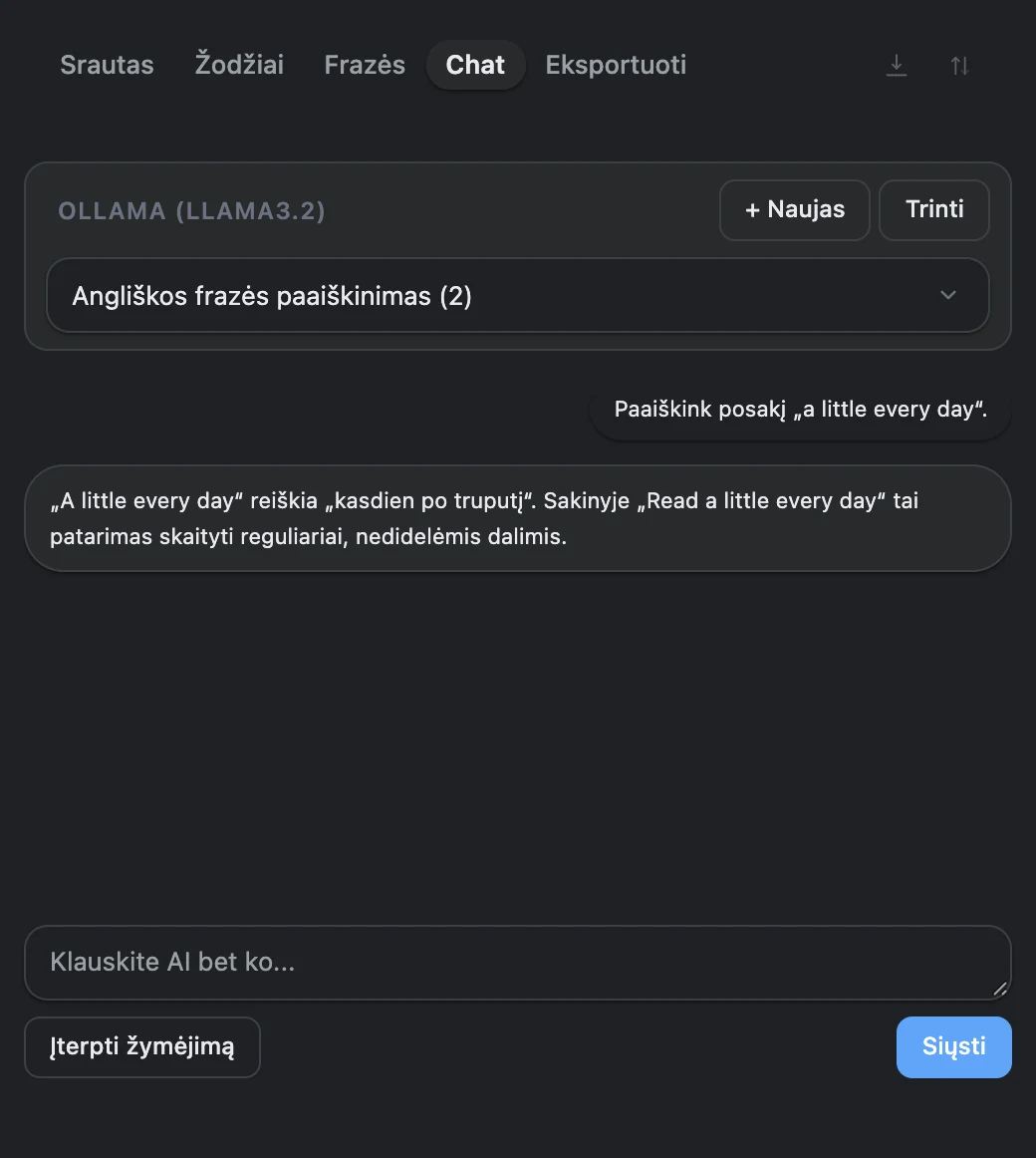
Reikia paaiškinti sudėtingą frazę? Įterpkite pažymėtą tekstą į pokalbį ir paprašykite paaiškinti posakį, gramatiką ar pasiūlyti kitų vertimo variantų.
Skirtingoms temoms kurkite atskirus pokalbius ir grįžkite prie jų vėliau. Pokalbis lieka šoniniame skydelyje šalia skaitomo puslapio.
Kaip pradėti pokalbį su DI
Pasirinkite atskirą pokalbių modelį ir įtraukite į pokalbį norimą išnagrinėti tekstą.
- Skiltyje „AI pokalbių nustatymai“ pasirinkite OpenRouter arba Ollama, nurodykite pokalbių modelį ir spustelėkite „Išsaugoti“. Raktas arba serverio adresas nustatomas skiltyje „API raktai ir paslaugos“.
- Atverkite VoxyFlow šoninį skydelį klavišais Alt + Shift + D, Mac kompiuteryje — Option + Shift + D, ir pereikite į pokalbius.
- Įklijuokite tekstą patys arba spustelėkite „Įterpti žymėjimą“, pridėkite klausimą ir spustelėkite „Siųsti“.
Vertimų istorija ir asmeninis žodynas
Grįžkite prie išverstų ištraukų ir kaupkite norimus įsiminti žodžius. Flow istorija ir žodynas pasiekiami VoxyFlow skydelyje.
Flow istorija
Įjunkite istorijos išsaugojimą, kad rastumėte ankstesnius vertimus kartu su originaliu tekstu.
Žodžių ir frazių žodynas
Išsaugokite reikalingus posakius ir įrašykite savo vertimo variantą.
Eksportas kartojimui
Atsisiųskite žodyną CSV formatu ir importuokite į Anki arba nukopijuokite tekstą ir importuokite į Quizlet.
Kaip išsaugoti vertimus ir posakius
Istorijoje kaupiami vertimai, o žodyne saugomi jūsų pasirinkti žodžiai ir frazės.
- Nustatymuose įjunkite „Žurnalo vertimas Srautas“, kad sėkmingi vertimai būtų išsaugomi Flow istorijoje.
- Spustelėkite žvaigždutę vertimo lange, kad pridėtumėte žodį ar frazę į žodyną.
- Atverkite šoninį skydelį ir raskite įrašą Flow arba kortelėse „Žodžiai“ ir „Frazės“. Norėdami išsaugoti visą sakinį, pažymėkite jį visą.
Pritaikykite VoxyFlow savo skaitymo įpročiams
Spartieji klavišai
Priskirkite patogų vertimo klavišų derinį ir vertimo lange naudokite kopijavimo, išsaugojimo bei skaitymo balsu komandas.
Reikalingos kalbos
Kalbų sąraše palikite tik naudojamas kalbas, kad greičiau pasirinktumėte vertimo kryptį.
Pakartotinis vertimų naudojimas
VoxyFlow išsaugo rezultatus podėlyje ir pakartotinei užklausai naudoja paruoštą atsakymą.
Kaip pradėti naudotis
Įdiekite plėtinį
Pasirinkite Chrome, Edge arba Firefox parduotuvę.
Prijunkite vertimo paslaugą
Pridėkite DeepL arba OpenRouter API raktą arba nustatykite Ollama.
Išbandykite su pažįstamu tekstu
Pažymėkite frazę, atverkite vertimą, tada pritaikykite balsus ir klavišų derinius sau.
Kas nemokama ir už ką mokama
VoxyFlow galima nemokamai naudoti asmeniniais nekomerciniais tikslais. Debesijos paslaugos prijungiamos per jūsų paskyras:
- DeepL API: ribas ir kainą nustato jūsų DeepL API planas.
- OpenRouter: vertimas ir pokalbiai apmokami pagal pasirinkto modelio tarifą; paslauga taip pat siūlo nemokamų modelių. DI skaitymas balsu apmokamas pagal balso modelio tarifą.
- Vietinė Ollama: duomenys apdorojami jūsų kompiuteryje be mokesčio už debesijos API užklausas.
- Naršyklės ir operacinės sistemos balsai: jiems naudoti nereikia prijungti mokamo DI modelio.
Dažniausi klausimai
Ar vertimui ir pokalbiams galima pasirinkti skirtingus modelius?
Taip. Vertimo paslauga ir DI pokalbių teikėjas nustatomi atskirai. Pavyzdžiui, galite versti per DeepL, o klausimus apie tekstą užduoti vietiniam Ollama modeliui. Skaitymas balsu taip pat turi savo nustatymus.
Kaip pakeisti sparčiuosius klavišus?
Vertimo ir nustatymų atvėrimo klavišų deriniai keičiami VoxyFlow. Šoninio skydelio atvėrimo komanda nustatoma naršyklės plėtinių sparčiųjų klavišų skiltyje.
Kaip išsaugoti sakinį kartu su vertimu?
Pažymėkite visą sakinį, išverskite ir pridėkite rezultatą į žodyną. Bus išsaugotas jūsų pažymėtas tekstas ir jo vertimas.
Kur saugoma istorija, žodynas ir pokalbiai?
Plėtinio profilyje jūsų naršyklėje. Naudojant DeepL ar OpenRouter, vertimo, skaitymo balsu ar pokalbio tekstas siunčiamas pasirinktai paslaugai. Prisijungus prie vietinės Ollama, jį apdoroja modelis jūsų kompiuteryje.
Išbandykite VoxyFlow su dabar skaitomu tekstu
Įdiekite plėtinį, prijunkite vertimo paslaugą ir pasirinkite tinkamus balsus. Verskite reikiamas ištraukas, klausykitės tarimo ir užduokite klausimus pokalbyje šalia puslapio.