
Kaip nustatyti vertimą, skaitymą balsu ir DI pokalbius
Įdiekite plėtinį, prijunkite reikiamą paslaugą ir patikrinkite pirmą vertimą. Tada pasirinkite balsus, pokalbių modelį ir patogius sparčiuosius klavišus. Čia rasite išsamius veiksmus ir VoxyFlow nustatymų ekrano kopijas.
Diegimas ir pirmasis paleidimas
VoxyFlow galima naudoti naršyklėse Chrome, Microsoft Edge ir Firefox. Įdiekite plėtinį iš savo naršyklės parduotuvės.
- Parduotuvėje spustelėkite diegimo mygtuką ir patvirtinkite plėtinio pridėjimą.
- Atverkite naršyklės plėtinių meniu ir prisekite VoxyFlow prie įrankių juostos.
- Spustelėkite VoxyFlow piktogramą ir atverkite visus nustatymus. Čia nustatomi API raktai, vertimo paslauga, pokalbiai, skaitymas balsu ir klavišų deriniai.
- Prijunkite DeepL, OpenRouter arba Ollama. Iš naujo įkelkite atvertą puslapį ir išverskite trumpą frazę.
Pradžiai pakanka vienos vertimo paslaugos. Pokalbius ir skaitymą balsu galima prijungti vėliau; jų teikėjai ir modeliai pasirenkami atskirai.
Pažymėto teksto ir žodžių vertimas užvedus žymeklį
Skaitydami verskite reikiamą ištrauką, keiskite vertimo kryptį ir išsaugokite posakius žodyne.
Kaip išversti pažymėtą tekstą
Prijunkite vieną vertimo paslaugą ir patikrinkite rezultatą su trumpa fraze.
- Atverkite visus VoxyFlow nustatymus, prijunkite DeepL, OpenRouter arba Ollama ir išsaugokite nustatymus.
- Įkelkite puslapį iš naujo, pažymėkite frazę ir paspauskite Alt + Shift + V; Mac kompiuteryje — Option + Shift + V.
- Atsidariusiame lange pasirinkite vertimo kalbą. Redaguojamame lauke spustelėkite dešinįjį pelės mygtuką → „Translate with VoxyFlow“.
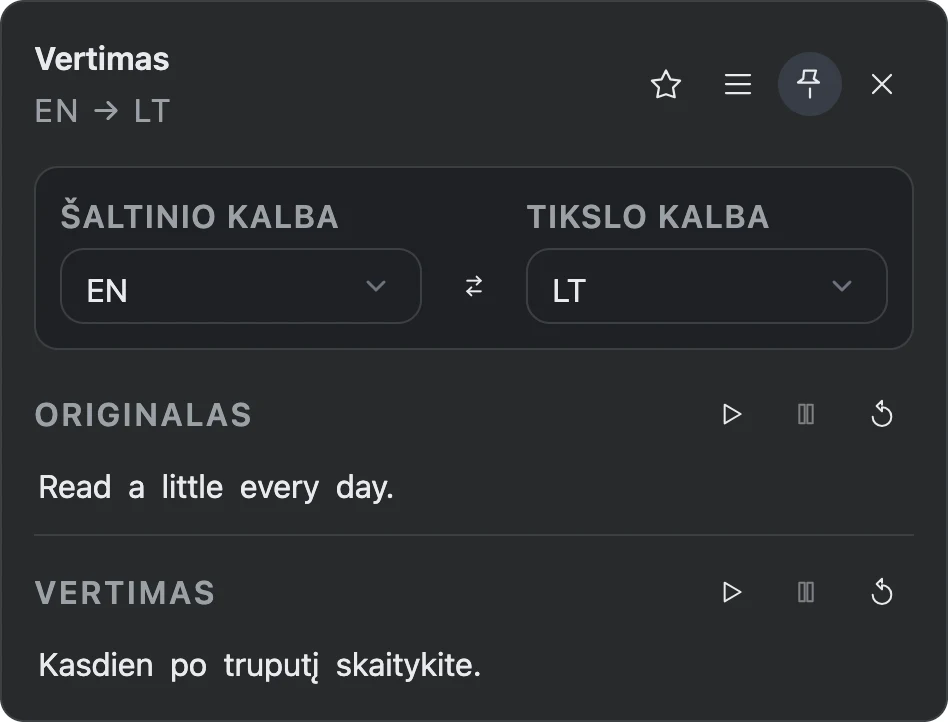
Vertimas užvedus žymeklį
Nežymėdami teksto laikykite nuspaudę vertimo klavišų derinį ir užveskite žymeklį ant nepažįstamo žodžio. Šiam būdui pasirinkite DeepL API. Skiltyje „Užvedimo elgsena“ galima nustatyti delsą prieš pasirodant vertimui.
Laiškai, formos ir įvesties laukai
Pažymėkite tekstą redaguojamame lauke, spustelėkite dešinįjį pelės mygtuką ir pasirinkite „Translate with VoxyFlow“. Rezultatas atsidarys vertimo lange arba naršyklės šoniniame skydelyje.
Norėdami tiksliau nustatyti vertimo kryptį, VoxyFlow lange pasirinkite šaltinio ir vertimo kalbas. Langą galima prisegti smeigtuko mygtuku ir perkelti tempiant už viršutinės juostos.
DeepL API prijungimas
Naudokite DeepL pažymėtam tekstui ir žodžiams užvedus žymeklį versti. Pasiruoškite paskyrą su DeepL API prieiga ir autentifikavimo raktą.
Kaip prijungti DeepL
Reikia savo DeepL API rakto.
- Atverkite DeepL API paskyrą ir nukopijuokite autentifikavimo raktą.
- VoxyFlow nustatymų skiltyje „API raktai ir paslaugos“ įklijuokite raktą į DeepL API lauką.
- Skiltyje „Vertimo variklis“ pasirinkite DeepL API, spustelėkite „Išsaugoti“, tada „Patikrinti DeepL“.
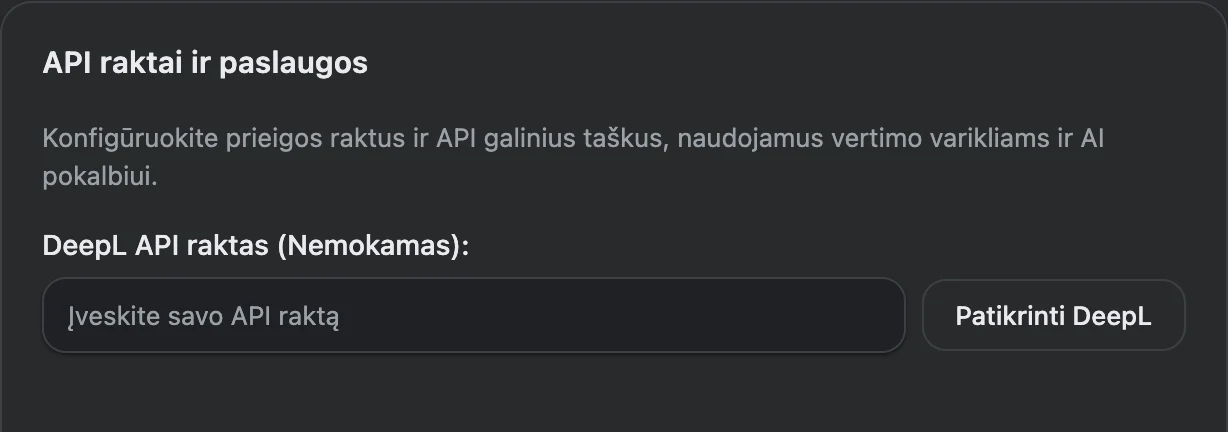
DeepL paskyroje atverkite API raktų skiltį ir nukopijuokite visą raktą. API prieiga užsakoma atskirai nuo DeepL svetainės vertėjo ir programėlių.
API raktai DeepL paskyroje · DeepL API planai
Išsaugoję spustelėkite „Patikrinti DeepL“. Tada puslapyje pažymėkite trumpą frazę ir atverkite vertimą. DeepL raktas naudojamas vertimui; skaitymas balsu ir DI pokalbiai prijungiami atskirai.
DI vertimas per OpenRouter
Prijunkite debesijos DI modelius ir pasirinkite tinkamą savo tekstams. Vertimui naudojamas skiltyje „Vertimo variklis“ nurodytas modelis.
Kaip prijungti DI vertimą per OpenRouter
Vienas API raktas prijungia OpenRouter paskyrą; vertimo, pokalbių ir balso modeliai pasirenkami atskirai.
- OpenRouter paskyroje sukurkite API raktą ir įklijuokite jį skiltyje „API raktai ir paslaugos“.
- Skiltyje „Vertimo variklis“ pasirinkite OpenRouter AI ir vertimo modelį. Reikalingą modelį galite pridėti pagal jo identifikatorių iš OpenRouter katalogo.
- Spustelėkite „Išsaugoti“, patikrinkite OpenRouter ir išverskite trumpą frazę puslapyje.
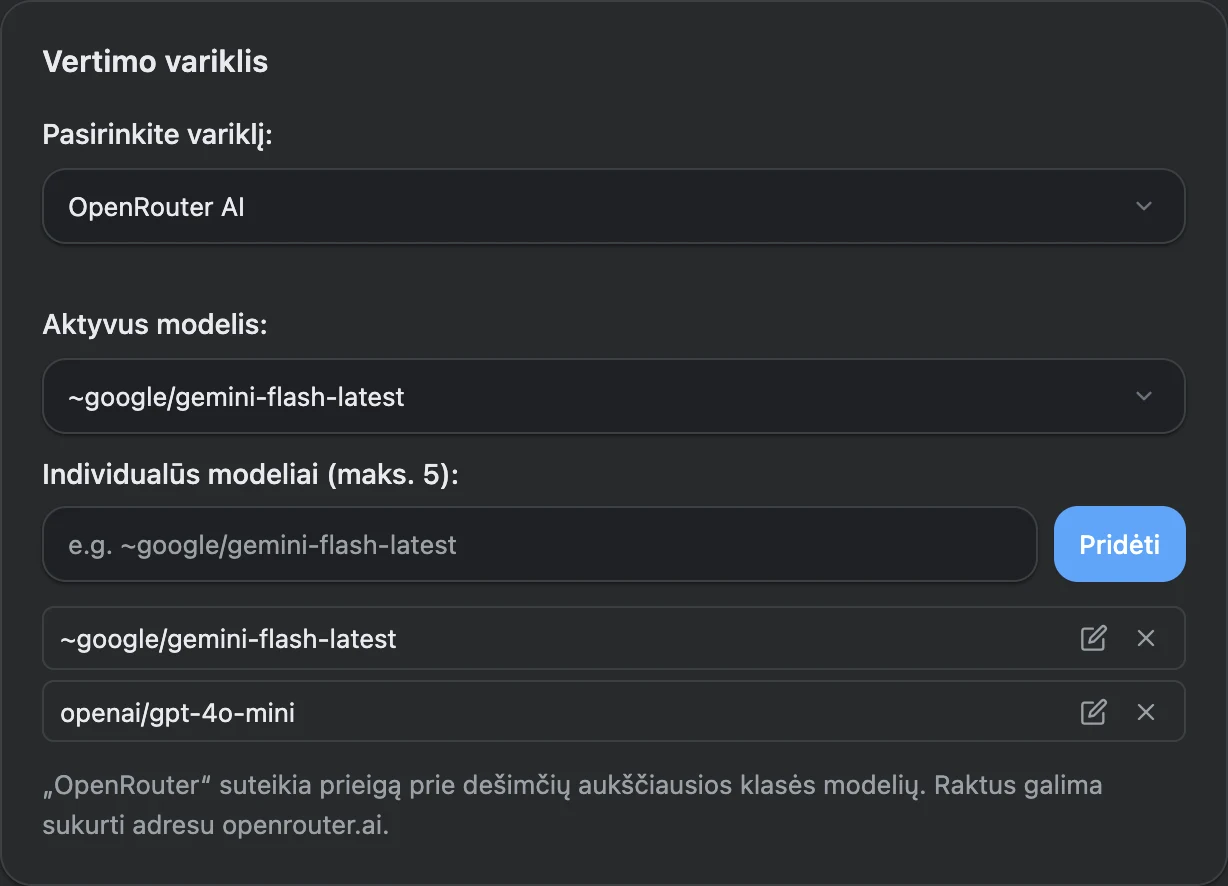
- Prisijunkite prie OpenRouter paskyros ir sukurkite API raktą. Jei reikia, nustatykite mokėjimą arba pasirinkite nemokamą modelį.
- Raskite modelį OpenRouter kataloge ir nukopijuokite jo identifikatorių.
- Jei modelio nėra VoxyFlow sąraše, įklijuokite jo identifikatorių į modelių pridėjimo lauką, spustelėkite „Pridėti“, tada pasirinkite jį aktyviu vertimo modeliu ir išsaugokite nustatymus.
DI pokalbių modelį nurodykite pokalbių nustatymuose, o natūraliam skaitymui balsu pasirinkite balso modelį skaitymo balsu nustatymuose. Šie nustatymai nepriklauso vieni nuo kitų.
Vietinis vertimas ir Ollama prijungimas
Paleiskite modelį savo kompiuteryje. Įdiegus Ollama ir atsisiuntus vietinį modelį, vertimas gali veikti be interneto.
Kaip prijungti vietinį Ollama modelį
Įdiekite Ollama, atsisiųskite modelį ir nurodykite ryšio nustatymus VoxyFlow.
- Įdiekite Ollama ir atsisiųskite vertimo modelį, pavyzdžiui, translategemma:4b.
- Leiskite savo plėtiniui prisijungti per OLLAMA_ORIGINS ir paleiskite Ollama iš naujo. Jūsų operacinei sistemai skirtos komandos pateiktos vadove.
- VoxyFlow nurodykite http://localhost:11434, vertimui pasirinkite Ollama, įveskite modelio pavadinimą ir spustelėkite „Išsaugoti“, tada „Patikrinti Ollama“.
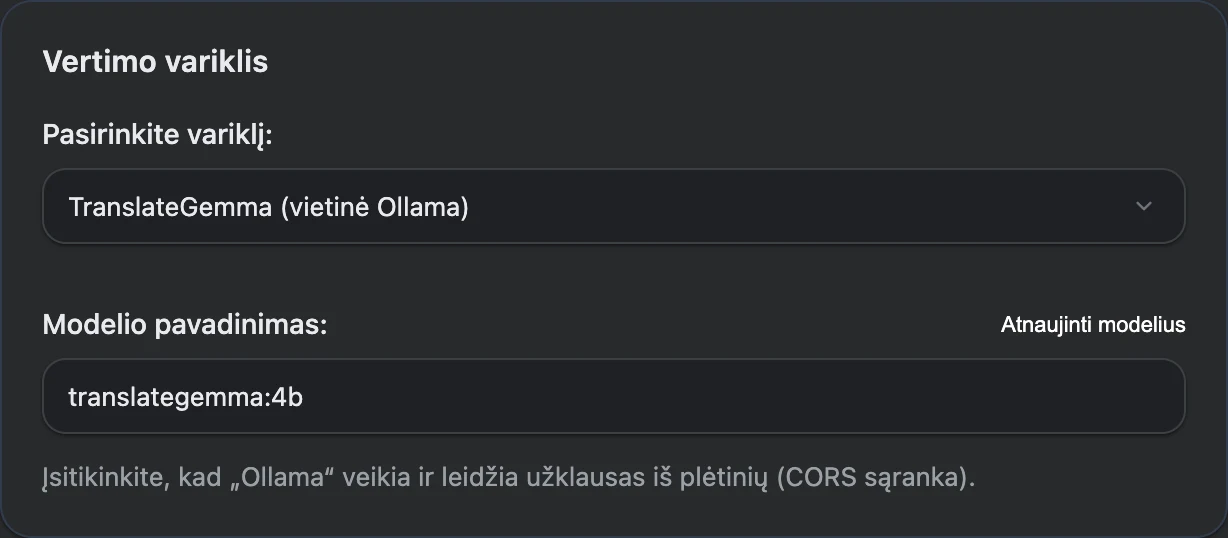
1. Įdiekite Ollama ir atsisiųskite modelį
Atsisiųskite Ollama savo operacinei sistemai, paleiskite programą ir atsisiųskite modelį. Pavyzdžiui, vertimui galite naudoti TranslateGemma 4B:
ollama pull translategemma:4b
ollama list
Komanda ollama list parodo įdiegtus modelius. VoxyFlow reikia nurodyti pavadinimą iš šio sąrašo kartu su žyma.
2. Leiskite plėtiniui prisijungti
Nustatykite OLLAMA_ORIGINS savo VoxyFlow dieginio kilmės adresui (origin). Naršyklėse Chrome ir Edge atverkite plėtinių puslapį, įjunkite kūrėjo režimą ir nukopijuokite VoxyFlow ID. Reikšmė bus tokio formato: chrome-extension://YOUR_EXTENSION_ID. Pakeiskite YOUR_EXTENSION_ID savo ID.
Naršyklėje Firefox atverkite about:debugging#/runtime/this-firefox ir raskite vidinį VoxyFlow UUID. Jam naudokite moz-extension://YOUR_EXTENSION_UUID.
macOS — Ollama programa
Terminale nurodykite savo dieginio kilmės adresą, tada visiškai užverkite ir iš naujo paleiskite Ollama programą.
launchctl setenv OLLAMA_ORIGINS "chrome-extension://YOUR_EXTENSION_ID"Windows — Ollama programa
Užverkite Ollama per piktogramą pranešimų srityje. Atverkite dabartinio vartotojo aplinkos kintamųjų redagavimą ir sukurkite kintamąjį OLLAMA_ORIGINS, kurio reikšmė — VoxyFlow kilmės adresas. Išsaugokite pakeitimus ir paleiskite Ollama iš naujo.
Linux — systemd tarnyba
Atverkite tarnybos konfigūraciją komanda sudo systemctl edit ollama.service ir pridėkite savo dieginio kilmės adresą:
[Service]
Environment="OLLAMA_ORIGINS=chrome-extension://YOUR_EXTENSION_ID"
Išsaugokite failą, iš naujo įkelkite konfigūraciją ir paleiskite tarnybą iš naujo:
sudo systemctl daemon-reload
sudo systemctl restart ollama
Aplinkos kintamųjų ir leidžiamų kilmės adresų nustatymas: oficiali Ollama instrukcija. Vietiniam ryšiui palikite numatytąjį serverio adresą; interneto prieigos atverti nereikia.
3. Prijunkite serverį VoxyFlow
Skiltyje „API raktai ir paslaugos“ nurodykite http://localhost:11434. Skiltyje „Vertimo variklis“ pasirinkite Ollama ir nurodykite translategemma:4b arba kitą įdiegtą modelį. Spustelėkite „Išsaugoti“, tada „Patikrinti Ollama“. Norėdami kalbėtis su modeliu, atskirai nustatykite Ollama pokalbius.
Natūralus originalo ir vertimo skaitymas balsu
Klausykitės pradinės frazės ir jos vertimo tarimo. VoxyFlow siūlo DI skaitymą balsu per OpenRouter ir naršyklės ar operacinės sistemos balsus.
Kaip įjungti natūralų skaitymą balsu
Naudokite OpenRouter balso modelį arba naršyklės ir operacinės sistemos balsus.
- Norėdami naudoti DI skaitymą balsu, skiltyje „API raktai ir paslaugos“ pridėkite OpenRouter raktą ir spustelėkite „Išsaugoti“.
- Skiltyje „Kalbos nustatymai“ pasirinkite OpenRouter AI, balso modelį ir balsą. Sistemos balsams pasirinkite „Vietinis (Web Speech API)“.
- Nustatykite atkūrimo greitį ir spustelėkite skaitymo balsu mygtuką šalia originalo arba vertimo.
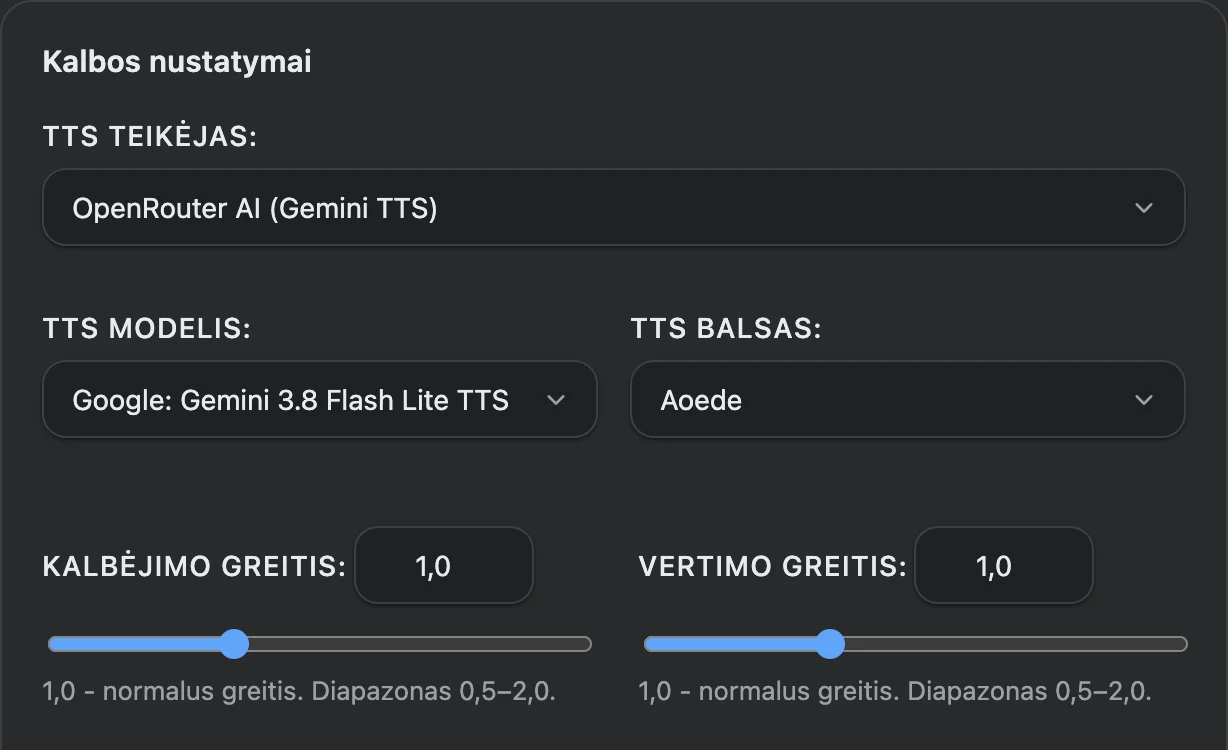
DI balsas per OpenRouter
Skiltyje „Kalbos nustatymai“ pasirinkite OpenRouter AI, tada modelį ir balsą iš sąrašo. OpenRouter paskyros raktas paimamas iš skilties „API raktai ir paslaugos“. Modelio, balso ir greičio pakeitimai išsaugomi automatiškai.
Naršyklės ir operacinės sistemos balsai
Pasirinkite „Vietinis (Web Speech API)“ ir norimą balsą arba palikite automatinį pasirinkimą pagal kalbą. Prireikus atnaujinkite balsų sąrašą ir nustatykite atskiras nuostatas kalboms.
Mygtukai šalia originalo ir rezultato paleidžia atitinkamo teksto skaitymą balsu. Pasirinkite greitį nuo 0,5 iki 2; įprastas tempas yra 1,0. Vertimui skirtas atskiras greičio nustatymas.
DI skaitymą balsu teikia OpenRouter balso modelis; naudojimas apmokamas pagal modelio tarifą. Naršyklės ir operacinės sistemos balsams OpenRouter rakto nereikia.
DI pokalbiai su OpenRouter arba Ollama
Aiškinkitės nepažįstamus posakius, tikslinkitės gramatiką ir aptarkite vertimo variantus šoniniame skydelyje šalia puslapio.
Kaip pradėti pokalbį su DI
Pasirinkite atskirą pokalbių modelį ir įtraukite į pokalbį norimą išnagrinėti tekstą.
- Skiltyje „AI pokalbių nustatymai“ pasirinkite OpenRouter arba Ollama, nurodykite pokalbių modelį ir spustelėkite „Išsaugoti“. Raktas arba serverio adresas nustatomas skiltyje „API raktai ir paslaugos“.
- Atverkite VoxyFlow šoninį skydelį klavišais Alt + Shift + D, Mac kompiuteryje — Option + Shift + D, ir pereikite į pokalbius.
- Įklijuokite tekstą patys arba spustelėkite „Įterpti žymėjimą“, pridėkite klausimą ir spustelėkite „Siųsti“.
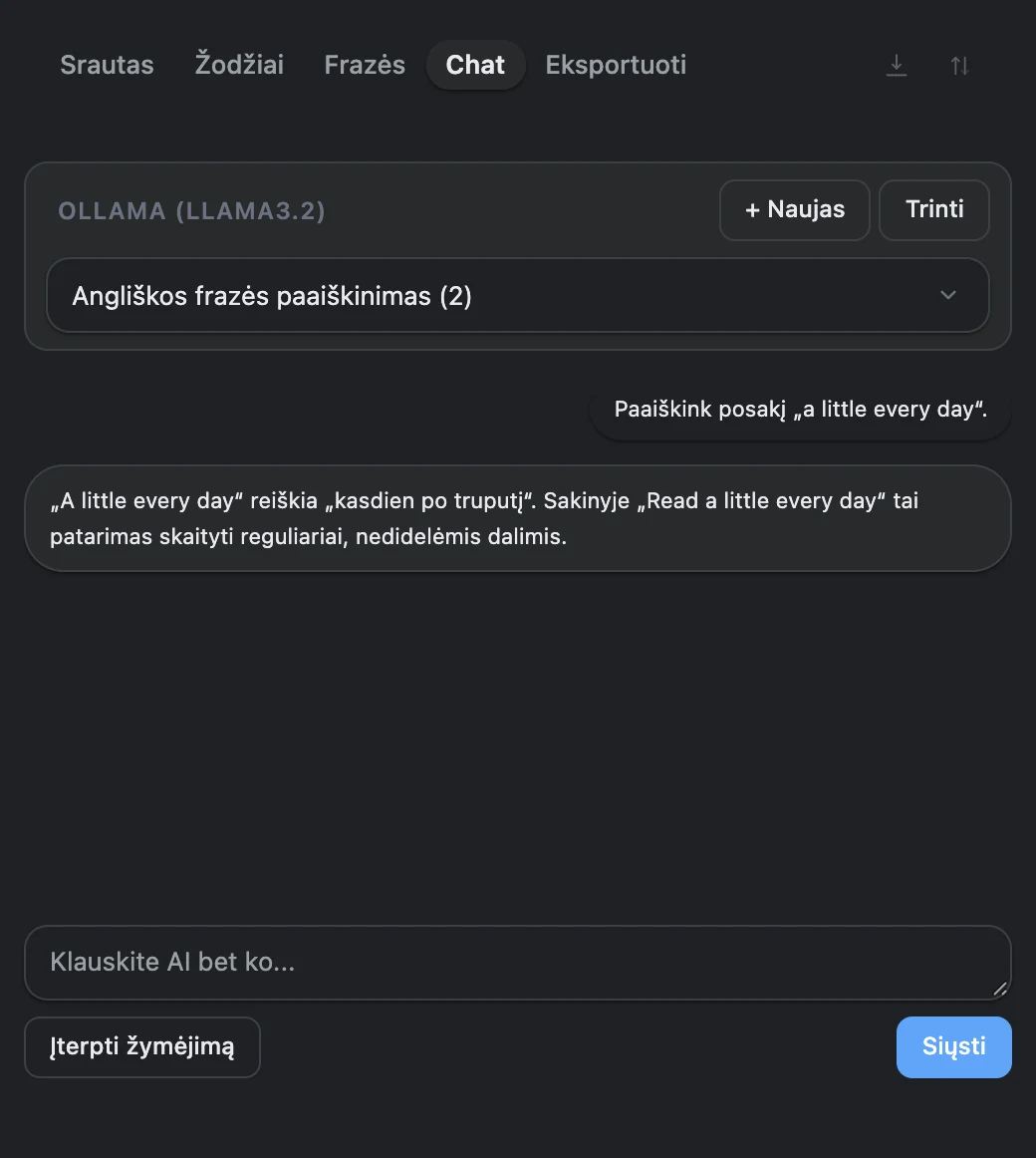
Pokalbiai debesijoje
Išsaugokite OpenRouter raktą skiltyje „API raktai ir paslaugos“. Skiltyje „AI pokalbių nustatymai“ pasirinkite OpenRouter ir nurodykite pokalbių modelio identifikatorių iš katalogo. Šioje skiltyje spustelėkite „Išsaugoti“.
Ollama pokalbiai
Prijunkite Ollama serverį, skiltyje „AI pokalbių nustatymai“ pasirinkite Ollama ir nurodykite įdiegtą pokalbių modelį. Mygtukas „Atnaujinti modelius“ įkels sąrašą iš serverio. Išsaugokite pokalbių nustatymus.
Sukurkite naują pokalbį. Puslapyje pažymėkite frazę ir spustelėkite „Įterpti žymėjimą“ arba įklijuokite ją patys. Pavyzdžiui, pridėkite klausimą: „Paaiškink, kodėl čia pavartota ši gramatinė konstrukcija, ir pateik du pavyzdžius.“
Patikrinkite juodraštį ir spustelėkite „Siųsti“. Galite sustabdyti atsakymą, grįžti į išsaugotą pokalbį arba sukurti naują pokalbį kita tema.
Flow istorija ir asmeninis žodynas
Grįžkite prie ankstesnių vertimų ir išsaugokite norimus įsiminti posakius. Istorija ir žodynas atveriami VoxyFlow šoniniame skydelyje.
Kaip išsaugoti vertimus ir posakius
Istorijoje kaupiami vertimai, o žodyne saugomi jūsų pasirinkti žodžiai ir frazės.
- Nustatymuose įjunkite „Žurnalo vertimas Srautas“, kad sėkmingi vertimai būtų išsaugomi Flow istorijoje.
- Spustelėkite žvaigždutę vertimo lange, kad pridėtumėte žodį ar frazę į žodyną.
- Atverkite šoninį skydelį ir raskite įrašą Flow arba kortelėse „Žodžiai“ ir „Frazės“. Norėdami išsaugoti visą sakinį, pažymėkite jį visą.
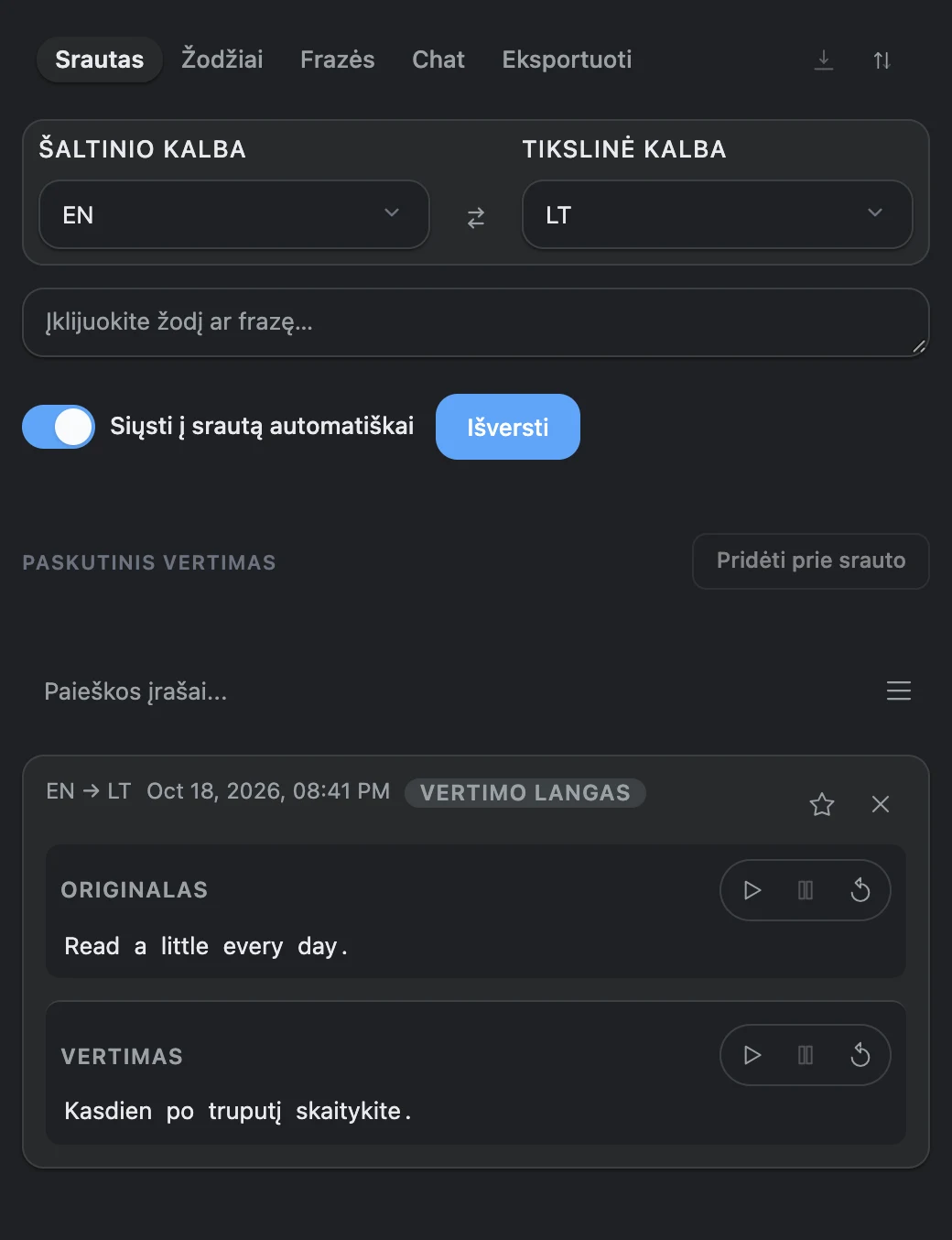
Įjungus istorijos kaupimą, Flow automatiškai prideda sėkmingus vertimus. Žodyną pildote patys: žvaigždutės mygtuku arba klavišu F vertimo lange. Išsaugotus posakius galite rasti kortelėse „Žodžiai“ ir „Frazės“.
Norėdami išsaugoti visą sakinį kartu su vertimu, pažymėkite visą sakinį. Savo vertimo variantui VoxyFlow lange paspauskite G ir įveskite reikiamą tekstą.
Žodyno eksportas ir rinkinių atsarginė kopija
Skydelyje atverkite „Eksportuoti“. Anki atveju atsisiųskite CSV failą ir importuodami nurodykite skirtuką „;“ bei du laukus: originalų tekstą ir vertimą. Quizlet atveju nukopijuokite tekstą ir įklijuokite į kortelių importavimo priemonę.
JSON eksportas išsaugo istorijos ir žodyno rinkinius. Norėdami juos grąžinti į VoxyFlow, spustelėkite „Importuoti“ ir pasirinkite JSON failą. Paslaugų raktus, nustatymus ir pokalbius išsaugokite atskirai.
VoxyFlow spartieji klavišai
Atverkite vertimą ir šoninį skydelį klaviatūra. Mac kompiuteryje vietoj Alt naudojamas Option.
| Veiksmas | Windows ir Linux | macOS |
|---|---|---|
| Versti pažymėtą tekstą | Alt + Shift + V | Option + Shift + V |
| Atverti šoninį skydelį | Alt + Shift + D | Option + Shift + D |
| Atverti nustatymus puslapyje | Alt + Shift + S | Option + Shift + S |
Vertimo ir nustatymų klavišų deriniai keičiami paties VoxyFlow skiltyje „Klaviatūros spartieji klavišai“. Spustelėkite „Nustatyti spartųjį klavišą“ ir įveskite reikiamą derinį.
Šoninio skydelio atvėrimo komandą nustatykite naršyklės plėtinių nustatymuose: chrome://extensions/shortcuts naršyklei Chrome, edge://extensions/shortcuts naršyklei Edge. Firefox atverkite about:addons, spustelėkite krumpliaratį ir pasirinkite plėtinių klavišų derinių valdymą.
Aktyviame vertimo lange: F — išsaugoti žodyne, G — įrašyti savo vertimą, C — nukopijuoti rezultatą, Space arba P — valdyti vertimo skaitymą balsu, Esc — užverti langą. Įvesties laukuose verskite per kontekstinį meniu.
Kas nemokama, už ką mokama ir kur saugomi duomenys
VoxyFlow galima nemokamai naudoti asmeniniais nekomerciniais tikslais. Debesijos paslaugoms naudojamos jūsų paskyros ir API raktai.
- DeepL API: užklausos apskaitomos pagal jūsų DeepL API planą.
- OpenRouter: vertimas ir pokalbiai apmokami pagal pasirinkto modelio tarifą; kataloge yra ir nemokamų modelių. DI skaitymui balsu taikomas balso modelio tarifas. OpenRouter modeliai ir mokėjimas.
- Vietinė Ollama: modelis veikia jūsų kompiuteryje be mokesčio už debesijos API užklausas.
- Naršyklės ir operacinės sistemos balsai: mokamo DI modelio prijungti nereikia.
Istorija, žodynas ir išsaugoti pokalbiai yra plėtinio profilyje jūsų naršyklėje. Naudojant debesijos paslaugas, tekstas, skirtas versti, skaityti balsu ar atsakymui sugeneruoti, siunčiamas pasirinktam teikėjui. Prisijungus prie vietinės Ollama, jį apdoroja jūsų kompiuteris.
Jei kas nors neveikia
Pradėkite nuo trumpo teksto ir patikrinkite reikiamos paslaugos ryšį. Vertimas, pokalbiai ir skaitymas balsu turi atskirus nustatymus.
Vertimas nepasirodo arba neveikia klavišai
Įdiegę iš naujo įkelkite kortelę, patikrinkite VoxyFlow prieigą prie svetainės ir dar kartą pažymėkite tekstą. Jei klavišų derinys užimtas, pakeiskite jį nustatymuose. Redaguojamame lauke dešiniuoju pelės mygtuku pasirinkite „Translate with VoxyFlow“.
Naršyklės ar plėtinių parduotuvės puslapiuose atverkite šoninį skydelį ir įklijuokite tekstą į rankinio vertimo įrankį.
DeepL arba OpenRouter grąžina klaidą
Patikrinkite API raktą ir spustelėkite „Išsaugoti“, tada paslaugos tikrinimo mygtuką. OpenRouter atveju palyginkite pasirinkto modelio identifikatorių su katalogu, o teikėjo paskyroje patikrinkite likutį ir ribas.
Ollama nepasiekiama arba atsako 403 Forbidden
Įsitikinkite, kad Ollama paleista, serverio adresas teisingas, o reikiamas modelis yra komandos ollama list išvestyje. Klaida 403 paprastai reiškia, kad reikia patikrinti OLLAMA_ORIGINS: nurodykite dabartinio VoxyFlow dieginio kilmės adresą ir paleiskite Ollama iš naujo. Pasikeitus plėtinio ID, atnaujinkite šią reikšmę. Pereiti prie Ollama nustatymo.
Nepavyksta paleisti skaitymo balsu
Patikrinkite garsumą ir pasirinktą balso teikėją. Sistemos balsams atnaujinkite balsų sąrašą ir pasirinkite teksto kalbai tinkamą balsą. OpenRouter atveju patikrinkite raktą, balso modelį ir balsą skiltyje „Kalbos nustatymai“.
Vertimas veikia, bet pokalbis neatsako
Atverkite „AI pokalbių nustatymai“: pasirinkite integraciją ir nurodykite pokalbių modelį. Išsaugokite šią skiltį atskirai. Ollama atveju naudokite įdiegtą pokalbių modelį, OpenRouter atveju — pasiekiamą identifikatorių iš katalogo.
Reikia naujo vertimo vietoj išsaugoto rezultato
VoxyFlow nustatymuose atverkite „Kešatmios kontrolė“ ir išvalykite podėlį. Flow istorija, žodynas ir pokalbiai išliks.