
Pārlūkiem Chrome, Edge un Firefox
Pārlūka paplašinājums ar MI tulkošanu un dabisku teksta lasīšanu balsī
Izmantojiet DeepL, mākoņa modeļus ar OpenRouter vai lokālus modeļus ar Ollama. Izvēlieties tekstam piemērotu modeli un balsis oriģināla un tulkojuma klausīšanai.
Iezīmēta teksta un vārdu zem kursora tulkošana
Lasiet rakstus, instrukcijas un saraksti citās valodās. VoxyFlow palīdz saprast atsevišķu vārdu vai fragmentu lasīšanas laikā.
Iezīmējiet frāzi un atveriet tulkojumu
Iezīmējiet vārdu, teikumu vai rindkopu un nospiediet Alt + Shift + V. Tulkojums atvērsies blakus tekstam: to var kopēt, noklausīties vai saglabāt vārdnīcā.
Novietojiet kursoru uz nepazīstama vārda
Turiet nospiestu tulkošanas taustiņu kombināciju un virziet kursoru uz vārdiem. Nozīme parādīsies pie kursora — ērti, ja vēlaties noskaidrot atsevišķu vārdu nozīmi un turpināt lasīt.
Tulkojiet tekstu rediģējamā laukā
Vēstulē, veidlapā vai citā ievades laukā iezīmējiet tekstu, noklikšķiniet ar peles labo pogu un izvēlieties “Translate with VoxyFlow”.
Kā tulkot iezīmētu tekstu
Pievienojiet vienu tulkošanas pakalpojumu un pārbaudiet rezultātu ar īsu frāzi.
- Atveriet visus VoxyFlow iestatījumus, pievienojiet DeepL, OpenRouter vai Ollama un saglabājiet iestatījumus.
- Pārlādējiet lapu, iezīmējiet frāzi un nospiediet Alt + Shift + V; Mac datorā — Option + Shift + V.
- Atvērtajā logā izvēlieties tulkojuma valodu. Rediģējamā laukā izmantojiet peles labo pogu → “Translate with VoxyFlow”.
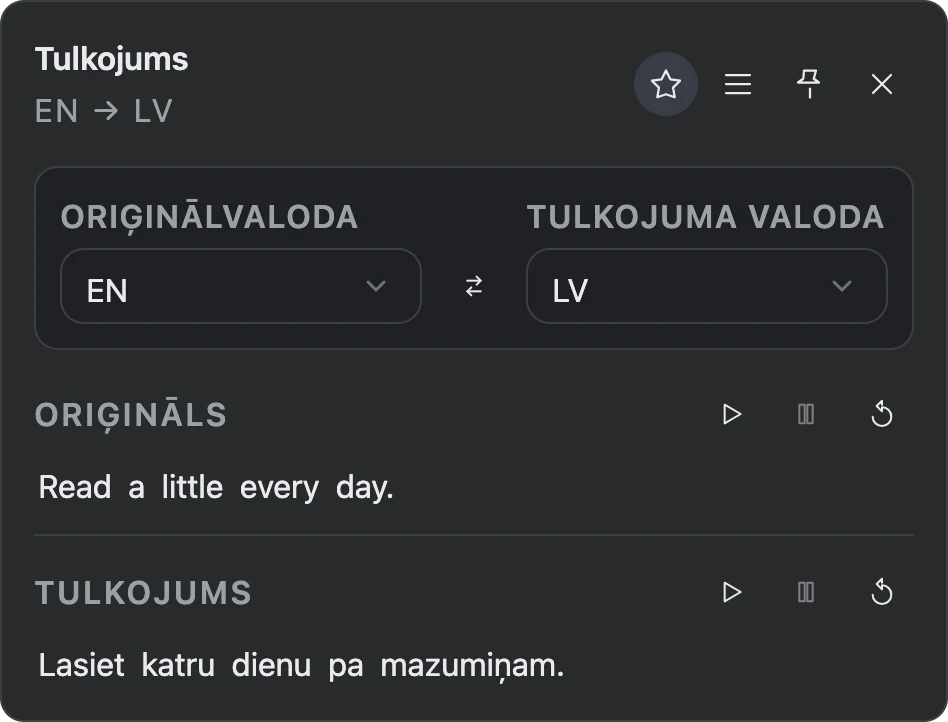
Mac datorā izmantojiet Option + Shift + V. Tulkošanas taustiņu kombināciju var mainīt VoxyFlow iestatījumos.
Dabiska oriģināla un tulkojuma lasīšana balsī
Klausieties, kā skan nepazīstams izteiciens, un salīdziniet izrunu ar rakstību. Lasīšanas balsī pogas ir pieejamas gan oriģinālam, gan tulkojumam.
Balss izvēle
Pievienojiet MI balss modeli ar OpenRouter vai izmantojiet pārlūka un operētājsistēmas balsis.
Piemērots temps
Mainiet atskaņošanas ātrumu, lai labāk saklausītu frāzi vai ātrāk noklausītos pazīstamu tekstu.
Teksts acu priekšā
Klausoties sekojiet izceltajiem vārdiem.
Kā ieslēgt dabisku lasīšanu balsī
Izmantojiet OpenRouter balss modeli vai pārlūka un operētājsistēmas balsis.
- Lai izmantotu MI lasīšanu balsī, sadaļā “API akreditācijas dati un pakalpojumi” pievienojiet OpenRouter atslēgu un nospiediet “Saglabāt”.
- Sadaļā “Runas iestatījumi” izvēlieties OpenRouter AI, balss modeli un balsi. Sistēmas balsīm izvēlieties “Lokāls (Web Speech API)”.
- Iestatiet atskaņošanas ātrumu un nospiediet lasīšanas balsī pogu pie oriģināla vai tulkojuma.
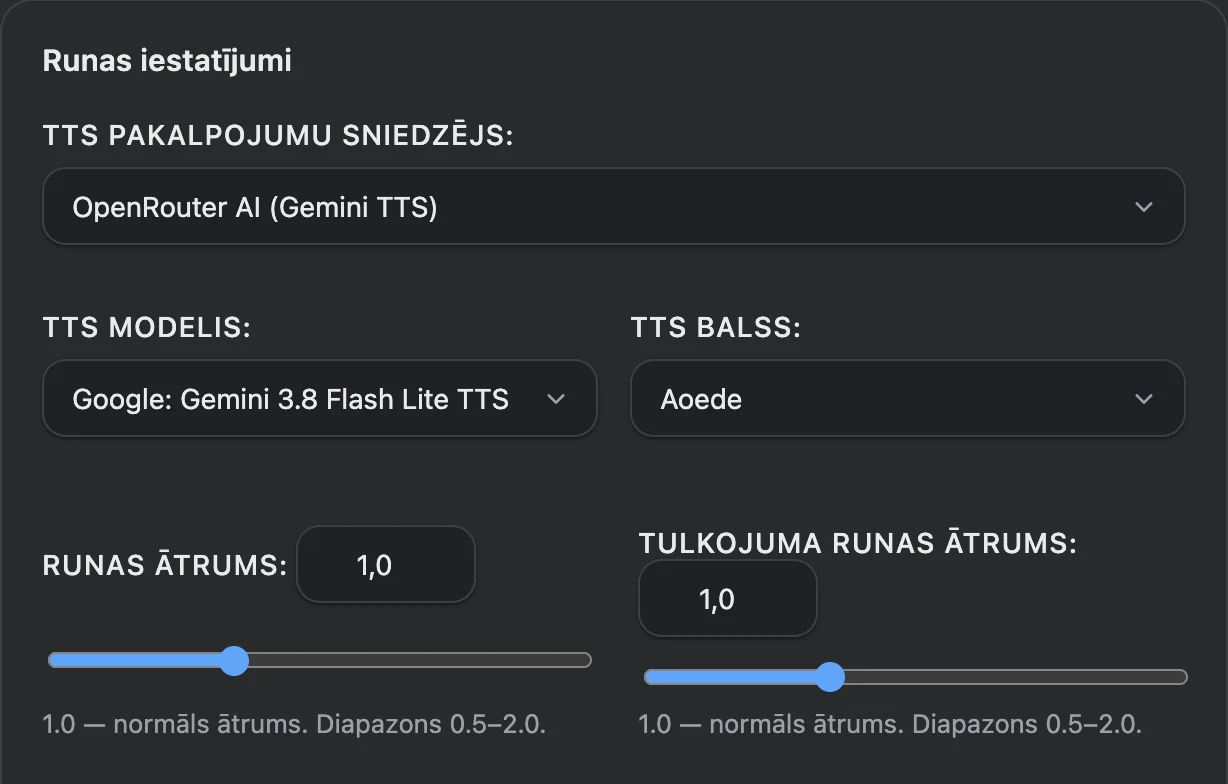
DeepL vai MI tulkotājs ar modeļa izvēli
Izvēlieties savam uzdevumam piemērotu tulkošanas veidu. Pakalpojumu un modeli var mainīt paplašinājuma iestatījumos.
DeepL teksta tulkošanai
Izmantojiet DeepL API vārdu, teikumu un teksta fragmentu tulkošanai. Pievienojiet savu DeepL API atslēgu un izvēlieties tulkošanas valodas.
OpenRouter mākoņa MI modeļiem
Pievienojiet MI tulkošanas modeļus, izmantojot vienu OpenRouter kontu. Ievadiet API atslēgu un izvēlieties modeli VoxyFlow iestatījumos.
Ollama lokāliem modeļiem
Darbiniet modeli savā datorā un tulkojiet ar Ollama, pēc iestatīšanas un modeļa lejupielādes arī bez interneta. VoxyFlow norādiet Ollama servera adresi un instalētā modeļa nosaukumu.
Kā pievienot DeepL
Nepieciešama sava DeepL API atslēga.
- Atveriet DeepL API kontu un nokopējiet autentifikācijas atslēgu.
- VoxyFlow iestatījumu sadaļā “API akreditācijas dati un pakalpojumi” ielīmējiet atslēgu DeepL API laukā.
- Sadaļā “Tulkošanas dzinējs” izvēlieties DeepL API, nospiediet “Saglabāt” un pēc tam “Pārbaudīt DeepL”.
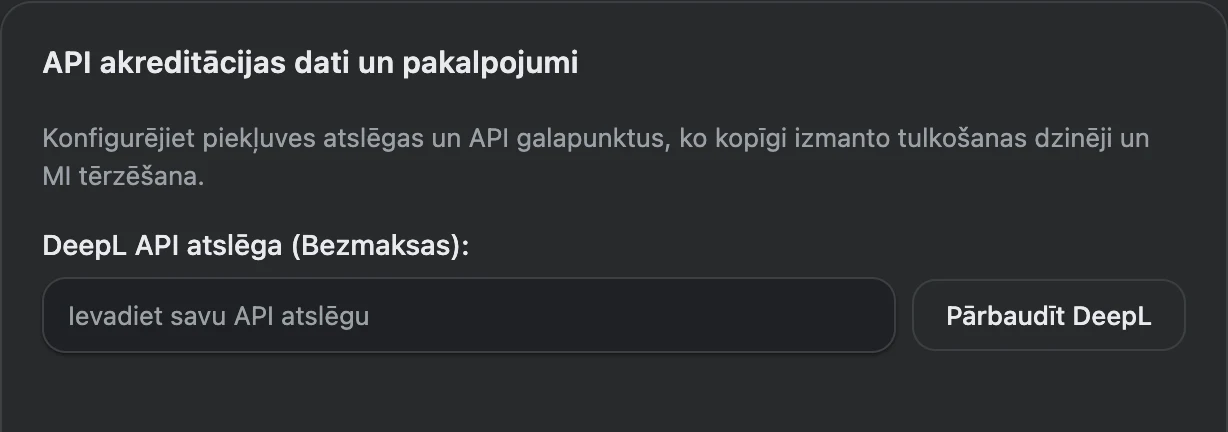
Kā pievienot MI tulkošanu ar OpenRouter
Viena API atslēga pievieno OpenRouter kontu; tulkošanas, tērzēšanas un runas modeļus izvēlas atsevišķi.
- Izveidojiet API atslēgu OpenRouter kontā un ielīmējiet to sadaļā “API akreditācijas dati un pakalpojumi”.
- Sadaļā “Tulkošanas dzinējs” izvēlieties OpenRouter AI un tulkošanas modeli. Vajadzīgo modeli var pievienot pēc tā identifikatora OpenRouter katalogā.
- Nospiediet “Saglabāt”, pārbaudiet OpenRouter un iztulkojiet īsu frāzi lapā.
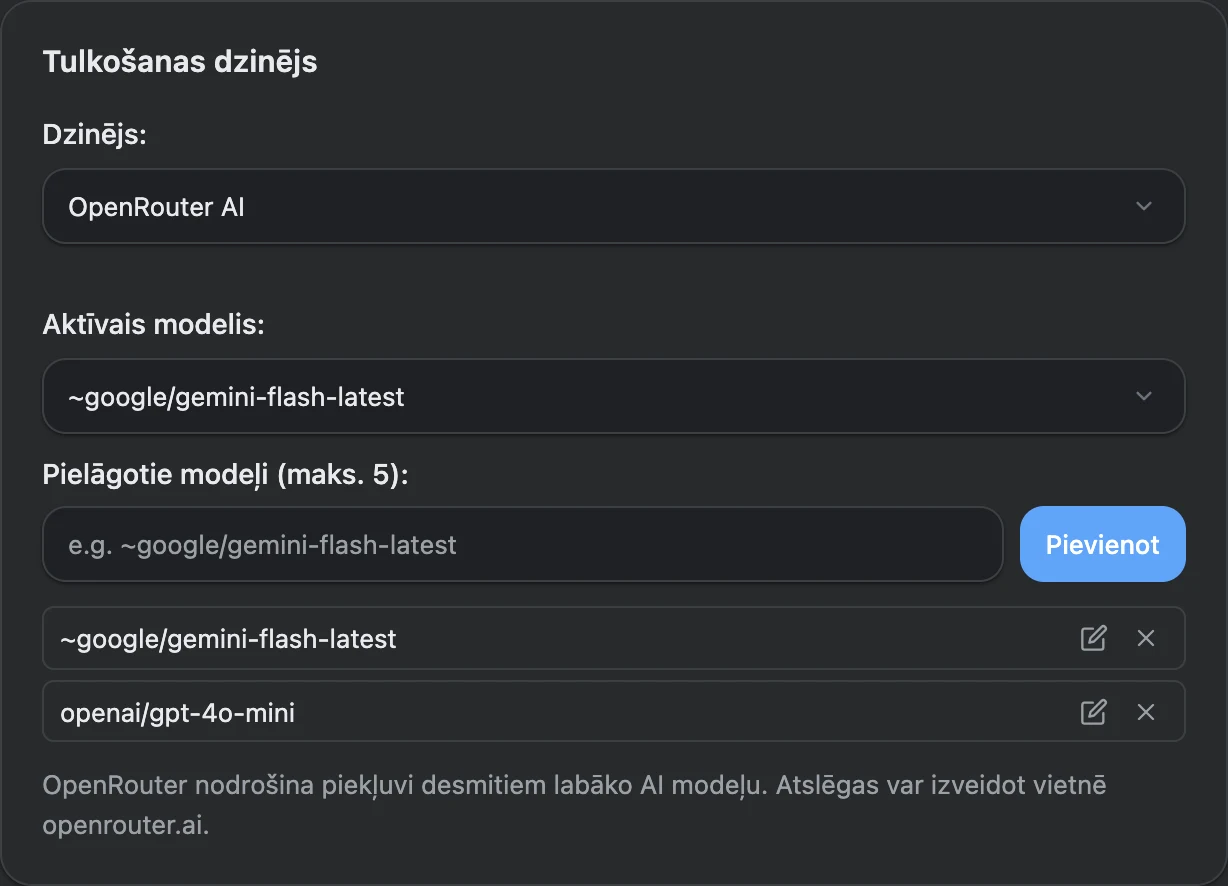
Kā pievienot lokālu Ollama modeli
Instalējiet Ollama, lejupielādējiet modeli un norādiet savienojumu VoxyFlow.
- Instalējiet Ollama un lejupielādējiet tulkošanas modeli, piemēram, translategemma:4b.
- Atļaujiet sava paplašinājuma savienojumu mainīgajā OLLAMA_ORIGINS un pārstartējiet Ollama. Jūsu operētājsistēmas komandas ir norādītas rokasgrāmatā.
- VoxyFlow norādiet http://localhost:11434, izvēlieties Ollama tulkošanai, ievadiet modeļa nosaukumu un nospiediet “Saglabāt”, pēc tam “Pārbaudīt Ollama”.
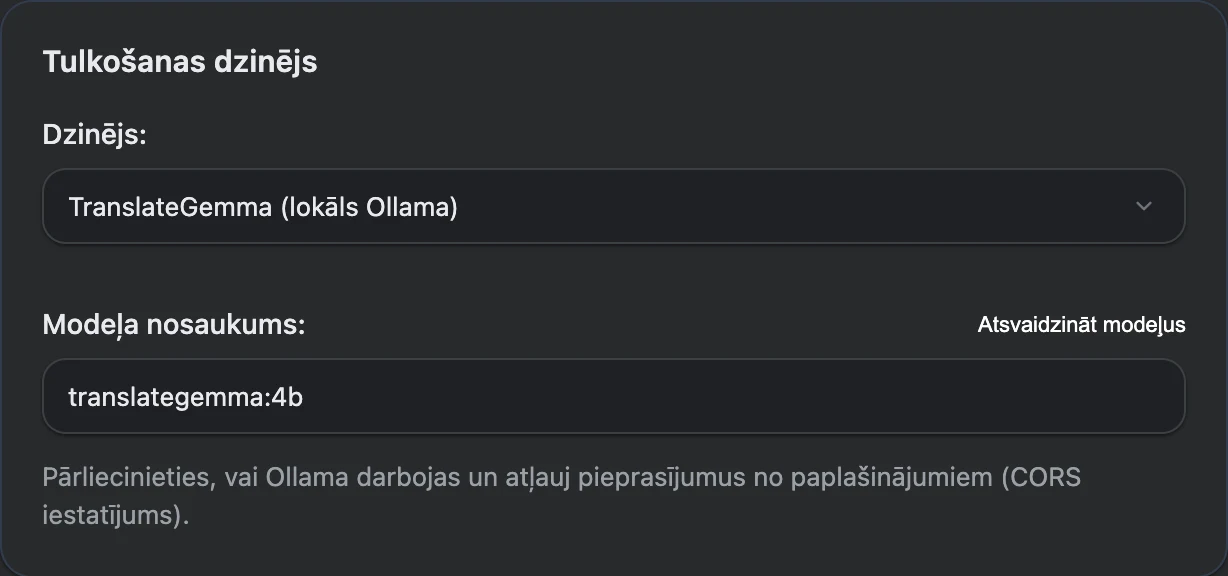
Tulkošanas logā izvēlieties vajadzīgo virzienu. Pieejamās valodas nosaka izvēlētais pakalpojums vai modelis. VoxyFlow saskarne ir pieejama 28 valodās.
MI tērzēšana ar OpenRouter un Ollama sānu panelī
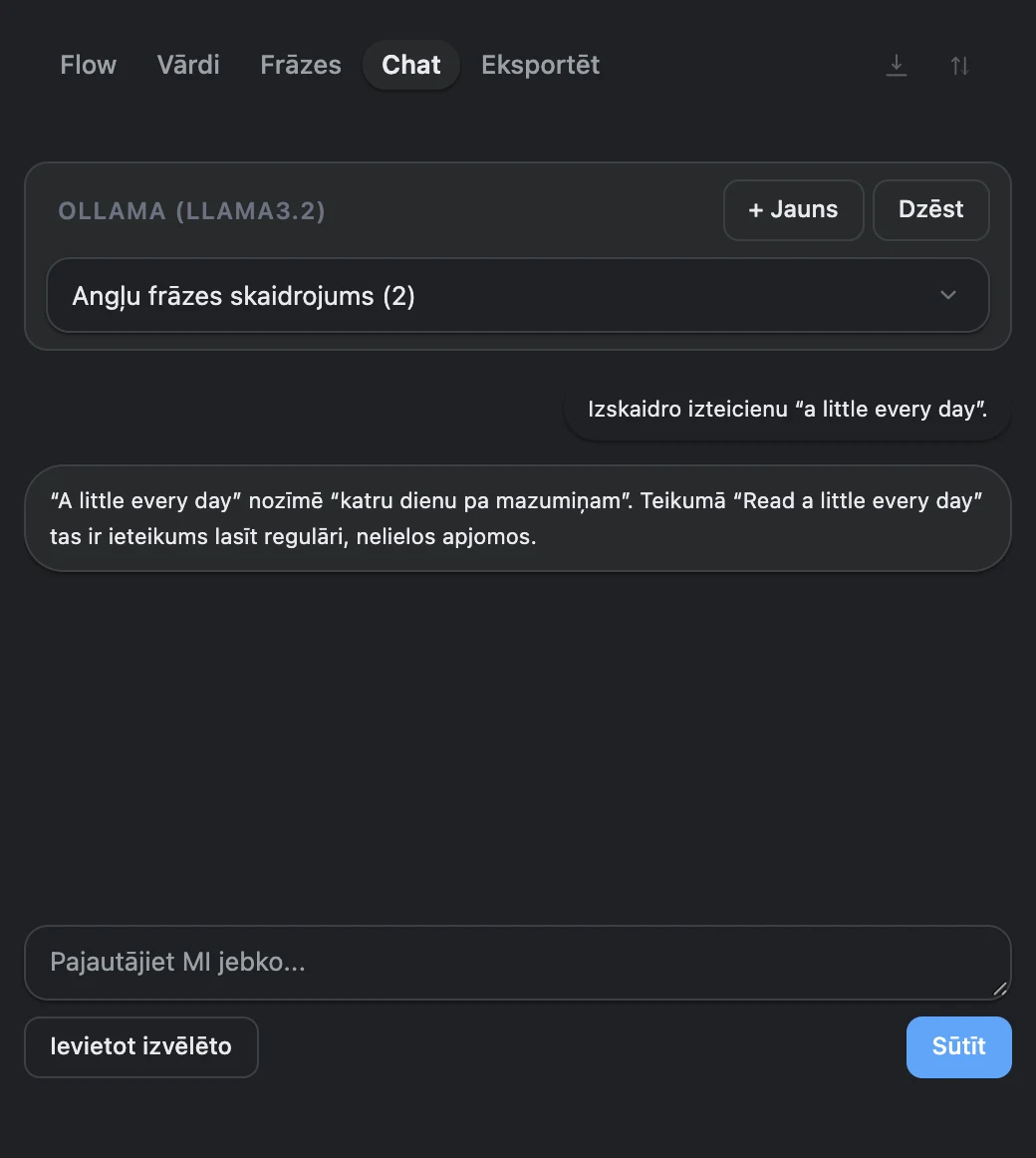
Vajadzīgs sarežģītas frāzes skaidrojums? Ievietojiet iezīmēto tekstu tērzēšanā un lūdziet izskaidrot izteicienu, gramatiku vai piedāvāt citus tulkojuma variantus.
Veidojiet atsevišķas sarunas dažādām tēmām un atgriezieties pie tām vēlāk. Tērzēšana paliek sānu panelī blakus lapai, kuru lasāt.
Kā sākt sarunu ar MI
Izvēlieties atsevišķu tērzēšanas modeli un pievienojiet sarunai tekstu, kuru vēlaties izprast.
- Sadaļā “MI tērzēšanas iestatījumi” izvēlieties OpenRouter vai Ollama, norādiet tērzēšanas modeli un nospiediet “Saglabāt”. Atslēgu vai servera adresi norāda sadaļā “API akreditācijas dati un pakalpojumi”.
- Atveriet VoxyFlow sānu paneli ar Alt + Shift + D, Mac datorā — Option + Shift + D, un pārejiet uz tērzēšanu.
- Ielīmējiet tekstu manuāli vai nospiediet “Ievietot izvēlēto”, pievienojiet jautājumu un nospiediet “Sūtīt”.
Tulkojumu vēsture un personīgā vārdnīca
Atgriezieties pie iztulkotajiem fragmentiem un krājiet vārdus, kurus vēlaties atcerēties. Flow vēsture un vārdnīca ir pieejamas VoxyFlow panelī.
Flow vēsture
Ieslēdziet vēstures saglabāšanu, lai atrastu iepriekšējos tulkojumus kopā ar oriģināltekstu.
Vārdu un frāžu vārdnīca
Saglabājiet vajadzīgos izteicienus un norādiet savu tulkojuma variantu.
Eksports atkārtošanai
Lejupielādējiet vārdnīcu CSV formātā importēšanai Anki vai kopējiet tekstu importēšanai Quizlet.
Kā saglabāt tulkojumus un izteicienus
Vēsturē tiek apkopoti tulkojumi, bet vārdnīcā glabājas jūsu izvēlētie vārdi un frāzes.
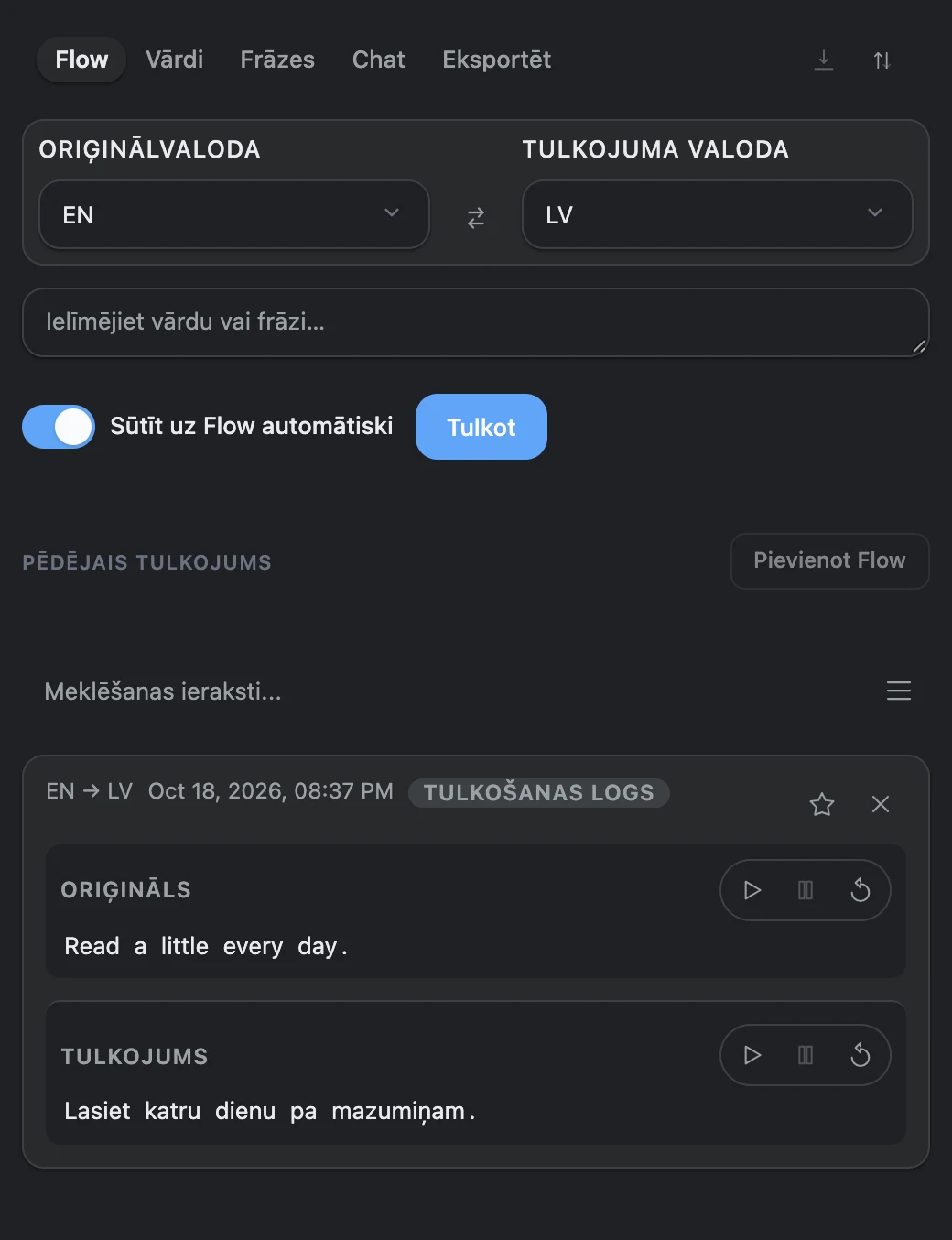
- Iestatījumos ieslēdziet “Reģistrēt Flow tulkojumus”, lai saglabātu veiksmīgos tulkojumus vēsturē.
- Nospiediet zvaigzni tulkošanas logā, lai pievienotu vārdu vai frāzi vārdnīcai.
- Atveriet sānu paneli un atrodiet ierakstu Flow vai cilnēs “Vārdi” un “Frāzes”. Lai saglabātu visu teikumu, iezīmējiet to pilnībā.
Pielāgojiet VoxyFlow saviem lasīšanas paradumiem
Īsinājumtaustiņi
Piešķiriet ērtu taustiņu kombināciju tulkošanai un izmantojiet kopēšanas, saglabāšanas un lasīšanas balsī komandas tulkošanas logā.
Vajadzīgās valodas
Valodu sarakstā atstājiet tās, kuras izmantojat, lai ātrāk izvēlētos tulkošanas virzienu.
Tulkojumu atkārtota izmantošana
VoxyFlow saglabā rezultātus kešatmiņā un atkārtota pieprasījuma gadījumā izmanto gatavo atbildi.
Kā sākt lietot
Instalējiet paplašinājumu
Izvēlieties Chrome, Edge vai Firefox veikalu.
Pievienojiet tulkošanas pakalpojumu
Pievienojiet DeepL vai OpenRouter API atslēgu vai iestatiet Ollama.
Pārbaudiet ar pazīstamu tekstu
Iezīmējiet frāzi, atveriet tulkojumu un pēc tam pielāgojiet balsis un taustiņu kombinācijas.
Kas ir bezmaksas un par ko jāmaksā
VoxyFlow ir bezmaksas personīgai nekomerciālai lietošanai. Mākoņa pakalpojumus pievieno ar jūsu kontiem:
- DeepL API: ierobežojumus un maksu nosaka jūsu DeepL API plāns.
- OpenRouter: tulkošanu un tērzēšanu apmaksā pēc izvēlētā modeļa tarifa; pakalpojums piedāvā arī bezmaksas modeļus. MI lasīšanu balsī apmaksā pēc balss modeļa tarifa.
- Lokāla Ollama: apstrāde notiek jūsu datorā bez maksas par mākoņa API pieprasījumiem.
- Pārlūka un operētājsistēmas balsis: to lietošanai nav jāpievieno maksas MI modelis.
Biežākie jautājumi
Vai tulkošanai un tērzēšanai var izvēlēties dažādus modeļus?
Jā. Tulkošanas pakalpojumu un MI tērzēšanas nodrošinātāju iestata atsevišķi. Piemēram, var tulkot ar DeepL un jautājumus par tekstu uzdot lokālam Ollama modelim. Arī lasīšanai balsī ir savi iestatījumi.
Kā mainīt īsinājumtaustiņus?
Tulkošanas un iestatījumu atvēršanas taustiņu kombinācijas var mainīt VoxyFlow. Sānu paneļa atvēršanas komandu iestata pārlūka paplašinājumu īsinājumtaustiņu sadaļā.
Kā saglabāt teikumu kopā ar tulkojumu?
Iezīmējiet visu teikumu, iztulkojiet to un pievienojiet rezultātu vārdnīcai. Tiks saglabāts jūsu iezīmētais teksts un tā tulkojums.
Kur glabājas vēsture, vārdnīca un tērzēšanas sarunas?
Paplašinājuma profilā jūsu pārlūkā. Izmantojot DeepL vai OpenRouter, teksts tulkošanai, lasīšanai balsī vai tērzēšanai tiek nosūtīts izvēlētajam pakalpojumam. Lokāla Ollama savienojuma gadījumā to apstrādā modelis jūsu datorā.
Izmēģiniet VoxyFlow ar tekstu, kuru lasāt pašlaik
Instalējiet paplašinājumu, pievienojiet tulkošanu un izvēlieties piemērotas balsis. Tulkojiet vajadzīgos fragmentus, klausieties izrunu un uzdodiet jautājumus tērzēšanā blakus lapai.