
Kā iestatīt tulkošanu, lasīšanu balsī un MI tērzēšanu
Instalējiet paplašinājumu, pievienojiet vajadzīgo pakalpojumu un pārbaudiet pirmo tulkojumu. Pēc tam izvēlieties balsis, tērzēšanas modeli un ērtus īsinājumtaustiņus. Šeit ir detalizēti soļi un VoxyFlow iestatījumu ekrānuzņēmumi.
Instalēšana un pirmā palaišana
VoxyFlow ir pieejams pārlūkiem Chrome, Microsoft Edge un Firefox. Instalējiet paplašinājumu sava pārlūka veikalā.
- Veikalā nospiediet instalēšanas pogu un apstipriniet paplašinājuma pievienošanu.
- Atveriet pārlūka paplašinājumu izvēlni un piespraudiet VoxyFlow rīkjoslai.
- Nospiediet VoxyFlow ikonu un atveriet visus iestatījumus. Šeit norāda API atslēgas, tulkošanas pakalpojumu, tērzēšanu, runu un taustiņu kombinācijas.
- Pievienojiet DeepL, OpenRouter vai Ollama. Pārlādējiet atvērto lapu un iztulkojiet īsu frāzi.
Sākumā pietiek ar vienu tulkošanas pakalpojumu. Tērzēšanu un lasīšanu balsī var pievienot vēlāk; to nodrošinātājus un modeļus izvēlas atsevišķi.
Iezīmēta teksta un vārdu zem kursora tulkošana
Lasīšanas laikā tulkojiet vajadzīgo fragmentu, mainiet tulkošanas virzienu un saglabājiet izteicienus vārdnīcā.
Kā tulkot iezīmētu tekstu
Pievienojiet vienu tulkošanas pakalpojumu un pārbaudiet rezultātu ar īsu frāzi.
- Atveriet visus VoxyFlow iestatījumus, pievienojiet DeepL, OpenRouter vai Ollama un saglabājiet iestatījumus.
- Pārlādējiet lapu, iezīmējiet frāzi un nospiediet Alt + Shift + V; Mac datorā — Option + Shift + V.
- Atvērtajā logā izvēlieties tulkojuma valodu. Rediģējamā laukā izmantojiet peles labo pogu → “Translate with VoxyFlow”.
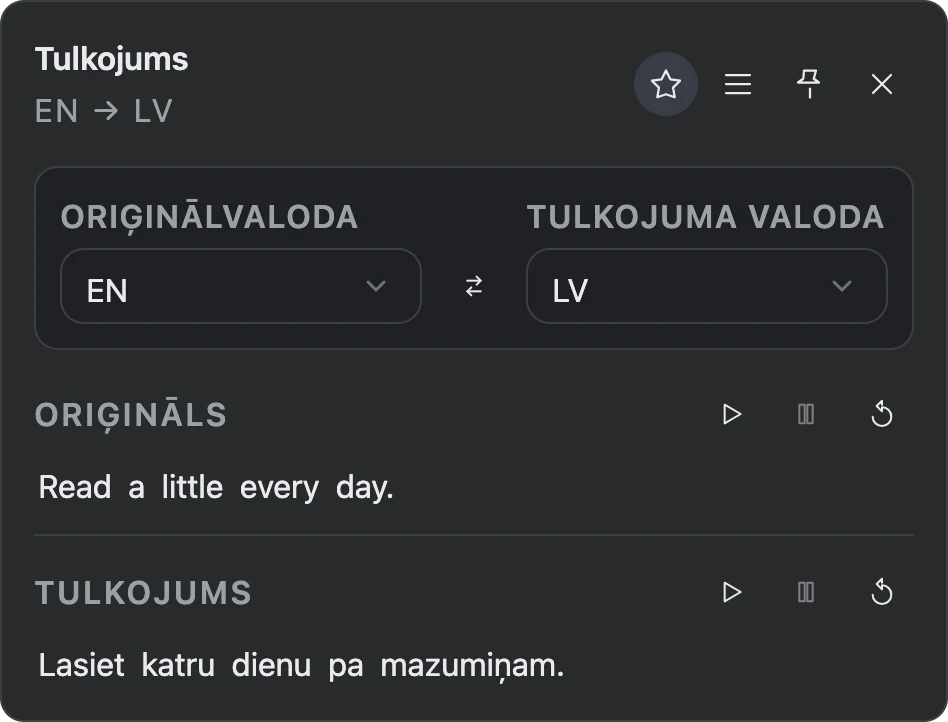
Tulkošana, novietojot kursoru uz vārda
Neiezīmējot tekstu, turiet nospiestu tulkošanas taustiņu kombināciju un novietojiet kursoru uz nepazīstama vārda. Šim tulkošanas veidam izvēlieties DeepL API. Sadaļā “Uzvirzīšanas uzvedība” var iestatīt aizkavi pirms tulkojuma parādīšanās.
Vēstules, veidlapas un ievades lauki
Iezīmējiet tekstu rediģējamā laukā, noklikšķiniet ar peles labo pogu un izvēlieties “Translate with VoxyFlow”. Rezultāts atvērsies tulkošanas logā vai pārlūka sānu panelī.
Lai precīzāk norādītu tulkošanas virzienu, VoxyFlow logā izvēlieties avota un tulkojuma valodu. Logu var piespraust ar spraudītes pogu un pārvietot, velkot aiz augšējās joslas.
DeepL API pievienošana
Izmantojiet DeepL iezīmēta teksta un vārdu zem kursora tulkošanai. Sagatavojiet kontu ar piekļuvi DeepL API un autentifikācijas atslēgu.
Kā pievienot DeepL
Nepieciešama sava DeepL API atslēga.
- Atveriet DeepL API kontu un nokopējiet autentifikācijas atslēgu.
- VoxyFlow iestatījumu sadaļā “API akreditācijas dati un pakalpojumi” ielīmējiet atslēgu DeepL API laukā.
- Sadaļā “Tulkošanas dzinējs” izvēlieties DeepL API, nospiediet “Saglabāt” un pēc tam “Pārbaudīt DeepL”.
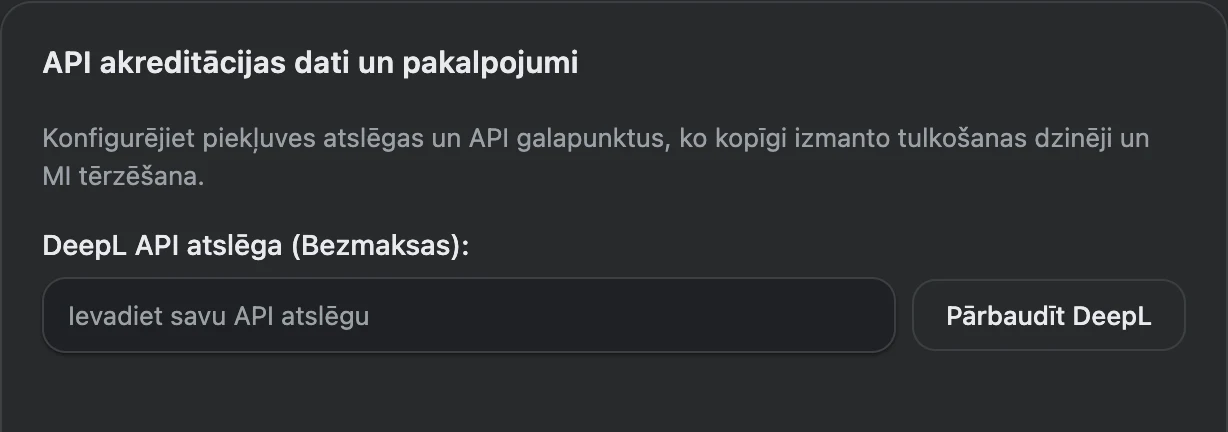
DeepL kontā atveriet API atslēgu sadaļu un nokopējiet visu atslēgu. Piekļuve API ir jāpiesaka atsevišķi no DeepL tīmekļa tulkotāja un lietotnēm.
API atslēgas DeepL kontā · DeepL API plāni
Pēc saglabāšanas nospiediet “Pārbaudīt DeepL”. Pēc tam lapā iezīmējiet īsu frāzi un atveriet tulkojumu. DeepL atslēgu izmanto tulkošanai; lasīšanu balsī un MI tērzēšanu pievieno atsevišķi.
MI tulkošana ar OpenRouter
Pievienojiet mākoņa MI modeļus un izvēlieties saviem tekstiem piemērotāko. Tulkošanai izmanto sadaļā “Tulkošanas dzinējs” norādīto modeli.
Kā pievienot MI tulkošanu ar OpenRouter
Viena API atslēga pievieno OpenRouter kontu; tulkošanas, tērzēšanas un runas modeļus izvēlas atsevišķi.
- Izveidojiet API atslēgu OpenRouter kontā un ielīmējiet to sadaļā “API akreditācijas dati un pakalpojumi”.
- Sadaļā “Tulkošanas dzinējs” izvēlieties OpenRouter AI un tulkošanas modeli. Vajadzīgo modeli var pievienot pēc tā identifikatora OpenRouter katalogā.
- Nospiediet “Saglabāt”, pārbaudiet OpenRouter un iztulkojiet īsu frāzi lapā.
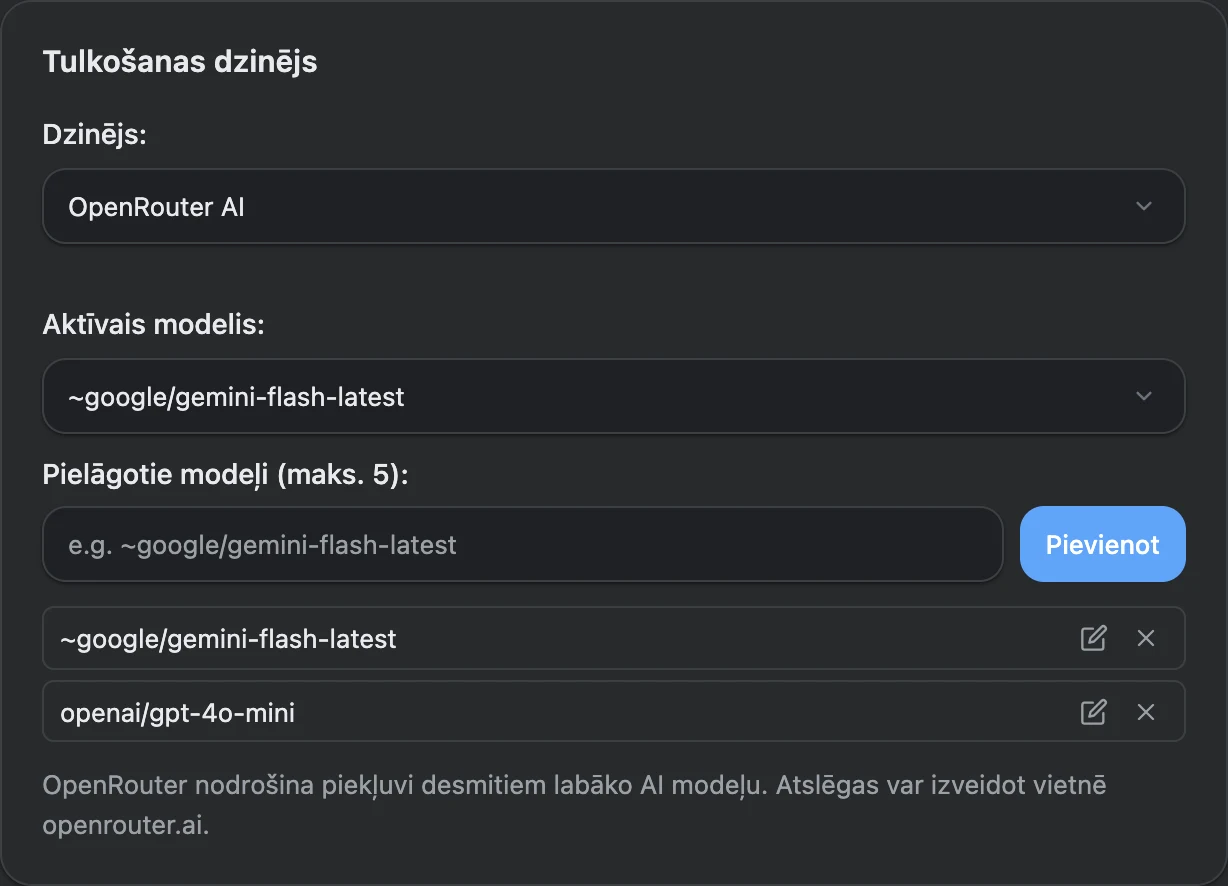
- Piesakieties OpenRouter kontā un izveidojiet API atslēgu. Vajadzības gadījumā iestatiet maksājumus vai izvēlieties bezmaksas modeli.
- Atrodiet modeli OpenRouter katalogā un nokopējiet tā identifikatoru.
- Ja modeļa nav VoxyFlow sarakstā, ielīmējiet tā identifikatoru modeļu pievienošanas laukā, nospiediet “Pievienot”, pēc tam izvēlieties to kā aktīvo tulkošanas modeli un saglabājiet iestatījumus.
MI tērzēšanas modeli norādiet tērzēšanas iestatījumos, bet dabiskai lasīšanai balsī izvēlieties balss modeli runas iestatījumos. Šie iestatījumi darbojas neatkarīgi.
Lokāla tulkošana un Ollama pievienošana
Darbiniet modeli savā datorā. Pēc Ollama instalēšanas un lokālā modeļa lejupielādes tulkošana var darboties bez interneta.
Kā pievienot lokālu Ollama modeli
Instalējiet Ollama, lejupielādējiet modeli un norādiet savienojumu VoxyFlow.
- Instalējiet Ollama un lejupielādējiet tulkošanas modeli, piemēram, translategemma:4b.
- Atļaujiet sava paplašinājuma savienojumu mainīgajā OLLAMA_ORIGINS un pārstartējiet Ollama. Jūsu operētājsistēmas komandas ir norādītas rokasgrāmatā.
- VoxyFlow norādiet http://localhost:11434, izvēlieties Ollama tulkošanai, ievadiet modeļa nosaukumu un nospiediet “Saglabāt”, pēc tam “Pārbaudīt Ollama”.
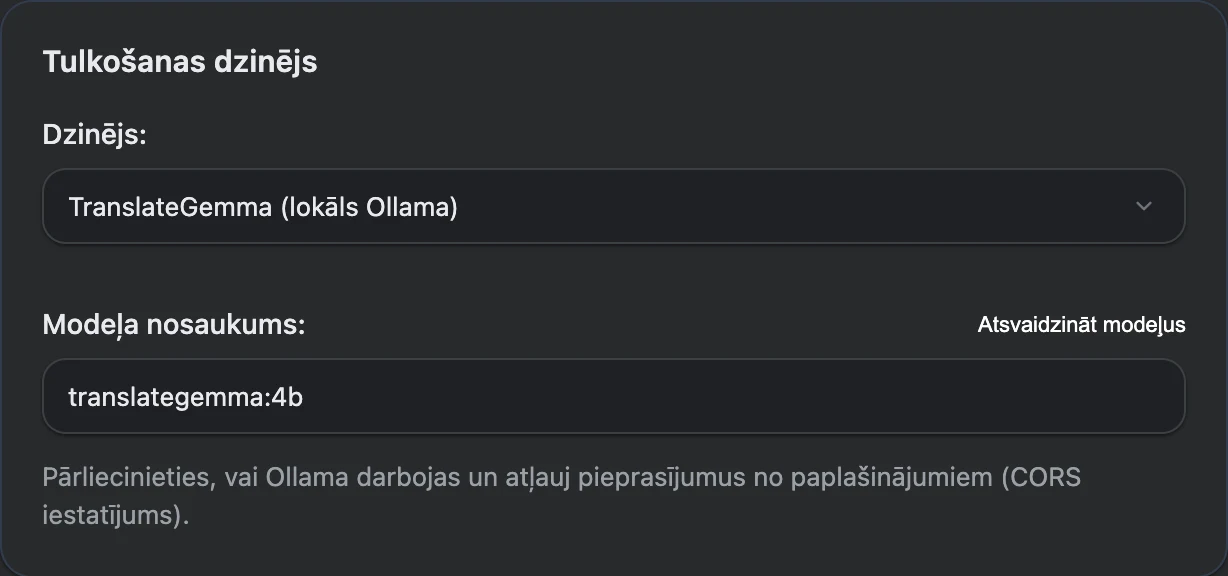
1. Instalējiet Ollama un lejupielādējiet modeli
Lejupielādējiet Ollama savai operētājsistēmai, palaidiet lietotni un lejupielādējiet modeli. Piemēram, tulkošanai var izmantot TranslateGemma 4B:
ollama pull translategemma:4b
ollama list
Komanda ollama list parāda instalētos modeļus. VoxyFlow jānorāda nosaukums no šī saraksta kopā ar tagu.
2. Atļaujiet paplašinājuma savienojumu
Iestatiet OLLAMA_ORIGINS savas VoxyFlow instalācijas origin adresei. Pārlūkos Chrome un Edge atveriet paplašinājumu lapu, ieslēdziet izstrādātāja režīmu un nokopējiet VoxyFlow ID. Vērtības forma būs chrome-extension://YOUR_EXTENSION_ID. Aizstājiet YOUR_EXTENSION_ID ar savu ID.
Pārlūkā Firefox atveriet about:debugging#/runtime/this-firefox un atrodiet VoxyFlow iekšējo UUID. Tam izmantojiet moz-extension://YOUR_EXTENSION_UUID.
macOS — Ollama lietotne
Terminālī norādiet savas instalācijas origin adresi, pēc tam pilnībā aizveriet un atkal palaidiet Ollama lietotni.
launchctl setenv OLLAMA_ORIGINS "chrome-extension://YOUR_EXTENSION_ID"Windows — Ollama lietotne
Aizveriet Ollama, izmantojot ikonu paziņojumu apgabalā. Atveriet pašreizējā lietotāja vides mainīgo rediģēšanu un izveidojiet mainīgo OLLAMA_ORIGINS ar VoxyFlow origin adresi kā vērtību. Saglabājiet izmaiņas un atkal palaidiet Ollama.
Linux — systemd pakalpojums
Atveriet pakalpojuma konfigurāciju ar komandu sudo systemctl edit ollama.service un pievienojiet savas instalācijas origin adresi:
[Service]
Environment="OLLAMA_ORIGINS=chrome-extension://YOUR_EXTENSION_ID"
Saglabājiet failu, pārlasiet konfigurāciju un pārstartējiet pakalpojumu:
sudo systemctl daemon-reload
sudo systemctl restart ollama
Vides mainīgo un atļauto origin adrešu iestatīšana: Ollama oficiālā instrukcija. Lokālam savienojumam atstājiet noklusējuma servera adresi; piekļuve no interneta nav jāatver.
3. Pievienojiet serveri VoxyFlow
Sadaļā “API akreditācijas dati un pakalpojumi” norādiet http://localhost:11434. Sadaļā “Tulkošanas dzinējs” izvēlieties Ollama un norādiet translategemma:4b vai citu instalētu modeli. Nospiediet “Saglabāt”, pēc tam “Pārbaudīt Ollama”. Sarunai ar modeli atsevišķi iestatiet Ollama tērzēšanu.
Dabiska oriģināla un tulkojuma lasīšana balsī
Klausieties oriģinālfrāzes un tās tulkojuma izrunu. VoxyFlow piedāvā MI lasīšanu balsī ar OpenRouter, kā arī pārlūka vai operētājsistēmas balsis.
Kā ieslēgt dabisku lasīšanu balsī
Izmantojiet OpenRouter balss modeli vai pārlūka un operētājsistēmas balsis.
- Lai izmantotu MI lasīšanu balsī, sadaļā “API akreditācijas dati un pakalpojumi” pievienojiet OpenRouter atslēgu un nospiediet “Saglabāt”.
- Sadaļā “Runas iestatījumi” izvēlieties OpenRouter AI, balss modeli un balsi. Sistēmas balsīm izvēlieties “Lokāls (Web Speech API)”.
- Iestatiet atskaņošanas ātrumu un nospiediet lasīšanas balsī pogu pie oriģināla vai tulkojuma.
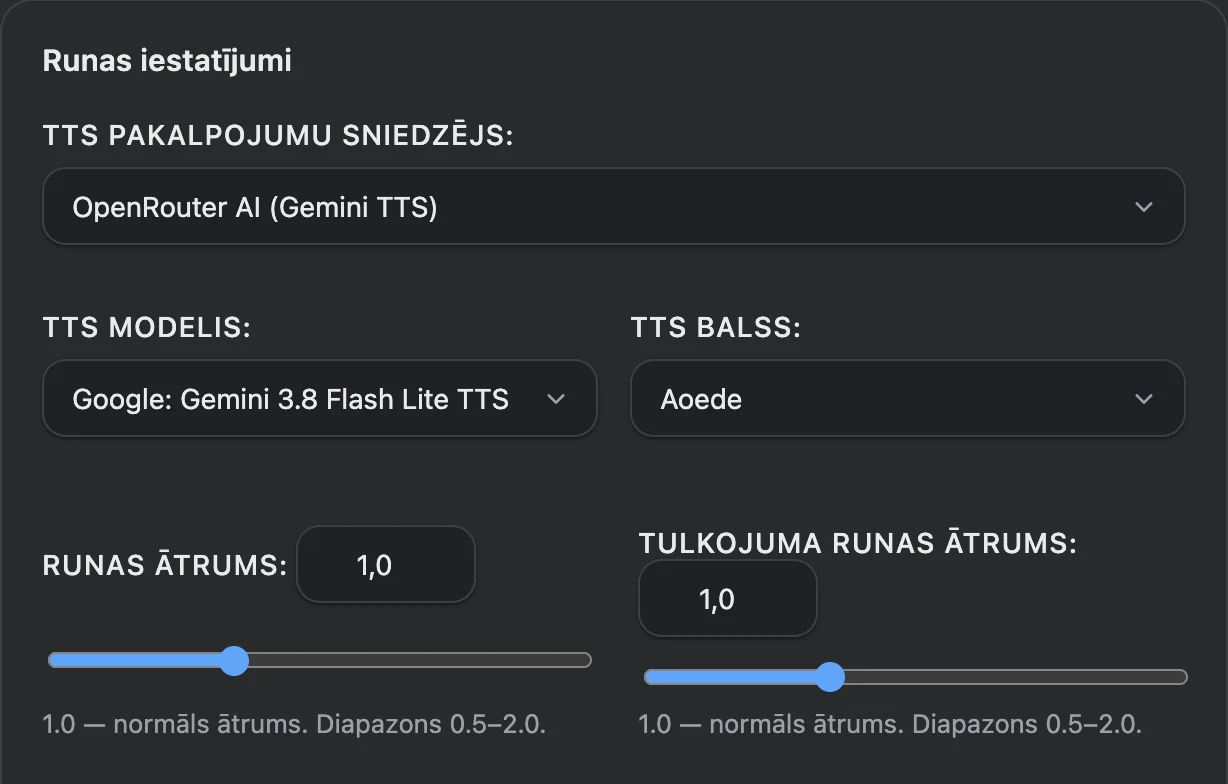
MI balss ar OpenRouter
Sadaļā “Runas iestatījumi” izvēlieties OpenRouter AI, pēc tam modeli un balsi no saraksta. OpenRouter konta atslēga tiek ņemta no sadaļas “API akreditācijas dati un pakalpojumi”. Modeļa, balss un ātruma izmaiņas saglabājas automātiski.
Pārlūka un operētājsistēmas balsis
Izvēlieties “Lokāls (Web Speech API)” un vajadzīgo balsi vai atstājiet automātisku izvēli pēc valodas. Ja nepieciešams, atjauniniet balsu sarakstu un iestatiet atsevišķas preferences valodām.
Pogas pie oriģināla un rezultāta sāk attiecīgā teksta lasīšanu balsī. Ātrumu var iestatīt no 0,5 līdz 2; parastam tempam atbilst 1,0. Tulkojumam ir atsevišķs ātruma iestatījums.
MI lasīšanu balsī nodrošina OpenRouter balss modelis; maksu nosaka modeļa tarifs. Pārlūka un operētājsistēmas balsīm OpenRouter atslēga nav vajadzīga.
MI tērzēšana ar OpenRouter vai Ollama
Izprotiet nepazīstamus izteicienus, precizējiet gramatiku un apspriediet tulkojuma variantus sānu panelī blakus lapai.
Kā sākt sarunu ar MI
Izvēlieties atsevišķu tērzēšanas modeli un pievienojiet sarunai tekstu, kuru vēlaties izprast.
- Sadaļā “MI tērzēšanas iestatījumi” izvēlieties OpenRouter vai Ollama, norādiet tērzēšanas modeli un nospiediet “Saglabāt”. Atslēgu vai servera adresi norāda sadaļā “API akreditācijas dati un pakalpojumi”.
- Atveriet VoxyFlow sānu paneli ar Alt + Shift + D, Mac datorā — Option + Shift + D, un pārejiet uz tērzēšanu.
- Ielīmējiet tekstu manuāli vai nospiediet “Ievietot izvēlēto”, pievienojiet jautājumu un nospiediet “Sūtīt”.
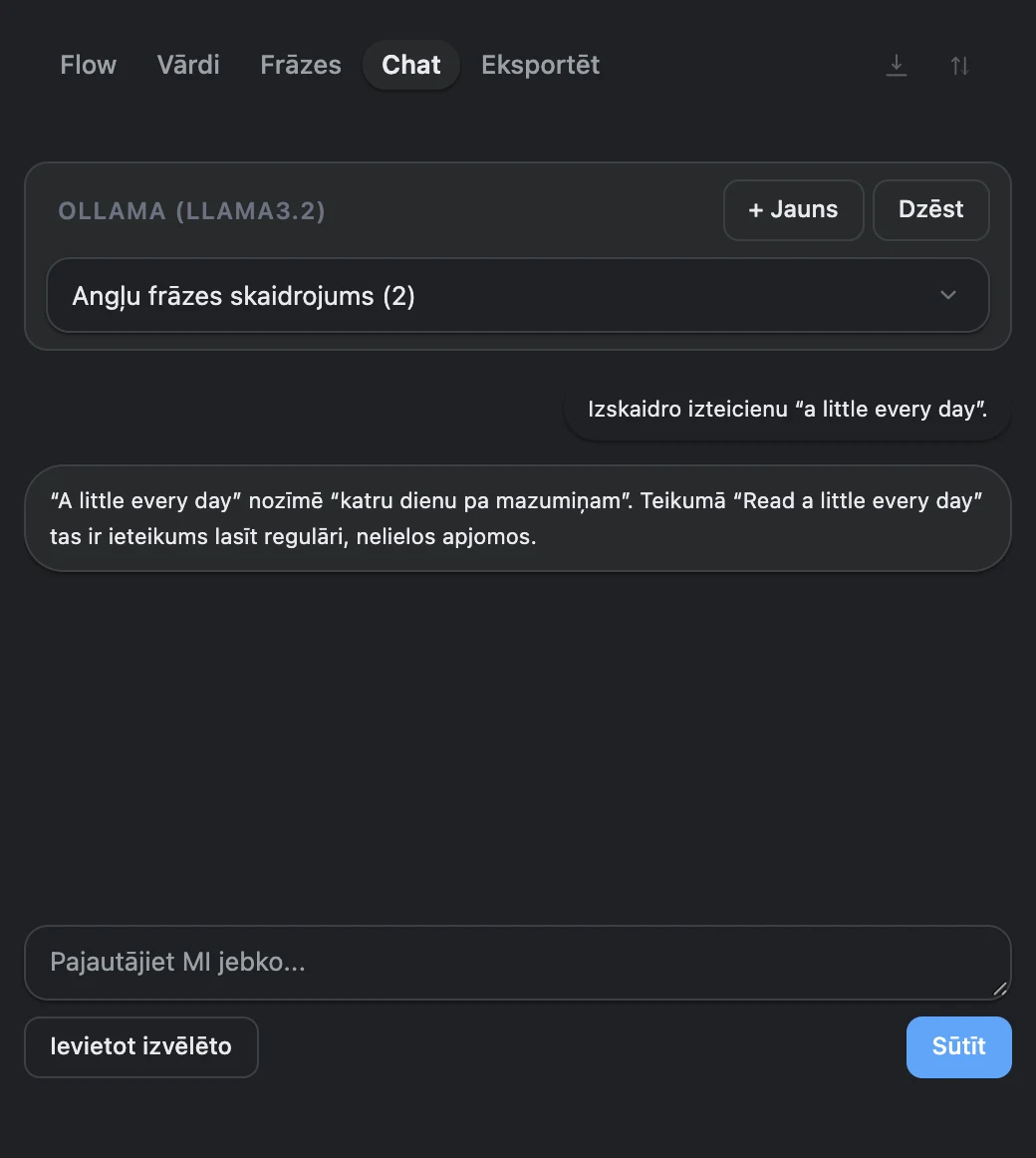
Tērzēšana ar mākoņa modeli
Saglabājiet OpenRouter atslēgu sadaļā “API akreditācijas dati un pakalpojumi”. Sadaļā “MI tērzēšanas iestatījumi” izvēlieties OpenRouter un norādiet tērzēšanas modeļa identifikatoru no kataloga. Šajā sadaļā nospiediet “Saglabāt”.
Ollama tērzēšana
Pievienojiet Ollama serveri, sadaļā “MI tērzēšanas iestatījumi” izvēlieties Ollama un norādiet instalētu sarunas modeli. Poga “Atsvaidzināt modeļus” ielādēs sarakstu no servera. Saglabājiet tērzēšanas iestatījumus.
Izveidojiet jaunu sarunu. Lapā iezīmējiet frāzi un nospiediet “Ievietot izvēlēto” vai ielīmējiet to manuāli. Piemēram, pievienojiet jautājumu: “Izskaidro, kāpēc šeit izmantota šī gramatiskā konstrukcija, un sniedz divus piemērus.”
Pārbaudiet melnrakstu un nospiediet “Sūtīt”. Varat apturēt atbildi, atgriezties pie saglabātas sarunas vai izveidot jaunu sarunu citai tēmai.
Flow vēsture un personīgā vārdnīca
Atgriezieties pie iepriekšējiem tulkojumiem un saglabājiet izteicienus, kurus vēlaties atcerēties. Vēsturi un vārdnīcu atver VoxyFlow sānu panelī.
Kā saglabāt tulkojumus un izteicienus
Vēsturē tiek apkopoti tulkojumi, bet vārdnīcā glabājas jūsu izvēlētie vārdi un frāzes.
- Iestatījumos ieslēdziet “Reģistrēt Flow tulkojumus”, lai saglabātu veiksmīgos tulkojumus vēsturē.
- Nospiediet zvaigzni tulkošanas logā, lai pievienotu vārdu vai frāzi vārdnīcai.
- Atveriet sānu paneli un atrodiet ierakstu Flow vai cilnēs “Vārdi” un “Frāzes”. Lai saglabātu visu teikumu, iezīmējiet to pilnībā.
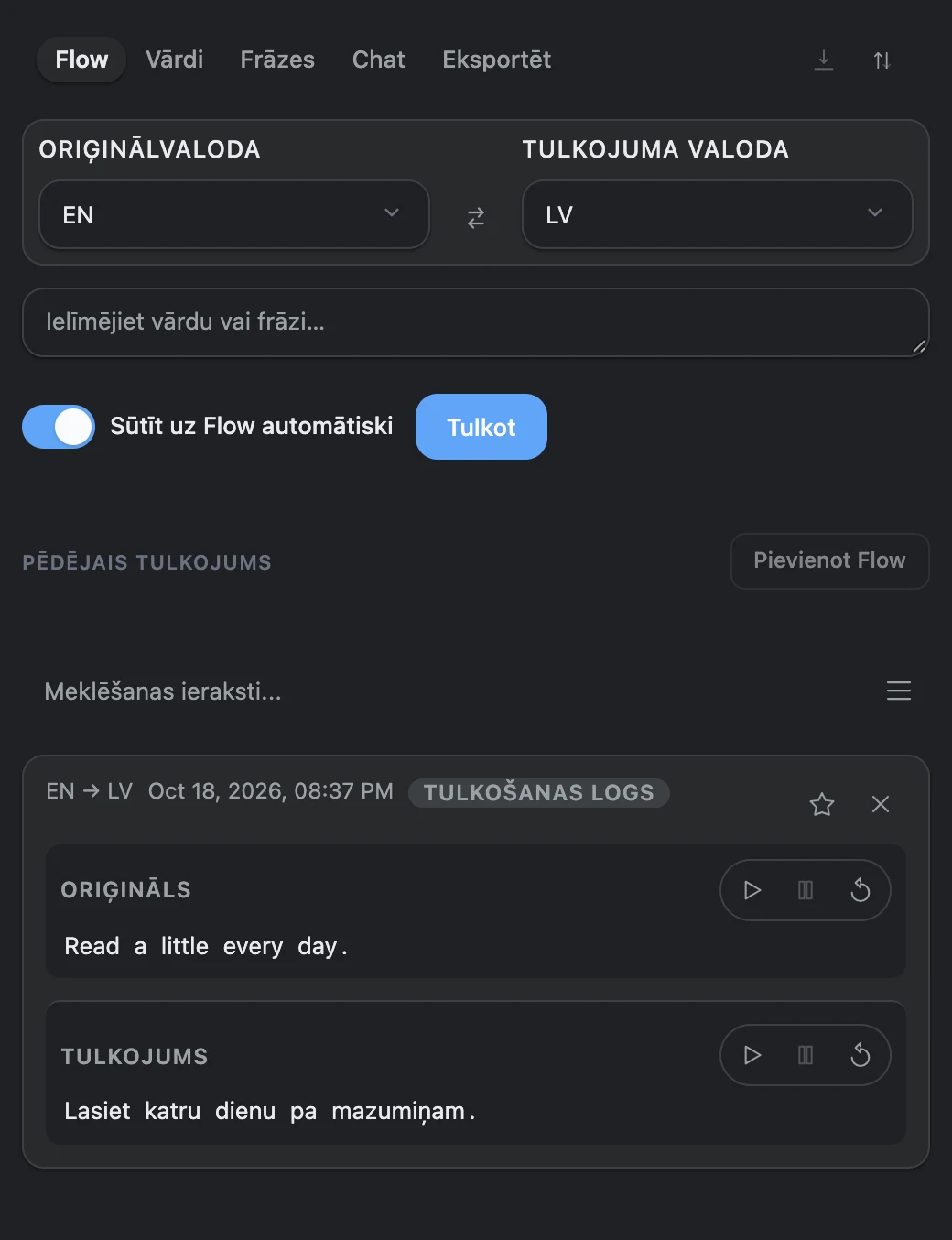
Flow vēsture automātiski pievieno veiksmīgos tulkojumus, kad ir ieslēgta tās saglabāšana. Vārdnīcu jūs papildināt paši: ar zvaigznes pogu vai taustiņu F tulkošanas logā. Saglabātos izteicienus var atrast cilnēs “Vārdi” un “Frāzes”.
Lai saglabātu visu teikumu ar tulkojumu, iezīmējiet to pilnībā. Savam tulkojuma variantam VoxyFlow logā nospiediet G un ievadiet vajadzīgo tekstu.
Vārdnīcas eksports un kolekciju rezerves kopija
Panelī atveriet “Eksportēt”. Anki vajadzībām lejupielādējiet CSV failu un importējot norādiet atdalītāju “;” un divus laukus: oriģināltekstu un tulkojumu. Quizlet vajadzībām kopējiet tekstu un ielīmējiet to kartīšu importēšanas rīkā.
JSON eksports saglabā vēstures un vārdnīcas kolekcijas. Lai tās atgrieztu VoxyFlow, nospiediet “Importēt” un izvēlieties JSON failu. Pakalpojumu atslēgas, iestatījumus un tērzēšanas sarunas saglabājiet atsevišķi.
VoxyFlow īsinājumtaustiņi
Atveriet tulkojumu un sānu paneli ar tastatūru. Mac datorā Alt vietā izmanto Option.
| Darbība | Windows un Linux | macOS |
|---|---|---|
| Tulkot iezīmēto | Alt + Shift + V | Option + Shift + V |
| Atvērt sānu paneli | Alt + Shift + D | Option + Shift + D |
| Atvērt iestatījumus lapā | Alt + Shift + S | Option + Shift + S |
Tulkošanas un iestatījumu kombinācijas maina paša VoxyFlow sadaļā “Tastatūras īsinājumtaustiņi”. Nospiediet “Iestatīt īsinājumtaustiņu” un ievadiet vajadzīgo kombināciju.
Sānu paneļa atvēršanas komandu norādiet pārlūka paplašinājumu iestatījumos: chrome://extensions/shortcuts pārlūkam Chrome, edge://extensions/shortcuts pārlūkam Edge. Pārlūkā Firefox atveriet about:addons, nospiediet zobratu un izvēlieties paplašinājumu taustiņu kombināciju pārvaldību.
Aktīvā tulkošanas logā: F — saglabāt vārdnīcā, G — norādīt savu tulkojumu, C — kopēt rezultātu, Space vai P — vadīt tulkojuma lasīšanu balsī, Esc — aizvērt logu. Ievades laukos izmantojiet tulkošanu ar kontekstizvēlni.
Kas ir bezmaksas, par ko jāmaksā un kur glabājas dati
VoxyFlow ir bezmaksas personīgai nekomerciālai lietošanai. Mākoņa pakalpojumiem izmanto jūsu kontus un API atslēgas.
- DeepL API: pieprasījumus uzskaita atbilstoši jūsu DeepL API plānam.
- OpenRouter: tulkošanu un tērzēšanu apmaksā pēc izvēlētā modeļa tarifa; katalogā ir arī bezmaksas modeļi. MI lasīšanai balsī piemēro balss modeļa tarifu. OpenRouter modeļi un maksa.
- Lokāla Ollama: modelis darbojas jūsu datorā bez maksas par mākoņa API pieprasījumiem.
- Pārlūka un operētājsistēmas balsis: maksas MI modelis nav jāpievieno.
Vēsture, vārdnīca un saglabātās tērzēšanas sarunas atrodas paplašinājuma profilā jūsu pārlūkā. Izmantojot mākoņa pakalpojumus, teksts tulkošanai, lasīšanai balsī vai atbildes ģenerēšanai tiek nosūtīts izvēlētajam nodrošinātājam. Lokāla Ollama savienojuma gadījumā to apstrādā jūsu dators.
Ja kaut kas nedarbojas
Sāciet ar īsu tekstu un pārbaudiet vajadzīgā pakalpojuma savienojumu. Tulkošanai, tērzēšanai un lasīšanai balsī ir savi iestatījumi.
Tulkojums neparādās vai taustiņi nedarbojas
Pēc instalēšanas pārlādējiet cilni, pārbaudiet VoxyFlow piekļuvi vietnei un vēlreiz iezīmējiet tekstu. Ja kombinācija ir aizņemta, mainiet to iestatījumos. Rediģējamā laukā ar peles labo pogu izvēlieties “Translate with VoxyFlow”.
Pārlūka vai paplašinājumu veikala lapās atveriet sānu paneli un ielīmējiet tekstu manuālajā tulkotājā.
DeepL vai OpenRouter atgriež kļūdu
Pārbaudiet API atslēgu un nospiediet “Saglabāt”, pēc tam pakalpojuma pārbaudes pogu. OpenRouter gadījumā salīdziniet izvēlētā modeļa identifikatoru ar katalogu un nodrošinātāja kontā pārbaudiet pieejamo atlikumu un ierobežojumus.
Ollama nav pieejama vai atbild ar 403 Forbidden
Pārliecinieties, ka Ollama darbojas, servera adrese ir pareiza un vajadzīgais modelis redzams komandas ollama list izvadē. Kļūdas 403 gadījumā parasti jāpārbauda OLLAMA_ORIGINS: norādiet pašreizējās VoxyFlow instalācijas origin adresi un pārstartējiet Ollama. Pēc paplašinājuma ID maiņas atjauniniet šo vērtību. Pāriet uz Ollama iestatīšanu.
Nedarbojas lasīšana balsī
Pārbaudiet skaļumu un izvēlēto runas nodrošinātāju. Sistēmas balsīm atjauniniet balsu sarakstu un izvēlieties teksta valodai piemērotu balsi. OpenRouter gadījumā pārbaudiet atslēgu, balss modeli un balsi sadaļā “Runas iestatījumi”.
Tulkošana darbojas, bet tērzēšana neatbild
Atveriet “MI tērzēšanas iestatījumi”: izvēlieties integrāciju un norādiet tērzēšanas modeli. Saglabājiet šo sadaļu atsevišķi. Ollama gadījumā izmantojiet instalētu sarunas modeli, OpenRouter gadījumā — pieejamu identifikatoru no kataloga.
Saglabātā rezultāta vietā vajadzīgs jauns tulkojums
VoxyFlow iestatījumos atveriet “Kešatmiņas kontrole” un iztīriet kešatmiņu. Flow vēsture, vārdnīca un tērzēšanas sarunas saglabāsies.