
Voor Chrome, Edge en Firefox
Browserextensie voor AI-vertaling en voorlezen met natuurlijke stemmen
Gebruik DeepL, cloudmodellen via OpenRouter of lokale modellen via Ollama. Kies een model dat bij je tekst past en stemmen om het origineel en de vertaling te beluisteren.
Geselecteerde tekst en woorden onder de muisaanwijzer vertalen
Lees artikelen, handleidingen en berichten in andere talen. VoxyFlow helpt je een woord of fragment te begrijpen terwijl je leest.
Selecteer een zin en vertaal hem
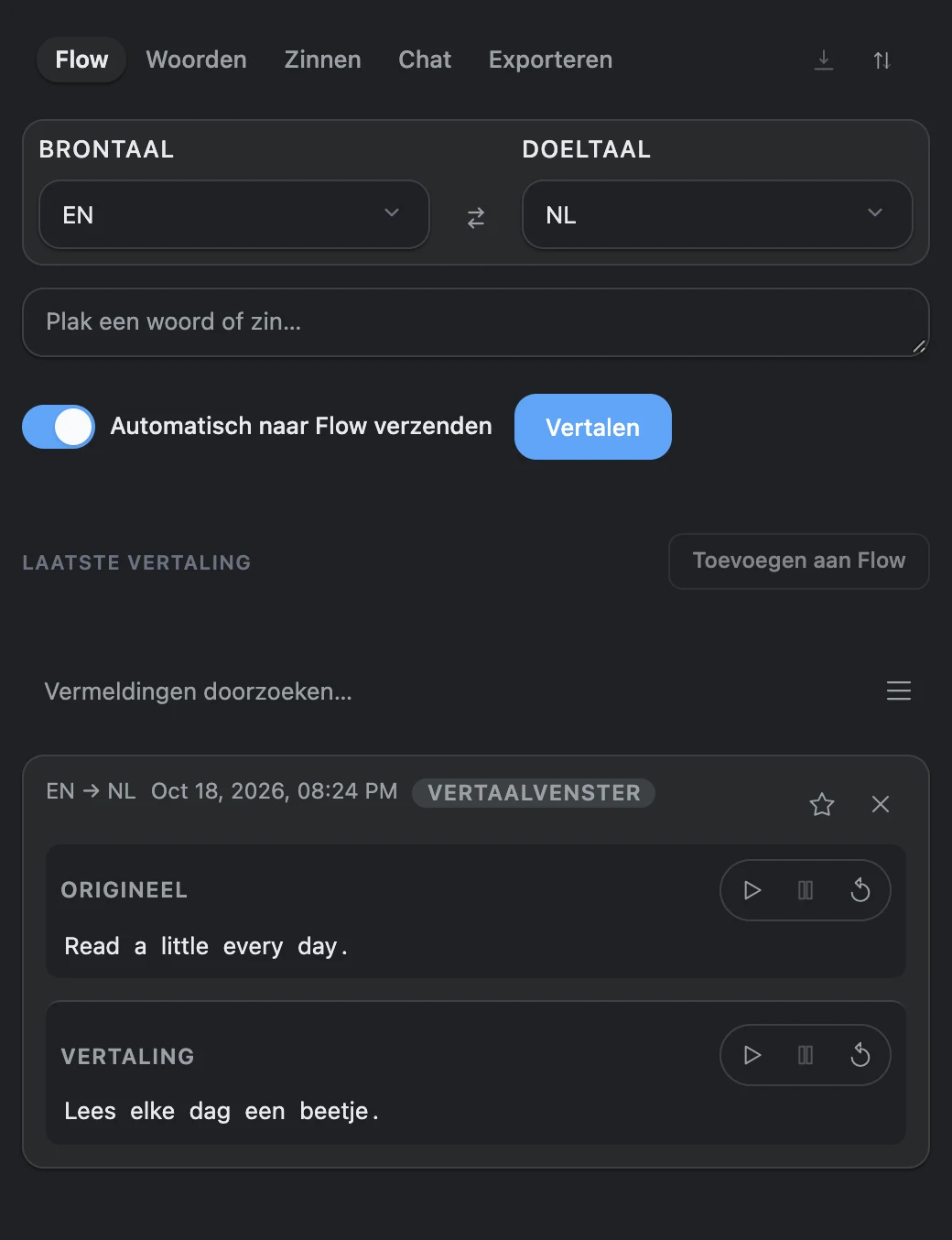
Selecteer een woord, zin of alinea en druk op Alt + Shift + V. De vertaling verschijnt naast de tekst. Je kunt hem kopiëren, beluisteren of in je woordenlijst opslaan.
Wijs een onbekend woord aan
Houd de sneltoets voor vertalen ingedrukt en beweeg de muisaanwijzer over woorden. De betekenis verschijnt naast de aanwijzer: handig om even een woord op te zoeken en verder te lezen.
Vertaal tekst in een invoerveld
Selecteer tekst in een e-mail, formulier of ander invoerveld, klik met de rechtermuisknop en kies ‘Translate with VoxyFlow’.
Geselecteerde tekst vertalen
Koppel een vertaaldienst en probeer het met een korte zin.
- Open de volledige instellingen van VoxyFlow, koppel DeepL, OpenRouter of Ollama en sla de instellingen op.
- Vernieuw de pagina, selecteer een zin en druk op Alt + Shift + V; op een Mac gebruik je Option + Shift + V.
- Kies de doeltaal in het venster dat verschijnt. Klik in een invoerveld met de rechtermuisknop → ‘Translate with VoxyFlow’.
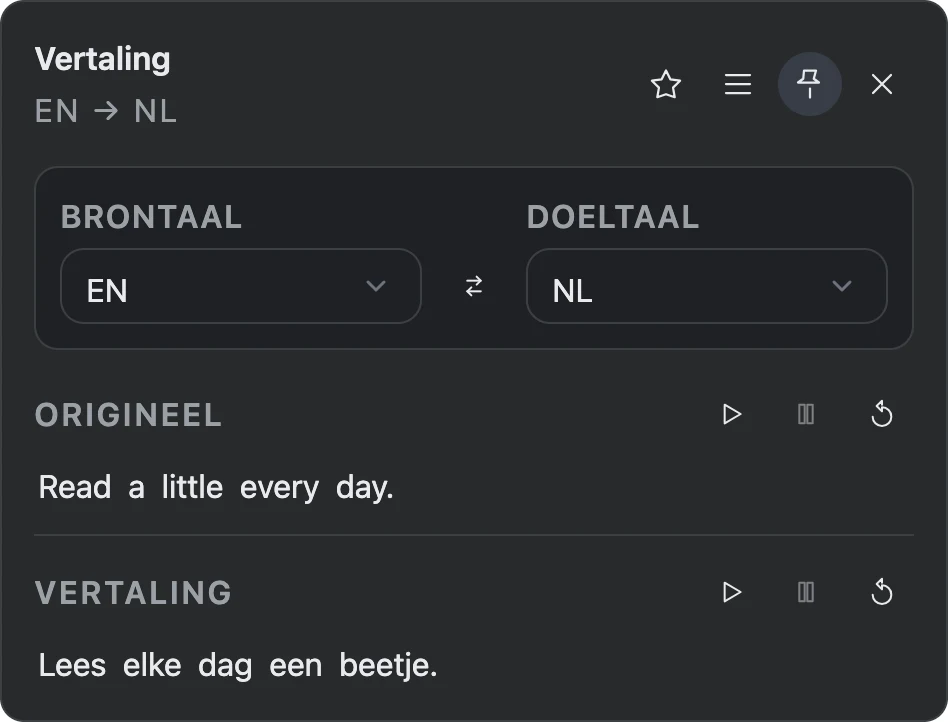
Gebruik op een Mac Option + Shift + V. Je kunt de sneltoets voor vertalen wijzigen in de instellingen van VoxyFlow.
Natuurlijk voorlezen van het origineel en de vertaling
Luister hoe een onbekende uitdrukking klinkt en vergelijk de uitspraak met de spelling. Er zijn voorleesknoppen voor de oorspronkelijke tekst en de vertaling.
Kies een stem
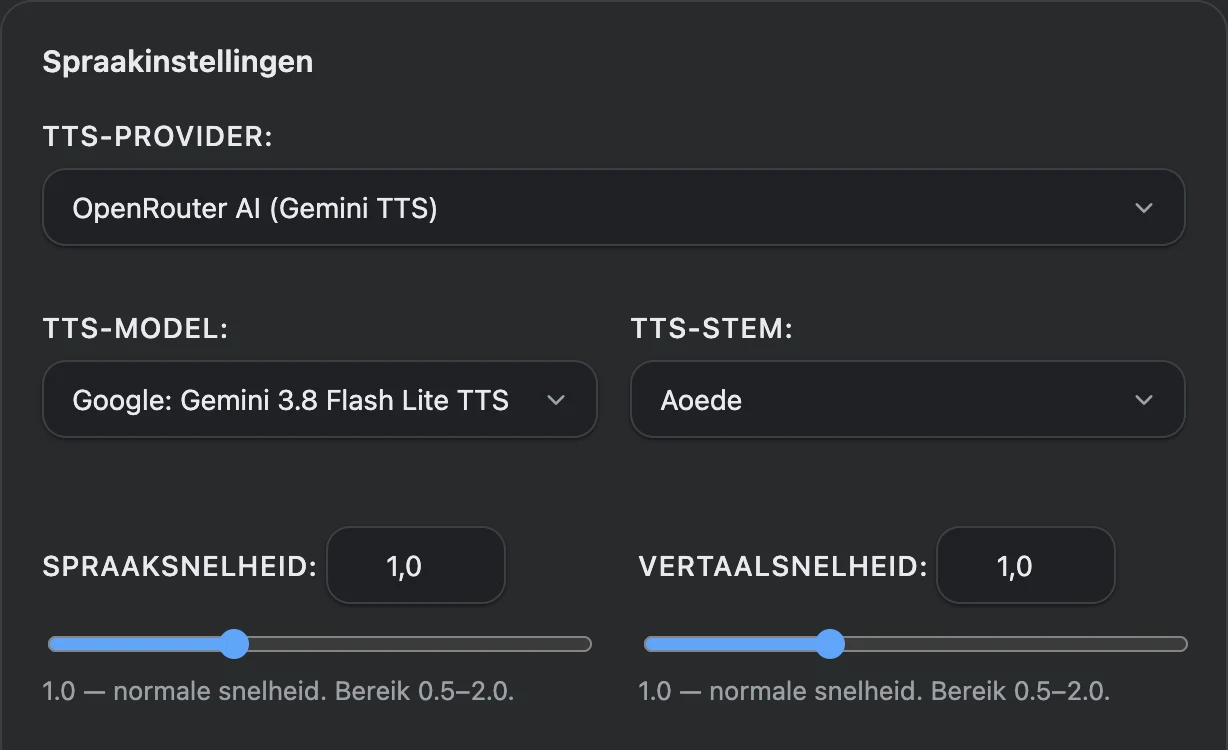
Koppel een AI-spraakmodel via OpenRouter of gebruik stemmen van je browser en besturingssysteem.
Een prettig tempo
Pas de afspeelsnelheid aan om een zin beter te verstaan of bekende tekst sneller te beluisteren.
Lees mee
Volg de gemarkeerde woorden tijdens het luisteren.
Natuurlijk voorlezen instellen
Gebruik een spraakmodel van OpenRouter of stemmen van je browser en besturingssysteem.
- Voeg voor AI-spraak je OpenRouter-sleutel toe onder ‘API-referenties en services’ en klik op ‘Opslaan’.
- Kies onder ‘Spraakinstellingen’ OpenRouter AI, een spraakmodel en een stem. Kies voor systeemstemmen ‘Lokaal (Web Speech API)’.
- Pas de afspeelsnelheid aan en klik op de voorleesknop naast het origineel of de vertaling.
DeepL of een AI-vertaler met modelkeuze
Kies de vertaalmethode die bij je taak past. De dienst en het model kun je wijzigen in de instellingen van de extensie.
DeepL voor tekstvertaling
Gebruik de DeepL API om woorden, zinnen en tekstfragmenten te vertalen. Voeg je eigen DeepL API-sleutel toe en kies de vertaaltalen.
OpenRouter voor AI-modellen in de cloud
Gebruik AI-modellen voor vertalen via één OpenRouter-account. Voer je API-sleutel in en kies een model in de instellingen van VoxyFlow.
Ollama voor lokale modellen
Draai een model op je eigen computer en vertaal via Ollama, ook zonder internet nadat je alles hebt ingesteld en het model hebt gedownload. Voer in VoxyFlow het adres van de Ollama-server en de naam van het geïnstalleerde model in.
DeepL koppelen
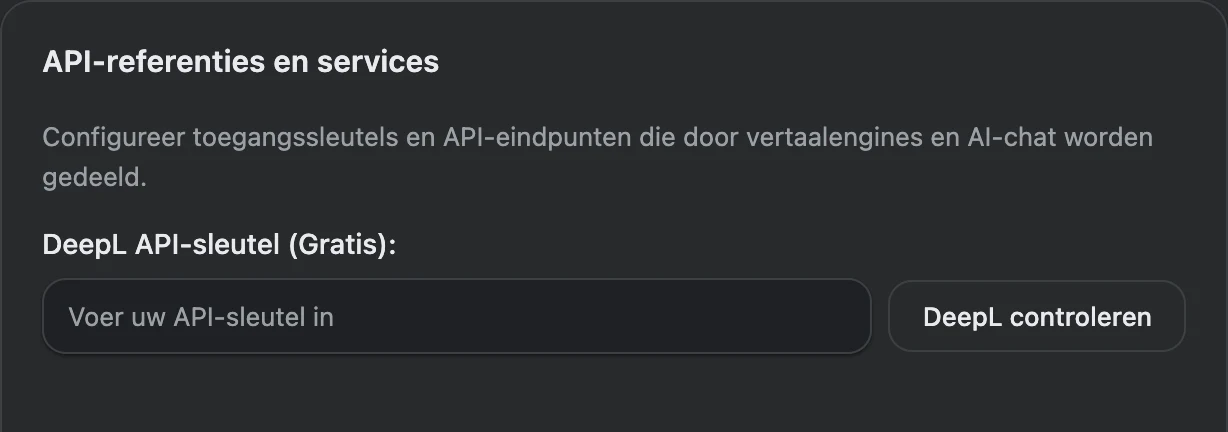
Je hebt een eigen DeepL API-sleutel nodig.
- Open je DeepL API-account en kopieer de authenticatiesleutel.
- Plak de sleutel in het veld voor de DeepL API onder ‘API-referenties en services’ in de instellingen van VoxyFlow.
- Kies DeepL API onder ‘Vertaalengine’, klik op ‘Opslaan’ en daarna op ‘DeepL controleren’.
AI-vertaling via OpenRouter instellen
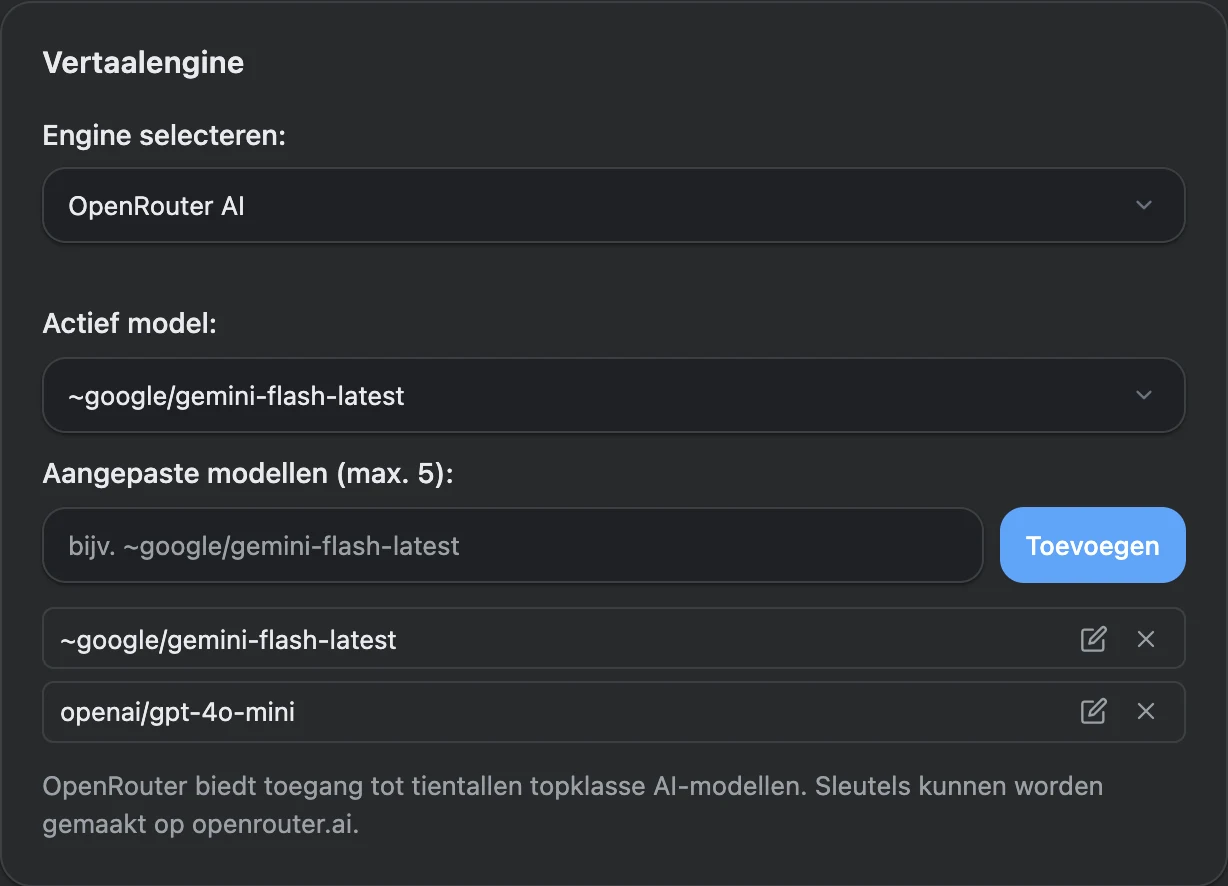
Met één API-sleutel koppel je je OpenRouter-account. Modellen voor vertaling, chat en spraak kies je afzonderlijk.
- Maak een API-sleutel aan in je OpenRouter-account en plak deze onder ‘API-referenties en services’.
- Kies onder ‘Vertaalengine’ OpenRouter AI en een vertaalmodel. Je kunt een model toevoegen met de model-ID uit de OpenRouter-catalogus.
- Klik op ‘Opslaan’, controleer OpenRouter en vertaal een korte zin op de pagina.
Een lokaal Ollama-model koppelen
Installeer Ollama, download een model en stel de verbinding in VoxyFlow in.
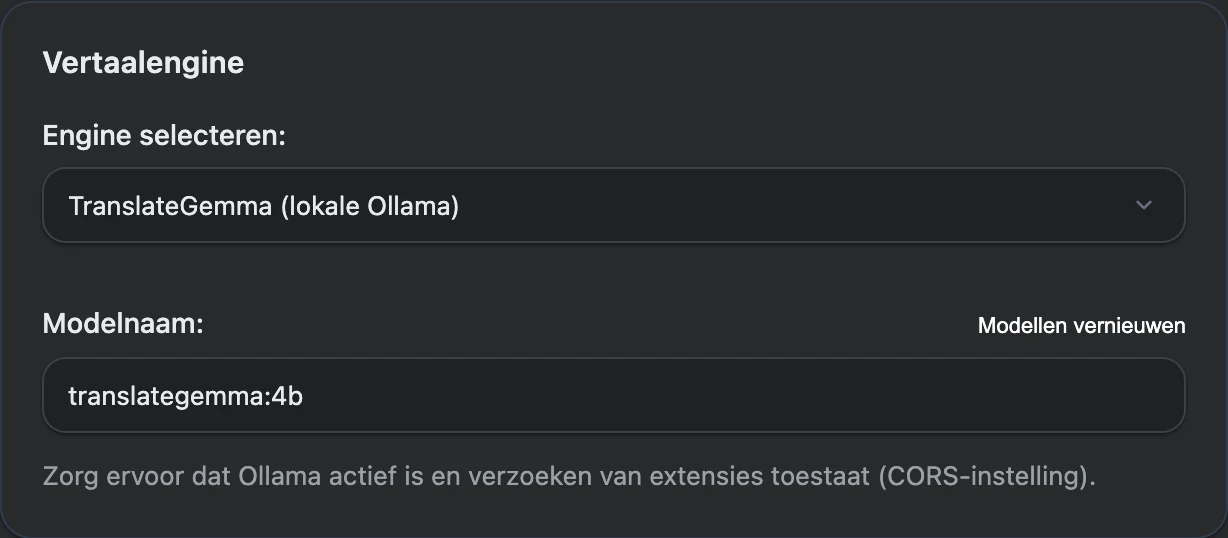
- Installeer Ollama en download een vertaalmodel, bijvoorbeeld translategemma:4b.
- Sta de verbinding met je extensie toe in OLLAMA_ORIGINS en start Ollama opnieuw. De opdrachten voor je besturingssysteem staan in de handleiding.
- Voer in VoxyFlow http://localhost:11434 in, kies Ollama voor vertalen, voer de modelnaam in en klik op ‘Opslaan’ en daarna op ‘Ollama controleren’.
Kies de gewenste vertaalrichting in het vertaalvenster. De beschikbare talen hangen af van de gekozen dienst of het model. De interface van VoxyFlow is beschikbaar in 28 talen.
AI-chat met OpenRouter en Ollama in het zijpaneel
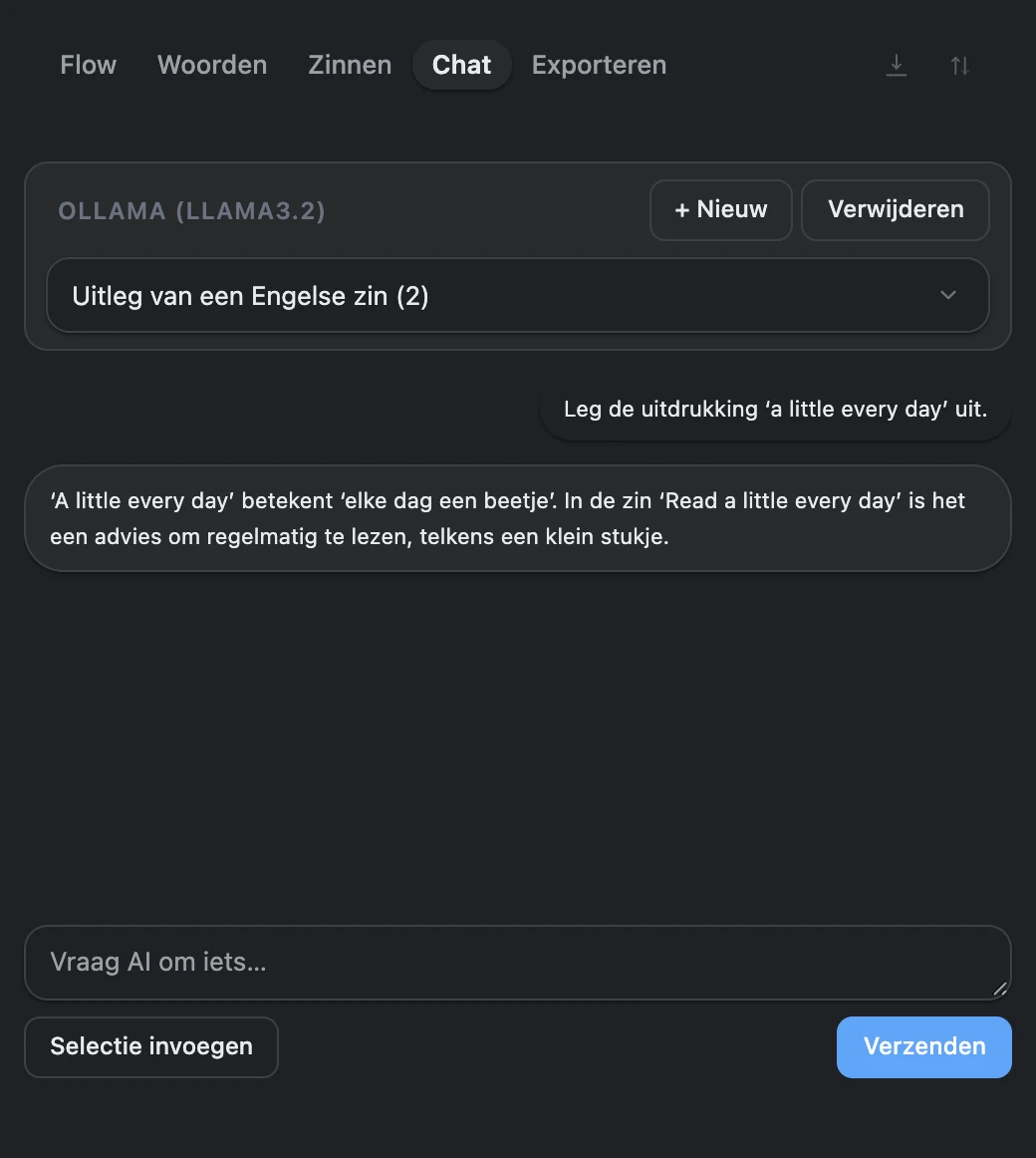
Hulp nodig bij een lastige zin? Voeg de geselecteerde tekst in de chat in en vraag om uitleg over een uitdrukking, grammatica of andere vertaalmogelijkheden.
Begin aparte gesprekken over verschillende onderwerpen en kom er later op terug. De chat blijft in het zijpaneel naast de pagina die je leest.
Een gesprek met AI beginnen
Kies een afzonderlijk chatmodel en voeg de tekst die je wilt bespreken aan het gesprek toe.
- Kies onder ‘AI-chatinstellingen’ OpenRouter of Ollama, voer het chatmodel in en klik op ‘Opslaan’. De sleutel of het serveradres stel je in onder ‘API-referenties en services’.
- Open het zijpaneel van VoxyFlow met Alt + Shift + D, op een Mac met Option + Shift + D, en ga naar de chat.
- Plak de tekst zelf of klik op ‘Selectie invoegen’, voeg een vraag toe en klik op ‘Verzenden’.
Vertaalgeschiedenis en persoonlijke woordenlijst
Vind vertaalde fragmenten terug en verzamel woorden die je wilt onthouden. De Flow-geschiedenis en je woordenlijst staan in het VoxyFlow-paneel.
Flow-geschiedenis
Schakel de geschiedenis in om eerdere vertalingen samen met de oorspronkelijke tekst terug te vinden.
Woordenlijst voor woorden en uitdrukkingen
Bewaar nuttige uitdrukkingen en voeg je eigen vertaling toe.
Exporteren om te oefenen
Download je woordenlijst als CSV voor import in Anki of kopieer de tekst voor import in Quizlet.
Vertalingen en uitdrukkingen bewaren
De geschiedenis verzamelt vertalingen. In de woordenlijst bewaar je zelfgekozen woorden en uitdrukkingen.
- Schakel in de instellingen ‘Flow-vertalingen loggen’ in om geslaagde vertalingen in de geschiedenis op te slaan.
- Klik op de ster in het vertaalvenster om een woord of uitdrukking aan je woordenlijst toe te voegen.
- Open het zijpaneel en zoek de vermelding in Flow, ‘Woorden’ of ‘Zinnen’. Selecteer een hele zin om die volledig op te slaan.
Pas VoxyFlow aan je leesgewoonten aan
Sneltoetsen
Stel een handige sneltoets voor vertalen in en gebruik de opdrachten voor kopiëren, opslaan en voorlezen in het vertaalvenster.
De talen die je nodig hebt
Houd alleen de talen die je gebruikt in de talenlijst, zodat je sneller een vertaalrichting kiest.
Vertalingen hergebruiken
VoxyFlow bewaart resultaten in de cache en gebruikt het opgeslagen antwoord bij een herhaald verzoek.
Aan de slag
Installeer de extensie
Kies de extensiewinkel voor Chrome, Edge of Firefox.
Stel vertalen in
Voeg een API-sleutel voor DeepL of OpenRouter toe of stel Ollama in.
Probeer het met bekende tekst
Selecteer een zin, vertaal hem en pas daarna de stemmen en sneltoetsen aan je voorkeuren aan.
Wat is gratis en waarvoor betaal je?
VoxyFlow is gratis voor persoonlijk, niet-commercieel gebruik. Clouddiensten koppel je via je eigen accounts:
- DeepL API: limieten en kosten worden bepaald door je DeepL API-abonnement.
- OpenRouter: voor vertalen en chatten geldt het tarief van het gekozen model. De dienst biedt ook gratis modellen. Voor AI-spraak geldt het tarief van het spraakmodel.
- Lokale Ollama: de verwerking gebeurt op je eigen computer, zonder kosten voor aanvragen aan een cloud-API.
- Stemmen van je browser en besturingssysteem: hiervoor hoef je geen betaald AI-model te koppelen.
Veelgestelde vragen
Kan ik verschillende modellen kiezen voor vertalen en chatten?
Ja. De vertaaldienst en de AI-chatprovider stel je afzonderlijk in. Je kunt bijvoorbeeld met DeepL vertalen en vragen over de tekst stellen aan een lokaal model in Ollama. Ook voorlezen heeft eigen instellingen.
Hoe wijzig ik de sneltoetsen?
De sneltoetsen voor vertalen en het openen van de instellingen wijzig je in VoxyFlow. De opdracht om het paneel te openen stel je in bij de sneltoetsen voor extensies in je browser.
Hoe sla ik een zin samen met de vertaling op?
Selecteer de hele zin, vertaal hem en voeg het resultaat toe aan je woordenlijst. De tekst die je hebt geselecteerd en de bijbehorende vertaling worden opgeslagen.
Waar worden de geschiedenis, woordenlijst en chats opgeslagen?
In het extensieprofiel in je browser. Bij DeepL of OpenRouter wordt de tekst voor vertaling, voorlezen of chat naar de gekozen dienst verstuurd. Bij een lokale verbinding met Ollama verwerkt het model op je eigen computer de tekst.
Probeer VoxyFlow met de tekst die je nu leest
Installeer de extensie, stel vertalen in en kies prettige stemmen. Vertaal de fragmenten die je nodig hebt, luister naar de uitspraak en stel vragen in de chat naast de pagina.