
Vertalen, voorlezen en AI-chat instellen
Installeer de extensie, koppel de gewenste dienst en probeer je eerste vertaling. Kies daarna stemmen, een chatmodel en handige sneltoetsen. Hier vind je de uitgebreide stappen en schermafbeeldingen van de VoxyFlow-instellingen.
Installatie en eerste gebruik
VoxyFlow is beschikbaar voor Chrome, Microsoft Edge en Firefox. Installeer de extensie vanuit de extensiewinkel van je browser.
- Klik in de extensiewinkel op ‘Installeren’ en bevestig dat je de extensie wilt toevoegen.
- Open het extensiemenu van je browser en zet VoxyFlow vast op de werkbalk.
- Klik op het VoxyFlow-pictogram en open de volledige instellingen. Hier stel je API-sleutels, de vertaaldienst, chat, voorlezen en sneltoetsen in.
- Koppel DeepL, OpenRouter of Ollama. Vernieuw de geopende pagina en vertaal een korte zin.
Eén vertaaldienst is genoeg om te beginnen. Chat en voorlezen kun je later instellen; daarvoor kies je providers en modellen afzonderlijk.
Geselecteerde tekst en woorden onder de muisaanwijzer vertalen
Vertaal tijdens het lezen het fragment dat je nodig hebt, wijzig de vertaalrichting en bewaar uitdrukkingen in je woordenlijst.
Geselecteerde tekst vertalen
Koppel een vertaaldienst en probeer het met een korte zin.
- Open de volledige instellingen van VoxyFlow, koppel DeepL, OpenRouter of Ollama en sla de instellingen op.
- Vernieuw de pagina, selecteer een zin en druk op Alt + Shift + V; op een Mac gebruik je Option + Shift + V.
- Kies de doeltaal in het venster dat verschijnt. Klik in een invoerveld met de rechtermuisknop → ‘Translate with VoxyFlow’.
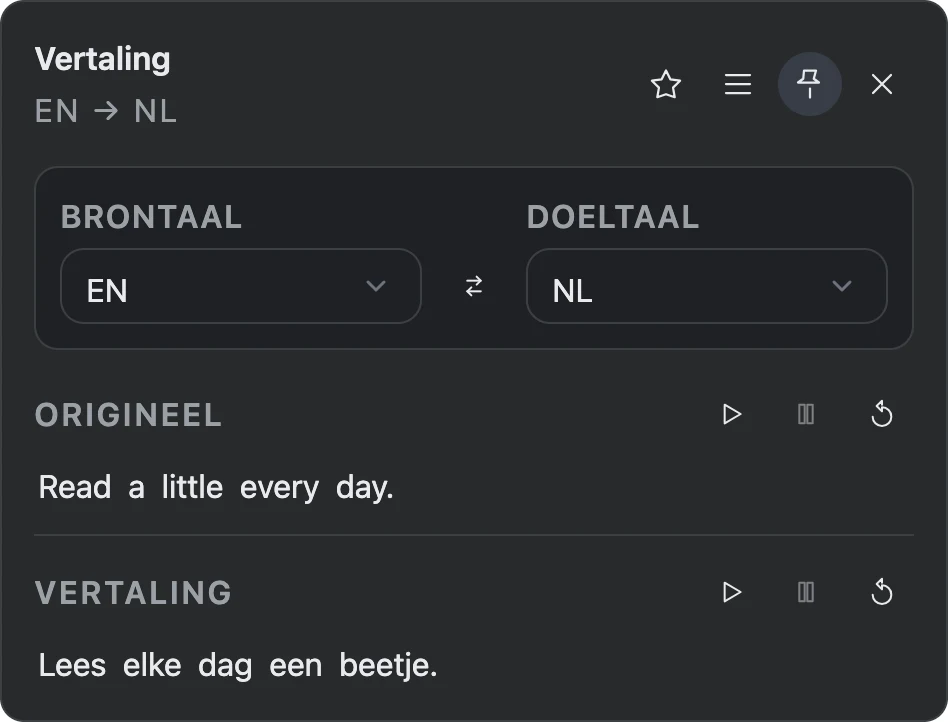
Vertalen met de muisaanwijzer
Houd zonder tekst te selecteren de sneltoets voor vertalen ingedrukt en wijs een onbekend woord aan. Kies hiervoor DeepL API. Onder ‘Hovergedrag’ kun je instellen hoelang het duurt voordat de vertaling verschijnt.
E-mails, formulieren en invoervelden
Selecteer tekst in een invoerveld, klik met de rechtermuisknop en kies ‘Translate with VoxyFlow’. Het resultaat verschijnt in het vertaalvenster of het zijpaneel van je browser.
Kies in het VoxyFlow-venster de bron- en doeltaal om de vertaalrichting nauwkeurig in te stellen. Je kunt het venster vastzetten met de punaise en verplaatsen door de bovenbalk te slepen.
DeepL API koppelen
Gebruik DeepL om geselecteerde tekst en woorden onder de muisaanwijzer te vertalen. Zorg voor een account met toegang tot de DeepL API en een authenticatiesleutel.
DeepL koppelen
Je hebt een eigen DeepL API-sleutel nodig.
- Open je DeepL API-account en kopieer de authenticatiesleutel.
- Plak de sleutel in het veld voor de DeepL API onder ‘API-referenties en services’ in de instellingen van VoxyFlow.
- Kies DeepL API onder ‘Vertaalengine’, klik op ‘Opslaan’ en daarna op ‘DeepL controleren’.
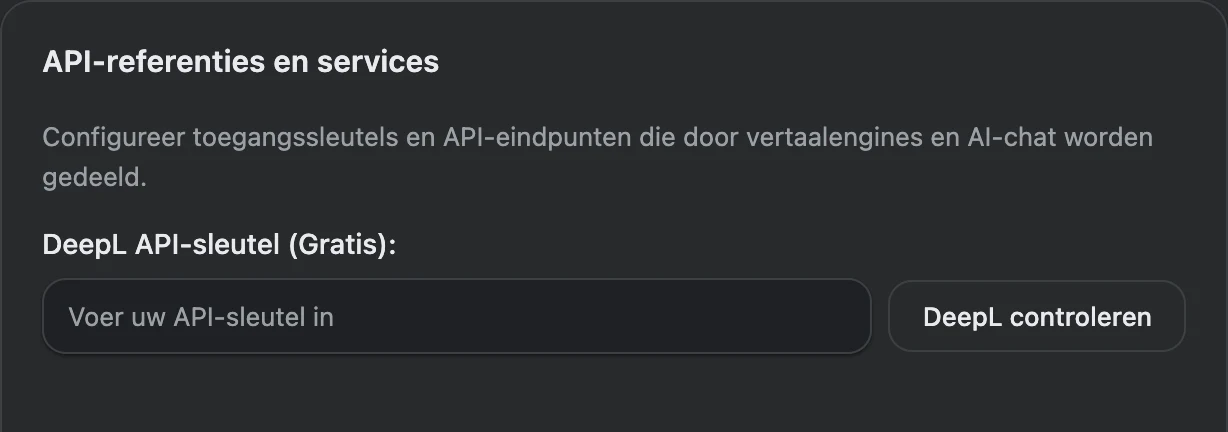
Open het gedeelte met API-sleutels in je DeepL-account en kopieer de volledige sleutel. Toegang tot de API regel je afzonderlijk van de vertaler op de website en de apps van DeepL.
API-sleutels in je DeepL-account · DeepL API-abonnementen
Klik na het opslaan op ‘DeepL controleren’. Selecteer daarna een korte zin op de pagina en vertaal die. De DeepL-sleutel wordt gebruikt voor vertalen; voorlezen en AI-chat stel je afzonderlijk in.
AI-vertaling via OpenRouter
Koppel AI-modellen in de cloud en kies er een die bij je teksten past. Voor vertalen wordt het model onder ‘Vertaalengine’ gebruikt.
AI-vertaling via OpenRouter instellen
Met één API-sleutel koppel je je OpenRouter-account. Modellen voor vertaling, chat en spraak kies je afzonderlijk.
- Maak een API-sleutel aan in je OpenRouter-account en plak deze onder ‘API-referenties en services’.
- Kies onder ‘Vertaalengine’ OpenRouter AI en een vertaalmodel. Je kunt een model toevoegen met de model-ID uit de OpenRouter-catalogus.
- Klik op ‘Opslaan’, controleer OpenRouter en vertaal een korte zin op de pagina.
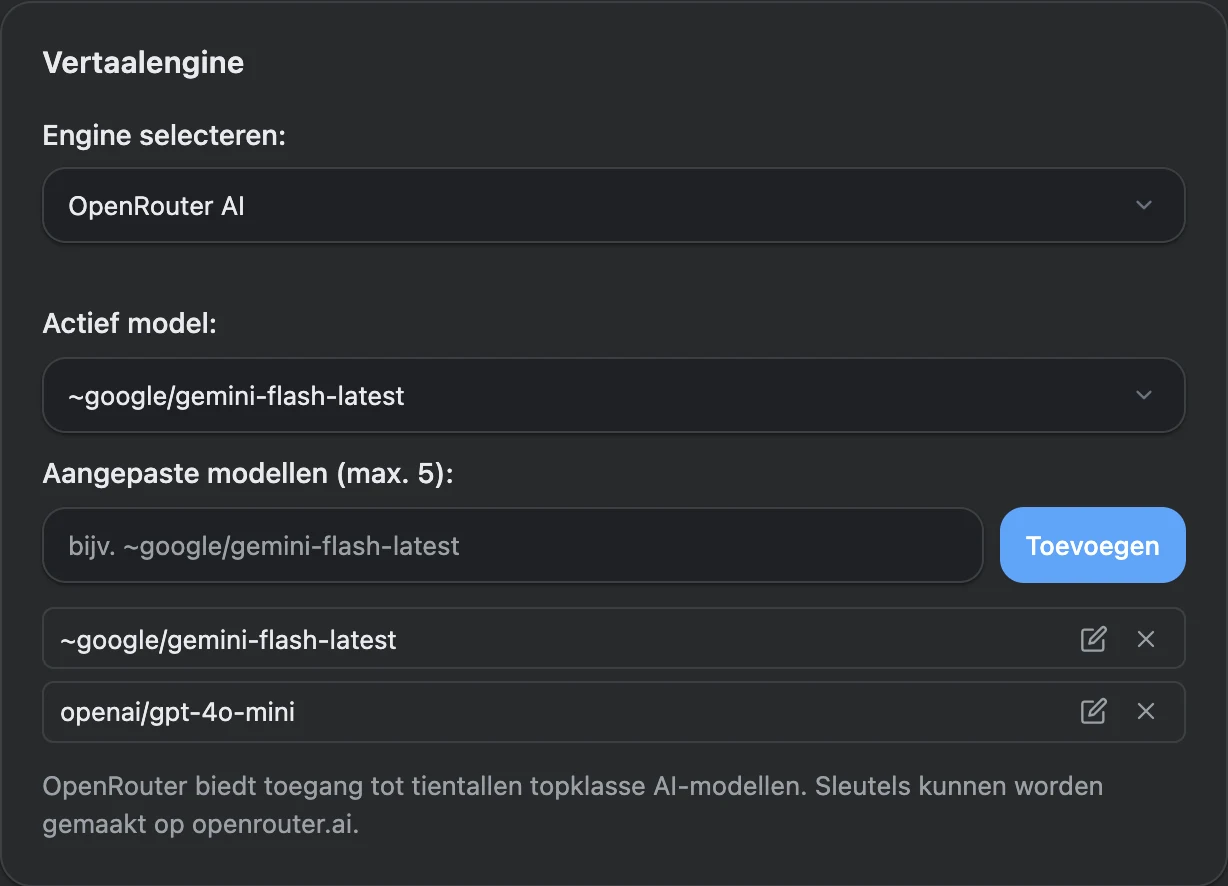
- Log in op je OpenRouter-account en maak een API-sleutel aan. Stel zo nodig een betaalmethode in of kies een gratis model.
- Zoek een model in de OpenRouter-catalogus en kopieer de model-ID.
- Staat het model niet in de VoxyFlow-lijst? Plak de model-ID in het veld om modellen toe te voegen, klik op ‘Toevoegen’, kies het model als actief vertaalmodel en sla de instellingen op.
Kies een AI-chatmodel in de chatinstellingen en een spraakmodel voor natuurlijk voorlezen in de spraakinstellingen. Deze instellingen werken onafhankelijk van elkaar.
Lokaal vertalen en Ollama koppelen
Draai een model op je eigen computer. Nadat je Ollama hebt geïnstalleerd en een lokaal model hebt gedownload, kun je ook zonder internet vertalen.
Een lokaal Ollama-model koppelen
Installeer Ollama, download een model en stel de verbinding in VoxyFlow in.
- Installeer Ollama en download een vertaalmodel, bijvoorbeeld translategemma:4b.
- Sta de verbinding met je extensie toe in OLLAMA_ORIGINS en start Ollama opnieuw. De opdrachten voor je besturingssysteem staan in de handleiding.
- Voer in VoxyFlow http://localhost:11434 in, kies Ollama voor vertalen, voer de modelnaam in en klik op ‘Opslaan’ en daarna op ‘Ollama controleren’.
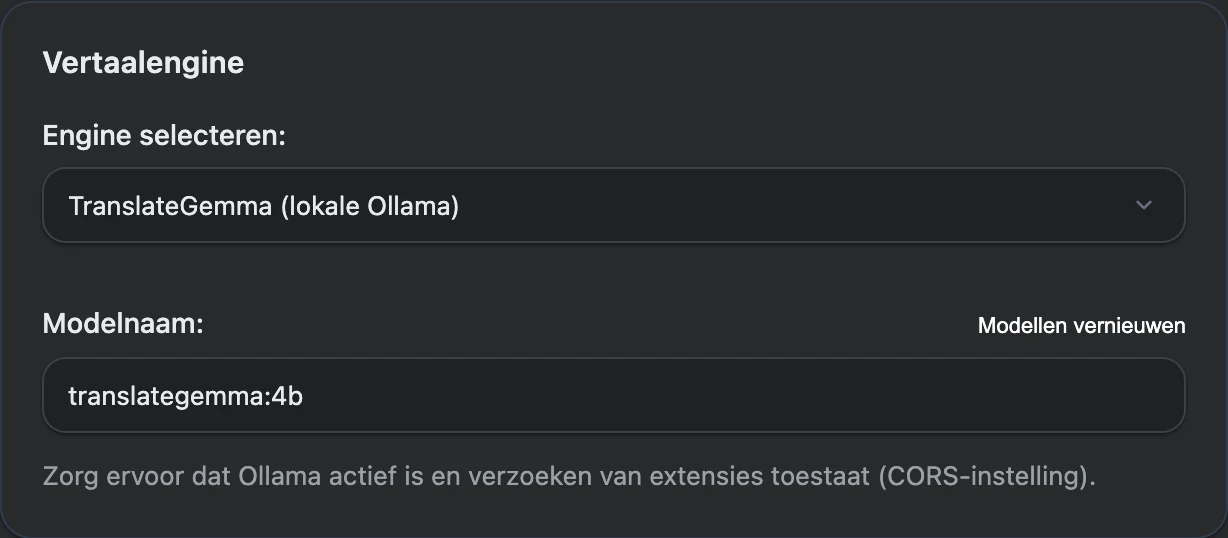
1. Installeer Ollama en download een model
Download Ollama voor je besturingssysteem, start de app en download een model. Voor vertalen kun je bijvoorbeeld TranslateGemma 4B gebruiken:
ollama pull translategemma:4b
ollama list
De opdracht ollama list toont de geïnstalleerde modellen. Voer in VoxyFlow de naam uit deze lijst in, inclusief de tag.
2. Sta de verbinding met de extensie toe
Stel OLLAMA_ORIGINS in voor de origin van jouw VoxyFlow-installatie. Open in Chrome of Edge de extensiepagina, schakel de ontwikkelaarsmodus in en kopieer de ID van VoxyFlow. De waarde heeft de vorm chrome-extension://YOUR_EXTENSION_ID. Vervang YOUR_EXTENSION_ID door je eigen ID.
Open in Firefox about:debugging#/runtime/this-firefox en zoek de interne UUID van VoxyFlow. Gebruik hiervoor moz-extension://YOUR_EXTENSION_UUID.
macOS — Ollama-app
Stel in Terminal de origin van je installatie in. Sluit de Ollama-app daarna volledig af en start hem opnieuw.
launchctl setenv OLLAMA_ORIGINS "chrome-extension://YOUR_EXTENSION_ID"Windows — Ollama-app
Sluit Ollama af via het pictogram in het systeemvak. Open ‘Omgevingsvariabelen voor uw account bewerken’ en maak de variabele OLLAMA_ORIGINS aan met de origin van VoxyFlow als waarde. Sla de wijzigingen op en start Ollama opnieuw.
Linux — systemd-service
Open de serviceconfiguratie met sudo systemctl edit ollama.service en voeg de origin van je installatie toe:
[Service]
Environment="OLLAMA_ORIGINS=chrome-extension://YOUR_EXTENSION_ID"
Sla het bestand op, laad de configuratie opnieuw en herstart de service:
sudo systemctl daemon-reload
sudo systemctl restart ollama
Omgevingsvariabelen en toegestane origins instellen: officiële Ollama-handleiding. Houd voor een lokale verbinding het standaardserveradres aan. Toegang vanaf internet is niet nodig.
3. Koppel de server in VoxyFlow
Voer http://localhost:11434 in onder ‘API-referenties en services’. Kies onder ‘Vertaalengine’ Ollama en voer translategemma:4b of een ander geïnstalleerd model in. Klik op ‘Opslaan’ en daarna op ‘Ollama controleren’. Stel Ollama-chat afzonderlijk in als je met het model wilt praten.
Natuurlijk voorlezen van het origineel en de vertaling
Luister naar de uitspraak van de oorspronkelijke zin en de vertaling. VoxyFlow biedt AI-spraak via OpenRouter en stemmen van je browser of besturingssysteem.
Natuurlijk voorlezen instellen
Gebruik een spraakmodel van OpenRouter of stemmen van je browser en besturingssysteem.
- Voeg voor AI-spraak je OpenRouter-sleutel toe onder ‘API-referenties en services’ en klik op ‘Opslaan’.
- Kies onder ‘Spraakinstellingen’ OpenRouter AI, een spraakmodel en een stem. Kies voor systeemstemmen ‘Lokaal (Web Speech API)’.
- Pas de afspeelsnelheid aan en klik op de voorleesknop naast het origineel of de vertaling.
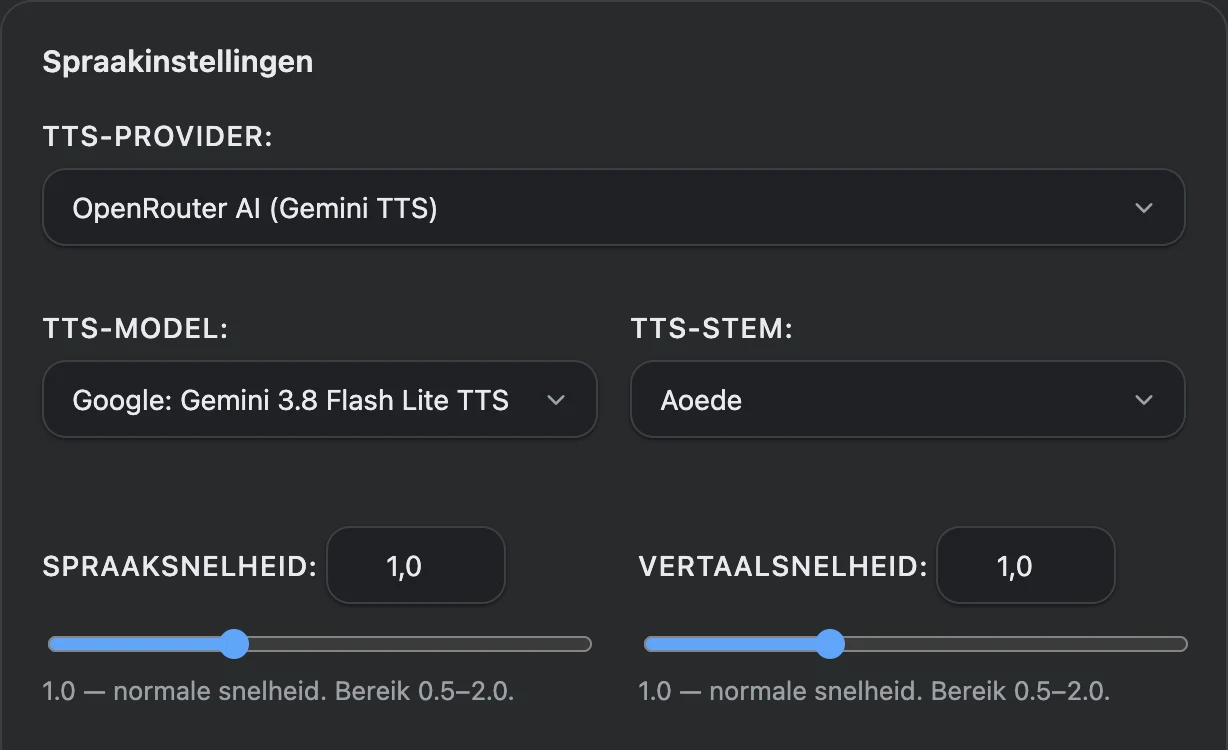
AI-stem via OpenRouter
Kies onder ‘Spraakinstellingen’ OpenRouter AI en vervolgens een model en stem uit de lijst. De OpenRouter-accountsleutel wordt opgehaald uit ‘API-referenties en services’. Wijzigingen aan model, stem en snelheid worden automatisch opgeslagen.
Stemmen van de browser en het besturingssysteem
Kies ‘Lokaal (Web Speech API)’ en de gewenste stem, of laat automatisch een stem voor de taal kiezen. Vernieuw zo nodig de stemmenlijst en stel voorkeuren per taal in.
De knoppen naast de oorspronkelijke tekst en het resultaat lezen de bijbehorende tekst voor. Stel de snelheid in tussen 0,5 en 2; 1,0 is het normale tempo. Voor de vertaling is er een aparte snelheidsinstelling.
AI-spraak wordt verzorgd door een spraakmodel van OpenRouter en wordt volgens het modeltarief in rekening gebracht. Voor stemmen van je browser en besturingssysteem heb je geen OpenRouter-sleutel nodig.
AI-chat met OpenRouter of Ollama
Bespreek onbekende uitdrukkingen, stel vragen over grammatica en vergelijk vertalingen in het zijpaneel naast de pagina.
Een gesprek met AI beginnen
Kies een afzonderlijk chatmodel en voeg de tekst die je wilt bespreken aan het gesprek toe.
- Kies onder ‘AI-chatinstellingen’ OpenRouter of Ollama, voer het chatmodel in en klik op ‘Opslaan’. De sleutel of het serveradres stel je in onder ‘API-referenties en services’.
- Open het zijpaneel van VoxyFlow met Alt + Shift + D, op een Mac met Option + Shift + D, en ga naar de chat.
- Plak de tekst zelf of klik op ‘Selectie invoegen’, voeg een vraag toe en klik op ‘Verzenden’.
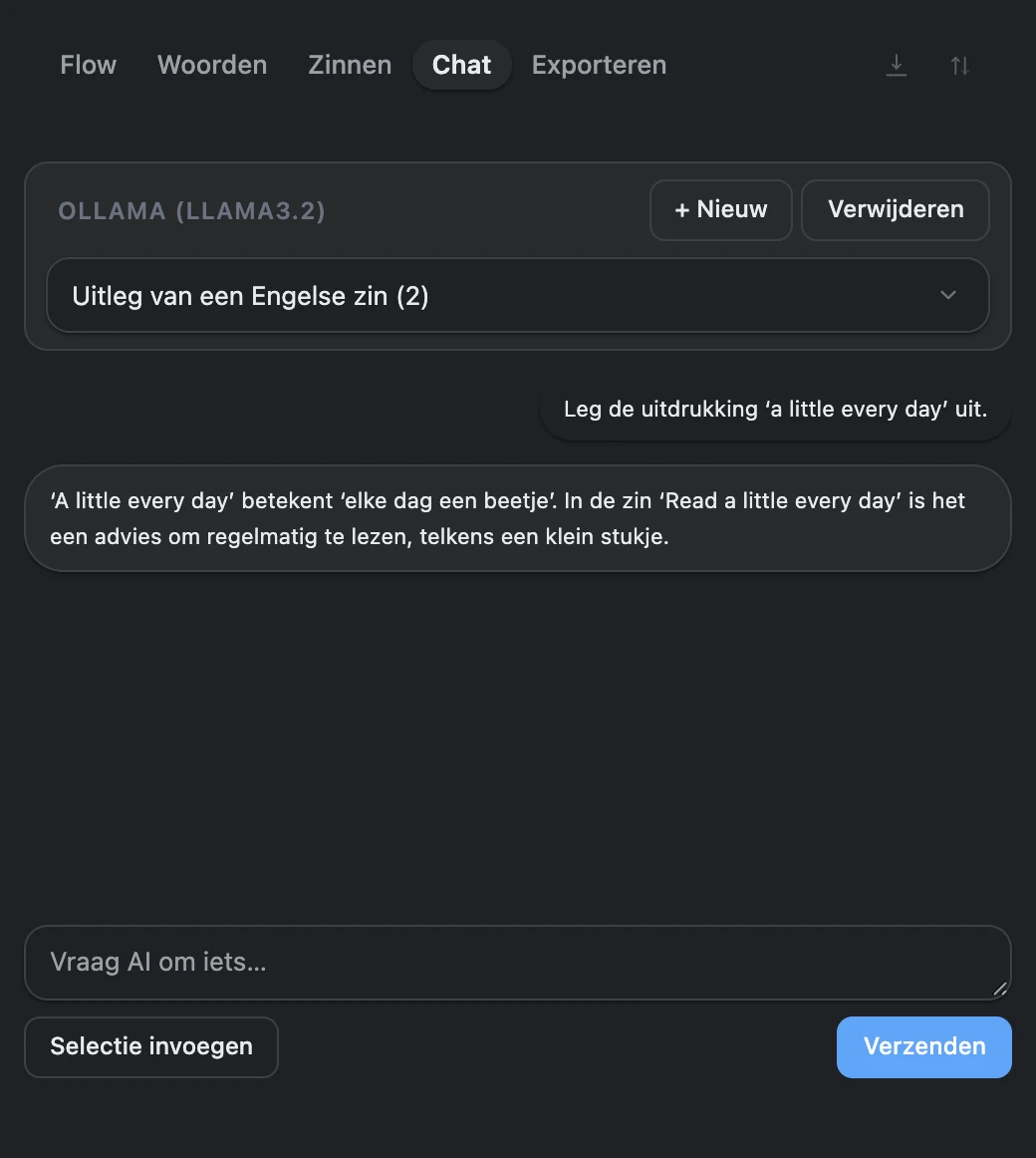
Chat in de cloud
Sla je OpenRouter-sleutel op onder ‘API-referenties en services’. Kies onder ‘AI-chatinstellingen’ OpenRouter en voer de ID van het chatmodel uit de catalogus in. Klik in dit gedeelte op ‘Opslaan’.
Ollama-chat
Koppel de Ollama-server, kies Ollama onder ‘AI-chatinstellingen’ en voer een geïnstalleerd gespreksmodel in. Met ‘Modellen vernieuwen’ laad je de lijst van de server. Sla de chatinstellingen op.
Begin een nieuw gesprek. Selecteer een zin op de pagina en klik op ‘Selectie invoegen’, of plak hem zelf. Voeg bijvoorbeeld deze vraag toe: ‘Leg uit waarom hier deze grammaticale constructie wordt gebruikt en geef twee voorbeelden’.
Controleer je concept en klik op ‘Verzenden’. Je kunt het antwoord stoppen, teruggaan naar een opgeslagen gesprek of een nieuw gesprek over een ander onderwerp beginnen.
Flow-geschiedenis en persoonlijke woordenlijst
Vind eerdere vertalingen terug en bewaar uitdrukkingen die je wilt onthouden. De geschiedenis en je woordenlijst open je in het zijpaneel van VoxyFlow.
Vertalingen en uitdrukkingen bewaren
De geschiedenis verzamelt vertalingen. In de woordenlijst bewaar je zelfgekozen woorden en uitdrukkingen.
- Schakel in de instellingen ‘Flow-vertalingen loggen’ in om geslaagde vertalingen in de geschiedenis op te slaan.
- Klik op de ster in het vertaalvenster om een woord of uitdrukking aan je woordenlijst toe te voegen.
- Open het zijpaneel en zoek de vermelding in Flow, ‘Woorden’ of ‘Zinnen’. Selecteer een hele zin om die volledig op te slaan.
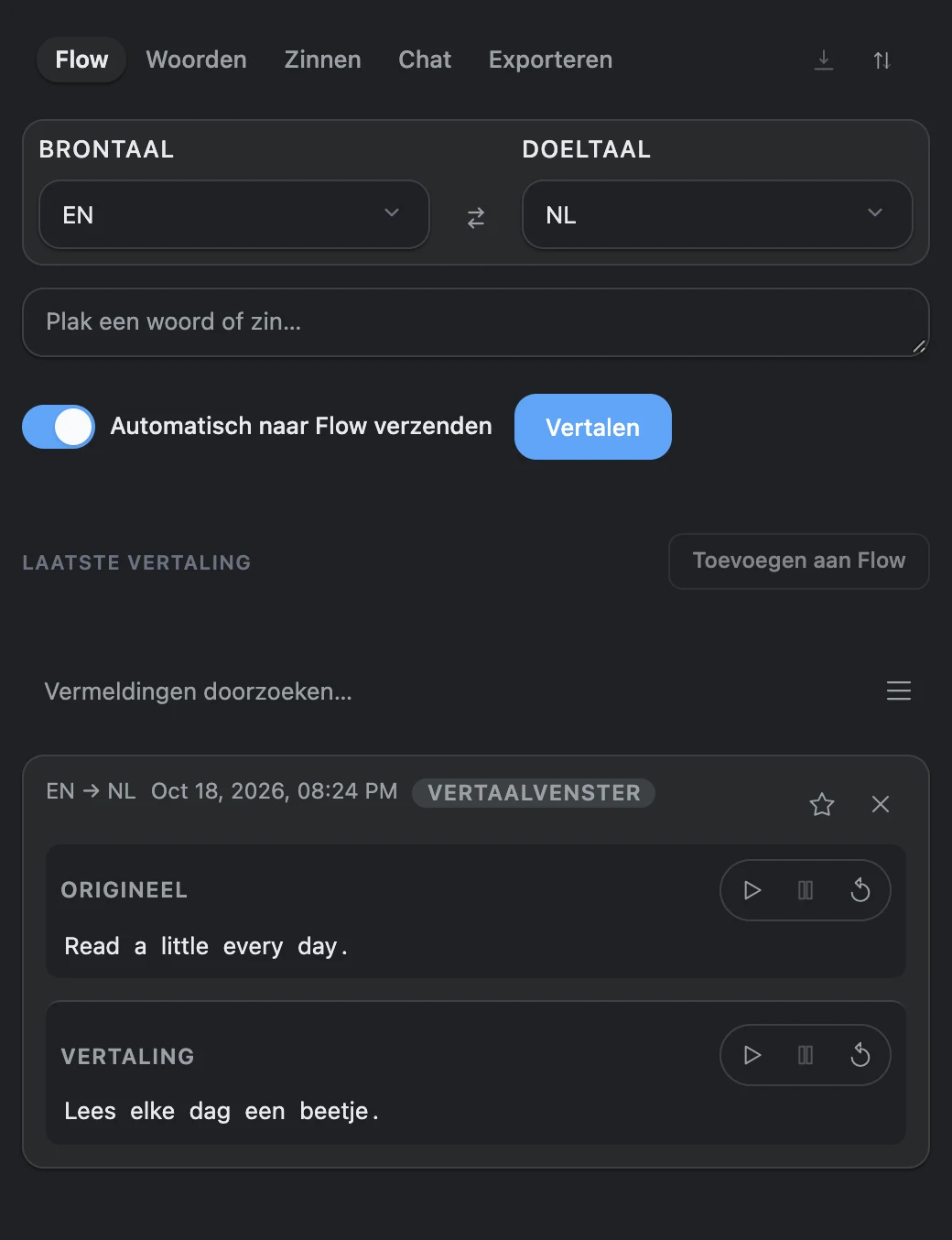
De Flow-geschiedenis voegt geslaagde vertalingen automatisch toe wanneer je de geschiedenis hebt ingeschakeld. Je woordenlijst vul je zelf aan met de sterknop of de toets F in het vertaalvenster. Opgeslagen uitdrukkingen vind je onder ‘Woorden’ en ‘Zinnen’.
Selecteer de hele zin om die samen met de vertaling op te slaan. Druk voor een eigen vertaling op G in het VoxyFlow-venster en voer je tekst in.
Woordenlijst exporteren en een back-up van verzamelingen maken
Open ‘Exporteren’ in het paneel. Download voor Anki een CSV-bestand en kies bij het importeren ‘;’ als scheidingsteken en twee velden: oorspronkelijke tekst en vertaling. Kopieer voor Quizlet de tekst en plak die in het importhulpmiddel voor flashcards.
Een JSON-export bewaart de verzamelingen uit je geschiedenis en woordenlijst. Klik op ‘Importeren’ en kies het JSON-bestand om ze terug te zetten in VoxyFlow. Bewaar API-sleutels, instellingen en chatgesprekken afzonderlijk.
VoxyFlow-sneltoetsen
Vertaal tekst en open het zijpaneel met je toetsenbord. Op een Mac gebruik je Option in plaats van Alt.
| Actie | Windows en Linux | macOS |
|---|---|---|
| Selectie vertalen | Alt + Shift + V | Option + Shift + V |
| Zijpaneel openen | Alt + Shift + D | Option + Shift + D |
| Instellingen op de pagina openen | Alt + Shift + S | Option + Shift + S |
De sneltoetsen voor vertalen en instellingen wijzig je onder ‘Sneltoetsen’ in VoxyFlow zelf. Klik op ‘Sneltoets instellen’ en druk op de gewenste toetsencombinatie.
Stel de opdracht om het zijpaneel te openen in bij de extensie-instellingen van je browser: chrome://extensions/shortcuts voor Chrome, edge://extensions/shortcuts voor Edge. Open in Firefox about:addons, klik op het tandwiel en kies de optie om extensiesneltoetsen te beheren.
In het actieve vertaalvenster: F — opslaan in de woordenlijst, G — eigen vertaling invoeren, C — resultaat kopiëren, Space of P — voorlezen van de vertaling bedienen, Esc — venster sluiten. Gebruik in invoervelden de vertaaloptie in het contextmenu.
Wat is gratis, waarvoor betaal je en waar staan je gegevens?
VoxyFlow is gratis voor persoonlijk, niet-commercieel gebruik. Voor clouddiensten gebruik je je eigen accounts en API-sleutels.
- DeepL API: aanvragen vallen onder je DeepL API-abonnement.
- OpenRouter: voor vertalen en chatten geldt het tarief van het gekozen model. De catalogus bevat ook gratis modellen. Voor AI-spraak geldt het tarief van het spraakmodel. OpenRouter-modellen en tarieven.
- Lokale Ollama: het model draait op je eigen computer, zonder kosten voor aanvragen aan een cloud-API.
- Stemmen van je browser en besturingssysteem: je hoeft geen betaald AI-model te koppelen.
De geschiedenis, woordenlijst en opgeslagen chats staan in het extensieprofiel in je browser. Bij clouddiensten wordt de tekst voor vertaling, voorlezen of een antwoord naar de gekozen provider verstuurd. Bij een lokale verbinding met Ollama verwerkt je eigen computer de tekst.
Als iets niet werkt
Begin met een korte tekst en controleer de verbinding met de gewenste dienst. Vertalen, chatten en voorlezen hebben eigen instellingen.
Er verschijnt geen vertaling of de sneltoets werkt niet
Vernieuw het tabblad na de installatie, controleer of VoxyFlow toegang heeft tot de website en selecteer de tekst opnieuw. Wijzig de sneltoets in de instellingen als die al in gebruik is. Klik in een invoerveld met de rechtermuisknop en kies ‘Translate with VoxyFlow’.
Open op browserpagina's of in de extensiewinkel het zijpaneel en plak de tekst in de handmatige vertaler.
DeepL of OpenRouter geeft een foutmelding
Controleer de API-sleutel, klik op ‘Opslaan’ en daarna op de controleknop van de dienst. Vergelijk voor OpenRouter de ID van het gekozen model met de catalogus en controleer je beschikbare saldo en limieten in je provideraccount.
Ollama is niet bereikbaar of geeft 403 Forbidden
Controleer of Ollama draait, het serveradres klopt en het gewenste model in de uitvoer van ollama list staat. Bij fout 403 moet je meestal OLLAMA_ORIGINS controleren: voer de origin van je huidige VoxyFlow-installatie in en start Ollama opnieuw. Werk deze waarde bij als de extensie-ID verandert. Naar Ollama instellen.
Voorlezen werkt niet
Controleer het volume en de gekozen spraakprovider. Vernieuw voor systeemspraak de stemmenlijst en kies een stem voor de taal van de tekst. Controleer voor OpenRouter de sleutel, het spraakmodel en de stem onder ‘Spraakinstellingen’.
Vertalen werkt, maar de chat antwoordt niet
Open ‘AI-chatinstellingen’, kies de integratie en stel het chatmodel in. Sla dit gedeelte afzonderlijk op. Gebruik voor Ollama een geïnstalleerd gespreksmodel en voor OpenRouter een beschikbare model-ID uit de catalogus.
Je wilt een nieuwe vertaling in plaats van het opgeslagen resultaat
Open ‘Cachebeheer’ in de instellingen van VoxyFlow en wis de cache. De Flow-geschiedenis, je woordenlijst en chats blijven bewaard.