
Pentru Chrome, Edge și Firefox
Extensie de browser cu traducere AI și citire cu voce naturală
Folosiți DeepL, modele din cloud prin OpenRouter sau modele locale prin Ollama. Alegeți modelul potrivit pentru text și vocile cu care să ascultați originalul și traducerea.
Traducerea textului selectat și a cuvintelor indicate cu mouse-ul
Citiți articole, instrucțiuni și corespondență în alte limbi. VoxyFlow vă ajută să înțelegeți un cuvânt sau un fragment chiar în timp ce citiți.
Selectați o expresie și porniți traducerea
Selectați un cuvânt, o propoziție sau un paragraf și apăsați Alt + Shift + V. Traducerea se deschide lângă text: o puteți copia, asculta sau salva în dicționar.
Indicați cu mouse-ul un cuvânt necunoscut
Țineți apăsată combinația de taste pentru traducere și treceți cursorul peste cuvinte. Sensul apare lângă cursor — util când vreți să lămuriți câteva cuvinte și să continuați lectura.
Traduceți textul dintr-un câmp editabil
Într-un e-mail, formular sau alt câmp de introducere, selectați textul, faceți clic dreapta și alegeți „Translate with VoxyFlow”.
Cum traduceți textul selectat
Conectați un serviciu de traducere și verificați rezultatul pe o expresie scurtă.
- Deschideți setările complete VoxyFlow, conectați DeepL, OpenRouter sau Ollama și salvați setările.
- Reîncărcați pagina, selectați o expresie și apăsați Alt + Shift + V; pe Mac — Option + Shift + V.
- Alegeți limba țintă în fereastra deschisă. Într-un câmp editabil, folosiți clic dreapta → „Translate with VoxyFlow”.
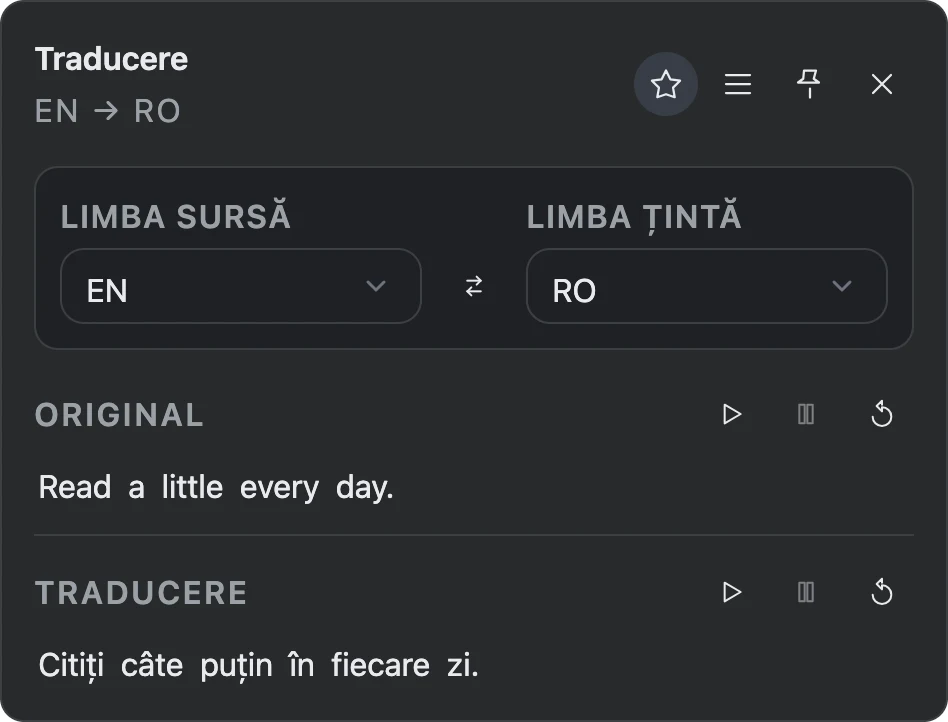
Pe Mac, folosiți Option + Shift + V. Puteți modifica combinația de taste pentru traducere în setările VoxyFlow.
Citirea originalului și a traducerii cu voce naturală
Ascultați cum sună o expresie necunoscută și comparați pronunția cu forma scrisă. Butoanele de citire cu voce tare sunt disponibile atât pentru textul original, cât și pentru traducere.
Alegerea vocii
Conectați un model de voce AI prin OpenRouter sau folosiți vocile browserului și ale sistemului de operare.
Un ritm confortabil
Modificați viteza de redare ca să auziți mai clar o expresie sau să ascultați mai repede un text cunoscut.
Textul rămâne la vedere
Urmăriți cuvintele evidențiate în timp ce ascultați.
Cum activați citirea cu voce naturală
Folosiți un model de voce OpenRouter sau vocile browserului și ale sistemului de operare.
- Pentru citire cu voce AI, adăugați cheia OpenRouter în secțiunea „Chei API și servicii” și apăsați „Salvează”.
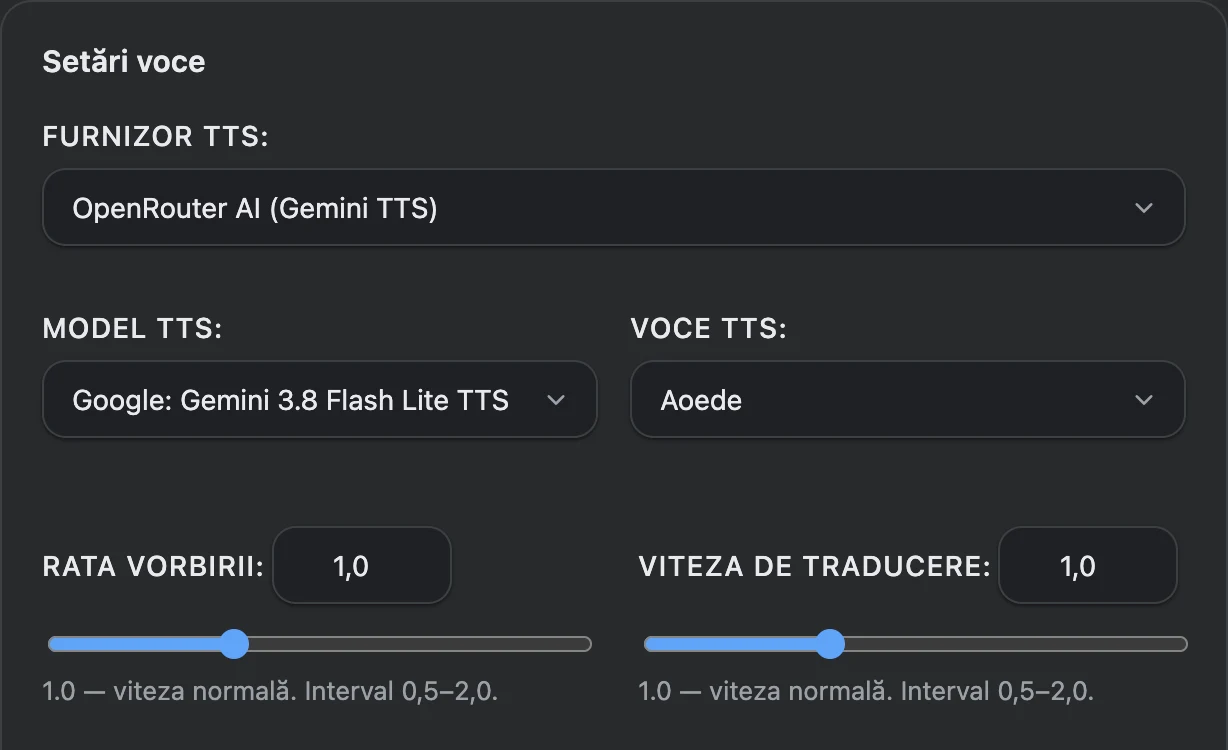
- În secțiunea „Setări voce”, alegeți OpenRouter AI, modelul de voce și vocea. Pentru vocile sistemului, alegeți „Local în browser (Web Speech API)”.
- Reglați viteza de redare și apăsați butonul de citire cu voce tare de lângă original sau traducere.
DeepL sau traducător AI cu alegerea modelului
Alegeți metoda de traducere potrivită pentru ceea ce aveți de făcut. Puteți modifica serviciul și modelul în setările extensiei.
DeepL pentru traducerea textului
Folosiți DeepL API pentru a traduce cuvinte, propoziții și fragmente. Adăugați propria cheie API DeepL și alegeți limbile de traducere.
OpenRouter pentru modele AI din cloud
Conectați modele AI pentru traducere printr-un singur cont OpenRouter. Introduceți cheia API și alegeți modelul în setările VoxyFlow.
Ollama pentru modele locale
Rulați modelul pe propriul computer și traduceți prin Ollama, inclusiv fără internet după configurare și descărcarea modelului. În VoxyFlow, introduceți adresa serverului Ollama și numele modelului instalat.
Cum conectați DeepL
Pentru conectare aveți nevoie de propria cheie API DeepL.
- Deschideți contul DeepL API și copiați cheia de autentificare.
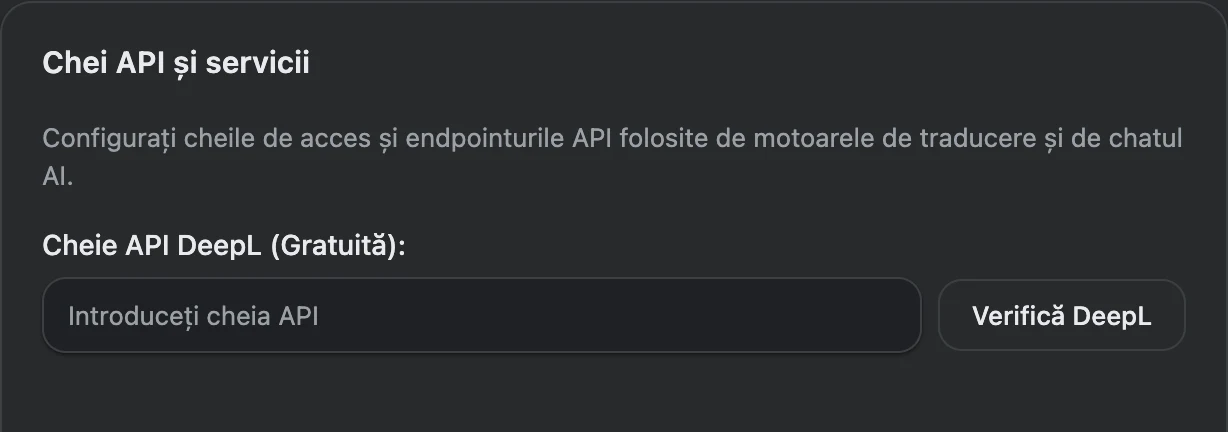
- În setările VoxyFlow, lipiți cheia în câmpul DeepL API din secțiunea „Chei API și servicii”.
- În secțiunea „Motor de traducere”, alegeți DeepL API, apăsați „Salvează”, apoi „Verifică DeepL”.
Cum conectați traducerea AI prin OpenRouter
O singură cheie API conectează contul OpenRouter; modelele pentru traducere, chat și voce se aleg separat.
- Creați o cheie API în contul OpenRouter și lipiți-o în secțiunea „Chei API și servicii”.
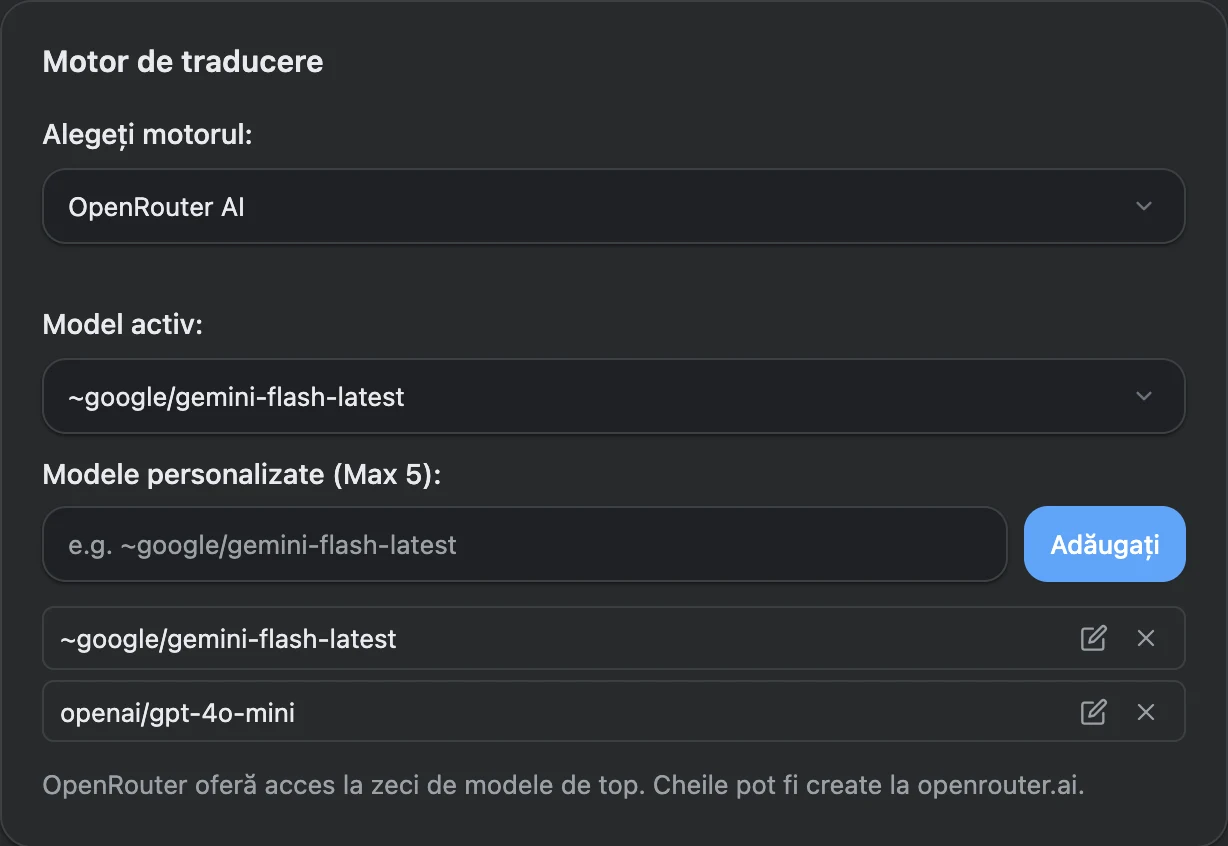
- În secțiunea „Motor de traducere”, alegeți OpenRouter AI și modelul pentru traducere. Puteți adăuga modelul dorit folosind identificatorul acestuia din catalogul OpenRouter.
- Apăsați „Salvează”, verificați OpenRouter și traduceți o expresie scurtă din pagină.
Cum conectați un model local Ollama
Instalați Ollama, descărcați un model și configurați conexiunea în VoxyFlow.
- Instalați Ollama și descărcați un model pentru traducere, de exemplu translategemma:4b.
- Permiteți conectarea extensiei dvs. în OLLAMA_ORIGINS și reporniți Ollama. Comenzile pentru sistemul dvs. de operare sunt în ghid.
- În VoxyFlow, introduceți http://localhost:11434, alegeți Ollama pentru traducere, introduceți numele modelului și apăsați „Salvează”, apoi „Verifică Ollama”.
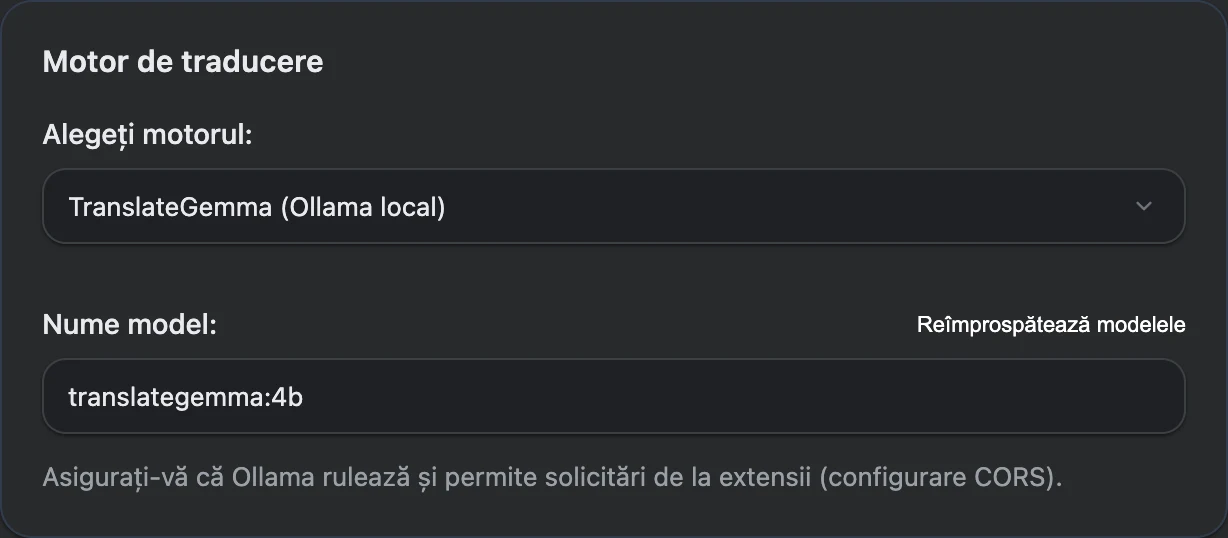
Alegeți direcția dorită în fereastra de traducere. Limbile disponibile depind de serviciul sau modelul ales. Interfața VoxyFlow este disponibilă în 28 de limbi.
Chat AI cu OpenRouter și Ollama în panoul lateral
Aveți nevoie de o explicație pentru o frază complicată? Lipiți textul selectat în chat și cereți explicații despre expresie, gramatică sau alte variante de traducere.
Creați conversații separate pentru subiecte diferite și reveniți la ele mai târziu. Chatul rămâne în panoul lateral, lângă pagina pe care o citiți.
Cum începeți o conversație cu AI
Alegeți un model separat pentru chat și adăugați în conversație textul pe care doriți să îl analizați.
- În secțiunea „Setări pentru chatul AI”, alegeți OpenRouter sau Ollama, specificați modelul de chat și apăsați „Salvează”. Cheia sau adresa serverului se introduce în „Chei API și servicii”.
- Deschideți panoul lateral VoxyFlow cu Alt + Shift + D, pe Mac — Option + Shift + D, și accesați chatul.
- Lipiți textul manual sau apăsați „Inserează selecție”, adăugați o întrebare și apăsați „Trimite”.
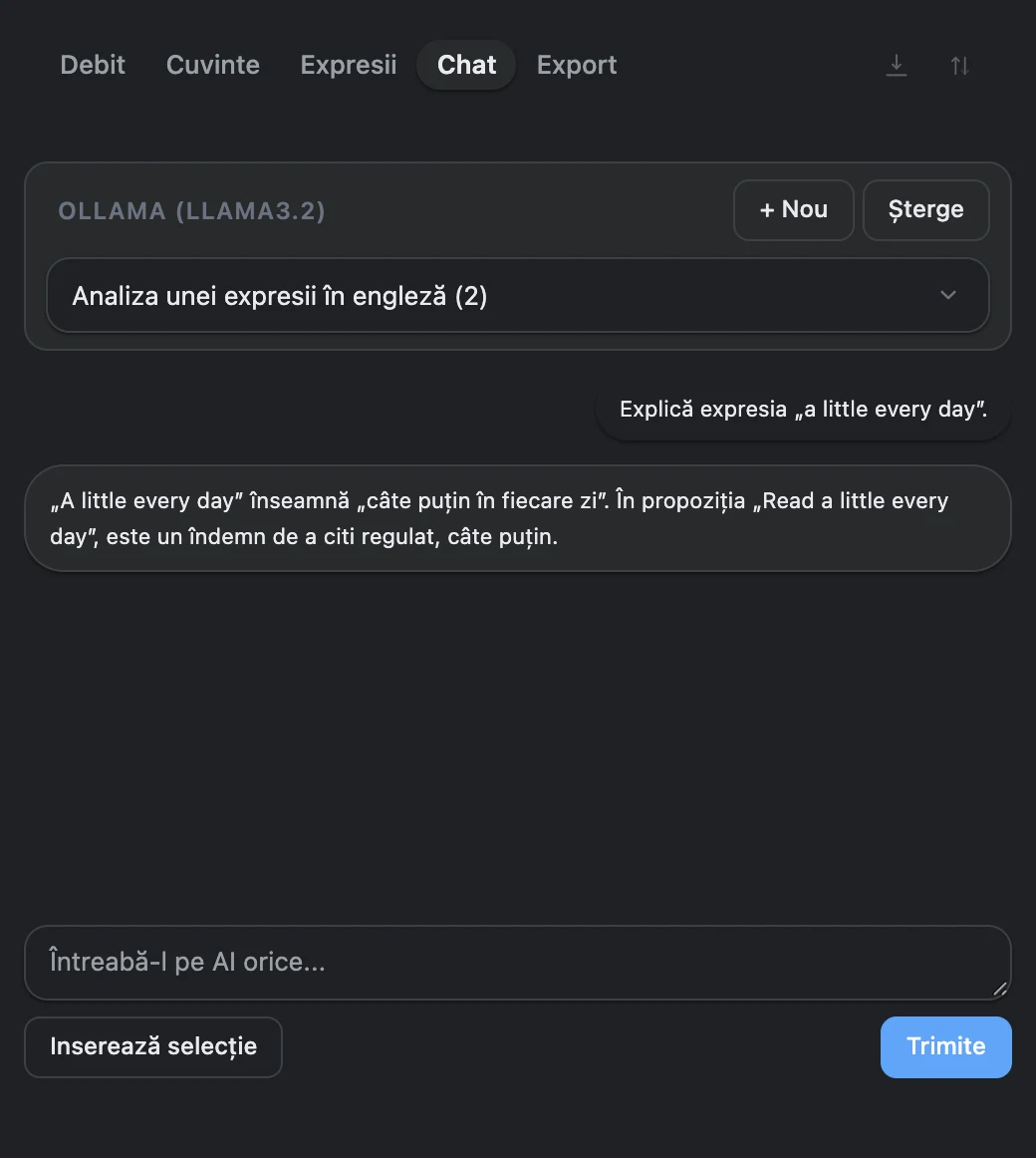
Istoricul traducerilor și dicționarul personal
Reveniți la fragmentele traduse și adunați cuvintele pe care doriți să le rețineți. Istoricul Flow și dicționarul sunt disponibile în panoul VoxyFlow.
Istoricul Flow
Activați salvarea istoricului pentru a regăsi traducerile anterioare împreună cu textul original.
Dicționar de cuvinte și expresii
Salvați expresiile utile și introduceți propria variantă de traducere.
Export pentru recapitulare
Descărcați dicționarul în format CSV pentru import în Anki sau copiați textul pentru import în Quizlet.
Cum salvați traduceri și expresii
Istoricul adună traducerile, iar dicționarul păstrează cuvintele și expresiile alese de dvs.
- În setări, activați „Traducerea jurnalului Flux” pentru a salva traducerile reușite în istoricul Flow.
- Apăsați steaua din fereastra de traducere pentru a adăuga un cuvânt sau o expresie în dicționar.
- Deschideți panoul lateral și găsiți înregistrarea în Flow, „Cuvinte” sau „Expresii”. Pentru a salva o propoziție întreagă, selectați-o în întregime.
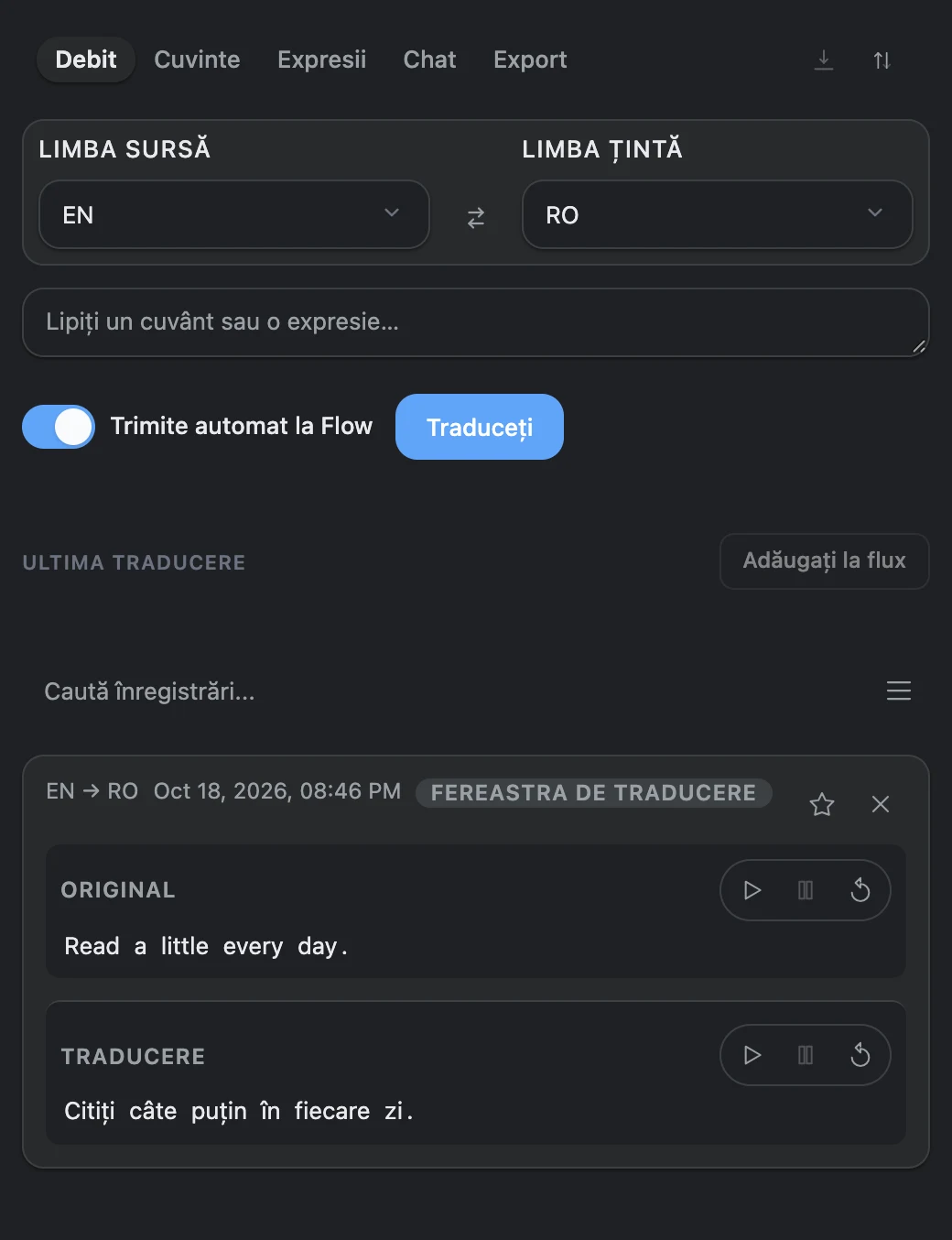
Adaptați VoxyFlow la felul în care citiți
Comenzi rapide
Alegeți o combinație de taste comodă pentru traducere și folosiți comenzile de copiere, salvare și citire cu voce tare din fereastra de traducere.
Limbile de care aveți nevoie
Păstrați în listă limbile pe care le folosiți pentru a alege mai repede direcția de traducere.
Reutilizarea traducerilor
VoxyFlow păstrează rezultatele în memoria cache și folosește răspunsul salvat la repetarea cererii.
Cum începeți
Instalați extensia
Alegeți magazinul pentru Chrome, Edge sau Firefox.
Conectați serviciul de traducere
Adăugați o cheie API DeepL sau OpenRouter ori configurați Ollama.
Încercați un text cunoscut
Selectați o expresie, porniți traducerea, apoi adaptați vocile și comenzile rapide la preferințele dvs.
Ce este gratuit și ce se plătește
VoxyFlow este gratuit pentru uz personal, necomercial. Serviciile din cloud se conectează prin conturile dvs.:
- DeepL API: limitele și costurile depind de planul dvs. API DeepL.
- OpenRouter: traducerea și chatul sunt tarifate conform modelului ales; serviciul oferă și modele gratuite. Citirea cu voce AI este tarifată conform modelului de voce.
- Ollama local: prelucrarea are loc pe computerul dvs., fără taxe pentru cereri către un API din cloud.
- Vocile browserului și ale sistemului de operare: nu este nevoie să conectați un model AI cu plată pentru a le folosi.
Întrebări frecvente
Pot alege modele diferite pentru traducere și chat?
Da. Serviciul de traducere și furnizorul chatului AI se configurează separat. De exemplu, puteți traduce prin DeepL și puteți adresa întrebările despre text unui model local din Ollama. Citirea cu voce tare are, de asemenea, propriile setări.
Cum schimb comenzile rapide?
Combinațiile pentru traducere și deschiderea setărilor se modifică în VoxyFlow. Comanda de deschidere a panoului se configurează în secțiunea de comenzi rapide pentru extensii a browserului.
Cum salvez o propoziție împreună cu traducerea?
Selectați întreaga propoziție, traduceți-o și adăugați rezultatul în dicționar. Se salvează textul selectat și traducerea acestuia.
Unde sunt stocate istoricul, dicționarul și conversațiile?
În profilul extensiei din browser. Când folosiți DeepL sau OpenRouter, textul pentru traducere, citire cu voce tare sau chat este trimis serviciului ales. În cazul unei conexiuni locale la Ollama, acesta este prelucrat de modelul de pe computerul dvs.
Încercați VoxyFlow pe textul pe care îl citiți acum
Instalați extensia, conectați serviciul de traducere și alegeți vocile preferate. Traduceți fragmentele de care aveți nevoie, ascultați pronunția și puneți întrebări în chat, lângă pagină.