
Cum configurați traducerea, citirea cu voce tare și chatul AI
Instalați extensia, conectați serviciul dorit și încercați prima traducere. Apoi alegeți vocile, modelul de chat și combinațiile de taste potrivite pentru dvs. Aici găsiți pașii detaliați și capturi de ecran ale setărilor VoxyFlow.
Instalarea și prima utilizare
VoxyFlow este disponibil pentru Chrome, Microsoft Edge și Firefox. Instalați extensia din magazinul browserului dvs.
- Apăsați butonul de instalare din magazin și confirmați adăugarea extensiei.
- Deschideți meniul de extensii al browserului și fixați VoxyFlow în bara de instrumente.
- Apăsați pictograma VoxyFlow și deschideți setările complete. Aici se configurează cheile API, serviciul de traducere, chatul, citirea cu voce tare și comenzile rapide.
- Conectați DeepL, OpenRouter sau Ollama. Reîncărcați pagina deschisă și traduceți o expresie scurtă.
Pentru început, este suficient un serviciu de traducere. Puteți conecta chatul și citirea cu voce tare mai târziu; furnizorii și modelele lor se aleg separat.
Traducerea textului selectat și a cuvintelor indicate cu mouse-ul
Traduceți fragmentul dorit în timp ce citiți, schimbați direcția de traducere și salvați expresii în dicționar.
Cum traduceți textul selectat
Conectați un serviciu de traducere și verificați rezultatul pe o expresie scurtă.
- Deschideți setările complete VoxyFlow, conectați DeepL, OpenRouter sau Ollama și salvați setările.
- Reîncărcați pagina, selectați o expresie și apăsați Alt + Shift + V; pe Mac — Option + Shift + V.
- Alegeți limba țintă în fereastra deschisă. Într-un câmp editabil, folosiți clic dreapta → „Translate with VoxyFlow”.
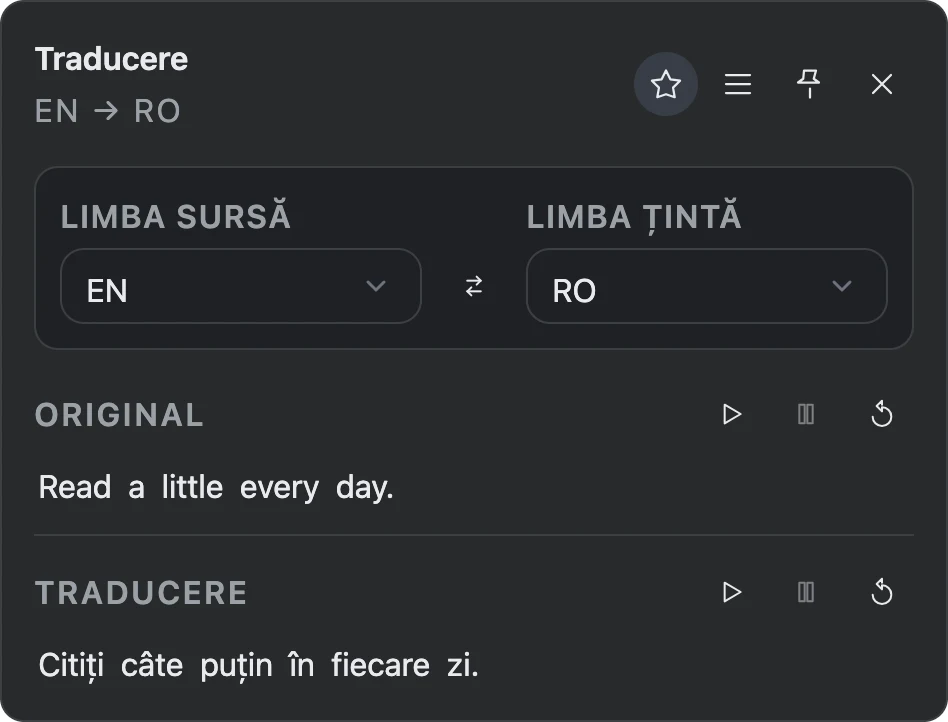
Traducere la trecerea cursorului
Fără să selectați text, țineți apăsată combinația pentru traducere și indicați cu mouse-ul un cuvânt necunoscut. Pentru acest mod de lucru, alegeți DeepL API. În secțiunea „Comportament la trecere (Hover)”, puteți regla întârzierea înainte de afișarea traducerii.
E-mailuri, formulare și câmpuri de introducere
Selectați textul dintr-un câmp editabil, faceți clic dreapta și alegeți „Translate with VoxyFlow”. Rezultatul se deschide în fereastra de traducere sau în panoul lateral al browserului.
Pentru a stabili mai precis direcția, alegeți limba sursă și limba țintă în fereastra VoxyFlow. Puteți fixa fereastra cu butonul cu piuneză și o puteți muta trăgând de bara de sus.
Conectarea DeepL API
Folosiți DeepL pentru a traduce selecții și cuvinte indicate cu mouse-ul. Pregătiți un cont cu acces la DeepL API și o cheie de autentificare.
Cum conectați DeepL
Pentru conectare aveți nevoie de propria cheie API DeepL.
- Deschideți contul DeepL API și copiați cheia de autentificare.
- În setările VoxyFlow, lipiți cheia în câmpul DeepL API din secțiunea „Chei API și servicii”.
- În secțiunea „Motor de traducere”, alegeți DeepL API, apăsați „Salvează”, apoi „Verifică DeepL”.
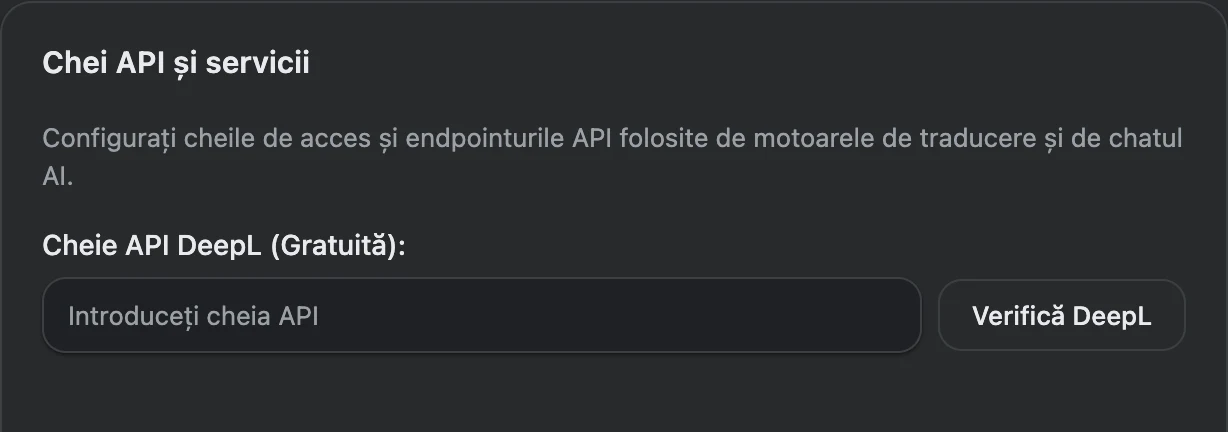
În contul DeepL, deschideți secțiunea de chei API și copiați cheia integral. Accesul la API se activează separat de traducătorul de pe site și de aplicațiile DeepL.
Chei API în contul DeepL · Planuri API DeepL
După salvare, apăsați „Verifică DeepL”. Apoi selectați o expresie scurtă din pagină și porniți traducerea. Cheia DeepL se folosește pentru traducere; citirea cu voce tare și chatul AI se conectează separat.
Traducere AI prin OpenRouter
Conectați modele AI din cloud și alegeți-l pe cel potrivit pentru textele dvs. Traducerea folosește modelul specificat în secțiunea „Motor de traducere”.
Cum conectați traducerea AI prin OpenRouter
O singură cheie API conectează contul OpenRouter; modelele pentru traducere, chat și voce se aleg separat.
- Creați o cheie API în contul OpenRouter și lipiți-o în secțiunea „Chei API și servicii”.
- În secțiunea „Motor de traducere”, alegeți OpenRouter AI și modelul pentru traducere. Puteți adăuga modelul dorit folosind identificatorul acestuia din catalogul OpenRouter.
- Apăsați „Salvează”, verificați OpenRouter și traduceți o expresie scurtă din pagină.
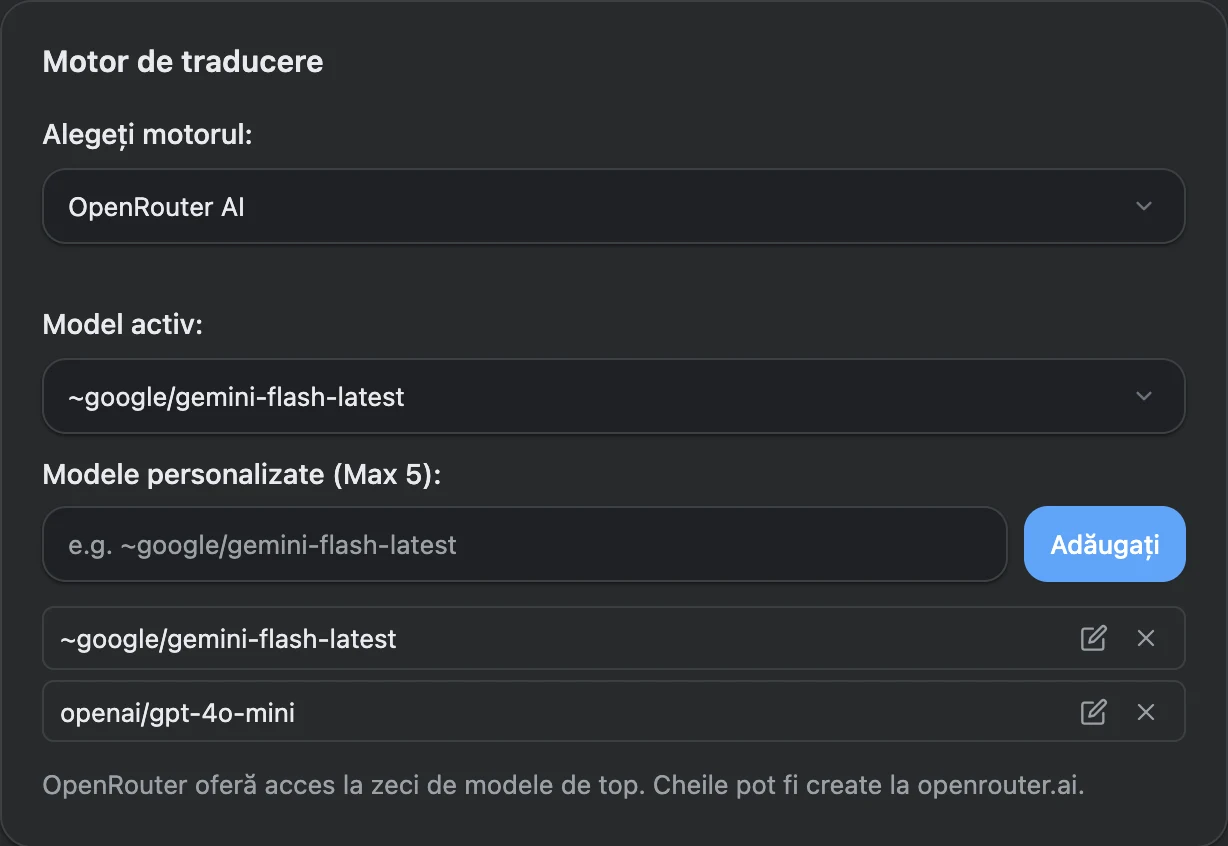
- Conectați-vă la contul OpenRouter și creați o cheie API. Dacă este necesar, configurați plata sau alegeți un model gratuit.
- Găsiți modelul în catalogul OpenRouter și copiați identificatorul acestuia.
- Dacă modelul nu apare în lista VoxyFlow, lipiți identificatorul în câmpul pentru adăugarea modelelor, apăsați „Adăugați”, apoi alegeți-l ca model activ de traducere și salvați setările.
Pentru chatul AI, specificați modelul în setările chatului, iar pentru citirea cu voce naturală, alegeți un model de voce în setările de voce. Aceste setări funcționează independent.
Traducere locală și conectarea Ollama
Rulați modelul pe computerul dvs. După instalarea Ollama și descărcarea modelului local, traducerea poate funcționa fără internet.
Cum conectați un model local Ollama
Instalați Ollama, descărcați un model și configurați conexiunea în VoxyFlow.
- Instalați Ollama și descărcați un model pentru traducere, de exemplu translategemma:4b.
- Permiteți conectarea extensiei dvs. în OLLAMA_ORIGINS și reporniți Ollama. Comenzile pentru sistemul dvs. de operare sunt în ghid.
- În VoxyFlow, introduceți http://localhost:11434, alegeți Ollama pentru traducere, introduceți numele modelului și apăsați „Salvează”, apoi „Verifică Ollama”.
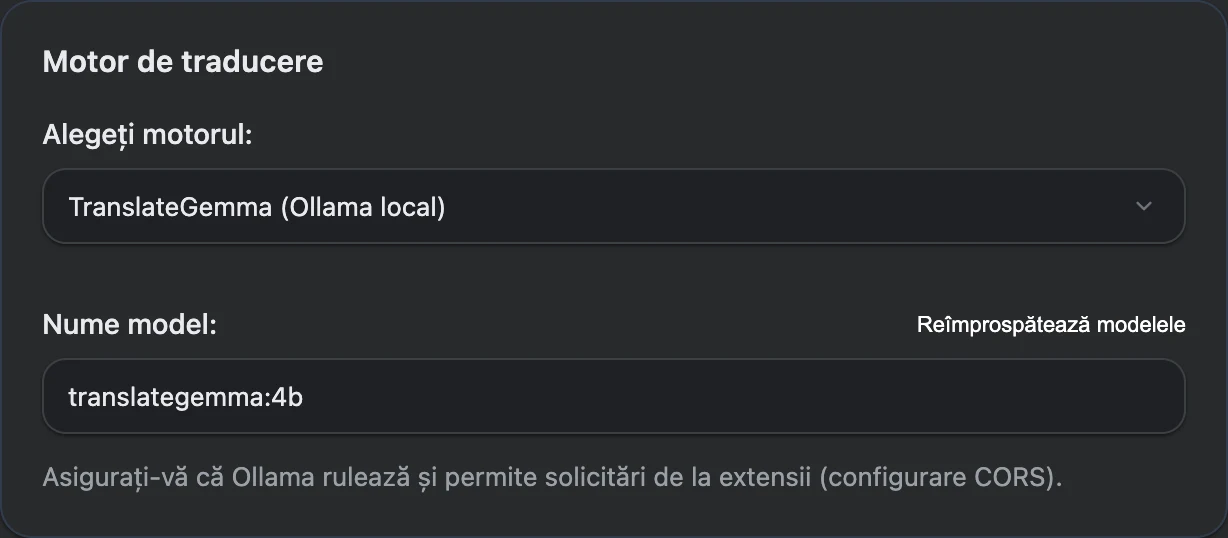
1. Instalați Ollama și descărcați un model
Descărcați Ollama pentru sistemul dvs. de operare, porniți aplicația și descărcați un model. De exemplu, pentru traducere puteți folosi TranslateGemma 4B:
ollama pull translategemma:4b
ollama list
Comanda ollama list afișează modelele instalate. În VoxyFlow, introduceți numele din această listă, inclusiv eticheta.
2. Permiteți conectarea extensiei
Setați OLLAMA_ORIGINS pentru originea instalării dvs. VoxyFlow. În Chrome și Edge, deschideți pagina de extensii, activați modul pentru dezvoltatori și copiați ID-ul VoxyFlow. Valoarea va avea forma chrome-extension://YOUR_EXTENSION_ID. Înlocuiți YOUR_EXTENSION_ID cu propriul ID.
În Firefox, deschideți about:debugging#/runtime/this-firefox și găsiți UUID-ul intern VoxyFlow. Pentru acesta, folosiți moz-extension://YOUR_EXTENSION_UUID.
macOS — aplicația Ollama
În Terminal, setați originea instalării dvs., apoi închideți complet și reporniți aplicația Ollama.
launchctl setenv OLLAMA_ORIGINS "chrome-extension://YOUR_EXTENSION_ID"Windows — aplicația Ollama
Închideți Ollama din pictograma aflată în zona de notificare. Deschideți „Editați variabilele de mediu pentru contul dvs.” și creați variabila OLLAMA_ORIGINS cu valoarea originii VoxyFlow. Salvați modificările și porniți din nou Ollama.
Linux — serviciu systemd
Deschideți configurația serviciului cu comanda sudo systemctl edit ollama.service și adăugați originea instalării dvs.:
[Service]
Environment="OLLAMA_ORIGINS=chrome-extension://YOUR_EXTENSION_ID"
Salvați fișierul, reîncărcați configurația și reporniți serviciul:
sudo systemctl daemon-reload
sudo systemctl restart ollama
Configurarea variabilelor de mediu și a originilor permise: instrucțiunile oficiale Ollama. Pentru o conexiune locală, păstrați adresa implicită a serverului; nu este nevoie să permiteți accesul din internet.
3. Conectați serverul în VoxyFlow
În „Chei API și servicii”, introduceți http://localhost:11434. În „Motor de traducere”, alegeți Ollama și specificați translategemma:4b sau alt model instalat. Apăsați „Salvează”, apoi „Verifică Ollama”. Pentru a discuta cu modelul, configurați separat chatul Ollama.
Citirea originalului și a traducerii cu voce naturală
Ascultați pronunția expresiei originale și a traducerii sale. VoxyFlow oferă citire cu voce AI prin OpenRouter și redare cu vocile browserului sau ale sistemului de operare.
Cum activați citirea cu voce naturală
Folosiți un model de voce OpenRouter sau vocile browserului și ale sistemului de operare.
- Pentru citire cu voce AI, adăugați cheia OpenRouter în secțiunea „Chei API și servicii” și apăsați „Salvează”.
- În secțiunea „Setări voce”, alegeți OpenRouter AI, modelul de voce și vocea. Pentru vocile sistemului, alegeți „Local în browser (Web Speech API)”.
- Reglați viteza de redare și apăsați butonul de citire cu voce tare de lângă original sau traducere.
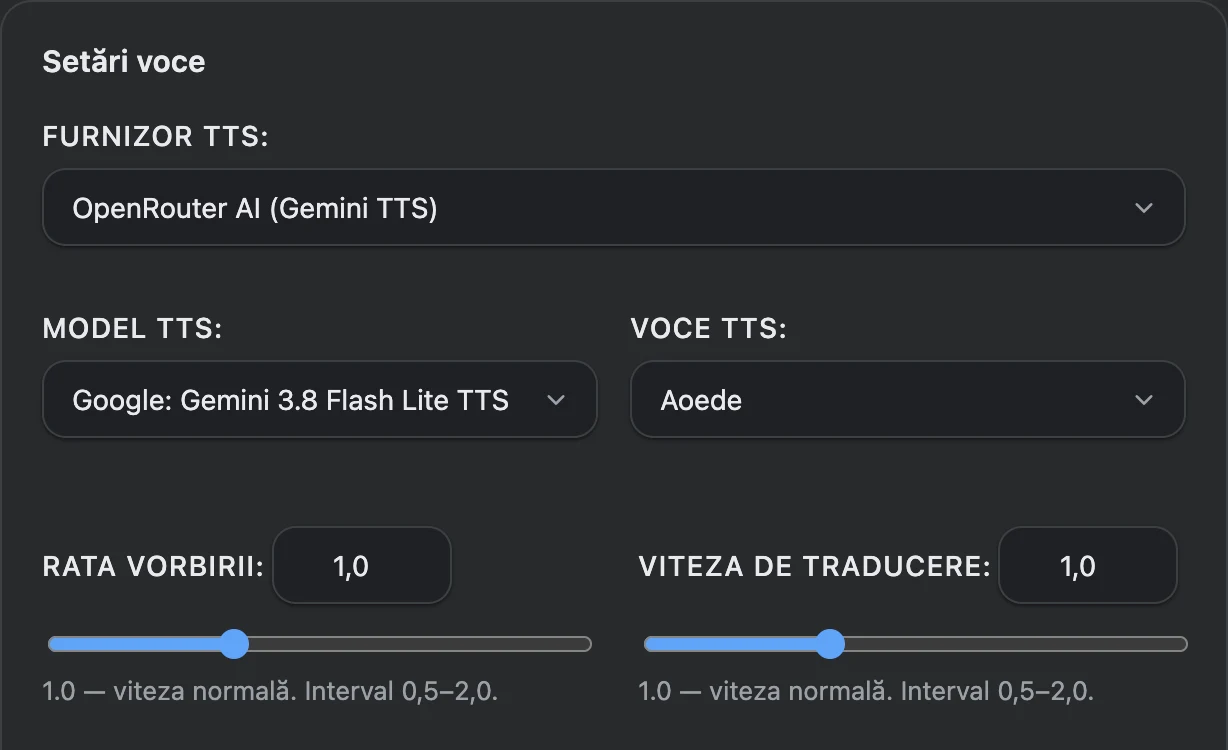
Voce AI prin OpenRouter
În „Setări voce”, alegeți OpenRouter AI, apoi modelul și vocea din listă. Cheia contului OpenRouter este preluată din secțiunea „Chei API și servicii”. Modificările modelului, vocii și vitezei se salvează automat.
Vocile browserului și ale sistemului de operare
Alegeți „Local în browser (Web Speech API)” și vocea dorită sau păstrați alegerea automată în funcție de limbă. Dacă este necesar, reîmprospătați lista vocilor și setați preferințe separate pentru fiecare limbă.
Butoanele de lângă textul original și rezultat pornesc citirea corespunzătoare. Reglați viteza între 0,5 și 2: ritmul obișnuit corespunde valorii 1,0. Traducerea are o setare separată pentru viteză.
Citirea cu voce AI este realizată de modelul de voce OpenRouter și se plătește conform tarifului acelui model. Pentru vocile browserului și ale sistemului de operare, nu aveți nevoie de cheie OpenRouter.
Chat AI cu OpenRouter sau Ollama
Analizați expresii necunoscute, lămuriți aspecte gramaticale și discutați variante de traducere în panoul lateral de lângă pagină.
Cum începeți o conversație cu AI
Alegeți un model separat pentru chat și adăugați în conversație textul pe care doriți să îl analizați.
- În secțiunea „Setări pentru chatul AI”, alegeți OpenRouter sau Ollama, specificați modelul de chat și apăsați „Salvează”. Cheia sau adresa serverului se introduce în „Chei API și servicii”.
- Deschideți panoul lateral VoxyFlow cu Alt + Shift + D, pe Mac — Option + Shift + D, și accesați chatul.
- Lipiți textul manual sau apăsați „Inserează selecție”, adăugați o întrebare și apăsați „Trimite”.
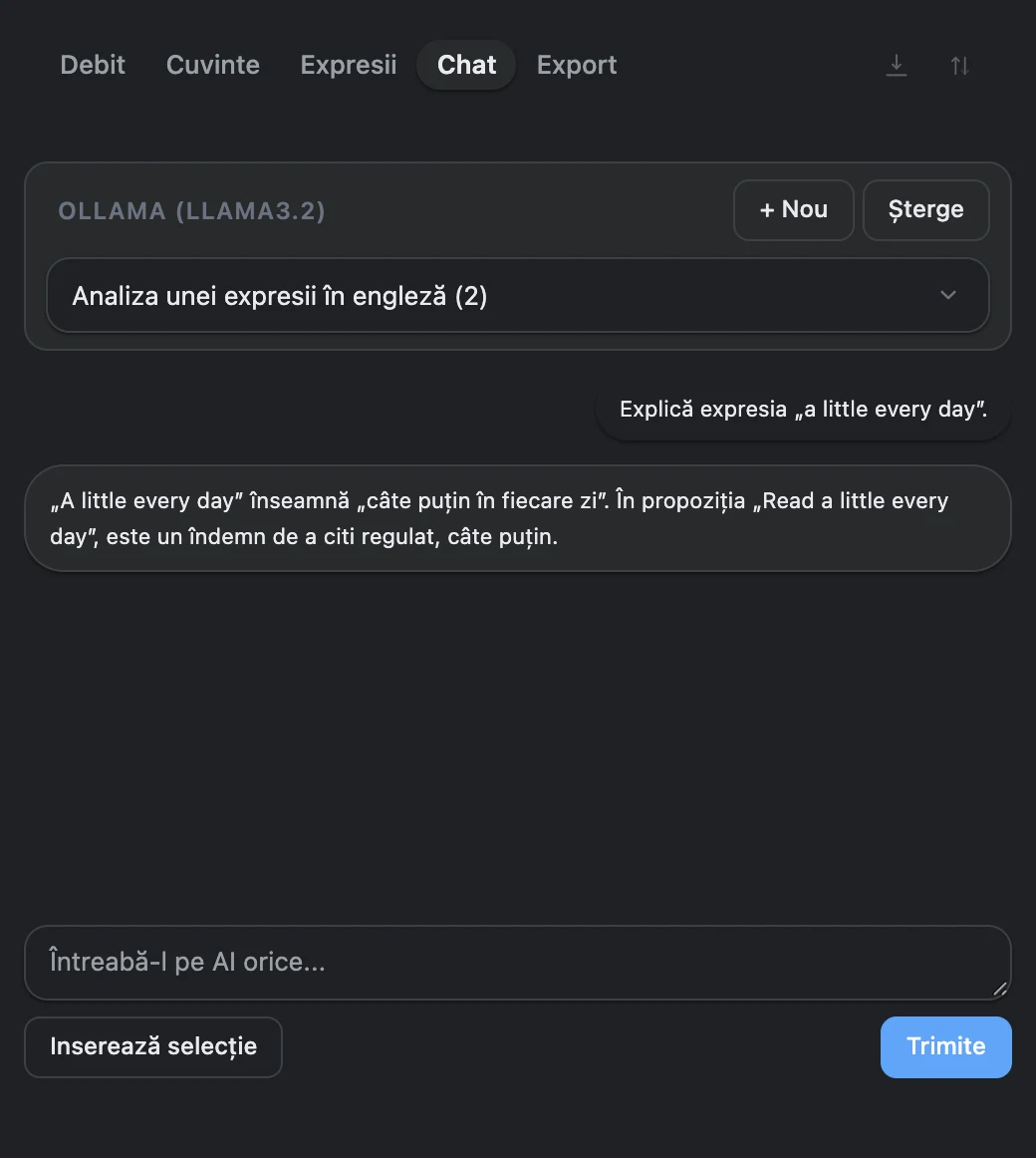
Chat în cloud
Salvați cheia OpenRouter în „Chei API și servicii”. În „Setări pentru chatul AI”, alegeți OpenRouter și specificați identificatorul modelului de chat din catalog. Apăsați „Salvează” în această secțiune.
Chat Ollama
Conectați serverul Ollama, alegeți Ollama în „Setări pentru chatul AI” și specificați modelul instalat pentru conversație. Butonul „Reîmprospătează modelele” încarcă lista de pe server. Salvați setările chatului.
Creați o conversație nouă. Selectați o expresie din pagină și apăsați „Inserează selecție” sau lipiți-o manual. De exemplu, adăugați întrebarea: „Explică de ce este folosită aici această construcție gramaticală și dă două exemple”.
Verificați ciorna și apăsați „Trimite”. Puteți opri răspunsul, reveni la o conversație salvată sau crea una nouă pentru alt subiect.
Istoricul Flow și dicționarul personal
Reveniți la traducerile anterioare și salvați expresiile pe care doriți să le rețineți. Istoricul și dicționarul se deschid în panoul lateral VoxyFlow.
Cum salvați traduceri și expresii
Istoricul adună traducerile, iar dicționarul păstrează cuvintele și expresiile alese de dvs.
- În setări, activați „Traducerea jurnalului Flux” pentru a salva traducerile reușite în istoricul Flow.
- Apăsați steaua din fereastra de traducere pentru a adăuga un cuvânt sau o expresie în dicționar.
- Deschideți panoul lateral și găsiți înregistrarea în Flow, „Cuvinte” sau „Expresii”. Pentru a salva o propoziție întreagă, selectați-o în întregime.
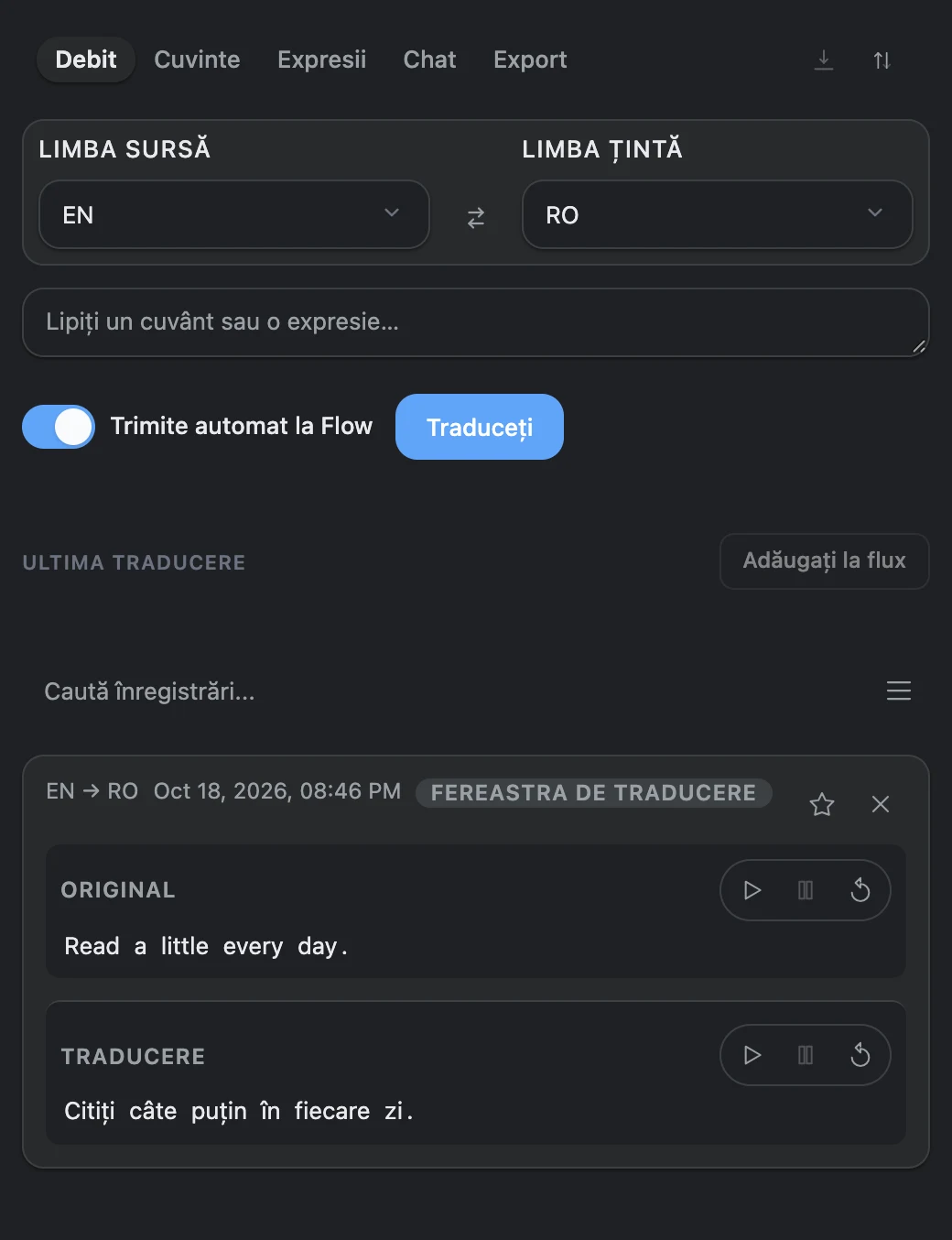
Istoricul Flow adaugă automat traducerile reușite când înregistrarea este activată. Dicționarul îl completați dvs.: cu butonul cu stea sau tasta F din fereastra de traducere. Găsiți expresiile salvate în filele „Cuvinte” și „Expresii”.
Pentru a salva o propoziție întreagă împreună cu traducerea, selectați-o în întregime. Pentru propria variantă de traducere, apăsați G în fereastra VoxyFlow și introduceți textul dorit.
Exportul dicționarului și copia de siguranță a colecțiilor
În panou, deschideți „Export”. Pentru Anki, descărcați fișierul CSV și, la import, specificați separatorul „;” și două câmpuri: textul original și traducerea. Pentru Quizlet, copiați textul și lipiți-l în instrumentul de import al fișelor de învățare.
Exportul JSON salvează colecțiile din istoric și dicționar. Pentru a le aduce înapoi în VoxyFlow, apăsați „Import” și alegeți fișierul JSON. Salvați separat cheile serviciilor, setările și conversațiile din chat.
Comenzile rapide VoxyFlow
Porniți traducerea și deschideți panoul lateral de la tastatură. Pe Mac se folosește Option în loc de Alt.
| Acțiune | Windows și Linux | macOS |
|---|---|---|
| Traduceți selecția | Alt + Shift + V | Option + Shift + V |
| Deschideți panoul lateral | Alt + Shift + D | Option + Shift + D |
| Deschideți setările în pagină | Alt + Shift + S | Option + Shift + S |
Combinațiile pentru traducere și setări se modifică în secțiunea „Comenzi rapide tastatură” din VoxyFlow. Apăsați „Setează comanda rapidă” și introduceți combinația dorită.
Configurați comanda de deschidere a panoului lateral în setările extensiilor din browser: chrome://extensions/shortcuts pentru Chrome, edge://extensions/shortcuts pentru Edge. În Firefox, deschideți about:addons, apăsați rotița dințată și alegeți gestionarea comenzilor rapide pentru extensii.
În fereastra de traducere activă: F — salvare în dicționar, G — introducerea propriei traduceri, C — copierea rezultatului, Space sau P — controlul citirii traducerii cu voce tare, Esc — închiderea ferestrei. În câmpurile de introducere, folosiți traducerea din meniul contextual.
Ce este gratuit, ce se plătește și unde se stochează datele
VoxyFlow este gratuit pentru uz personal, necomercial. Serviciile din cloud folosesc conturile și cheile dvs. API.
- DeepL API: cererile sunt contorizate conform planului dvs. API DeepL.
- OpenRouter: traducerea și chatul sunt tarifate conform modelului ales; în catalog există și modele gratuite. Citirea cu voce AI este tarifată conform modelului de voce. Modele și plăți OpenRouter.
- Ollama local: modelul rulează pe computerul dvs. fără taxe pentru cereri către un API din cloud.
- Vocile browserului și ale sistemului de operare: nu este nevoie să conectați un model AI cu plată.
Istoricul, dicționarul și conversațiile salvate se află în profilul extensiei din browser. Când folosiți servicii din cloud, textul pentru traducere, citire cu voce tare sau răspuns este trimis furnizorului ales. Cu o conexiune locală la Ollama, acesta este prelucrat de computerul dvs.
Dacă ceva nu funcționează
Începeți cu un text scurt și verificați conexiunea la serviciul necesar. Traducerea, chatul și citirea cu voce tare au propriile setări.
Traducerea nu apare sau comenzile rapide nu funcționează
Reîncărcați fila după instalare, verificați accesul VoxyFlow la site și selectați textul din nou. Dacă acea combinație este deja folosită, schimbați-o în setări. Într-un câmp editabil, folosiți clic dreapta și alegeți „Translate with VoxyFlow”.
Pe paginile browserului sau ale magazinului de extensii, deschideți panoul lateral și lipiți textul în traducătorul manual.
DeepL sau OpenRouter returnează o eroare
Verificați cheia API și apăsați „Salvează”, apoi butonul de verificare a serviciului. Pentru OpenRouter, comparați identificatorul modelului ales cu cel din catalog și verificați soldul și limitele disponibile în contul furnizorului.
Ollama nu este disponibil sau răspunde cu 403 Forbidden
Asigurați-vă că Ollama rulează, adresa serverului este corectă și modelul dorit apare în rezultatul comenzii ollama list. Eroarea 403 necesită de obicei verificarea OLLAMA_ORIGINS: specificați originea instalării curente VoxyFlow și reporniți Ollama. După schimbarea ID-ului extensiei, actualizați această valoare. Accesați configurarea Ollama.
Citirea cu voce tare nu pornește
Verificați volumul și furnizorul de voce ales. Pentru vocea sistemului, reîmprospătați lista vocilor și alegeți o voce pentru limba textului. Pentru OpenRouter, verificați cheia, modelul de voce și vocea în „Setări voce”.
Traducerea funcționează, dar chatul nu răspunde
Deschideți „Setări pentru chatul AI”: alegeți integrarea și specificați modelul de chat. Salvați separat această secțiune. Pentru Ollama, folosiți un model instalat pentru conversație; pentru OpenRouter, un identificator disponibil din catalog.
Aveți nevoie de o traducere nouă în locul rezultatului salvat
Deschideți „Control memorie cache” în setările VoxyFlow și goliți memoria cache. Istoricul Flow, dicționarul și conversațiile se păstrează.