
Для Chrome, Edge и Firefox
VoxyFlow — быстрый переводчик с AI-функциями и естественной озвучкой.
Переводите выделенный текст и слова по наведению, слушайте оригинал и перевод, разбирайте сложные фразы в AI-чате. Подключите локальную модель через Ollama для перевода и чата без интернета.
Перевод выделенного текста и слов по наведению
Читайте статьи, инструкции и переписку на других языках. VoxyFlow помогает понять отдельное слово или фрагмент прямо во время чтения.
Выделите фразу и вызовите перевод
Выделите слово, предложение или абзац и нажмите Alt + Shift + V. Перевод откроется рядом с текстом: его можно скопировать, прослушать или сохранить в словарь.
Наведите курсор на незнакомое слово
Без выделения удерживайте сочетание перевода и наводите курсор на незнакомое слово. Для этого сценария выберите DeepL API. В разделе «Поведение наведения» можно настроить задержку перед появлением перевода.
Переведите текст в редактируемом поле
В письме, форме или другом поле ввода выделите текст, нажмите правую кнопку мыши и выберите «Translate with VoxyFlow».
Как перевести выделенный текст
Подключите один сервис перевода и проверьте результат на короткой фразе.
- Откройте полные настройки VoxyFlow, подключите DeepL, OpenRouter или Ollama и сохраните настройки.
- Обновите страницу, выделите фразу и нажмите Alt + Shift + V; на Mac — Option + Shift + V.
- Выберите язык перевода в открывшемся окне. В редактируемом поле используйте правую кнопку мыши → «Translate with VoxyFlow».
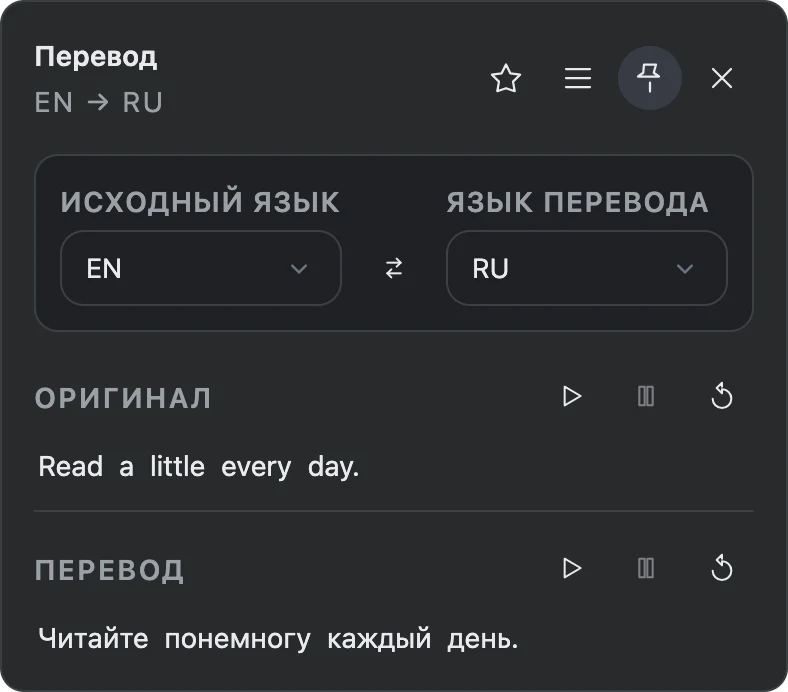
На Mac используйте Option + Shift + V. Сочетание клавиш перевода можно изменить в настройках VoxyFlow.
Естественная озвучка оригинала и перевода
Слушайте, как звучит незнакомое выражение, и сопоставляйте произношение с написанием. Кнопки озвучки доступны для исходного текста и перевода.
Выбор голоса
Подключите голосовую AI-модель через OpenRouter или используйте голоса браузера и операционной системы.
Удобный темп
Меняйте скорость воспроизведения, чтобы лучше расслышать фразу или быстрее прослушать знакомый текст.
Текст перед глазами
Следите за подсветкой слов во время прослушивания.
Как включить естественную озвучку
Используйте голосовую модель OpenRouter или голоса браузера и операционной системы.
- Для AI-озвучки добавьте ключ OpenRouter в разделе «API-ключи и сервисы» и нажмите «Сохранить».
- В разделе «Параметры озвучки» выберите OpenRouter AI, модель озвучки и голос. Для системных голосов выберите «Локальный (Web Speech API)».
- Настройте скорость воспроизведения и нажмите кнопку озвучки рядом с оригиналом или переводом.
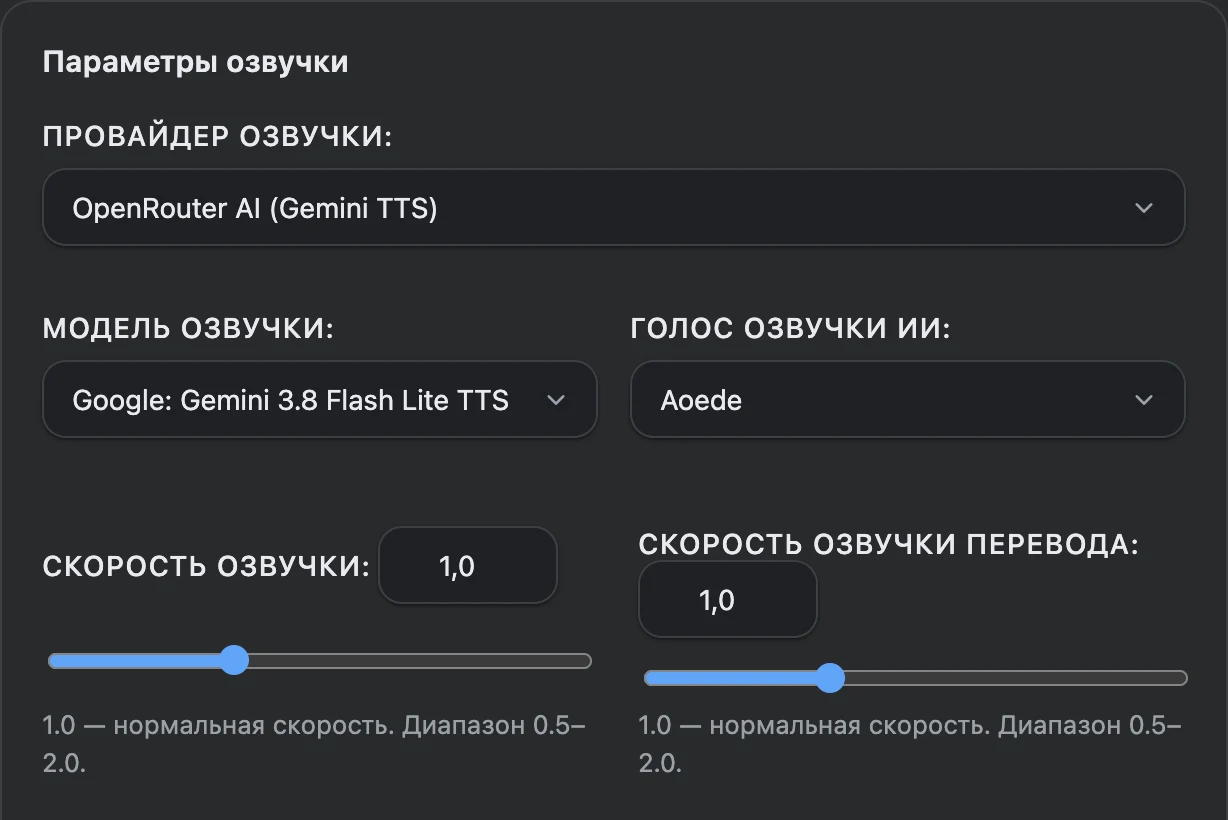
DeepL или AI-переводчик с выбором модели
Выберите способ перевода под свою задачу. Сервис и модель можно изменить в настройках расширения.
DeepL для перевода текста
Используйте DeepL API для перевода слов, предложений и фрагментов. Добавьте свой API-ключ DeepL и выберите языки перевода.
OpenRouter для облачных AI-моделей
Подключайте AI-модели для перевода через один аккаунт OpenRouter. Укажите API-ключ и выберите модель в настройках VoxyFlow.
Ollama для локальных моделей
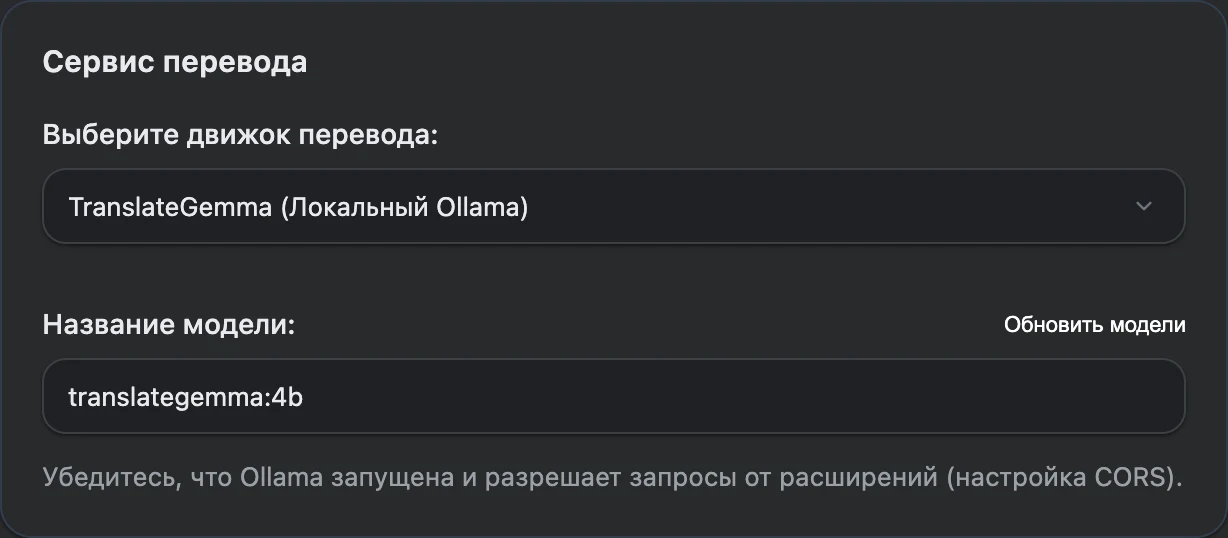
Запускайте модель на своём компьютере и переводите через Ollama, в том числе без интернета после настройки и загрузки модели. В VoxyFlow укажите адрес сервера Ollama и название установленной модели.
Как подключить DeepL
Для подключения нужен собственный API-ключ DeepL.
- Откройте аккаунт DeepL API и скопируйте ключ аутентификации.
- В настройках VoxyFlow вставьте ключ в поле DeepL API в разделе «API-ключи и сервисы».
- В разделе «Сервис перевода» выберите DeepL API, нажмите «Сохранить» и затем «Проверить DeepL».
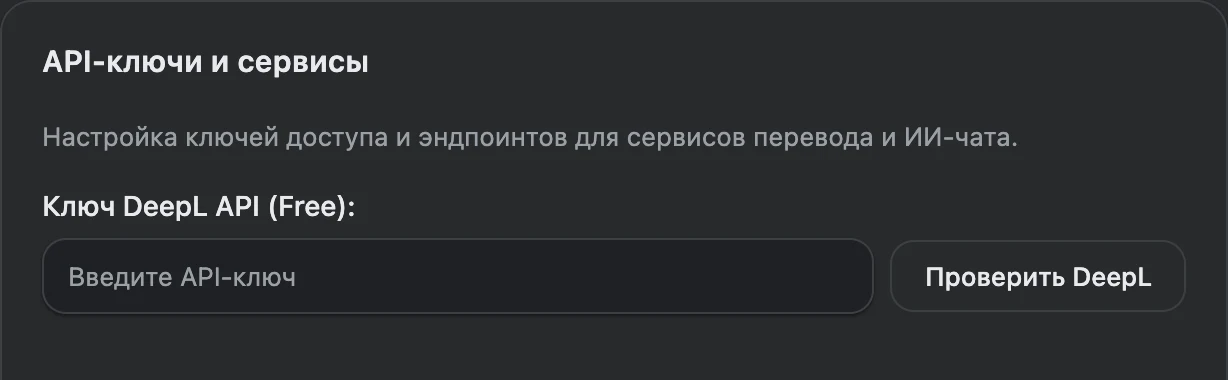
Как подключить AI-перевод через OpenRouter
Один API-ключ подключает аккаунт OpenRouter; модели перевода, чата и речи выбираются отдельно.
- Создайте API-ключ в аккаунте OpenRouter и вставьте его в разделе «API-ключи и сервисы».
- В разделе «Сервис перевода» выберите OpenRouter AI и модель перевода. Нужную модель можно добавить по её идентификатору из каталога OpenRouter.
- Нажмите «Сохранить», проверьте OpenRouter и переведите короткую фразу на странице.
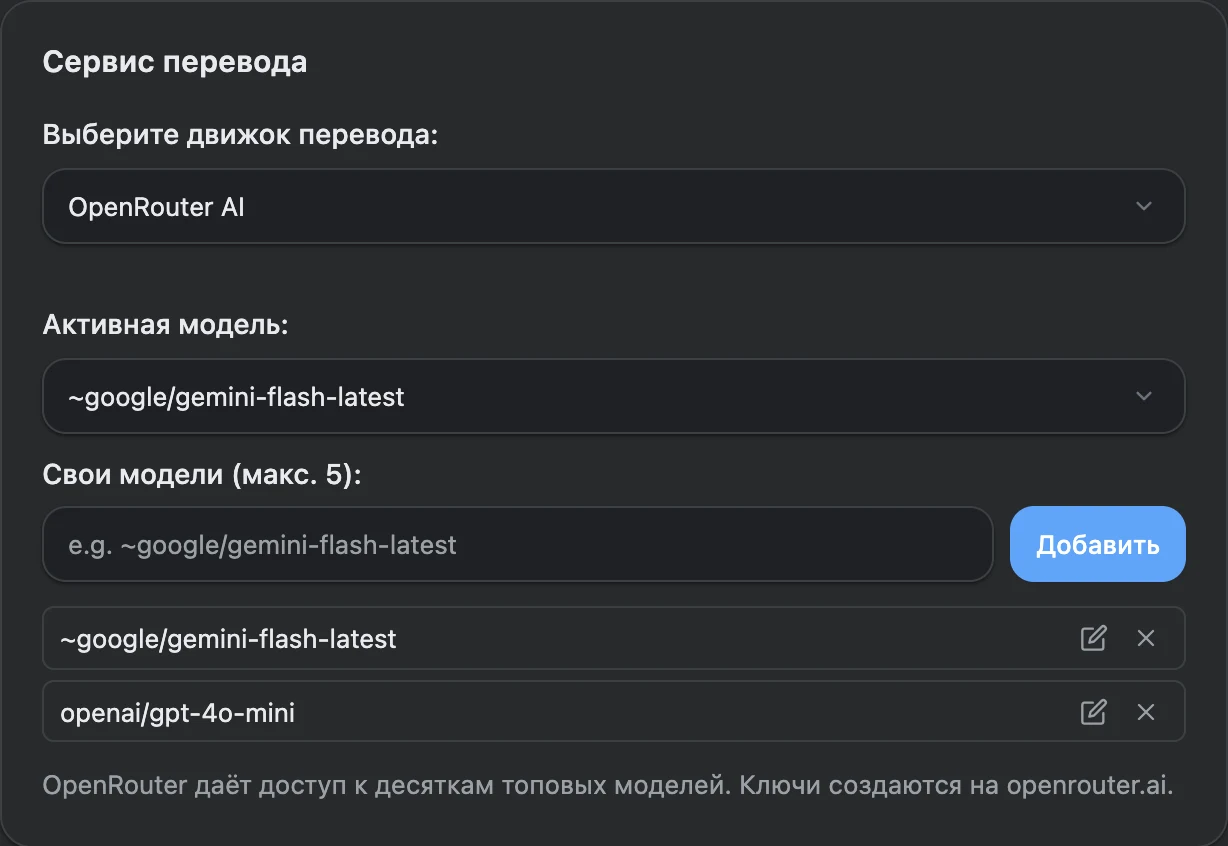
Как подключить локальную модель Ollama
Установите Ollama, загрузите модель и укажите подключение в VoxyFlow.
- Установите Ollama и загрузите модель для перевода, например translategemma:4b.
- Разрешите подключение своего расширения в OLLAMA_ORIGINS и перезапустите Ollama. Команды для вашей ОС приведены в руководстве.
- В VoxyFlow укажите http://localhost:11434, выберите Ollama для перевода, введите имя модели и нажмите «Сохранить», затем «Проверить Ollama».
Выберите нужное направление в окне перевода. Набор языков определяется выбранным сервисом или моделью. Интерфейс VoxyFlow доступен на 28 языках.
AI-чат с OpenRouter и Ollama в боковой панели
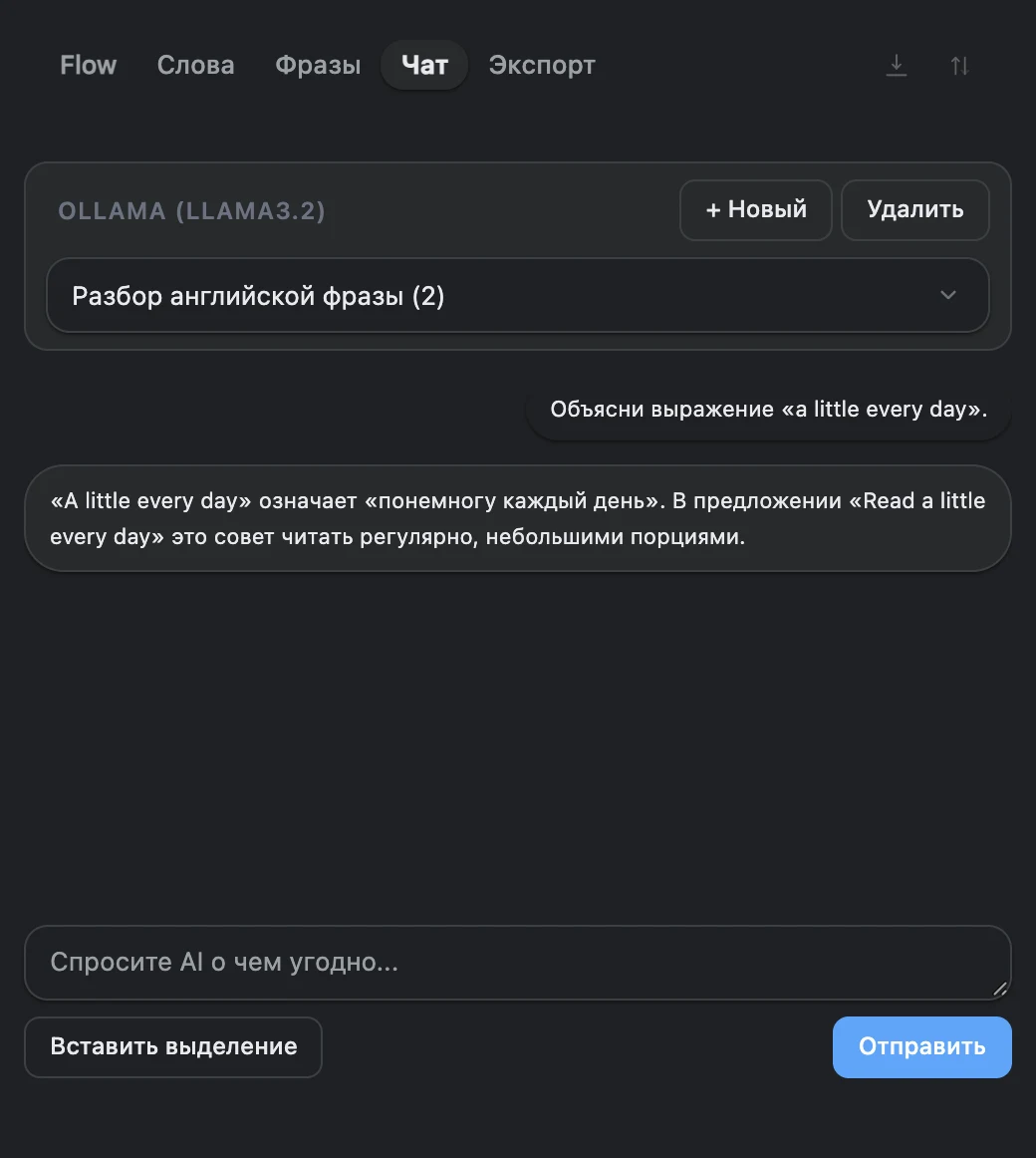
Нужен разбор сложной фразы? Вставьте выделенный текст в чат и попросите объяснить выражение, грамматику или предложить другие варианты перевода.
Открывайте отдельные диалоги для разных тем и возвращайтесь к ним позже. Чат остаётся в боковой панели рядом со страницей, которую вы читаете.
Как начать разговор с AI
Выберите отдельную модель для чата и добавьте в диалог текст, который хотите разобрать.
- В разделе «Настройки AI Чата» выберите OpenRouter или Ollama, укажите модель чата и нажмите «Сохранить». Ключ или адрес сервера задаётся в «API-ключах и сервисах».
- Откройте боковую панель VoxyFlow сочетанием Alt + Shift + D, на Mac — Option + Shift + D, и перейдите в чат.
- Вставьте текст вручную или нажмите «Вставить выделение», добавьте вопрос и нажмите «Отправить».
История переводов и личный словарь
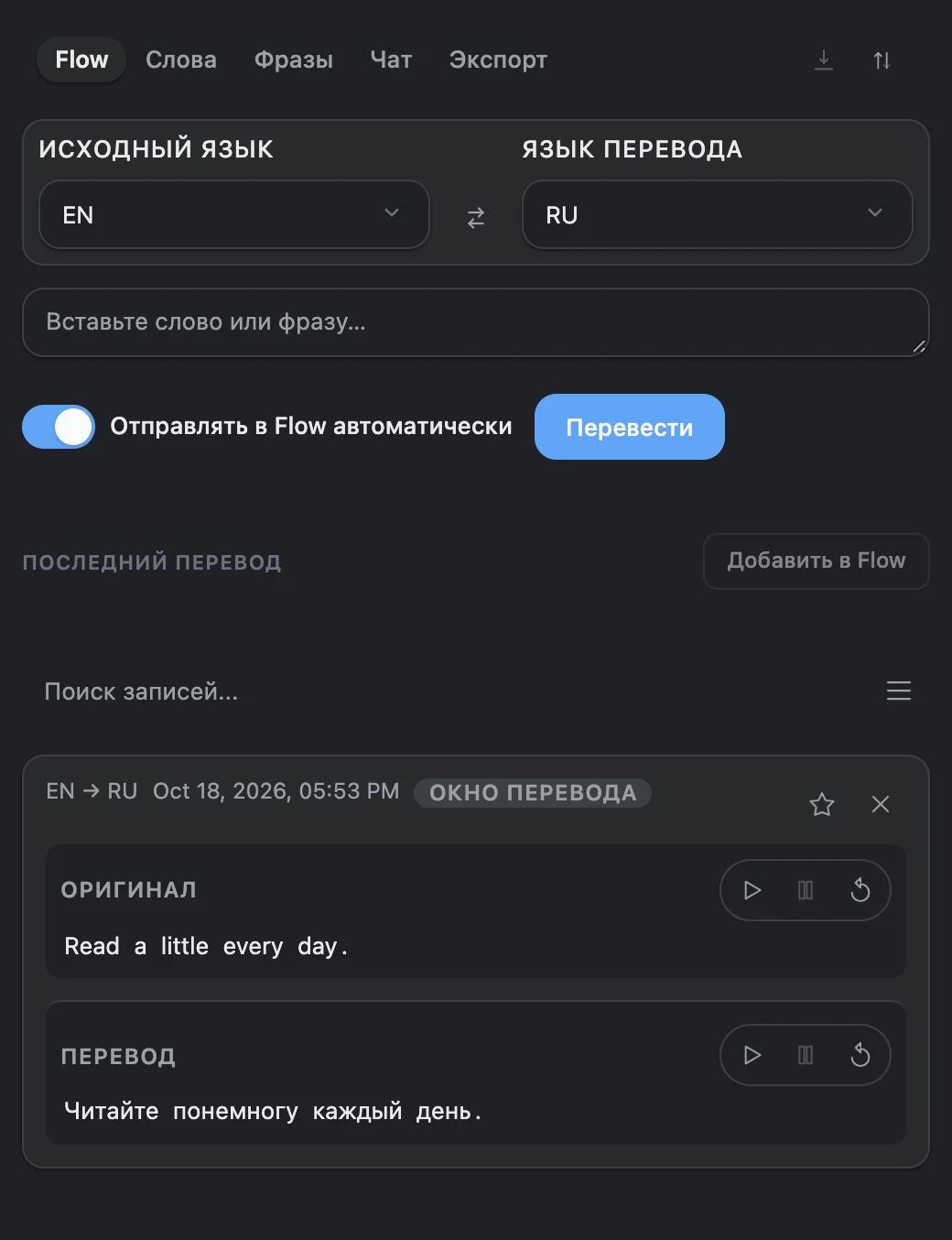
Возвращайтесь к переведённым фрагментам и собирайте слова, которые хотите запомнить. История Flow и словарь доступны в панели VoxyFlow.
История Flow
Включите сохранение истории, чтобы находить предыдущие переводы вместе с исходным текстом.
Словарь слов и фраз
Сохраняйте нужные выражения и задавайте собственный вариант перевода.
Экспорт для повторения
Скачайте словарь в CSV для импорта в Anki или скопируйте текст для импорта в Quizlet.
Как сохранять переводы и выражения
История собирает переводы, а словарь хранит выбранные вами слова и фразы.
- В настройках включите «Вести Flow переводов», чтобы сохранять успешные переводы в историю.
- Нажмите звезду в окне перевода, чтобы добавить слово или фразу в словарь.
- Откройте боковую панель и найдите запись во Flow, «Словах» или «Фразах». Для сохранения целого предложения выделяйте его целиком.
Настройте VoxyFlow под своё чтение
Горячие клавиши
Назначьте удобное сочетание для перевода и используйте команды копирования, сохранения и озвучки в окне перевода.
Нужные языки
Оставьте в списке языков те, которыми пользуетесь, чтобы быстрее выбирать направление.
Повторное использование переводов
VoxyFlow сохраняет результаты в кеше и использует готовый ответ при повторном запросе.
Как начать пользоваться
Установите расширение
Выберите магазин для Chrome, Edge или Firefox.
Подключите перевод
Добавьте API-ключ DeepL или OpenRouter либо настройте Ollama.
Проверьте на знакомом тексте
Выделите фразу, вызовите перевод и затем настройте голоса и сочетания клавиш под себя.
Что бесплатно и что оплачивается
VoxyFlow бесплатно для личного некоммерческого использования. Облачные сервисы подключаются через ваши аккаунты:
- DeepL API: лимиты и оплата определяются вашим API-тарифом DeepL.
- OpenRouter: перевод и чат оплачиваются по тарифу выбранной модели; у сервиса также есть бесплатные модели. AI-озвучка оплачивается по тарифу голосовой модели.
- Локальная Ollama: обработка выполняется на вашем компьютере, без оплаты запросов облачному API.
- Голоса браузера и ОС: для их использования подключать платную AI-модель не нужно.
Частые вопросы
Можно ли выбрать разные модели для перевода и чата?
Да. Сервис перевода и провайдер AI-чата настраиваются отдельно. Например, можно переводить через DeepL, а вопросы по тексту задавать локальной модели в Ollama. Озвучка также имеет собственные настройки.
Как изменить горячие клавиши?
Сочетания для перевода и открытия настроек меняются в VoxyFlow. Команда открытия панели настраивается в разделе сочетаний клавиш расширений вашего браузера.
Как сохранить предложение вместе с переводом?
Выделите предложение целиком, переведите его и добавьте результат в словарь. Сохранятся выбранный вами текст и его перевод.
Где хранятся история, словарь и чаты?
В профиле расширения в вашем браузере. При использовании DeepL или OpenRouter текст для перевода, озвучки или чата передаётся выбранному сервису. При локальном подключении Ollama его обрабатывает модель на вашем компьютере.
Попробуйте VoxyFlow на тексте, который читаете сейчас
Установите расширение, подключите перевод и выберите удобные голоса. Переводите нужные фрагменты, слушайте произношение и задавайте вопросы в чате рядом со страницей.