
Как настроить перевод, озвучку и AI-чат
Установите расширение, подключите нужный сервис и проверьте первый перевод. Затем выберите голоса, модель чата и удобные горячие клавиши. Здесь — подробные шаги и скриншоты настроек VoxyFlow.
Установка и первый запуск
VoxyFlow доступен для Chrome, Microsoft Edge и Firefox. Установите расширение из магазина своего браузера.
- Нажмите «Установить» в магазине и подтвердите добавление расширения.
- Откройте меню расширений браузера и закрепите VoxyFlow на панели инструментов.
- Нажмите значок VoxyFlow и откройте полные настройки. Здесь задаются API-ключи, сервис перевода, чат, озвучка и сочетания клавиш.
- Подключите DeepL, OpenRouter или Ollama. Обновите открытую страницу и переведите короткую фразу.
Для начала достаточно одного сервиса перевода. Чат и озвучку можно подключить позже; их провайдеры и модели выбираются отдельно.
Перевод выделенного текста и слов по наведению
Переводите нужный фрагмент во время чтения, меняйте направление перевода и сохраняйте выражения в словарь.
Как перевести выделенный текст
Подключите один сервис перевода и проверьте результат на короткой фразе.
- Откройте полные настройки VoxyFlow, подключите DeepL, OpenRouter или Ollama и сохраните настройки.
- Обновите страницу, выделите фразу и нажмите Alt + Shift + V; на Mac — Option + Shift + V.
- Выберите язык перевода в открывшемся окне. В редактируемом поле используйте правую кнопку мыши → «Translate with VoxyFlow».
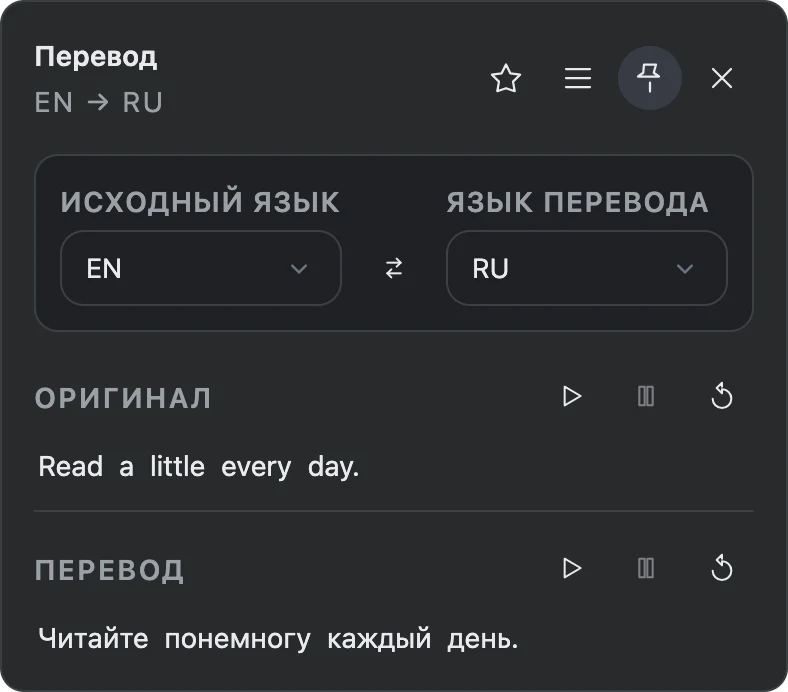
Перевод по наведению
Без выделения удерживайте сочетание перевода и наводите курсор на незнакомое слово. Для этого сценария выберите DeepL API. В разделе «Поведение наведения» можно настроить задержку перед появлением перевода.
Письма, формы и поля ввода
Выделите текст в редактируемом поле, нажмите правую кнопку мыши и выберите «Translate with VoxyFlow». Результат откроется в окне перевода или боковой панели браузера.
Чтобы точнее задать направление, выберите исходный язык и язык перевода в окне VoxyFlow. Окно можно закрепить кнопкой с булавкой и перетащить за верхнюю панель.
Подключение DeepL API
Используйте DeepL для перевода выделений и слов по наведению. Подготовьте аккаунт с доступом к DeepL API и ключ аутентификации.
Как подключить DeepL
Для подключения нужен собственный API-ключ DeepL.
- Откройте аккаунт DeepL API и скопируйте ключ аутентификации.
- В настройках VoxyFlow вставьте ключ в поле DeepL API в разделе «API-ключи и сервисы».
- В разделе «Сервис перевода» выберите DeepL API, нажмите «Сохранить» и затем «Проверить DeepL».
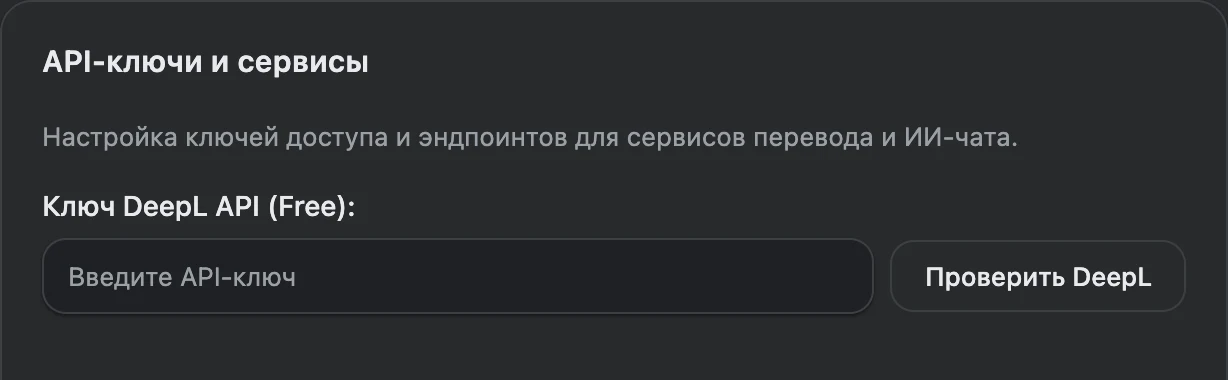
В аккаунте DeepL откройте раздел API-ключей и скопируйте ключ целиком. Доступ к API оформляется отдельно от переводчика на сайте и приложений DeepL.
API-ключи в аккаунте DeepL · API-тарифы DeepL
После сохранения нажмите «Проверить DeepL». Затем выделите короткую фразу на странице и вызовите перевод. Ключ DeepL используется для перевода; озвучка и AI-чат подключаются отдельно.
AI-перевод через OpenRouter
Подключайте облачные AI-модели и выбирайте ту, которая подходит для ваших текстов. Для перевода используется модель, указанная в разделе «Сервис перевода».
Как подключить AI-перевод через OpenRouter
Один API-ключ подключает аккаунт OpenRouter; модели перевода, чата и речи выбираются отдельно.
- Создайте API-ключ в аккаунте OpenRouter и вставьте его в разделе «API-ключи и сервисы».
- В разделе «Сервис перевода» выберите OpenRouter AI и модель перевода. Нужную модель можно добавить по её идентификатору из каталога OpenRouter.
- Нажмите «Сохранить», проверьте OpenRouter и переведите короткую фразу на странице.
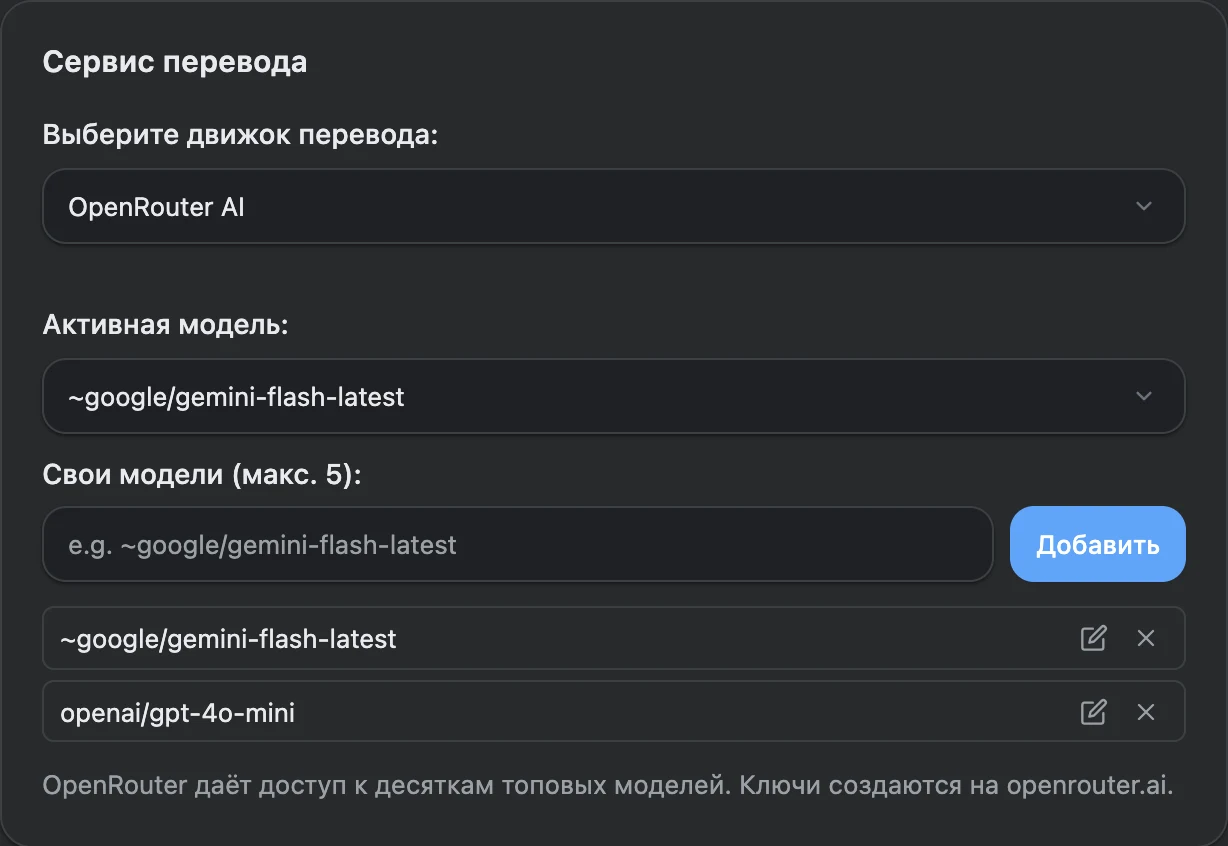
- Войдите в аккаунт OpenRouter и создайте API-ключ. При необходимости настройте оплату или выберите бесплатную модель.
- Найдите модель в каталоге OpenRouter и скопируйте её идентификатор.
- Если модели нет в списке VoxyFlow, вставьте идентификатор в поле добавления моделей, нажмите «Добавить», затем выберите её активной моделью перевода и сохраните настройки.
Для AI-чата укажите модель в настройках чата, а для естественной озвучки выберите голосовую модель в параметрах озвучки. Эти настройки работают независимо.
Локальный перевод и подключение Ollama
Запускайте модель на своём компьютере. После установки Ollama и загрузки локальной модели перевод может работать без интернета.
Как подключить локальную модель Ollama
Установите Ollama, загрузите модель и укажите подключение в VoxyFlow.
- Установите Ollama и загрузите модель для перевода, например translategemma:4b.
- Разрешите подключение своего расширения в OLLAMA_ORIGINS и перезапустите Ollama. Команды для вашей ОС приведены в руководстве.
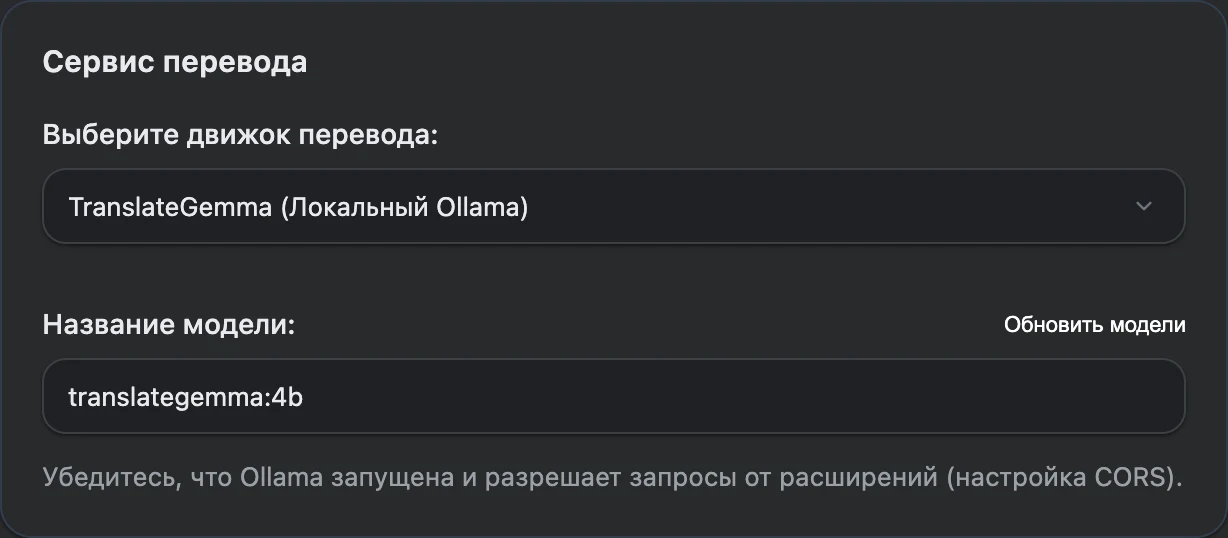
- В VoxyFlow укажите http://localhost:11434, выберите Ollama для перевода, введите имя модели и нажмите «Сохранить», затем «Проверить Ollama».
1. Установите Ollama и загрузите модель
Скачайте Ollama для вашей ОС, запустите приложение и загрузите модель. Например, для перевода можно использовать TranslateGemma 4B:
ollama pull translategemma:4b
ollama list
Команда ollama list показывает установленные модели. В VoxyFlow нужно указать имя из этого списка вместе с тегом.
2. Разрешите подключение расширения
Задайте OLLAMA_ORIGINS для origin вашей установки VoxyFlow. В Chrome и Edge откройте страницу расширений, включите режим разработчика и скопируйте ID VoxyFlow. Значение получится вида chrome-extension://YOUR_EXTENSION_ID. Замените YOUR_EXTENSION_ID на свой ID.
В Firefox откройте about:debugging#/runtime/this-firefox и найдите внутренний UUID VoxyFlow. Для него используйте moz-extension://YOUR_EXTENSION_UUID.
macOS — приложение Ollama
В Терминале задайте origin своей установки, затем полностью завершите и снова запустите приложение Ollama.
launchctl setenv OLLAMA_ORIGINS "chrome-extension://YOUR_EXTENSION_ID"Windows — приложение Ollama
Закройте Ollama через значок в области уведомлений. Откройте «Изменение переменных среды текущего пользователя» и создайте переменную OLLAMA_ORIGINS со значением origin VoxyFlow. Сохраните изменения и запустите Ollama снова.
Linux — служба systemd
Откройте конфигурацию службы командой sudo systemctl edit ollama.service и добавьте origin своей установки:
[Service]
Environment="OLLAMA_ORIGINS=chrome-extension://YOUR_EXTENSION_ID"
Сохраните файл, перечитайте конфигурацию и перезапустите службу:
sudo systemctl daemon-reload
sudo systemctl restart ollama
Настройка переменных среды и разрешённых origin: официальная инструкция Ollama. Для локального подключения оставьте стандартный адрес сервера; открывать доступ из интернета не требуется.
3. Подключите сервер в VoxyFlow
В «API-ключах и сервисах» укажите http://localhost:11434. В «Сервисе перевода» выберите Ollama и задайте translategemma:4b либо другую установленную модель. Нажмите «Сохранить», затем «Проверить Ollama». Для разговора с моделью отдельно настройте Ollama-чат.
Естественная озвучка оригинала и перевода
Слушайте произношение исходной фразы и её перевода. В VoxyFlow есть AI-озвучка через OpenRouter и воспроизведение голосами браузера или операционной системы.
Как включить естественную озвучку
Используйте голосовую модель OpenRouter или голоса браузера и операционной системы.
- Для AI-озвучки добавьте ключ OpenRouter в разделе «API-ключи и сервисы» и нажмите «Сохранить».
- В разделе «Параметры озвучки» выберите OpenRouter AI, модель озвучки и голос. Для системных голосов выберите «Локальный (Web Speech API)».
- Настройте скорость воспроизведения и нажмите кнопку озвучки рядом с оригиналом или переводом.
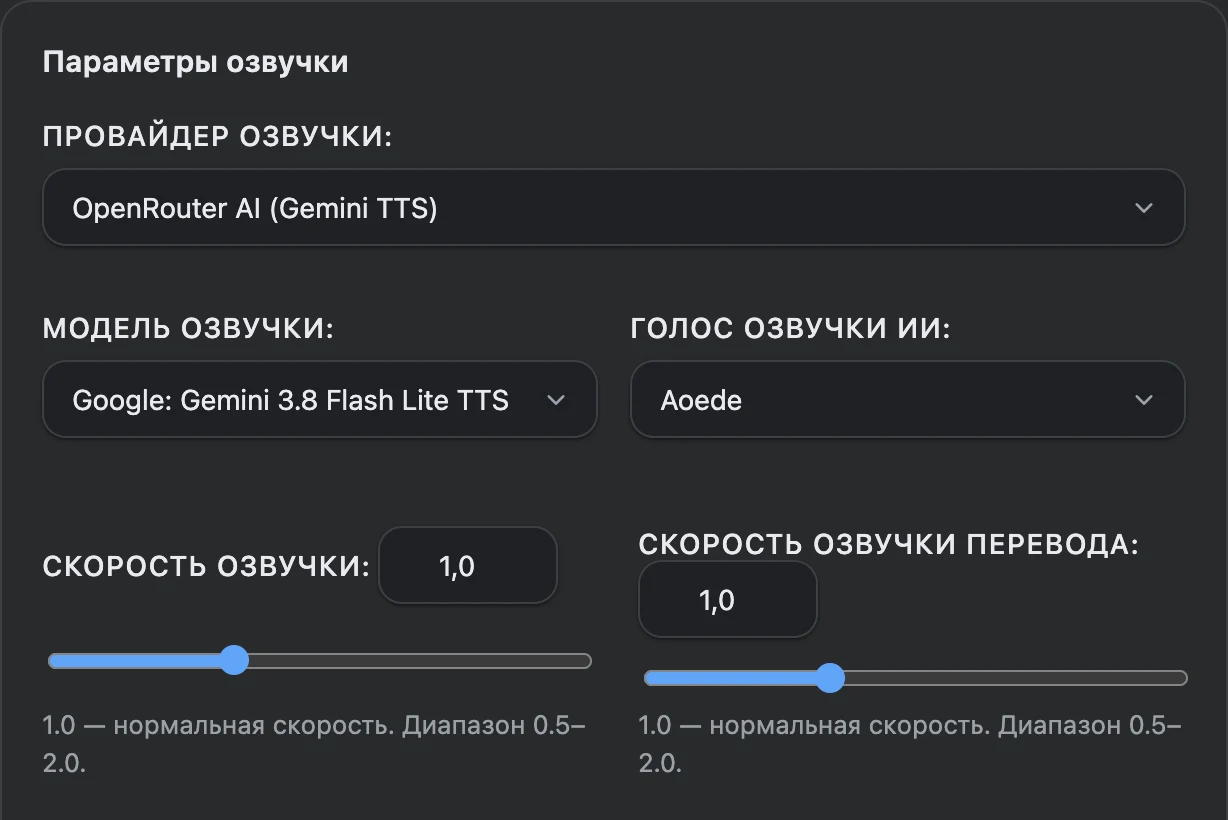
AI-голос через OpenRouter
В «Параметрах озвучки» выберите OpenRouter AI, затем модель и голос из списка. Ключ аккаунта OpenRouter берётся из раздела «API-ключи и сервисы». Изменения модели, голоса и скорости сохраняются автоматически.
Голоса браузера и ОС
Выберите «Локальный (Web Speech API)» и нужный голос либо оставьте автоматический подбор по языку. При необходимости обновите список голосов и задайте отдельные предпочтения для языков.
Кнопки рядом с исходным текстом и результатом запускают соответствующую озвучку. Настройте скорость от 0,5 до 2: обычному темпу соответствует 1,0. Для перевода есть отдельная настройка скорости.
За AI-озвучку отвечает голосовая модель OpenRouter; её использование оплачивается по тарифу модели. Для голосов браузера и ОС ключ OpenRouter не нужен.
AI-чат с OpenRouter или Ollama
Разбирайте незнакомые выражения, уточняйте грамматику и обсуждайте варианты перевода в боковой панели рядом со страницей.
Как начать разговор с AI
Выберите отдельную модель для чата и добавьте в диалог текст, который хотите разобрать.
- В разделе «Настройки AI Чата» выберите OpenRouter или Ollama, укажите модель чата и нажмите «Сохранить». Ключ или адрес сервера задаётся в «API-ключах и сервисах».
- Откройте боковую панель VoxyFlow сочетанием Alt + Shift + D, на Mac — Option + Shift + D, и перейдите в чат.
- Вставьте текст вручную или нажмите «Вставить выделение», добавьте вопрос и нажмите «Отправить».
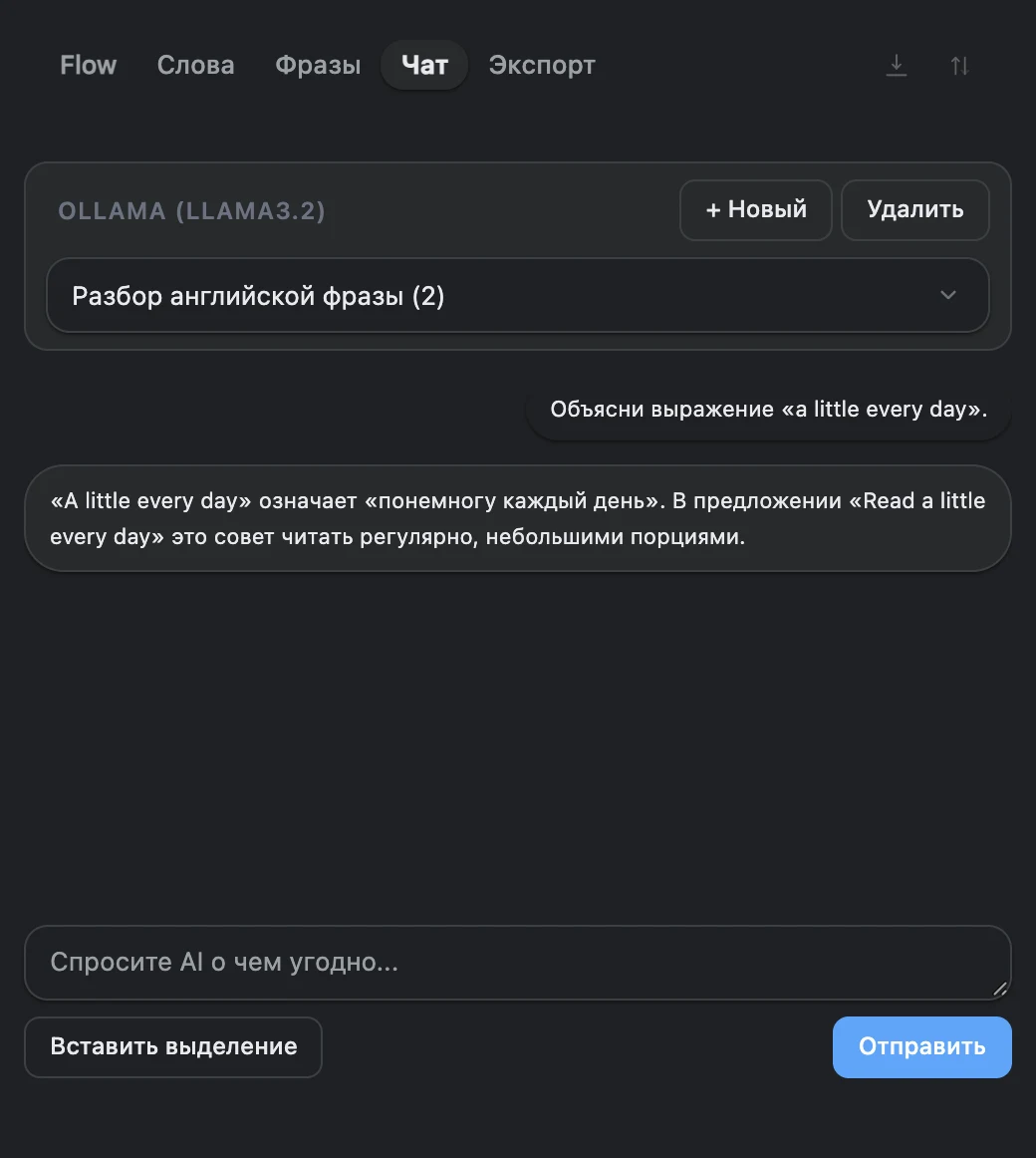
Облачный чат
Сохраните ключ OpenRouter в «API-ключах и сервисах». В «Настройках AI Чата» выберите OpenRouter и укажите идентификатор модели чата из каталога. Нажмите «Сохранить» в этом разделе.
Ollama-чат
Подключите сервер Ollama, выберите Ollama в «Настройках AI Чата» и укажите установленную модель для диалога. Кнопка «Обновить модели» подгрузит список с сервера. Сохраните настройки чата.
Создайте новый диалог. Выделите фразу на странице и нажмите «Вставить выделение» либо вставьте её вручную. Например, добавьте вопрос: «Объясни, почему здесь использована эта грамматическая конструкция, и приведи два примера».
Проверьте черновик и нажмите «Отправить». Вы можете остановить ответ, вернуться к сохранённому диалогу или создать новую беседу для другой темы.
История Flow и личный словарь
Возвращайтесь к предыдущим переводам и сохраняйте выражения, которые хотите запомнить. История и словарь открываются в боковой панели VoxyFlow.
Как сохранять переводы и выражения
История собирает переводы, а словарь хранит выбранные вами слова и фразы.
- В настройках включите «Вести Flow переводов», чтобы сохранять успешные переводы в историю.
- Нажмите звезду в окне перевода, чтобы добавить слово или фразу в словарь.
- Откройте боковую панель и найдите запись во Flow, «Словах» или «Фразах». Для сохранения целого предложения выделяйте его целиком.
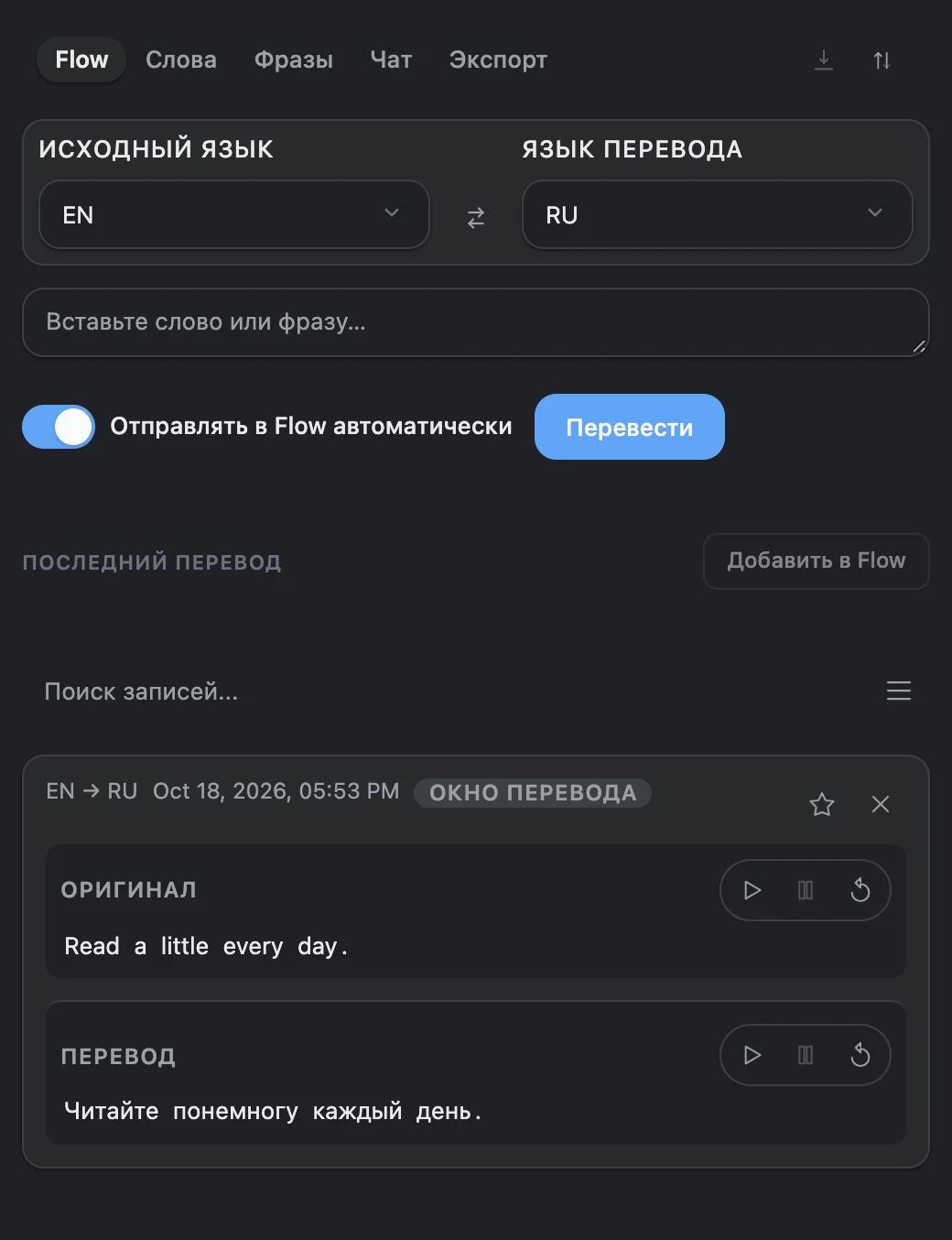
История Flow добавляет успешные переводы автоматически, когда включено её ведение. Словарь вы пополняете сами: кнопкой со звездой или клавишей F в окне перевода. Найти сохранённое выражение можно на вкладках «Слова» и «Фразы».
Чтобы сохранить целое предложение вместе с переводом, выделите предложение целиком. Для своего варианта перевода нажмите G в окне VoxyFlow и введите нужный текст.
Экспорт словаря и резервная копия коллекций
В панели откройте «Экспорт». Для Anki скачайте CSV-файл и при импорте укажите разделитель «;» и два поля: исходный текст и перевод. Для Quizlet скопируйте текст и вставьте его в средство импорта карточек.
JSON-экспорт сохраняет коллекции истории и словаря. Чтобы перенести их обратно в VoxyFlow, нажмите «Импорт» и выберите JSON-файл. Ключи сервисов, настройки и диалоги чата сохраняйте отдельно.
Горячие клавиши VoxyFlow
Вызывайте перевод и открывайте боковую панель с клавиатуры. На Mac вместо Alt используется Option.
| Действие | Windows и Linux | macOS |
|---|---|---|
| Перевести выделение | Alt + Shift + V | Option + Shift + V |
| Открыть боковую панель | Alt + Shift + D | Option + Shift + D |
| Открыть настройки на странице | Alt + Shift + S | Option + Shift + S |
Сочетания перевода и настроек меняются в разделе «Горячие клавиши» самого VoxyFlow. Нажмите «Задать комбинацию» и введите нужное сочетание.
Команду открытия боковой панели задайте в настройках расширений браузера: chrome://extensions/shortcuts для Chrome, edge://extensions/shortcuts для Edge. В Firefox откройте about:addons, нажмите шестерёнку и выберите управление сочетаниями клавиш расширений.
В активном окне перевода: F — сохранить в словарь, G — задать свой перевод, C — скопировать результат, Space или P — управлять озвучкой перевода, Esc — закрыть окно. В полях ввода используйте перевод через контекстное меню.
Что бесплатно, что оплачивается и где хранятся данные
VoxyFlow бесплатно для личного некоммерческого использования. Для облачных сервисов используются ваши аккаунты и API-ключи.
- DeepL API: запросы учитываются по вашему API-тарифу DeepL.
- OpenRouter: перевод и чат оплачиваются по тарифу выбранной модели; в каталоге есть и бесплатные модели. Для AI-озвучки действует тариф голосовой модели. Модели и оплата OpenRouter.
- Локальная Ollama: модель работает на вашем компьютере без оплаты запросов облачному API.
- Голоса браузера и ОС: подключать платную AI-модель не требуется.
История, словарь и сохранённые чаты находятся в профиле расширения в вашем браузере. При использовании облачных сервисов текст для перевода, озвучки или ответа отправляется выбранному провайдеру. При локальном подключении Ollama его обрабатывает ваш компьютер.
Если что-то не работает
Начните с короткого текста и проверьте подключение нужного сервиса. Перевод, чат и озвучка имеют собственные настройки.
Не появляется перевод или не срабатывают клавиши
Обновите вкладку после установки, проверьте доступ VoxyFlow к сайту и выделите текст заново. Если сочетание занято, измените его в настройках. В редактируемом поле вызовите «Translate with VoxyFlow» через правую кнопку мыши.
На страницах браузера или магазина расширений откройте боковую панель и вставьте текст в ручной переводчик.
DeepL или OpenRouter возвращает ошибку
Проверьте API-ключ и нажмите «Сохранить», затем кнопку проверки сервиса. Для OpenRouter сверьте идентификатор выбранной модели с каталогом, а в аккаунте провайдера — доступный баланс и лимиты.
Ollama недоступна или отвечает 403 Forbidden
Убедитесь, что Ollama запущена, адрес сервера указан верно и нужная модель есть в выводе ollama list. Ошибка 403 обычно требует проверки OLLAMA_ORIGINS: укажите origin текущей установки VoxyFlow и перезапустите Ollama. После изменения ID расширения обновите это значение. Перейти к настройке Ollama.
Не воспроизводится озвучка
Проверьте громкость и выбранного провайдера речи. Для системной озвучки обновите список голосов и выберите голос для языка текста. Для OpenRouter проверьте ключ, голосовую модель и голос в «Параметрах озвучки».
Перевод работает, а чат не отвечает
Откройте «Настройки AI Чата»: выберите интеграцию и задайте модель чата. Сохраните этот раздел отдельно. Для Ollama используйте установленную модель для диалога, для OpenRouter — доступный идентификатор из каталога.
Нужен новый перевод вместо сохранённого результата
Откройте «Управление кэшем» в настройках VoxyFlow и очистите кеш. История Flow, словарь и чаты сохранятся.