
För Chrome, Edge och Firefox
Webbläsartillägg för AI-översättning och naturlig talsyntes
Använd DeepL, molnmodeller via OpenRouter eller lokala modeller via Ollama. Välj en modell som passar texten och röster för att lyssna på originalet och översättningen.
Översätt markerad text och ord genom att peka på dem
Läs artiklar, instruktioner och meddelanden på andra språk. VoxyFlow hjälper dig att förstå enstaka ord eller textavsnitt medan du läser.
Markera en mening och översätt den
Markera ett ord, en mening eller ett stycke och tryck på Alt + Shift + V. Översättningen öppnas bredvid texten. Du kan kopiera den, lyssna på den eller spara den i ordlistan.
Peka på ett obekant ord
Håll ned kortkommandot för översättning och för pekaren över ord. Betydelsen visas bredvid pekaren — praktiskt när du vill slå upp enstaka ord och fortsätta läsa.
Översätt text i ett redigerbart fält
Markera text i ett mejl, formulär eller annat inmatningsfält, högerklicka och välj ”Translate with VoxyFlow”.
Så översätter du markerad text
Anslut en översättningstjänst och prova med en kort mening.
- Öppna alla inställningar i VoxyFlow, anslut DeepL, OpenRouter eller Ollama och spara inställningarna.
- Ladda om sidan, markera en mening och tryck på Alt + Shift + V; på Mac använder du Option + Shift + V.
- Välj målspråk i fönstret som öppnas. I ett redigerbart fält högerklickar du → ”Translate with VoxyFlow”.
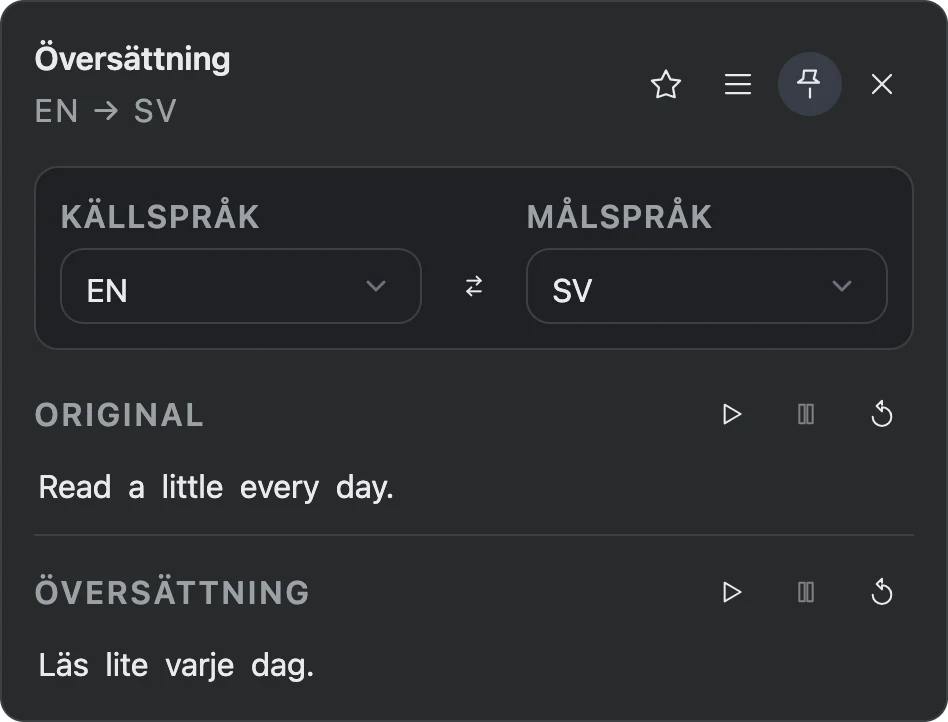
På Mac använder du Option + Shift + V. Kortkommandot för översättning kan ändras i VoxyFlows inställningar.
Naturlig uppläsning av original och översättning
Lyssna på hur ett obekant uttryck låter och jämför uttalet med stavningen. Uppläsningsknappar finns för både ursprungstexten och översättningen.
Välj en röst
Anslut en AI-talmodell via OpenRouter eller använd röster från webbläsaren och operativsystemet.
Ett behagligt tempo
Ändra uppspelningshastigheten för att höra en mening tydligare eller lyssna snabbare på en bekant text.
Följ med i texten
Följ orden som markeras medan du lyssnar.
Så aktiverar du naturlig uppläsning
Använd en talmodell från OpenRouter eller röster från webbläsaren och operativsystemet.
- För AI-uppläsning lägger du till OpenRouter-nyckeln under ”API-nycklar och tjänster” och klickar på ”Spara”.
- Välj OpenRouter AI, talmodell och röst under ”Röstinställningar”. För systemröster väljer du ”Lokalt (Web Speech API)”.
- Ställ in uppspelningshastigheten och klicka på uppläsningsknappen bredvid originalet eller översättningen.
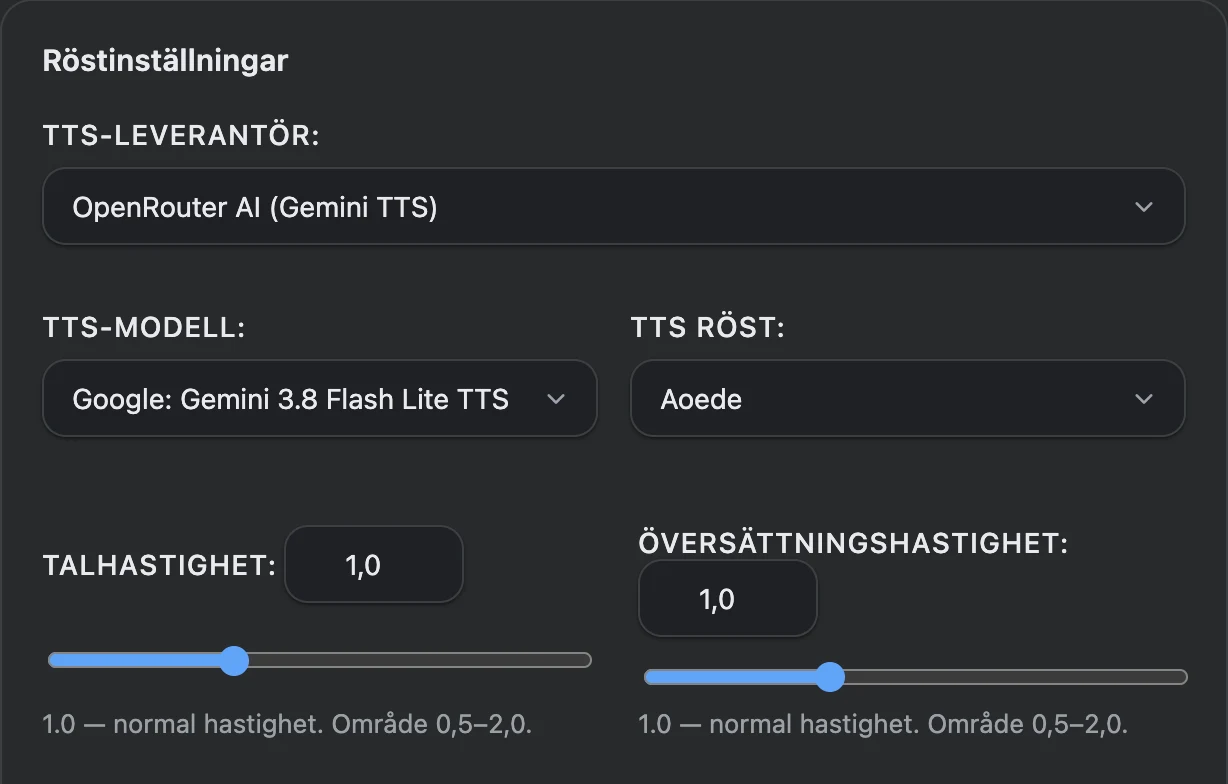
DeepL eller AI-översättare med modellval
Välj det översättningssätt som passar uppgiften. Tjänst och modell kan ändras i tilläggets inställningar.
DeepL för textöversättning
Använd DeepL API för att översätta ord, meningar och textavsnitt. Lägg till din egen DeepL API-nyckel och välj översättningsspråk.
OpenRouter för AI-modeller i molnet
Anslut AI-modeller för översättning via ett enda OpenRouter-konto. Ange API-nyckeln och välj en modell i VoxyFlows inställningar.
Ollama för lokala modeller
Kör en modell på din egen dator och översätt via Ollama, även utan internet när du har gjort inställningarna och laddat ned modellen. Ange Ollama-serverns adress och namnet på den installerade modellen i VoxyFlow.
Så ansluter du DeepL
Du behöver en egen DeepL API-nyckel.
- Öppna ditt DeepL API-konto och kopiera autentiseringsnyckeln.
- Klistra in nyckeln i DeepL API-fältet under ”API-nycklar och tjänster” i VoxyFlows inställningar.
- Välj DeepL API under ”Översättningsmotor”, klicka på ”Spara” och sedan på ”Kontrollera DeepL”.
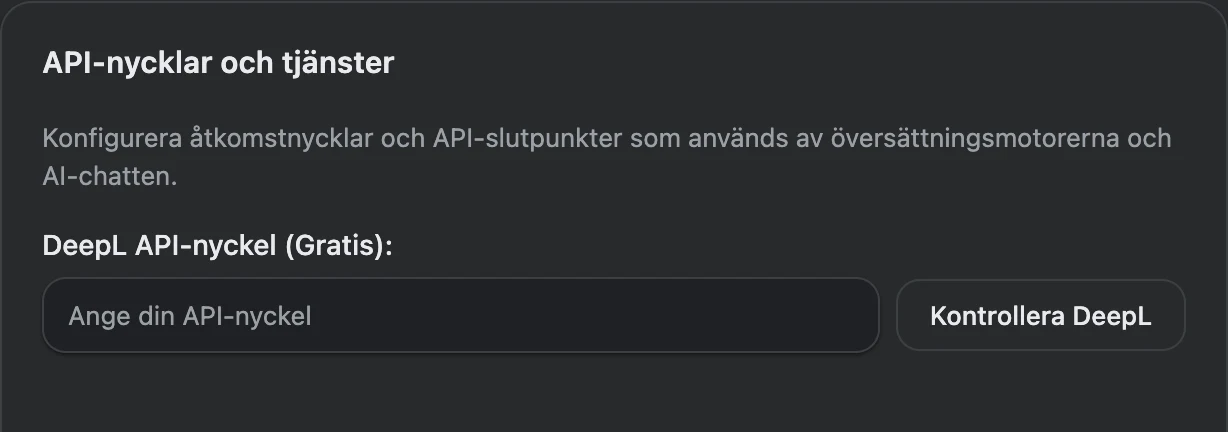
Så ansluter du AI-översättning via OpenRouter
En API-nyckel ansluter ditt OpenRouter-konto. Modeller för översättning, chatt och tal väljs var för sig.
- Skapa en API-nyckel i ditt OpenRouter-konto och klistra in den under ”API-nycklar och tjänster”.
- Välj OpenRouter AI och en översättningsmodell under ”Översättningsmotor”. Du kan lägga till en modell med dess id från OpenRouters katalog.
- Klicka på ”Spara”, kontrollera OpenRouter och översätt en kort mening på sidan.
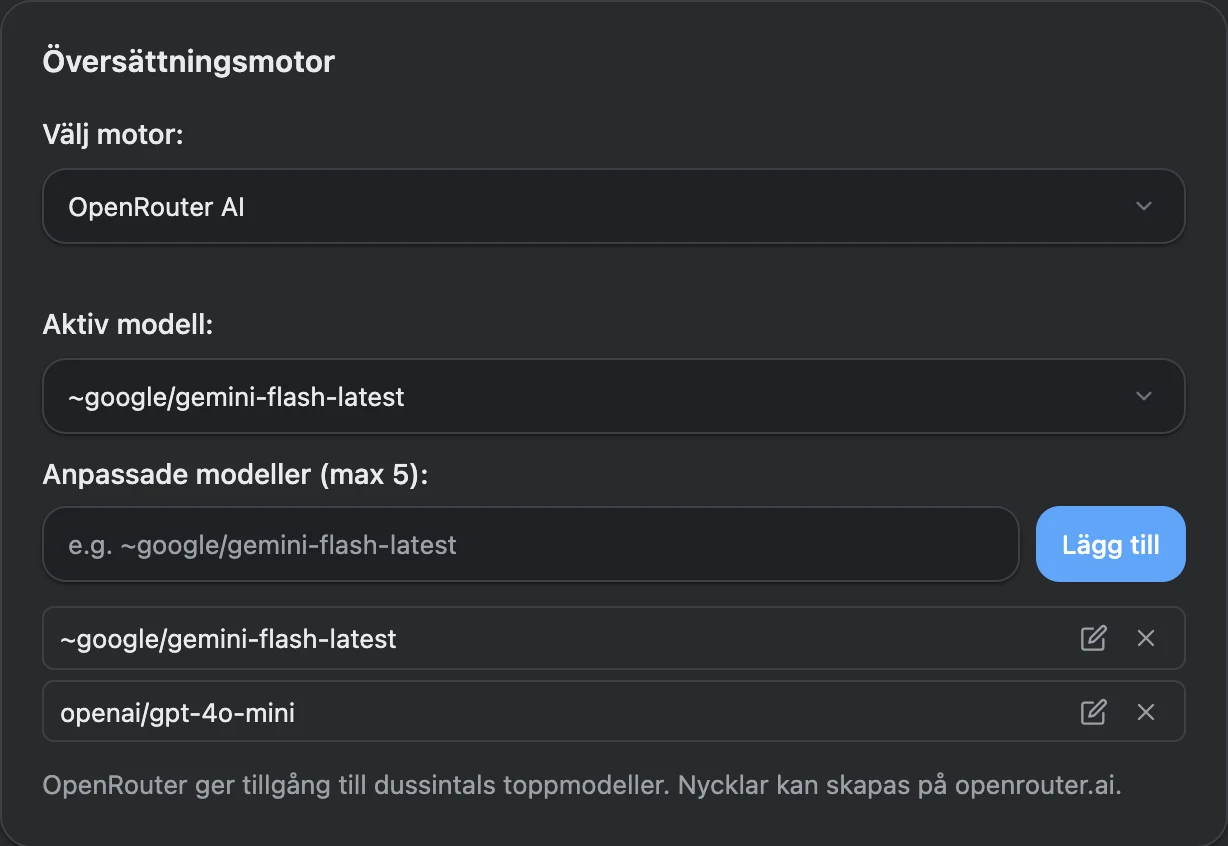
Så ansluter du en lokal Ollama-modell
Installera Ollama, ladda ned en modell och ställ in anslutningen i VoxyFlow.
- Installera Ollama och ladda ned en översättningsmodell, till exempel translategemma:4b.
- Tillåt anslutning från ditt tillägg i OLLAMA_ORIGINS och starta om Ollama. Kommandona för ditt operativsystem finns i guiden.
- Ange http://localhost:11434 i VoxyFlow, välj Ollama för översättning, ange modellnamnet och klicka på ”Spara” och sedan på ”Kontrollera Ollama”.
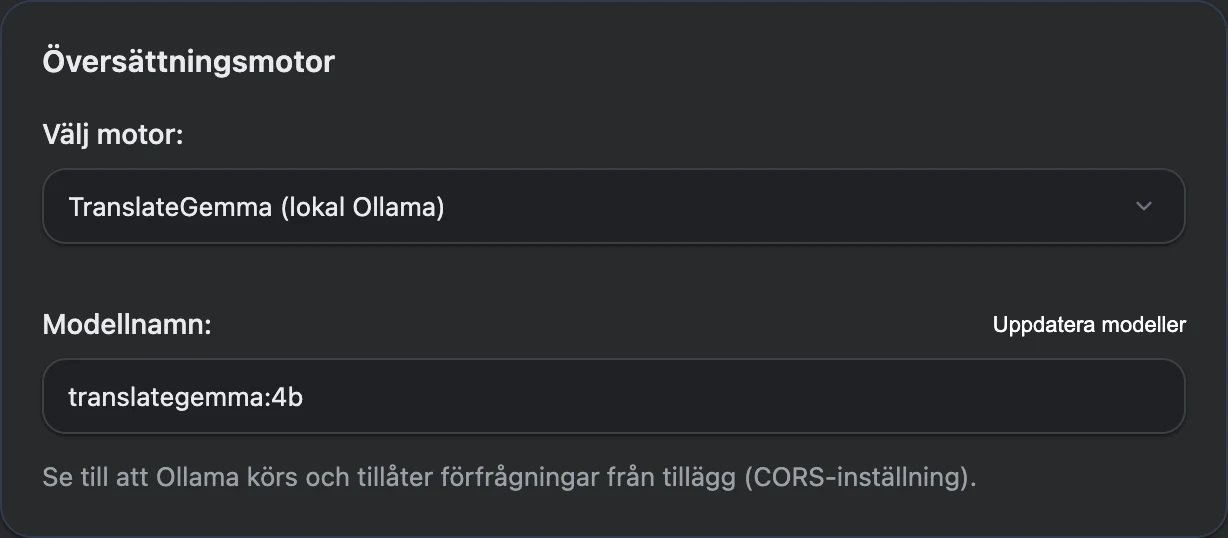
Välj översättningsriktning i översättningsfönstret. De tillgängliga språken avgörs av den valda tjänsten eller modellen. VoxyFlows gränssnitt finns på 28 språk.
AI-chatt med OpenRouter och Ollama i sidopanelen
Behöver du hjälp med en svår mening? Infoga den markerade texten i chatten och be om en förklaring av ett uttryck, grammatiken eller andra möjliga översättningar.
Skapa separata samtal för olika ämnen och återvänd till dem senare. Chatten ligger kvar i sidopanelen bredvid sidan du läser.
Så börjar du ett samtal med AI
Välj en separat chattmodell och lägg till texten du vill gå igenom i samtalet.
- Välj OpenRouter eller Ollama under ”Inställningar för AI-chatt”, ange chattmodellen och klicka på ”Spara”. Nyckeln eller serveradressen anges under ”API-nycklar och tjänster”.
- Öppna VoxyFlows sidopanel med Alt + Shift + D, på Mac med Option + Shift + D, och gå till chatten.
- Klistra in texten manuellt eller klicka på ”Infoga markering”, lägg till en fråga och klicka på ”Skicka”.
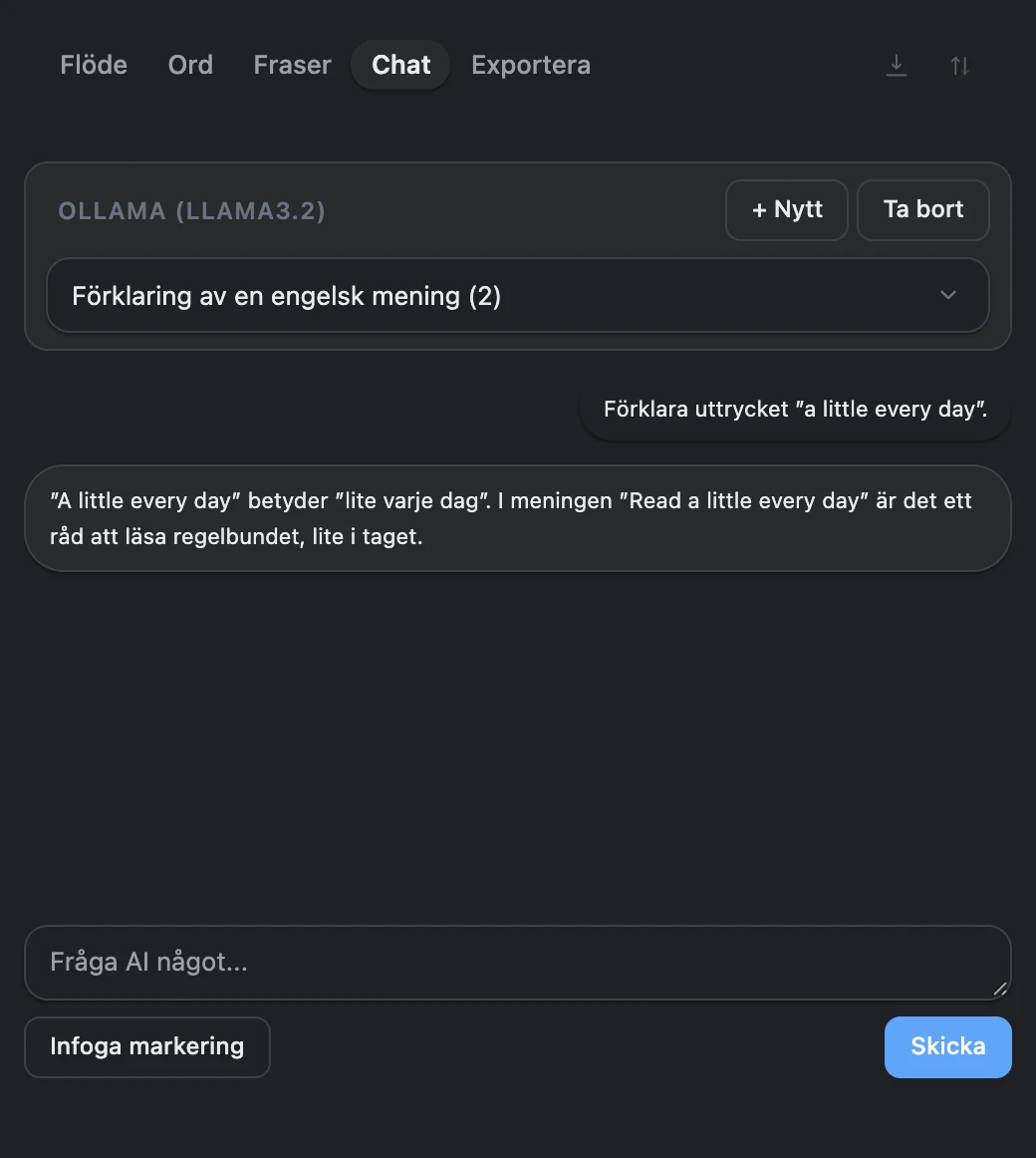
Översättningshistorik och personlig ordlista
Återvänd till översatta textavsnitt och samla ord du vill minnas. Flow-historiken och ordlistan finns i VoxyFlow-panelen.
Flow-historik
Aktivera historiken för att hitta tidigare översättningar tillsammans med ursprungstexten.
Ordlista med ord och uttryck
Spara användbara uttryck och ange en egen översättning.
Exportera för repetition
Ladda ned ordlistan som CSV för import till Anki eller kopiera texten för import till Quizlet.
Så sparar du översättningar och uttryck
Historiken samlar översättningar, medan ordlistan sparar de ord och uttryck du själv väljer.
- Aktivera ”Loggöversättningsflöde” i inställningarna för att spara lyckade översättningar i Flow-historiken.
- Klicka på stjärnan i översättningsfönstret för att lägga till ett ord eller uttryck i ordlistan.
- Öppna sidopanelen och hitta posten i Flow, ”Ord” eller ”Fraser”. Markera hela meningen om du vill spara den i sin helhet.
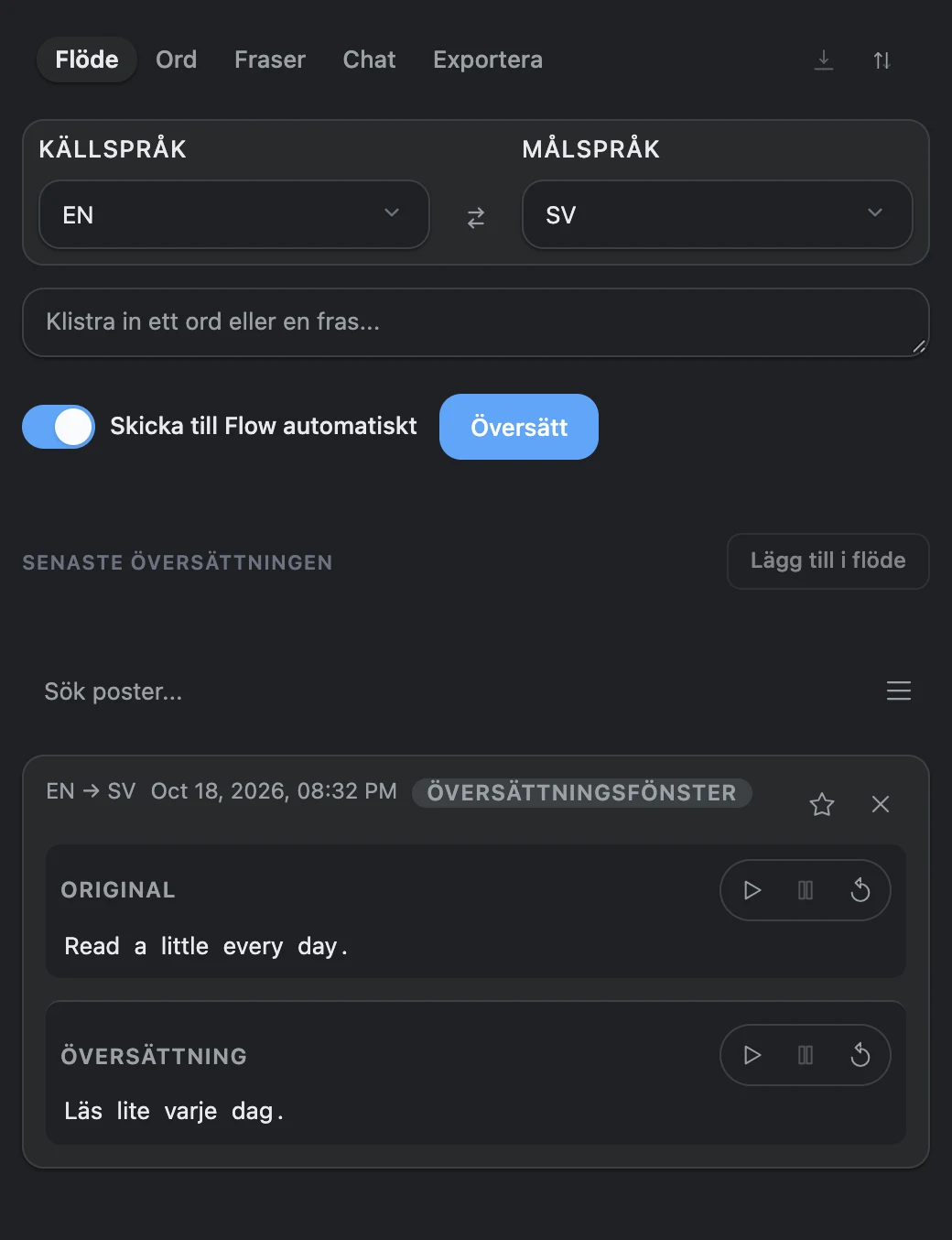
Anpassa VoxyFlow efter din läsning
Kortkommandon
Välj ett praktiskt kortkommando för översättning och använd kommandona för att kopiera, spara och lyssna i översättningsfönstret.
Språken du behöver
Behåll de språk du använder i språklistan så att du snabbare kan välja översättningsriktning.
Återanvänd översättningar
VoxyFlow sparar resultat i cacheminnet och använder det sparade svaret när du gör samma förfrågan igen.
Kom igång
Installera tillägget
Välj tilläggsbutiken för Chrome, Edge eller Firefox.
Anslut en översättningstjänst
Lägg till en API-nyckel för DeepL eller OpenRouter eller ställ in Ollama.
Prova med en bekant text
Markera en mening, översätt den och anpassa sedan röster och kortkommandon efter dina önskemål.
Vad är gratis och vad kostar?
VoxyFlow är gratis för personligt, icke-kommersiellt bruk. Molntjänster ansluts via dina egna konton:
- DeepL API: gränser och kostnader avgörs av ditt DeepL API-abonnemang.
- OpenRouter: översättning och chatt debiteras enligt den valda modellens pris. Tjänsten har även gratis modeller. AI-uppläsning debiteras enligt talmodellens pris.
- Lokal Ollama: behandlingen sker på din dator utan kostnader för förfrågningar till ett moln-API.
- Röster från webbläsare och operativsystem: kräver inte att du ansluter en betald AI-modell.
Vanliga frågor
Kan jag välja olika modeller för översättning och chatt?
Ja. Översättningstjänsten och AI-chattleverantören ställs in var för sig. Du kan till exempel översätta med DeepL och ställa frågor om texten till en lokal modell i Ollama. Uppläsning har också egna inställningar.
Hur ändrar jag kortkommandona?
Kortkommandona för översättning och för att öppna inställningarna ändrar du i VoxyFlow. Kommandot för att öppna panelen ställer du in under webbläsarens kortkommandon för tillägg.
Hur sparar jag en mening tillsammans med översättningen?
Markera hela meningen, översätt den och lägg till resultatet i ordlistan. Texten du markerade och dess översättning sparas.
Var sparas historik, ordlista och chattar?
I tilläggets profil i din webbläsare. När du använder DeepL eller OpenRouter skickas texten för översättning, uppläsning eller chatt till den valda tjänsten. Med en lokal anslutning till Ollama behandlas texten av modellen på din dator.
Prova VoxyFlow med texten du läser just nu
Installera tillägget, anslut en översättningstjänst och välj röster du trivs med. Översätt de avsnitt du behöver, lyssna på uttalet och ställ frågor i chatten bredvid sidan.