
Så ställer du in översättning, uppläsning och AI-chatt
Installera tillägget, anslut tjänsten du vill använda och prova din första översättning. Välj sedan röster, chattmodell och praktiska kortkommandon. Här finns detaljerade steg och skärmbilder av VoxyFlows inställningar.
Installation och första start
VoxyFlow finns för Chrome, Microsoft Edge och Firefox. Installera tillägget från din webbläsares tilläggsbutik.
- Klicka på ”Installera” i butiken och bekräfta att du vill lägga till tillägget.
- Öppna webbläsarens tilläggsmeny och fäst VoxyFlow i verktygsfältet.
- Klicka på VoxyFlow-ikonen och öppna alla inställningar. Här anger du API-nycklar, översättningstjänst, chatt, uppläsning och kortkommandon.
- Anslut DeepL, OpenRouter eller Ollama. Ladda om den öppna sidan och översätt en kort mening.
En översättningstjänst räcker för att komma igång. Chatt och uppläsning kan anslutas senare; deras leverantörer och modeller väljs var för sig.
Översätt markerad text och ord genom att peka på dem
Översätt det avsnitt du behöver medan du läser, byt översättningsriktning och spara uttryck i ordlistan.
Så översätter du markerad text
Anslut en översättningstjänst och prova med en kort mening.
- Öppna alla inställningar i VoxyFlow, anslut DeepL, OpenRouter eller Ollama och spara inställningarna.
- Ladda om sidan, markera en mening och tryck på Alt + Shift + V; på Mac använder du Option + Shift + V.
- Välj målspråk i fönstret som öppnas. I ett redigerbart fält högerklickar du → ”Translate with VoxyFlow”.
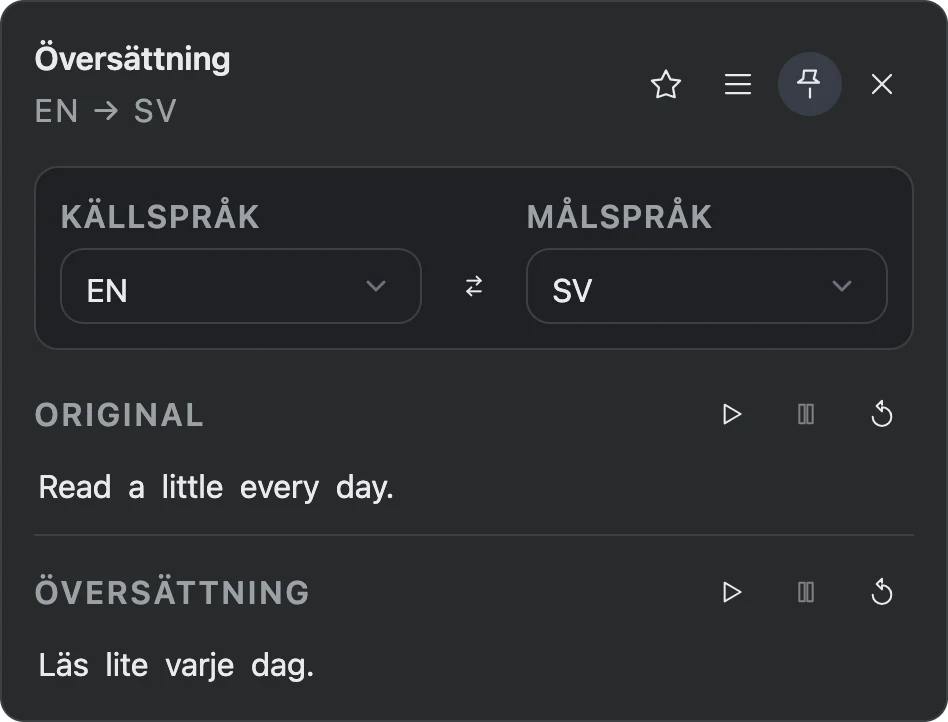
Översättning när du pekar på ord
Håll ned kortkommandot för översättning utan att markera text och peka på ett obekant ord. Välj DeepL API för den här funktionen. Under ”Hovringsbeteende” kan du ställa in fördröjningen innan översättningen visas.
Mejl, formulär och inmatningsfält
Markera texten i ett redigerbart fält, högerklicka och välj ”Translate with VoxyFlow”. Resultatet öppnas i översättningsfönstret eller webbläsarens sidopanel.
Välj käll- och målspråk i VoxyFlow-fönstret för att ange översättningsriktningen mer exakt. Du kan fästa fönstret med nålknappen och flytta det genom att dra i den övre listen.
Anslut DeepL API
Använd DeepL för att översätta markerad text och ord genom att peka på dem. Ha ett konto med tillgång till DeepL API och en autentiseringsnyckel redo.
Så ansluter du DeepL
Du behöver en egen DeepL API-nyckel.
- Öppna ditt DeepL API-konto och kopiera autentiseringsnyckeln.
- Klistra in nyckeln i DeepL API-fältet under ”API-nycklar och tjänster” i VoxyFlows inställningar.
- Välj DeepL API under ”Översättningsmotor”, klicka på ”Spara” och sedan på ”Kontrollera DeepL”.
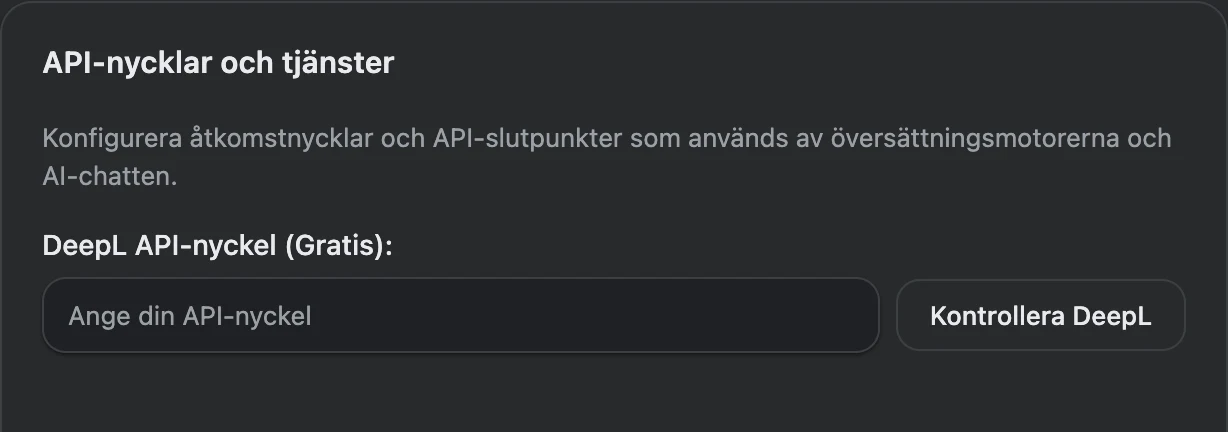
Öppna avsnittet med API-nycklar i ditt DeepL-konto och kopiera hela nyckeln. Tillgång till API:et ordnas separat från översättaren på DeepLs webbplats och i apparna.
API-nycklar i ditt DeepL-konto · DeepL API-abonnemang
Klicka på ”Kontrollera DeepL” när du har sparat. Markera sedan en kort mening på sidan och översätt den. DeepL-nyckeln används för översättning; uppläsning och AI-chatt ansluts var för sig.
AI-översättning via OpenRouter
Anslut AI-modeller i molnet och välj en som passar dina texter. För översättning används den modell som anges under ”Översättningsmotor”.
Så ansluter du AI-översättning via OpenRouter
En API-nyckel ansluter ditt OpenRouter-konto. Modeller för översättning, chatt och tal väljs var för sig.
- Skapa en API-nyckel i ditt OpenRouter-konto och klistra in den under ”API-nycklar och tjänster”.
- Välj OpenRouter AI och en översättningsmodell under ”Översättningsmotor”. Du kan lägga till en modell med dess id från OpenRouters katalog.
- Klicka på ”Spara”, kontrollera OpenRouter och översätt en kort mening på sidan.
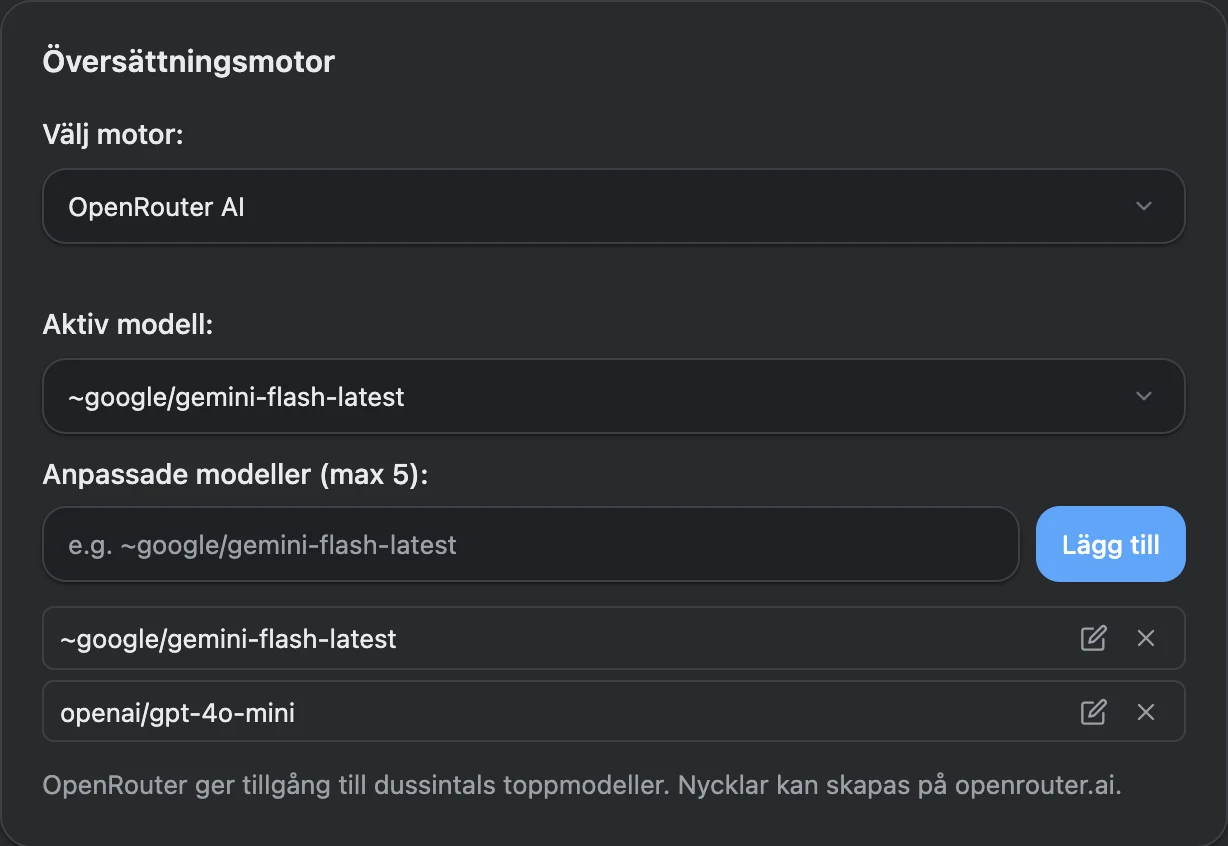
- Logga in på ditt OpenRouter-konto och skapa en API-nyckel. Ordna betalning vid behov eller välj en gratis modell.
- Hitta en modell i OpenRouters katalog och kopiera dess id.
- Om modellen saknas i VoxyFlows lista klistrar du in dess id i fältet för att lägga till modeller, klickar på ”Lägg till”, väljer den som aktiv översättningsmodell och sparar inställningarna.
Ange en AI-chattmodell i chattinställningarna och välj en talmodell för naturlig uppläsning i röstinställningarna. Dessa inställningar fungerar oberoende av varandra.
Lokal översättning och anslutning till Ollama
Kör en modell på din egen dator. När du har installerat Ollama och laddat ned en lokal modell kan du översätta utan internet.
Så ansluter du en lokal Ollama-modell
Installera Ollama, ladda ned en modell och ställ in anslutningen i VoxyFlow.
- Installera Ollama och ladda ned en översättningsmodell, till exempel translategemma:4b.
- Tillåt anslutning från ditt tillägg i OLLAMA_ORIGINS och starta om Ollama. Kommandona för ditt operativsystem finns i guiden.
- Ange http://localhost:11434 i VoxyFlow, välj Ollama för översättning, ange modellnamnet och klicka på ”Spara” och sedan på ”Kontrollera Ollama”.
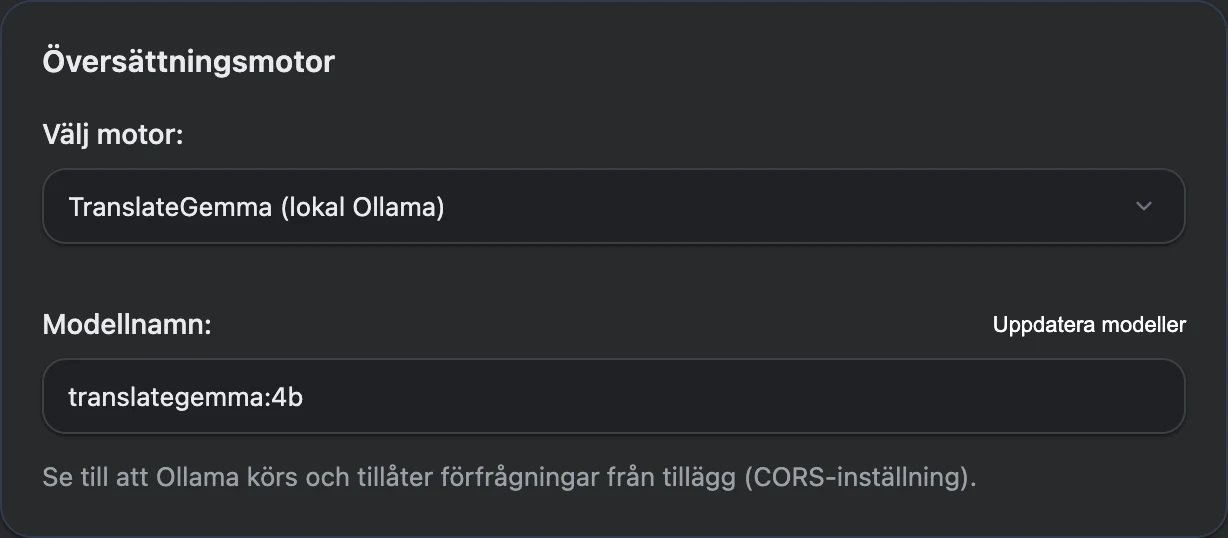
1. Installera Ollama och ladda ned en modell
Ladda ned Ollama för ditt operativsystem, starta appen och ladda ned en modell. För översättning kan du till exempel använda TranslateGemma 4B:
ollama pull translategemma:4b
ollama list
Kommandot ollama list visar installerade modeller. Ange namnet från den här listan inklusive taggen i VoxyFlow.
2. Tillåt anslutning från tillägget
Ange OLLAMA_ORIGINS för din VoxyFlow-installations origin. Öppna tilläggssidan i Chrome eller Edge, aktivera utvecklarläget och kopiera VoxyFlows id. Värdet får formen chrome-extension://YOUR_EXTENSION_ID. Ersätt YOUR_EXTENSION_ID med ditt eget id.
Öppna about:debugging#/runtime/this-firefox i Firefox och hitta VoxyFlows interna UUID. Använd moz-extension://YOUR_EXTENSION_UUID för det.
macOS — Ollama-appen
Ange din installations origin i Terminal. Avsluta sedan Ollama-appen helt och starta den igen.
launchctl setenv OLLAMA_ORIGINS "chrome-extension://YOUR_EXTENSION_ID"Windows — Ollama-appen
Stäng Ollama via ikonen i meddelandefältet. Öppna ”Redigera miljövariabler för ditt konto” och skapa variabeln OLLAMA_ORIGINS med VoxyFlows origin som värde. Spara ändringarna och starta Ollama igen.
Linux — systemd-tjänst
Öppna tjänstens konfiguration med sudo systemctl edit ollama.service och lägg till din installations origin:
[Service]
Environment="OLLAMA_ORIGINS=chrome-extension://YOUR_EXTENSION_ID"
Spara filen, läs in konfigurationen på nytt och starta om tjänsten:
sudo systemctl daemon-reload
sudo systemctl restart ollama
Ställ in miljövariabler och tillåtna origins: Ollamas officiella guide. Behåll standardserveradressen för en lokal anslutning; åtkomst från internet behövs inte.
3. Anslut servern i VoxyFlow
Ange http://localhost:11434 under ”API-nycklar och tjänster”. Välj Ollama under ”Översättningsmotor” och ange translategemma:4b eller en annan installerad modell. Klicka på ”Spara” och sedan på ”Kontrollera Ollama”. Ställ in Ollama-chatt separat om du vill samtala med modellen.
Naturlig uppläsning av original och översättning
Lyssna på uttalet av ursprungsmeningen och dess översättning. VoxyFlow har AI-uppläsning via OpenRouter och uppspelning med röster från webbläsaren eller operativsystemet.
Så aktiverar du naturlig uppläsning
Använd en talmodell från OpenRouter eller röster från webbläsaren och operativsystemet.
- För AI-uppläsning lägger du till OpenRouter-nyckeln under ”API-nycklar och tjänster” och klickar på ”Spara”.
- Välj OpenRouter AI, talmodell och röst under ”Röstinställningar”. För systemröster väljer du ”Lokalt (Web Speech API)”.
- Ställ in uppspelningshastigheten och klicka på uppläsningsknappen bredvid originalet eller översättningen.
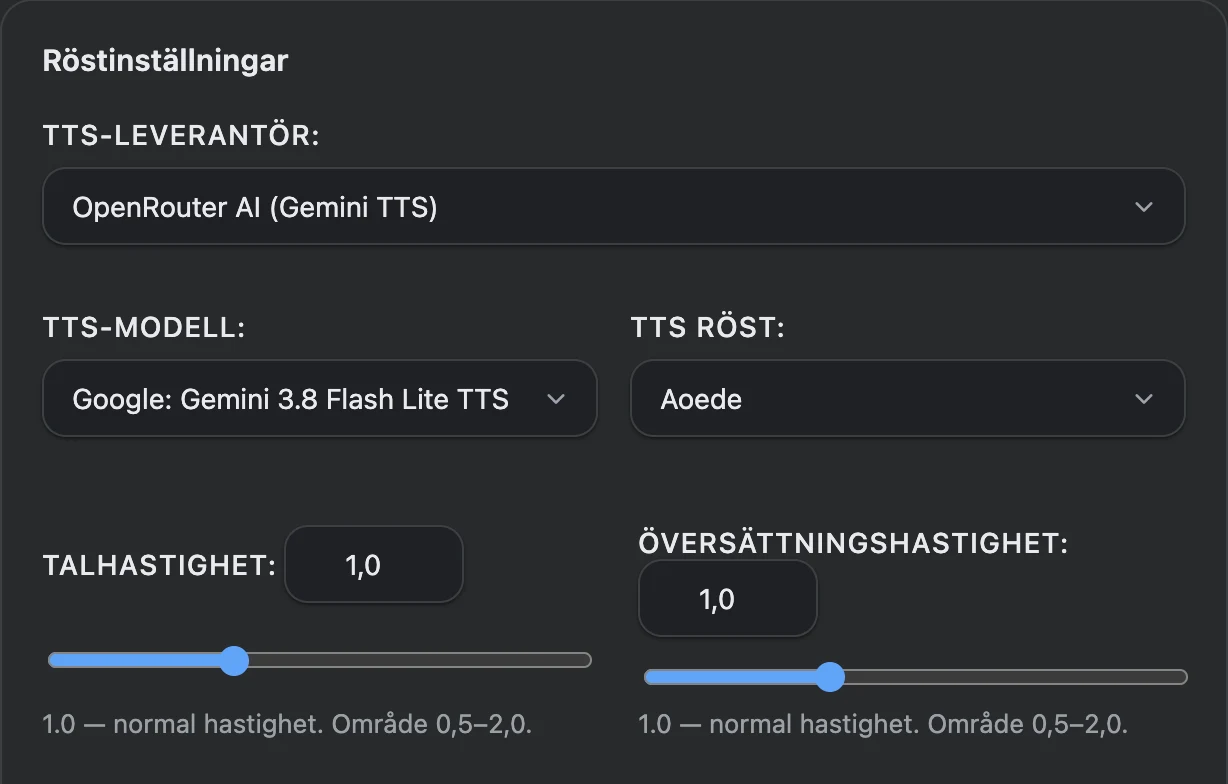
AI-röst via OpenRouter
Välj OpenRouter AI under ”Röstinställningar” och sedan modell och röst från listan. OpenRouter-kontots nyckel hämtas från ”API-nycklar och tjänster”. Ändringar av modell, röst och hastighet sparas automatiskt.
Röster från webbläsare och operativsystem
Välj ”Lokalt (Web Speech API)” och önskad röst eller behåll automatiskt val efter språk. Uppdatera röstlistan vid behov och ange separata inställningar för olika språk.
Knapparna bredvid ursprungstexten och resultatet startar respektive uppläsning. Ställ in hastigheten från 0,5 till 2; 1,0 motsvarar normalt tempo. Översättningen har en separat hastighetsinställning.
AI-uppläsning sköts av en OpenRouter-talmodell och debiteras enligt modellens pris. Röster från webbläsaren och operativsystemet kräver ingen OpenRouter-nyckel.
AI-chatt med OpenRouter eller Ollama
Gå igenom obekanta uttryck, få grammatiken förklarad och diskutera översättningsalternativ i sidopanelen bredvid sidan.
Så börjar du ett samtal med AI
Välj en separat chattmodell och lägg till texten du vill gå igenom i samtalet.
- Välj OpenRouter eller Ollama under ”Inställningar för AI-chatt”, ange chattmodellen och klicka på ”Spara”. Nyckeln eller serveradressen anges under ”API-nycklar och tjänster”.
- Öppna VoxyFlows sidopanel med Alt + Shift + D, på Mac med Option + Shift + D, och gå till chatten.
- Klistra in texten manuellt eller klicka på ”Infoga markering”, lägg till en fråga och klicka på ”Skicka”.
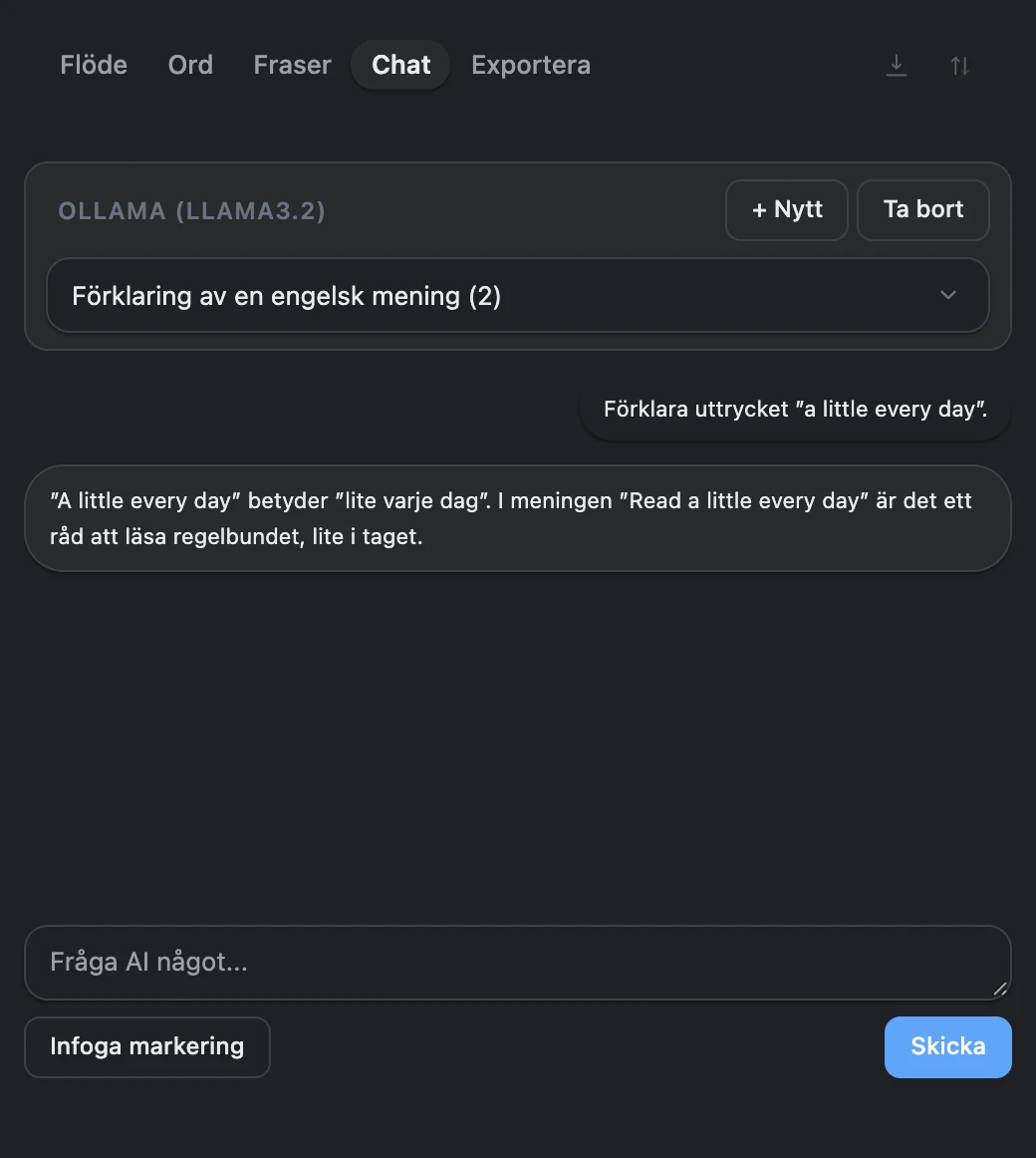
Chatt i molnet
Spara din OpenRouter-nyckel under ”API-nycklar och tjänster”. Välj OpenRouter under ”Inställningar för AI-chatt” och ange chattmodellens id från katalogen. Klicka på ”Spara” i det här avsnittet.
Ollama-chatt
Anslut Ollama-servern, välj Ollama under ”Inställningar för AI-chatt” och ange en installerad samtalsmodell. Knappen ”Uppdatera modeller” hämtar listan från servern. Spara chattinställningarna.
Skapa ett nytt samtal. Markera en mening på sidan och klicka på ”Infoga markering” eller klistra in den manuellt. Lägg till en fråga, till exempel: ”Förklara varför den här grammatiska konstruktionen används här och ge två exempel”.
Kontrollera utkastet och klicka på ”Skicka”. Du kan stoppa svaret, återvända till ett sparat samtal eller skapa ett nytt samtal för ett annat ämne.
Flow-historik och personlig ordlista
Återvänd till tidigare översättningar och spara uttryck du vill minnas. Historiken och ordlistan öppnas i VoxyFlows sidopanel.
Så sparar du översättningar och uttryck
Historiken samlar översättningar, medan ordlistan sparar de ord och uttryck du själv väljer.
- Aktivera ”Loggöversättningsflöde” i inställningarna för att spara lyckade översättningar i Flow-historiken.
- Klicka på stjärnan i översättningsfönstret för att lägga till ett ord eller uttryck i ordlistan.
- Öppna sidopanelen och hitta posten i Flow, ”Ord” eller ”Fraser”. Markera hela meningen om du vill spara den i sin helhet.
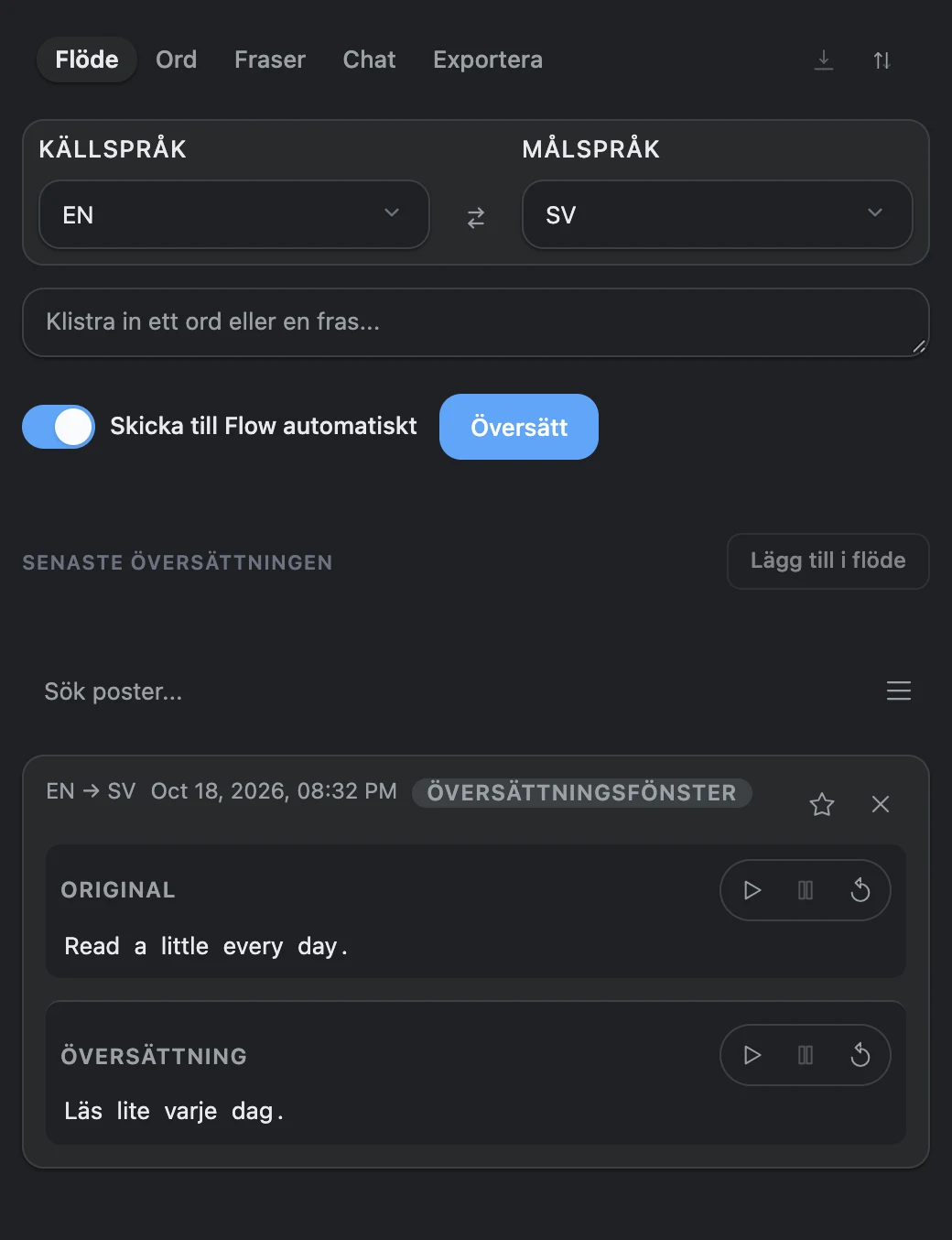
Flow-historiken lägger automatiskt till lyckade översättningar när historiken är aktiverad. Ordlistan fyller du själv på med stjärnknappen eller tangenten F i översättningsfönstret. Sparade uttryck hittar du under flikarna ”Ord” och ”Fraser”.
Markera hela meningen för att spara den tillsammans med översättningen. Tryck på G i VoxyFlow-fönstret och skriv in texten om du vill ange en egen översättning.
Exportera ordlistan och säkerhetskopiera samlingar
Öppna ”Exportera” i panelen. Ladda ned en CSV-fil för Anki och ange ”;” som avgränsare och två fält vid importen: ursprungstext och översättning. För Quizlet kopierar du texten och klistrar in den i importverktyget för minneskort.
JSON-export sparar samlingarna med historik och ordlista. Klicka på ”Importera” och välj JSON-filen för att föra tillbaka dem till VoxyFlow. Spara tjänstenycklar, inställningar och chattsamtal separat.
VoxyFlows kortkommandon
Översätt text och öppna sidopanelen med tangentbordet. På Mac används Option i stället för Alt.
| Åtgärd | Windows och Linux | macOS |
|---|---|---|
| Översätt markering | Alt + Shift + V | Option + Shift + V |
| Öppna sidopanelen | Alt + Shift + D | Option + Shift + D |
| Öppna inställningarna på sidan | Alt + Shift + S | Option + Shift + S |
Kortkommandona för översättning och inställningar ändras under ”Tangentbordsgenvägar” i själva VoxyFlow. Klicka på ”Ställ in genväg” och tryck på önskad tangentkombination.
Ange kommandot för att öppna sidopanelen i webbläsarens tilläggsinställningar: chrome://extensions/shortcuts för Chrome, edge://extensions/shortcuts för Edge. Öppna about:addons i Firefox, klicka på kugghjulet och välj hantering av kortkommandon för tillägg.
I det aktiva översättningsfönstret: F — spara i ordlistan, G — ange en egen översättning, C — kopiera resultatet, Space eller P — styr uppläsning av översättningen, Esc — stäng fönstret. Använd översättning via snabbmenyn i inmatningsfält.
Vad är gratis, vad kostar och var sparas data?
VoxyFlow är gratis för personligt, icke-kommersiellt bruk. Molntjänster använder dina egna konton och API-nycklar.
- DeepL API: förfrågningar räknas enligt ditt DeepL API-abonnemang.
- OpenRouter: översättning och chatt debiteras enligt den valda modellens pris; katalogen har även gratis modeller. AI-uppläsning debiteras enligt talmodellens pris. OpenRouter-modeller och priser.
- Lokal Ollama: modellen körs på din dator utan kostnader för förfrågningar till ett moln-API.
- Röster från webbläsare och operativsystem: ingen betald AI-modell behöver anslutas.
Historik, ordlista och sparade chattar finns i tilläggets profil i din webbläsare. När du använder molntjänster skickas texten för översättning, uppläsning eller svar till den valda leverantören. Med en lokal anslutning till Ollama behandlas texten på din dator.
Om något inte fungerar
Börja med en kort text och kontrollera anslutningen till den tjänst du vill använda. Översättning, chatt och uppläsning har egna inställningar.
Översättningen visas inte eller kortkommandot fungerar inte
Ladda om fliken efter installationen, kontrollera VoxyFlows åtkomst till webbplatsen och markera texten på nytt. Ändra kortkommandot i inställningarna om det redan används. Högerklicka i ett redigerbart fält och välj ”Translate with VoxyFlow”.
På webbläsarsidor eller i tilläggsbutiken öppnar du sidopanelen och klistrar in texten i den manuella översättaren.
DeepL eller OpenRouter ger ett fel
Kontrollera API-nyckeln och klicka på ”Spara” och sedan på tjänstens kontrollknapp. För OpenRouter jämför du den valda modellens id med katalogen och kontrollerar tillgängligt saldo och gränser i leverantörskontot.
Ollama är inte tillgänglig eller svarar med 403 Forbidden
Kontrollera att Ollama körs, att serveradressen är rätt och att modellen finns i utdata från ollama list. Fel 403 kräver vanligtvis att du kontrollerar OLLAMA_ORIGINS: ange din aktuella VoxyFlow-installations origin och starta om Ollama. Uppdatera värdet om tilläggets id ändras. Gå till Ollama-inställningarna.
Uppläsningen spelas inte upp
Kontrollera volymen och den valda talleverantören. För systemuppläsning uppdaterar du röstlistan och väljer en röst för textens språk. För OpenRouter kontrollerar du nyckeln, talmodellen och rösten under ”Röstinställningar”.
Översättningen fungerar men chatten svarar inte
Öppna ”Inställningar för AI-chatt”, välj integration och ange chattmodellen. Spara avsnittet separat. För Ollama använder du en installerad samtalsmodell, för OpenRouter ett tillgängligt modell-id från katalogen.
Du behöver en ny översättning i stället för det sparade resultatet
Öppna ”Cachekontroll” i VoxyFlows inställningar och rensa cacheminnet. Flow-historiken, ordlistan och chattarna finns kvar.