
Chrome, Edge ve Firefox için
VoxyFlow — yapay zekâ özellikleri ve doğal sesli okuma sunan hızlı bir çeviri aracı.
Seçtiğiniz metni ve imleci üzerine getirdiğiniz sözcükleri çevirin, kaynak metni ve çeviriyi dinleyin, zor ifadeleri yapay zekâ sohbetinde inceleyin. İnternet olmadan çeviri yapmak ve sohbet etmek için Ollama üzerinden yerel bir model bağlayın.
Seçili metni ve imleç altındaki kelimeleri çevirin
Başka dillerdeki makaleleri, talimatları ve yazışmaları okuyun. VoxyFlow, okurken tek bir kelimeyi veya metin parçasını anlamanıza yardımcı olur.
Bir ifadeyi seçip çeviriyi açın
Bir kelime, cümle veya paragraf seçip Alt + Shift + V tuşlarına basın. Çeviri metnin yanında açılır; kopyalayabilir, dinleyebilir veya sözlüğe kaydedebilirsiniz.
İmleci bilmediğiniz kelimenin üzerine getirin
Metni seçmeden çeviri kısayolunu basılı tutun ve imleci bilmediğiniz kelimenin üzerine getirin. Bu kullanım için DeepL API seçin. “Üzerine Gelme Davranışı” bölümünde çevirinin görünmesinden önceki bekleme süresini ayarlayabilirsiniz.
Düzenlenebilir alandaki metni çevirin
Bir e-postada, formda veya başka bir giriş alanında metni seçin, sağ tıklayın ve “Translate with VoxyFlow” seçeneğini kullanın.
Seçili metin nasıl çevrilir?
Bir çeviri hizmeti bağlayıp kısa bir ifadeyle sonucu kontrol edin.
- VoxyFlow tam ayarlarını açın, DeepL, OpenRouter veya Ollama bağlantısını kurup ayarları kaydedin.
- Sayfayı yenileyin, bir ifade seçip Alt + Shift + V tuşlarına basın; Mac için Option + Shift + V kullanın.
- Açılan pencerede hedef dili seçin. Düzenlenebilir bir alanda sağ tıklayın → “Translate with VoxyFlow”.
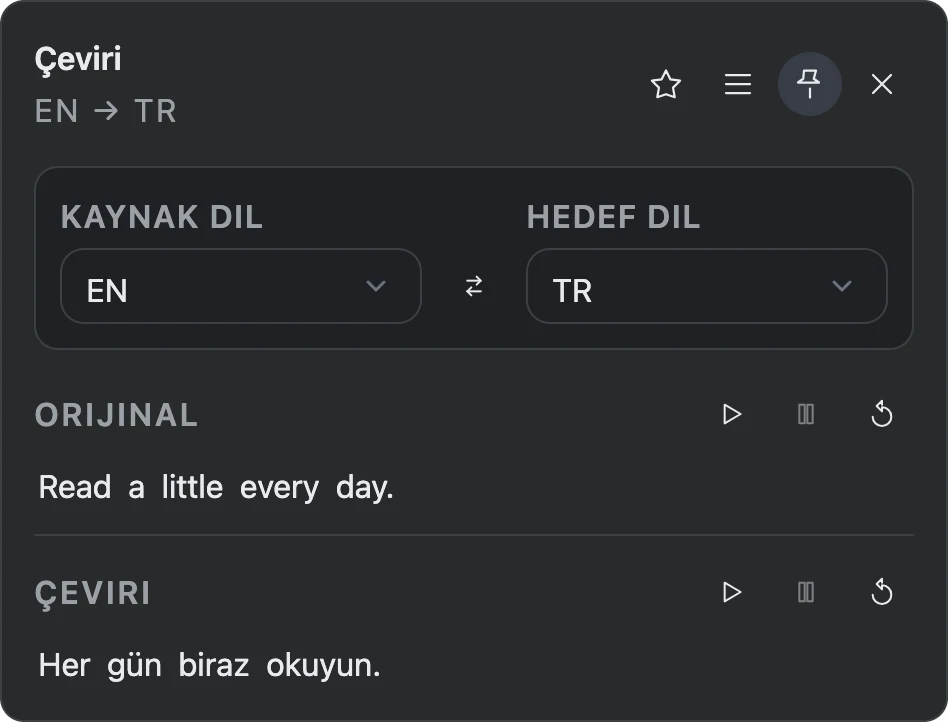
Mac için Option + Shift + V kullanın. Çeviri kısayolunu VoxyFlow ayarlarından değiştirebilirsiniz.
Kaynak metni ve çeviriyi doğal seslerle dinleyin
Bilmediğiniz bir ifadenin nasıl söylendiğini dinleyip telaffuzunu yazılışıyla karşılaştırın. Sesli okuma düğmeleri hem kaynak metin hem de çeviri için kullanılabilir.
Ses seçimi
OpenRouter üzerinden bir AI ses modeli bağlayın veya tarayıcı ve işletim sistemi seslerini kullanın.
Size uygun hız
İfadeyi daha iyi duymak veya bildiğiniz bir metni daha hızlı dinlemek için oynatma hızını değiştirin.
Metni gözünüzle takip edin
Dinlerken vurgulanan kelimeleri takip edin.
Doğal sesli okuma nasıl açılır?
OpenRouter ses modelini veya tarayıcı ve işletim sistemi seslerini kullanın.
- AI seslendirmesi için “API Kimlik Bilgileri ve Hizmetler” bölümüne OpenRouter anahtarınızı ekleyip “Kaydet” düğmesine basın.
- “Ses Ayarları” bölümünde OpenRouter AI, seslendirme modeli ve ses seçin. Sistem sesleri için “Yerel (Web Speech API)” seçeneğini kullanın.
- Oynatma hızını ayarlayıp kaynak metnin veya çevirinin yanındaki sesli okuma düğmesine basın.
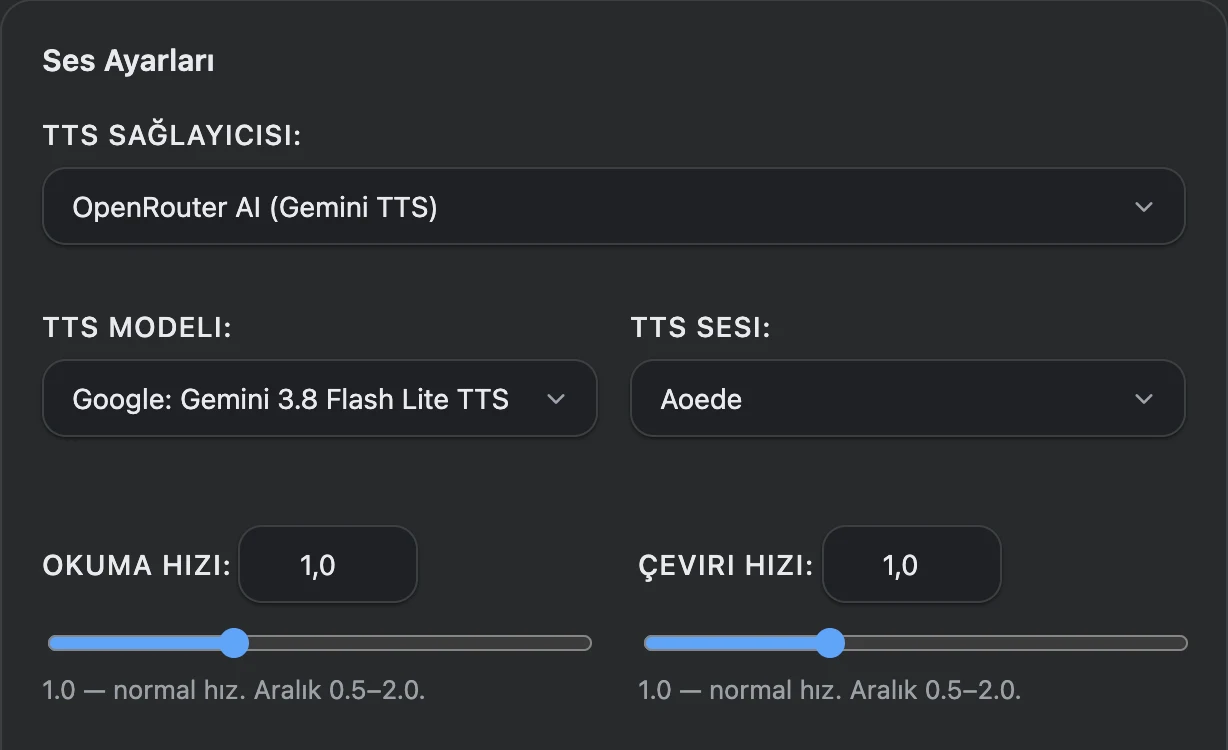
DeepL veya model seçebileceğiniz AI çevirisi
İhtiyacınıza uygun çeviri yöntemini seçin. Hizmeti ve modeli eklenti ayarlarından değiştirebilirsiniz.
Metin çevirisi için DeepL
Kelime, cümle ve metin parçalarını çevirmek için DeepL API kullanın. Kendi DeepL API anahtarınızı ekleyip çeviri dillerini seçin.
Bulut AI modelleri için OpenRouter
Çeviri için AI modellerini tek bir OpenRouter hesabı üzerinden bağlayın. VoxyFlow ayarlarında API anahtarınızı girip bir model seçin.
Yerel modeller için Ollama
Modeli kendi bilgisayarınızda çalıştırıp Ollama üzerinden çeviri yapın. Kurulumdan ve modeli indirdikten sonra internetsiz de kullanabilirsiniz. VoxyFlow içinde Ollama sunucu adresini ve kurulu modelin adını girin.
DeepL nasıl bağlanır?
Bağlantı için kendi DeepL API anahtarınıza ihtiyacınız vardır.
- DeepL API hesabınızı açıp kimlik doğrulama anahtarını kopyalayın.
- VoxyFlow ayarlarında “API Kimlik Bilgileri ve Hizmetler” bölümündeki DeepL API alanına anahtarı yapıştırın.
- “Çeviri Motoru” bölümünde DeepL API seçin, “Kaydet” düğmesine, ardından “DeepL’yi denetle” düğmesine basın.
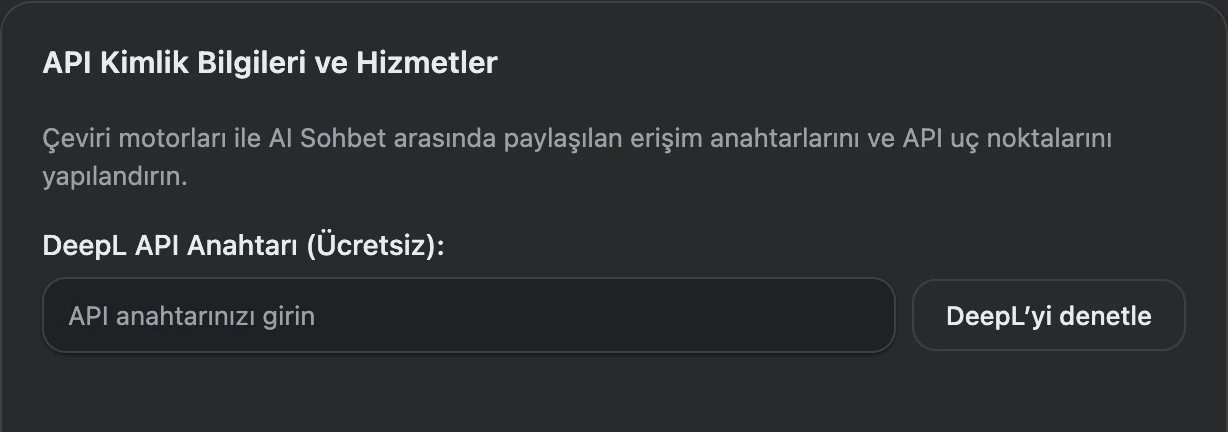
OpenRouter ile AI çevirisi nasıl bağlanır?
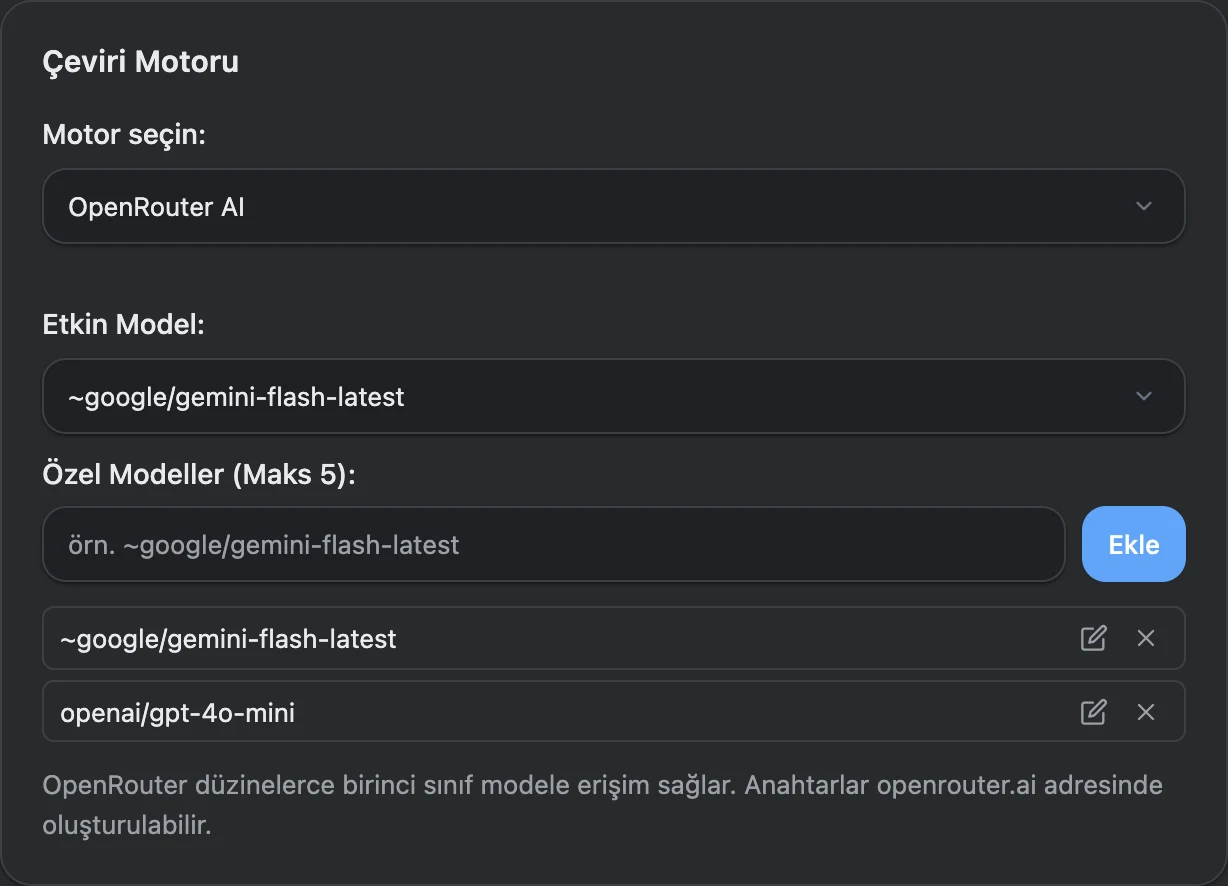
Tek bir API anahtarı OpenRouter hesabını bağlar; çeviri, sohbet ve ses modelleri ayrı ayrı seçilir.
- OpenRouter hesabınızda bir API anahtarı oluşturup “API Kimlik Bilgileri ve Hizmetler” bölümüne yapıştırın.
- “Çeviri Motoru” bölümünde OpenRouter AI ve çeviri modelini seçin. İstediğiniz modeli OpenRouter kataloğundaki kimliğiyle ekleyebilirsiniz.
- “Kaydet” düğmesine basın, OpenRouter bağlantısını test edin ve sayfada kısa bir ifadeyi çevirin.
Yerel Ollama modeli nasıl bağlanır?
Ollama uygulamasını kurun, bir model indirin ve VoxyFlow içinde bağlantıyı ayarlayın.
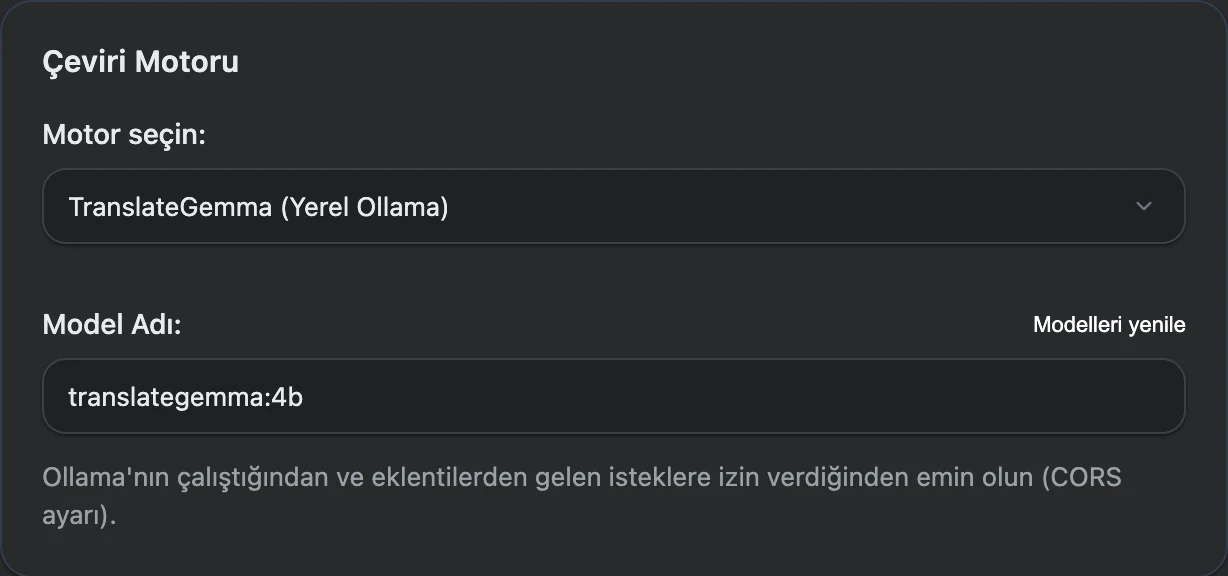
- Ollama uygulamasını kurup çeviri için bir model indirin; örneğin translategemma:4b.
- OLLAMA_ORIGINS içinde eklentinize bağlantı izni verip Ollama uygulamasını yeniden başlatın. İşletim sisteminize uygun komutlar rehberde yer alır.
- VoxyFlow içinde http://localhost:11434 adresini girin, çeviri için Ollama seçin, model adını yazıp “Kaydet”, ardından “Ollama’yı denetle” düğmesine basın.
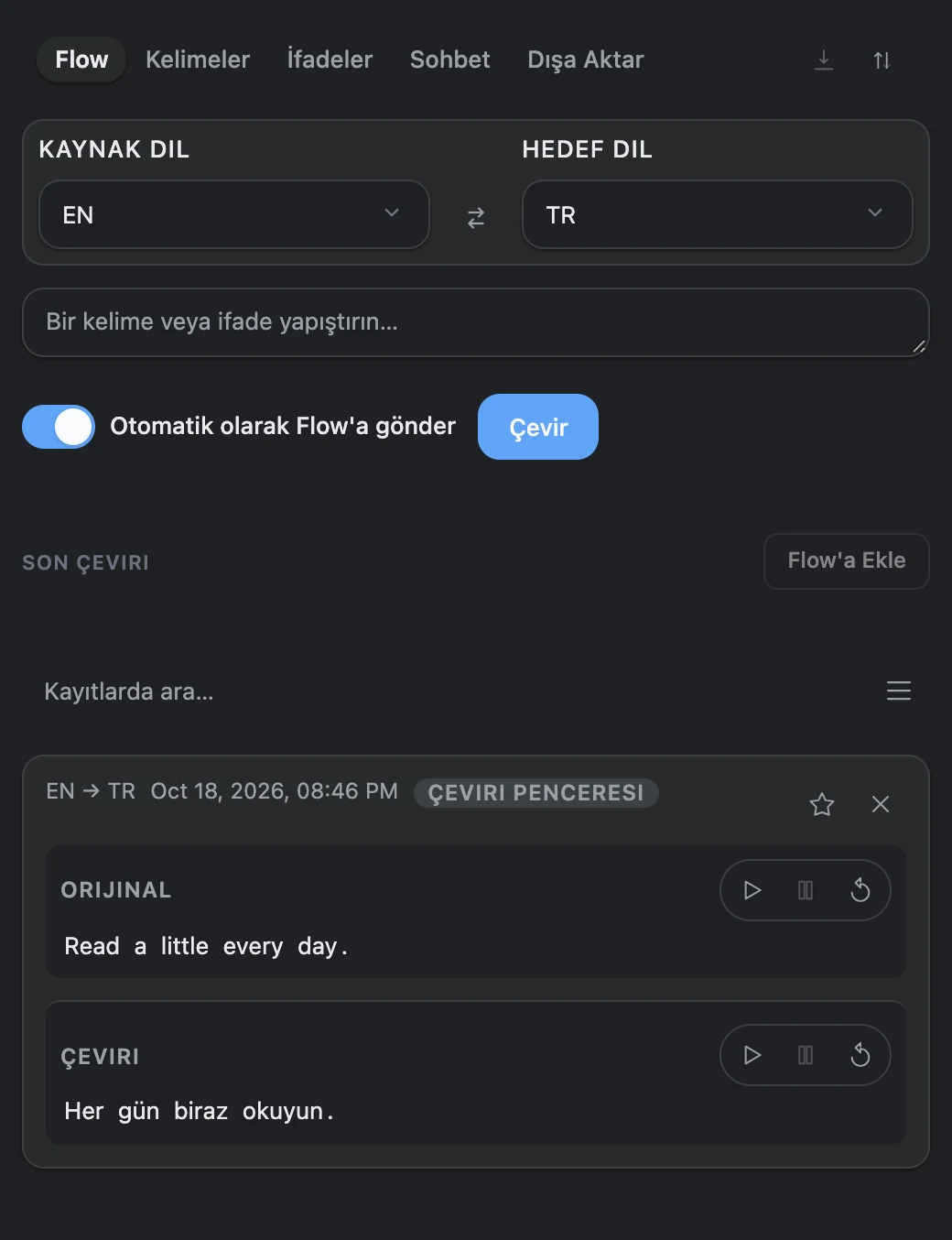
Çeviri penceresinde istediğiniz dil yönünü seçin. Sunulan diller, seçilen hizmete veya modele bağlıdır. VoxyFlow arayüzü 28 dilde kullanılabilir.
Kenar panelinde OpenRouter ve Ollama ile AI sohbeti
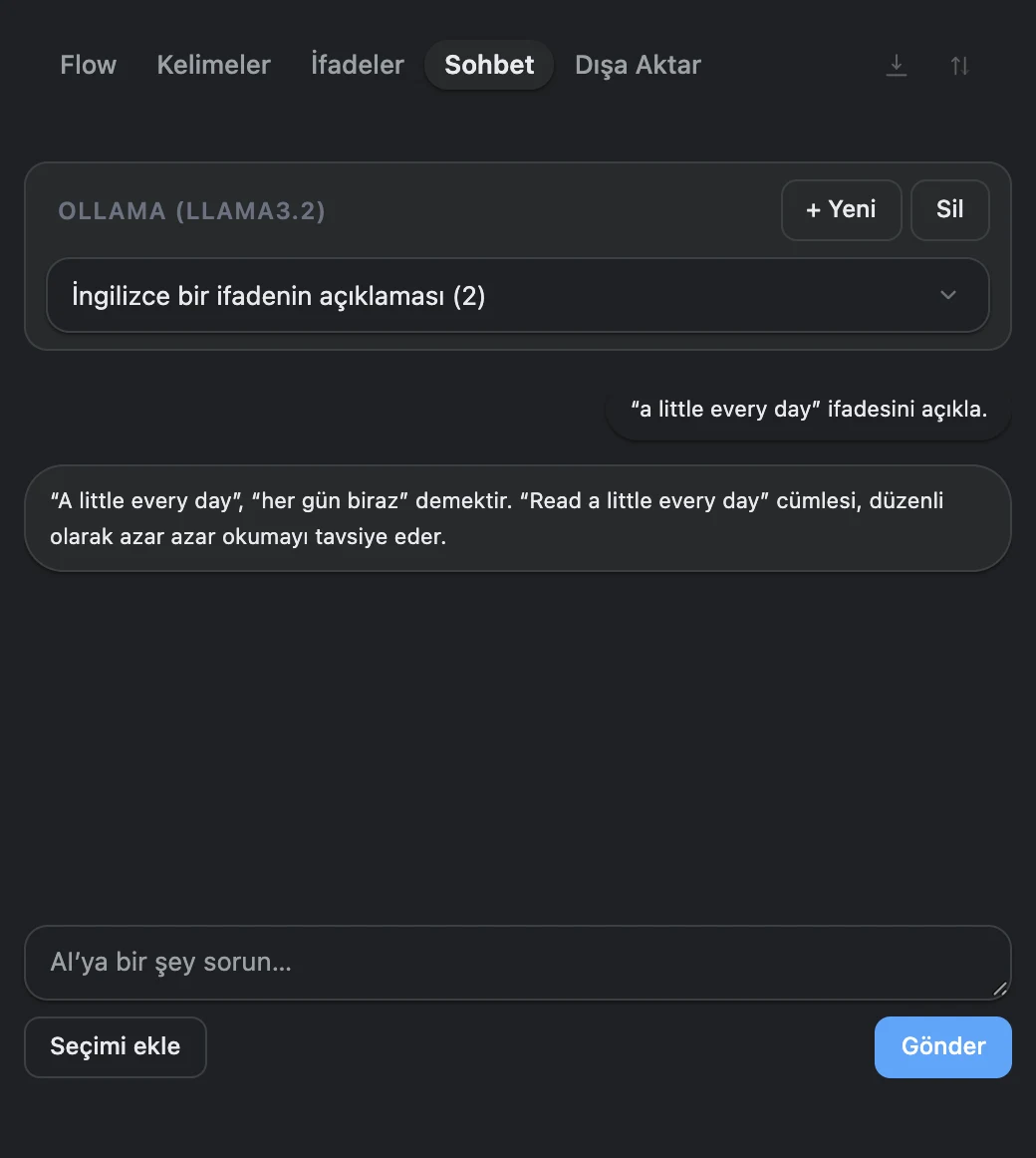
Karmaşık bir ifadenin açıklamasını mı arıyorsunuz? Seçili metni sohbete ekleyin; ifadenin veya dil bilgisinin açıklamasını ya da başka çeviri seçenekleri isteyin.
Farklı konular için ayrı konuşmalar açın ve daha sonra bunlara geri dönün. Sohbet, okuduğunuz sayfanın yanında kenar panelinde kalır.
AI ile sohbete nasıl başlanır?
Sohbet için ayrı bir model seçin ve incelemek istediğiniz metni konuşmaya ekleyin.
- “AI Sohbet Ayarları” bölümünde OpenRouter veya Ollama seçin, sohbet modelini belirtip “Kaydet” düğmesine basın. Anahtar veya sunucu adresi “API Kimlik Bilgileri ve Hizmetler” bölümünde ayarlanır.
- Alt + Shift + D ile, Mac kullanıyorsanız Option + Shift + D ile VoxyFlow kenar panelini açıp sohbete geçin.
- Metni elle yapıştırın veya “Seçimi ekle” düğmesine basın, sorunuzu ekleyip “Gönder” düğmesine basın.
Çeviri geçmişi ve kişisel sözlük
Çevirdiğiniz metinlere geri dönün ve öğrenmek istediğiniz kelimeleri biriktirin. Flow geçmişi ve sözlük VoxyFlow panelinde bulunur.
Flow geçmişi
Önceki çevirileri kaynak metinleriyle birlikte bulabilmek için geçmiş kaydını açın.
Kelime ve ifade sözlüğü
İhtiyacınız olan ifadeleri kaydedin ve kendi çevirilerinizi belirleyin.
Tekrar çalışmak için dışa aktarma
Anki’ye aktarmak için sözlüğü CSV olarak indirin veya Quizlet’e aktarmak için metni kopyalayın.
Çeviriler ve ifadeler nasıl kaydedilir?
Geçmiş çevirileri toplar; sözlük ise seçtiğiniz kelime ve ifadeleri saklar.
- Başarılı çevirileri geçmişe kaydetmek için ayarlarda “Çeviri Flow'unu kaydet” seçeneğini açın.
- Bir kelime veya ifadeyi sözlüğe eklemek için çeviri penceresindeki yıldıza basın.
- Kenar panelini açıp kaydı Flow, “Kelimeler” veya “İfadeler” sekmesinde bulun. Cümlenin tamamını kaydetmek için tamamını seçin.
VoxyFlow eklentisini okuma alışkanlıklarınıza göre ayarlayın
Klavye kısayolları
Çeviri için uygun bir kısayol atayın; çeviri penceresinde kopyalama, kaydetme ve sesli okuma komutlarını kullanın.
Kullandığınız diller
Çeviri yönünü daha hızlı seçmek için dil listesinde yalnızca kullandığınız dilleri bırakın.
Çevirileri yeniden kullanma
VoxyFlow sonuçları önbellekte saklar ve aynı istek tekrarlandığında hazır yanıtı kullanır.
Kullanmaya nasıl başlanır?
Eklentiyi yükleyin
Chrome, Edge veya Firefox mağazasını seçin.
Çeviri bağlantısını kurun
DeepL veya OpenRouter API anahtarınızı ekleyin ya da Ollama bağlantısını ayarlayın.
Bildiğiniz bir metinle deneyin
Bir ifadeyi seçip çeviriyi açın. Ardından sesleri ve kısayolları kendinize göre ayarlayın.
Neler ücretsiz, neler ücretli?
VoxyFlow kişisel ve ticari olmayan kullanım için ücretsizdir. Bulut hizmetlerini kendi hesaplarınızla bağlarsınız:
- DeepL API: limitler ve ücretler DeepL API planınıza göre belirlenir.
- OpenRouter: çeviri ve sohbet, seçilen modelin tarifesine göre ücretlendirilir; hizmette ücretsiz modeller de vardır. AI seslendirmesi, ses modelinin tarifesine göre ücretlendirilir.
- Yerel Ollama: işlem bilgisayarınızda yapılır; bulut API istekleri için ücret ödenmez.
- Tarayıcı ve işletim sistemi sesleri: bunları kullanmak için ücretli bir AI modeli bağlamanız gerekmez.
Sık sorulan sorular
Çeviri ve sohbet için farklı modeller seçebilir miyim?
Evet. Çeviri hizmeti ve AI sohbet sağlayıcısı ayrı ayrı ayarlanır. Örneğin DeepL ile çeviri yaparken metinle ilgili sorularınızı Ollama içindeki yerel bir modele sorabilirsiniz. Sesli okumanın da kendi ayarları vardır.
Klavye kısayollarını nasıl değiştiririm?
Çeviri ve ayarları açma kısayolları VoxyFlow içinden değiştirilir. Paneli açma komutu ise tarayıcınızın eklenti kısayolları bölümünden ayarlanır.
Bir cümleyi çevirisiyle birlikte nasıl kaydederim?
Cümlenin tamamını seçin, çevirin ve sonucu sözlüğe ekleyin. Seçtiğiniz metin ve çevirisi kaydedilir.
Geçmiş, sözlük ve sohbetler nerede saklanır?
Tarayıcınızdaki eklenti profilinde saklanır. DeepL veya OpenRouter kullanırken çevrilecek, seslendirilecek ya da sohbette kullanılacak metin seçilen hizmete gönderilir. Yerel Ollama bağlantısında ise metni bilgisayarınızdaki model işler.
VoxyFlow eklentisini şu anda okuduğunuz metinde deneyin
Eklentiyi yükleyin, çeviri bağlantısını kurun ve size uygun sesleri seçin. İstediğiniz parçaları çevirin, telaffuzlarını dinleyin ve sayfanın yanındaki sohbette sorular sorun.