
Çeviri, sesli okuma ve AI sohbeti nasıl ayarlanır?
Eklentiyi yükleyin, istediğiniz hizmeti bağlayın ve ilk çevirinizi deneyin. Ardından sesleri, sohbet modelini ve size uygun kısayolları seçin. Burada VoxyFlow ayarları için ayrıntılı adımları ve ekran görüntülerini bulabilirsiniz.
Yükleme ve ilk kullanım
VoxyFlow, Chrome, Microsoft Edge ve Firefox için kullanılabilir. Eklentiyi tarayıcınızın mağazasından yükleyin.
- Mağazadaki yükleme düğmesine basıp eklentinin eklenmesini onaylayın.
- Tarayıcının eklentiler menüsünü açıp VoxyFlow eklentisini araç çubuğuna sabitleyin.
- VoxyFlow simgesine tıklayıp tam ayarları açın. API anahtarları, çeviri hizmeti, sohbet, sesli okuma ve klavye kısayolları burada ayarlanır.
- DeepL, OpenRouter veya Ollama bağlantısını kurun. Açık sayfayı yenileyip kısa bir ifadeyi çevirin.
Başlamak için tek bir çeviri hizmeti yeterlidir. Sohbet ve sesli okumayı daha sonra bağlayabilirsiniz; bunların sağlayıcıları ve modelleri ayrı ayrı seçilir.
Seçili metni ve imleç altındaki kelimeleri çevirme
Okurken ihtiyacınız olan parçayı çevirin, çeviri yönünü değiştirin ve ifadeleri sözlüğe kaydedin.
Seçili metin nasıl çevrilir?
Bir çeviri hizmeti bağlayıp kısa bir ifadeyle sonucu kontrol edin.
- VoxyFlow tam ayarlarını açın, DeepL, OpenRouter veya Ollama bağlantısını kurup ayarları kaydedin.
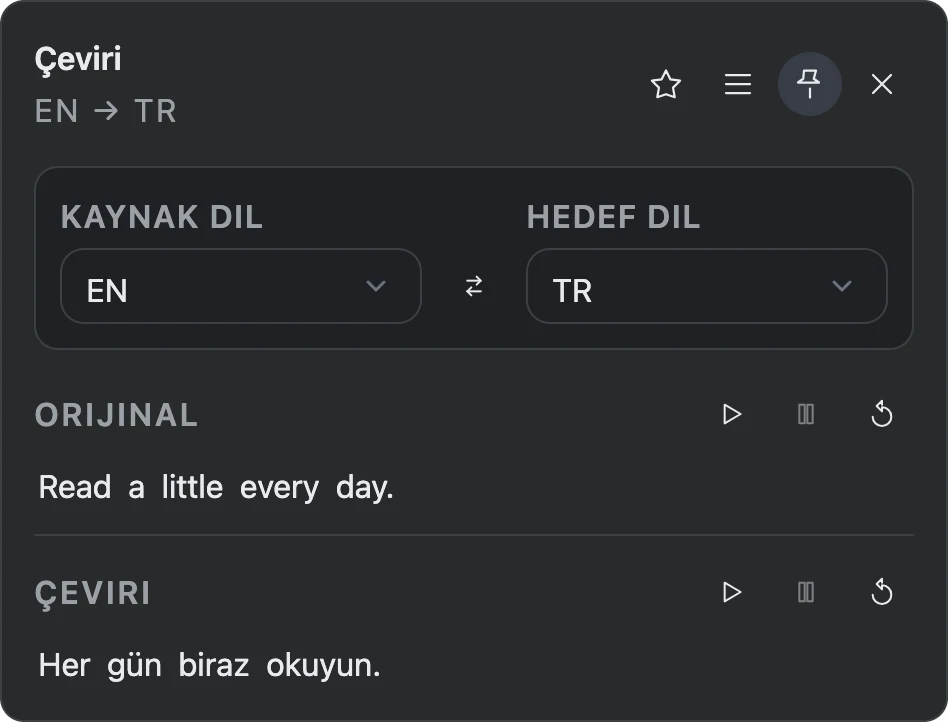
- Sayfayı yenileyin, bir ifade seçip Alt + Shift + V tuşlarına basın; Mac için Option + Shift + V kullanın.
- Açılan pencerede hedef dili seçin. Düzenlenebilir bir alanda sağ tıklayın → “Translate with VoxyFlow”.
Üzerine gelerek çevirme
Metni seçmeden çeviri kısayolunu basılı tutun ve imleci bilmediğiniz kelimenin üzerine getirin. Bu kullanım için DeepL API seçin. “Üzerine Gelme Davranışı” bölümünde çevirinin görünmesinden önceki bekleme süresini ayarlayabilirsiniz.
E-postalar, formlar ve giriş alanları
Düzenlenebilir bir alanda metni seçin, sağ tıklayın ve “Translate with VoxyFlow” seçeneğini kullanın. Sonuç, çeviri penceresinde veya tarayıcının kenar panelinde açılır.
Çeviri yönünü daha kesin belirlemek için VoxyFlow penceresinde kaynak ve hedef dili seçin. Pencereyi raptiye düğmesiyle sabitleyebilir, üst çubuğundan sürükleyerek taşıyabilirsiniz.
DeepL API bağlantısı
Seçili metni ve imleç altındaki kelimeleri çevirmek için DeepL kullanın. DeepL API erişimi olan bir hesap ve kimlik doğrulama anahtarı hazırlayın.
DeepL nasıl bağlanır?
Bağlantı için kendi DeepL API anahtarınıza ihtiyacınız vardır.
- DeepL API hesabınızı açıp kimlik doğrulama anahtarını kopyalayın.
- VoxyFlow ayarlarında “API Kimlik Bilgileri ve Hizmetler” bölümündeki DeepL API alanına anahtarı yapıştırın.
- “Çeviri Motoru” bölümünde DeepL API seçin, “Kaydet” düğmesine, ardından “DeepL’yi denetle” düğmesine basın.
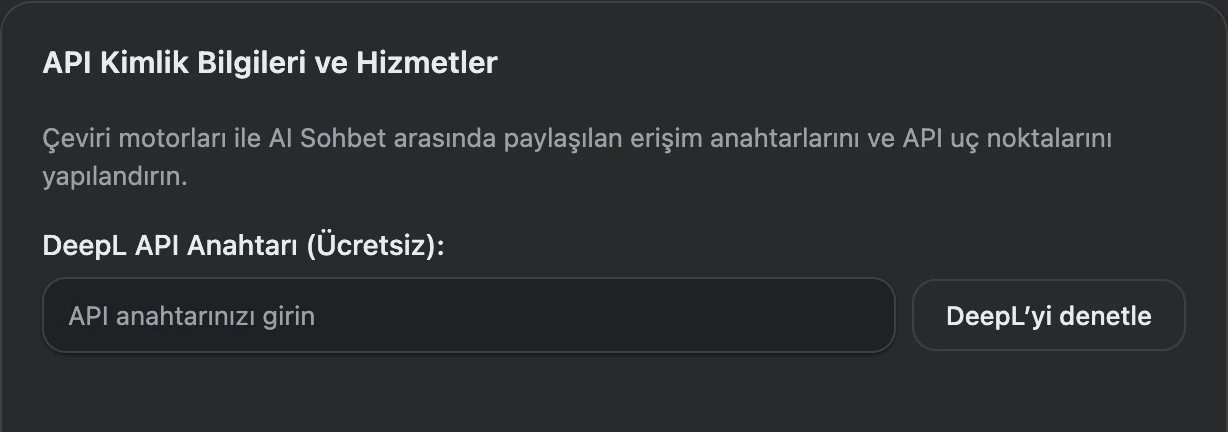
DeepL hesabında API anahtarları bölümünü açıp anahtarın tamamını kopyalayın. API erişimi, DeepL web sitesi ve uygulamalarındaki çevirmen hizmetinden ayrı olarak alınır.
DeepL hesabındaki API anahtarları · DeepL API planları
Kaydettikten sonra “DeepL’yi denetle” düğmesine basın. Ardından sayfada kısa bir ifadeyi seçip çeviriyi açın. DeepL anahtarı çeviri için kullanılır; sesli okuma ve AI sohbeti ayrı olarak bağlanır.
OpenRouter ile AI çevirisi
Bulut AI modellerini bağlayıp metinlerinize uygun olanı seçin. Çeviri için “Çeviri Motoru” bölümünde belirtilen model kullanılır.
OpenRouter ile AI çevirisi nasıl bağlanır?
Tek bir API anahtarı OpenRouter hesabını bağlar; çeviri, sohbet ve ses modelleri ayrı ayrı seçilir.
- OpenRouter hesabınızda bir API anahtarı oluşturup “API Kimlik Bilgileri ve Hizmetler” bölümüne yapıştırın.
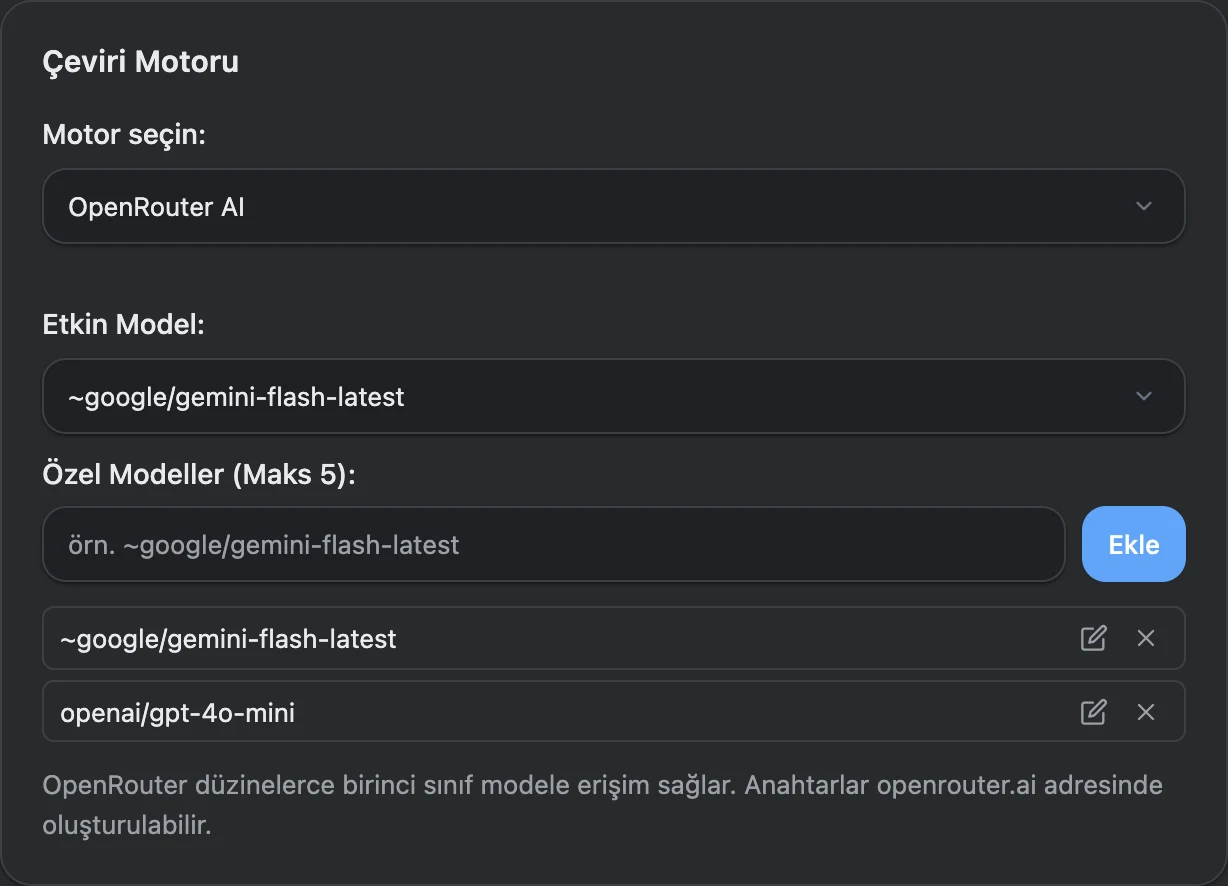
- “Çeviri Motoru” bölümünde OpenRouter AI ve çeviri modelini seçin. İstediğiniz modeli OpenRouter kataloğundaki kimliğiyle ekleyebilirsiniz.
- “Kaydet” düğmesine basın, OpenRouter bağlantısını test edin ve sayfada kısa bir ifadeyi çevirin.
- OpenRouter hesabınıza girip bir API anahtarı oluşturun. Gerekirse ödeme ayarlarını yapın veya ücretsiz bir model seçin.
- OpenRouter kataloğunda modeli bulup kimliğini kopyalayın.
- Model VoxyFlow listesinde yoksa kimliğini model ekleme alanına yapıştırıp “Ekle” düğmesine basın. Ardından etkin çeviri modeli olarak seçip ayarları kaydedin.
AI sohbeti için modeli sohbet ayarlarında, doğal sesli okuma için ise ses modelini ses ayarlarında seçin. Bu ayarlar birbirinden bağımsızdır.
Yerel çeviri ve Ollama bağlantısı
Modeli kendi bilgisayarınızda çalıştırın. Ollama kurulup yerel model indirildikten sonra çeviri internetsiz çalışabilir.
Yerel Ollama modeli nasıl bağlanır?
Ollama uygulamasını kurun, bir model indirin ve VoxyFlow içinde bağlantıyı ayarlayın.
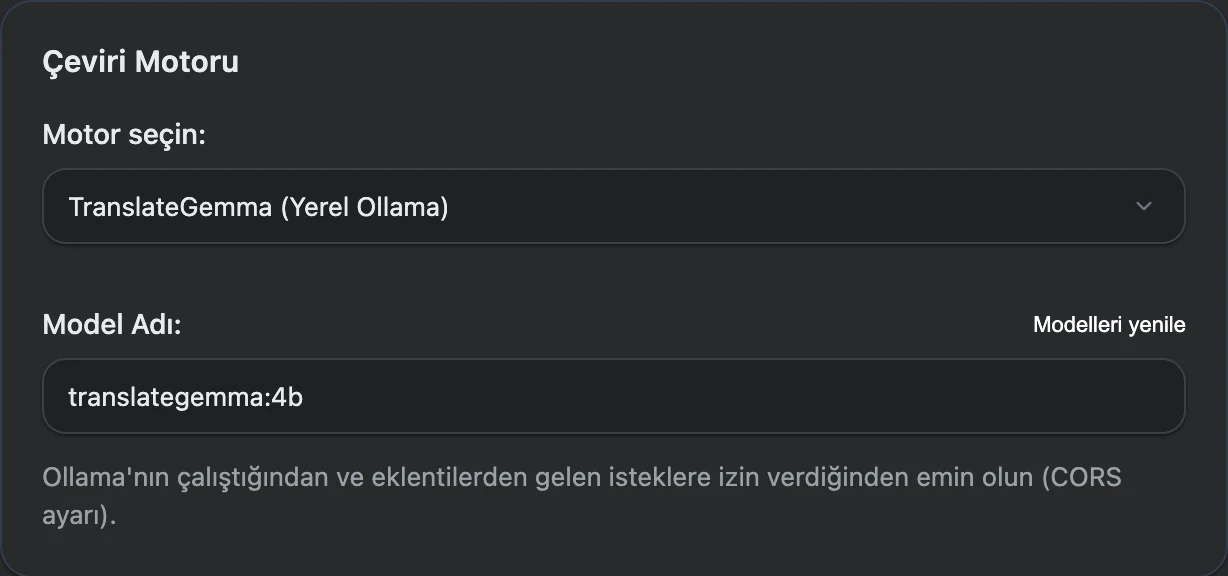
- Ollama uygulamasını kurup çeviri için bir model indirin; örneğin translategemma:4b.
- OLLAMA_ORIGINS içinde eklentinize bağlantı izni verip Ollama uygulamasını yeniden başlatın. İşletim sisteminize uygun komutlar rehberde yer alır.
- VoxyFlow içinde http://localhost:11434 adresini girin, çeviri için Ollama seçin, model adını yazıp “Kaydet”, ardından “Ollama’yı denetle” düğmesine basın.
1. Ollama uygulamasını kurup bir model indirin
İşletim sisteminiz için Ollama uygulamasını indirin, başlatın ve bir model indirin. Örneğin çeviri için TranslateGemma 4B kullanabilirsiniz:
ollama pull translategemma:4b
ollama list
ollama list komutu kurulu modelleri gösterir. VoxyFlow içinde bu listedeki adı etiketiyle birlikte girmeniz gerekir.
2. Eklentinin bağlanmasına izin verin
VoxyFlow kurulumunuzun origin değeri için OLLAMA_ORIGINS değişkenini ayarlayın. Chrome ve Edge içinde eklentiler sayfasını açın, geliştirici modunu etkinleştirin ve VoxyFlow kimliğini kopyalayın. Değer chrome-extension://YOUR_EXTENSION_ID biçiminde olur. YOUR_EXTENSION_ID yerine kendi kimliğinizi yazın.
Firefox içinde about:debugging#/runtime/this-firefox adresini açıp VoxyFlow dahili UUID değerini bulun. Bunun için moz-extension://YOUR_EXTENSION_UUID kullanın.
macOS — Ollama uygulaması
Terminal içinde kendi kurulumunuzun origin değerini ayarlayın. Ardından Ollama uygulamasından tamamen çıkıp uygulamayı yeniden başlatın.
launchctl setenv OLLAMA_ORIGINS "chrome-extension://YOUR_EXTENSION_ID"Windows — Ollama uygulaması
Bildirim alanındaki simgesinden Ollama uygulamasını kapatın. Geçerli kullanıcının ortam değişkenlerini düzenleme penceresini açın ve değeri VoxyFlow origin değeri olan bir OLLAMA_ORIGINS değişkeni oluşturun. Değişiklikleri kaydedip Ollama uygulamasını yeniden başlatın.
Linux — systemd hizmeti
sudo systemctl edit ollama.service komutuyla hizmet yapılandırmasını açıp kendi kurulumunuzun origin değerini ekleyin:
[Service]
Environment="OLLAMA_ORIGINS=chrome-extension://YOUR_EXTENSION_ID"
Dosyayı kaydedin, yapılandırmayı yeniden yükleyip hizmeti yeniden başlatın:
sudo systemctl daemon-reload
sudo systemctl restart ollama
Ortam değişkenleri ve izin verilen origin değerleri için resmî Ollama talimatlarına bakın. Yerel bağlantıda varsayılan sunucu adresini koruyun; internetten erişim açmanız gerekmez.
3. Sunucuyu VoxyFlow içinde bağlayın
“API Kimlik Bilgileri ve Hizmetler” bölümünde http://localhost:11434 adresini girin. “Çeviri Motoru” bölümünde Ollama seçip translategemma:4b veya başka bir kurulu modeli belirtin. “Kaydet”, ardından “Ollama’yı denetle” düğmesine basın. Modelle konuşmak için Ollama sohbetini ayrıca ayarlayın.
Kaynak metni ve çeviriyi doğal seslerle dinleme
Kaynak ifadenin ve çevirisinin telaffuzunu dinleyin. VoxyFlow, OpenRouter ile AI seslendirmesi ve tarayıcı veya işletim sistemi sesleriyle okuma sunar.
Doğal sesli okuma nasıl açılır?
OpenRouter ses modelini veya tarayıcı ve işletim sistemi seslerini kullanın.
- AI seslendirmesi için “API Kimlik Bilgileri ve Hizmetler” bölümüne OpenRouter anahtarınızı ekleyip “Kaydet” düğmesine basın.
- “Ses Ayarları” bölümünde OpenRouter AI, seslendirme modeli ve ses seçin. Sistem sesleri için “Yerel (Web Speech API)” seçeneğini kullanın.
- Oynatma hızını ayarlayıp kaynak metnin veya çevirinin yanındaki sesli okuma düğmesine basın.
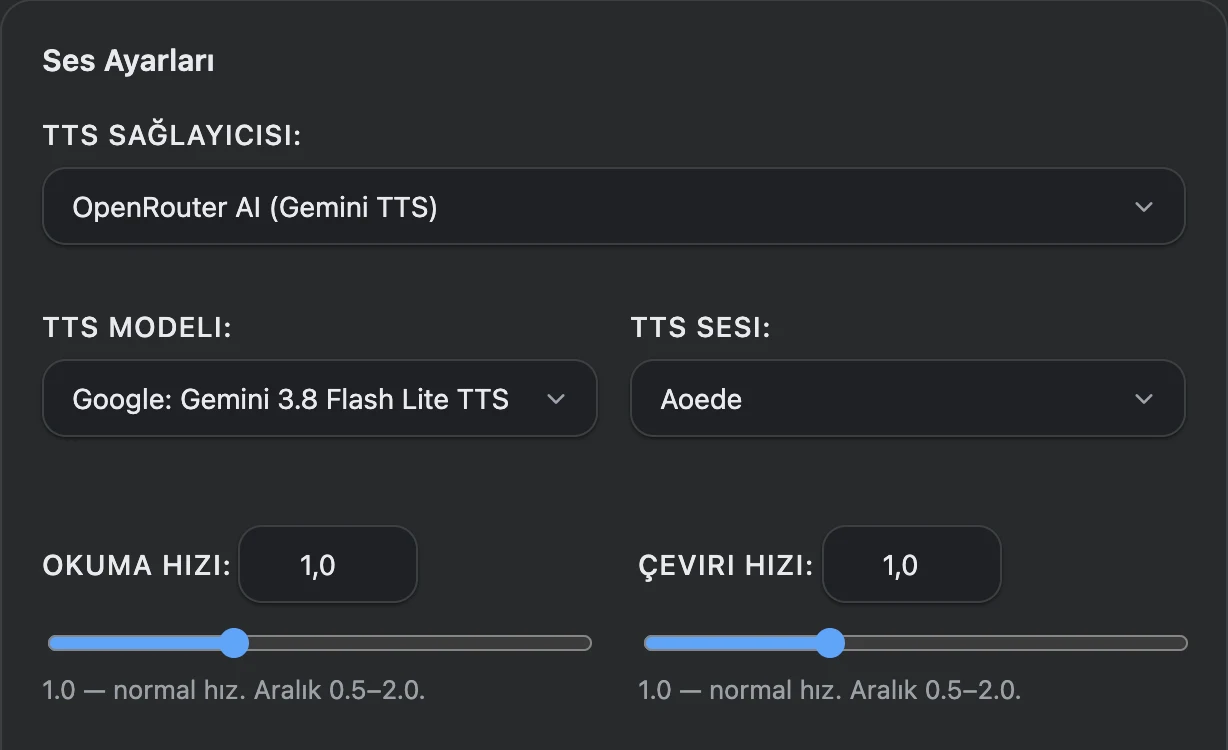
OpenRouter üzerinden AI sesi
“Ses Ayarları” bölümünde OpenRouter AI seçin, ardından listeden model ve ses belirleyin. OpenRouter hesap anahtarı “API Kimlik Bilgileri ve Hizmetler” bölümünden alınır. Model, ses ve hız değişiklikleri otomatik kaydedilir.
Tarayıcı ve işletim sistemi sesleri
“Yerel (Web Speech API)” ve istediğiniz sesi seçin veya dile göre otomatik seçimi koruyun. Gerekirse ses listesini yenileyip diller için ayrı tercihler belirleyin.
Kaynak metin ve sonucun yanındaki düğmeler ilgili metni sesli okumayı başlatır. Hızı 0,5 ile 2 arasında ayarlayın; normal hız 1,0 değeridir. Çeviri için ayrı bir hız ayarı vardır.
AI seslendirmesini OpenRouter ses modeli sağlar; kullanım, modelin tarifesine göre ücretlendirilir. Tarayıcı ve işletim sistemi sesleri için OpenRouter anahtarı gerekmez.
OpenRouter veya Ollama ile AI sohbeti
Sayfanın yanındaki kenar panelinde bilmediğiniz ifadeleri inceleyin, dil bilgisini sorun ve çeviri seçeneklerini tartışın.
AI ile sohbete nasıl başlanır?
Sohbet için ayrı bir model seçin ve incelemek istediğiniz metni konuşmaya ekleyin.
- “AI Sohbet Ayarları” bölümünde OpenRouter veya Ollama seçin, sohbet modelini belirtip “Kaydet” düğmesine basın. Anahtar veya sunucu adresi “API Kimlik Bilgileri ve Hizmetler” bölümünde ayarlanır.
- Alt + Shift + D ile, Mac kullanıyorsanız Option + Shift + D ile VoxyFlow kenar panelini açıp sohbete geçin.
- Metni elle yapıştırın veya “Seçimi ekle” düğmesine basın, sorunuzu ekleyip “Gönder” düğmesine basın.
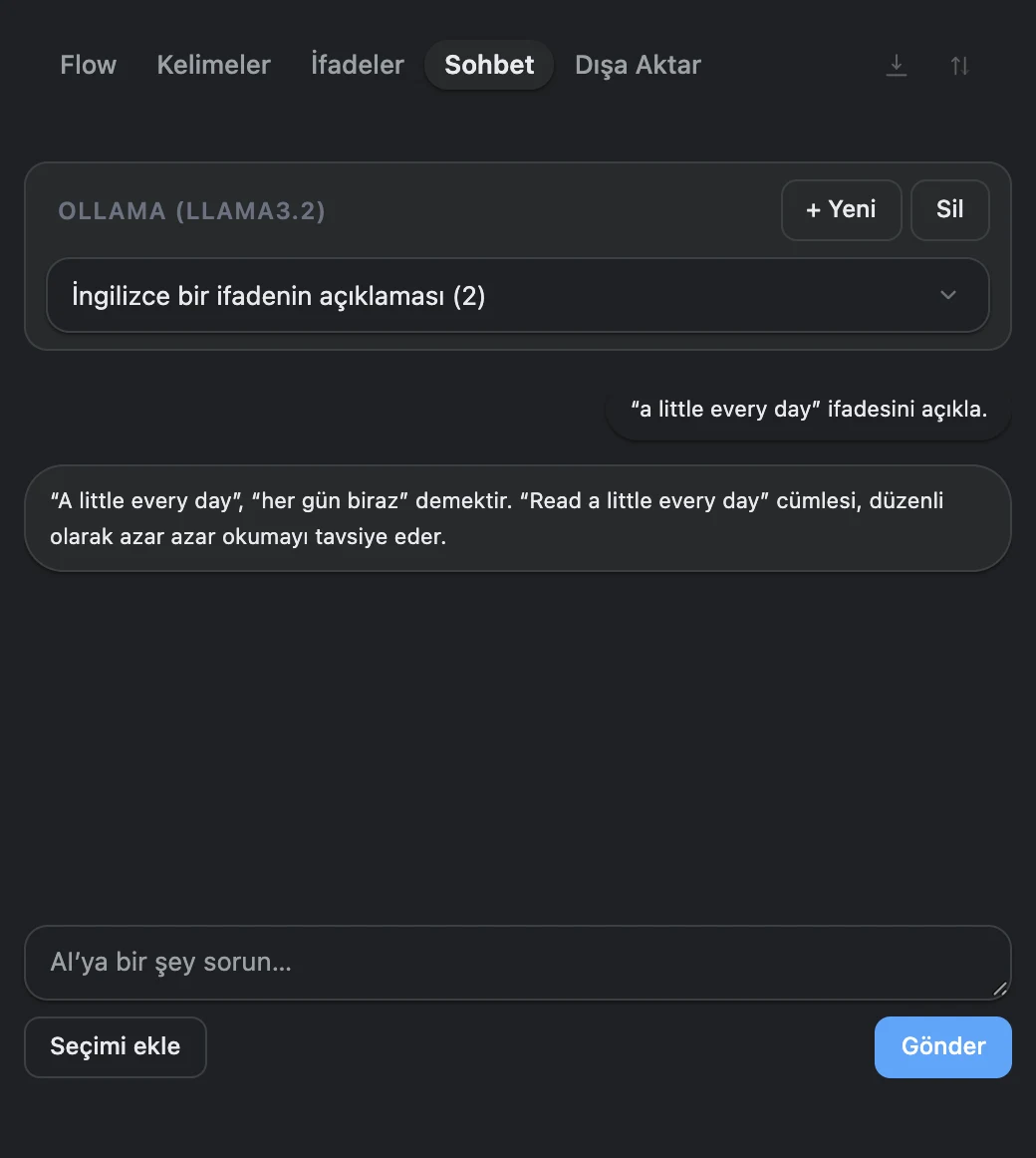
Bulut sohbeti
OpenRouter anahtarınızı “API Kimlik Bilgileri ve Hizmetler” bölümüne kaydedin. “AI Sohbet Ayarları” bölümünde OpenRouter seçip katalogdaki sohbet modeli kimliğini girin. Bu bölümde “Kaydet” düğmesine basın.
Ollama sohbeti
Ollama sunucusunu bağlayın, “AI Sohbet Ayarları” bölümünde Ollama seçin ve konuşma için kurulu bir model belirtin. “Modelleri yenile” düğmesi sunucudan listeyi yükler. Sohbet ayarlarını kaydedin.
Yeni bir konuşma oluşturun. Sayfada bir ifade seçip “Seçimi ekle” düğmesine basın veya ifadeyi elle yapıştırın. Örneğin şu soruyu ekleyin: “Burada neden bu dil bilgisi yapısının kullanıldığını açıkla ve iki örnek ver.”
Taslağı kontrol edip “Gönder” düğmesine basın. Yanıtı durdurabilir, kayıtlı bir konuşmaya dönebilir veya başka bir konu için yeni konuşma başlatabilirsiniz.
Flow geçmişi ve kişisel sözlük
Önceki çevirilere geri dönün ve öğrenmek istediğiniz ifadeleri kaydedin. Geçmiş ve sözlük VoxyFlow kenar panelinde açılır.
Çeviriler ve ifadeler nasıl kaydedilir?
Geçmiş çevirileri toplar; sözlük ise seçtiğiniz kelime ve ifadeleri saklar.
- Başarılı çevirileri geçmişe kaydetmek için ayarlarda “Çeviri Flow'unu kaydet” seçeneğini açın.
- Bir kelime veya ifadeyi sözlüğe eklemek için çeviri penceresindeki yıldıza basın.
- Kenar panelini açıp kaydı Flow, “Kelimeler” veya “İfadeler” sekmesinde bulun. Cümlenin tamamını kaydetmek için tamamını seçin.
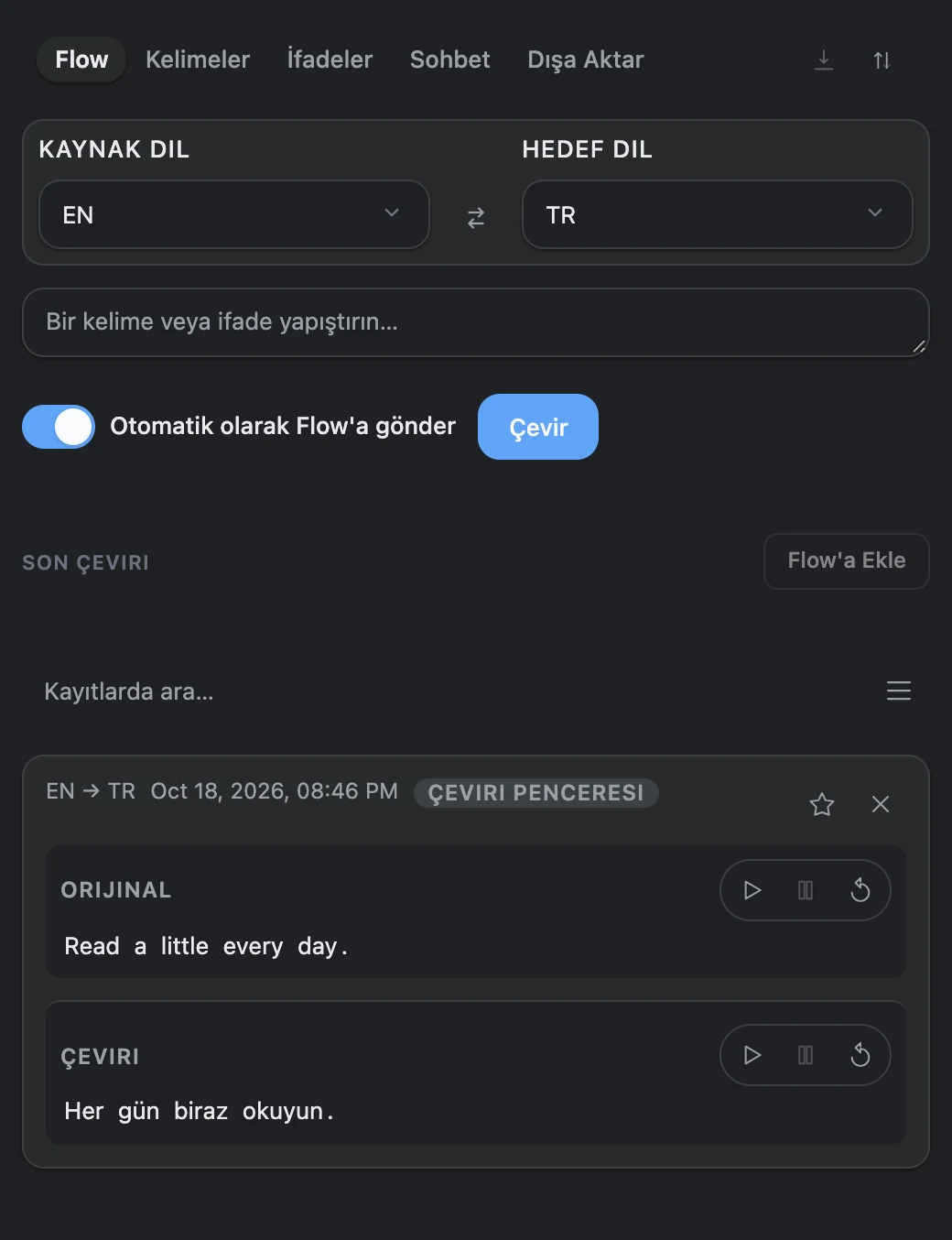
Geçmiş kaydı açıkken Flow başarılı çevirileri otomatik ekler. Sözlüğü kendiniz doldurursunuz: çeviri penceresindeki yıldız düğmesiyle veya F tuşuyla. Kaydettiğiniz ifadeleri “Kelimeler” ve “İfadeler” sekmelerinde bulabilirsiniz.
Bir cümleyi çevirisiyle birlikte kaydetmek için cümlenin tamamını seçin. Kendi çevirinizi girmek için VoxyFlow penceresinde G tuşuna basıp istediğiniz metni yazın.
Sözlüğü dışa aktarma ve koleksiyonları yedekleme
Panelde “Dışa Aktar” bölümünü açın. Anki için CSV dosyasını indirin; içe aktarırken ayırıcıyı “;” ve iki alanı kaynak metin ile çeviri olarak belirtin. Quizlet için metni kopyalayıp kart içe aktarma aracına yapıştırın.
JSON dışa aktarımı, geçmiş ve sözlük koleksiyonlarını kaydeder. Bunları tekrar VoxyFlow içine aktarmak için “İçe Aktar” düğmesine basıp JSON dosyasını seçin. Hizmet anahtarlarını, ayarları ve sohbet konuşmalarını ayrıca saklayın.
VoxyFlow klavye kısayolları
Çeviriyi ve kenar panelini klavyeyle açın. Mac üzerinde Alt yerine Option kullanılır.
| İşlem | Windows ve Linux | macOS |
|---|---|---|
| Seçili metni çevir | Alt + Shift + V | Option + Shift + V |
| Kenar panelini aç | Alt + Shift + D | Option + Shift + D |
| Sayfadaki ayarları aç | Alt + Shift + S | Option + Shift + S |
Çeviri ve ayar kısayolları VoxyFlow içindeki “Klavye Kısayolları” bölümünden değiştirilir. “Kısayol ata” düğmesine basıp istediğiniz tuş birleşimini girin.
Kenar panelini açma komutunu tarayıcının eklenti ayarlarında belirleyin: Chrome için chrome://extensions/shortcuts, Edge için edge://extensions/shortcuts. Firefox içinde about:addons adresini açın, dişli simgesine basıp eklenti kısayollarını yönetme seçeneğini kullanın.
Etkin çeviri penceresinde: F — sözlüğe kaydet, G — kendi çevirini belirle, C — sonucu kopyala, Space veya P — çevirinin sesli okumasını yönet, Esc — pencereyi kapat. Giriş alanlarında sağ tık menüsüyle çeviriyi kullanın.
Neler ücretsiz, neler ücretli ve veriler nerede saklanır?
VoxyFlow kişisel ve ticari olmayan kullanım için ücretsizdir. Bulut hizmetleri için kendi hesaplarınız ve API anahtarlarınız kullanılır.
- DeepL API: istekler DeepL API planınıza göre hesaplanır.
- OpenRouter: çeviri ve sohbet, seçilen modelin tarifesine göre ücretlendirilir; katalogda ücretsiz modeller de bulunur. AI seslendirmesi için ses modelinin tarifesi geçerlidir. OpenRouter modelleri ve ücretleri.
- Yerel Ollama: model bilgisayarınızda çalışır; bulut API istekleri için ücret ödenmez.
- Tarayıcı ve işletim sistemi sesleri: ücretli bir AI modeli bağlamanız gerekmez.
Geçmiş, sözlük ve kayıtlı sohbetler tarayıcınızdaki eklenti profilinde bulunur. Bulut hizmetlerini kullanırken çevrilecek, seslendirilecek veya yanıtlanacak metin seçilen sağlayıcıya gönderilir. Yerel Ollama bağlantısında ise metni bilgisayarınız işler.
Bir şey çalışmıyorsa
Kısa bir metinle başlayıp ilgili hizmetin bağlantısını kontrol edin. Çeviri, sohbet ve sesli okumanın kendi ayarları vardır.
Çeviri görünmüyor veya kısayollar çalışmıyor
Yüklemeden sonra sekmeyi yenileyin, VoxyFlow eklentisinin siteye erişimini kontrol edin ve metni yeniden seçin. Kısayol başka bir işlem için kullanılıyorsa ayarlardan değiştirin. Düzenlenebilir bir alanda sağ tıklayarak “Translate with VoxyFlow” komutunu kullanın.
Tarayıcının kendi sayfalarında veya eklenti mağazasında kenar panelini açıp metni elle çeviri alanına yapıştırın.
DeepL veya OpenRouter hata döndürüyor
API anahtarını kontrol edip “Kaydet” düğmesine, ardından hizmeti test etme düğmesine basın. OpenRouter için seçili modelin kimliğini katalogla karşılaştırın; sağlayıcı hesabında kullanılabilir bakiyeyi ve limitleri kontrol edin.
Ollama’ya erişilemiyor veya 403 Forbidden hatası alınıyor
Ollama uygulamasının çalıştığını, sunucu adresinin doğru olduğunu ve ilgili modelin ollama list çıktısında bulunduğunu kontrol edin. 403 hatası genellikle OLLAMA_ORIGINS kontrolü gerektirir: geçerli VoxyFlow kurulumunun origin değerini girip Ollama uygulamasını yeniden başlatın. Eklenti kimliği değişirse bu değeri güncelleyin. Ollama kurulumuna git.
Sesli okuma oynatılmıyor
Ses düzeyini ve seçili ses sağlayıcısını kontrol edin. Sistem sesleri için ses listesini yenileyip metnin diline uygun bir ses seçin. OpenRouter için “Ses Ayarları” bölümündeki anahtarı, ses modelini ve sesi kontrol edin.
Çeviri çalışıyor ancak sohbet yanıt vermiyor
“AI Sohbet Ayarları” bölümünü açın, entegrasyonu seçip sohbet modelini belirtin. Bu bölümü ayrıca kaydedin. Ollama için kurulu bir konuşma modeli, OpenRouter için katalogda erişilebilir bir model kimliği kullanın.
Kayıtlı sonuç yerine yeni bir çeviri gerekiyor
VoxyFlow ayarlarında “Önbellek Kontrolü” bölümünü açıp önbelleği temizleyin. Flow geçmişi, sözlük ve sohbetler korunur.