
适用于 Chrome、Edge 和 Firefox
支持 AI 翻译和自然语音朗读的浏览器扩展程序
使用 DeepL、通过 OpenRouter 使用云端模型,或通过 Ollama 使用本地模型。根据文本选择合适的模型,并选择朗读原文和译文的声音。
翻译选中文本和鼠标悬停处的单词
阅读其他语言的文章、说明和通信内容。VoxyFlow 可在阅读时帮助您理解个别单词或文本片段。
选中短语,开始翻译
选中单词、句子或段落,然后按 Alt + Shift + V。译文会显示在文本旁边,您可以复制、收听或保存到词典。
将鼠标悬停在不认识的单词上
按住翻译快捷键,将鼠标移到单词上。释义会显示在鼠标指针旁,方便您查明个别单词的含义后继续阅读。
翻译可编辑字段中的文本
在邮件、表单或其他输入框中选中文本,右键单击并选择“Translate with VoxyFlow”。
如何翻译选中文本
连接一种翻译服务,用简短的短语测试结果。
- 打开 VoxyFlow 完整设置,连接 DeepL、OpenRouter 或 Ollama,然后保存设置。
- 刷新页面,选中短语并按 Alt + Shift + V;Mac 上使用 Option + Shift + V。
- 在弹出的窗口中选择目标语言。在可编辑字段中,右键单击 →“Translate with VoxyFlow”。
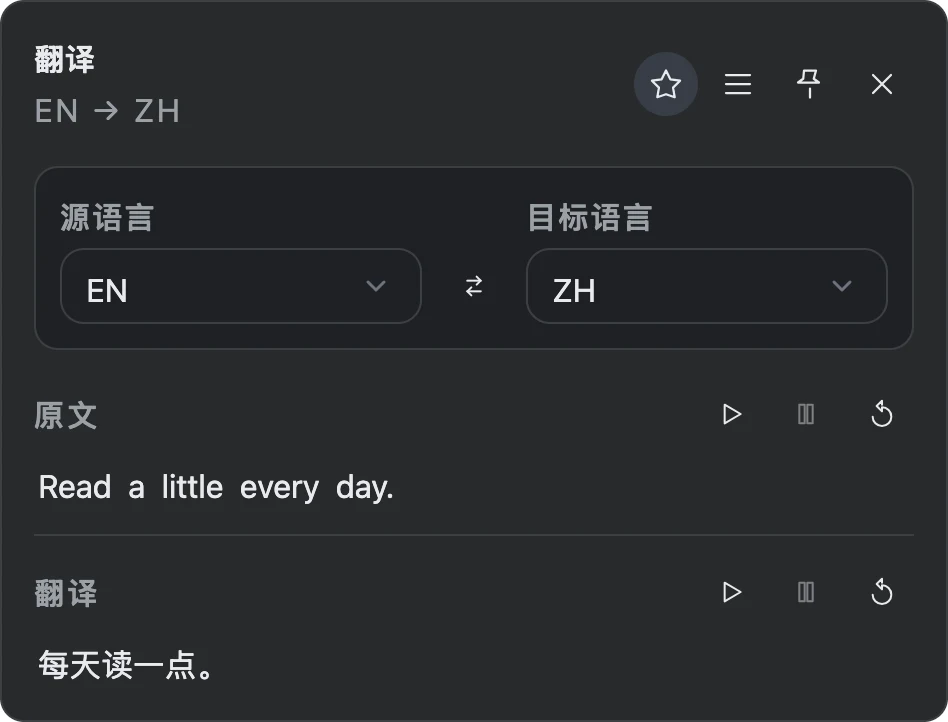
Mac 上使用 Option + Shift + V。翻译快捷键可在 VoxyFlow 设置中更改。
自然朗读原文和译文
收听不熟悉的表达如何发音,将读音与拼写对应起来。原文和译文均有朗读按钮。
选择声音
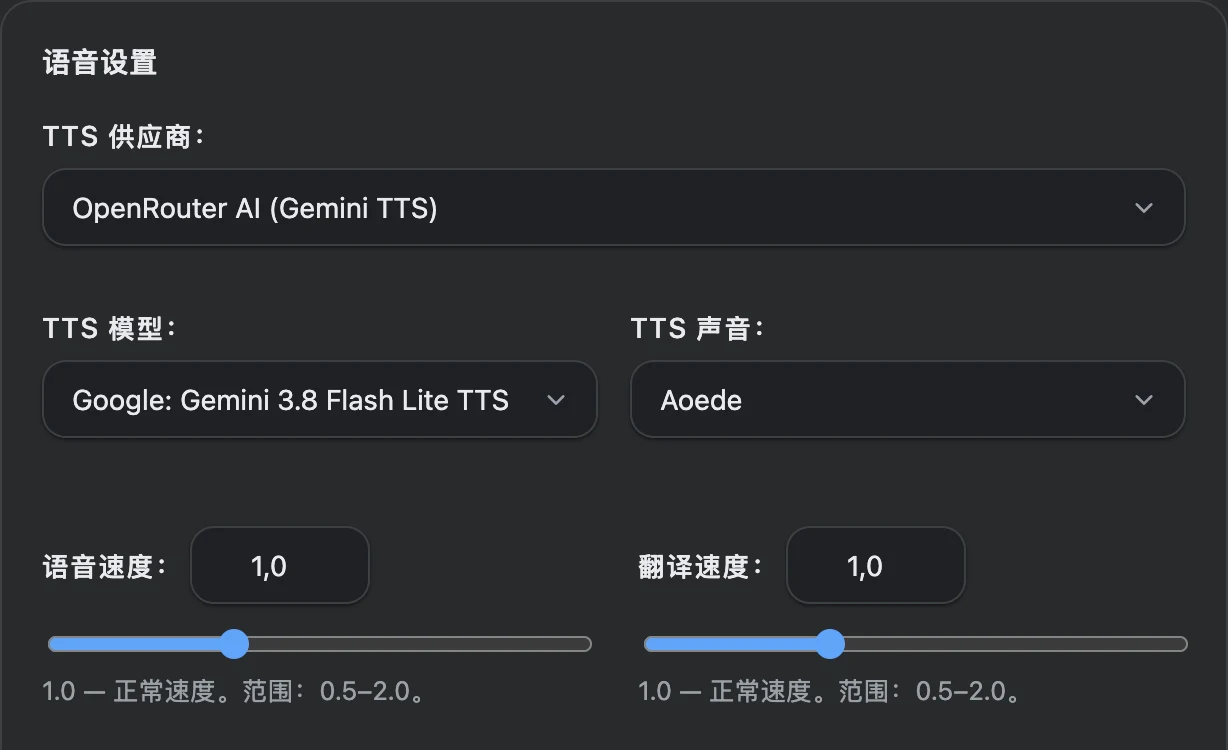
通过 OpenRouter 连接 AI 语音模型,或使用浏览器和操作系统的声音。
调整到合适的语速
调整播放速度,以便听清短语,或更快地听完熟悉的文本。
边听边看
收听时可跟随高亮显示的单词阅读。
如何启用自然语音朗读
使用 OpenRouter 语音模型,或浏览器和操作系统的声音。
- 要使用 AI 朗读,请在“API 凭据与服务”中添加 OpenRouter 密钥,然后点击“保存”。
- 在“语音设置”中选择 OpenRouter AI、语音模型和声音。要使用系统声音,请选择“本地(Web Speech API)”。
- 调整播放速度,然后点击原文或译文旁的朗读按钮。
使用 DeepL,或选择 AI 翻译模型
根据自己的任务选择翻译方式。您可以在扩展程序设置中更改服务和模型。
使用 DeepL 翻译文本
使用 DeepL API 翻译单词、句子和片段。添加您自己的 DeepL API 密钥,并选择翻译语言。
通过 OpenRouter 使用云端 AI 模型
通过一个 OpenRouter 账号连接用于翻译的 AI 模型。在 VoxyFlow 设置中填写 API 密钥并选择模型。
通过 Ollama 使用本地模型
在自己的电脑上运行模型,通过 Ollama 翻译。完成设置并下载模型后,也可以离线使用。在 VoxyFlow 中填写 Ollama 服务器地址和已安装的模型名称。
如何连接 DeepL
您需要自己的 DeepL API 密钥。
- 打开 DeepL API 账号,复制身份验证密钥。
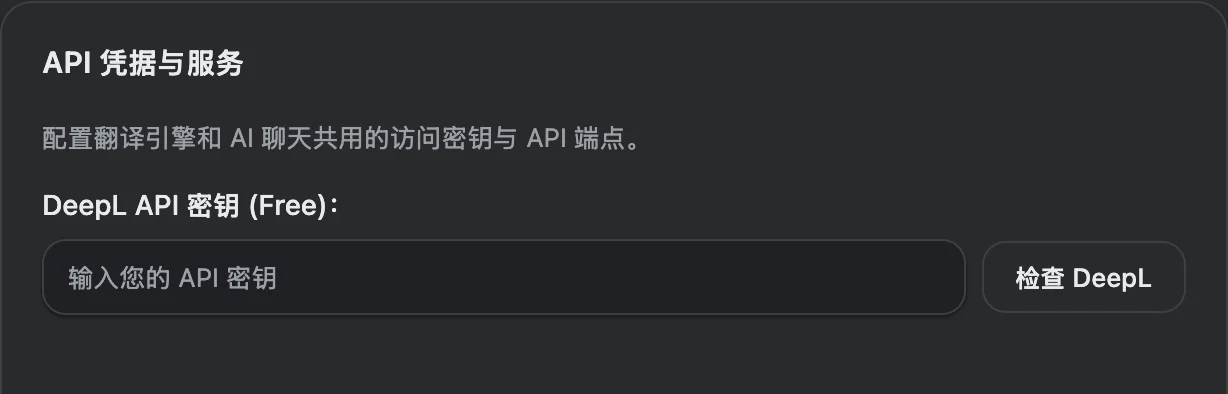
- 在 VoxyFlow 设置的“API 凭据与服务”中,将密钥粘贴到 DeepL API 字段。
- 在“翻译引擎”中选择 DeepL API,点击“保存”,再点击“检查 DeepL”。
如何通过 OpenRouter 连接 AI 翻译
一个 API 密钥用于连接 OpenRouter 账号;翻译、聊天和语音模型分别选择。
- 在 OpenRouter 账号中创建 API 密钥,并将其粘贴到“API 凭据与服务”。
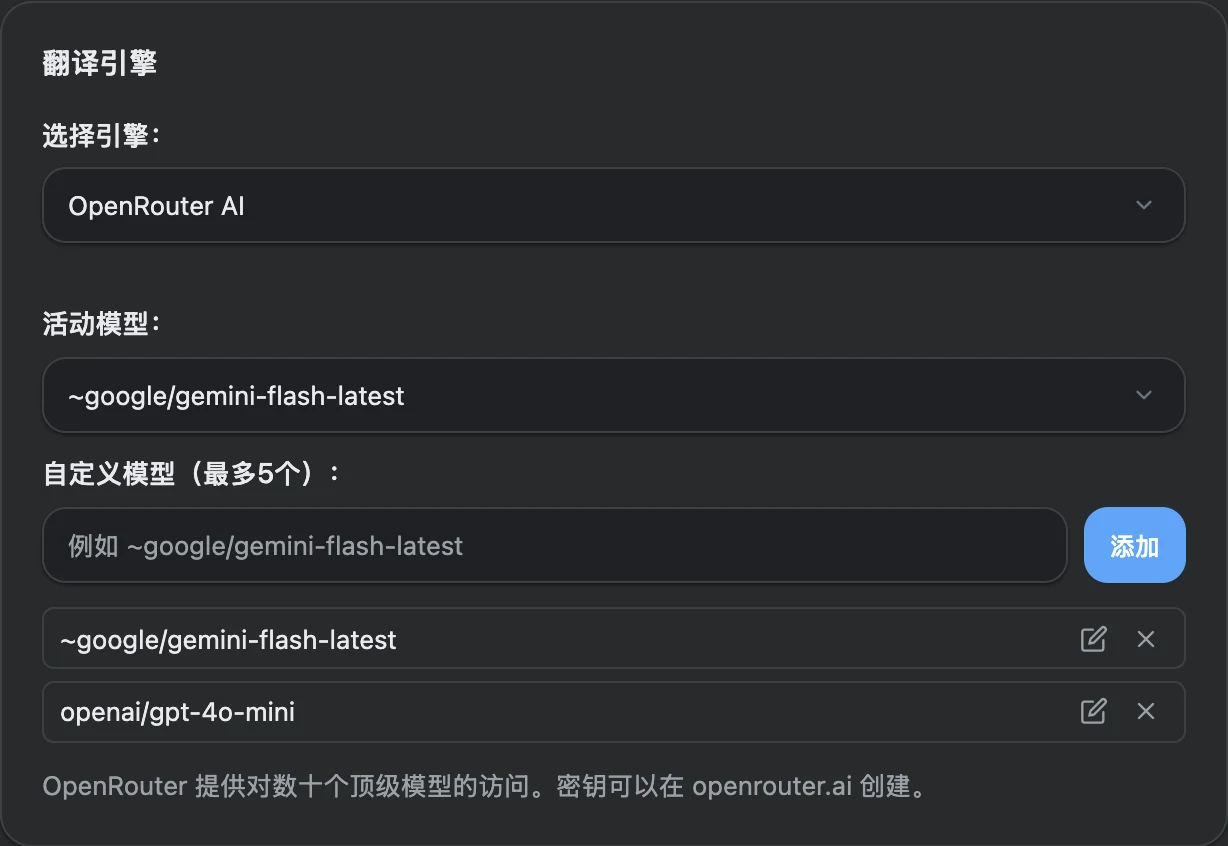
- 在“翻译引擎”中选择 OpenRouter AI 和翻译模型。您也可以使用 OpenRouter 模型目录中的模型标识符添加模型。
- 点击“保存”,测试 OpenRouter,然后在页面上翻译一个简短的短语。
如何连接 Ollama 本地模型
安装 Ollama,下载模型,并在 VoxyFlow 中配置连接。
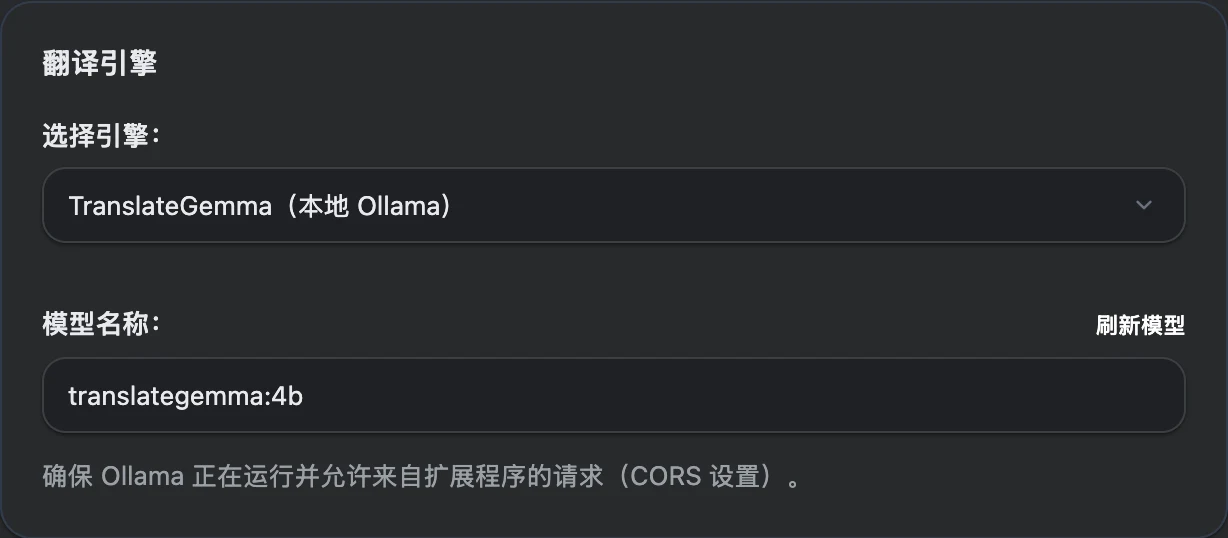
- 安装 Ollama,下载用于翻译的模型,例如 translategemma:4b。
- 在 OLLAMA_ORIGINS 中允许您的扩展程序连接,然后重启 Ollama。指南中提供了各操作系统的命令。
- 在 VoxyFlow 中填写 http://localhost:11434,选择 Ollama 作为翻译服务,输入模型名称,点击“保存”,再点击“检查 Ollama”。
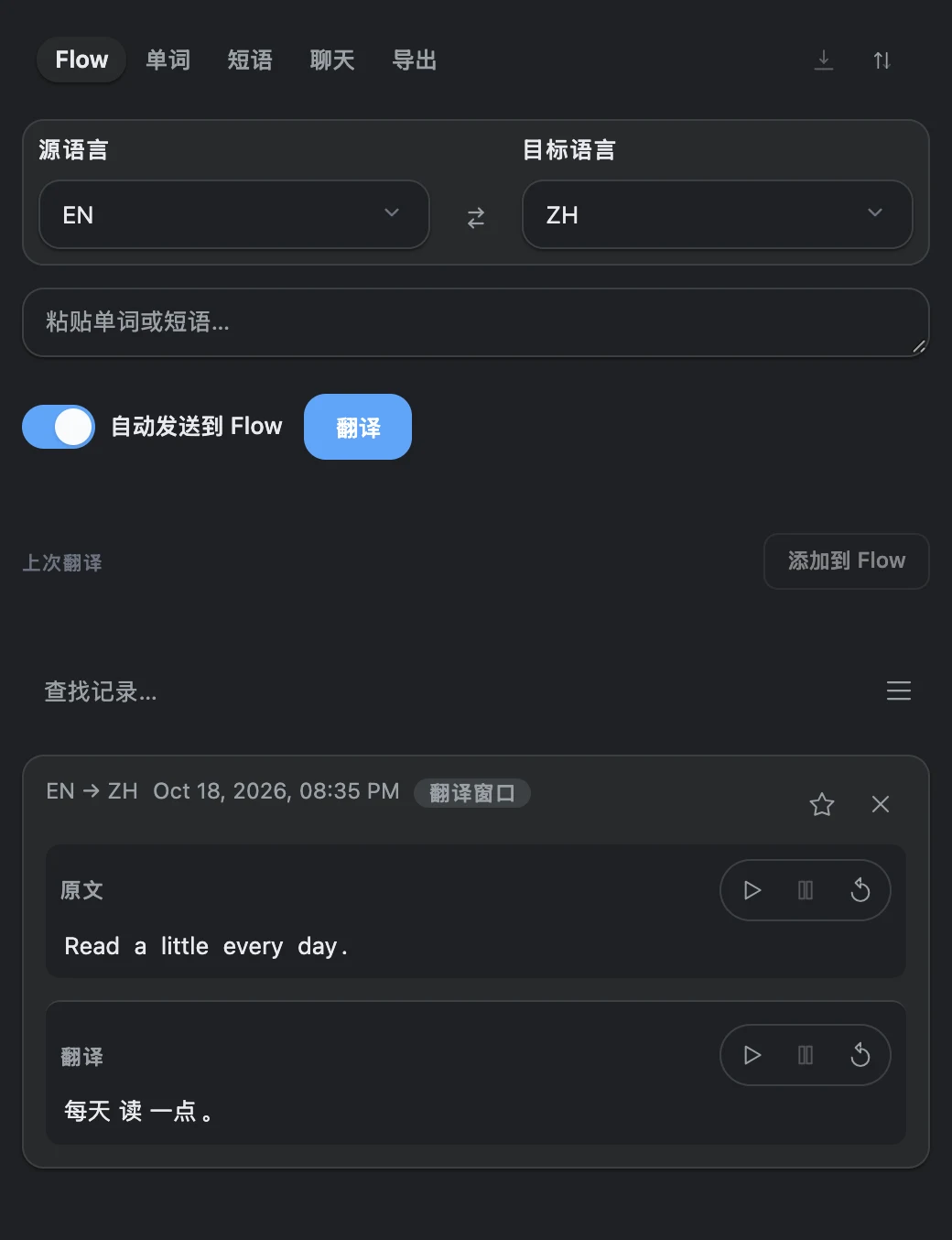
在翻译窗口中选择所需的翻译方向。可用语言取决于所选服务或模型。VoxyFlow 界面支持 28 种语言。
在侧边栏中通过 OpenRouter 和 Ollama 与 AI 聊天
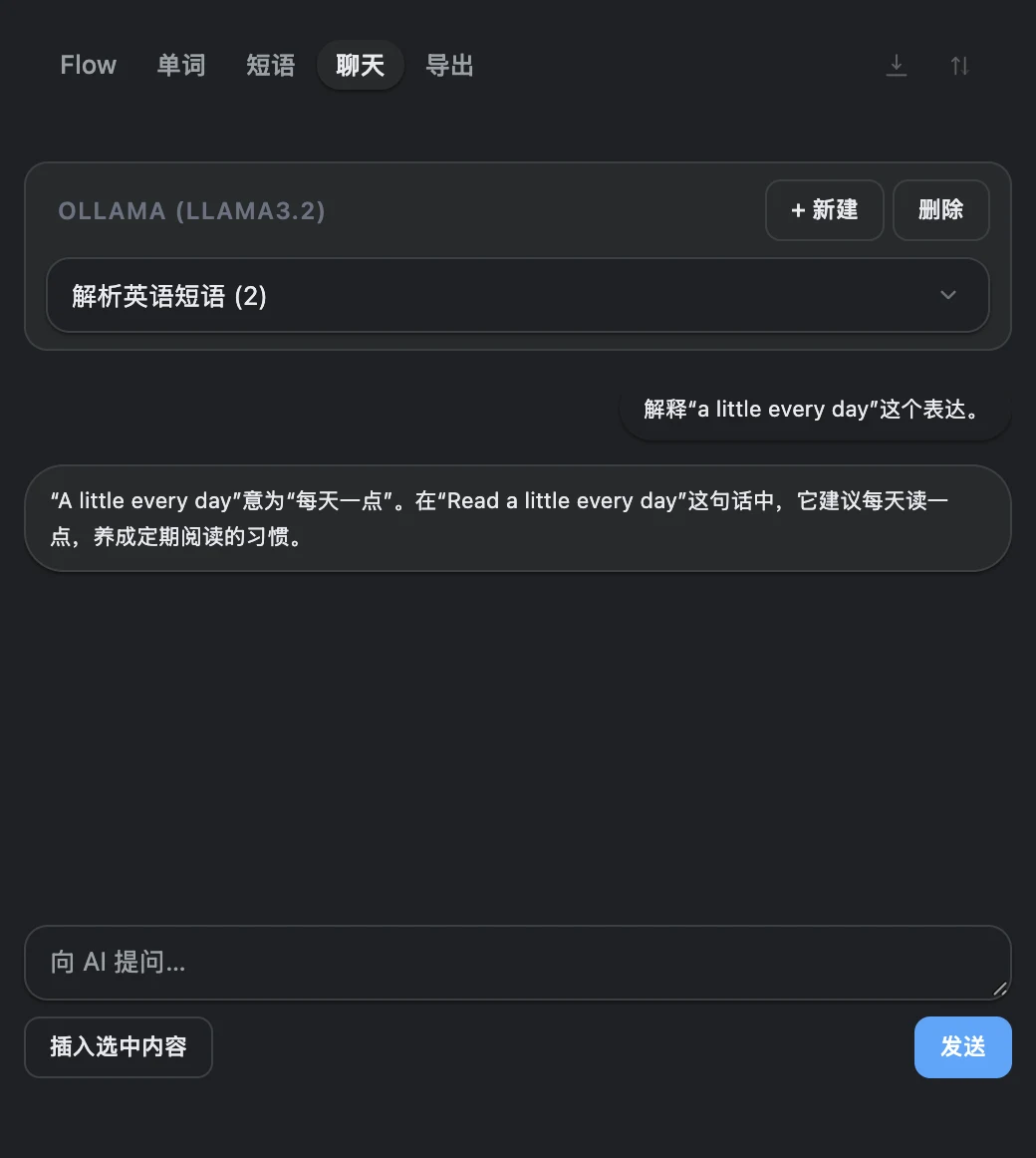
想理解复杂的短语?将选中文本插入聊天,请 AI 解释表达、语法,或提供其他译法。
为不同主题创建独立对话,之后随时返回。聊天位于侧边栏中,就在您阅读的页面旁。
如何开始与 AI 聊天
为聊天单独选择模型,并将需要理解的文本加入对话。
- 在“AI 聊天设置”中选择 OpenRouter 或 Ollama,填写聊天模型并点击“保存”。密钥或服务器地址在“API 凭据与服务”中设置。
- 按 Alt + Shift + D 打开 VoxyFlow 侧边栏,Mac 上使用 Option + Shift + D,然后切换到聊天。
- 手动粘贴文本,或点击“插入选中内容”,补充问题后点击“发送”。
翻译历史记录与个人词典
重新查看译过的片段,收集想记住的单词。Flow 历史记录和词典都在 VoxyFlow 面板中。
Flow 历史记录
开启历史记录保存,方便找回以往的译文及对应原文。
单词和短语词典
保存需要的表达,并填写自己的译法。
导出以便复习
将词典下载为 CSV 文件并导入 Anki,或复制文本后导入 Quizlet。
如何保存译文和表达
历史记录收集翻译结果,词典保存您选中的单词和短语。
- 在设置中开启“记录 Flow 翻译流”,将成功的翻译保存到历史记录。
- 点击翻译窗口中的星形按钮,将单词或短语添加到词典。
- 打开侧边栏,在 Flow、“单词”或“短语”中查找记录。要保存完整句子,请选中整个句子。
按自己的阅读习惯设置 VoxyFlow
快捷键
设置顺手的翻译快捷键,并在翻译窗口中使用复制、保存和朗读命令。
常用语言
在语言列表中仅保留您使用的语言,以便更快选择翻译方向。
重复使用已有译文
VoxyFlow 会缓存翻译结果,重复请求时使用已有的结果。
如何开始使用
安装扩展程序
选择 Chrome、Edge 或 Firefox 的扩展商店。
连接翻译服务
添加 DeepL 或 OpenRouter API 密钥,或配置 Ollama。
用熟悉的文本试一试
选中短语并调出译文,然后按自己的习惯设置声音和快捷键。
哪些免费,哪些需要付费
VoxyFlow 可免费用于个人非商业用途。云端服务通过您自己的账号连接:
- DeepL API:限额和费用由您的 DeepL API 套餐决定。
- OpenRouter:翻译和聊天按所选模型的费率计费;该服务也提供免费模型。AI 朗读按语音模型的费率计费。
- 本地 Ollama:在您的电脑上处理,无需支付云端 API 请求费用。
- 浏览器和操作系统声音:使用这些声音无需连接付费 AI 模型。
常见问题
翻译和聊天可以选择不同的模型吗?
可以。翻译服务和 AI 聊天服务分别设置。例如,您可以通过 DeepL 翻译,再就文本向 Ollama 中的本地模型提问。语音朗读也有独立设置。
如何更改快捷键?
翻译和打开设置的快捷键可在 VoxyFlow 中更改。打开侧边栏的命令则在浏览器的扩展程序快捷键设置中配置。
如何将句子和译文一起保存?
选中完整句子,翻译后将结果添加到词典。您选中的文本及其译文都会保存。
历史记录、词典和聊天保存在哪里?
保存在浏览器中该扩展程序的配置文件内。使用 DeepL 或 OpenRouter 时,用于翻译、朗读或聊天的文本会发送给所选服务。使用本地 Ollama 连接时,文本由您电脑上的模型处理。
用正在阅读的文本试试 VoxyFlow
安装扩展程序,连接翻译服务,选择适合的声音。翻译需要的片段、收听发音,在页面旁的聊天中提问。