
如何设置翻译、语音朗读和 AI 聊天
安装扩展程序,连接所需服务,测试第一次翻译。然后选择声音、聊天模型和顺手的快捷键。这里提供详细步骤和 VoxyFlow 设置截图。
安装与首次使用
VoxyFlow 支持 Chrome、Microsoft Edge 和 Firefox。请从对应浏览器的扩展商店安装。
- 在商店中点击安装按钮,并确认添加扩展程序。
- 打开浏览器的扩展程序菜单,将 VoxyFlow 固定到工具栏。
- 点击 VoxyFlow 图标,打开完整设置。在这里配置 API 密钥、翻译服务、聊天、语音朗读和快捷键。
- 连接 DeepL、OpenRouter 或 Ollama。刷新已打开的页面,翻译一个简短的短语。
开始时只需连接一种翻译服务。聊天和朗读可以稍后配置,它们的服务提供商和模型分别选择。
翻译选中文本和鼠标悬停处的单词
阅读时翻译需要的片段,更改翻译方向,并将表达保存到词典。
如何翻译选中文本
连接一种翻译服务,用简短的短语测试结果。
- 打开 VoxyFlow 完整设置,连接 DeepL、OpenRouter 或 Ollama,然后保存设置。
- 刷新页面,选中短语并按 Alt + Shift + V;Mac 上使用 Option + Shift + V。
- 在弹出的窗口中选择目标语言。在可编辑字段中,右键单击 →“Translate with VoxyFlow”。
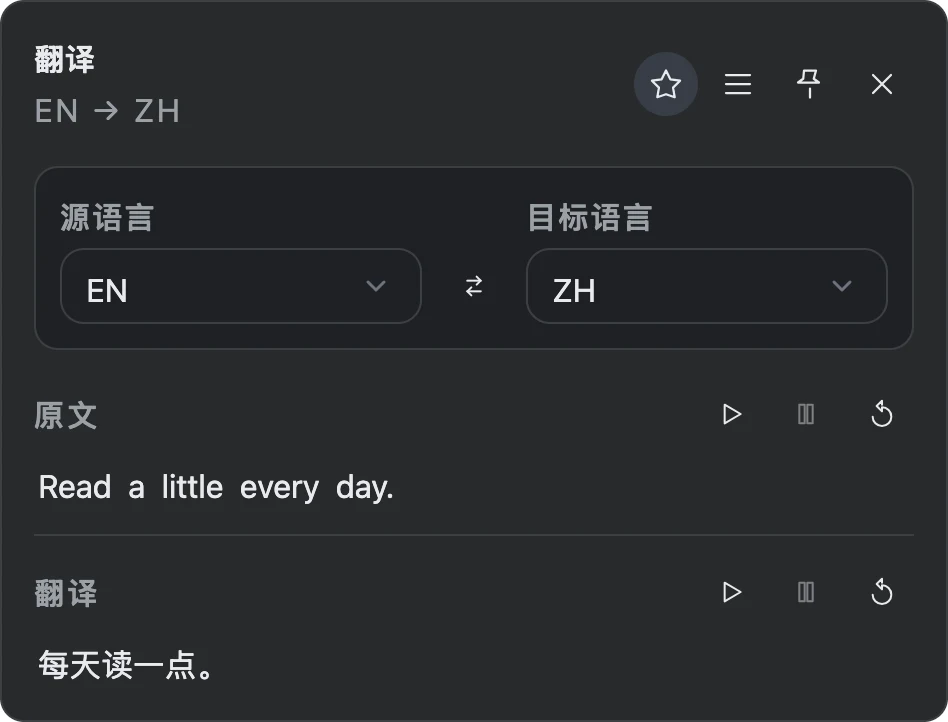
鼠标悬停翻译
无需选中文本,按住翻译快捷键,将鼠标移到不认识的单词上。此方式需选择 DeepL API。在“悬停行为”中可以设置显示译文前的等待时间。
邮件、表单和输入框
在可编辑字段中选中文本,右键单击并选择“Translate with VoxyFlow”。结果会显示在翻译窗口或浏览器侧边栏中。
在 VoxyFlow 窗口中选择源语言和目标语言,以明确翻译方向。您可以点击图钉按钮固定窗口,并拖动顶部栏移动窗口。
连接 DeepL API
使用 DeepL 翻译选中文本和鼠标悬停处的单词。请准备有 DeepL API 访问权限的账号和身份验证密钥。
如何连接 DeepL
您需要自己的 DeepL API 密钥。
- 打开 DeepL API 账号,复制身份验证密钥。
- 在 VoxyFlow 设置的“API 凭据与服务”中,将密钥粘贴到 DeepL API 字段。
- 在“翻译引擎”中选择 DeepL API,点击“保存”,再点击“检查 DeepL”。
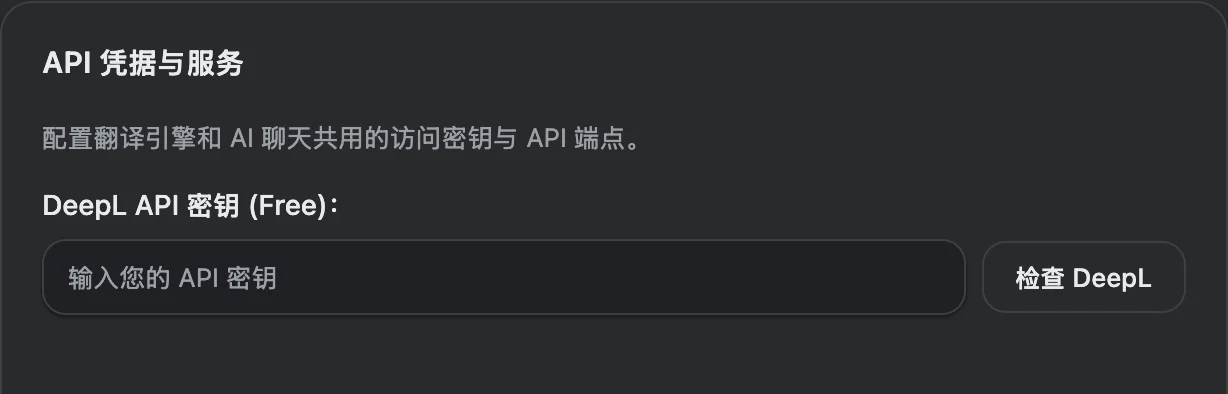
在 DeepL 账号中打开 API 密钥部分,完整复制密钥。API 访问需单独开通,与 DeepL 网页翻译器和应用的服务不同。
DeepL 账号中的 API 密钥 · DeepL API 套餐
保存后点击“检查 DeepL”。然后在页面上选中简短的短语并调出译文。DeepL 密钥用于翻译;语音朗读和 AI 聊天需分别连接。
通过 OpenRouter 使用 AI 翻译
连接云端 AI 模型,选择适合自己文本的模型。翻译使用“翻译引擎”部分所指定的模型。
如何通过 OpenRouter 连接 AI 翻译
一个 API 密钥用于连接 OpenRouter 账号;翻译、聊天和语音模型分别选择。
- 在 OpenRouter 账号中创建 API 密钥,并将其粘贴到“API 凭据与服务”。
- 在“翻译引擎”中选择 OpenRouter AI 和翻译模型。您也可以使用 OpenRouter 模型目录中的模型标识符添加模型。
- 点击“保存”,测试 OpenRouter,然后在页面上翻译一个简短的短语。
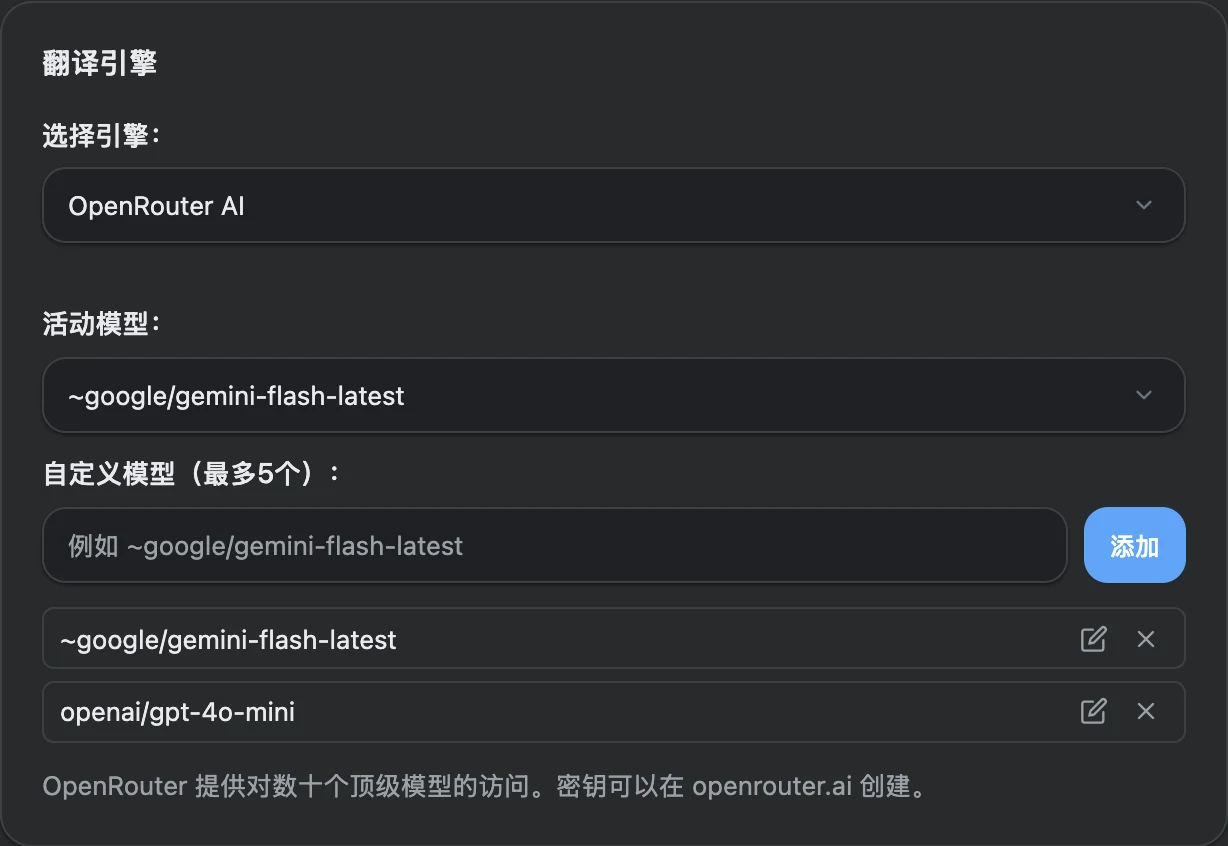
- 登录 OpenRouter 账号并创建 API 密钥。按需设置付款,或选择免费模型。
- 在 OpenRouter 模型目录中找到模型,并复制其标识符。
- 如果 VoxyFlow 列表中没有该模型,请将标识符粘贴到添加模型的字段中,点击“添加”,再将其选为当前翻译模型并保存设置。
本地翻译与 Ollama 连接
在自己的电脑上运行模型。安装 Ollama 并下载本地模型后,翻译可以离线运行。
如何连接 Ollama 本地模型
安装 Ollama,下载模型,并在 VoxyFlow 中配置连接。
- 安装 Ollama,下载用于翻译的模型,例如 translategemma:4b。
- 在 OLLAMA_ORIGINS 中允许您的扩展程序连接,然后重启 Ollama。指南中提供了各操作系统的命令。
- 在 VoxyFlow 中填写 http://localhost:11434,选择 Ollama 作为翻译服务,输入模型名称,点击“保存”,再点击“检查 Ollama”。
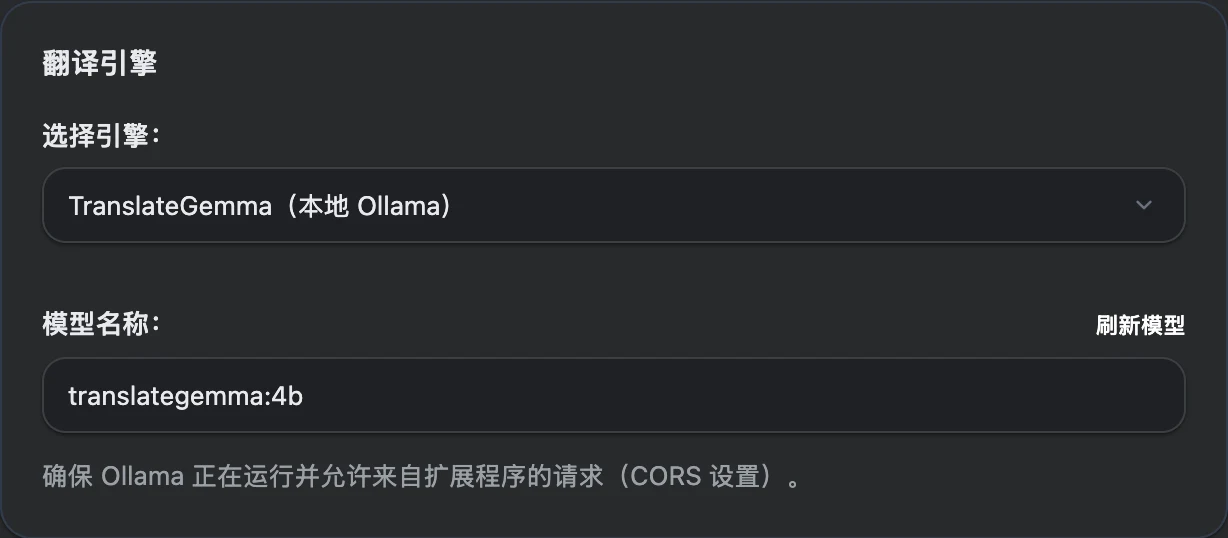
1. 安装 Ollama 并下载模型
下载适用于您操作系统的 Ollama,启动应用并下载模型。例如,翻译可以使用 TranslateGemma 4B:
ollama pull translategemma:4b
ollama list
命令 ollama list 会列出已安装的模型。在 VoxyFlow 中填写列表中的模型名称,包含标签。
2. 允许扩展程序连接
将 OLLAMA_ORIGINS 设为当前 VoxyFlow 安装实例的来源(origin)。在 Chrome 和 Edge 中打开扩展程序页面,启用开发者模式并复制 VoxyFlow 的 ID。该值的格式为 chrome-extension://YOUR_EXTENSION_ID。请将 YOUR_EXTENSION_ID 替换为您自己的 ID。
在 Firefox 中打开 about:debugging#/runtime/this-firefox,找到 VoxyFlow 的内部 UUID,并使用 moz-extension://YOUR_EXTENSION_UUID。
macOS — Ollama 应用
在终端中设置您安装的扩展程序的 origin,然后完全退出并重新启动 Ollama 应用。
launchctl setenv OLLAMA_ORIGINS "chrome-extension://YOUR_EXTENSION_ID"Windows — Ollama 应用
通过通知区域图标退出 Ollama。打开“编辑当前用户的环境变量”,创建变量 OLLAMA_ORIGINS,将其值设为 VoxyFlow 的 origin。保存更改并重新启动 Ollama。
Linux — systemd 服务
使用命令 sudo systemctl edit ollama.service 打开服务配置,并添加您安装的扩展程序的 origin:
[Service]
Environment="OLLAMA_ORIGINS=chrome-extension://YOUR_EXTENSION_ID"
保存文件,重新加载配置并重启服务:
sudo systemctl daemon-reload
sudo systemctl restart ollama
环境变量和允许的 origin 设置:Ollama 官方指南。本地连接使用默认服务器地址即可,无需开放互联网访问。
3. 在 VoxyFlow 中连接服务器
在“API 凭据与服务”中填写 http://localhost:11434。在“翻译引擎”中选择 Ollama,填写 translategemma:4b 或其他已安装的模型。点击“保存”,再点击“检查 Ollama”。要与模型对话,请单独配置 Ollama 聊天。
自然朗读原文和译文
收听原文及其译文的发音。VoxyFlow 支持通过 OpenRouter 进行 AI 朗读,也支持浏览器或操作系统声音。
如何启用自然语音朗读
使用 OpenRouter 语音模型,或浏览器和操作系统的声音。
- 要使用 AI 朗读,请在“API 凭据与服务”中添加 OpenRouter 密钥,然后点击“保存”。
- 在“语音设置”中选择 OpenRouter AI、语音模型和声音。要使用系统声音,请选择“本地(Web Speech API)”。
- 调整播放速度,然后点击原文或译文旁的朗读按钮。
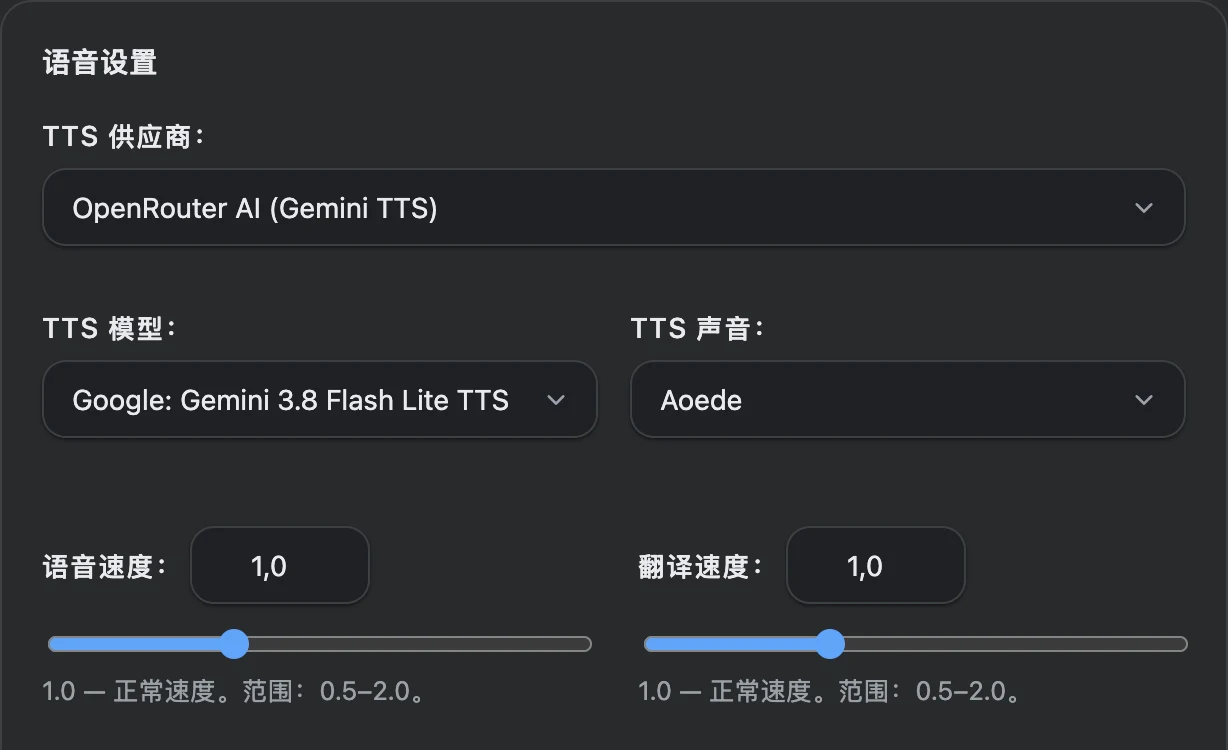
通过 OpenRouter 使用 AI 语音
在“语音设置”中选择 OpenRouter AI,然后从列表中选择模型和声音。OpenRouter 账号密钥取自“API 凭据与服务”。模型、声音和速度的更改会自动保存。
浏览器和操作系统声音
选择“本地(Web Speech API)”和所需声音,或保持按语言自动选择。您可以按需刷新声音列表,为不同语言设置各自的偏好。
原文和译文旁的按钮分别播放对应文本。语速可设为 0.5 到 2,1.0 为正常速度。译文有独立的语速设置。
AI 朗读由 OpenRouter 语音模型提供,按模型费率计费。浏览器和操作系统声音无需 OpenRouter 密钥。
通过 OpenRouter 或 Ollama 与 AI 聊天
在页面旁的侧边栏中理解不熟悉的表达、询问语法并讨论其他译法。
如何开始与 AI 聊天
为聊天单独选择模型,并将需要理解的文本加入对话。
- 在“AI 聊天设置”中选择 OpenRouter 或 Ollama,填写聊天模型并点击“保存”。密钥或服务器地址在“API 凭据与服务”中设置。
- 按 Alt + Shift + D 打开 VoxyFlow 侧边栏,Mac 上使用 Option + Shift + D,然后切换到聊天。
- 手动粘贴文本,或点击“插入选中内容”,补充问题后点击“发送”。
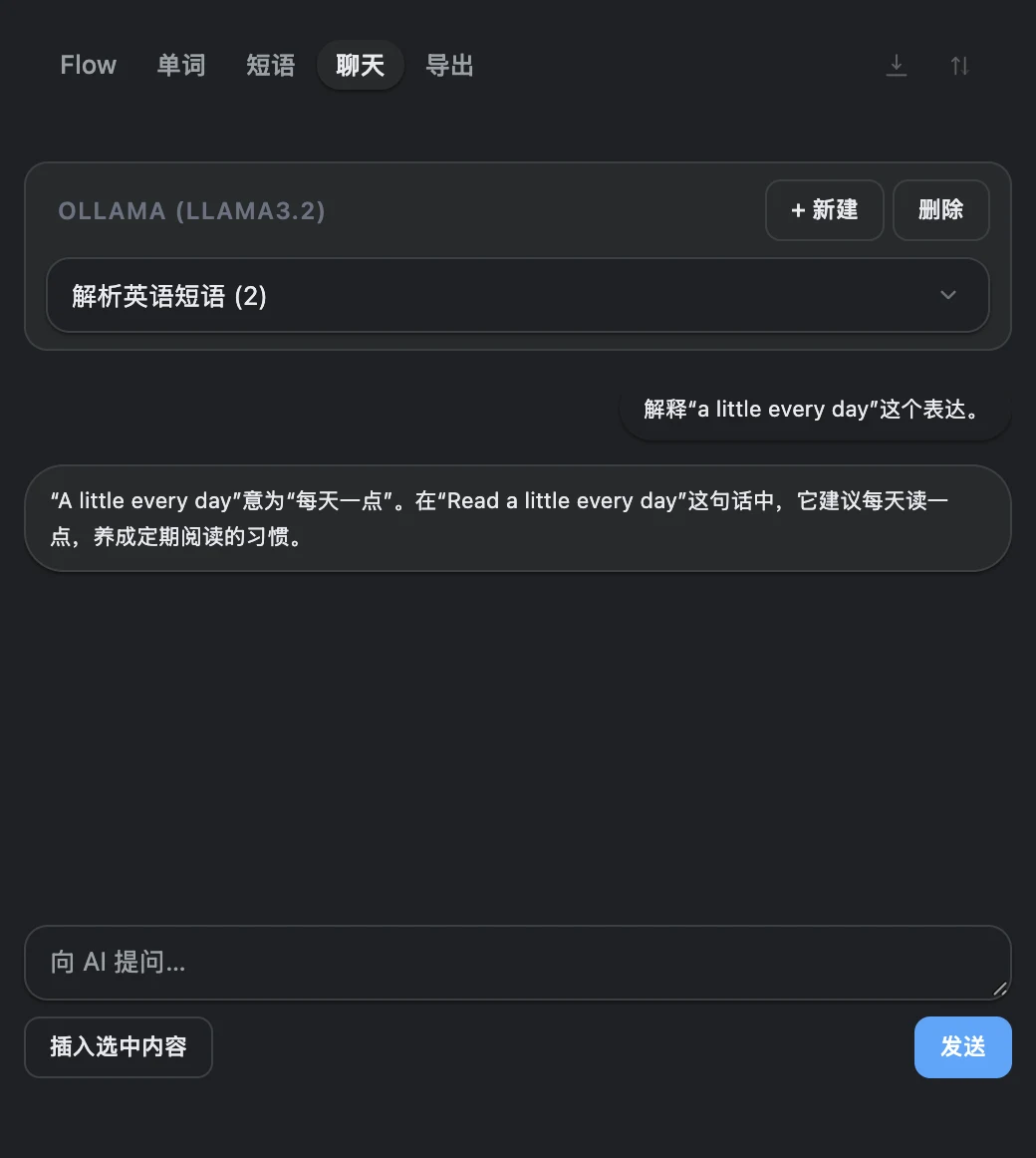
云端聊天
在“API 凭据与服务”中保存 OpenRouter 密钥。在“AI 聊天设置”中选择 OpenRouter,填写目录中的聊天模型标识符,然后点击该部分的“保存”。
Ollama 聊天
连接 Ollama 服务器,在“AI 聊天设置”中选择 Ollama,并填写已安装的对话模型。“刷新模型”按钮会从服务器加载模型列表。请保存聊天设置。
创建新对话。在页面上选中短语,点击“插入选中内容”,或手动粘贴。例如,补充问题:“解释这里为什么使用这个语法结构,并举两个例子。”
检查草稿并点击“发送”。您可以停止回答、返回已保存的对话,或为其他主题创建新对话。
Flow 历史记录与个人词典
重新查看以往的译文,保存想记住的表达。历史记录和词典位于 VoxyFlow 侧边栏中。
如何保存译文和表达
历史记录收集翻译结果,词典保存您选中的单词和短语。
- 在设置中开启“记录 Flow 翻译流”,将成功的翻译保存到历史记录。
- 点击翻译窗口中的星形按钮,将单词或短语添加到词典。
- 打开侧边栏,在 Flow、“单词”或“短语”中查找记录。要保存完整句子,请选中整个句子。
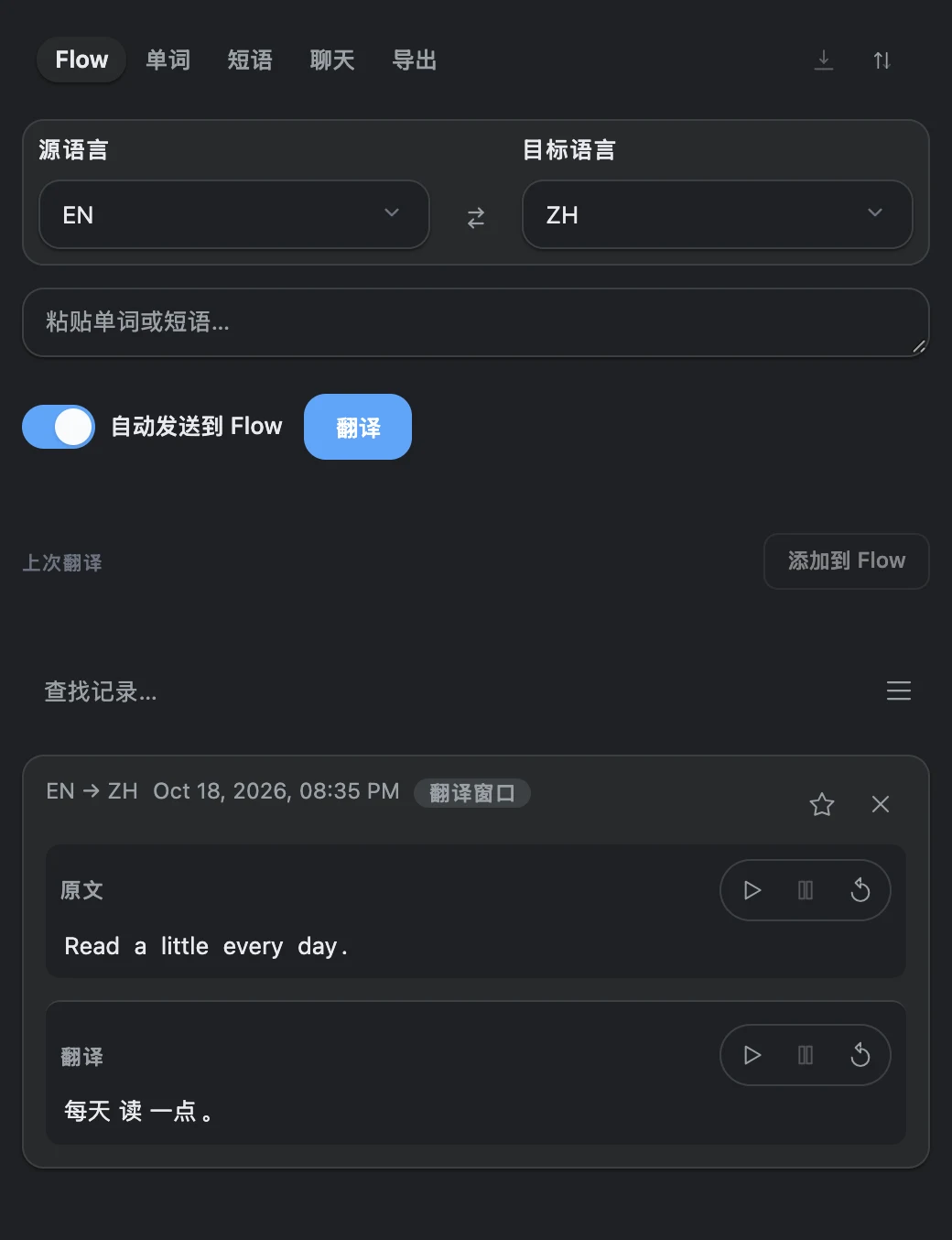
开启记录后,Flow 历史记录会自动添加成功的翻译。词典由您手动添加:点击翻译窗口中的星形按钮,或按 F。已保存的表达可在“单词”和“短语”选项卡中查找。
要将完整句子及其译文一起保存,请选中整个句子。要填写自己的译法,请在 VoxyFlow 窗口中按 G,然后输入文本。
导出词典与备份合集
在面板中打开“导出”。用于 Anki 时,下载 CSV 文件,导入时指定分隔符“;”和两个字段:原文、译文。用于 Quizlet 时,复制文本并粘贴到卡片导入工具中。
JSON 导出会保存历史记录和词典合集。要将它们导回 VoxyFlow,请点击“导入”并选择 JSON 文件。服务密钥、设置和聊天对话需单独保存。
VoxyFlow 快捷键
通过键盘调出翻译和打开侧边栏。Mac 上使用 Option 代替 Alt。
| 操作 | Windows 和 Linux | macOS |
|---|---|---|
| 翻译选中内容 | Alt + Shift + V | Option + Shift + V |
| 打开侧边栏 | Alt + Shift + D | Option + Shift + D |
| 打开页面内设置 | Alt + Shift + S | Option + Shift + S |
翻译和设置快捷键可在 VoxyFlow 的“键盘快捷键”部分更改。点击“设置快捷键”,然后按下所需的组合键。
在浏览器扩展程序设置中配置打开侧边栏的命令:Chrome 使用 chrome://extensions/shortcuts,Edge 使用 edge://extensions/shortcuts。Firefox 中打开 about:addons,点击齿轮图标,再选择扩展程序快捷键管理。
翻译窗口处于活动状态时:F 保存到词典,G 填写自己的译法,C 复制结果,Space 或 P 控制译文朗读,Esc 关闭窗口。在输入框中,请通过右键菜单翻译。
免费范围、费用与数据存储
VoxyFlow 可免费用于个人非商业用途。云端服务使用您自己的账号和 API 密钥。
- DeepL API:请求用量按您的 DeepL API 套餐计算。
- OpenRouter:翻译和聊天按所选模型的费率计费,目录中也有免费模型。AI 朗读适用语音模型的费率。OpenRouter 模型与费用。
- 本地 Ollama:模型在您的电脑上运行,无需支付云端 API 请求费用。
- 浏览器和操作系统声音:无需连接付费 AI 模型。
历史记录、词典和已保存的聊天位于浏览器中该扩展程序的配置文件内。使用云端服务时,用于翻译、朗读或生成回答的文本会发送给所选服务提供商。使用本地 Ollama 连接时,由您的电脑处理。
遇到问题时
先用简短文本测试所需服务的连接。翻译、聊天和朗读有各自的设置。
没有显示译文,或快捷键无效
安装后刷新标签页,检查 VoxyFlow 对网站的访问权限,再次选中文本。如果快捷键已被占用,请在设置中更改。在可编辑字段中,右键单击并选择“Translate with VoxyFlow”。
在浏览器内部页面或扩展商店页面,请打开侧边栏,将文本粘贴到手动翻译工具中。
DeepL 或 OpenRouter 返回错误
检查 API 密钥,点击“保存”,再点击服务测试按钮。使用 OpenRouter 时,请对照目录检查所选模型的标识符,并检查服务账号的可用余额和限额。
Ollama 无法连接或返回 403 Forbidden
确认 Ollama 已启动、服务器地址正确,且所需模型出现在 ollama list 的输出中。403 错误通常需要检查 OLLAMA_ORIGINS:填写当前安装的 VoxyFlow 的 origin,然后重启 Ollama。扩展程序 ID 更改后,需更新此值。前往 Ollama 设置指南。
语音无法播放
检查音量和所选语音服务。使用系统声音时,请刷新声音列表,为文本语言选择声音。使用 OpenRouter 时,请在“语音设置”中检查密钥、语音模型和声音。
翻译正常,聊天却没有回答
打开“AI 聊天设置”,选择服务并填写聊天模型。单独保存该部分。Ollama 使用已安装的对话模型,OpenRouter 使用目录中可用的模型标识符。
想获取新译文,而非已保存的结果
在 VoxyFlow 设置中打开“缓存控制”并清除缓存。Flow 历史记录、词典和聊天会保留。