
Pro Chrome, Edge a Firefox
VoxyFlow je rychlý překladač s funkcemi AI a přirozeným převodem textu na řeč.
Překládejte označený text i slova pod kurzorem, poslouchejte originál a překlad a nechte si v chatu s AI vysvětlit složité fráze. Připojte lokální model přes Ollama a překládejte i chatujte bez internetu.
Překlad vybraného textu a slov pod kurzorem
Čtěte články, návody a korespondenci v jiných jazycích. VoxyFlow pomáhá porozumět jednotlivým slovům či úryvkům přímo při čtení.
Vyberte frázi a vyvolejte překlad
Vyberte slovo, větu nebo odstavec a stiskněte Alt + Shift + V. Překlad se otevře vedle textu: můžete ho zkopírovat, přehrát nebo uložit do slovníku.
Najeďte kurzorem na neznámé slovo
Bez výběru textu podržte klávesy zkratky pro překlad a najeďte kurzorem na neznámé slovo. Pro tento způsob použití vyberte DeepL API. V části „Chování při najetí myší“ můžete nastavit prodlevu před zobrazením překladu.
Přeložte text v upravitelném poli
V e-mailu, formuláři nebo jiném vstupním poli vyberte text, klikněte pravým tlačítkem myši a zvolte „Translate with VoxyFlow“.
Jak přeložit vybraný text
Připojte jednu překladovou službu a ověřte výsledek na krátké frázi.
- Otevřete úplné nastavení VoxyFlow, připojte DeepL, OpenRouter nebo Ollama a nastavení uložte.
- Obnovte stránku, vyberte frázi a stiskněte Alt + Shift + V; na Macu Option + Shift + V.
- V otevřeném okně vyberte cílový jazyk. V upravitelném poli klikněte pravým tlačítkem myši → „Translate with VoxyFlow“.
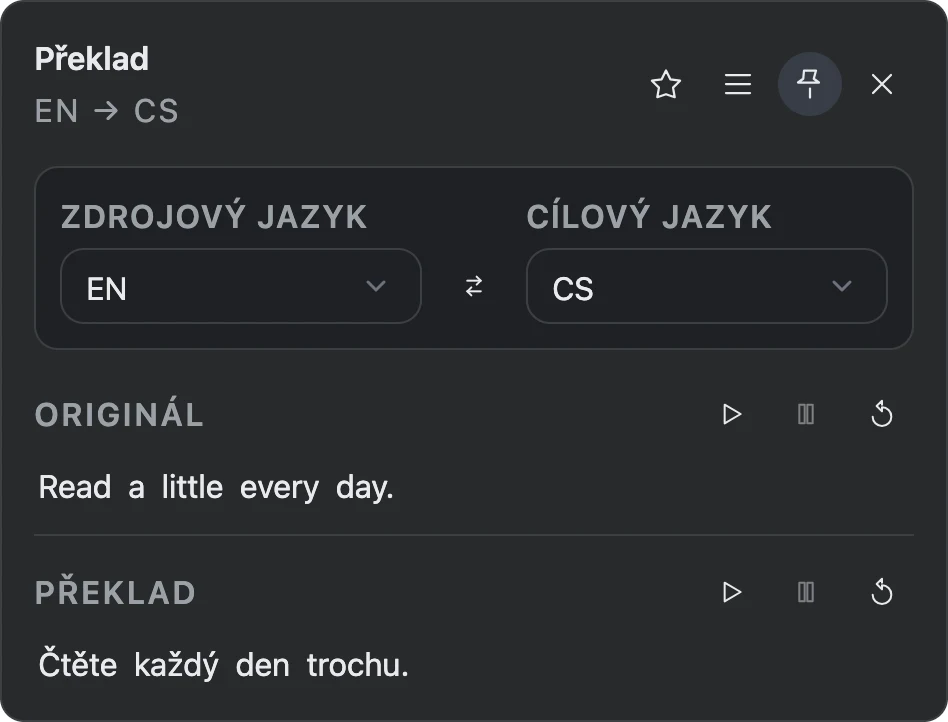
Na Macu použijte Option + Shift + V. Klávesovou zkratku překladu můžete změnit v nastavení VoxyFlow.
Přirozené předčítání originálu i překladu
Poslechněte si neznámý výraz a porovnejte výslovnost s pravopisem. Tlačítka předčítání jsou dostupná pro zdrojový text i překlad.
Výběr hlasu
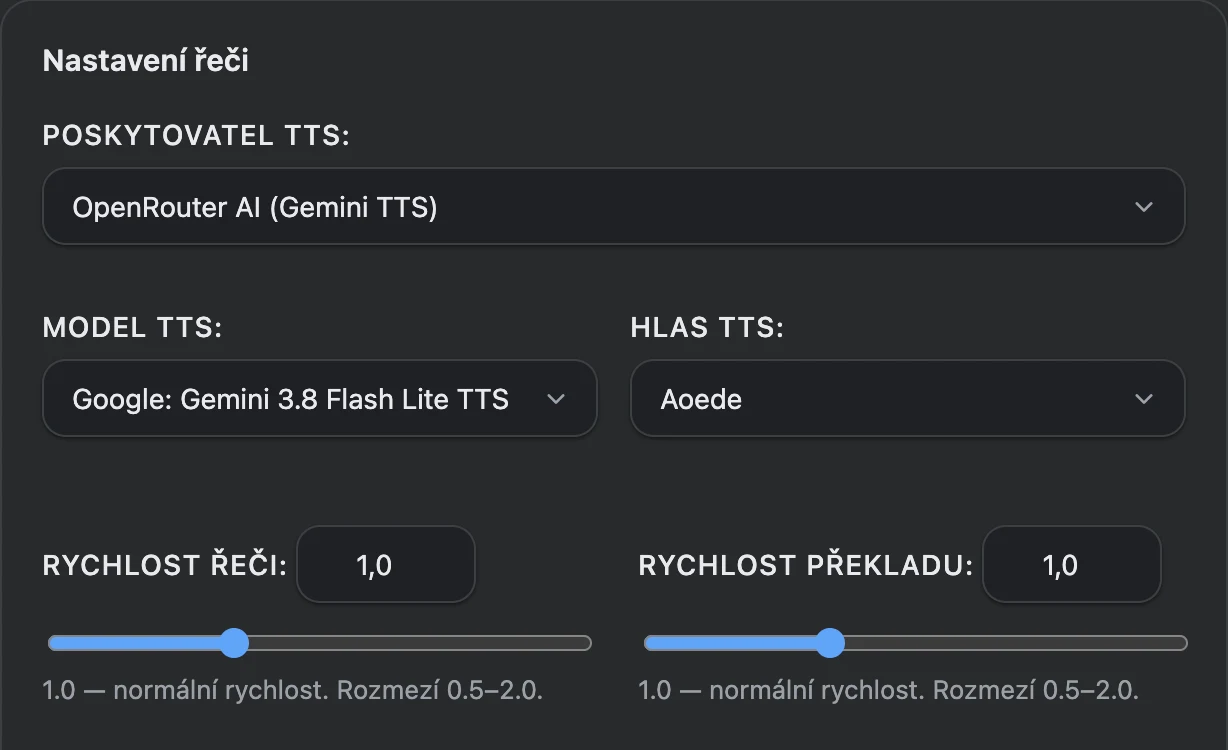
Připojte hlasový model AI přes OpenRouter nebo používejte hlasy prohlížeče a operačního systému.
Příjemné tempo
Upravte rychlost přehrávání, abyste frázi lépe slyšeli nebo známý text poslouchali rychleji.
Text před očima
Při poslechu sledujte zvýrazňovaná slova.
Jak zapnout přirozený převod textu na řeč
Použijte hlasový model OpenRouter nebo hlasy prohlížeče a operačního systému.
- Pro předčítání pomocí AI přidejte klíč OpenRouter v části „Přihlašovací údaje API a služby“ a klikněte na „Uložit“.
- V části „Nastavení řeči“ vyberte OpenRouter AI, hlasový model a hlas. Pro systémové hlasy vyberte „Místní (Web Speech API)“.
- Nastavte rychlost přehrávání a klikněte na tlačítko předčítání vedle originálu nebo překladu.
DeepL nebo překladač s AI a výběrem modelu
Vyberte způsob překladu podle svého úkolu. Službu i model můžete změnit v nastavení rozšíření.
DeepL pro překlad textu
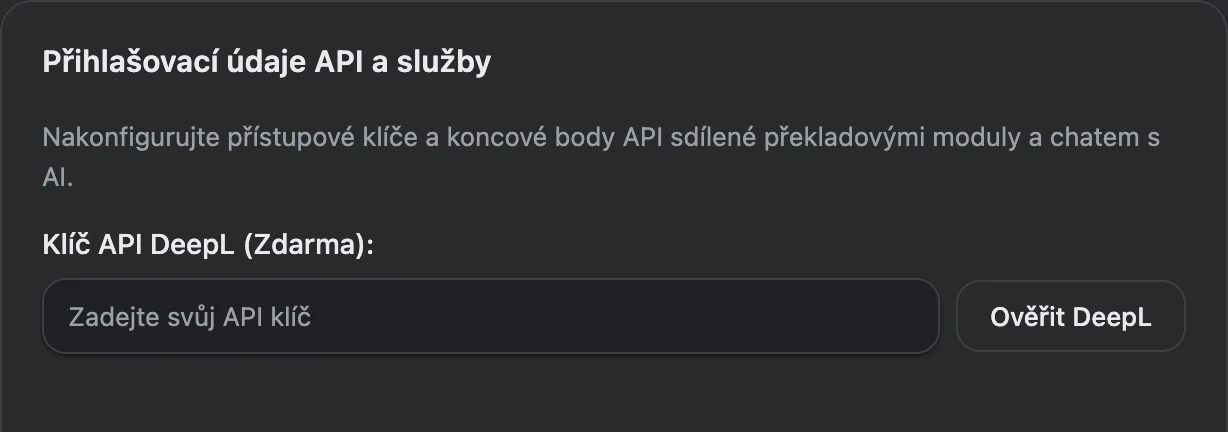
Používejte DeepL API k překladu slov, vět a úryvků. Přidejte vlastní klíč API DeepL a vyberte jazyky překladu.
OpenRouter pro cloudové modely AI
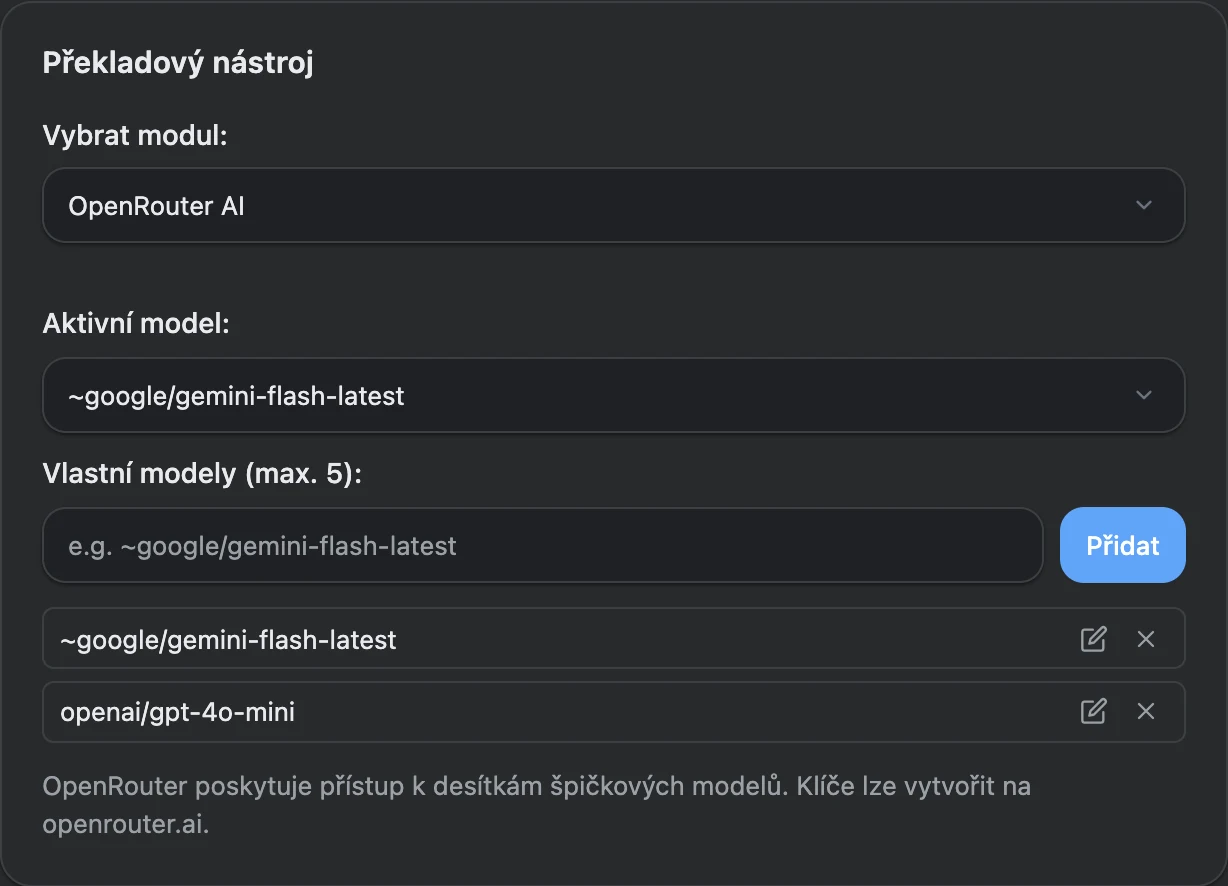
Připojte modely AI pro překlad pomocí jednoho účtu OpenRouter. Zadejte klíč API a vyberte model v nastavení VoxyFlow.
Ollama pro místní modely
Spusťte model na svém počítači a překládejte přes Ollama, po nastavení a stažení modelu i bez internetu. Ve VoxyFlow zadejte adresu serveru Ollama a název nainstalovaného modelu.
Jak připojit DeepL
Pro připojení potřebujete vlastní klíč API DeepL.
- Otevřete účet DeepL API a zkopírujte ověřovací klíč.
- V nastavení VoxyFlow vložte klíč do pole DeepL API v části „Přihlašovací údaje API a služby“.
- V části „Překladový nástroj“ vyberte DeepL API, klikněte na „Uložit“ a poté na „Ověřit DeepL“.
Jak připojit překlad pomocí AI přes OpenRouter
Jeden klíč API připojí účet OpenRouter; modely pro překlad, chat a řeč se vybírají samostatně.
- V účtu OpenRouter vytvořte klíč API a vložte ho do části „Přihlašovací údaje API a služby“.
- V části „Překladový nástroj“ vyberte OpenRouter AI a model překladu. Potřebný model můžete přidat pomocí identifikátoru z katalogu OpenRouter.
- Klikněte na „Uložit“, otestujte OpenRouter a přeložte krátkou frázi na stránce.
Jak připojit místní model Ollama
Nainstalujte Ollama, stáhněte model a nastavte připojení ve VoxyFlow.
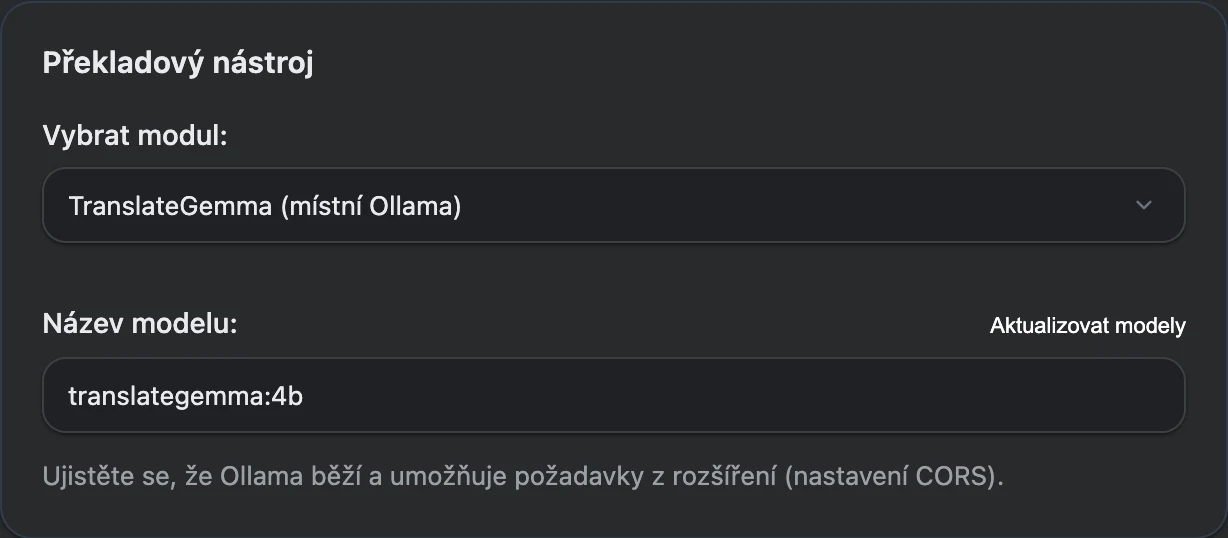
- Nainstalujte Ollama a stáhněte model pro překlad, například translategemma:4b.
- Povolte připojení svého rozšíření v OLLAMA_ORIGINS a restartujte Ollama. Příkazy pro svůj operační systém najdete v návodu.
- Ve VoxyFlow zadejte http://localhost:11434, vyberte Ollama pro překlad, zadejte název modelu a klikněte na „Uložit“ a poté na „Ověřit Ollama“.
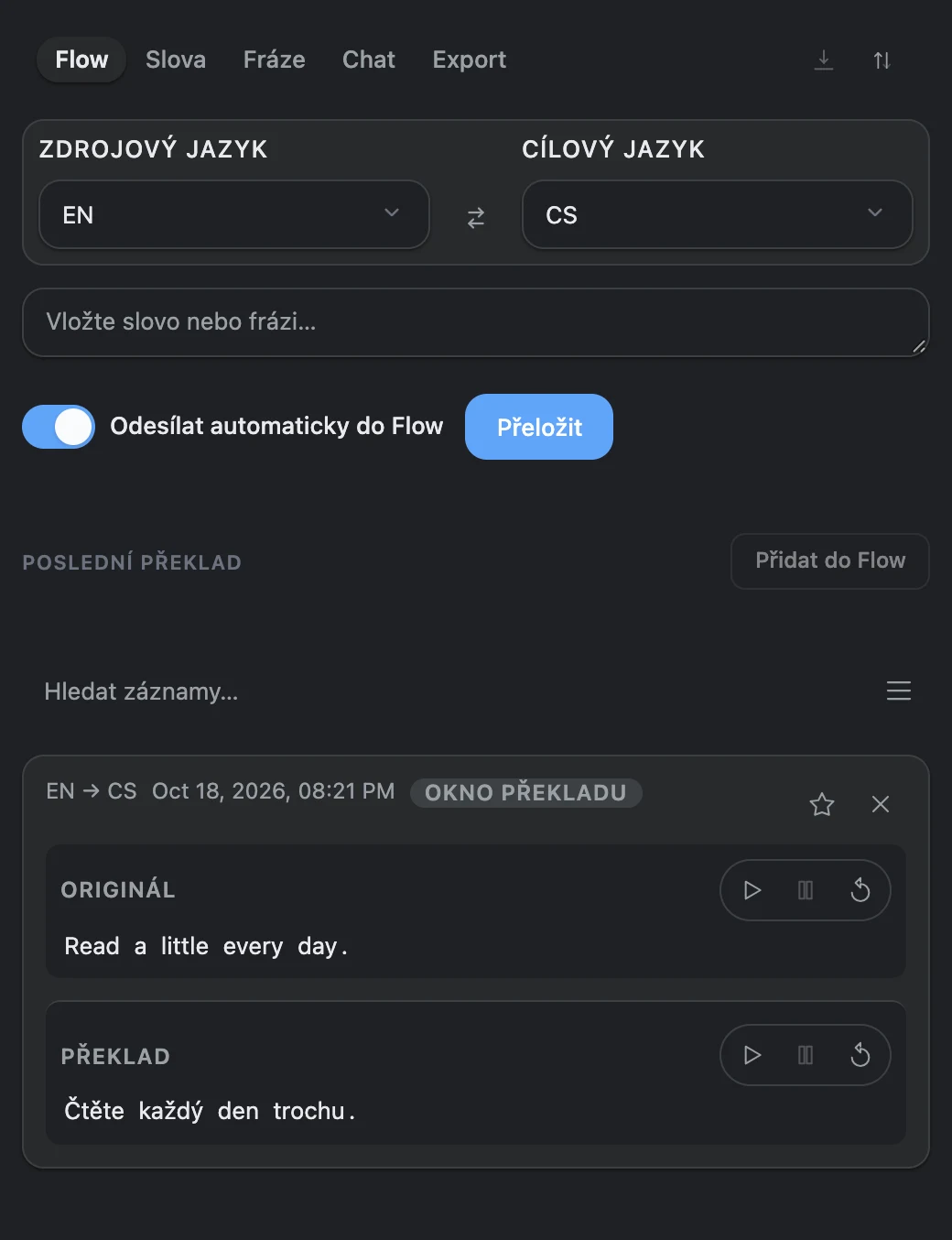
V okně překladu vyberte požadovaný směr. Dostupné jazyky závisí na vybrané službě nebo modelu. Rozhraní VoxyFlow je dostupné ve 28 jazycích.
Chat s AI přes OpenRouter a Ollama v bočním panelu
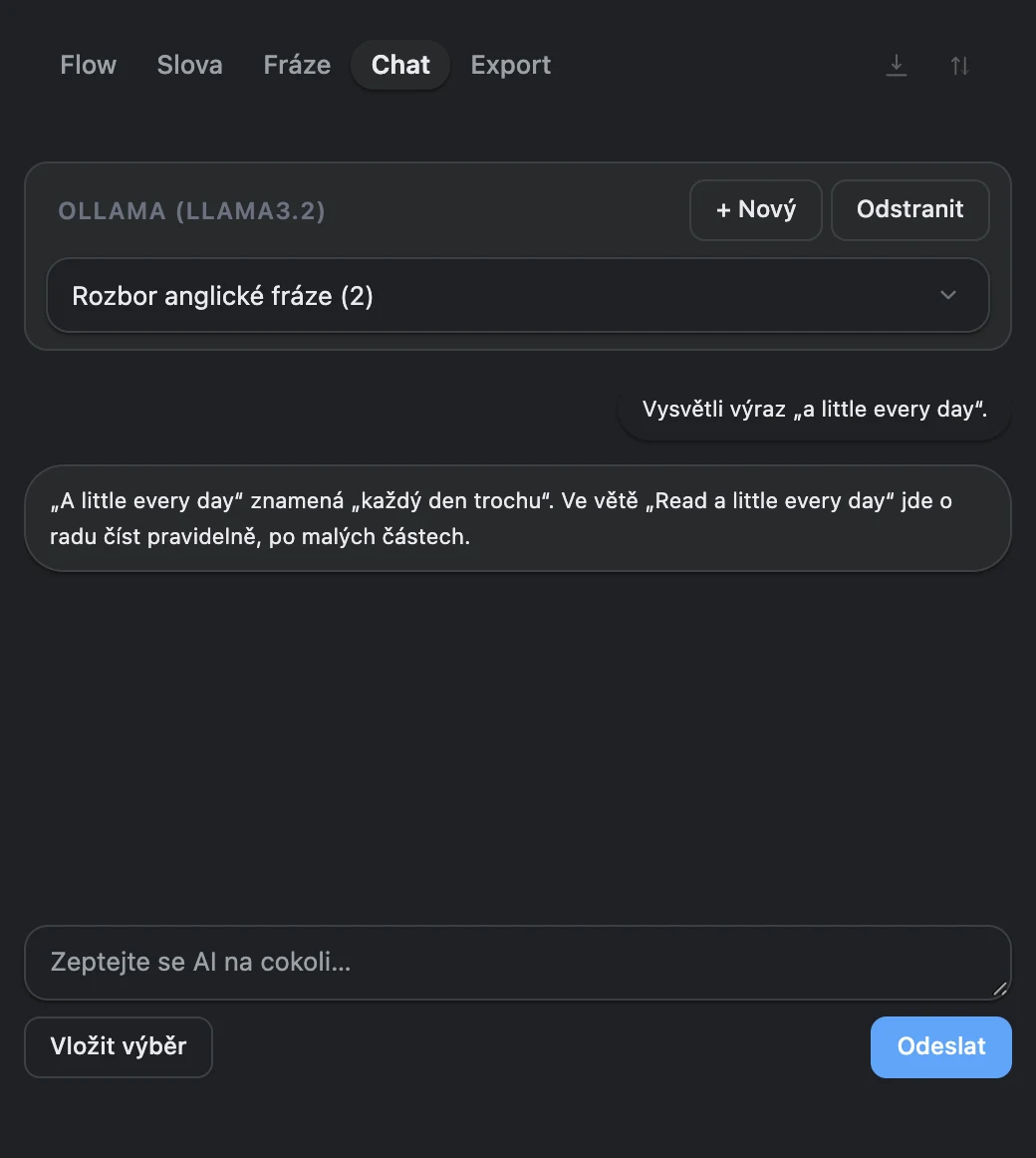
Potřebujete rozebrat složitou frázi? Vložte vybraný text do chatu a požádejte o vysvětlení výrazu, gramatiky nebo o jiné možnosti překladu.
Vytvářejte samostatné rozhovory pro různá témata a vraťte se k nim později. Chat zůstává v bočním panelu vedle stránky, kterou čtete.
Jak začít rozhovor s AI
Vyberte samostatný model pro chat a vložte do rozhovoru text, který chcete rozebrat.
- V části „Nastavení chatu s AI“ vyberte OpenRouter nebo Ollama, zadejte model chatu a klikněte na „Uložit“. Klíč nebo adresu serveru nastavíte v části „Přihlašovací údaje API a služby“.
- Otevřete boční panel VoxyFlow zkratkou Alt + Shift + D, na Macu Option + Shift + D, a přejděte do chatu.
- Vložte text ručně nebo klikněte na „Vložit výběr“, přidejte otázku a klikněte na „Odeslat“.
Historie překladů a osobní slovník
Vracejte se k přeloženým úryvkům a sbírejte slova, která si chcete zapamatovat. Historie Flow a slovník jsou dostupné v panelu VoxyFlow.
Historie Flow
Zapněte ukládání historie, abyste našli předchozí překlady i se zdrojovým textem.
Slovník slov a frází
Ukládejte si potřebné výrazy a zadávejte vlastní překlady.
Export pro opakování
Stáhněte slovník ve formátu CSV pro import do Anki nebo zkopírujte text pro import do Quizlet.
Jak ukládat překlady a výrazy
Historie shromažďuje překlady, zatímco slovník uchovává vámi vybraná slova a fráze.
- V nastavení zapněte „Zaznamenávat Flow překladů“, aby se úspěšné překlady ukládaly do historie.
- Kliknutím na hvězdičku v okně překladu přidáte slovo nebo frázi do slovníku.
- Otevřete boční panel a najděte záznam ve Flow nebo na kartách „Slova“ či „Fráze“. Pokud chcete uložit celou větu, vyberte ji celou.
Přizpůsobte VoxyFlow svému čtení
Klávesové zkratky
Nastavte si vhodnou zkratku překladu a v okně překladu používejte příkazy pro kopírování, ukládání a předčítání.
Potřebné jazyky
V seznamu ponechte jazyky, které používáte, abyste rychleji vybírali směr překladu.
Opětovné využití překladů
VoxyFlow ukládá výsledky do mezipaměti a při opakovaném požadavku použije hotovou odpověď.
Jak začít
Nainstalujte rozšíření
Vyberte obchod pro Chrome, Edge nebo Firefox.
Připojte překladovou službu
Přidejte klíč API DeepL či OpenRouter nebo nastavte Ollama.
Vyzkoušejte překlad na známém textu
Vyberte frázi, vyvolejte překlad a potom si přizpůsobte hlasy a klávesové zkratky.
Co je zdarma a za co se platí
VoxyFlow je zdarma pro osobní nekomerční použití. Cloudové služby se připojují přes vaše účty:
- DeepL API: limity a platby se řídí vaším tarifem DeepL API.
- OpenRouter: překlad a chat se účtují podle ceníku vybraného modelu; služba nabízí i bezplatné modely. Předčítání pomocí AI se účtuje podle ceníku hlasového modelu.
- Místní Ollama: zpracování probíhá na vašem počítači, bez plateb za požadavky na cloudové API.
- Hlasy prohlížeče a systému: jejich použití nevyžaduje připojení placeného modelu AI.
Časté dotazy
Mohu pro překlad a chat vybrat různé modely?
Ano. Překladová služba a poskytovatel chatu s AI se nastavují odděleně. Můžete například překládat přes DeepL a na text se ptát místního modelu v Ollama. Také převod textu na řeč má vlastní nastavení.
Jak změním klávesové zkratky?
Zkratky pro překlad a otevření nastavení změníte ve VoxyFlow. Příkaz pro otevření panelu nastavíte v části klávesových zkratek rozšíření svého prohlížeče.
Jak uložit větu i s překladem?
Vyberte celou větu, přeložte ji a přidejte výsledek do slovníku. Uloží se vámi vybraný text a jeho překlad.
Kde se ukládají historie, slovník a chaty?
V profilu rozšíření ve vašem prohlížeči. Při použití DeepL nebo OpenRouter se text k překladu, předčítání či chatu odesílá vybrané službě. Při místním připojení k Ollama ho zpracovává model na vašem počítači.
Vyzkoušejte VoxyFlow na textu, který právě čtete
Nainstalujte rozšíření, připojte překlad a vyberte vhodné hlasy. Překládejte potřebné úryvky, poslouchejte výslovnost a ptejte se v chatu vedle stránky.