
Jak nastavit překlad, předčítání a chat s AI
Nainstalujte rozšíření, připojte potřebnou službu a vyzkoušejte první překlad. Potom vyberte hlasy, model chatu a vhodné klávesové zkratky. Zde najdete podrobné kroky a snímky nastavení VoxyFlow.
Instalace a první spuštění
VoxyFlow je dostupný pro Chrome, Microsoft Edge a Firefox. Nainstalujte rozšíření z obchodu svého prohlížeče.
- V obchodě klikněte na „Nainstalovat“ a potvrďte přidání rozšíření.
- Otevřete nabídku rozšíření prohlížeče a připněte VoxyFlow na panel nástrojů.
- Klikněte na ikonu VoxyFlow a otevřete úplné nastavení. Zde zadáte klíče API, překladovou službu, chat, předčítání a klávesové zkratky.
- Připojte DeepL, OpenRouter nebo Ollama. Obnovte otevřenou stránku a přeložte krátkou frázi.
Pro začátek stačí jedna překladová služba. Chat a předčítání můžete připojit později; jejich poskytovatelé a modely se vybírají odděleně.
Překlad vybraného textu a slov pod kurzorem
Překládejte při čtení potřebné úryvky, měňte směr překladu a ukládejte výrazy do slovníku.
Jak přeložit vybraný text
Připojte jednu překladovou službu a ověřte výsledek na krátké frázi.
- Otevřete úplné nastavení VoxyFlow, připojte DeepL, OpenRouter nebo Ollama a nastavení uložte.
- Obnovte stránku, vyberte frázi a stiskněte Alt + Shift + V; na Macu Option + Shift + V.
- V otevřeném okně vyberte cílový jazyk. V upravitelném poli klikněte pravým tlačítkem myši → „Translate with VoxyFlow“.
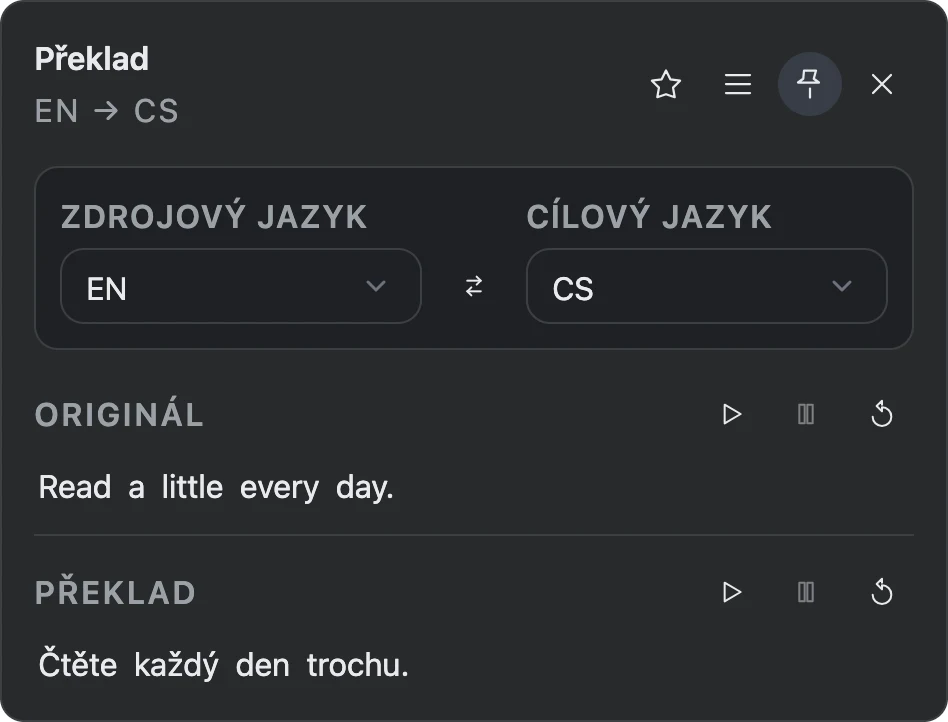
Překlad při najetí kurzorem
Bez výběru textu podržte klávesy zkratky pro překlad a najeďte kurzorem na neznámé slovo. Pro tento způsob použití vyberte DeepL API. V části „Chování při najetí myší“ můžete nastavit prodlevu před zobrazením překladu.
E-maily, formuláře a vstupní pole
Vyberte text v upravitelném poli, klikněte pravým tlačítkem myši a zvolte „Translate with VoxyFlow“. Výsledek se otevře v okně překladu nebo v bočním panelu prohlížeče.
Pro přesnější určení směru vyberte v okně VoxyFlow zdrojový a cílový jazyk. Okno můžete připnout tlačítkem špendlíku a přesouvat za horní lištu.
Připojení DeepL API
Používejte DeepL pro překlad vybraného textu i slov pod kurzorem. Připravte si účet s přístupem k DeepL API a ověřovací klíč.
Jak připojit DeepL
Pro připojení potřebujete vlastní klíč API DeepL.
- Otevřete účet DeepL API a zkopírujte ověřovací klíč.
- V nastavení VoxyFlow vložte klíč do pole DeepL API v části „Přihlašovací údaje API a služby“.
- V části „Překladový nástroj“ vyberte DeepL API, klikněte na „Uložit“ a poté na „Ověřit DeepL“.
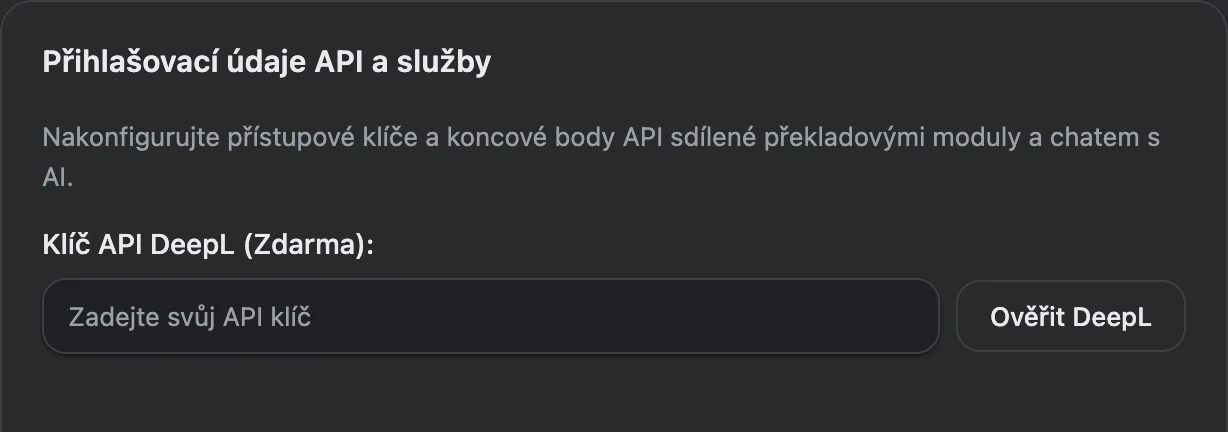
V účtu DeepL otevřete část s klíči API a zkopírujte celý klíč. Přístup k API se zřizuje samostatně od překladače na webu a aplikací DeepL.
Klíče API v účtu DeepL · Tarify DeepL API
Po uložení klikněte na „Ověřit DeepL“. Potom vyberte krátkou frázi na stránce a vyvolejte překlad. Klíč DeepL se používá pro překlad; předčítání a chat s AI se připojují zvlášť.
Překlad pomocí AI přes OpenRouter
Připojte cloudové modely AI a vyberte si model vhodný pro své texty. Pro překlad se používá model zvolený v části „Překladový nástroj“.
Jak připojit překlad pomocí AI přes OpenRouter
Jeden klíč API připojí účet OpenRouter; modely pro překlad, chat a řeč se vybírají samostatně.
- V účtu OpenRouter vytvořte klíč API a vložte ho do části „Přihlašovací údaje API a služby“.
- V části „Překladový nástroj“ vyberte OpenRouter AI a model překladu. Potřebný model můžete přidat pomocí identifikátoru z katalogu OpenRouter.
- Klikněte na „Uložit“, otestujte OpenRouter a přeložte krátkou frázi na stránce.
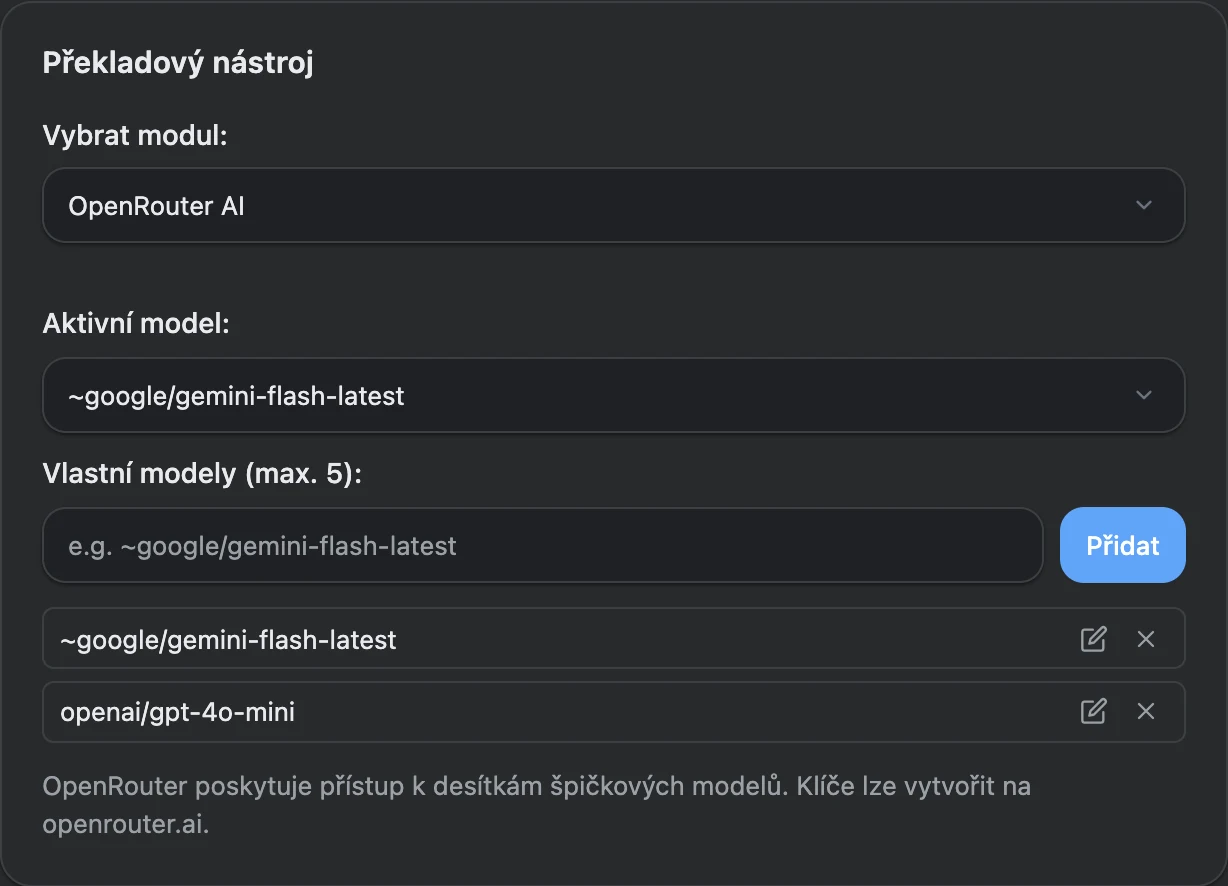
- Přihlaste se k účtu OpenRouter a vytvořte klíč API. Podle potřeby nastavte platby nebo vyberte bezplatný model.
- Najděte model v katalogu OpenRouter a zkopírujte jeho identifikátor.
- Pokud model není v seznamu VoxyFlow, vložte identifikátor do pole pro přidávání modelů, klikněte na „Přidat“, vyberte ho jako aktivní model překladu a uložte nastavení.
Pro chat s AI zadejte model v nastavení chatu a pro přirozené předčítání vyberte hlasový model v nastavení řeči. Tato nastavení fungují nezávisle.
Místní překlad a připojení Ollama
Spusťte model na svém počítači. Po instalaci Ollama a stažení místního modelu může překlad fungovat bez internetu.
Jak připojit místní model Ollama
Nainstalujte Ollama, stáhněte model a nastavte připojení ve VoxyFlow.
- Nainstalujte Ollama a stáhněte model pro překlad, například translategemma:4b.
- Povolte připojení svého rozšíření v OLLAMA_ORIGINS a restartujte Ollama. Příkazy pro svůj operační systém najdete v návodu.
- Ve VoxyFlow zadejte http://localhost:11434, vyberte Ollama pro překlad, zadejte název modelu a klikněte na „Uložit“ a poté na „Ověřit Ollama“.
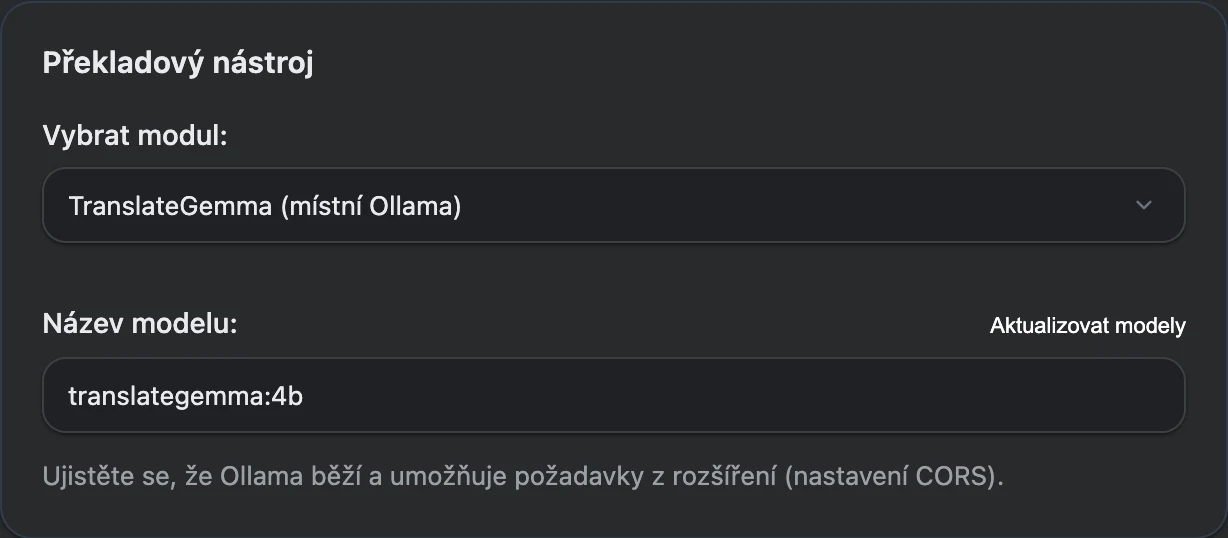
1. Nainstalujte Ollama a stáhněte model
Stáhněte Ollama pro svůj operační systém, spusťte aplikaci a stáhněte model. Pro překlad můžete použít například TranslateGemma 4B:
ollama pull translategemma:4b
ollama list
Příkaz ollama list zobrazí nainstalované modely. Ve VoxyFlow je nutné zadat název z tohoto seznamu včetně tagu.
2. Povolte připojení rozšíření
Nastavte OLLAMA_ORIGINS pro origin své instalace VoxyFlow. V Chrome a Edge otevřete stránku rozšíření, zapněte režim pro vývojáře a zkopírujte ID VoxyFlow. Hodnota bude mít tvar chrome-extension://YOUR_EXTENSION_ID. Nahraďte YOUR_EXTENSION_ID svým ID.
Ve Firefoxu otevřete about:debugging#/runtime/this-firefox a najděte interní UUID VoxyFlow. Pro něj použijte moz-extension://YOUR_EXTENSION_UUID.
macOS — aplikace Ollama
V Terminálu nastavte origin své instalace, potom aplikaci Ollama úplně ukončete a znovu spusťte.
launchctl setenv OLLAMA_ORIGINS "chrome-extension://YOUR_EXTENSION_ID"Windows — aplikace Ollama
Ukončete Ollama pomocí ikony v oznamovací oblasti. Otevřete „Upravit proměnné prostředí pro váš účet“ a vytvořte proměnnou OLLAMA_ORIGINS s hodnotou origin VoxyFlow. Uložte změny a spusťte Ollama znovu.
Linux — služba systemd
Otevřete konfiguraci služby příkazem sudo systemctl edit ollama.service a přidejte origin své instalace:
[Service]
Environment="OLLAMA_ORIGINS=chrome-extension://YOUR_EXTENSION_ID"
Uložte soubor, znovu načtěte konfiguraci a restartujte službu:
sudo systemctl daemon-reload
sudo systemctl restart ollama
Nastavení proměnných prostředí a povolených hodnot origin: oficiální návod Ollama. Pro místní připojení ponechte výchozí adresu serveru; nemusíte povolovat přístup z internetu.
3. Připojte server ve VoxyFlow
V části „Přihlašovací údaje API a služby“ zadejte http://localhost:11434. V části „Překladový nástroj“ vyberte Ollama a zadejte translategemma:4b nebo jiný nainstalovaný model. Klikněte na „Uložit“ a poté na „Ověřit Ollama“. Pro rozhovor s modelem zvlášť nastavte chat s Ollama.
Přirozené předčítání originálu i překladu
Poslouchejte výslovnost zdrojové fráze i jejího překladu. VoxyFlow nabízí předčítání pomocí AI přes OpenRouter a přehrávání hlasy prohlížeče či operačního systému.
Jak zapnout přirozený převod textu na řeč
Použijte hlasový model OpenRouter nebo hlasy prohlížeče a operačního systému.
- Pro předčítání pomocí AI přidejte klíč OpenRouter v části „Přihlašovací údaje API a služby“ a klikněte na „Uložit“.
- V části „Nastavení řeči“ vyberte OpenRouter AI, hlasový model a hlas. Pro systémové hlasy vyberte „Místní (Web Speech API)“.
- Nastavte rychlost přehrávání a klikněte na tlačítko předčítání vedle originálu nebo překladu.
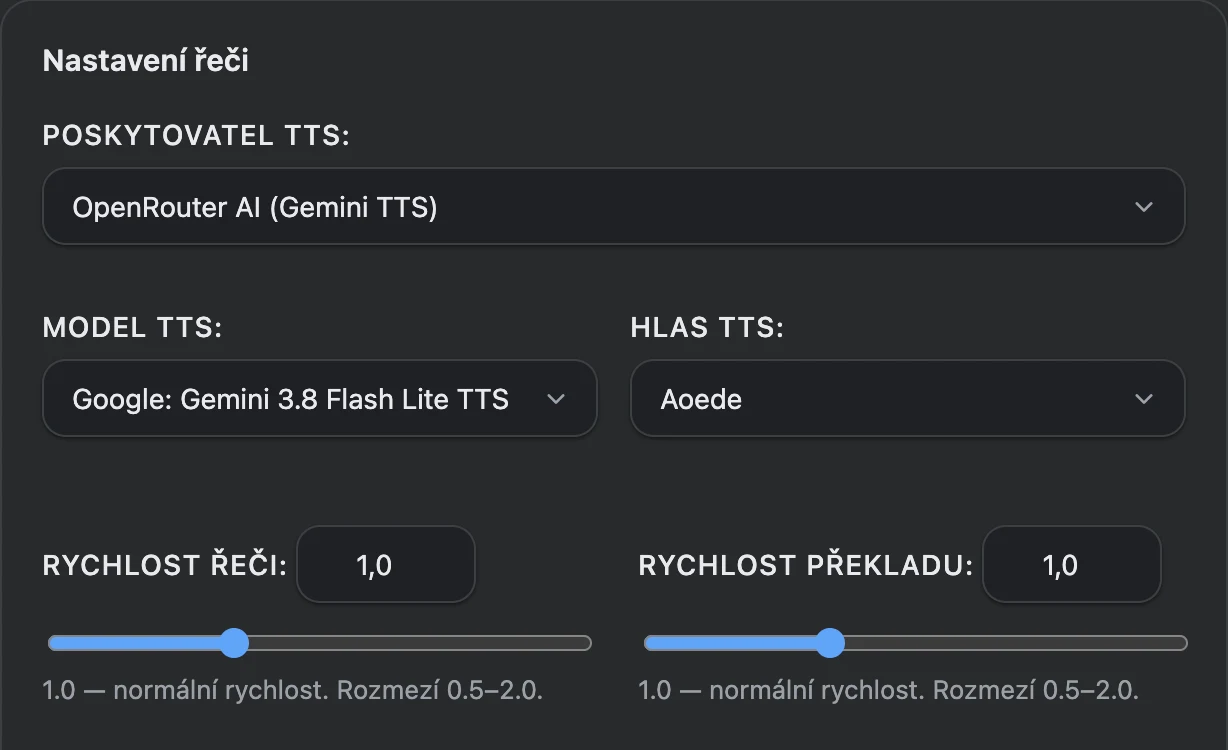
Hlas AI přes OpenRouter
V části „Nastavení řeči“ vyberte OpenRouter AI a potom model a hlas ze seznamu. Klíč účtu OpenRouter se načítá z části „Přihlašovací údaje API a služby“. Změny modelu, hlasu a rychlosti se ukládají automaticky.
Hlasy prohlížeče a systému
Vyberte „Místní (Web Speech API)“ a požadovaný hlas nebo ponechte automatický výběr podle jazyka. Podle potřeby aktualizujte seznam hlasů a nastavte samostatné předvolby pro jazyky.
Tlačítka vedle zdrojového textu a výsledku spouštějí příslušné předčítání. Nastavte rychlost od 0,5 do 2: běžnému tempu odpovídá 1,0. Pro překlad je k dispozici samostatné nastavení rychlosti.
Předčítání pomocí AI zajišťuje hlasový model OpenRouter; jeho použití se účtuje podle ceníku modelu. Pro hlasy prohlížeče a systému nepotřebujete klíč OpenRouter.
Chat s AI přes OpenRouter nebo Ollama
Rozebírejte neznámé výrazy, ujasňujte si gramatiku a probírejte varianty překladu v bočním panelu vedle stránky.
Jak začít rozhovor s AI
Vyberte samostatný model pro chat a vložte do rozhovoru text, který chcete rozebrat.
- V části „Nastavení chatu s AI“ vyberte OpenRouter nebo Ollama, zadejte model chatu a klikněte na „Uložit“. Klíč nebo adresu serveru nastavíte v části „Přihlašovací údaje API a služby“.
- Otevřete boční panel VoxyFlow zkratkou Alt + Shift + D, na Macu Option + Shift + D, a přejděte do chatu.
- Vložte text ručně nebo klikněte na „Vložit výběr“, přidejte otázku a klikněte na „Odeslat“.
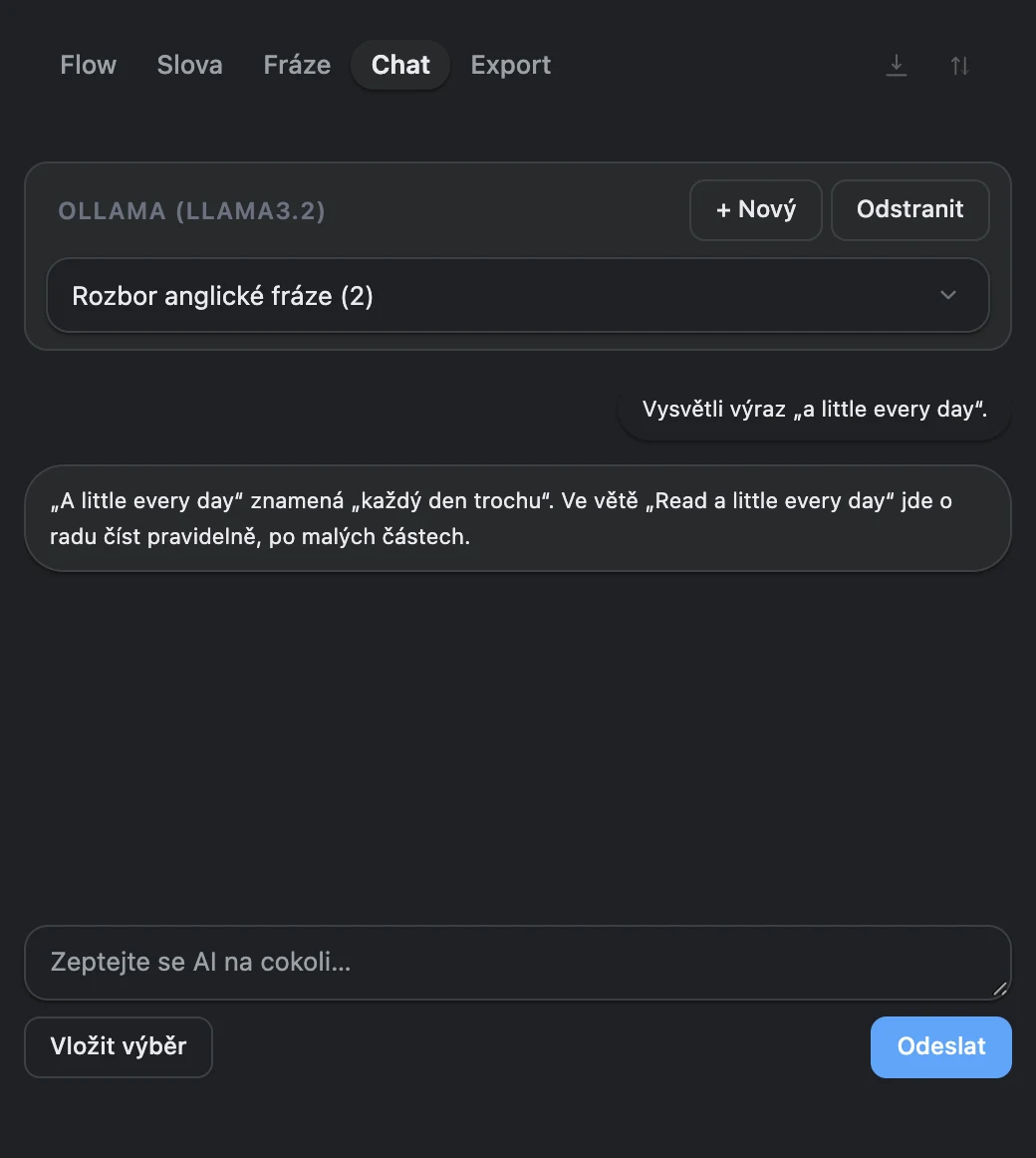
Cloudový chat
Uložte klíč OpenRouter v části „Přihlašovací údaje API a služby“. V části „Nastavení chatu s AI“ vyberte OpenRouter a zadejte identifikátor modelu chatu z katalogu. V této části klikněte na „Uložit“.
Chat s Ollama
Připojte server Ollama, v části „Nastavení chatu s AI“ vyberte Ollama a zadejte nainstalovaný model pro rozhovor. Tlačítko „Aktualizovat modely“ načte seznam ze serveru. Uložte nastavení chatu.
Vytvořte nový rozhovor. Vyberte frázi na stránce a klikněte na „Vložit výběr“ nebo ji vložte ručně. Přidejte například otázku: „Vysvětli, proč je tu použita tato gramatická konstrukce, a uveď dva příklady“.
Zkontrolujte rozepsanou zprávu a klikněte na „Odeslat“. Odpověď můžete zastavit, vrátit se k uloženému rozhovoru nebo vytvořit nový pro jiné téma.
Historie Flow a osobní slovník
Vracejte se k předchozím překladům a ukládejte výrazy, které si chcete zapamatovat. Historie a slovník se otevírají v bočním panelu VoxyFlow.
Jak ukládat překlady a výrazy
Historie shromažďuje překlady, zatímco slovník uchovává vámi vybraná slova a fráze.
- V nastavení zapněte „Zaznamenávat Flow překladů“, aby se úspěšné překlady ukládaly do historie.
- Kliknutím na hvězdičku v okně překladu přidáte slovo nebo frázi do slovníku.
- Otevřete boční panel a najděte záznam ve Flow nebo na kartách „Slova“ či „Fráze“. Pokud chcete uložit celou větu, vyberte ji celou.
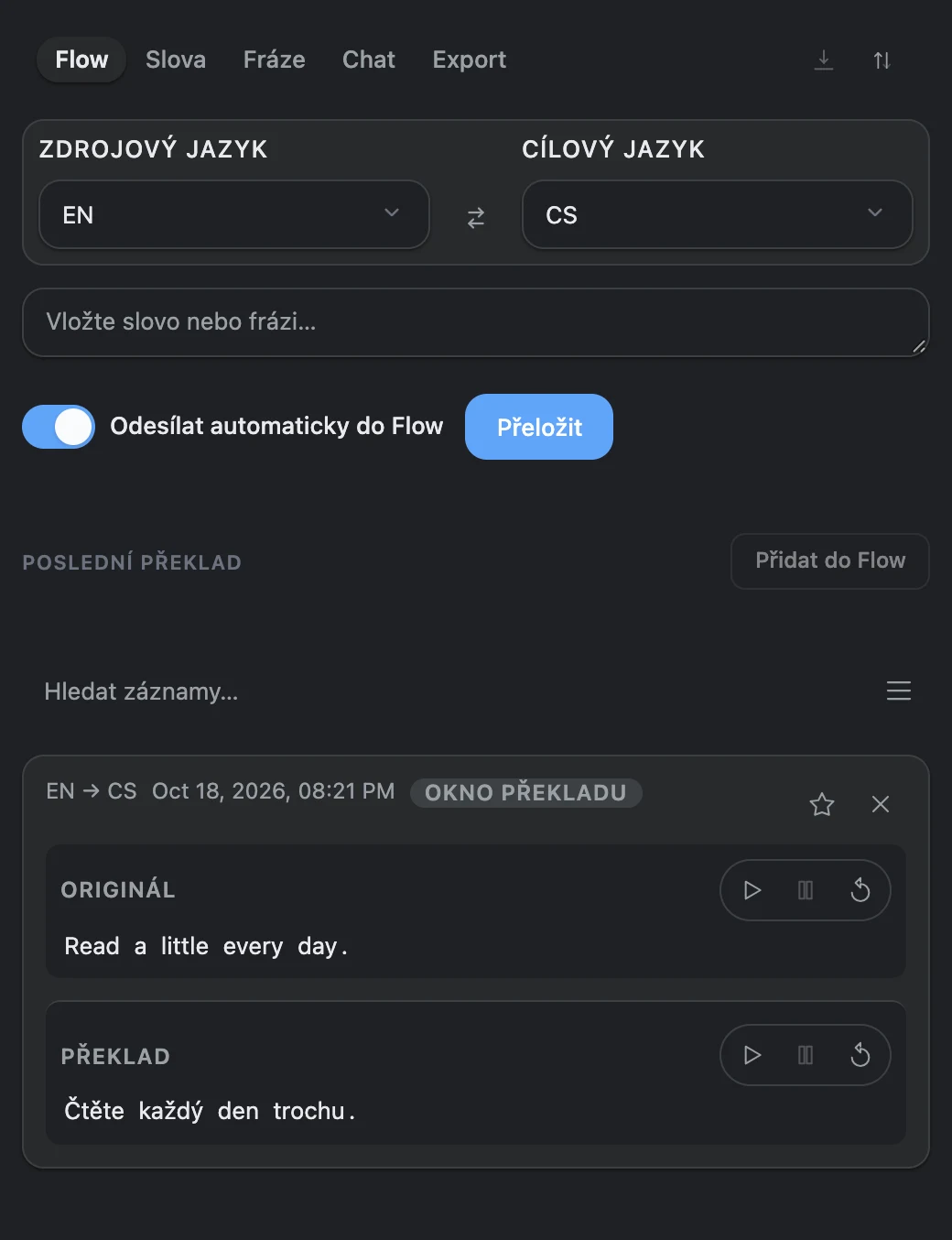
Historie Flow automaticky přidává úspěšné překlady, pokud je zapnuté její zaznamenávání. Slovník doplňujete sami: tlačítkem hvězdičky nebo klávesou F v okně překladu. Uložený výraz najdete na kartách „Slova“ a „Fráze“.
Chcete-li uložit celou větu i s překladem, vyberte ji celou. Pro vlastní překlad stiskněte G v okně VoxyFlow a zadejte požadovaný text.
Export slovníku a záloha kolekcí
V panelu otevřete „Export“. Pro Anki stáhněte soubor CSV a při importu nastavte oddělovač „;“ a dvě pole: zdrojový text a překlad. Pro Quizlet zkopírujte text a vložte ho do nástroje pro import kartiček.
Export JSON ukládá kolekce historie a slovníku. Pro jejich načtení zpět do VoxyFlow klikněte na „Importovat“ a vyberte soubor JSON. Klíče služeb, nastavení a chatové rozhovory uchovávejte samostatně.
Klávesové zkratky VoxyFlow
Vyvolávejte překlad a otevírejte boční panel pomocí klávesnice. Na Macu se místo Alt používá Option.
| Akce | Windows a Linux | macOS |
|---|---|---|
| Přeložit výběr | Alt + Shift + V | Option + Shift + V |
| Otevřít boční panel | Alt + Shift + D | Option + Shift + D |
| Otevřít nastavení na stránce | Alt + Shift + S | Option + Shift + S |
Zkratky překladu a nastavení změníte v části „Klávesové zkratky“ přímo ve VoxyFlow. Klikněte na „Nastavit zkratku“ a stiskněte požadovanou kombinaci.
Příkaz otevření bočního panelu nastavte v nastavení rozšíření prohlížeče: chrome://extensions/shortcuts pro Chrome, edge://extensions/shortcuts pro Edge. Ve Firefoxu otevřete about:addons, klikněte na ozubené kolečko a vyberte správu klávesových zkratek rozšíření.
V aktivním okně překladu: F — uložit do slovníku, G — zadat vlastní překlad, C — zkopírovat výsledek, Space nebo P — ovládat předčítání překladu, Esc — zavřít okno. Ve vstupních polích používejte překlad přes místní nabídku.
Co je zdarma, za co se platí a kde se ukládají data
VoxyFlow je zdarma pro osobní nekomerční použití. Pro cloudové služby se používají vaše účty a klíče API.
- DeepL API: požadavky se účtují podle vašeho tarifu DeepL API.
- OpenRouter: překlad a chat se účtují podle ceníku vybraného modelu; v katalogu jsou i bezplatné modely. Pro předčítání pomocí AI platí ceník hlasového modelu. Modely a platby OpenRouter.
- Místní Ollama: model běží na vašem počítači bez plateb za požadavky na cloudové API.
- Hlasy prohlížeče a systému: není nutné připojovat placený model AI.
Historie, slovník a uložené chaty jsou v profilu rozšíření ve vašem prohlížeči. Při používání cloudových služeb se text k překladu, předčítání či odpovědi odesílá vybranému poskytovateli. Při místním připojení k Ollama ho zpracovává váš počítač.
Když něco nefunguje
Začněte krátkým textem a ověřte připojení potřebné služby. Překlad, chat a předčítání mají vlastní nastavení.
Překlad se nezobrazuje nebo nefungují zkratky
Po instalaci obnovte kartu, ověřte přístup VoxyFlow k webu a znovu vyberte text. Pokud je zkratka obsazená, změňte ji v nastavení. V upravitelném poli vyvolejte „Translate with VoxyFlow“ pravým tlačítkem myši.
Na stránkách prohlížeče nebo obchodu s rozšířeními otevřete boční panel a vložte text do ručního překladače.
DeepL nebo OpenRouter vrací chybu
Zkontrolujte klíč API, klikněte na „Uložit“ a potom na tlačítko testu služby. U OpenRouter porovnejte identifikátor vybraného modelu s katalogem a v účtu poskytovatele ověřte dostupný zůstatek a limity.
Ollama není dostupná nebo vrací 403 Forbidden
Ujistěte se, že Ollama běží, adresa serveru je správná a potřebný model je ve výpisu ollama list. Chyba 403 obvykle vyžaduje kontrolu OLLAMA_ORIGINS: zadejte origin aktuální instalace VoxyFlow a restartujte Ollama. Po změně ID rozšíření tuto hodnotu aktualizujte. Přejít k nastavení Ollama.
Předčítání se nepřehrává
Zkontrolujte hlasitost a vybraného poskytovatele řeči. Pro systémové předčítání aktualizujte seznam hlasů a vyberte hlas pro jazyk textu. U OpenRouter zkontrolujte klíč, hlasový model a hlas v části „Nastavení řeči“.
Překlad funguje, ale chat neodpovídá
Otevřete „Nastavení chatu s AI“: vyberte integraci a zadejte model chatu. Tuto část uložte samostatně. Pro Ollama použijte nainstalovaný model pro rozhovor, pro OpenRouter dostupný identifikátor z katalogu.
Potřebujete nový překlad místo uloženého výsledku
V nastavení VoxyFlow otevřete „Ovládání mezipaměti“ a vymažte mezipaměť. Historie Flow, slovník a chaty zůstanou zachovány.