
Für Chrome, Edge und Firefox
Browser-Erweiterung mit KI-Übersetzung und natürlicher Sprachausgabe
Nutzen Sie DeepL, Cloud-Modelle über OpenRouter oder lokale Modelle über Ollama. Wählen Sie ein passendes Modell für Ihren Text und Stimmen zum Anhören von Original und Übersetzung.
Markierten Text und Wörter beim Darüberfahren übersetzen
Lesen Sie Artikel, Anleitungen und Nachrichten in anderen Sprachen. VoxyFlow hilft Ihnen, einzelne Wörter oder Textpassagen direkt beim Lesen zu verstehen.
Text markieren und übersetzen
Markieren Sie ein Wort, einen Satz oder einen Absatz und drücken Sie Alt + Shift + V. Die Übersetzung öffnet sich neben dem Text. Sie können sie kopieren, anhören oder im Wörterbuch speichern.
Auf ein unbekanntes Wort zeigen
Halten Sie die Tastenkombination zum Übersetzen gedrückt und bewegen Sie den Mauszeiger über Wörter. Die Bedeutung erscheint neben dem Zeiger. So können Sie einzelne Wörter nachschlagen und weiterlesen.
Text in einem Eingabefeld übersetzen
Markieren Sie den Text in einer E-Mail, einem Formular oder einem anderen Eingabefeld. Klicken Sie mit der rechten Maustaste und wählen Sie „Translate with VoxyFlow“.
So übersetzen Sie markierten Text
Verbinden Sie einen Übersetzungsdienst und testen Sie das Ergebnis mit einem kurzen Satz.
- Öffnen Sie die vollständigen VoxyFlow-Einstellungen, verbinden Sie DeepL, OpenRouter oder Ollama und speichern Sie die Einstellungen.
- Laden Sie die Seite neu, markieren Sie einen Satz und drücken Sie Alt + Shift + V; auf dem Mac Option + Shift + V.
- Wählen Sie im geöffneten Fenster die Zielsprache. In einem Eingabefeld verwenden Sie die rechte Maustaste → „Translate with VoxyFlow“.
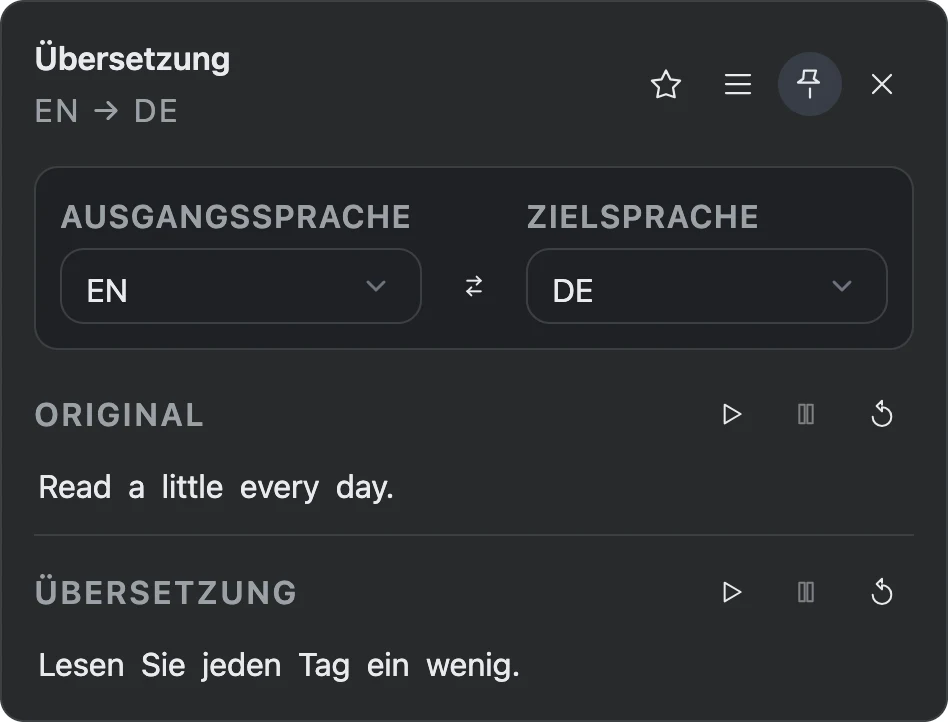
Verwenden Sie auf dem Mac Option + Shift + V. Die Tastenkombination zum Übersetzen können Sie in den VoxyFlow-Einstellungen ändern.
Natürliche Sprachausgabe für Original und Übersetzung
Hören Sie sich unbekannte Ausdrücke an und vergleichen Sie Aussprache und Schreibweise. Für Ausgangstext und Übersetzung gibt es jeweils eine Schaltfläche zum Vorlesen.
Stimme auswählen
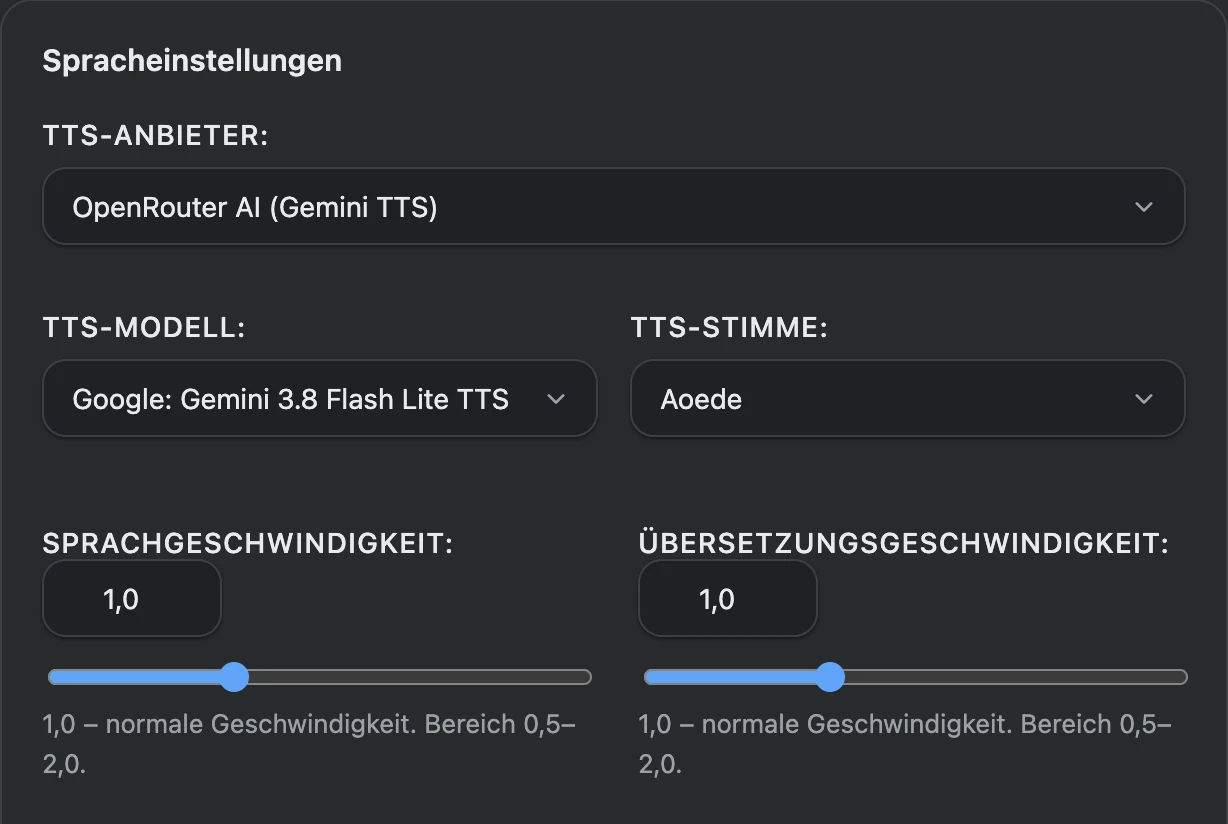
Verbinden Sie ein KI-Modell für die Sprachausgabe über OpenRouter oder nutzen Sie Stimmen des Browsers und Betriebssystems.
Passendes Lesetempo
Ändern Sie die Wiedergabegeschwindigkeit, um einen Satz deutlicher zu hören oder vertrauten Text schneller anzuhören.
Den Text mitlesen
Verfolgen Sie beim Zuhören die hervorgehobenen Wörter.
So aktivieren Sie die natürliche Sprachausgabe
Nutzen Sie ein OpenRouter-Modell für die Sprachausgabe oder Stimmen Ihres Browsers und Betriebssystems.
- Fügen Sie für die KI-Sprachausgabe Ihren OpenRouter-Schlüssel unter „API-Anmeldedaten und Dienste“ hinzu und klicken Sie auf „Speichern“.
- Wählen Sie unter „Spracheinstellungen“ OpenRouter AI, ein Modell für die Sprachausgabe und eine Stimme. Für Systemstimmen wählen Sie „Lokal (Web Speech API)“.
- Stellen Sie die Wiedergabegeschwindigkeit ein und klicken Sie neben dem Original oder der Übersetzung auf die Schaltfläche zum Vorlesen.
DeepL oder KI-Übersetzer mit Modellauswahl
Wählen Sie die passende Übersetzungsmethode für Ihre Aufgabe. Dienst und Modell lassen sich in den Erweiterungseinstellungen ändern.
DeepL für Textübersetzungen
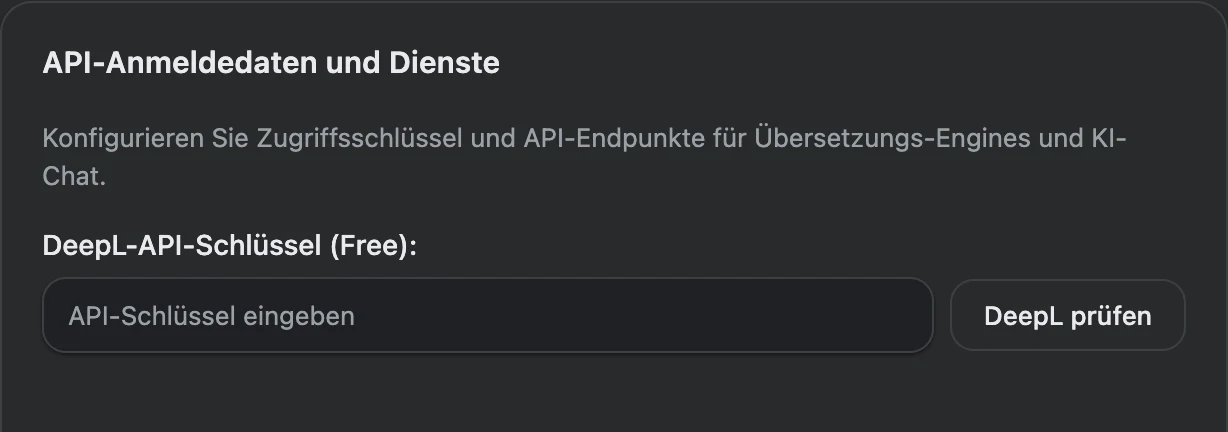
Übersetzen Sie Wörter, Sätze und Textpassagen mit der DeepL API. Fügen Sie Ihren eigenen DeepL-API-Schlüssel hinzu und wählen Sie die Übersetzungssprachen.
OpenRouter für KI-Modelle in der Cloud
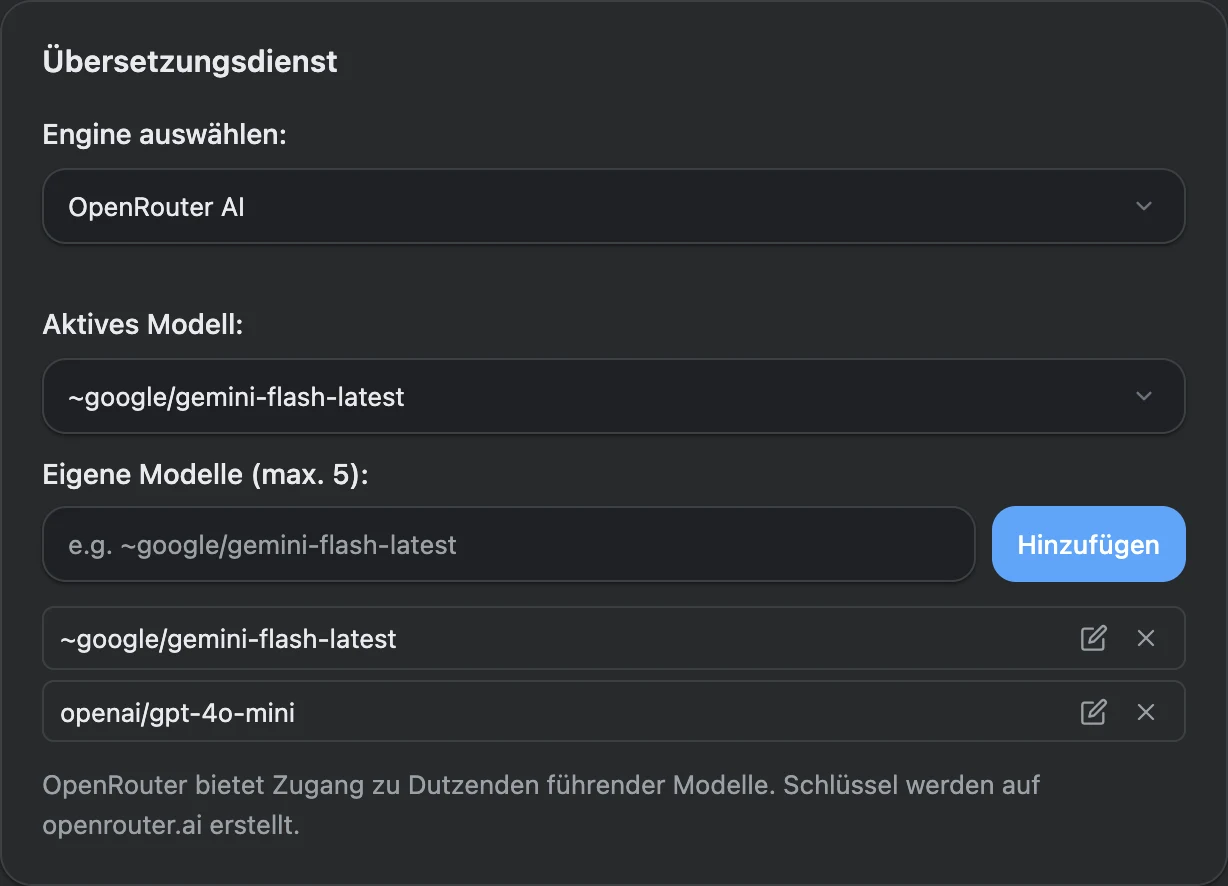
Nutzen Sie KI-Modelle für Übersetzungen über ein einziges OpenRouter-Konto. Tragen Sie Ihren API-Schlüssel ein und wählen Sie in den VoxyFlow-Einstellungen ein Modell.
Ollama für lokale Modelle
Führen Sie ein Modell auf Ihrem Computer aus und übersetzen Sie über Ollama. Nach der Einrichtung und dem Herunterladen des Modells geht das auch ohne Internet. Geben Sie in VoxyFlow die Ollama-Serveradresse und den Namen des installierten Modells an.
So verbinden Sie DeepL
Für die Verbindung benötigen Sie einen eigenen DeepL-API-Schlüssel.
- Öffnen Sie Ihr DeepL-API-Konto und kopieren Sie den Authentifizierungsschlüssel.
- Fügen Sie den Schlüssel in den VoxyFlow-Einstellungen unter „API-Anmeldedaten und Dienste“ in das Feld „DeepL API“ ein.
- Wählen Sie unter „Übersetzungsdienst“ DeepL API. Klicken Sie auf „Speichern“ und anschließend auf „DeepL prüfen“.
So verbinden Sie KI-Übersetzung über OpenRouter
Ein API-Schlüssel verbindet Ihr OpenRouter-Konto. Modelle für Übersetzung, Chat und Sprachausgabe wählen Sie getrennt aus.
- Erstellen Sie in Ihrem OpenRouter-Konto einen API-Schlüssel und fügen Sie ihn unter „API-Anmeldedaten und Dienste“ ein.
- Wählen Sie unter „Übersetzungsdienst“ OpenRouter AI und ein Übersetzungsmodell. Weitere Modelle können Sie über ihre Kennung aus dem OpenRouter-Katalog hinzufügen.
- Klicken Sie auf „Speichern“, prüfen Sie OpenRouter und übersetzen Sie einen kurzen Satz auf der Seite.
So verbinden Sie ein lokales Ollama-Modell
Installieren Sie Ollama, laden Sie ein Modell herunter und richten Sie die Verbindung in VoxyFlow ein.
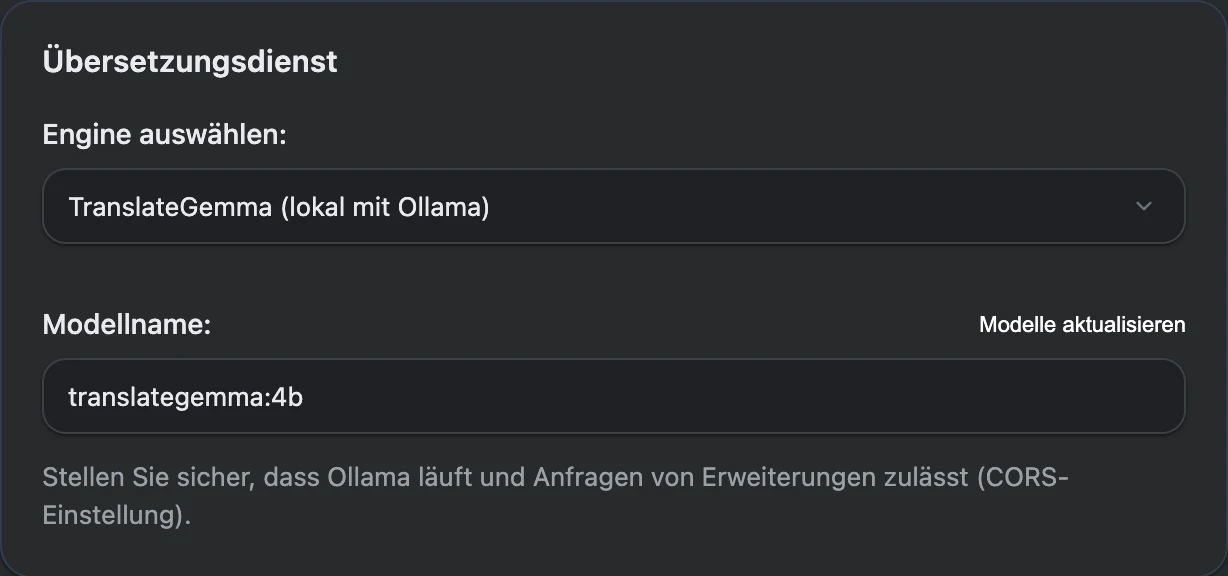
- Installieren Sie Ollama und laden Sie ein Übersetzungsmodell herunter, zum Beispiel translategemma:4b.
- Erlauben Sie Ihrer Erweiterung in OLLAMA_ORIGINS die Verbindung und starten Sie Ollama neu. Die Befehle für Ihr Betriebssystem finden Sie in der Anleitung.
- Geben Sie in VoxyFlow die Adresse http://localhost:11434, den Übersetzungsdienst Ollama und den Modellnamen an. Klicken Sie auf „Speichern“ und danach auf „Ollama prüfen“.
Wählen Sie die gewünschte Übersetzungsrichtung im Übersetzungsfenster. Die verfügbaren Sprachen hängen vom Dienst oder Modell ab. Die VoxyFlow-Oberfläche ist in 28 Sprachen verfügbar.
KI-Chat mit OpenRouter und Ollama in der Seitenleiste
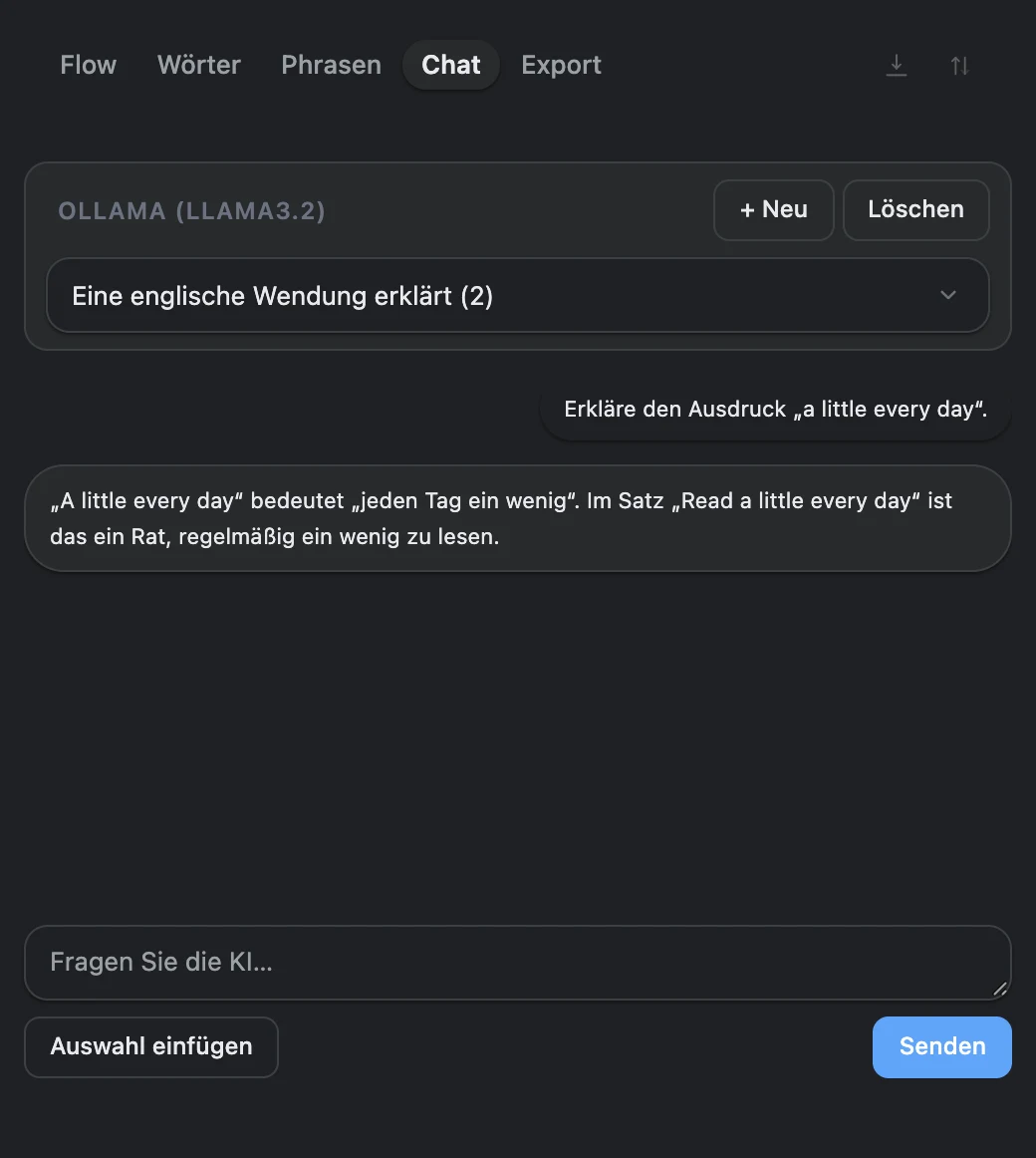
Sie möchten einen schwierigen Satz genauer verstehen? Fügen Sie den markierten Text in den Chat ein und lassen Sie sich einen Ausdruck oder die Grammatik erklären oder alternative Übersetzungen vorschlagen.
Erstellen Sie getrennte Gespräche für verschiedene Themen und kehren Sie später zu ihnen zurück. Der Chat bleibt in der Seitenleiste neben der Seite, die Sie gerade lesen.
So beginnen Sie ein Gespräch mit der KI
Wählen Sie ein eigenes Modell für den Chat und fügen Sie den Text hinzu, den Sie besprechen möchten.
- Wählen Sie unter „KI-Chat-Einstellungen“ OpenRouter oder Ollama, tragen Sie ein Chatmodell ein und klicken Sie auf „Speichern“. Den Schlüssel oder die Serveradresse legen Sie unter „API-Anmeldedaten und Dienste“ fest.
- Öffnen Sie die VoxyFlow-Seitenleiste mit Alt + Shift + D, auf dem Mac mit Option + Shift + D, und wechseln Sie zum Chat.
- Fügen Sie den Text manuell ein oder klicken Sie auf „Auswahl einfügen“. Ergänzen Sie eine Frage und klicken Sie auf „Senden“.
Übersetzungsverlauf und persönliches Wörterbuch
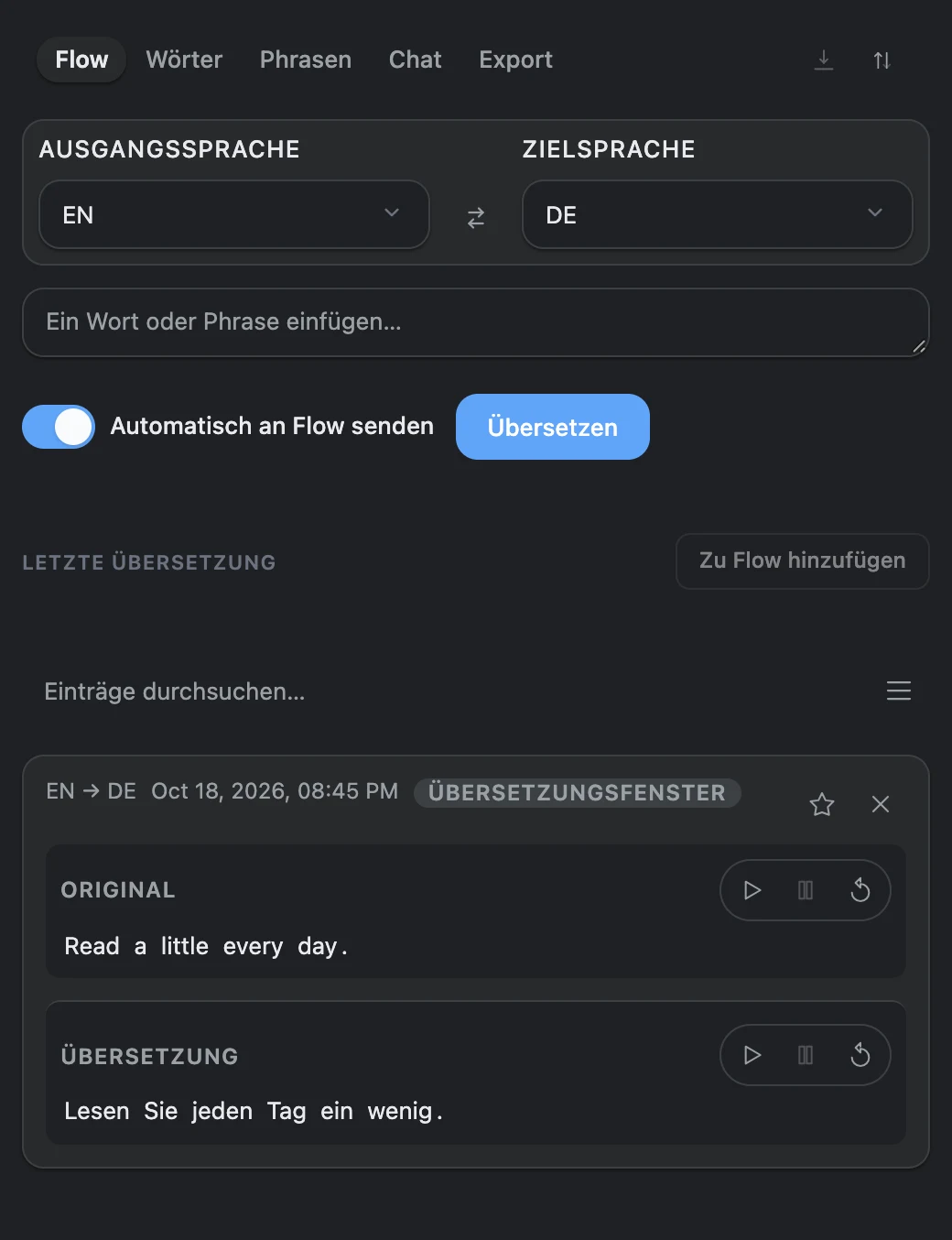
Kehren Sie zu übersetzten Passagen zurück und sammeln Sie Wörter, die Sie sich merken möchten. Flow-Verlauf und Wörterbuch finden Sie im VoxyFlow-Panel.
Flow-Verlauf
Aktivieren Sie den Verlauf, um frühere Übersetzungen mit ihrem Ausgangstext wiederzufinden.
Wörterbuch für Wörter und Ausdrücke
Speichern Sie nützliche Ausdrücke und legen Sie eigene Übersetzungen fest.
Zum Wiederholen exportieren
Laden Sie Ihr Wörterbuch als CSV-Datei für den Import in Anki herunter oder kopieren Sie den Text für den Import in Quizlet.
So speichern Sie Übersetzungen und Ausdrücke
Der Verlauf sammelt Übersetzungen. Im Wörterbuch stehen die Wörter und Ausdrücke, die Sie selbst auswählen.
- Aktivieren Sie in den Einstellungen „Flow-Übersetzungen protokollieren“, um erfolgreiche Übersetzungen im Verlauf zu speichern.
- Klicken Sie im Übersetzungsfenster auf den Stern, um ein Wort oder einen Ausdruck zum Wörterbuch hinzuzufügen.
- Öffnen Sie die Seitenleiste und suchen Sie den Eintrag in Flow, „Wörter“ oder „Phrasen“. Wenn Sie einen ganzen Satz speichern möchten, markieren Sie ihn vollständig.
Passen Sie VoxyFlow an Ihre Lesegewohnheiten an
Tastenkombinationen
Legen Sie eine passende Tastenkombination zum Übersetzen fest. Im Übersetzungsfenster stehen Befehle zum Kopieren, Speichern und Vorlesen zur Verfügung.
Die benötigten Sprachen
Behalten Sie in der Sprachenliste die Sprachen, die Sie verwenden. So wählen Sie die Übersetzungsrichtung schneller aus.
Übersetzungen wiederverwenden
VoxyFlow speichert Ergebnisse im Cache und verwendet die gespeicherte Antwort bei einer erneuten Anfrage.
So starten Sie
Erweiterung installieren
Wählen Sie den Store für Chrome, Edge oder Firefox.
Übersetzungsdienst verbinden
Fügen Sie einen API-Schlüssel für DeepL oder OpenRouter hinzu oder richten Sie Ollama ein.
Mit einem vertrauten Text testen
Markieren Sie einen Satz, rufen Sie die Übersetzung auf und passen Sie anschließend Stimmen und Tastenkombinationen an.
Was kostenlos ist und wofür Kosten anfallen
VoxyFlow ist für die private, nicht kommerzielle Nutzung kostenlos. Cloud-Dienste verbinden Sie über Ihre eigenen Konten:
- DeepL API: Limits und Kosten richten sich nach Ihrem DeepL-API-Tarif.
- OpenRouter: Übersetzung und Chat werden nach dem Tarif des gewählten Modells abgerechnet. Der Dienst bietet auch kostenlose Modelle an. Für die KI-Sprachausgabe gilt der Tarif des dafür gewählten Modells.
- Lokales Ollama: Die Verarbeitung erfolgt auf Ihrem Computer, ohne Kosten für Anfragen an eine Cloud-API.
- Browser- und Betriebssystemstimmen: Für ihre Nutzung müssen Sie kein kostenpflichtiges KI-Modell verbinden.
Häufige Fragen
Kann ich für Übersetzung und Chat unterschiedliche Modelle wählen?
Ja. Übersetzungsdienst und KI-Chat-Anbieter werden getrennt eingestellt. Sie können zum Beispiel mit DeepL übersetzen und einem lokalen Modell in Ollama Fragen zum Text stellen. Auch die Sprachausgabe hat eigene Einstellungen.
Wie ändere ich die Tastenkombinationen?
Die Tastenkombinationen zum Übersetzen und Öffnen der Einstellungen ändern Sie in VoxyFlow. Den Befehl zum Öffnen der Seitenleiste legen Sie bei den Tastenkombinationen für Erweiterungen in Ihrem Browser fest.
Wie speichere ich einen Satz mit seiner Übersetzung?
Markieren Sie den ganzen Satz, übersetzen Sie ihn und fügen Sie das Ergebnis dem Wörterbuch hinzu. Gespeichert werden der von Ihnen markierte Text und seine Übersetzung.
Wo werden Verlauf, Wörterbuch und Chats gespeichert?
Im Erweiterungsprofil Ihres Browsers. Bei DeepL oder OpenRouter wird der Text für Übersetzung, Sprachausgabe oder Chat an den gewählten Dienst gesendet. Bei einer lokalen Ollama-Verbindung verarbeitet ihn das Modell auf Ihrem Computer.
Testen Sie VoxyFlow mit dem Text, den Sie gerade lesen
Installieren Sie die Erweiterung, verbinden Sie einen Übersetzungsdienst und wählen Sie passende Stimmen. Übersetzen Sie benötigte Passagen, hören Sie die Aussprache und stellen Sie im Chat neben der Seite Fragen.