
So richten Sie Übersetzung, Sprachausgabe und KI-Chat ein
Installieren Sie die Erweiterung, verbinden Sie den gewünschten Dienst und testen Sie Ihre erste Übersetzung. Wählen Sie anschließend Stimmen, ein Chatmodell und passende Tastenkombinationen. Hier finden Sie ausführliche Schritte und Screenshots der VoxyFlow-Einstellungen.
Installation und erster Start
VoxyFlow ist für Chrome, Microsoft Edge und Firefox verfügbar. Installieren Sie die Erweiterung aus dem Store Ihres Browsers.
- Klicken Sie im Store auf „Installieren“ und bestätigen Sie das Hinzufügen der Erweiterung.
- Öffnen Sie das Erweiterungsmenü Ihres Browsers und heften Sie VoxyFlow an die Symbolleiste an.
- Klicken Sie auf das VoxyFlow-Symbol und öffnen Sie die vollständigen Einstellungen. Hier legen Sie API-Schlüssel, Übersetzungsdienst, Chat, Sprachausgabe und Tastenkombinationen fest.
- Verbinden Sie DeepL, OpenRouter oder Ollama. Laden Sie die geöffnete Seite neu und übersetzen Sie einen kurzen Satz.
Für den Einstieg reicht ein Übersetzungsdienst. Chat und Sprachausgabe können Sie später verbinden. Deren Anbieter und Modelle werden getrennt ausgewählt.
Markierten Text und Wörter beim Darüberfahren übersetzen
Übersetzen Sie beim Lesen die gewünschten Passagen, ändern Sie die Übersetzungsrichtung und speichern Sie Ausdrücke im Wörterbuch.
So übersetzen Sie markierten Text
Verbinden Sie einen Übersetzungsdienst und testen Sie das Ergebnis mit einem kurzen Satz.
- Öffnen Sie die vollständigen VoxyFlow-Einstellungen, verbinden Sie DeepL, OpenRouter oder Ollama und speichern Sie die Einstellungen.
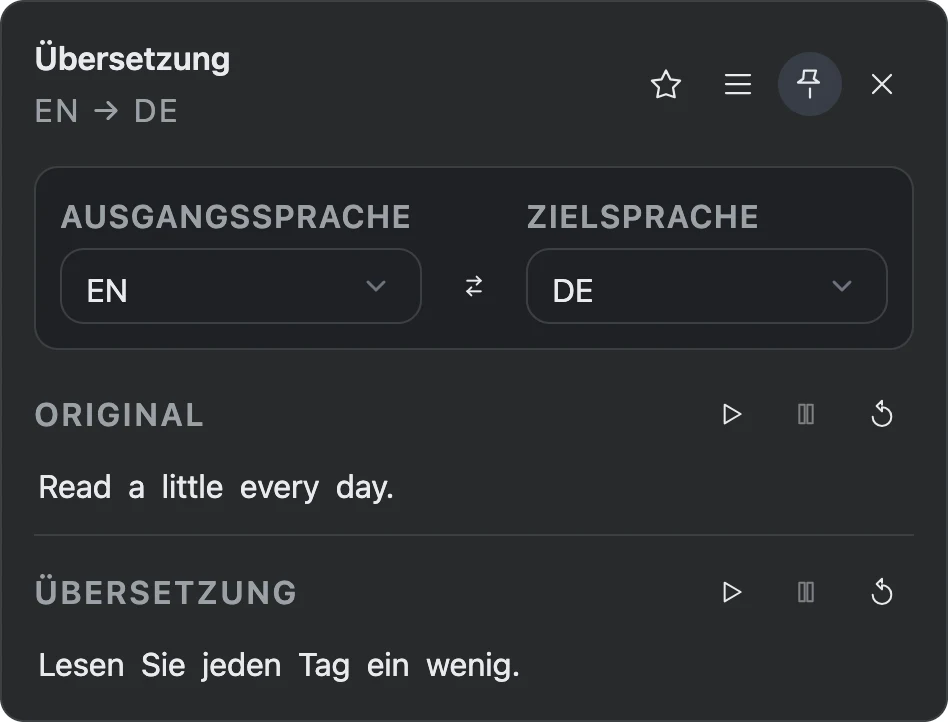
- Laden Sie die Seite neu, markieren Sie einen Satz und drücken Sie Alt + Shift + V; auf dem Mac Option + Shift + V.
- Wählen Sie im geöffneten Fenster die Zielsprache. In einem Eingabefeld verwenden Sie die rechte Maustaste → „Translate with VoxyFlow“.
Übersetzen beim Darüberfahren
Halten Sie ohne Textmarkierung die Tastenkombination zum Übersetzen gedrückt und bewegen Sie den Mauszeiger über ein unbekanntes Wort. Wählen Sie dafür DeepL API. Unter „Hover-Verhalten“ können Sie die Verzögerung bis zum Erscheinen der Übersetzung einstellen.
E-Mails, Formulare und Eingabefelder
Markieren Sie Text in einem bearbeitbaren Feld, klicken Sie mit der rechten Maustaste und wählen Sie „Translate with VoxyFlow“. Das Ergebnis öffnet sich im Übersetzungsfenster oder in der Seitenleiste des Browsers.
Wählen Sie Ausgangs- und Zielsprache im VoxyFlow-Fenster, um die Richtung genauer festzulegen. Sie können das Fenster mit der Stecknadel-Schaltfläche anheften und an der oberen Leiste verschieben.
DeepL API verbinden
Nutzen Sie DeepL für markierten Text und Wörter unter dem Mauszeiger. Halten Sie ein Konto mit Zugang zur DeepL API und einen Authentifizierungsschlüssel bereit.
So verbinden Sie DeepL
Für die Verbindung benötigen Sie einen eigenen DeepL-API-Schlüssel.
- Öffnen Sie Ihr DeepL-API-Konto und kopieren Sie den Authentifizierungsschlüssel.
- Fügen Sie den Schlüssel in den VoxyFlow-Einstellungen unter „API-Anmeldedaten und Dienste“ in das Feld „DeepL API“ ein.
- Wählen Sie unter „Übersetzungsdienst“ DeepL API. Klicken Sie auf „Speichern“ und anschließend auf „DeepL prüfen“.
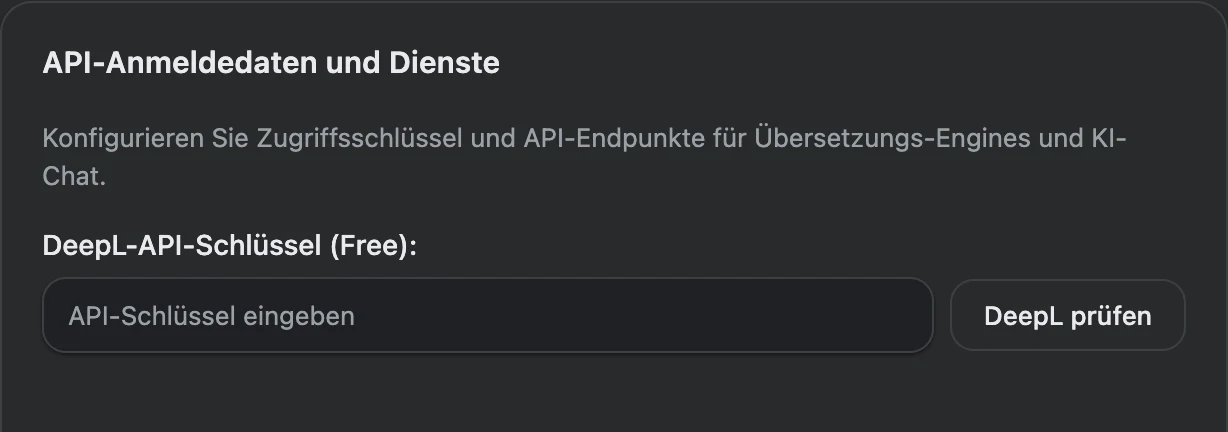
Öffnen Sie in Ihrem DeepL-Konto den Bereich für API-Schlüssel und kopieren Sie den vollständigen Schlüssel. Der API-Zugang ist unabhängig vom Übersetzer auf der DeepL-Website und den DeepL-Apps.
API-Schlüssel im DeepL-Konto · DeepL-API-Tarife
Klicken Sie nach dem Speichern auf „DeepL prüfen“. Markieren Sie dann einen kurzen Satz auf der Seite und rufen Sie die Übersetzung auf. Der DeepL-Schlüssel dient zum Übersetzen. Sprachausgabe und KI-Chat verbinden Sie getrennt.
KI-Übersetzung über OpenRouter
Verbinden Sie KI-Modelle in der Cloud und wählen Sie eines, das zu Ihren Texten passt. Für die Übersetzung wird das unter „Übersetzungsdienst“ angegebene Modell verwendet.
So verbinden Sie KI-Übersetzung über OpenRouter
Ein API-Schlüssel verbindet Ihr OpenRouter-Konto. Modelle für Übersetzung, Chat und Sprachausgabe wählen Sie getrennt aus.
- Erstellen Sie in Ihrem OpenRouter-Konto einen API-Schlüssel und fügen Sie ihn unter „API-Anmeldedaten und Dienste“ ein.
- Wählen Sie unter „Übersetzungsdienst“ OpenRouter AI und ein Übersetzungsmodell. Weitere Modelle können Sie über ihre Kennung aus dem OpenRouter-Katalog hinzufügen.
- Klicken Sie auf „Speichern“, prüfen Sie OpenRouter und übersetzen Sie einen kurzen Satz auf der Seite.
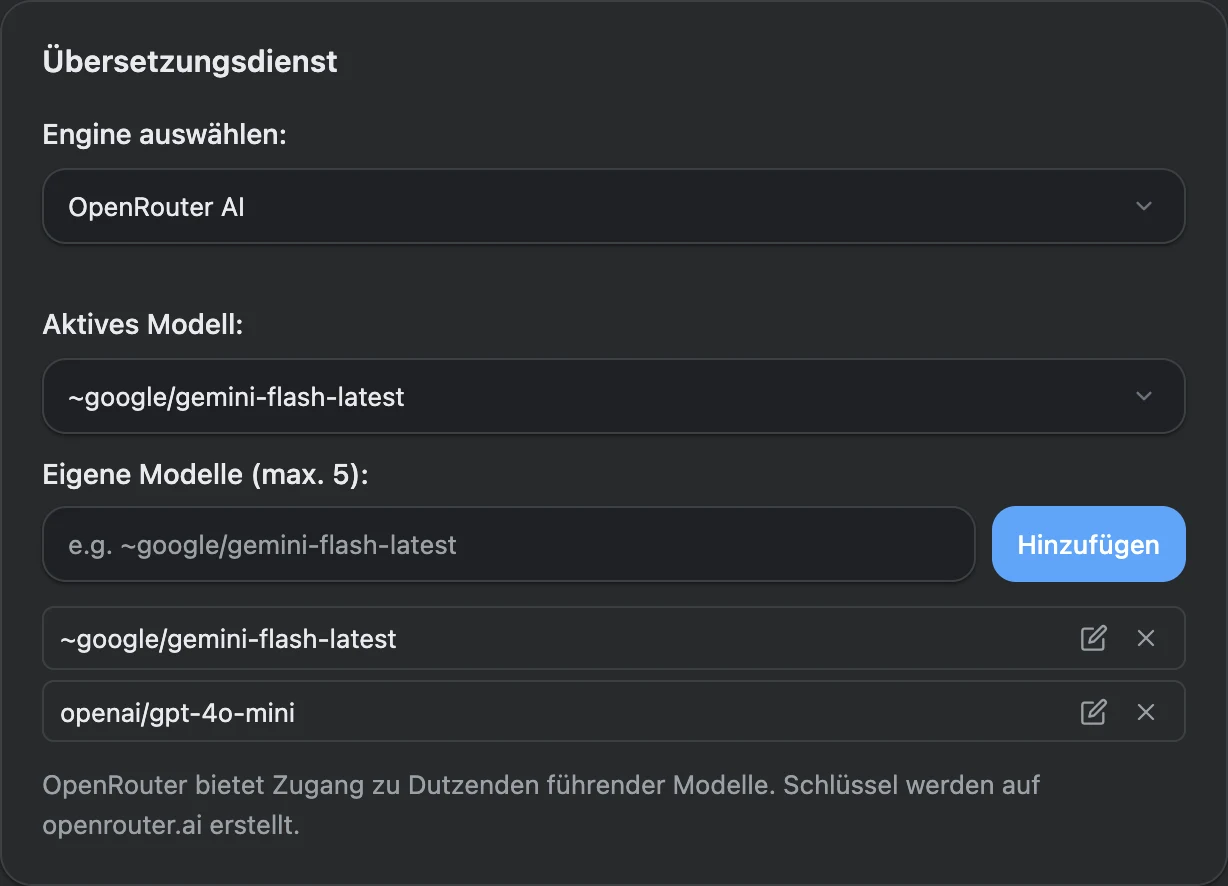
- Melden Sie sich in Ihrem OpenRouter-Konto an und erstellen Sie einen API-Schlüssel. Richten Sie bei Bedarf die Zahlung ein oder wählen Sie ein kostenloses Modell.
- Suchen Sie im OpenRouter-Katalog nach einem Modell und kopieren Sie dessen Kennung.
- Wenn das Modell in VoxyFlow fehlt, fügen Sie seine Kennung in das Feld zum Hinzufügen von Modellen ein und klicken Sie auf „Hinzufügen“. Wählen Sie es anschließend als aktives Übersetzungsmodell und speichern Sie die Einstellungen.
Geben Sie für den KI-Chat ein Modell in den Chat-Einstellungen an. Wählen Sie für die natürliche Sprachausgabe ein entsprechendes Modell in den Spracheinstellungen. Diese Einstellungen arbeiten unabhängig voneinander.
Lokale Übersetzung und Ollama-Verbindung
Führen Sie ein Modell auf Ihrem eigenen Computer aus. Nach der Installation von Ollama und dem Herunterladen eines lokalen Modells kann die Übersetzung ohne Internet funktionieren.
So verbinden Sie ein lokales Ollama-Modell
Installieren Sie Ollama, laden Sie ein Modell herunter und richten Sie die Verbindung in VoxyFlow ein.
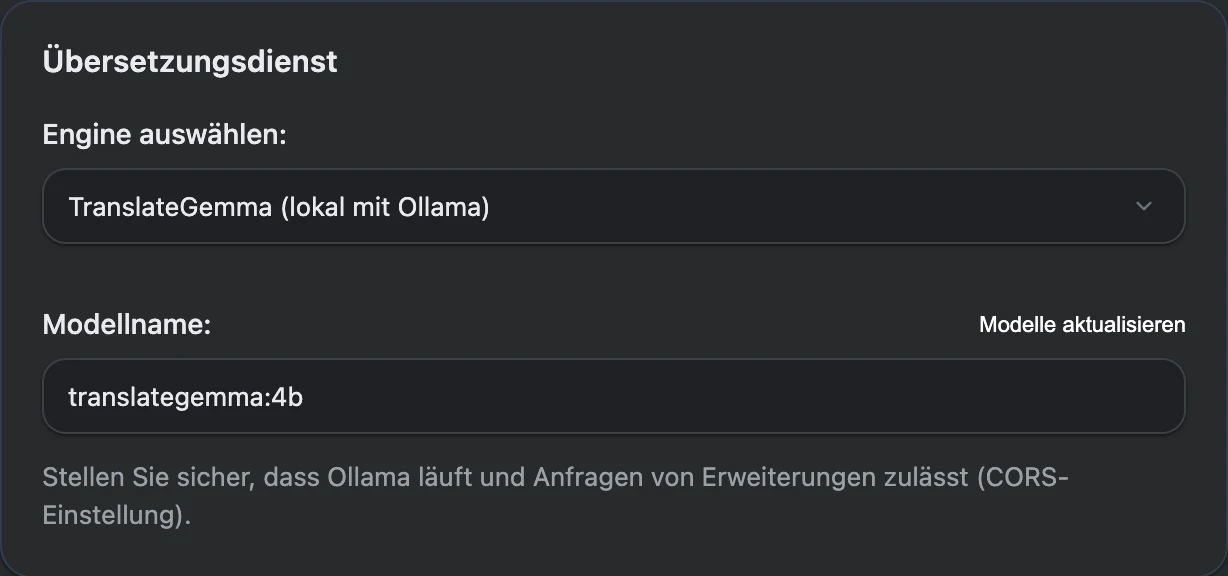
- Installieren Sie Ollama und laden Sie ein Übersetzungsmodell herunter, zum Beispiel translategemma:4b.
- Erlauben Sie Ihrer Erweiterung in OLLAMA_ORIGINS die Verbindung und starten Sie Ollama neu. Die Befehle für Ihr Betriebssystem finden Sie in der Anleitung.
- Geben Sie in VoxyFlow die Adresse http://localhost:11434, den Übersetzungsdienst Ollama und den Modellnamen an. Klicken Sie auf „Speichern“ und danach auf „Ollama prüfen“.
1. Ollama installieren und ein Modell herunterladen
Laden Sie Ollama für Ihr Betriebssystem herunter, starten Sie die App und laden Sie ein Modell herunter. Zum Übersetzen eignet sich beispielsweise TranslateGemma 4B:
ollama pull translategemma:4b
ollama list
Der Befehl ollama list zeigt die installierten Modelle an. Tragen Sie in VoxyFlow den Namen aus dieser Liste einschließlich des Tags ein.
2. Verbindung der Erweiterung erlauben
Setzen Sie OLLAMA_ORIGINS auf den Origin Ihrer VoxyFlow-Installation. Öffnen Sie in Chrome und Edge die Erweiterungsseite, aktivieren Sie den Entwicklermodus und kopieren Sie die VoxyFlow-ID. Der Wert hat die Form chrome-extension://YOUR_EXTENSION_ID. Ersetzen Sie YOUR_EXTENSION_ID durch Ihre eigene ID.
Öffnen Sie in Firefox about:debugging#/runtime/this-firefox und suchen Sie die interne UUID von VoxyFlow. Verwenden Sie dafür moz-extension://YOUR_EXTENSION_UUID.
macOS — Ollama-App
Legen Sie im Terminal den Origin Ihrer Installation fest. Beenden Sie die Ollama-App danach vollständig und starten Sie sie erneut.
launchctl setenv OLLAMA_ORIGINS "chrome-extension://YOUR_EXTENSION_ID"Windows — Ollama-App
Beenden Sie Ollama über das Symbol im Infobereich. Öffnen Sie „Umgebungsvariablen für dieses Konto bearbeiten“ und erstellen Sie die Variable OLLAMA_ORIGINS mit dem VoxyFlow-Origin als Wert. Speichern Sie die Änderungen und starten Sie Ollama erneut.
Linux — systemd-Dienst
Öffnen Sie die Dienstkonfiguration mit sudo systemctl edit ollama.service und fügen Sie den Origin Ihrer Installation hinzu:
[Service]
Environment="OLLAMA_ORIGINS=chrome-extension://YOUR_EXTENSION_ID"
Speichern Sie die Datei, laden Sie die Konfiguration neu und starten Sie den Dienst erneut:
sudo systemctl daemon-reload
sudo systemctl restart ollama
Umgebungsvariablen und erlaubte Origins einrichten: offizielle Ollama-Anleitung. Behalten Sie für eine lokale Verbindung die Standard-Serveradresse bei. Ein Zugriff über das Internet ist nicht erforderlich.
3. Server in VoxyFlow verbinden
Tragen Sie unter „API-Anmeldedaten und Dienste“ http://localhost:11434 ein. Wählen Sie unter „Übersetzungsdienst“ Ollama und geben Sie translategemma:4b oder ein anderes installiertes Modell an. Klicken Sie auf „Speichern“ und anschließend auf „Ollama prüfen“. Zum Gespräch mit dem Modell richten Sie den Ollama-Chat getrennt ein.
Natürliche Sprachausgabe für Original und Übersetzung
Hören Sie sich die Aussprache des Ausgangssatzes und seiner Übersetzung an. VoxyFlow bietet KI-Sprachausgabe über OpenRouter sowie Stimmen des Browsers oder Betriebssystems.
So aktivieren Sie die natürliche Sprachausgabe
Nutzen Sie ein OpenRouter-Modell für die Sprachausgabe oder Stimmen Ihres Browsers und Betriebssystems.
- Fügen Sie für die KI-Sprachausgabe Ihren OpenRouter-Schlüssel unter „API-Anmeldedaten und Dienste“ hinzu und klicken Sie auf „Speichern“.
- Wählen Sie unter „Spracheinstellungen“ OpenRouter AI, ein Modell für die Sprachausgabe und eine Stimme. Für Systemstimmen wählen Sie „Lokal (Web Speech API)“.
- Stellen Sie die Wiedergabegeschwindigkeit ein und klicken Sie neben dem Original oder der Übersetzung auf die Schaltfläche zum Vorlesen.
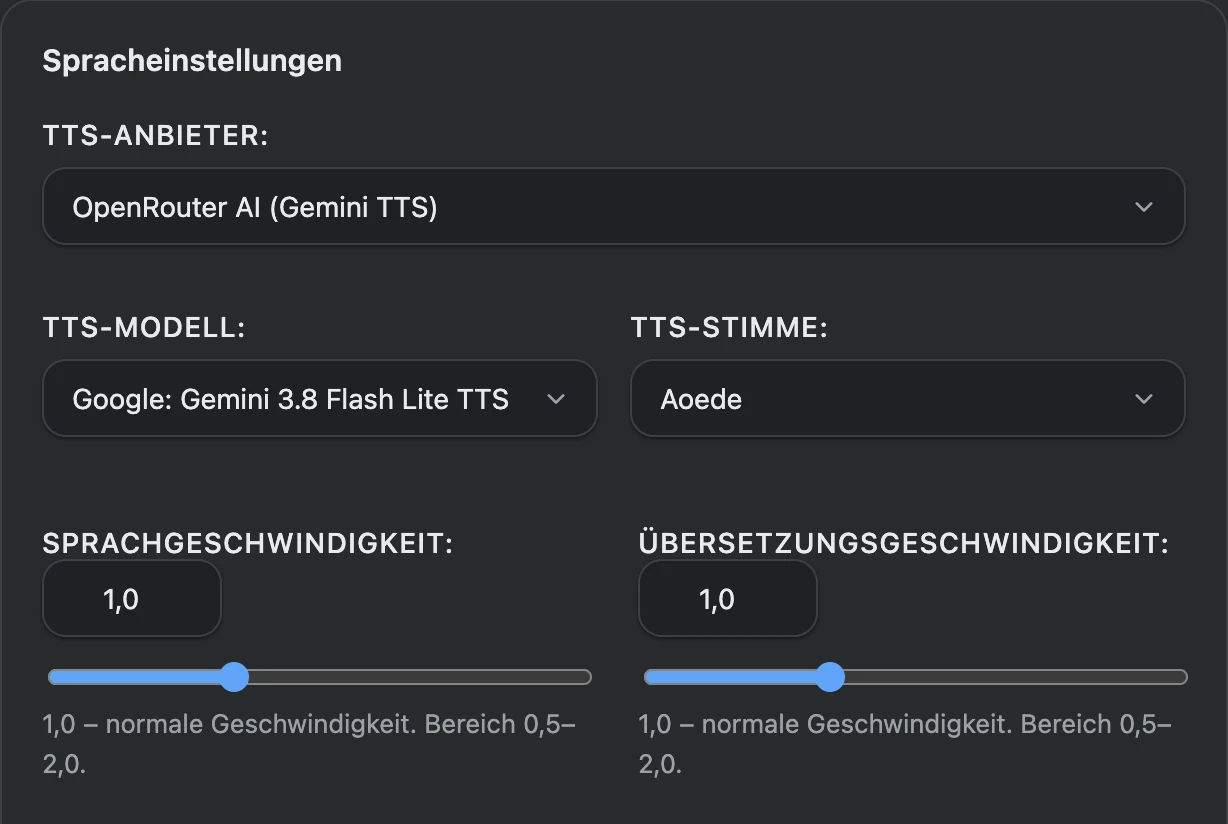
KI-Stimme über OpenRouter
Wählen Sie unter „Spracheinstellungen“ OpenRouter AI und anschließend ein Modell und eine Stimme aus der Liste. Der OpenRouter-Kontoschlüssel wird aus „API-Anmeldedaten und Dienste“ übernommen. Änderungen an Modell, Stimme und Geschwindigkeit werden automatisch gespeichert.
Stimmen des Browsers und Betriebssystems
Wählen Sie „Lokal (Web Speech API)“ und eine Stimme oder lassen Sie die Stimme automatisch nach Sprache auswählen. Aktualisieren Sie bei Bedarf die Stimmenliste und legen Sie eigene Vorgaben für einzelne Sprachen fest.
Die Schaltflächen neben Ausgangstext und Ergebnis starten die jeweilige Sprachausgabe. Stellen Sie die Geschwindigkeit zwischen 0,5 und 2 ein. Das normale Tempo entspricht 1,0. Für die Übersetzung gibt es eine eigene Geschwindigkeitseinstellung.
Die KI-Sprachausgabe nutzt ein entsprechendes OpenRouter-Modell und wird nach dessen Tarif abgerechnet. Für Stimmen des Browsers und Betriebssystems benötigen Sie keinen OpenRouter-Schlüssel.
KI-Chat mit OpenRouter oder Ollama
Klären Sie unbekannte Ausdrücke und Grammatikfragen oder besprechen Sie Übersetzungsvarianten in der Seitenleiste neben der Seite.
So beginnen Sie ein Gespräch mit der KI
Wählen Sie ein eigenes Modell für den Chat und fügen Sie den Text hinzu, den Sie besprechen möchten.
- Wählen Sie unter „KI-Chat-Einstellungen“ OpenRouter oder Ollama, tragen Sie ein Chatmodell ein und klicken Sie auf „Speichern“. Den Schlüssel oder die Serveradresse legen Sie unter „API-Anmeldedaten und Dienste“ fest.
- Öffnen Sie die VoxyFlow-Seitenleiste mit Alt + Shift + D, auf dem Mac mit Option + Shift + D, und wechseln Sie zum Chat.
- Fügen Sie den Text manuell ein oder klicken Sie auf „Auswahl einfügen“. Ergänzen Sie eine Frage und klicken Sie auf „Senden“.
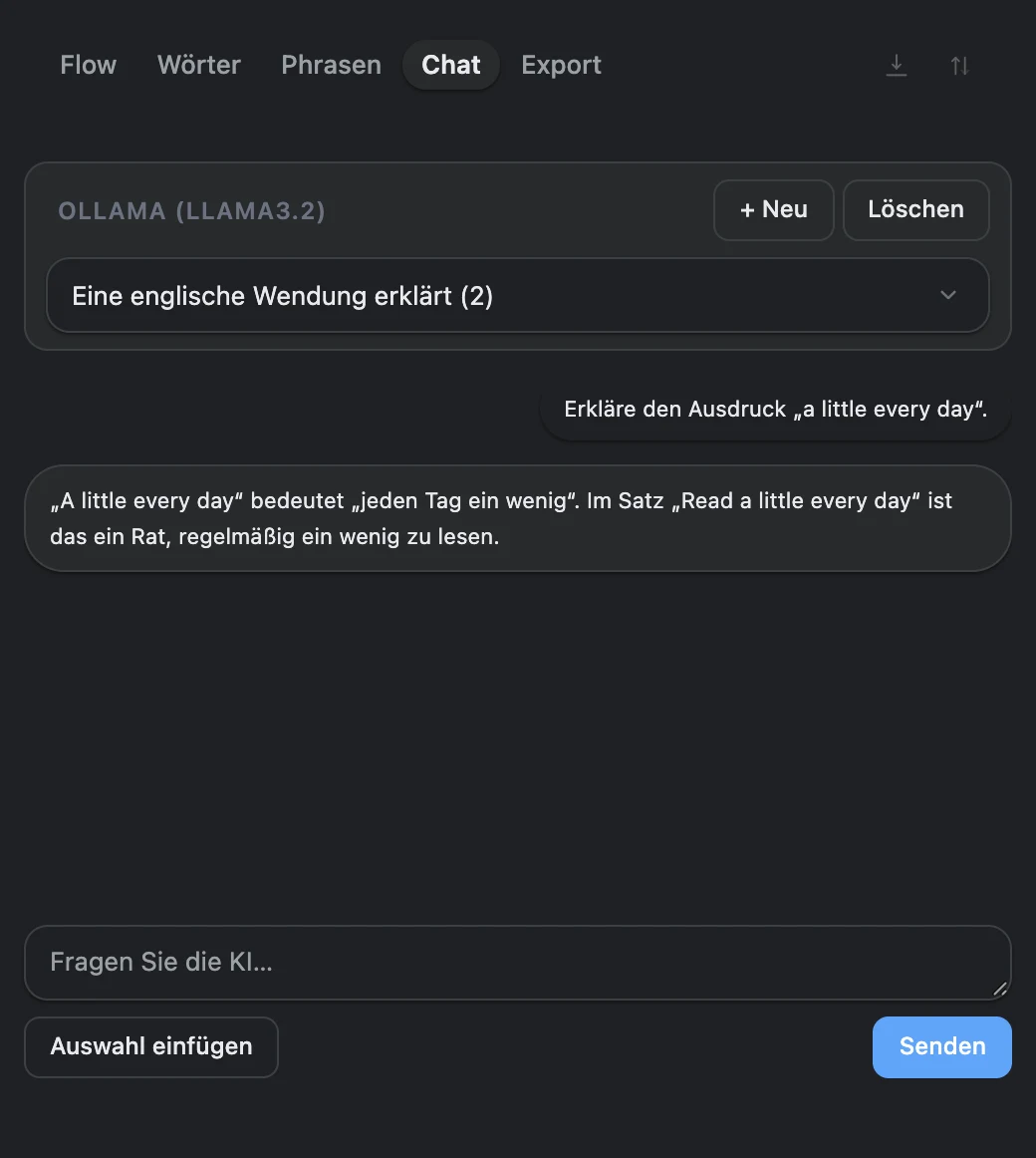
Cloud-Chat
Speichern Sie Ihren OpenRouter-Schlüssel unter „API-Anmeldedaten und Dienste“. Wählen Sie unter „KI-Chat-Einstellungen“ OpenRouter und tragen Sie die Kennung des Chatmodells aus dem Katalog ein. Klicken Sie in diesem Bereich auf „Speichern“.
Ollama-Chat
Verbinden Sie Ihren Ollama-Server, wählen Sie unter „KI-Chat-Einstellungen“ Ollama und geben Sie ein installiertes Modell für Gespräche an. „Modelle aktualisieren“ lädt die Liste vom Server. Speichern Sie die Chat-Einstellungen.
Erstellen Sie ein neues Gespräch. Markieren Sie einen Satz auf der Seite und klicken Sie auf „Auswahl einfügen“ oder fügen Sie den Text manuell ein. Ergänzen Sie zum Beispiel die Frage: „Erkläre, warum hier diese grammatische Konstruktion verwendet wird, und gib zwei Beispiele.“
Prüfen Sie den Entwurf und klicken Sie auf „Senden“. Sie können die Antwort stoppen, zu einem gespeicherten Gespräch zurückkehren oder für ein anderes Thema ein neues Gespräch beginnen.
Flow-Verlauf und persönliches Wörterbuch
Kehren Sie zu früheren Übersetzungen zurück und speichern Sie Ausdrücke, die Sie sich merken möchten. Verlauf und Wörterbuch öffnen Sie in der VoxyFlow-Seitenleiste.
So speichern Sie Übersetzungen und Ausdrücke
Der Verlauf sammelt Übersetzungen. Im Wörterbuch stehen die Wörter und Ausdrücke, die Sie selbst auswählen.
- Aktivieren Sie in den Einstellungen „Flow-Übersetzungen protokollieren“, um erfolgreiche Übersetzungen im Verlauf zu speichern.
- Klicken Sie im Übersetzungsfenster auf den Stern, um ein Wort oder einen Ausdruck zum Wörterbuch hinzuzufügen.
- Öffnen Sie die Seitenleiste und suchen Sie den Eintrag in Flow, „Wörter“ oder „Phrasen“. Wenn Sie einen ganzen Satz speichern möchten, markieren Sie ihn vollständig.
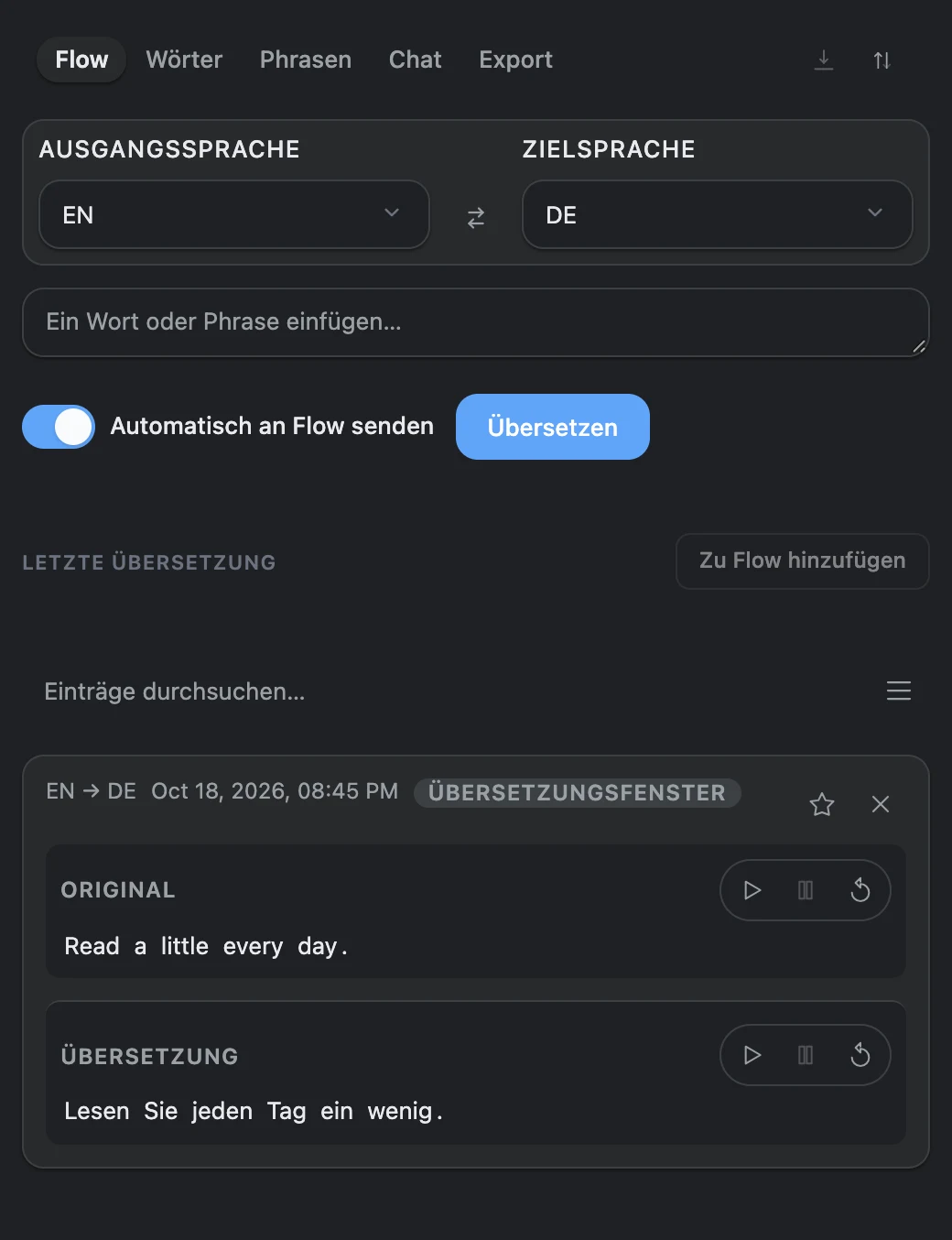
Der Flow-Verlauf speichert erfolgreiche Übersetzungen automatisch, wenn die Protokollierung aktiviert ist. Das Wörterbuch ergänzen Sie selbst: über den Stern oder mit F im Übersetzungsfenster. Gespeicherte Ausdrücke finden Sie unter „Wörter“ und „Phrasen“.
Um einen ganzen Satz mit seiner Übersetzung zu speichern, markieren Sie ihn vollständig. Für eine eigene Übersetzung drücken Sie G im VoxyFlow-Fenster und geben Ihren Text ein.
Wörterbuch exportieren und Sammlungen sichern
Öffnen Sie im Panel „Export“. Laden Sie für Anki die CSV-Datei herunter und geben Sie beim Import „;“ als Trennzeichen sowie zwei Felder an: Ausgangstext und Übersetzung. Kopieren Sie für Quizlet den Text und fügen Sie ihn in den Kartenimport ein.
Der JSON-Export sichert die Sammlungen von Verlauf und Wörterbuch. Zum Wiederherstellen in VoxyFlow klicken Sie auf „Importieren“ und wählen die JSON-Datei. Sichern Sie Dienstschlüssel, Einstellungen und Chatgespräche getrennt.
VoxyFlow-Tastenkombinationen
Rufen Sie Übersetzungen auf und öffnen Sie die Seitenleiste über die Tastatur. Auf dem Mac wird Option statt Alt verwendet.
| Aktion | Windows und Linux | macOS |
|---|---|---|
| Auswahl übersetzen | Alt + Shift + V | Option + Shift + V |
| Seitenleiste öffnen | Alt + Shift + D | Option + Shift + D |
| Einstellungen auf der Seite öffnen | Alt + Shift + S | Option + Shift + S |
Die Tastenkombinationen für Übersetzung und Einstellungen ändern Sie im VoxyFlow-Bereich „Tastenkombinationen“. Klicken Sie auf „Shortcut festlegen“ und drücken Sie die gewünschte Kombination.
Legen Sie den Befehl zum Öffnen der Seitenleiste in den Erweiterungseinstellungen Ihres Browsers fest: chrome://extensions/shortcuts für Chrome, edge://extensions/shortcuts für Edge. Öffnen Sie in Firefox about:addons, klicken Sie auf das Zahnrad und wählen Sie die Verwaltung der Tastenkombinationen für Erweiterungen.
Im aktiven Übersetzungsfenster: F speichert im Wörterbuch, G legt eine eigene Übersetzung fest, C kopiert das Ergebnis, Space oder P steuert die Sprachausgabe der Übersetzung und Esc schließt das Fenster. Verwenden Sie in Eingabefeldern die Übersetzung über das Kontextmenü.
Was kostenlos ist, wofür Kosten anfallen und wo Daten gespeichert werden
VoxyFlow ist für die private, nicht kommerzielle Nutzung kostenlos. Für Cloud-Dienste verwenden Sie Ihre eigenen Konten und API-Schlüssel.
- DeepL API: Anfragen werden nach Ihrem DeepL-API-Tarif abgerechnet.
- OpenRouter: Übersetzung und Chat werden nach dem Tarif des gewählten Modells abgerechnet. Im Katalog gibt es auch kostenlose Modelle. Für die KI-Sprachausgabe gilt der Tarif des dafür gewählten Modells. OpenRouter-Modelle und Preise.
- Lokales Ollama: Das Modell läuft auf Ihrem Computer, ohne Kosten für Anfragen an eine Cloud-API.
- Browser- und Betriebssystemstimmen: Sie benötigen kein kostenpflichtiges KI-Modell.
Verlauf, Wörterbuch und gespeicherte Chats befinden sich im Erweiterungsprofil Ihres Browsers. Bei Cloud-Diensten wird der Text für Übersetzung, Sprachausgabe oder Antworten an den gewählten Anbieter gesendet. Bei einer lokalen Ollama-Verbindung verarbeitet ihn Ihr Computer.
Wenn etwas nicht funktioniert
Beginnen Sie mit einem kurzen Text und prüfen Sie die Verbindung des benötigten Dienstes. Übersetzung, Chat und Sprachausgabe haben eigene Einstellungen.
Keine Übersetzung oder Tastenkombination ohne Wirkung
Laden Sie den Tab nach der Installation neu, prüfen Sie den Website-Zugriff von VoxyFlow und markieren Sie den Text erneut. Wenn eine Tastenkombination bereits belegt ist, ändern Sie sie in den Einstellungen. Klicken Sie in einem bearbeitbaren Feld mit der rechten Maustaste und wählen Sie „Translate with VoxyFlow“.
Öffnen Sie auf Browserseiten oder im Erweiterungsstore die Seitenleiste und fügen Sie den Text in den manuellen Übersetzer ein.
DeepL oder OpenRouter meldet einen Fehler
Prüfen Sie den API-Schlüssel und klicken Sie auf „Speichern“, dann auf die Schaltfläche zur Dienstprüfung. Gleichen Sie bei OpenRouter die gewählte Modellkennung mit dem Katalog ab und prüfen Sie Guthaben und Limits in Ihrem Anbieterkonto.
Ollama ist nicht erreichbar oder meldet 403 Forbidden
Prüfen Sie, ob Ollama läuft, die Serveradresse stimmt und das benötigte Modell in der Ausgabe von ollama list steht. Bei Fehler 403 sollten Sie in der Regel OLLAMA_ORIGINS prüfen: Tragen Sie den Origin der aktuellen VoxyFlow-Installation ein und starten Sie Ollama neu. Aktualisieren Sie den Wert, wenn sich die Erweiterungs-ID ändert. Zur Ollama-Einrichtung.
Die Sprachausgabe wird nicht wiedergegeben
Prüfen Sie die Lautstärke und den gewählten Anbieter für die Sprachausgabe. Aktualisieren Sie bei Systemstimmen die Stimmenliste und wählen Sie eine Stimme für die Sprache des Textes. Prüfen Sie für OpenRouter Schlüssel, Sprachausgabemodell und Stimme unter „Spracheinstellungen“.
Die Übersetzung funktioniert, aber der Chat antwortet nicht
Öffnen Sie „KI-Chat-Einstellungen“, wählen Sie die Integration und legen Sie ein Chatmodell fest. Speichern Sie diesen Bereich getrennt. Verwenden Sie für Ollama ein installiertes Gesprächsmodell und für OpenRouter eine verfügbare Kennung aus dem Katalog.
Sie benötigen eine neue Übersetzung statt eines gespeicherten Ergebnisses
Öffnen Sie „Cache-Steuerung“ in den VoxyFlow-Einstellungen und leeren Sie den Cache. Flow-Verlauf, Wörterbuch und Chats bleiben erhalten.