
Para Chrome, Edge y Firefox
Extensión de navegador con traducción por IA y lectura en voz alta con voces naturales
Usa DeepL, modelos en la nube a través de OpenRouter o modelos locales con Ollama. Elige el modelo adecuado para cada texto y las voces para escuchar el original y la traducción.
Traduce texto seleccionado y palabras al pasar el cursor
Lee artículos, instrucciones y mensajes en otros idiomas. VoxyFlow te ayuda a entender una palabra o un fragmento mientras lees.
Selecciona una frase y tradúcela
Selecciona una palabra, una oración o un párrafo y pulsa Alt + Shift + V. La traducción se abre junto al texto: puedes copiarla, escucharla o guardarla en el diccionario.
Pasa el cursor por una palabra desconocida
Mantén pulsado el atajo de traducción y pasa el cursor por las palabras. El significado aparece junto al puntero para que puedas consultar palabras sueltas y seguir leyendo.
Traduce texto en un campo editable
Selecciona el texto de un correo, formulario u otro campo de entrada, haz clic con el botón derecho y elige «Translate with VoxyFlow».
Cómo traducir texto seleccionado
Conecta un servicio de traducción y prueba el resultado con una frase corta.
- Abre los ajustes completos de VoxyFlow, conecta DeepL, OpenRouter u Ollama y guarda los cambios.
- Recarga la página, selecciona una frase y pulsa Alt + Shift + V; en Mac, Option + Shift + V.
- Elige el idioma de destino en la ventana que se abre. En un campo editable, usa el botón derecho → «Translate with VoxyFlow».
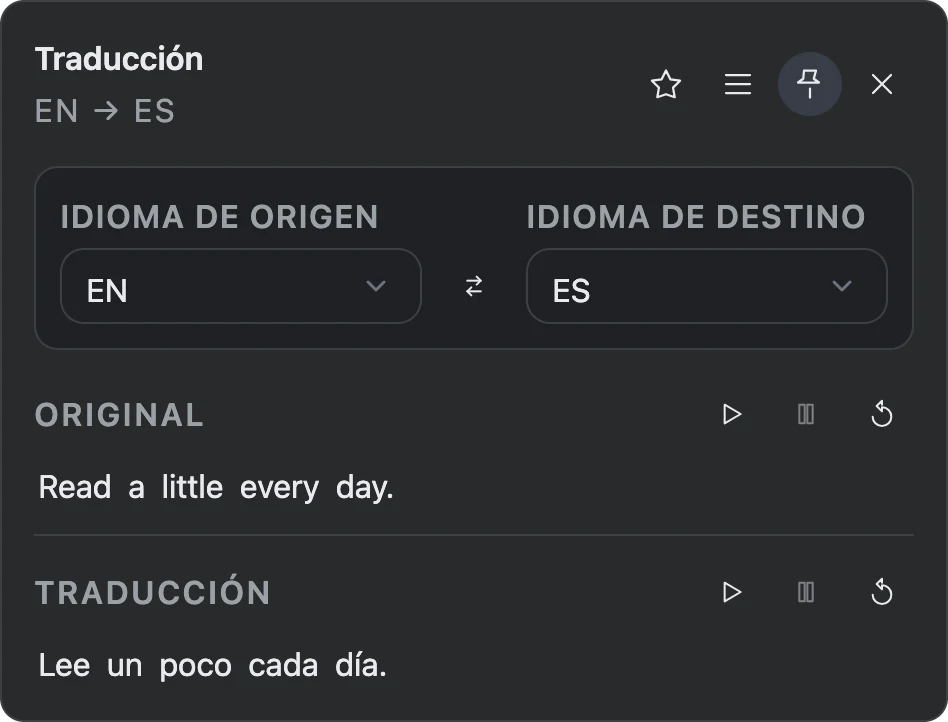
En Mac, usa Option + Shift + V. Puedes cambiar el atajo de traducción en los ajustes de VoxyFlow.
Lectura del original y la traducción con voces naturales
Escucha cómo suena una expresión desconocida y relaciona su pronunciación con la escritura. Hay botones de lectura tanto para el texto original como para la traducción.
Elige la voz
Conecta un modelo de voz con IA a través de OpenRouter o usa las voces del navegador y del sistema operativo.
Un ritmo a tu medida
Ajusta la velocidad de reproducción para oír mejor una frase o escuchar más rápido un texto que ya conoces.
Sigue el texto con la vista
Sigue las palabras resaltadas mientras escuchas.
Cómo activar la lectura con voces naturales
Usa un modelo de voz de OpenRouter o las voces del navegador y del sistema operativo.
- Para la lectura con IA, añade tu clave de OpenRouter en «Credenciales de API y Servicios» y pulsa «Guardar».
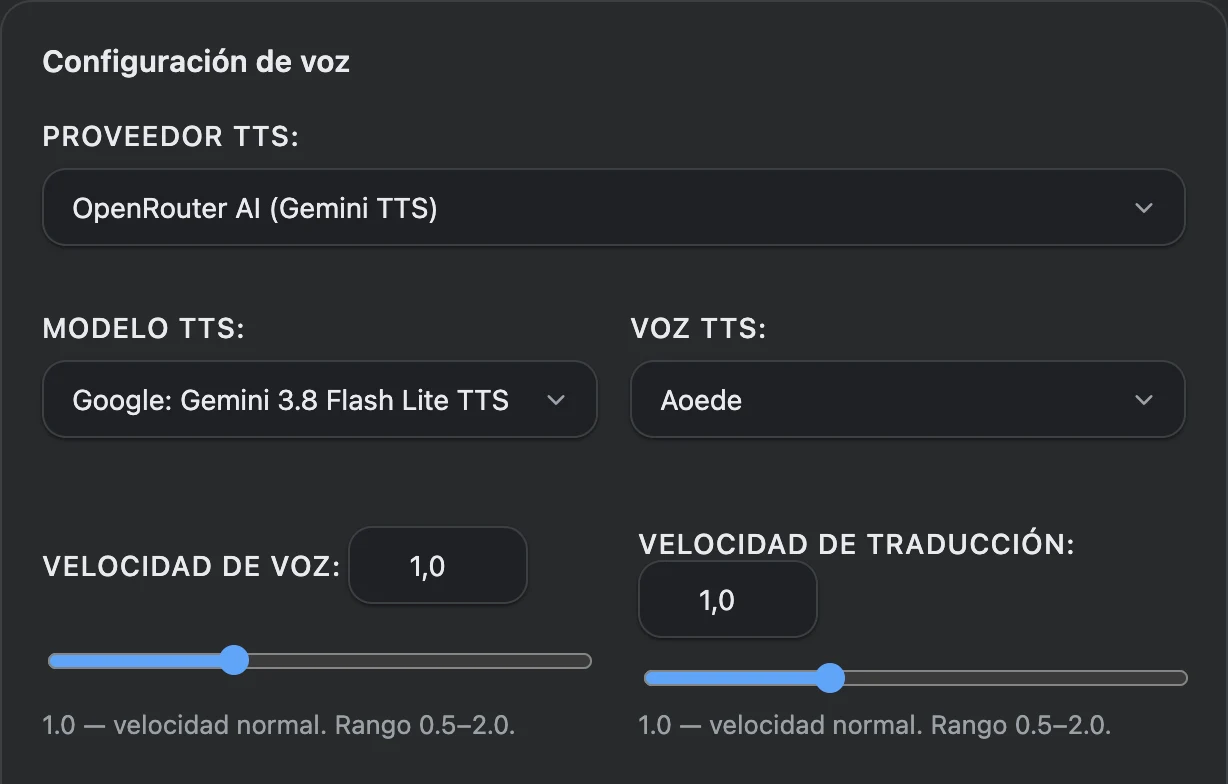
- En «Configuración de voz», elige OpenRouter AI, un modelo de voz y una voz. Para las voces del sistema, elige «En el dispositivo (Web Speech API)».
- Ajusta la velocidad de reproducción y pulsa el botón de lectura junto al original o la traducción.
DeepL o un traductor con IA y elección de modelo
Elige la forma de traducir adecuada para cada tarea. Puedes cambiar el servicio y el modelo en los ajustes de la extensión.
DeepL para traducir texto
Usa la API de DeepL para traducir palabras, oraciones y fragmentos. Añade tu propia clave de API de DeepL y elige los idiomas de traducción.
OpenRouter para modelos de IA en la nube
Conecta modelos de IA para traducir desde una sola cuenta de OpenRouter. Introduce la clave de API y elige un modelo en los ajustes de VoxyFlow.
Ollama para modelos locales
Ejecuta un modelo en tu ordenador y traduce con Ollama, incluso sin internet tras configurarlo y descargar el modelo. Introduce en VoxyFlow la dirección del servidor de Ollama y el nombre del modelo instalado.
Cómo conectar DeepL
Necesitas tu propia clave de API de DeepL para conectarlo.
- Abre tu cuenta de DeepL API y copia la clave de autenticación.
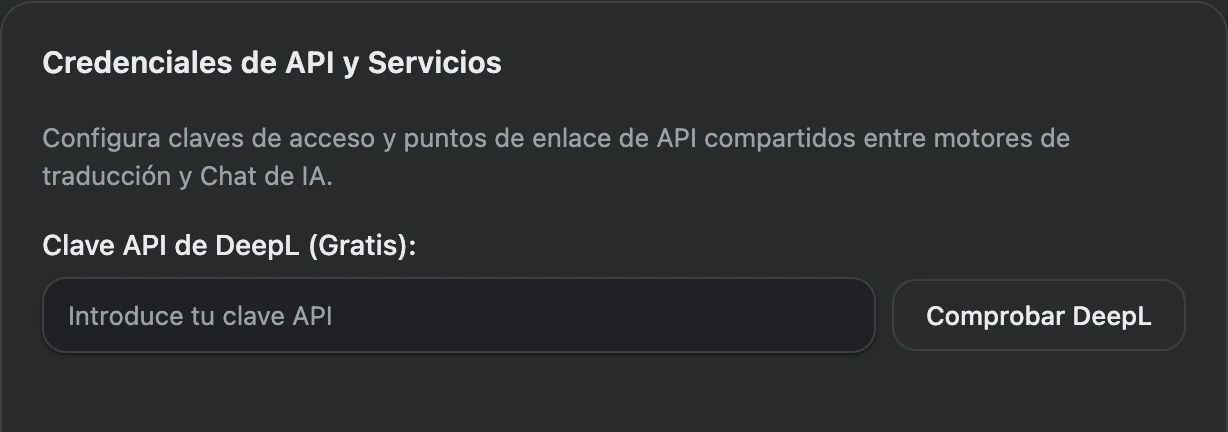
- En los ajustes de VoxyFlow, pega la clave en el campo DeepL API de «Credenciales de API y Servicios».
- En «Servicio de traducción», elige DeepL API, pulsa «Guardar» y después «Comprobar DeepL».
Cómo conectar la traducción por IA con OpenRouter
Una clave de API conecta tu cuenta de OpenRouter; los modelos de traducción, chat y voz se eligen por separado.
- Crea una clave de API en tu cuenta de OpenRouter y pégala en «Credenciales de API y Servicios».
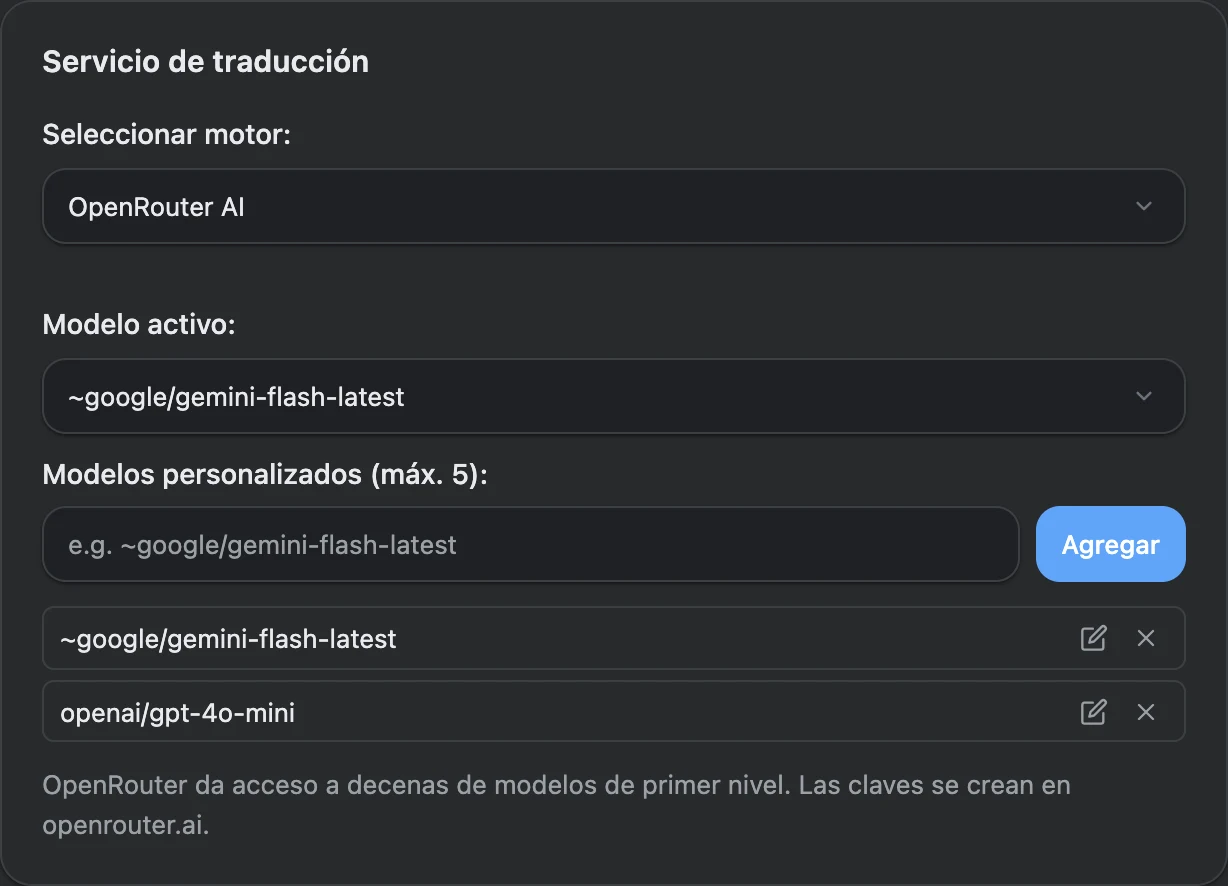
- En «Servicio de traducción», elige OpenRouter AI y un modelo de traducción. Puedes añadir otro modelo con su identificador del catálogo de OpenRouter.
- Pulsa «Guardar», comprueba OpenRouter y traduce una frase corta de la página.
Cómo conectar un modelo local de Ollama
Instala Ollama, descarga un modelo y configura la conexión en VoxyFlow.
- Instala Ollama y descarga un modelo de traducción, como translategemma:4b.
- Permite la conexión de tu extensión en OLLAMA_ORIGINS y reinicia Ollama. La guía incluye los comandos para tu sistema operativo.
- En VoxyFlow, introduce http://localhost:11434, elige Ollama para traducir, escribe el nombre del modelo y pulsa «Guardar» y después «Comprobar Ollama».
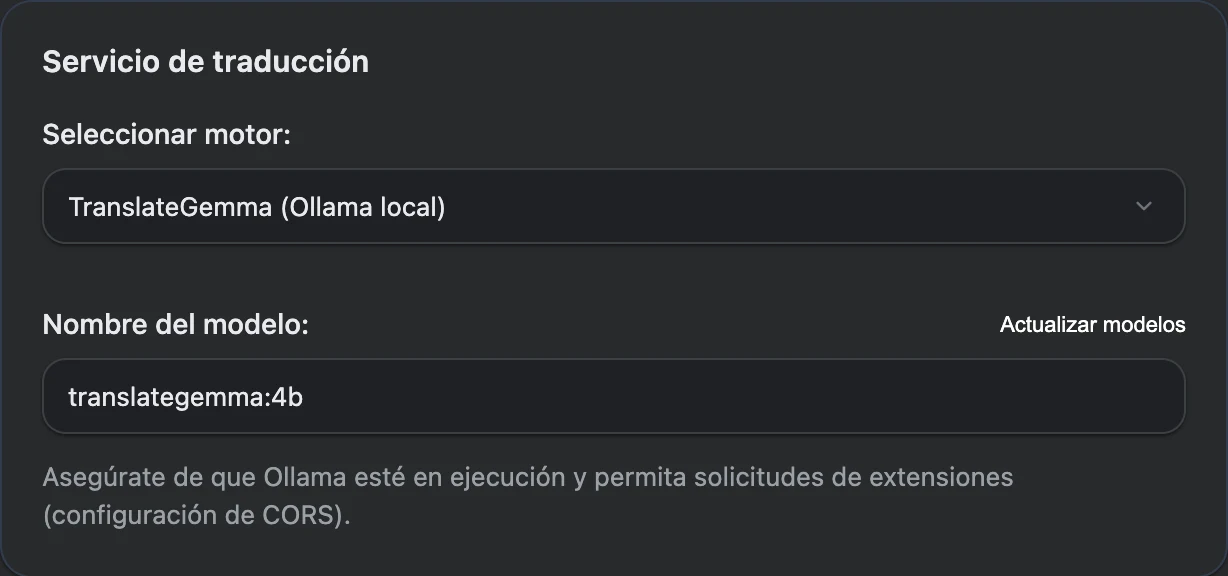
Elige la dirección que necesitas en la ventana de traducción. Los idiomas disponibles dependen del servicio o modelo elegido. La interfaz de VoxyFlow está disponible en 28 idiomas.
Chat con IA con OpenRouter y Ollama en el panel lateral
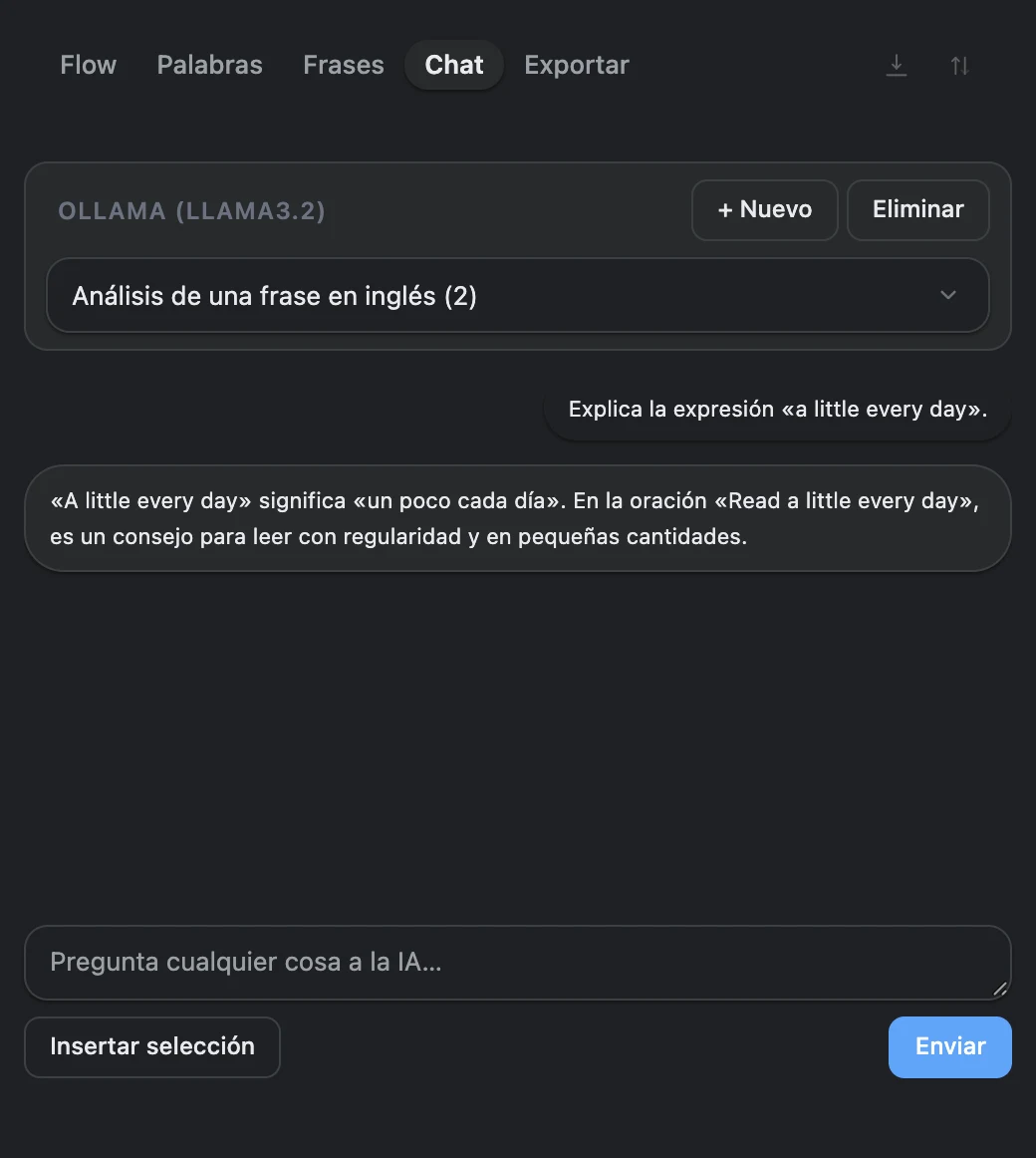
¿Necesitas entender una frase difícil? Inserta el texto seleccionado en el chat y pide que explique la expresión, la gramática o que proponga otras traducciones.
Crea conversaciones distintas para cada tema y vuelve a ellas más tarde. El chat permanece en el panel lateral, junto a la página que estás leyendo.
Cómo iniciar una conversación con la IA
Elige un modelo independiente para el chat y añade a la conversación el texto que quieres analizar.
- En «Ajustes del chat con IA», elige OpenRouter u Ollama, indica el modelo de chat y pulsa «Guardar». La clave o la dirección del servidor se configura en «Credenciales de API y Servicios».
- Abre el panel lateral de VoxyFlow con Alt + Shift + D, o con Option + Shift + D en Mac, y ve al chat.
- Pega el texto manualmente o pulsa «Insertar selección», añade una pregunta y pulsa «Enviar».
Historial de traducciones y diccionario personal
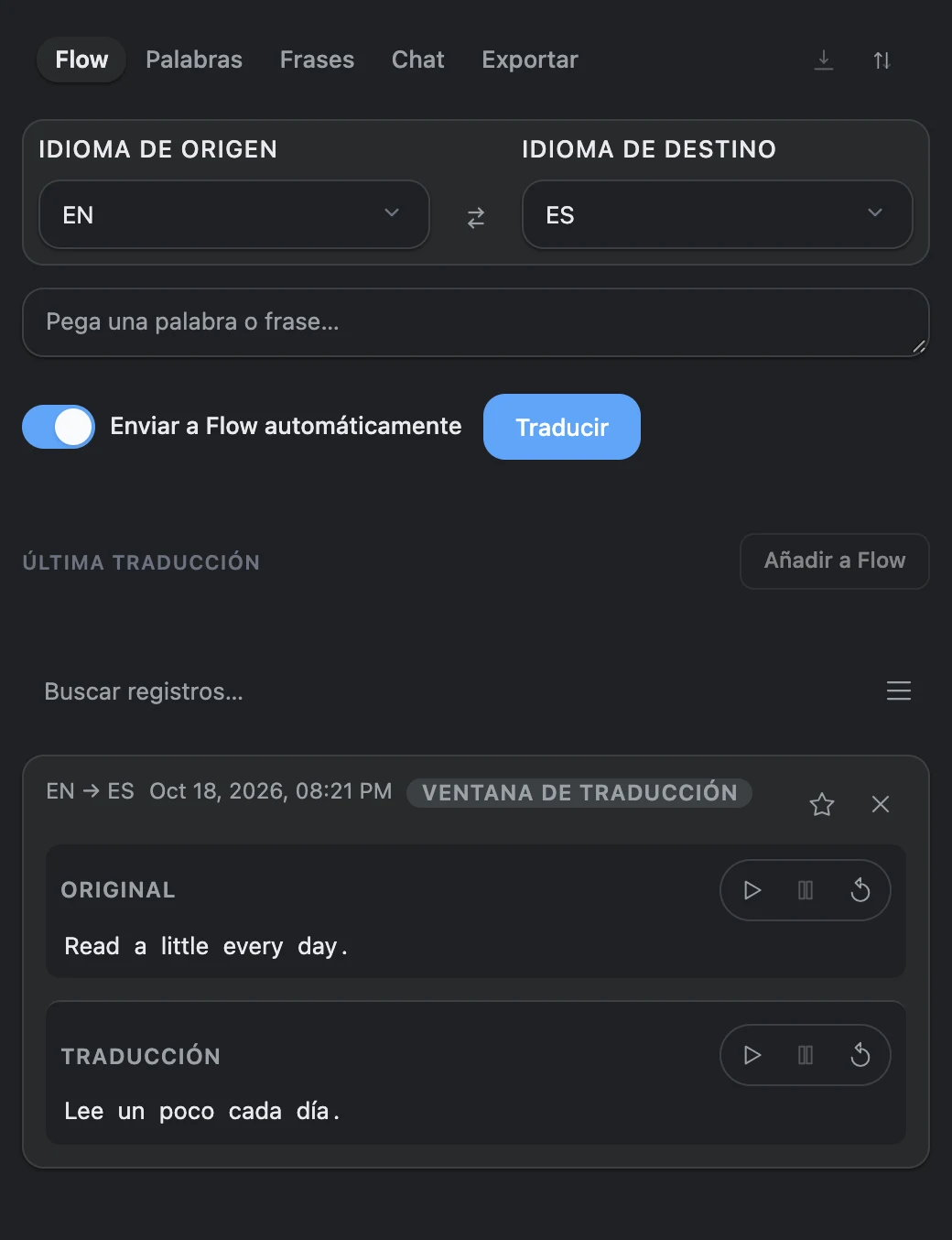
Vuelve a los fragmentos traducidos y reúne las palabras que quieras recordar. El historial de Flow y el diccionario están en el panel de VoxyFlow.
Historial de Flow
Activa el historial para encontrar traducciones anteriores junto a su texto original.
Diccionario de palabras y expresiones
Guarda las expresiones que te interesen y añade tus propias traducciones.
Exporta para repasar
Descarga el diccionario en CSV para importarlo en Anki o copia el texto para importarlo en Quizlet.
Cómo guardar traducciones y expresiones
El historial recopila las traducciones y el diccionario guarda las palabras y expresiones que tú eliges.
- Activa «Registrar Flow de traducciones» en los ajustes para guardar en el historial las traducciones que se completan.
- Pulsa la estrella en la ventana de traducción para añadir una palabra o expresión al diccionario.
- Abre el panel lateral y busca la entrada en Flow, «Palabras» o «Frases». Para guardar una oración completa, selecciónala entera.
Adapta VoxyFlow a tu forma de leer
Atajos de teclado
Asigna un atajo de traducción cómodo y usa los comandos para copiar, guardar y escuchar en la ventana de traducción.
Los idiomas que necesitas
Deja en la lista los idiomas que usas para elegir más rápido la dirección de traducción.
Reutiliza las traducciones
VoxyFlow guarda los resultados en la caché y reutiliza la respuesta guardada cuando se repite la consulta.
Cómo empezar
Instala la extensión
Elige la tienda de Chrome, Edge o Firefox.
Conecta la traducción
Añade una clave de API de DeepL u OpenRouter, o configura Ollama.
Prueba con un texto conocido
Selecciona una frase, tradúcela y después ajusta las voces y los atajos a tu gusto.
Qué es gratis y qué se paga
VoxyFlow es gratis para uso personal no comercial. Los servicios en la nube se conectan mediante tus propias cuentas:
- DeepL API: los límites y el coste dependen de tu plan de API de DeepL.
- OpenRouter: la traducción y el chat se cobran según la tarifa del modelo elegido; el servicio también ofrece modelos gratuitos. La lectura con IA se cobra según la tarifa del modelo de voz.
- Ollama local: el procesamiento se realiza en tu ordenador, sin cargos por consultas a una API en la nube.
- Voces del navegador y del sistema operativo: no necesitas conectar un modelo de IA de pago para usarlas.
Preguntas frecuentes
¿Puedo elegir modelos diferentes para la traducción y el chat?
Sí. El servicio de traducción y el proveedor del chat con IA se configuran por separado. Por ejemplo, puedes traducir con DeepL y preguntar sobre el texto a un modelo local de Ollama. La lectura en voz alta también tiene sus propios ajustes.
¿Cómo cambio los atajos de teclado?
Los atajos para traducir y abrir los ajustes se cambian en VoxyFlow. El comando para abrir el panel se configura en la sección de atajos de las extensiones del navegador.
¿Cómo guardo una oración con su traducción?
Selecciona la oración completa, tradúcela y añade el resultado al diccionario. Se guardan el texto que has seleccionado y su traducción.
¿Dónde se guardan el historial, el diccionario y los chats?
En el perfil de la extensión de tu navegador. Si usas DeepL u OpenRouter, el texto para traducir, leer en voz alta o conversar se envía al servicio elegido. Con una conexión local a Ollama, lo procesa el modelo de tu ordenador.
Prueba VoxyFlow con el texto que estás leyendo
Instala la extensión, conecta la traducción y elige las voces que prefieras. Traduce los fragmentos que necesitas, escucha la pronunciación y haz preguntas en el chat junto a la página.