
Cómo configurar la traducción, la lectura en voz alta y el chat con IA
Instala la extensión, conecta el servicio que necesites y prueba tu primera traducción. Después, elige las voces, el modelo de chat y los atajos de teclado. Aquí encontrarás los pasos detallados y capturas de los ajustes de VoxyFlow.
Instalación y primer uso
VoxyFlow está disponible para Chrome, Microsoft Edge y Firefox. Instala la extensión desde la tienda de tu navegador.
- Pulsa «Instalar» en la tienda y confirma que quieres añadir la extensión.
- Abre el menú de extensiones del navegador y fija VoxyFlow en la barra de herramientas.
- Pulsa el icono de VoxyFlow y abre los ajustes completos. Aquí se configuran las claves de API, el servicio de traducción, el chat, la voz y los atajos de teclado.
- Conecta DeepL, OpenRouter u Ollama. Recarga la página abierta y traduce una frase corta.
Para empezar basta con un servicio de traducción. Puedes conectar el chat y la lectura en voz alta más adelante; sus proveedores y modelos se eligen por separado.
Traducción de texto seleccionado y palabras al pasar el cursor
Traduce el fragmento que necesites mientras lees, cambia la dirección de traducción y guarda expresiones en el diccionario.
Cómo traducir texto seleccionado
Conecta un servicio de traducción y prueba el resultado con una frase corta.
- Abre los ajustes completos de VoxyFlow, conecta DeepL, OpenRouter u Ollama y guarda los cambios.
- Recarga la página, selecciona una frase y pulsa Alt + Shift + V; en Mac, Option + Shift + V.
- Elige el idioma de destino en la ventana que se abre. En un campo editable, usa el botón derecho → «Translate with VoxyFlow».
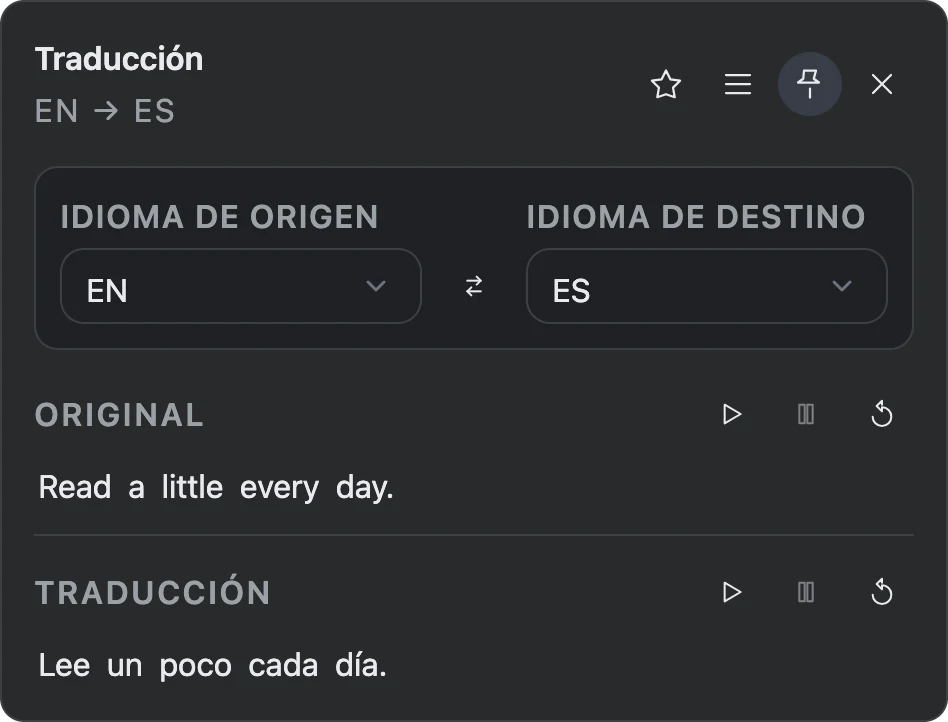
Traducción al pasar el cursor
Sin seleccionar texto, mantén pulsado el atajo de traducción y pasa el cursor por una palabra desconocida. Para este modo, elige DeepL API. En «Comportamiento del cursor» puedes ajustar el tiempo que tarda en aparecer la traducción.
Correos, formularios y campos de entrada
Selecciona el texto de un campo editable, haz clic con el botón derecho y elige «Translate with VoxyFlow». El resultado se abre en la ventana de traducción o en el panel lateral del navegador.
Elige el idioma de origen y el de destino en la ventana de VoxyFlow para ajustar la dirección de traducción. Puedes fijar la ventana con el botón de la chincheta y arrastrarla desde la barra superior.
Conectar DeepL API
Usa DeepL para traducir selecciones y palabras al pasar el cursor. Prepara una cuenta con acceso a DeepL API y una clave de autenticación.
Cómo conectar DeepL
Necesitas tu propia clave de API de DeepL para conectarlo.
- Abre tu cuenta de DeepL API y copia la clave de autenticación.
- En los ajustes de VoxyFlow, pega la clave en el campo DeepL API de «Credenciales de API y Servicios».
- En «Servicio de traducción», elige DeepL API, pulsa «Guardar» y después «Comprobar DeepL».
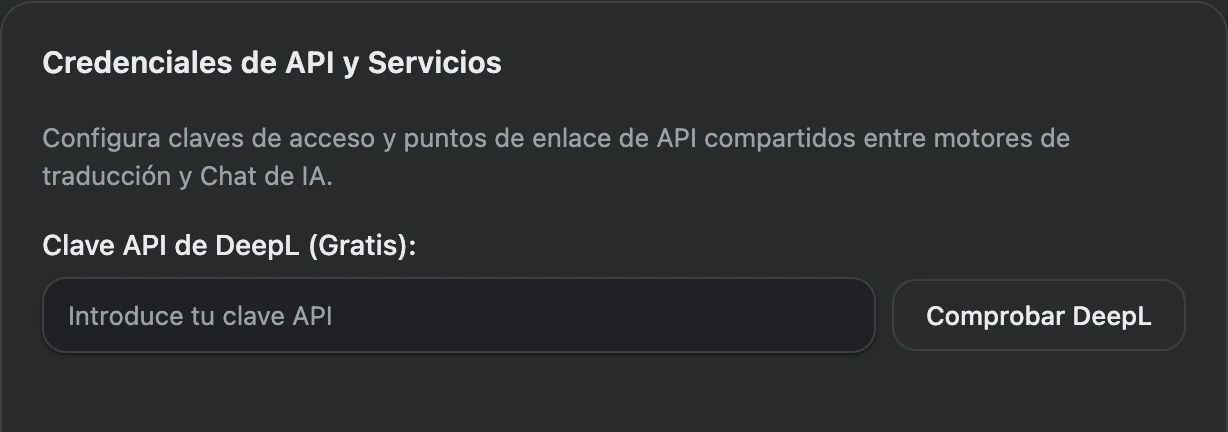
Abre la sección de claves de API de tu cuenta de DeepL y copia la clave completa. El acceso a la API se contrata por separado del traductor de la web y de las aplicaciones de DeepL.
Claves de API en tu cuenta de DeepL · Planes de DeepL API
Tras guardar, pulsa «Comprobar DeepL». Después, selecciona una frase corta de la página y tradúcela. La clave de DeepL se usa para traducir; la lectura en voz alta y el chat con IA se conectan por separado.
Traducción por IA con OpenRouter
Conecta modelos de IA en la nube y elige el que mejor se adapte a tus textos. Para traducir se usa el modelo indicado en «Servicio de traducción».
Cómo conectar la traducción por IA con OpenRouter
Una clave de API conecta tu cuenta de OpenRouter; los modelos de traducción, chat y voz se eligen por separado.
- Crea una clave de API en tu cuenta de OpenRouter y pégala en «Credenciales de API y Servicios».
- En «Servicio de traducción», elige OpenRouter AI y un modelo de traducción. Puedes añadir otro modelo con su identificador del catálogo de OpenRouter.
- Pulsa «Guardar», comprueba OpenRouter y traduce una frase corta de la página.
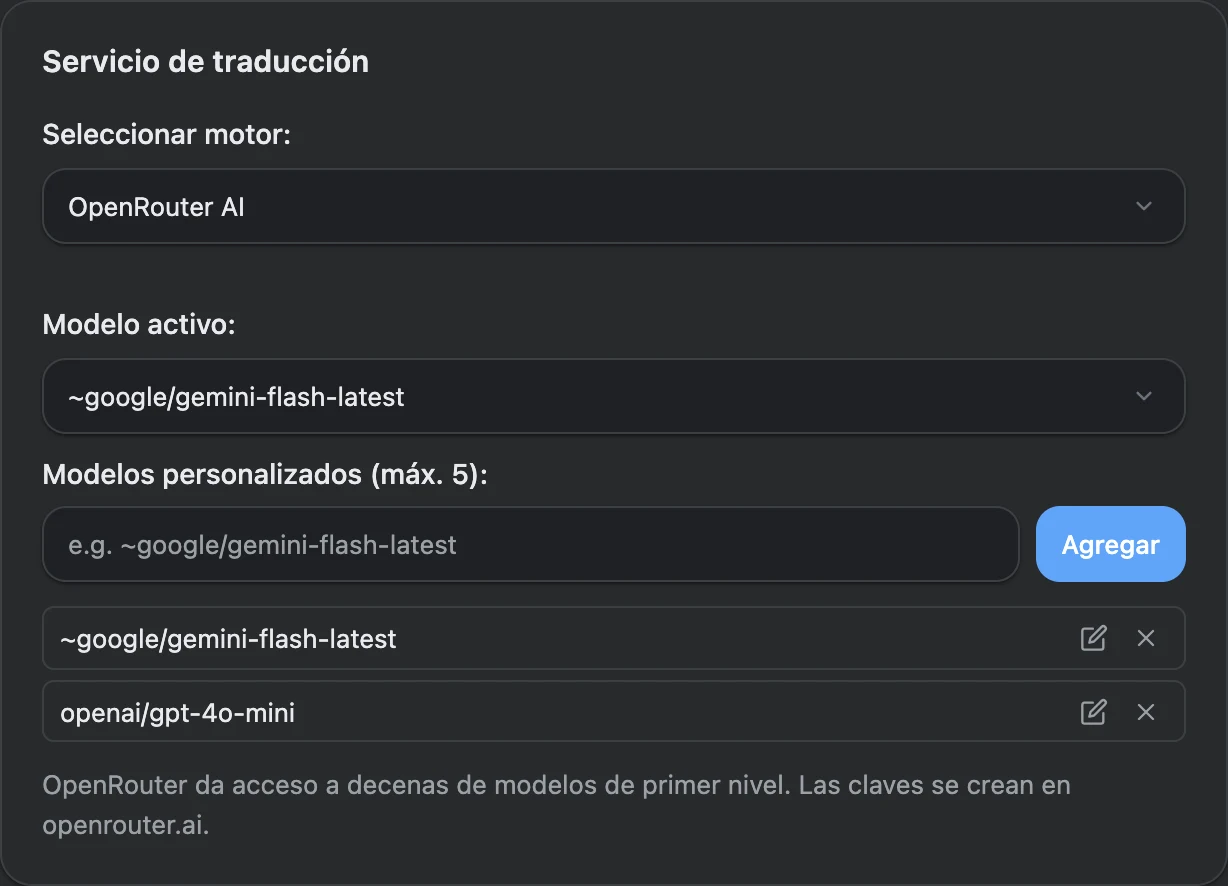
- Entra en tu cuenta de OpenRouter y crea una clave de API. Configura el pago si lo necesitas o elige un modelo gratuito.
- Busca un modelo en el catálogo de OpenRouter y copia su identificador.
- Si el modelo no aparece en la lista de VoxyFlow, pega su identificador en el campo para añadir modelos y pulsa «Agregar». Después, selecciónalo como modelo de traducción activo y guarda los ajustes.
Para el chat con IA, indica un modelo en los ajustes del chat. Para la lectura con voces naturales, elige un modelo de voz en la configuración de voz. Estos ajustes son independientes.
Traducción local y conexión de Ollama
Ejecuta un modelo en tu propio ordenador. Tras instalar Ollama y descargar un modelo local, la traducción puede funcionar sin internet.
Cómo conectar un modelo local de Ollama
Instala Ollama, descarga un modelo y configura la conexión en VoxyFlow.
- Instala Ollama y descarga un modelo de traducción, como translategemma:4b.
- Permite la conexión de tu extensión en OLLAMA_ORIGINS y reinicia Ollama. La guía incluye los comandos para tu sistema operativo.
- En VoxyFlow, introduce http://localhost:11434, elige Ollama para traducir, escribe el nombre del modelo y pulsa «Guardar» y después «Comprobar Ollama».
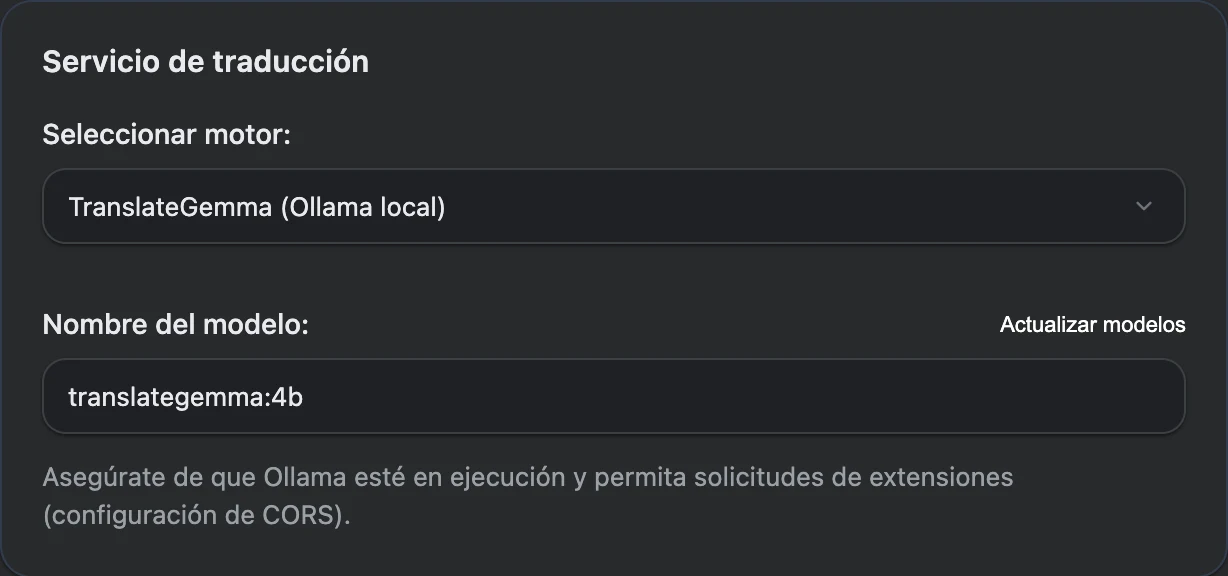
1. Instala Ollama y descarga un modelo
Descarga Ollama para tu sistema operativo, abre la aplicación y descarga un modelo. Por ejemplo, puedes usar TranslateGemma 4B para traducir:
ollama pull translategemma:4b
ollama list
El comando ollama list muestra los modelos instalados. En VoxyFlow debes introducir el nombre que aparece en esta lista, incluida su etiqueta.
2. Permite la conexión de la extensión
Configura OLLAMA_ORIGINS con el origen de tu instalación de VoxyFlow. En Chrome y Edge, abre la página de extensiones, activa el modo de desarrollador y copia el ID de VoxyFlow. El valor tendrá la forma chrome-extension://YOUR_EXTENSION_ID. Sustituye YOUR_EXTENSION_ID por tu propio ID.
En Firefox, abre about:debugging#/runtime/this-firefox y busca el UUID interno de VoxyFlow. Usa moz-extension://YOUR_EXTENSION_UUID para esa instalación.
macOS: aplicación de Ollama
En Terminal, configura el origen de tu instalación. Después, cierra por completo la aplicación de Ollama y vuelve a abrirla.
launchctl setenv OLLAMA_ORIGINS "chrome-extension://YOUR_EXTENSION_ID"Windows: aplicación de Ollama
Cierra Ollama desde su icono en el área de notificación. Abre «Editar las variables de entorno de esta cuenta» y crea la variable OLLAMA_ORIGINS con el origen de VoxyFlow como valor. Guarda los cambios y vuelve a iniciar Ollama.
Linux: servicio de systemd
Abre la configuración del servicio con sudo systemctl edit ollama.service y añade el origen de tu instalación:
[Service]
Environment="OLLAMA_ORIGINS=chrome-extension://YOUR_EXTENSION_ID"
Guarda el archivo, vuelve a cargar la configuración y reinicia el servicio:
sudo systemctl daemon-reload
sudo systemctl restart ollama
Para configurar las variables de entorno y los orígenes permitidos, consulta las instrucciones oficiales de Ollama. Para una conexión local, conserva la dirección predeterminada del servidor; no hace falta permitir el acceso desde internet.
3. Conecta el servidor en VoxyFlow
En «Credenciales de API y Servicios», introduce http://localhost:11434. En «Servicio de traducción», elige Ollama e indica translategemma:4b u otro modelo instalado. Pulsa «Guardar» y después «Comprobar Ollama». Para conversar con el modelo, configura por separado el chat de Ollama.
Lectura del original y la traducción con voces naturales
Escucha la pronunciación de la frase original y de su traducción. VoxyFlow ofrece lectura con IA a través de OpenRouter y con las voces del navegador o del sistema operativo.
Cómo activar la lectura con voces naturales
Usa un modelo de voz de OpenRouter o las voces del navegador y del sistema operativo.
- Para la lectura con IA, añade tu clave de OpenRouter en «Credenciales de API y Servicios» y pulsa «Guardar».
- En «Configuración de voz», elige OpenRouter AI, un modelo de voz y una voz. Para las voces del sistema, elige «En el dispositivo (Web Speech API)».
- Ajusta la velocidad de reproducción y pulsa el botón de lectura junto al original o la traducción.
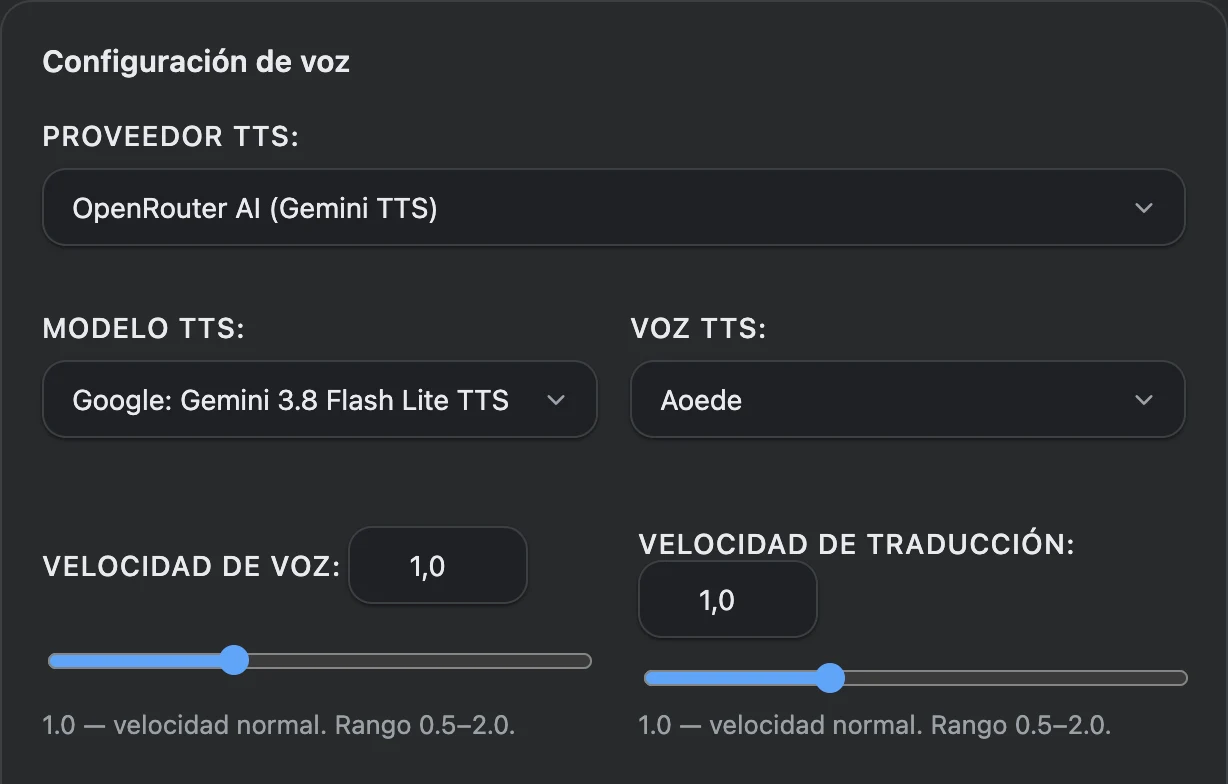
Voz con IA a través de OpenRouter
En «Configuración de voz», elige OpenRouter AI y después un modelo y una voz de la lista. La clave de la cuenta de OpenRouter se toma de «Credenciales de API y Servicios». Los cambios de modelo, voz y velocidad se guardan automáticamente.
Voces del navegador y del sistema operativo
Elige «En el dispositivo (Web Speech API)» y una voz, o deja la selección automática según el idioma. Si lo necesitas, actualiza la lista de voces y define preferencias para cada idioma.
Los botones junto al texto original y al resultado reproducen la lectura correspondiente. Ajusta la velocidad entre 0,5 y 2; el ritmo normal es 1,0. La traducción tiene su propio ajuste de velocidad.
La lectura con IA utiliza un modelo de voz de OpenRouter y se cobra según su tarifa. Para las voces del navegador y del sistema operativo no necesitas una clave de OpenRouter.
Chat con IA con OpenRouter u Ollama
Analiza expresiones desconocidas, aclara dudas gramaticales y comenta opciones de traducción en el panel lateral junto a la página.
Cómo iniciar una conversación con la IA
Elige un modelo independiente para el chat y añade a la conversación el texto que quieres analizar.
- En «Ajustes del chat con IA», elige OpenRouter u Ollama, indica el modelo de chat y pulsa «Guardar». La clave o la dirección del servidor se configura en «Credenciales de API y Servicios».
- Abre el panel lateral de VoxyFlow con Alt + Shift + D, o con Option + Shift + D en Mac, y ve al chat.
- Pega el texto manualmente o pulsa «Insertar selección», añade una pregunta y pulsa «Enviar».
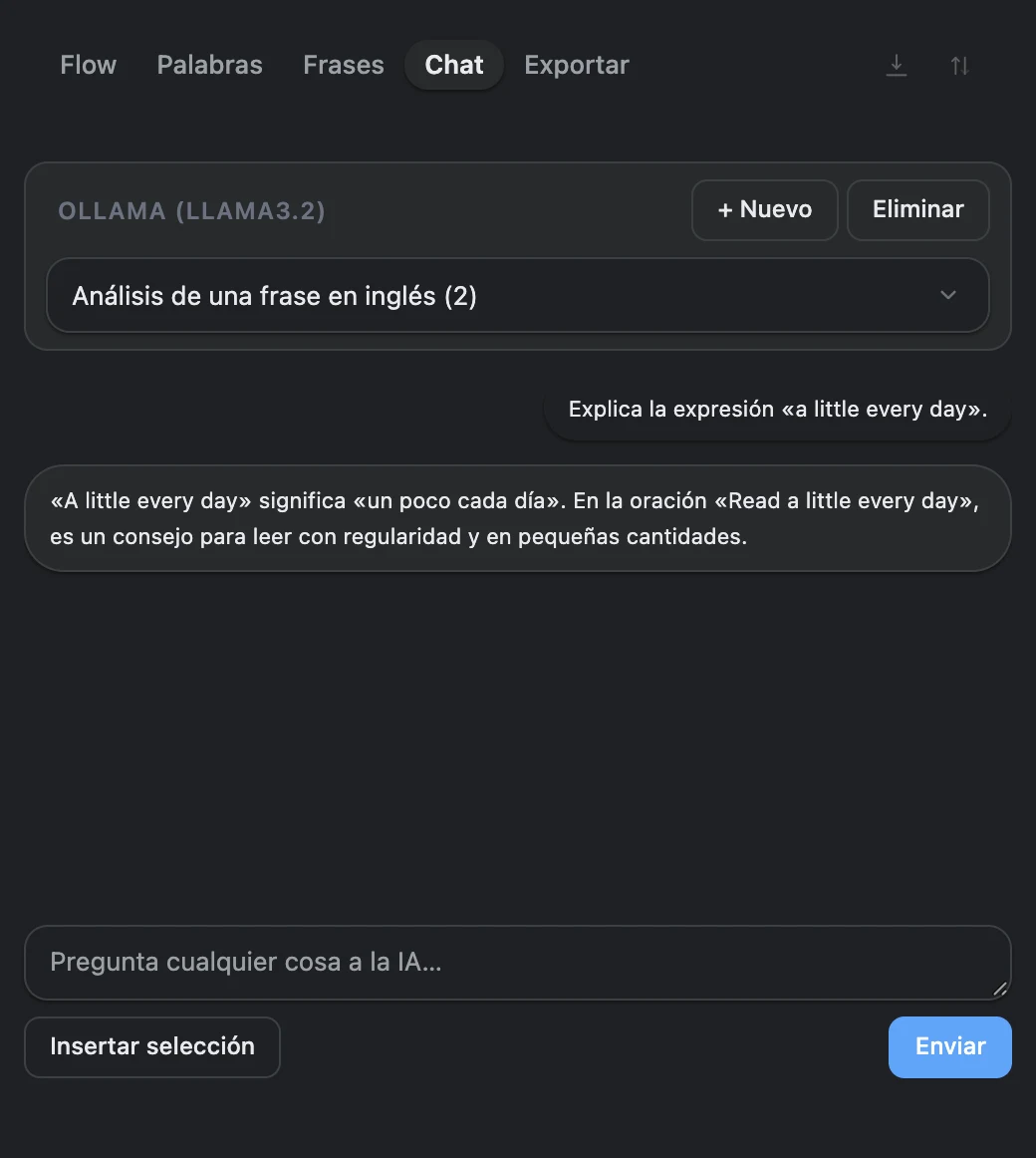
Chat en la nube
Guarda tu clave de OpenRouter en «Credenciales de API y Servicios». En «Ajustes del chat con IA», elige OpenRouter e introduce el identificador del modelo de chat del catálogo. Pulsa «Guardar» en esta sección.
Chat de Ollama
Conecta tu servidor de Ollama, elige Ollama en «Ajustes del chat con IA» e indica un modelo instalado para conversar. «Actualizar modelos» carga la lista del servidor. Guarda los ajustes del chat.
Crea una conversación nueva. Selecciona una frase de la página y pulsa «Insertar selección» o pégala manualmente. Por ejemplo, añade esta pregunta: «Explica por qué se usa aquí esta construcción gramatical y pon dos ejemplos».
Revisa el borrador y pulsa «Enviar». Puedes detener la respuesta, volver a una conversación guardada o crear otra para un tema distinto.
Historial de Flow y diccionario personal
Vuelve a traducciones anteriores y guarda las expresiones que quieras recordar. El historial y el diccionario se abren en el panel lateral de VoxyFlow.
Cómo guardar traducciones y expresiones
El historial recopila las traducciones y el diccionario guarda las palabras y expresiones que tú eliges.
- Activa «Registrar Flow de traducciones» en los ajustes para guardar en el historial las traducciones que se completan.
- Pulsa la estrella en la ventana de traducción para añadir una palabra o expresión al diccionario.
- Abre el panel lateral y busca la entrada en Flow, «Palabras» o «Frases». Para guardar una oración completa, selecciónala entera.
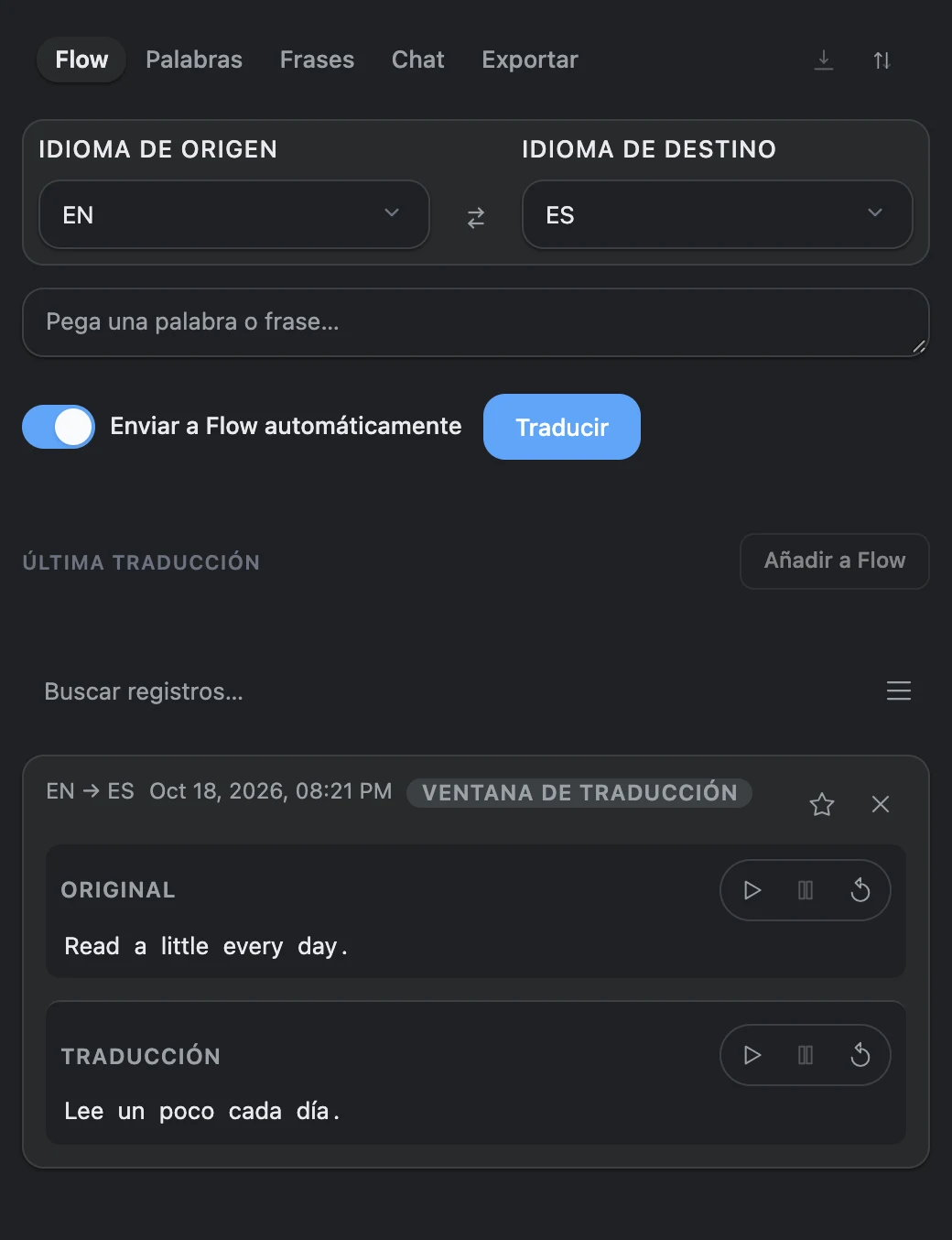
El historial de Flow añade automáticamente las traducciones que se completan cuando está activado el registro. El diccionario lo amplías tú con la estrella o la tecla F en la ventana de traducción. Encontrarás las expresiones guardadas en «Palabras» y «Frases».
Para guardar una oración con su traducción, selecciona la oración completa. Para añadir tu propia traducción, pulsa G en la ventana de VoxyFlow y escribe el texto que quieras.
Exportar el diccionario y hacer una copia de las colecciones
Abre «Exportar» en el panel. Para Anki, descarga el archivo CSV y, al importarlo, elige el separador «;» y dos campos: texto original y traducción. Para Quizlet, copia el texto y pégalo en la herramienta de importación de tarjetas.
La exportación JSON guarda las colecciones del historial y del diccionario. Para recuperarlas en VoxyFlow, pulsa «Importar» y selecciona el archivo JSON. Guarda por separado las claves de los servicios, los ajustes y las conversaciones del chat.
Atajos de teclado de VoxyFlow
Traduce y abre el panel lateral desde el teclado. En Mac se usa Option en lugar de Alt.
| Acción | Windows y Linux | macOS |
|---|---|---|
| Traducir la selección | Alt + Shift + V | Option + Shift + V |
| Abrir el panel lateral | Alt + Shift + D | Option + Shift + D |
| Abrir los ajustes en la página | Alt + Shift + S | Option + Shift + S |
Los atajos de traducción y de ajustes se cambian en «Atajos de teclado» de VoxyFlow. Pulsa «Establecer atajo» e introduce la combinación que quieras.
Configura el comando para abrir el panel lateral en los ajustes de extensiones del navegador: chrome://extensions/shortcuts para Chrome y edge://extensions/shortcuts para Edge. En Firefox, abre about:addons, pulsa el engranaje y elige la opción para gestionar los atajos de las extensiones.
En la ventana de traducción activa: F guarda en el diccionario, G permite añadir tu traducción, C copia el resultado, Space o P controla la lectura de la traducción y Esc cierra la ventana. En campos de entrada, traduce desde el menú contextual.
Qué es gratis, qué se paga y dónde se guardan los datos
VoxyFlow es gratis para uso personal no comercial. Para los servicios en la nube se usan tus propias cuentas y claves de API.
- DeepL API: las consultas se contabilizan según tu plan de API de DeepL.
- OpenRouter: la traducción y el chat se cobran según la tarifa del modelo elegido; el catálogo también incluye modelos gratuitos. La lectura con IA aplica la tarifa del modelo de voz. Modelos y precios de OpenRouter.
- Ollama local: el modelo se ejecuta en tu ordenador sin cargos por consultas a una API en la nube.
- Voces del navegador y del sistema operativo: no hace falta conectar un modelo de IA de pago.
El historial, el diccionario y los chats guardados están en el perfil de la extensión de tu navegador. Al usar servicios en la nube, el texto para traducir, leer en voz alta o responder se envía al proveedor elegido. Con una conexión local a Ollama, lo procesa tu ordenador.
Si algo no funciona
Empieza con un texto corto y comprueba la conexión del servicio que necesites. La traducción, el chat y la lectura en voz alta tienen sus propios ajustes.
No aparece la traducción o no funcionan los atajos
Recarga la pestaña tras instalar la extensión, comprueba el acceso de VoxyFlow al sitio y vuelve a seleccionar el texto. Si el atajo ya está en uso, cámbialo en los ajustes. En un campo editable, haz clic con el botón derecho y elige «Translate with VoxyFlow».
En páginas internas del navegador o de la tienda de extensiones, abre el panel lateral y pega el texto en el traductor manual.
DeepL u OpenRouter devuelve un error
Comprueba la clave de API y pulsa «Guardar» y después el botón de comprobación del servicio. En OpenRouter, contrasta el identificador del modelo elegido con el catálogo y revisa el saldo y los límites de tu cuenta del proveedor.
Ollama no está disponible o devuelve 403 Forbidden
Comprueba que Ollama esté en ejecución, que la dirección del servidor sea correcta y que el modelo aparezca en la salida de ollama list. El error 403 suele requerir revisar OLLAMA_ORIGINS: indica el origen de la instalación actual de VoxyFlow y reinicia Ollama. Actualiza este valor si cambia el ID de la extensión. Ir a la configuración de Ollama.
No se reproduce la voz
Comprueba el volumen y el proveedor de voz elegido. Para la voz del sistema, actualiza la lista y selecciona una voz para el idioma del texto. Para OpenRouter, revisa la clave, el modelo de voz y la voz en «Configuración de voz».
La traducción funciona, pero el chat no responde
Abre «Ajustes del chat con IA», elige la integración e indica el modelo de chat. Guarda esta sección por separado. Para Ollama, usa un modelo instalado para conversar; para OpenRouter, un identificador disponible en el catálogo.
Necesitas una traducción nueva en lugar del resultado guardado
Abre «Control de caché» en los ajustes de VoxyFlow y limpia la caché. Se conservarán el historial de Flow, el diccionario y los chats.