
Pour Chrome, Edge et Firefox
Une extension de navigateur avec traduction par IA et synthèse vocale naturelle
Utilisez DeepL, des modèles cloud via OpenRouter ou des modèles locaux via Ollama. Choisissez le modèle adapté à votre texte et les voix pour écouter l’original et la traduction.
Traduction du texte sélectionné et des mots au survol
Lisez des articles, des modes d’emploi et des messages dans d’autres langues. VoxyFlow vous aide à comprendre un mot ou un passage pendant votre lecture.
Sélectionnez un passage et lancez la traduction
Sélectionnez un mot, une phrase ou un paragraphe et appuyez sur Alt + Shift + V. La traduction s’affiche à côté du texte : vous pouvez la copier, l’écouter ou l’enregistrer dans le dictionnaire.
Survolez un mot inconnu
Maintenez le raccourci de traduction enfoncé et survolez les mots. Leur sens s’affiche près du pointeur, pour vérifier un mot puis poursuivre votre lecture.
Traduisez du texte dans un champ de saisie
Dans un e-mail, un formulaire ou un autre champ de saisie, sélectionnez le texte, faites un clic droit et choisissez « Translate with VoxyFlow ».
Comment traduire du texte sélectionné
Connectez un service de traduction et testez le résultat sur une courte phrase.
- Ouvrez les paramètres complets de VoxyFlow, connectez DeepL, OpenRouter ou Ollama et enregistrez les paramètres.
- Actualisez la page, sélectionnez une phrase et appuyez sur Alt + Shift + V ; sur Mac, utilisez Option + Shift + V.
- Choisissez la langue de traduction dans la fenêtre qui s’ouvre. Dans un champ de saisie, faites un clic droit → « Translate with VoxyFlow ».
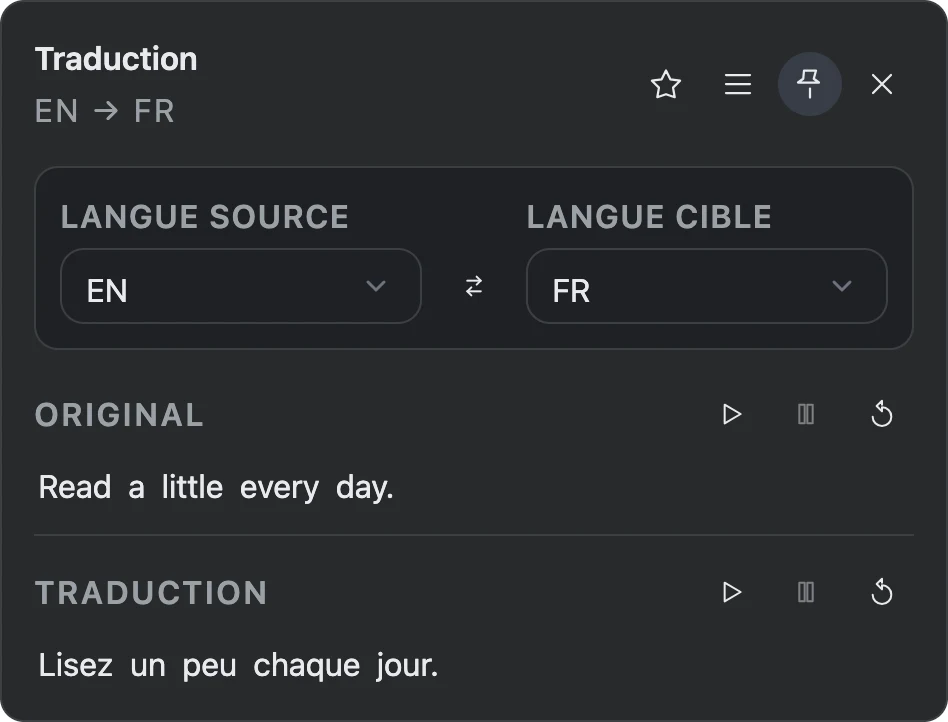
Sur Mac, utilisez Option + Shift + V. Le raccourci de traduction se modifie dans les paramètres de VoxyFlow.
Une synthèse vocale naturelle pour l’original et la traduction
Écoutez comment se prononce une expression inconnue et faites le lien entre sa prononciation et son orthographe. Des boutons de lecture vocale sont disponibles pour le texte source et sa traduction.
Choisissez votre voix
Connectez un modèle vocal d’IA via OpenRouter ou utilisez les voix du navigateur et du système d’exploitation.
Un rythme adapté
Réglez la vitesse de lecture pour bien entendre une phrase ou écouter plus rapidement un texte familier.
Gardez le texte sous les yeux
Suivez les mots surlignés pendant l’écoute.
Comment activer la synthèse vocale naturelle
Utilisez un modèle vocal OpenRouter ou les voix du navigateur et du système d’exploitation.
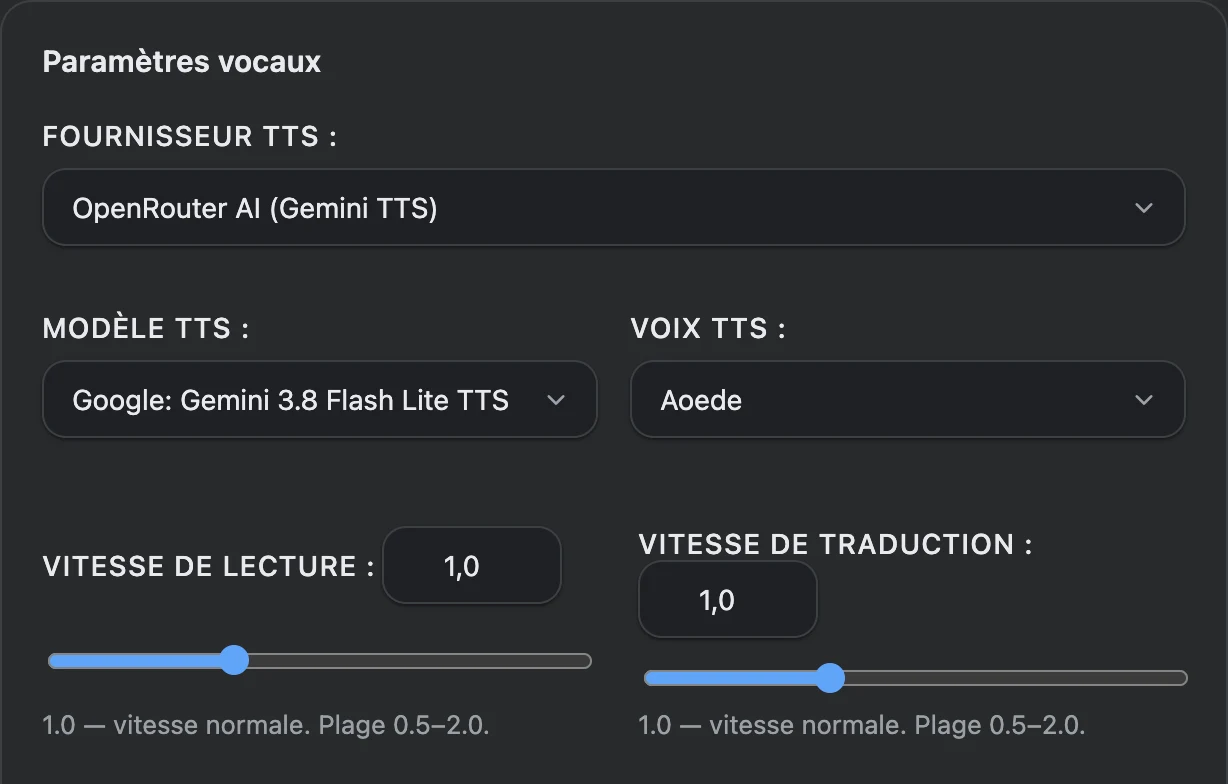
- Pour la synthèse vocale par IA, ajoutez la clé OpenRouter dans « Identifiants API et services » et cliquez sur « Enregistrer ».
- Dans « Paramètres vocaux », sélectionnez OpenRouter AI, un modèle vocal et une voix. Pour les voix du système, choisissez « Sur l’appareil (Web Speech API) ».
- Réglez la vitesse de lecture et cliquez sur le bouton de lecture vocale à côté de l’original ou de la traduction.
DeepL ou un traducteur IA avec choix du modèle
Choisissez le mode de traduction adapté à votre tâche. Le service et le modèle se modifient dans les paramètres de l’extension.
DeepL pour traduire du texte
Utilisez DeepL API pour traduire des mots, des phrases et des passages. Ajoutez votre clé API DeepL et choisissez les langues de traduction.
OpenRouter pour les modèles d’IA dans le cloud
Connectez des modèles d’IA pour la traduction avec un seul compte OpenRouter. Renseignez votre clé API et choisissez un modèle dans les paramètres de VoxyFlow.
Ollama pour les modèles locaux
Exécutez un modèle sur votre ordinateur et traduisez avec Ollama, même sans connexion après la configuration et le téléchargement du modèle. Dans VoxyFlow, indiquez l’adresse du serveur Ollama et le nom du modèle installé.
Comment connecter DeepL
Vous avez besoin de votre propre clé API DeepL.
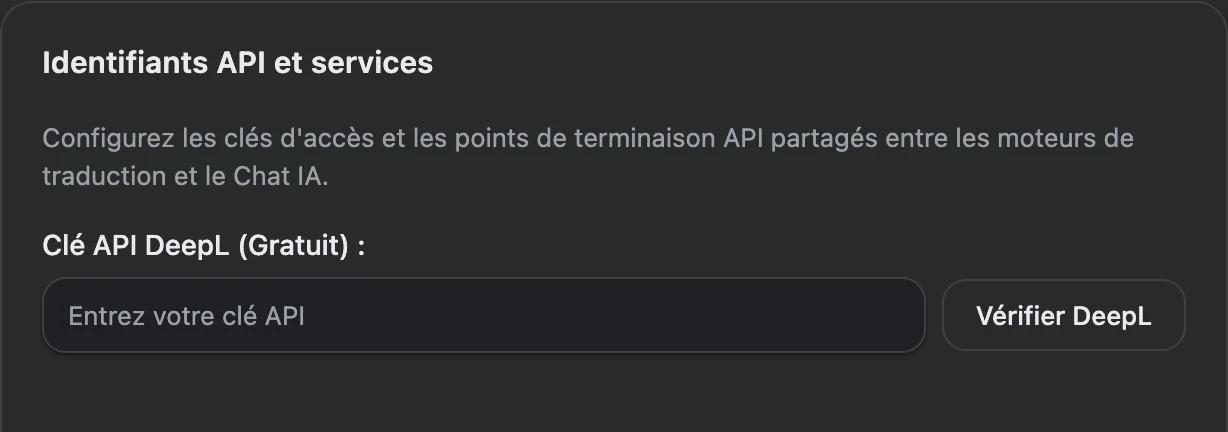
- Ouvrez votre compte DeepL API et copiez la clé d’authentification.
- Dans les paramètres de VoxyFlow, collez la clé dans le champ DeepL API de la rubrique « Identifiants API et services ».
- Dans « Service de traduction », sélectionnez DeepL API, cliquez sur « Enregistrer », puis sur « Vérifier DeepL ».
Comment connecter la traduction par IA via OpenRouter
Une seule clé API connecte votre compte OpenRouter ; les modèles de traduction, de chat et de synthèse vocale se choisissent séparément.
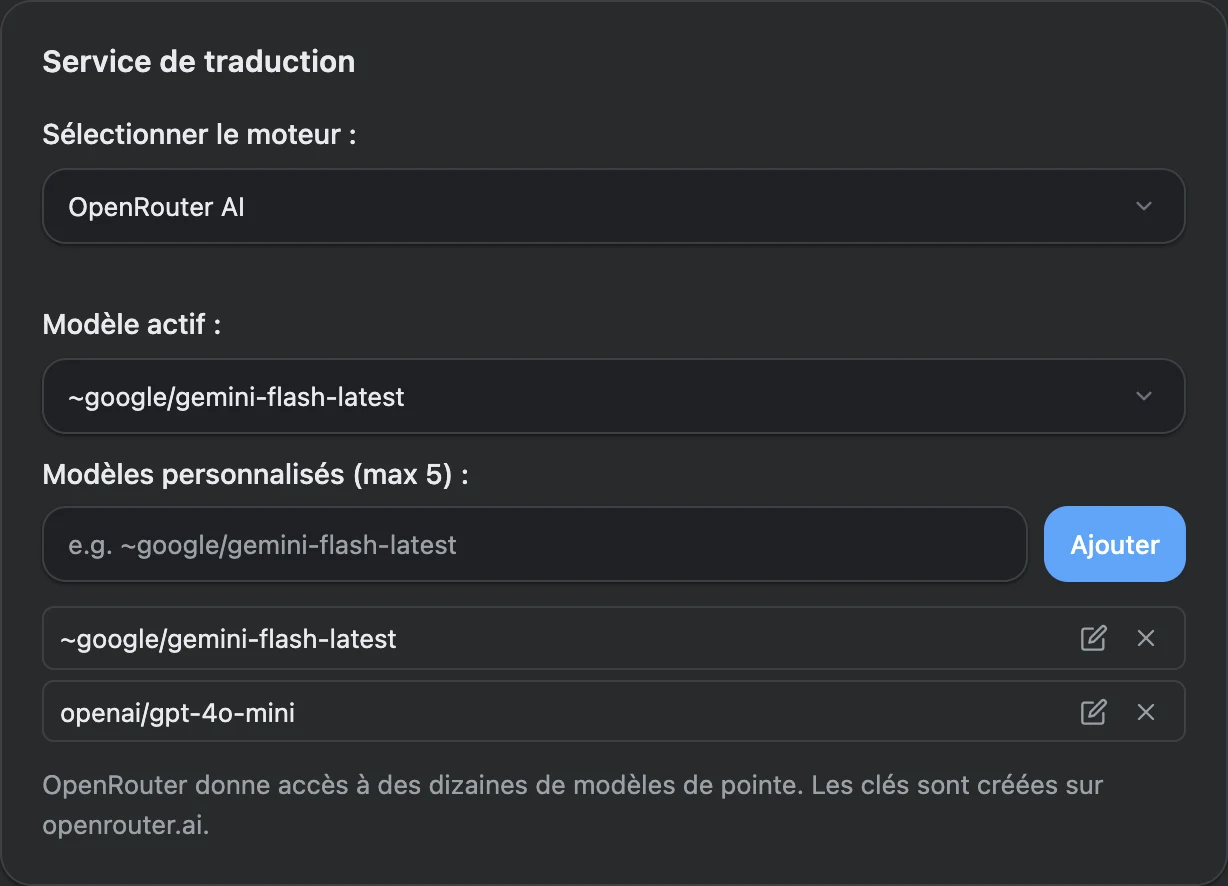
- Créez une clé API dans votre compte OpenRouter et collez-la dans « Identifiants API et services ».
- Dans « Service de traduction », choisissez OpenRouter AI et un modèle de traduction. Vous pouvez ajouter un modèle à l’aide de son identifiant dans le catalogue OpenRouter.
- Cliquez sur « Enregistrer », vérifiez OpenRouter et traduisez une courte phrase sur la page.
Comment connecter un modèle local Ollama
Installez Ollama, téléchargez un modèle et configurez la connexion dans VoxyFlow.
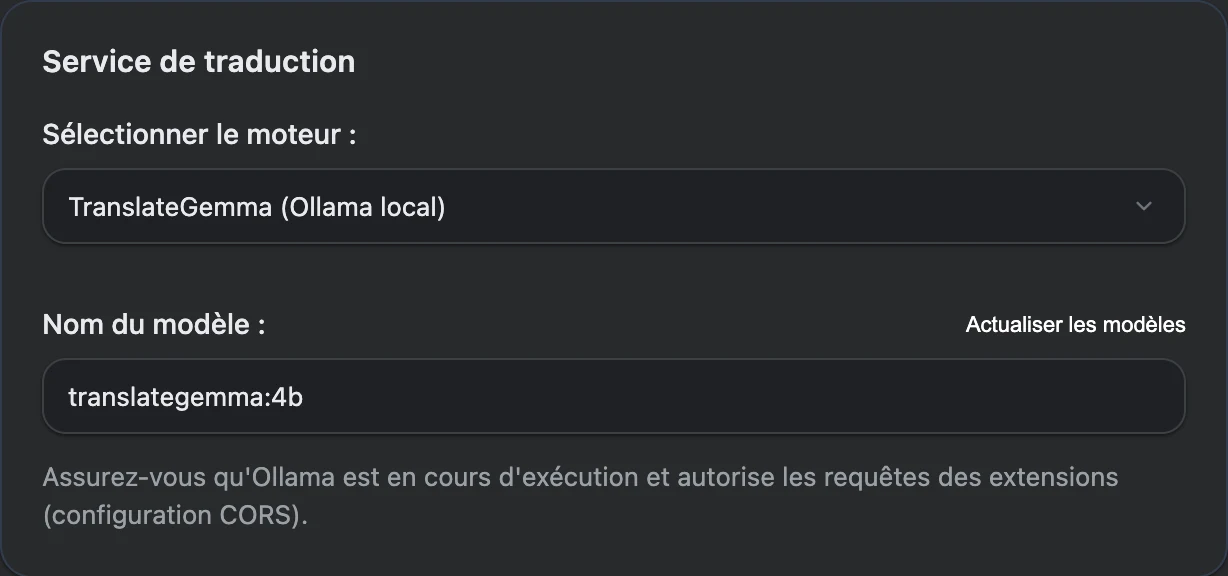
- Installez Ollama et téléchargez un modèle de traduction, par exemple translategemma:4b.
- Autorisez la connexion de votre extension dans OLLAMA_ORIGINS et redémarrez Ollama. Le guide contient les commandes pour votre système d’exploitation.
- Dans VoxyFlow, indiquez http://localhost:11434, choisissez Ollama pour la traduction, saisissez le nom du modèle et cliquez sur « Enregistrer », puis sur « Vérifier Ollama ».
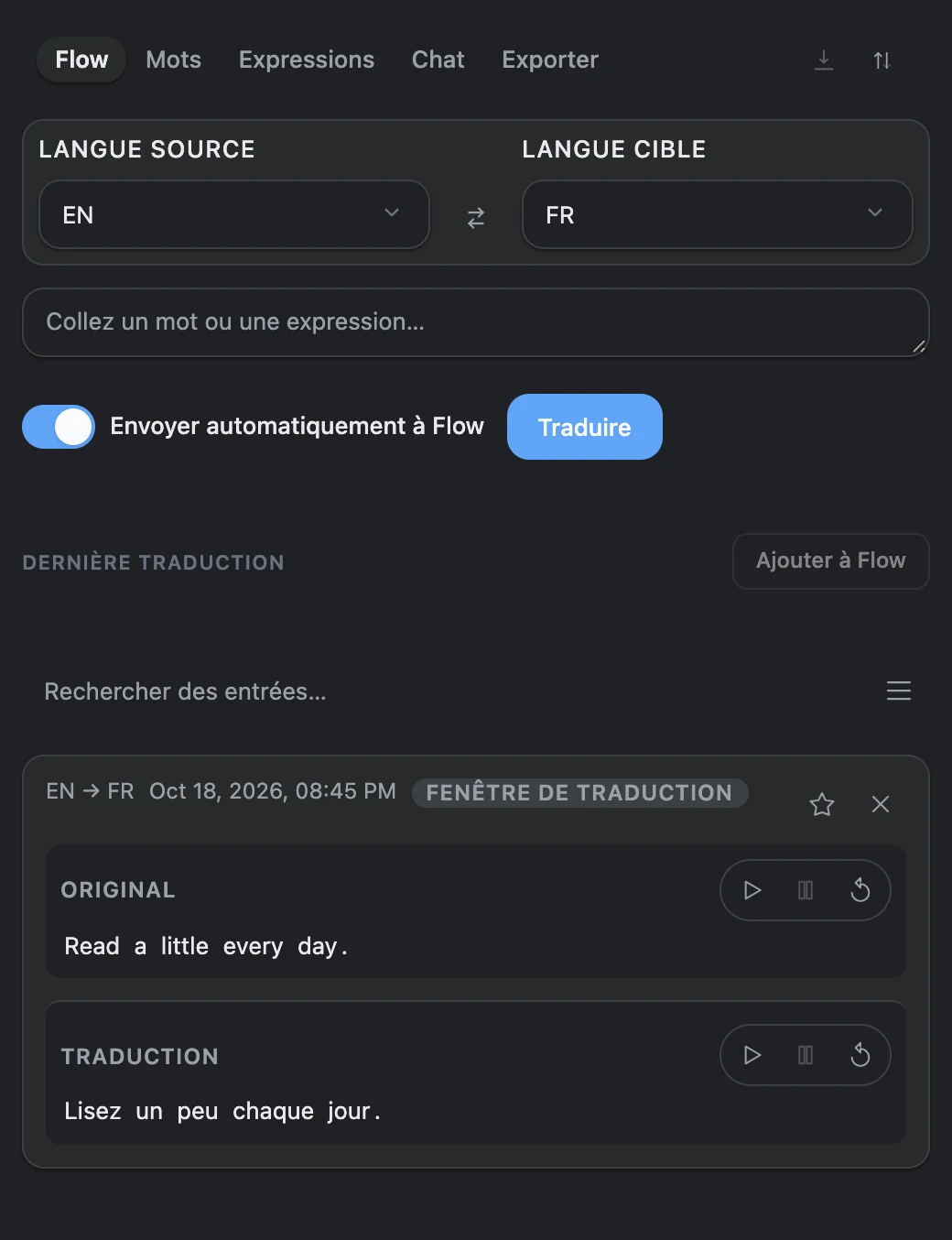
Choisissez le sens de traduction dans la fenêtre. Les langues disponibles dépendent du service ou du modèle choisi. L’interface de VoxyFlow est disponible en 28 langues.
Chat IA avec OpenRouter et Ollama dans le panneau latéral
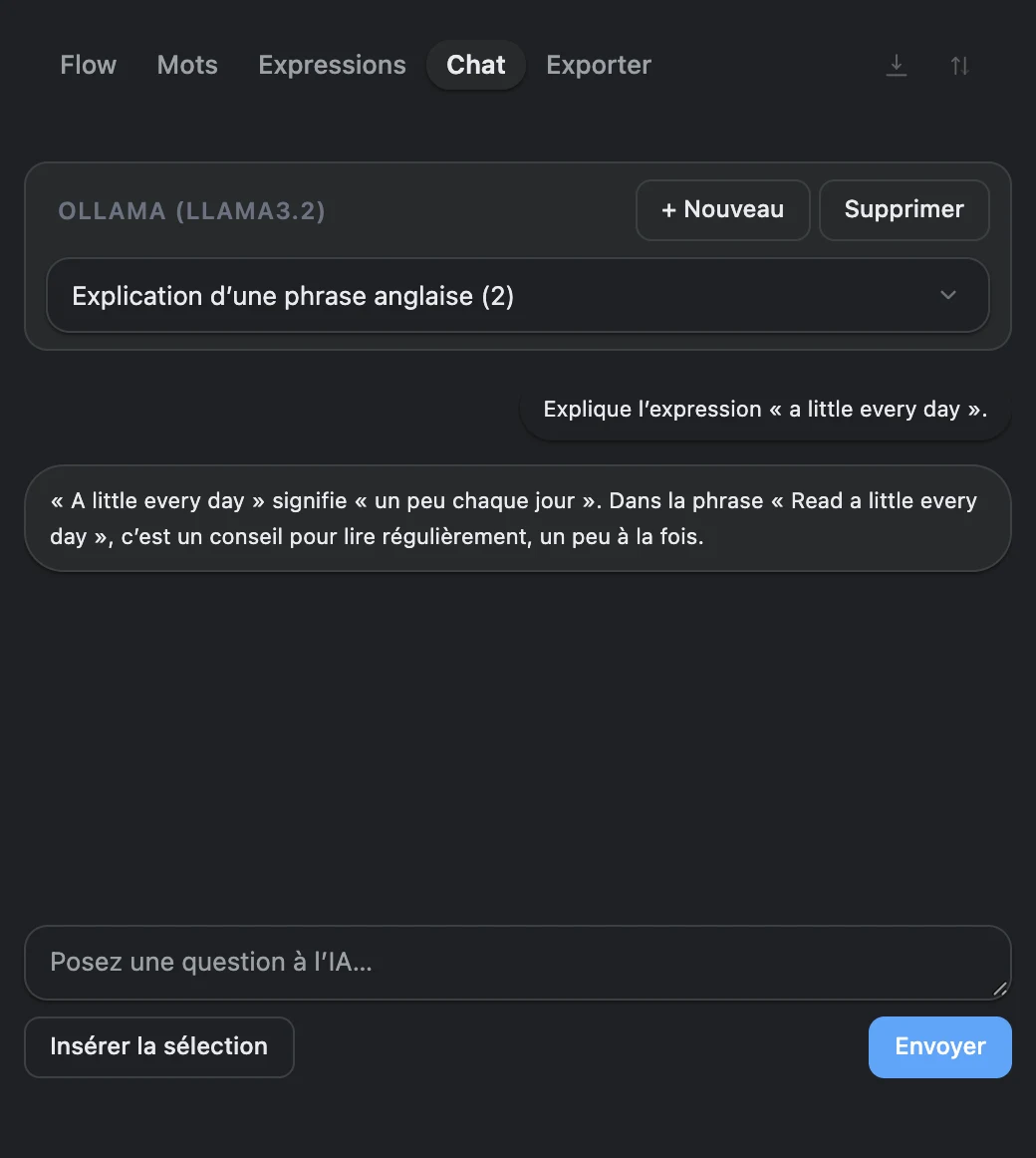
Besoin de comprendre une phrase complexe ? Insérez le texte sélectionné dans le chat et demandez une explication de l’expression ou de la grammaire, ou d’autres traductions possibles.
Créez des conversations distinctes pour chaque sujet et retrouvez-les plus tard. Le chat reste dans le panneau latéral, à côté de la page que vous lisez.
Comment commencer une conversation avec l’IA
Choisissez un modèle distinct pour le chat et ajoutez à la conversation le texte que vous souhaitez comprendre.
- Dans « Paramètres du chat IA », choisissez OpenRouter ou Ollama, indiquez le modèle de chat et cliquez sur « Enregistrer ». La clé ou l’adresse du serveur se renseigne dans « Identifiants API et services ».
- Ouvrez le panneau latéral de VoxyFlow avec Alt + Shift + D, ou Option + Shift + D sur Mac, puis accédez au chat.
- Collez le texte ou cliquez sur « Insérer la sélection », ajoutez une question et cliquez sur « Envoyer ».
Historique de traduction et dictionnaire personnel
Retrouvez les passages traduits et rassemblez les mots que vous souhaitez mémoriser. L’historique Flow et le dictionnaire sont accessibles dans le panneau VoxyFlow.
Historique Flow
Activez l’enregistrement de l’historique pour retrouver vos traductions précédentes avec leur texte source.
Dictionnaire de mots et d’expressions
Enregistrez les expressions utiles et définissez vos propres traductions.
Exportation pour réviser
Téléchargez le dictionnaire au format CSV pour l’importer dans Anki, ou copiez le texte pour l’importer dans Quizlet.
Comment enregistrer des traductions et des expressions
L’historique rassemble les traductions et le dictionnaire conserve les mots et expressions que vous choisissez.
- Dans les paramètres, activez « Enregistrer le Flow de traductions » pour conserver les traductions réussies dans l’historique.
- Cliquez sur l’étoile dans la fenêtre de traduction pour ajouter un mot ou une expression au dictionnaire.
- Ouvrez le panneau latéral et retrouvez l’entrée dans Flow, « Mots » ou « Expressions ». Pour enregistrer une phrase entière, sélectionnez-la en entier.
Adaptez VoxyFlow à votre lecture
Raccourcis clavier
Définissez un raccourci pratique pour traduire et utilisez les commandes de copie, d’enregistrement et de lecture vocale dans la fenêtre de traduction.
Les langues dont vous avez besoin
Ne gardez dans la liste que les langues que vous utilisez pour choisir plus rapidement le sens de traduction.
Réutilisez les traductions
VoxyFlow met les résultats en cache et réutilise la réponse enregistrée lorsque vous répétez une demande.
Comment démarrer
Installez l’extension
Choisissez la boutique de Chrome, Edge ou Firefox.
Connectez un service de traduction
Ajoutez une clé API DeepL ou OpenRouter, ou configurez Ollama.
Faites un essai sur un texte familier
Sélectionnez un passage, lancez la traduction, puis adaptez les voix et les raccourcis clavier à vos besoins.
Ce qui est gratuit et ce qui est payant
VoxyFlow est gratuit pour un usage personnel non commercial. Les services cloud se connectent avec vos propres comptes :
- DeepL API : les limites et la facturation dépendent de votre forfait API DeepL.
- OpenRouter : la traduction et le chat sont facturés au tarif du modèle choisi ; le service propose aussi des modèles gratuits. La synthèse vocale par IA est facturée au tarif du modèle vocal.
- Ollama en local : le traitement s’effectue sur votre ordinateur, sans frais de requêtes à une API cloud.
- Voix du navigateur et du système : leur utilisation ne nécessite pas de modèle d’IA payant.
Questions fréquentes
Peut-on choisir des modèles différents pour la traduction et le chat ?
Oui. Le service de traduction et le fournisseur du chat IA se configurent séparément. Vous pouvez par exemple traduire avec DeepL et poser vos questions sur le texte à un modèle local dans Ollama. La synthèse vocale dispose aussi de ses propres paramètres.
Comment modifier les raccourcis clavier ?
Les raccourcis de traduction et d’ouverture des paramètres se modifient dans VoxyFlow. Celui qui ouvre le panneau se définit dans les paramètres des raccourcis des extensions de votre navigateur.
Comment enregistrer une phrase avec sa traduction ?
Sélectionnez la phrase entière, traduisez-la et ajoutez le résultat au dictionnaire. Le texte sélectionné et sa traduction seront enregistrés.
Où sont stockés l’historique, le dictionnaire et les chats ?
Dans le profil de l’extension dans votre navigateur. Avec DeepL ou OpenRouter, le texte à traduire, à lire à voix haute ou à utiliser dans le chat est envoyé au service choisi. Avec une connexion locale à Ollama, il est traité par le modèle sur votre ordinateur.
Essayez VoxyFlow sur le texte que vous lisez en ce moment
Installez l’extension, connectez un service de traduction et choisissez vos voix. Traduisez les passages utiles, écoutez la prononciation et posez vos questions dans le chat à côté de la page.