
Comment configurer la traduction, la synthèse vocale et le chat IA
Installez l’extension, connectez le service souhaité et testez votre première traduction. Choisissez ensuite les voix, le modèle de chat et vos raccourcis clavier. Retrouvez ici les étapes détaillées et les captures d’écran des paramètres de VoxyFlow.
Installation et premier démarrage
VoxyFlow est disponible pour Chrome, Microsoft Edge et Firefox. Installez l’extension depuis la boutique de votre navigateur.
- Cliquez sur le bouton d’installation dans la boutique et confirmez l’ajout de l’extension.
- Ouvrez le menu des extensions du navigateur et épinglez VoxyFlow dans la barre d’outils.
- Cliquez sur l’icône VoxyFlow et ouvrez les paramètres complets. Vous y trouverez les clés API, le service de traduction, le chat, la synthèse vocale et les raccourcis clavier.
- Connectez DeepL, OpenRouter ou Ollama. Actualisez la page ouverte et traduisez une courte phrase.
Un seul service de traduction suffit pour commencer. Vous pouvez ajouter le chat et la synthèse vocale plus tard ; leurs fournisseurs et modèles se choisissent séparément.
Traduction du texte sélectionné et des mots au survol
Traduisez un passage pendant votre lecture, changez le sens de traduction et enregistrez des expressions dans le dictionnaire.
Comment traduire du texte sélectionné
Connectez un service de traduction et testez le résultat sur une courte phrase.
- Ouvrez les paramètres complets de VoxyFlow, connectez DeepL, OpenRouter ou Ollama et enregistrez les paramètres.
- Actualisez la page, sélectionnez une phrase et appuyez sur Alt + Shift + V ; sur Mac, utilisez Option + Shift + V.
- Choisissez la langue de traduction dans la fenêtre qui s’ouvre. Dans un champ de saisie, faites un clic droit → « Translate with VoxyFlow ».
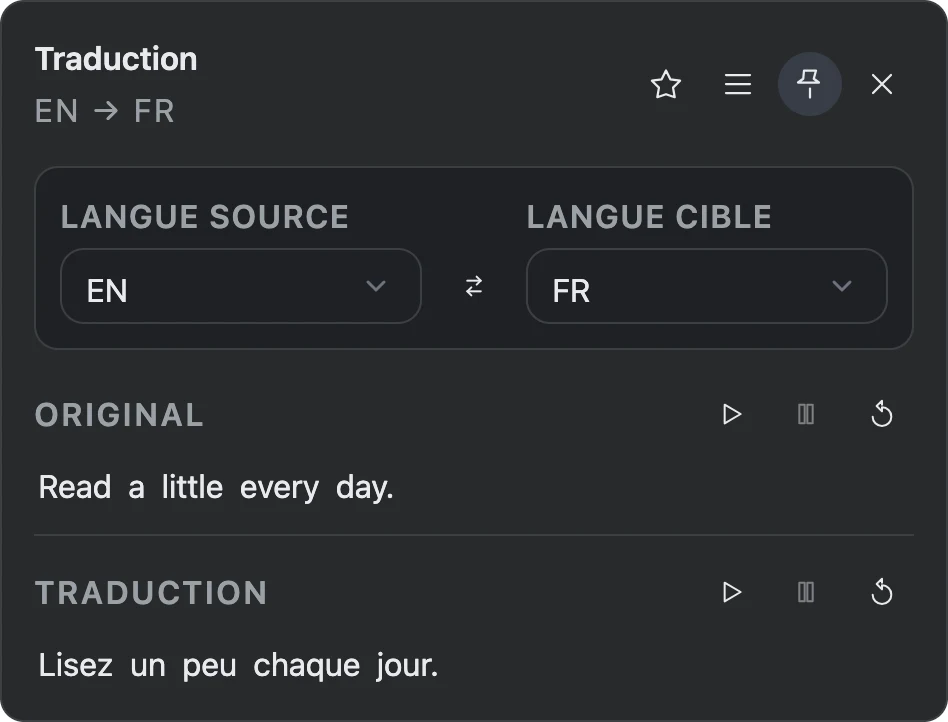
Traduction au survol
Sans sélectionner de texte, maintenez le raccourci de traduction enfoncé et survolez un mot inconnu. Choisissez DeepL API pour ce mode. La rubrique « Comportement au survol » permet de régler le délai avant l’apparition de la traduction.
E-mails, formulaires et champs de saisie
Sélectionnez du texte dans un champ de saisie, faites un clic droit et choisissez « Translate with VoxyFlow ». Le résultat s’ouvre dans la fenêtre de traduction ou dans le panneau latéral du navigateur.
Pour préciser le sens de traduction, choisissez les langues source et cible dans la fenêtre VoxyFlow. Vous pouvez épingler la fenêtre avec le bouton en forme de punaise et la déplacer en faisant glisser sa barre supérieure.
Connecter DeepL API
Utilisez DeepL pour traduire les sélections et les mots au survol. Préparez un compte avec accès à DeepL API et une clé d’authentification.
Comment connecter DeepL
Vous avez besoin de votre propre clé API DeepL.
- Ouvrez votre compte DeepL API et copiez la clé d’authentification.
- Dans les paramètres de VoxyFlow, collez la clé dans le champ DeepL API de la rubrique « Identifiants API et services ».
- Dans « Service de traduction », sélectionnez DeepL API, cliquez sur « Enregistrer », puis sur « Vérifier DeepL ».
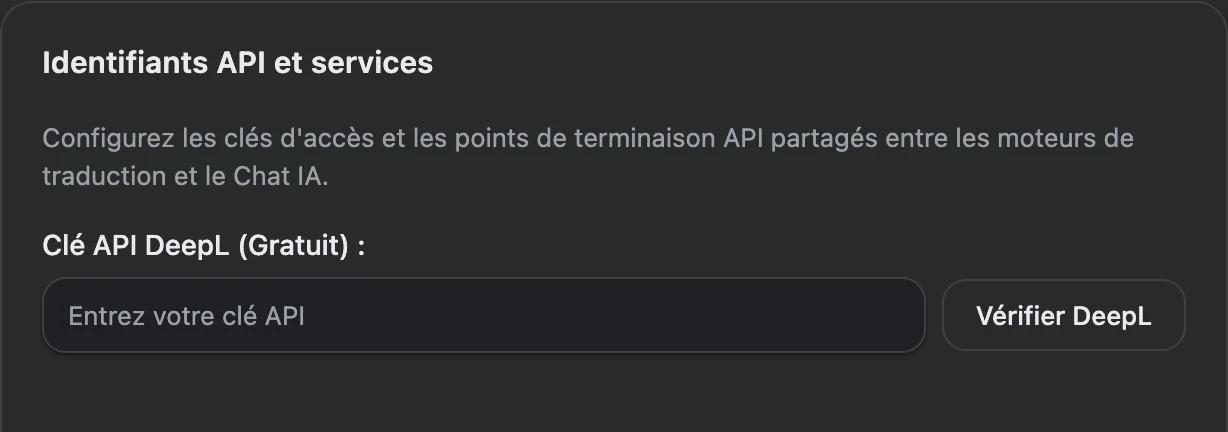
Dans votre compte DeepL, ouvrez la rubrique des clés API et copiez la clé entière. L’accès à l’API se souscrit séparément du traducteur du site et des applications DeepL.
Clés API du compte DeepL · Forfaits API DeepL
Après l’enregistrement, cliquez sur « Vérifier DeepL ». Sélectionnez ensuite une courte phrase sur une page et lancez la traduction. La clé DeepL sert à la traduction ; la synthèse vocale et le chat IA se connectent séparément.
Traduction par IA via OpenRouter
Connectez des modèles d’IA dans le cloud et choisissez celui qui convient à vos textes. La traduction utilise le modèle indiqué dans « Service de traduction ».
Comment connecter la traduction par IA via OpenRouter
Une seule clé API connecte votre compte OpenRouter ; les modèles de traduction, de chat et de synthèse vocale se choisissent séparément.
- Créez une clé API dans votre compte OpenRouter et collez-la dans « Identifiants API et services ».
- Dans « Service de traduction », choisissez OpenRouter AI et un modèle de traduction. Vous pouvez ajouter un modèle à l’aide de son identifiant dans le catalogue OpenRouter.
- Cliquez sur « Enregistrer », vérifiez OpenRouter et traduisez une courte phrase sur la page.
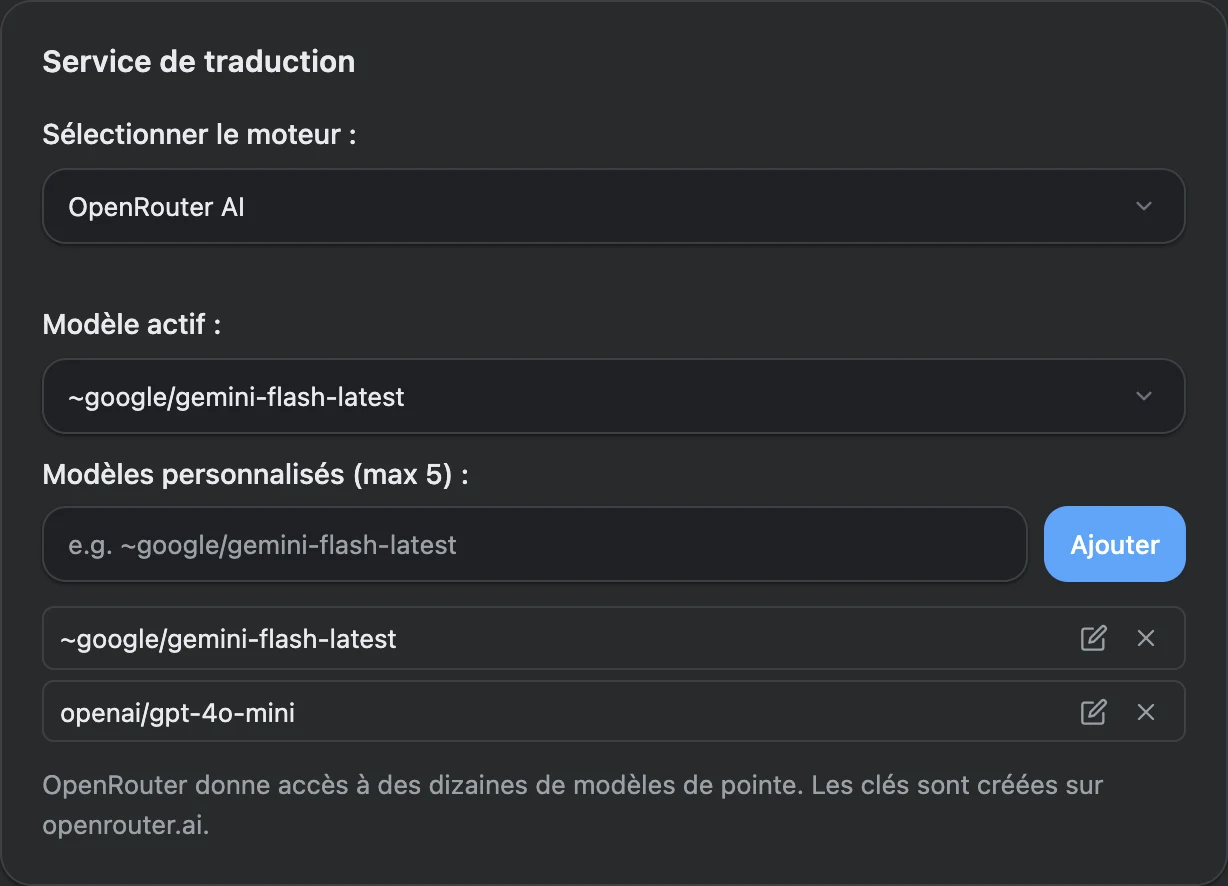
- Connectez-vous à votre compte OpenRouter et créez une clé API. Configurez la facturation si nécessaire ou choisissez un modèle gratuit.
- Recherchez un modèle dans le catalogue OpenRouter et copiez son identifiant.
- Si le modèle ne figure pas dans la liste de VoxyFlow, collez son identifiant dans le champ d’ajout de modèles, cliquez sur « Ajouter », puis choisissez-le comme modèle de traduction actif et enregistrez les paramètres.
Pour le chat IA, indiquez un modèle dans les paramètres du chat. Pour la synthèse vocale naturelle, choisissez un modèle vocal dans les paramètres vocaux. Ces paramètres sont indépendants.
Traduction locale et connexion à Ollama
Exécutez un modèle sur votre ordinateur. Après l’installation d’Ollama et le téléchargement d’un modèle local, la traduction peut fonctionner sans connexion Internet.
Comment connecter un modèle local Ollama
Installez Ollama, téléchargez un modèle et configurez la connexion dans VoxyFlow.
- Installez Ollama et téléchargez un modèle de traduction, par exemple translategemma:4b.
- Autorisez la connexion de votre extension dans OLLAMA_ORIGINS et redémarrez Ollama. Le guide contient les commandes pour votre système d’exploitation.
- Dans VoxyFlow, indiquez http://localhost:11434, choisissez Ollama pour la traduction, saisissez le nom du modèle et cliquez sur « Enregistrer », puis sur « Vérifier Ollama ».
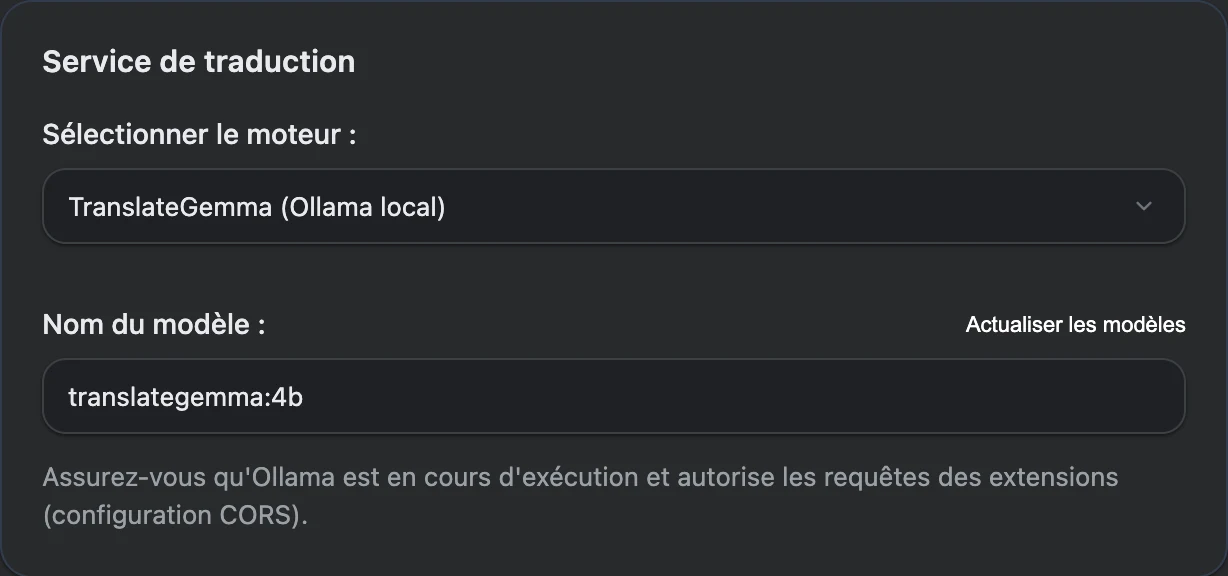
1. Installez Ollama et téléchargez un modèle
Téléchargez Ollama pour votre système d’exploitation, lancez l’application et téléchargez un modèle. Pour traduire, vous pouvez par exemple utiliser TranslateGemma 4B :
ollama pull translategemma:4b
ollama list
La commande ollama list affiche les modèles installés. Dans VoxyFlow, indiquez le nom figurant dans cette liste, avec son tag.
2. Autorisez la connexion de l’extension
Définissez OLLAMA_ORIGINS avec l’origine de votre installation de VoxyFlow. Dans Chrome et Edge, ouvrez la page des extensions, activez le mode développeur et copiez l’ID de VoxyFlow. La valeur prend la forme chrome-extension://YOUR_EXTENSION_ID. Remplacez YOUR_EXTENSION_ID par votre ID.
Dans Firefox, ouvrez about:debugging#/runtime/this-firefox et recherchez l’UUID interne de VoxyFlow. Utilisez moz-extension://YOUR_EXTENSION_UUID pour cette installation.
macOS — application Ollama
Dans le Terminal, définissez l’origine de votre installation, puis quittez complètement l’application Ollama et relancez-la.
launchctl setenv OLLAMA_ORIGINS "chrome-extension://YOUR_EXTENSION_ID"Windows — application Ollama
Quittez Ollama depuis son icône dans la zone de notification. Ouvrez « Modifier les variables d’environnement pour votre compte » et créez la variable OLLAMA_ORIGINS avec l’origine de VoxyFlow comme valeur. Enregistrez et relancez Ollama.
Linux — service systemd
Ouvrez la configuration du service avec la commande sudo systemctl edit ollama.service et ajoutez l’origine de votre installation :
[Service]
Environment="OLLAMA_ORIGINS=chrome-extension://YOUR_EXTENSION_ID"
Enregistrez le fichier, rechargez la configuration et redémarrez le service :
sudo systemctl daemon-reload
sudo systemctl restart ollama
Pour configurer les variables d’environnement et les origines autorisées, consultez le guide officiel d’Ollama. Pour une connexion locale, conservez l’adresse du serveur par défaut ; aucun accès depuis Internet n’est nécessaire.
3. Connectez le serveur dans VoxyFlow
Dans « Identifiants API et services », indiquez http://localhost:11434. Dans « Service de traduction », choisissez Ollama et renseignez translategemma:4b ou un autre modèle installé. Cliquez sur « Enregistrer », puis sur « Vérifier Ollama ». Pour dialoguer avec le modèle, configurez séparément le chat Ollama.
Une synthèse vocale naturelle pour l’original et la traduction
Écoutez la prononciation de la phrase d’origine et de sa traduction. VoxyFlow propose la synthèse vocale par IA via OpenRouter et les voix du navigateur ou du système d’exploitation.
Comment activer la synthèse vocale naturelle
Utilisez un modèle vocal OpenRouter ou les voix du navigateur et du système d’exploitation.
- Pour la synthèse vocale par IA, ajoutez la clé OpenRouter dans « Identifiants API et services » et cliquez sur « Enregistrer ».
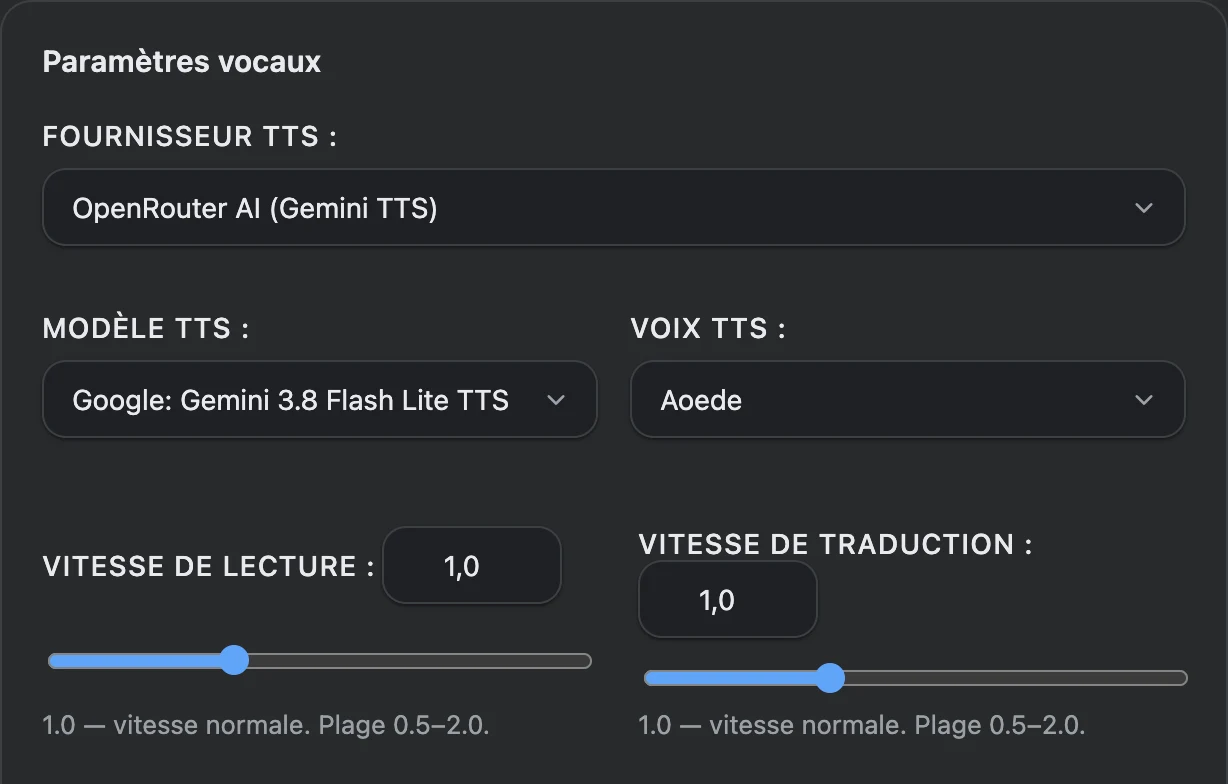
- Dans « Paramètres vocaux », sélectionnez OpenRouter AI, un modèle vocal et une voix. Pour les voix du système, choisissez « Sur l’appareil (Web Speech API) ».
- Réglez la vitesse de lecture et cliquez sur le bouton de lecture vocale à côté de l’original ou de la traduction.
Voix d’IA via OpenRouter
Dans « Paramètres vocaux », choisissez OpenRouter AI, puis un modèle et une voix dans la liste. La clé du compte OpenRouter provient de « Identifiants API et services ». Les changements de modèle, de voix et de vitesse s’enregistrent automatiquement.
Voix du navigateur et du système d’exploitation
Choisissez « Sur l’appareil (Web Speech API) » et la voix souhaitée, ou conservez la sélection automatique selon la langue. Si nécessaire, actualisez la liste des voix et définissez des préférences pour chaque langue.
Les boutons à côté du texte source et du résultat lancent leur lecture vocale respective. Réglez la vitesse entre 0,5 et 2 : la vitesse normale correspond à 1,0. La traduction dispose d’un réglage de vitesse distinct.
La synthèse vocale par IA utilise le modèle vocal OpenRouter et est facturée au tarif de ce modèle. Les voix du navigateur et du système ne nécessitent pas de clé OpenRouter.
Chat IA avec OpenRouter ou Ollama
Comprenez les expressions inconnues, approfondissez la grammaire et discutez des traductions possibles dans le panneau latéral, à côté de la page.
Comment commencer une conversation avec l’IA
Choisissez un modèle distinct pour le chat et ajoutez à la conversation le texte que vous souhaitez comprendre.
- Dans « Paramètres du chat IA », choisissez OpenRouter ou Ollama, indiquez le modèle de chat et cliquez sur « Enregistrer ». La clé ou l’adresse du serveur se renseigne dans « Identifiants API et services ».
- Ouvrez le panneau latéral de VoxyFlow avec Alt + Shift + D, ou Option + Shift + D sur Mac, puis accédez au chat.
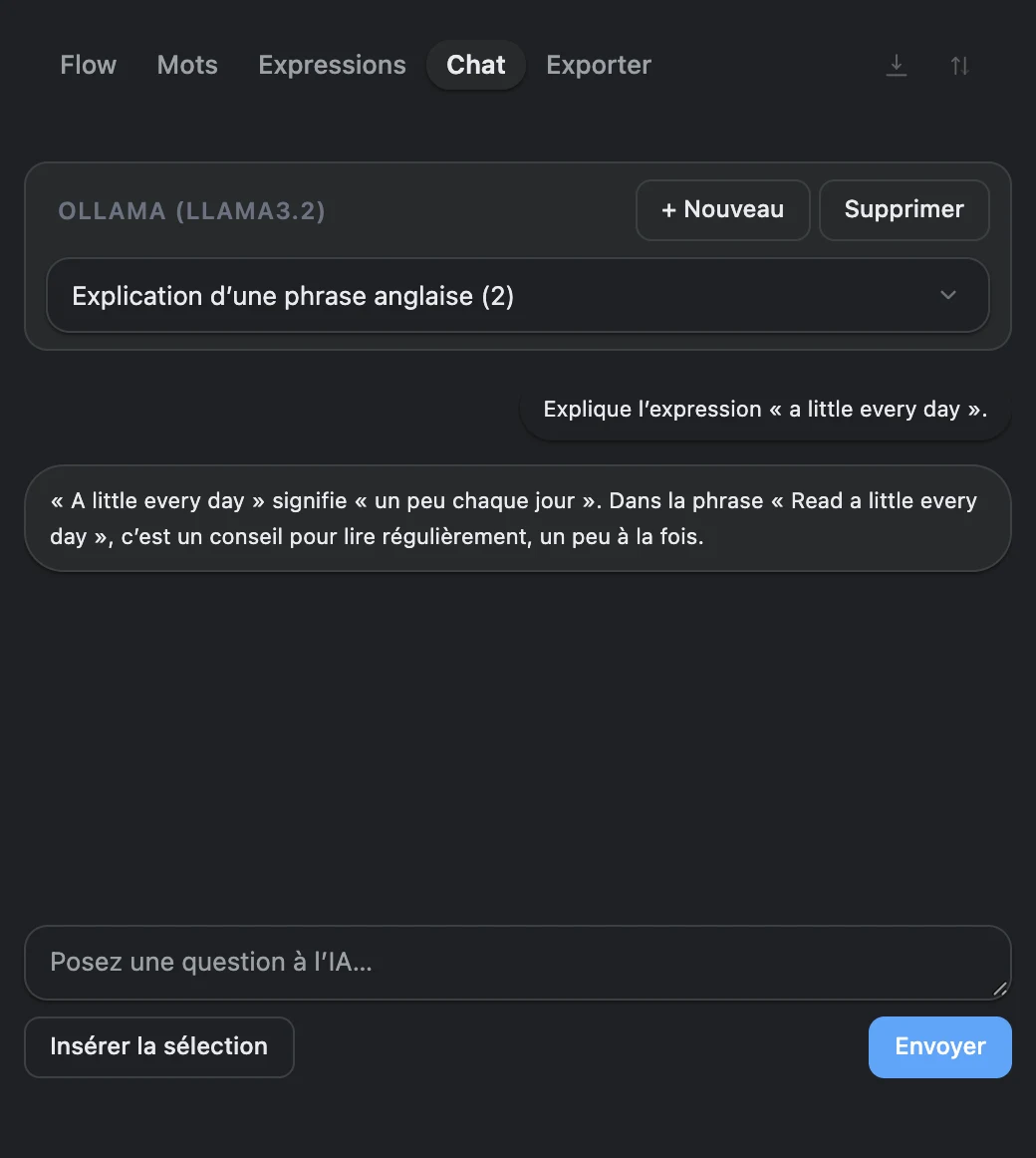
- Collez le texte ou cliquez sur « Insérer la sélection », ajoutez une question et cliquez sur « Envoyer ».
Chat dans le cloud
Enregistrez la clé OpenRouter dans « Identifiants API et services ». Dans « Paramètres du chat IA », choisissez OpenRouter et indiquez l’identifiant du modèle de chat dans le catalogue. Cliquez sur « Enregistrer » dans cette rubrique.
Chat Ollama
Connectez le serveur Ollama, choisissez Ollama dans « Paramètres du chat IA » et indiquez un modèle de conversation installé. Le bouton « Actualiser les modèles » charge la liste depuis le serveur. Enregistrez les paramètres du chat.
Créez une conversation. Sélectionnez une phrase sur la page et cliquez sur « Insérer la sélection », ou collez-la vous-même. Ajoutez par exemple cette question : « Explique pourquoi cette construction grammaticale est utilisée ici et donne deux exemples ».
Vérifiez le brouillon et cliquez sur « Envoyer ». Vous pouvez arrêter la réponse, reprendre une conversation enregistrée ou en créer une autre pour un nouveau sujet.
Historique Flow et dictionnaire personnel
Retrouvez vos traductions précédentes et enregistrez les expressions que vous souhaitez mémoriser. L’historique et le dictionnaire s’ouvrent dans le panneau latéral de VoxyFlow.
Comment enregistrer des traductions et des expressions
L’historique rassemble les traductions et le dictionnaire conserve les mots et expressions que vous choisissez.
- Dans les paramètres, activez « Enregistrer le Flow de traductions » pour conserver les traductions réussies dans l’historique.
- Cliquez sur l’étoile dans la fenêtre de traduction pour ajouter un mot ou une expression au dictionnaire.
- Ouvrez le panneau latéral et retrouvez l’entrée dans Flow, « Mots » ou « Expressions ». Pour enregistrer une phrase entière, sélectionnez-la en entier.
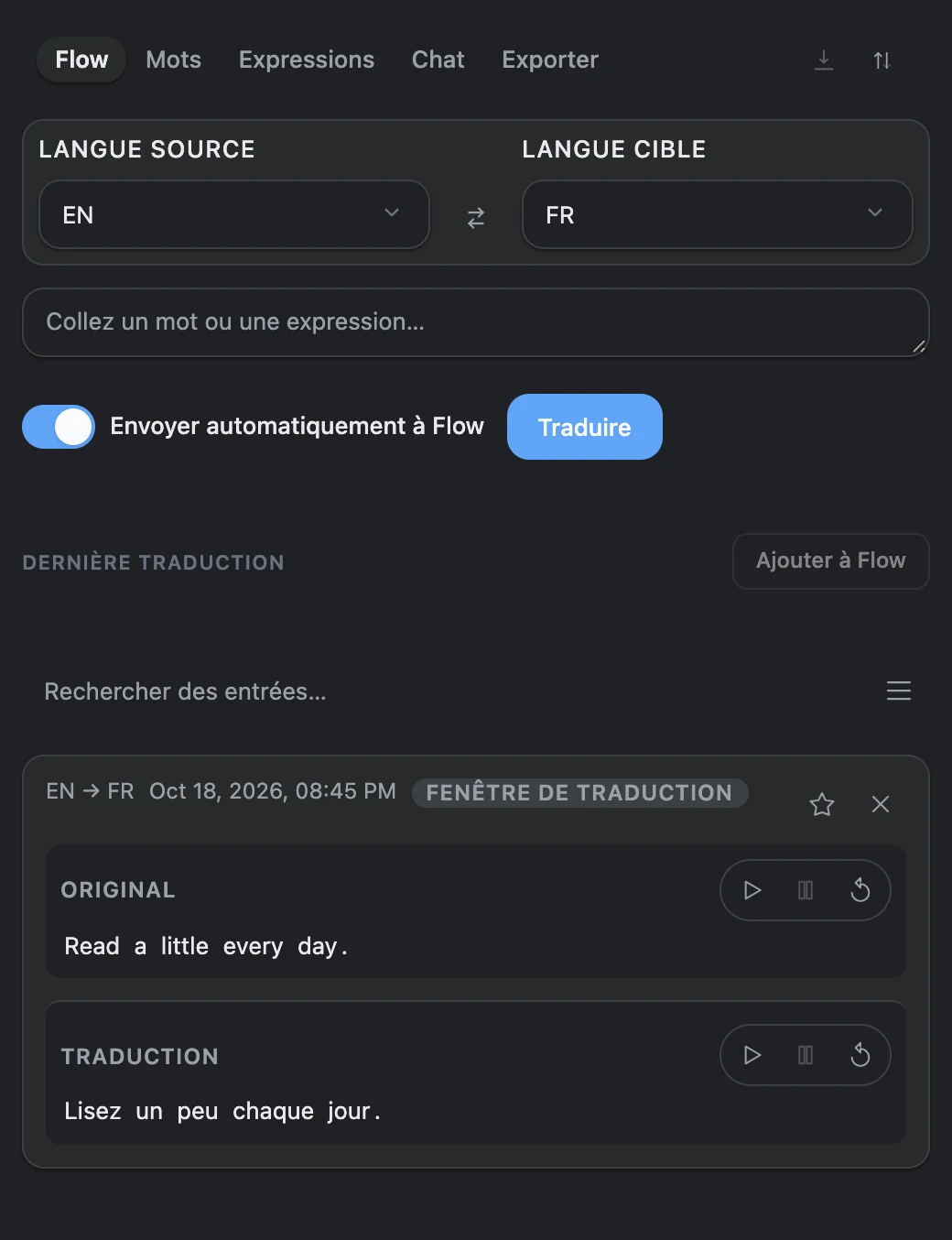
L’historique Flow ajoute automatiquement les traductions réussies lorsque son enregistrement est activé. Vous enrichissez vous-même le dictionnaire avec le bouton étoile ou la touche F dans la fenêtre de traduction. Retrouvez les expressions enregistrées dans les onglets « Mots » et « Expressions ».
Pour enregistrer une phrase entière avec sa traduction, sélectionnez-la en entier. Pour définir votre propre traduction, appuyez sur G dans la fenêtre VoxyFlow et saisissez le texte souhaité.
Exporter le dictionnaire et sauvegarder les collections
Dans le panneau, ouvrez « Exporter ». Pour Anki, téléchargez le fichier CSV et indiquez à l’importation le séparateur « ; » et deux champs : le texte source et la traduction. Pour Quizlet, copiez le texte et collez-le dans l’outil d’importation des cartes.
L’exportation JSON enregistre les collections de l’historique et du dictionnaire. Pour les réimporter dans VoxyFlow, cliquez sur « Importer » et choisissez le fichier JSON. Sauvegardez séparément les clés des services, les paramètres et les conversations.
Raccourcis clavier de VoxyFlow
Lancez la traduction et ouvrez le panneau latéral au clavier. Sur Mac, utilisez Option à la place d’Alt.
| Action | Windows et Linux | macOS |
|---|---|---|
| Traduire la sélection | Alt + Shift + V | Option + Shift + V |
| Ouvrir le panneau latéral | Alt + Shift + D | Option + Shift + D |
| Ouvrir les paramètres sur la page | Alt + Shift + S | Option + Shift + S |
Les raccourcis de traduction et des paramètres se modifient dans la rubrique « Raccourcis clavier » de VoxyFlow. Cliquez sur « Définir le raccourci » et saisissez la combinaison souhaitée.
Définissez la commande d’ouverture du panneau latéral dans les paramètres des extensions du navigateur : chrome://extensions/shortcuts pour Chrome et edge://extensions/shortcuts pour Edge. Dans Firefox, ouvrez about:addons, cliquez sur l’engrenage et choisissez la gestion des raccourcis des extensions.
Dans la fenêtre de traduction active : F pour enregistrer dans le dictionnaire, G pour définir votre propre traduction, C pour copier le résultat, Space ou P pour contrôler la lecture de la traduction, Esc pour fermer la fenêtre. Dans les champs de saisie, traduisez via le menu contextuel.
Ce qui est gratuit, ce qui est payant et où sont stockées les données
VoxyFlow est gratuit pour un usage personnel non commercial. Les services cloud utilisent vos comptes et vos clés API.
- DeepL API : les requêtes sont décomptées selon votre forfait API DeepL.
- OpenRouter : la traduction et le chat sont facturés au tarif du modèle choisi ; le catalogue propose aussi des modèles gratuits. La synthèse vocale par IA suit le tarif du modèle vocal. Modèles et facturation OpenRouter.
- Ollama en local : le modèle s’exécute sur votre ordinateur, sans frais de requêtes à une API cloud.
- Voix du navigateur et du système : aucun modèle d’IA payant n’est nécessaire.
L’historique, le dictionnaire et les chats enregistrés sont stockés dans le profil de l’extension dans votre navigateur. Avec les services cloud, le texte à traduire, à lire à voix haute ou servant à générer une réponse est envoyé au fournisseur choisi. Avec une connexion locale à Ollama, votre ordinateur le traite.
En cas de problème
Commencez par un texte court et vérifiez la connexion au service souhaité. La traduction, le chat et la synthèse vocale ont leurs propres paramètres.
La traduction ne s’affiche pas ou les raccourcis ne fonctionnent pas
Après l’installation, actualisez l’onglet, vérifiez que VoxyFlow peut accéder au site et sélectionnez à nouveau le texte. Si le raccourci est déjà utilisé, modifiez-le dans les paramètres. Dans un champ de saisie, faites un clic droit et choisissez « Translate with VoxyFlow ».
Sur les pages internes du navigateur ou de la boutique d’extensions, ouvrez le panneau latéral et collez le texte dans le traducteur manuel.
DeepL ou OpenRouter renvoie une erreur
Vérifiez la clé API et cliquez sur « Enregistrer », puis sur le bouton de vérification du service. Pour OpenRouter, comparez l’identifiant du modèle au catalogue et vérifiez le solde disponible et les limites dans votre compte fournisseur.
Ollama est inaccessible ou renvoie 403 Forbidden
Vérifiez qu’Ollama est en cours d’exécution, que l’adresse du serveur est correcte et que le modèle souhaité figure dans le résultat de ollama list. Une erreur 403 nécessite généralement de vérifier OLLAMA_ORIGINS : indiquez l’origine de l’installation actuelle de VoxyFlow et redémarrez Ollama. Si l’ID de l’extension change, mettez cette valeur à jour. Accéder à la configuration d’Ollama.
La synthèse vocale ne fonctionne pas
Vérifiez le volume et le fournisseur vocal choisi. Pour les voix du système, actualisez la liste et choisissez une voix adaptée à la langue du texte. Pour OpenRouter, vérifiez la clé, le modèle vocal et la voix dans « Paramètres vocaux ».
La traduction fonctionne, mais le chat ne répond pas
Ouvrez « Paramètres du chat IA » : choisissez l’intégration et définissez le modèle de chat. Enregistrez cette rubrique séparément. Pour Ollama, utilisez un modèle de conversation installé ; pour OpenRouter, un identifiant disponible dans le catalogue.
Obtenir une nouvelle traduction plutôt que le résultat enregistré
Ouvrez « Contrôle du cache » dans les paramètres de VoxyFlow et videz le cache. L’historique Flow, le dictionnaire et les chats seront conservés.