
Chrome-hoz, Edge-hez és Firefoxhoz
Böngészőbővítmény AI-fordítással és természetes felolvasással
Használja a DeepL-t, az OpenRouter felhőmodelljeit vagy az Ollama helyi modelljeit. Válasszon a szöveghez illő modellt, valamint hangokat az eredeti és a fordítás meghallgatásához.
Kijelölt szöveg és kurzor alatti szavak fordítása
Olvasson idegen nyelvű cikkeket, útmutatókat és levelezést. A VoxyFlow olvasás közben segít megérteni egy szót vagy szövegrészletet.
Jelöljön ki egy kifejezést, és kérjen fordítást
Jelöljön ki egy szót, mondatot vagy bekezdést, és nyomja meg az Alt + Shift + V billentyűket. A fordítás a szöveg mellett nyílik meg: másolhatja, meghallgathatja vagy a szótárba mentheti.
Mutasson rá egy ismeretlen szóra
Tartsa lenyomva a fordítás billentyűkombinációját, és vigye a kurzort a szavak fölé. A jelentés a mutató mellett jelenik meg, így ellenőrizheti az egyes szavakat, majd folytathatja az olvasást.
Fordítson szöveget szerkeszthető mezőben
Jelölje ki a szöveget egy levélben, űrlapon vagy más beviteli mezőben, kattintson a jobb egérgombbal, és válassza a „Translate with VoxyFlow” parancsot.
A kijelölt szöveg lefordítása
Csatlakoztasson egy fordítószolgáltatást, és próbálja ki egy rövid kifejezéssel.
- Nyissa meg a VoxyFlow teljes beállításait, csatlakoztassa a DeepL-t, az OpenRoutert vagy az Ollama alkalmazást, és mentse a beállításokat.
- Frissítse az oldalt, jelöljön ki egy kifejezést, és nyomja meg az Alt + Shift + V billentyűket; Macen az Option + Shift + V kombinációt.
- Válassza ki a célnyelvet a megnyíló ablakban. Szerkeszthető mezőben használja a jobb egérgombot → „Translate with VoxyFlow”.
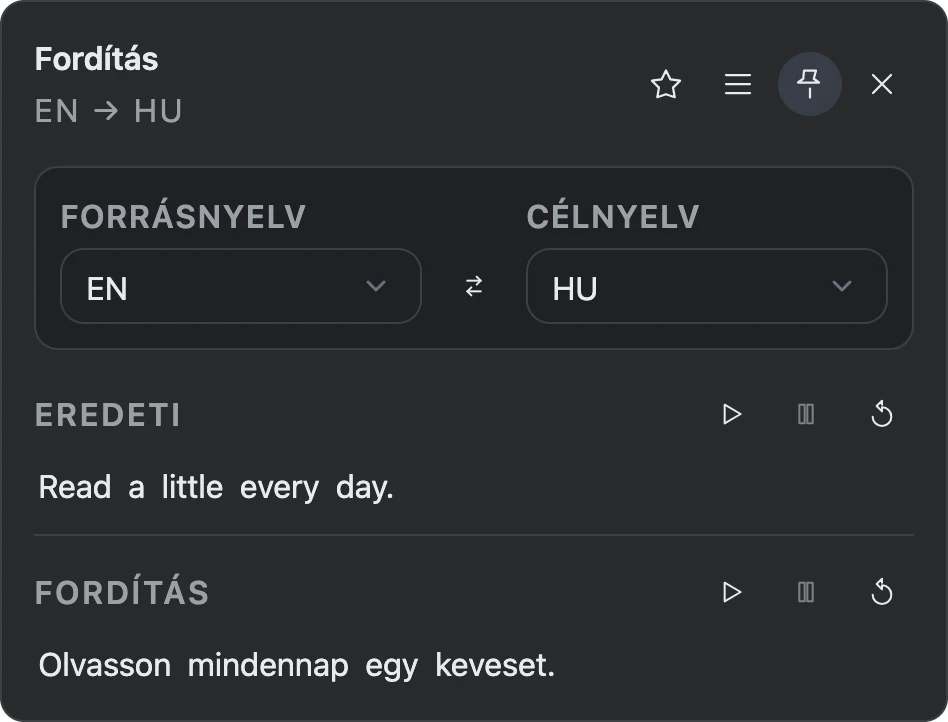
Macen használja az Option + Shift + V billentyűket. A fordítás billentyűkombinációját a VoxyFlow beállításaiban módosíthatja.
Az eredeti és a fordítás természetes felolvasása
Hallgassa meg az ismeretlen kifejezést, és vesse össze a kiejtését az írásképével. Az eredeti szöveg és a fordítás mellett is talál felolvasógombot.
Hangválasztás
Csatlakoztasson AI-beszédmodellt az OpenRouteren keresztül, vagy használja a böngésző és az operációs rendszer hangjait.
Kényelmes tempó
Módosítsa a lejátszás sebességét, hogy tisztábban hallja a kifejezést, vagy gyorsabban meghallgathassa az ismerős szöveget.
Kövesse a szöveget
Figyelje a szavak kiemelését a felolvasás közben.
A természetes felolvasás bekapcsolása
Használjon OpenRouter-beszédmodellt vagy a böngésző és az operációs rendszer hangjait.
- AI-felolvasáshoz adja meg OpenRouter-kulcsát az „API-kulcsok és szolgáltatások” részben, majd kattintson a „Mentés” gombra.
- A „Beszédbeállítások” részben válassza az OpenRouter AI lehetőséget, egy beszédmodellt és egy hangot. A rendszerhangokhoz válassza a „Helyi (Web Speech API)” lehetőséget.
- Állítsa be a lejátszás sebességét, és kattintson az eredeti szöveg vagy a fordítás melletti felolvasógombra.
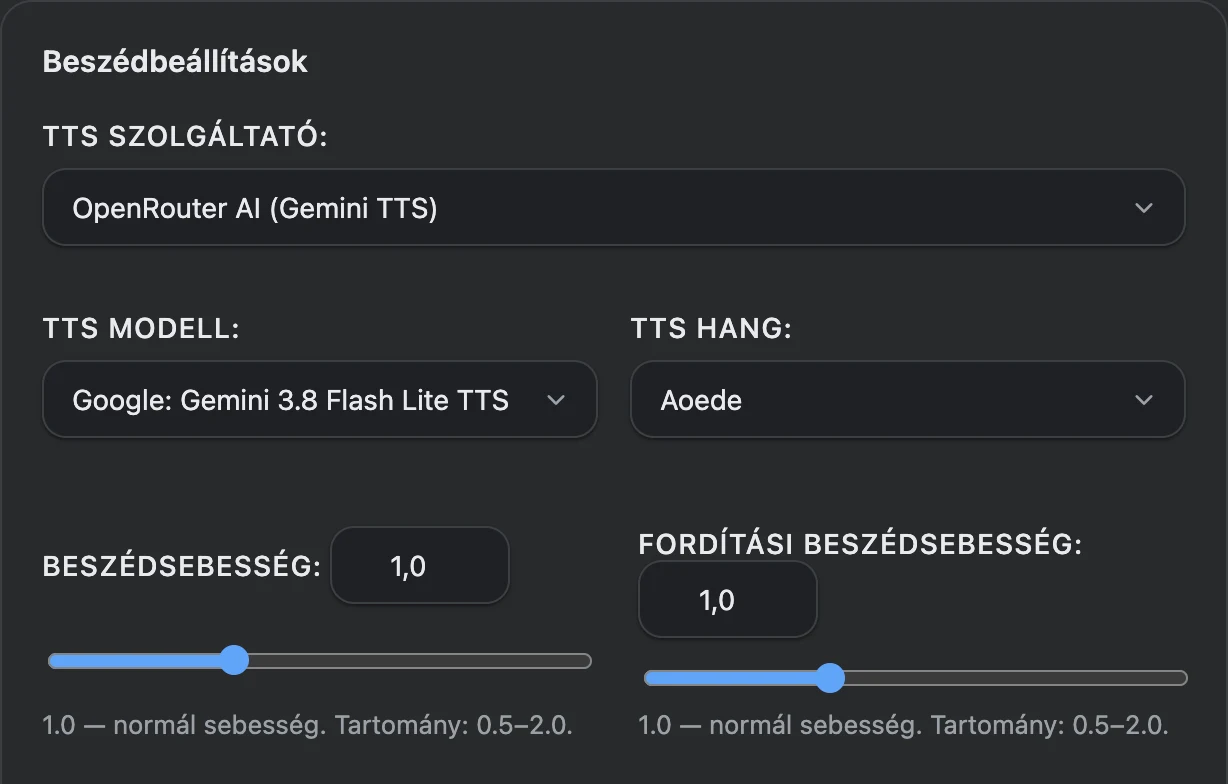
DeepL vagy AI-fordító választható modellel
Válasszon a feladathoz illő fordítási módot. A szolgáltatást és a modellt a bővítmény beállításaiban módosíthatja.
DeepL szövegfordításhoz
Fordítson szavakat, mondatokat és szövegrészleteket a DeepL API-val. Adja meg saját DeepL API-kulcsát, és válassza ki a fordítás nyelveit.
OpenRouter felhőben futó AI-modellekhez
Csatlakoztasson fordításra használható AI-modelleket egyetlen OpenRouter-fiókkal. Adja meg API-kulcsát, és válasszon modellt a VoxyFlow beállításaiban.
Ollama helyi modellekhez
Futtassa a modellt saját számítógépén, és fordítson az Ollama segítségével, a beállítás és a modell letöltése után akár internet nélkül is. Adja meg a VoxyFlow-ban az Ollama-szerver címét és a telepített modell nevét.
A DeepL csatlakoztatása
A csatlakoztatáshoz saját DeepL API-kulcsra van szükség.
- Nyissa meg DeepL API-fiókját, és másolja ki a hitelesítési kulcsot.
- A VoxyFlow beállításaiban illessze a kulcsot az „API-kulcsok és szolgáltatások” rész DeepL API mezőjébe.
- A „Fordító motor” részben válassza a DeepL API lehetőséget, kattintson a „Mentés”, majd a „DeepL ellenőrzése” gombra.
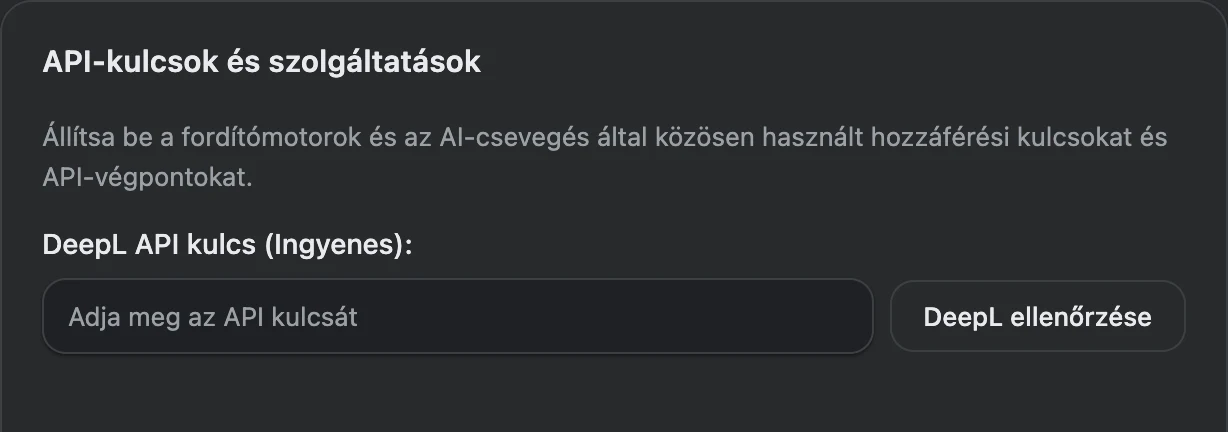
AI-fordítás beállítása az OpenRouterrel
Egy API-kulcs kapcsolja össze az OpenRouter-fiókot; a fordítás, a csevegés és a beszéd modellje külön választható ki.
- Hozzon létre API-kulcsot OpenRouter-fiókjában, és illessze az „API-kulcsok és szolgáltatások” részbe.
- A „Fordító motor” részben válassza az OpenRouter AI lehetőséget és egy fordítómodellt. Új modellt az OpenRouter katalógusából kimásolt azonosítóval adhat hozzá.
- Kattintson a „Mentés” gombra, ellenőrizze az OpenRoutert, és fordítson le egy rövid kifejezést az oldalon.
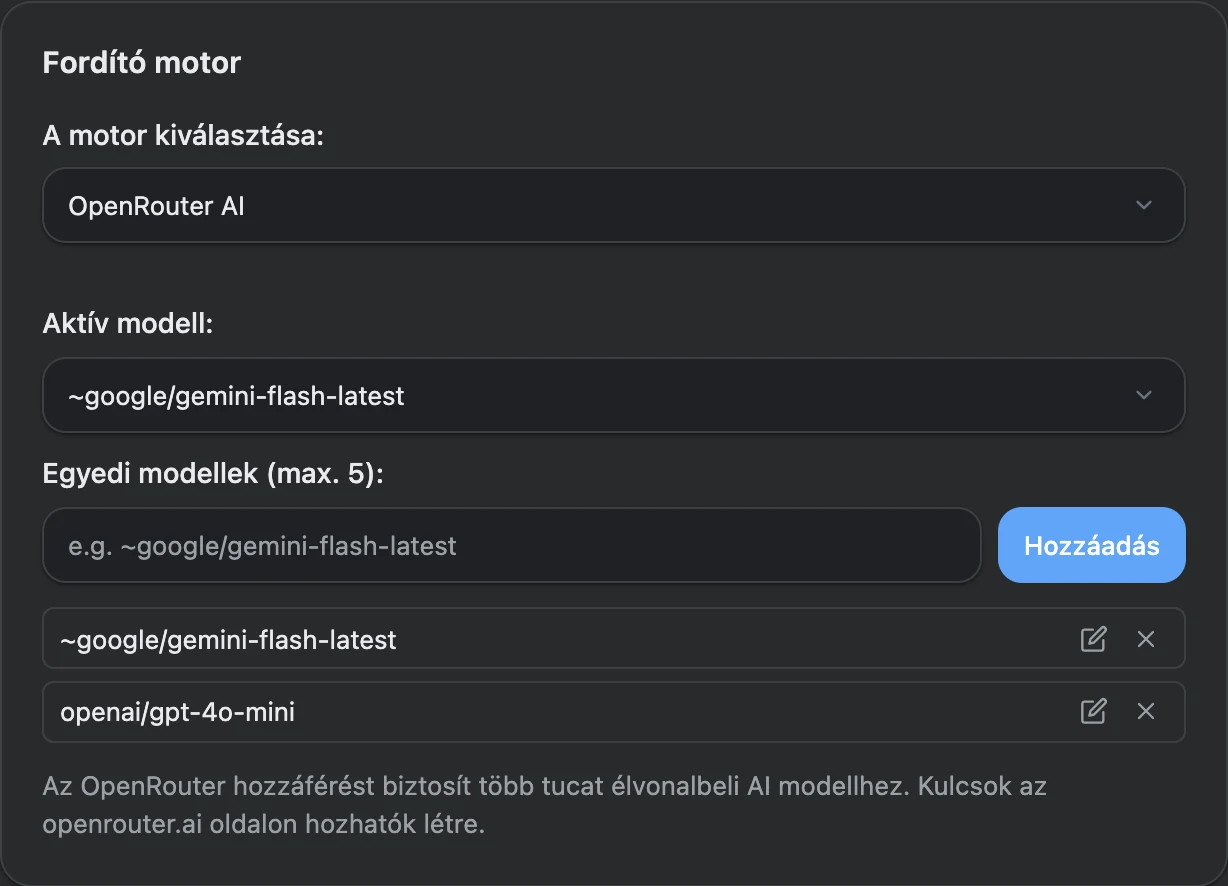
Helyi Ollama-modell csatlakoztatása
Telepítse az Ollama alkalmazást, töltsön le egy modellt, és adja meg a kapcsolatot a VoxyFlow-ban.
- Telepítse az Ollama alkalmazást, és töltsön le egy fordítómodellt, például ezt: translategemma:4b.
- Engedélyezze saját bővítménye kapcsolatát az OLLAMA_ORIGINS változóban, majd indítsa újra az Ollama alkalmazást. Az operációs rendszerhez tartozó parancsokat az útmutatóban találja.
- A VoxyFlow-ban adja meg a http://localhost:11434 címet, válassza az Ollama alkalmazást a fordításhoz, írja be a modell nevét, majd kattintson a „Mentés” és az „Ollama ellenőrzése” gombra.
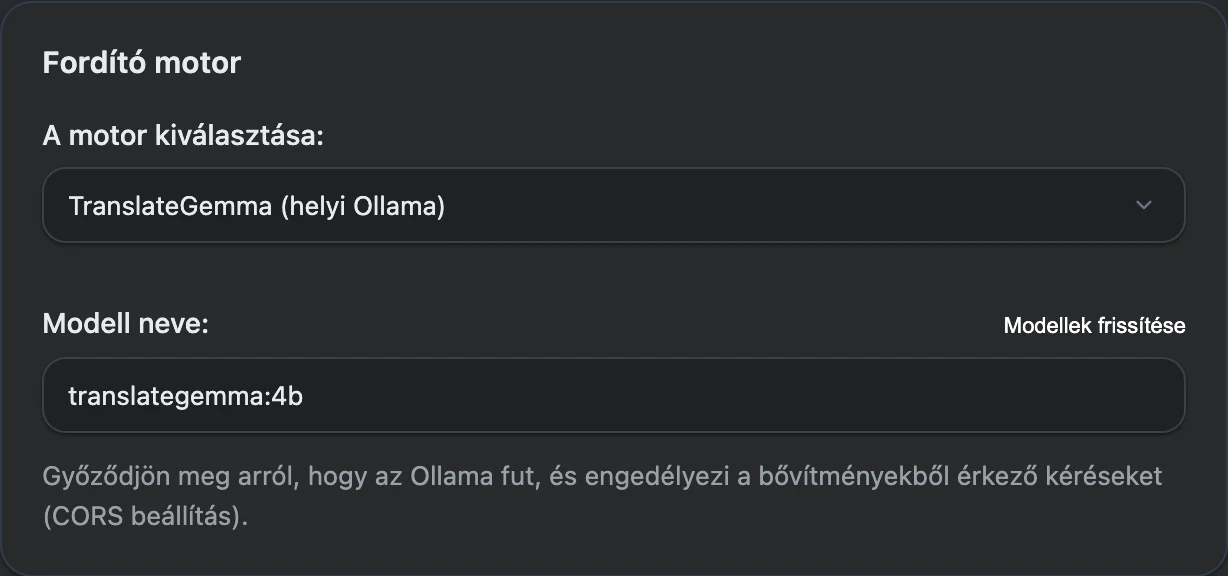
Válassza ki a fordítás irányát a fordítási ablakban. Az elérhető nyelveket a kiválasztott szolgáltatás vagy modell határozza meg. A VoxyFlow felülete 28 nyelven érhető el.
AI-csevegés OpenRouter és Ollama használatával az oldalsávban
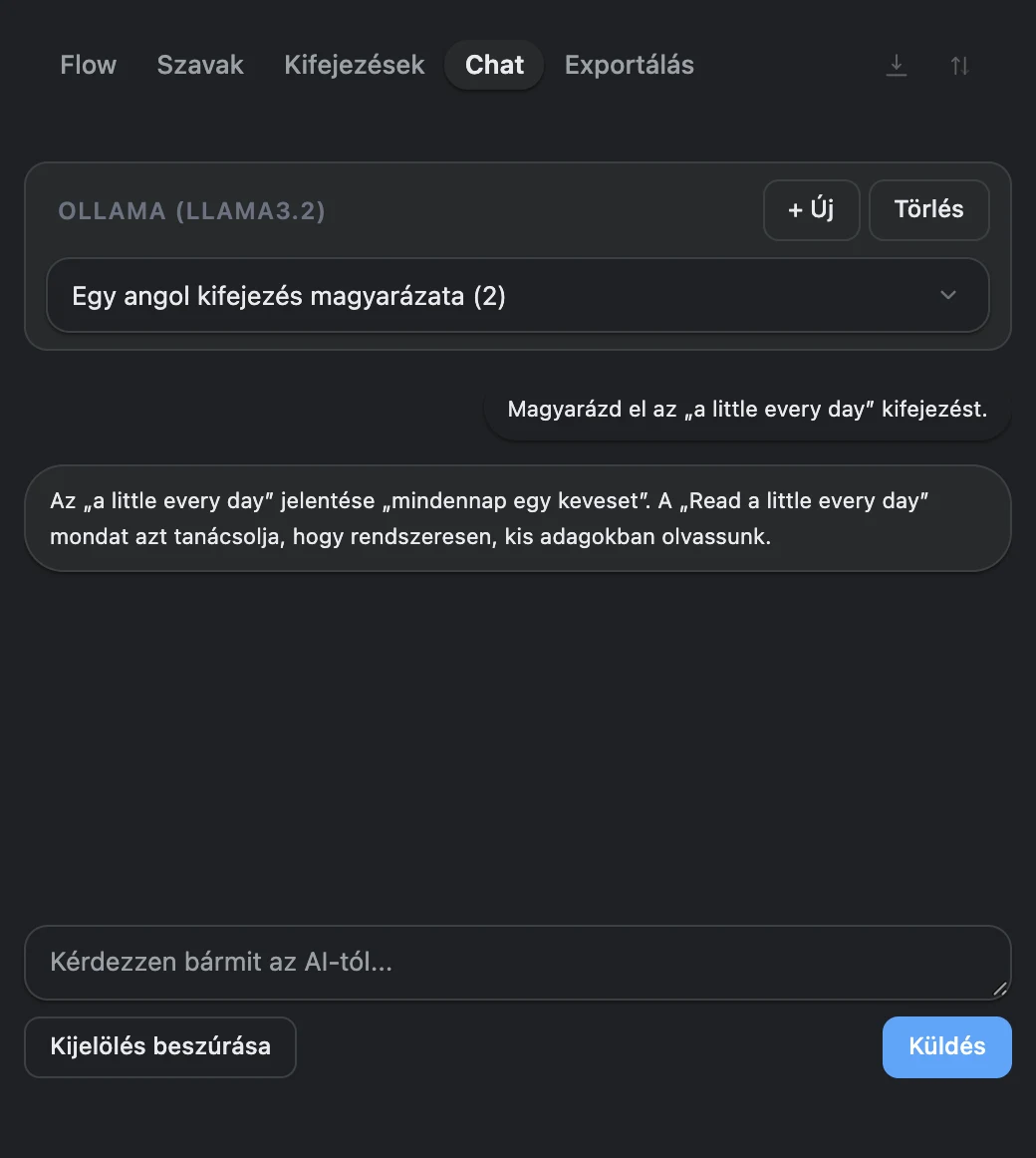
Segítségre van szüksége egy nehéz kifejezéssel? Illessze a kijelölt szöveget a csevegésbe, és kérjen magyarázatot a kifejezésre vagy a nyelvtanra, illetve más fordítási lehetőségeket.
Indítson külön beszélgetéseket a különböző témákhoz, és térjen vissza hozzájuk később. A csevegés az oldalsávban marad, az olvasott oldal mellett.
Beszélgetés indítása az AI-val
Válasszon külön modellt a csevegéshez, és adja a beszélgetéshez a megérteni kívánt szöveget.
- Az „AI Chat beállítások” részben válassza az OpenRoutert vagy az Ollama alkalmazást, adja meg a csevegés modelljét, majd kattintson a „Mentés” gombra. A kulcs vagy a szerver címe az „API-kulcsok és szolgáltatások” részben adható meg.
- Nyissa meg a VoxyFlow oldalsávját az Alt + Shift + D, Macen az Option + Shift + D billentyűkkel, és lépjen a csevegéshez.
- Illessze be a szöveget kézzel, vagy kattintson a „Kijelölés beszúrása” gombra, írja hozzá kérdését, majd kattintson a „Küldés” gombra.
Fordítási előzmények és személyes szótár
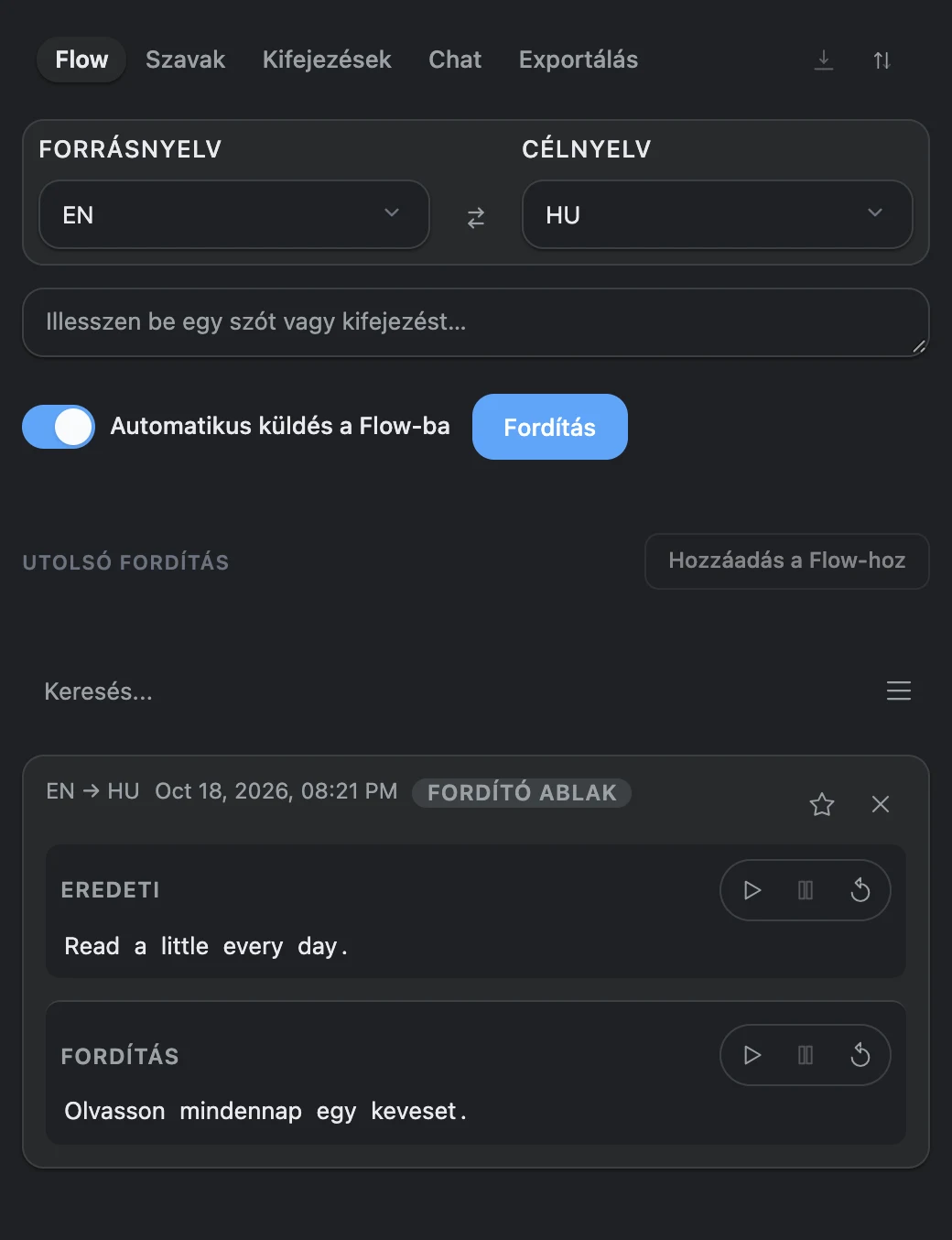
Térjen vissza a lefordított részletekhez, és gyűjtse a megjegyezni kívánt szavakat. A Flow-előzmények és a szótár a VoxyFlow paneljén érhetők el.
Flow-előzmények
Kapcsolja be az előzmények mentését, hogy később az eredeti szöveggel együtt megtalálhassa a fordításokat.
Szavak és kifejezések szótára
Mentse el a szükséges kifejezéseket, és adjon meg hozzájuk saját fordítást.
Exportálás az ismétléshez
Töltse le a szótárat CSV-fájlként az Ankiba importáláshoz, vagy másolja ki a szöveget a Quizletbe importáláshoz.
Fordítások és kifejezések mentése
Az előzmények a fordításokat gyűjtik, a szótár a kiválasztott szavakat és kifejezéseket tárolja.
- Kapcsolja be a beállításokban a „Flow fordítások naplózása” lehetőséget, hogy a sikeres fordítások az előzményekbe kerüljenek.
- Kattintson a fordítási ablak csillagára a szó vagy kifejezés szótárba mentéséhez.
- Nyissa meg az oldalsávot, és keresse meg a bejegyzést a Flow-ban, a „Szavak” vagy a „Kifejezések” lapon. Teljes mondat mentéséhez jelölje ki az egészet.
Igazítsa a VoxyFlow-t olvasási szokásaihoz
Billentyűparancsok
Állítson be kényelmes billentyűkombinációt a fordításhoz, és használja a fordítási ablak másolási, mentési és felolvasási parancsait.
A szükséges nyelvek
Csak a használt nyelveket hagyja meg a listában, hogy gyorsabban kiválaszthassa a fordítás irányát.
Korábbi fordítások újrafelhasználása
A VoxyFlow gyorsítótárba menti az eredményeket, és ismételt kéréskor a meglévő választ használja.
Az első lépések
Telepítse a bővítményt
Válassza a Chrome, az Edge vagy a Firefox bővítményáruházát.
Csatlakoztasson fordítószolgáltatást
Adjon meg DeepL- vagy OpenRouter-API-kulcsot, vagy állítsa be az Ollama alkalmazást.
Próbálja ki ismerős szövegen
Jelöljön ki egy kifejezést, kérjen fordítást, majd állítsa be a hangokat és a billentyűparancsokat az igényei szerint.
Mi ingyenes, és mi fizetős?
A VoxyFlow személyes, nem kereskedelmi használatra ingyenes. A felhőszolgáltatásokhoz saját fiókjait csatlakoztatja:
- DeepL API: a korlátokat és a díjakat a DeepL API-előfizetése határozza meg.
- OpenRouter: a fordítás és a csevegés a kiválasztott modell díjszabása szerint fizetendő; a szolgáltatás ingyenes modelleket is kínál. Az AI-felolvasásra a beszédmodell díjszabása vonatkozik.
- Helyi Ollama: a feldolgozás a számítógépén történik, felhő-API-kérések díja nélkül.
- A böngésző és az operációs rendszer hangjai: használatukhoz nem szükséges fizetős AI-modellt csatlakoztatni.
Gyakori kérdések
Választhatok külön modellt a fordításhoz és a csevegéshez?
Igen. A fordítószolgáltatás és az AI-csevegés szolgáltatója külön állítható be. Például fordíthat a DeepL-lel, a szöveggel kapcsolatos kérdéseit pedig felteheti egy helyi Ollama-modellnek. A felolvasásnak is saját beállításai vannak.
Hogyan módosíthatom a billentyűparancsokat?
A fordításhoz és a beállítások megnyitásához tartozó billentyűkombinációkat a VoxyFlow-ban módosíthatja. A panel megnyitásának parancsát a böngésző bővítményeinek billentyűparancs-beállításaiban adhatja meg.
Hogyan menthetek el egy mondatot a fordításával együtt?
Jelölje ki az egész mondatot, fordítsa le, majd adja az eredményt a szótárhoz. A kijelölt szöveg és annak fordítása kerül mentésre.
Hol tárolódnak az előzmények, a szótár és a csevegések?
A böngészőben, a bővítmény profiljában. A DeepL vagy az OpenRouter használatakor a fordításhoz, felolvasáshoz vagy csevegéshez szükséges szöveg a kiválasztott szolgáltatáshoz kerül. Helyi Ollama-kapcsolatnál a számítógépén futó modell dolgozza fel.
Próbálja ki a VoxyFlow-t az éppen olvasott szövegen
Telepítse a bővítményt, csatlakoztasson fordítószolgáltatást, és válasszon megfelelő hangokat. Fordítsa le a szükséges részleteket, hallgassa meg a kiejtést, és kérdezzen az oldal melletti csevegésben.