
A fordítás, a felolvasás és az AI-csevegés beállítása
Telepítse a bővítményt, csatlakoztassa a kívánt szolgáltatást, és próbálja ki az első fordítást. Ezután válasszon hangokat, csevegőmodellt és kényelmes billentyűparancsokat. Itt részletes lépéseket és a VoxyFlow beállításait bemutató képernyőképeket talál.
Telepítés és első indítás
A VoxyFlow Chrome-hoz, Microsoft Edge-hez és Firefoxhoz érhető el. Telepítse a bővítményt böngészője áruházából.
- Kattintson az áruházban a telepítés gombjára, és erősítse meg a bővítmény hozzáadását.
- Nyissa meg a böngésző bővítménymenüjét, és rögzítse a VoxyFlow-t az eszköztáron.
- Kattintson a VoxyFlow ikonjára, és nyissa meg a teljes beállításokat. Itt adhatja meg az API-kulcsokat, a fordítószolgáltatást, a csevegést, a felolvasást és a billentyűkombinációkat.
- Csatlakoztassa a DeepL-t, az OpenRoutert vagy az Ollama alkalmazást. Frissítse a megnyitott oldalt, és fordítson le egy rövid kifejezést.
Kezdésnek elég egy fordítószolgáltatás. A csevegést és a felolvasást később is csatlakoztathatja; szolgáltatóik és modelljeik külön választhatók.
Kijelölt szöveg és kurzor alatti szavak fordítása
Fordítsa le a szükséges részletet olvasás közben, váltson fordítási irányt, és mentse a kifejezéseket a szótárba.
A kijelölt szöveg lefordítása
Csatlakoztasson egy fordítószolgáltatást, és próbálja ki egy rövid kifejezéssel.
- Nyissa meg a VoxyFlow teljes beállításait, csatlakoztassa a DeepL-t, az OpenRoutert vagy az Ollama alkalmazást, és mentse a beállításokat.
- Frissítse az oldalt, jelöljön ki egy kifejezést, és nyomja meg az Alt + Shift + V billentyűket; Macen az Option + Shift + V kombinációt.
- Válassza ki a célnyelvet a megnyíló ablakban. Szerkeszthető mezőben használja a jobb egérgombot → „Translate with VoxyFlow”.
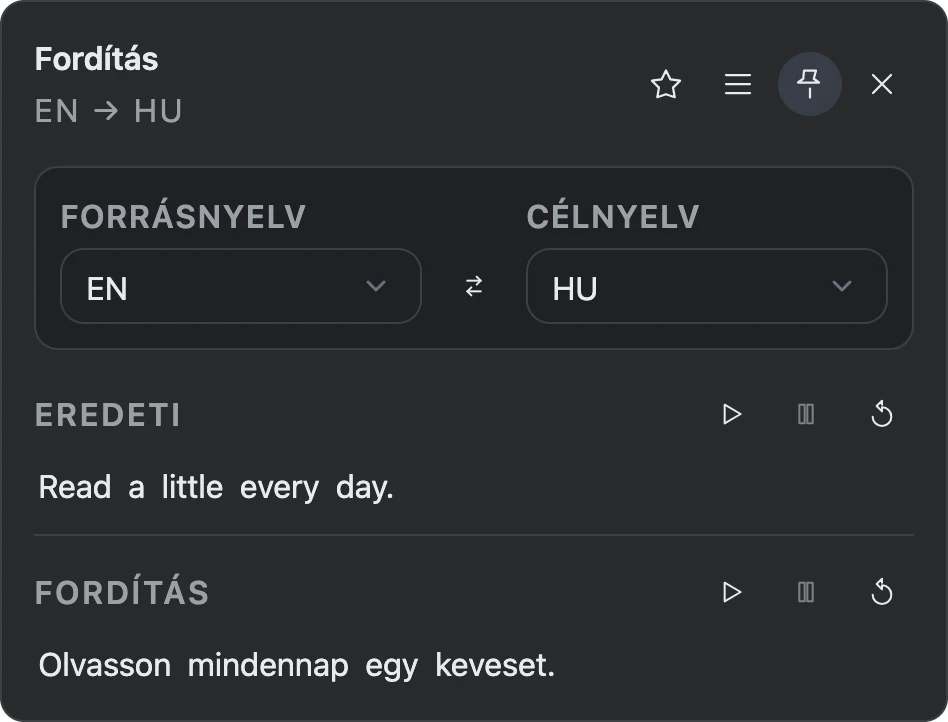
Fordítás rámutatással
Szövegkijelölés nélkül tartsa lenyomva a fordítás billentyűkombinációját, és vigye a kurzort az ismeretlen szó fölé. Ehhez válassza a DeepL API-t. A „Rámutatási viselkedés” részben megadhatja a fordítás megjelenése előtti késleltetést.
Levelek, űrlapok és beviteli mezők
Jelölje ki a szöveget egy szerkeszthető mezőben, kattintson a jobb egérgombbal, és válassza a „Translate with VoxyFlow” parancsot. Az eredmény a fordítási ablakban vagy a böngésző oldalsávjában nyílik meg.
A fordítás irányának pontosításához válassza ki a forrás- és a célnyelvet a VoxyFlow ablakában. Az ablakot rögzítheti a rajzszöggombbal, és a felső sávjánál fogva áthúzhatja más helyre.
A DeepL API csatlakoztatása
Használja a DeepL-t kijelölt szövegek és kurzor alatti szavak fordítására. Szüksége lesz egy DeepL API-hozzáféréssel rendelkező fiókra és egy hitelesítési kulcsra.
A DeepL csatlakoztatása
A csatlakoztatáshoz saját DeepL API-kulcsra van szükség.
- Nyissa meg DeepL API-fiókját, és másolja ki a hitelesítési kulcsot.
- A VoxyFlow beállításaiban illessze a kulcsot az „API-kulcsok és szolgáltatások” rész DeepL API mezőjébe.
- A „Fordító motor” részben válassza a DeepL API lehetőséget, kattintson a „Mentés”, majd a „DeepL ellenőrzése” gombra.
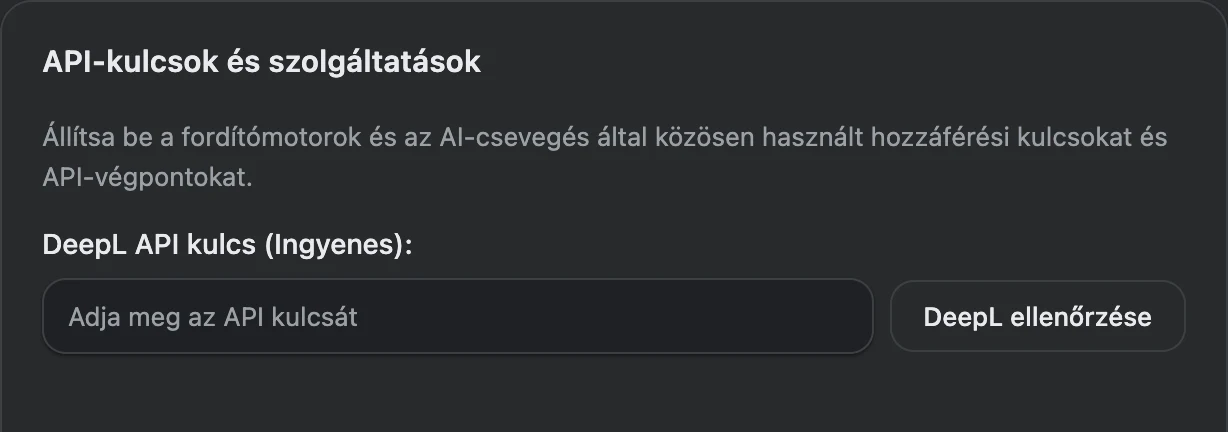
Nyissa meg DeepL-fiókjában az API-kulcsok részét, és másolja ki a teljes kulcsot. Az API-hozzáférést a DeepL webes fordítójától és alkalmazásaitól külön kell igényelni.
API-kulcsok a DeepL-fiókban · DeepL API-díjcsomagok
Mentés után kattintson a „DeepL ellenőrzése” gombra. Ezután jelöljön ki az oldalon egy rövid kifejezést, és kérjen fordítást. A DeepL-kulcs fordításra szolgál; a felolvasást és az AI-csevegést külön kell csatlakoztatni.
AI-fordítás az OpenRouterrel
Csatlakoztasson felhőben futó AI-modelleket, és válassza a szövegeihez megfelelőt. A fordításhoz a „Fordító motor” részben megadott modellt használja a bővítmény.
AI-fordítás beállítása az OpenRouterrel
Egy API-kulcs kapcsolja össze az OpenRouter-fiókot; a fordítás, a csevegés és a beszéd modellje külön választható ki.
- Hozzon létre API-kulcsot OpenRouter-fiókjában, és illessze az „API-kulcsok és szolgáltatások” részbe.
- A „Fordító motor” részben válassza az OpenRouter AI lehetőséget és egy fordítómodellt. Új modellt az OpenRouter katalógusából kimásolt azonosítóval adhat hozzá.
- Kattintson a „Mentés” gombra, ellenőrizze az OpenRoutert, és fordítson le egy rövid kifejezést az oldalon.
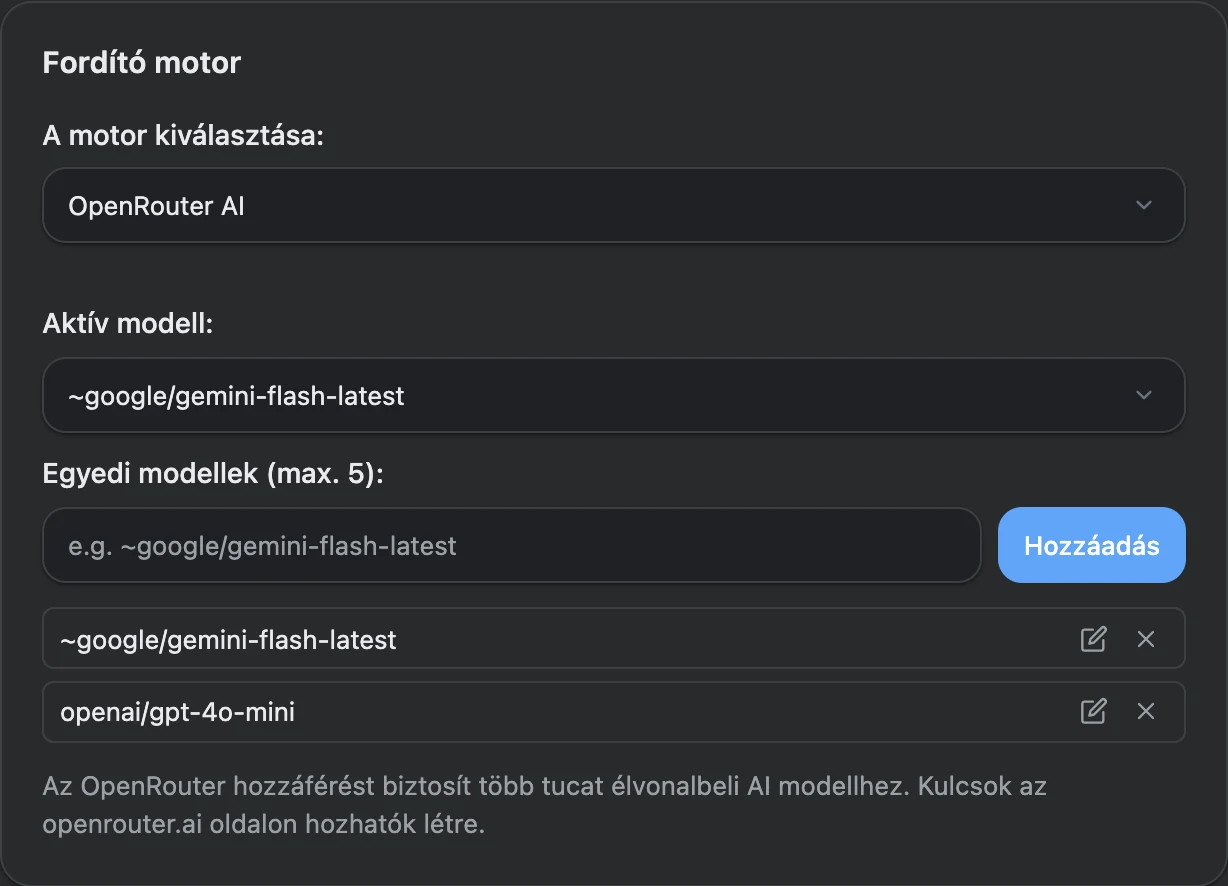
- Jelentkezzen be OpenRouter-fiókjába, és hozzon létre API-kulcsot. Szükség esetén állítsa be a fizetést, vagy válasszon ingyenes modellt.
- Keressen modellt az OpenRouter katalógusában, és másolja ki az azonosítóját.
- Ha a modell nincs a VoxyFlow listájában, illessze az azonosítót a modellhozzáadási mezőbe, és kattintson a „Hozzáadás” gombra. Ezután válassza ki aktív fordítómodellként, és mentse a beállításokat.
Az AI-csevegés modelljét a csevegés beállításaiban, a természetes felolvasás beszédmodelljét pedig a beszédbeállításokban adja meg. Ezek a beállítások egymástól függetlenek.
Helyi fordítás és az Ollama csatlakoztatása
Futtassa a modellt saját számítógépén. Az Ollama telepítése és a helyi modell letöltése után a fordítás internet nélkül is működhet.
Helyi Ollama-modell csatlakoztatása
Telepítse az Ollama alkalmazást, töltsön le egy modellt, és adja meg a kapcsolatot a VoxyFlow-ban.
- Telepítse az Ollama alkalmazást, és töltsön le egy fordítómodellt, például ezt: translategemma:4b.
- Engedélyezze saját bővítménye kapcsolatát az OLLAMA_ORIGINS változóban, majd indítsa újra az Ollama alkalmazást. Az operációs rendszerhez tartozó parancsokat az útmutatóban találja.
- A VoxyFlow-ban adja meg a http://localhost:11434 címet, válassza az Ollama alkalmazást a fordításhoz, írja be a modell nevét, majd kattintson a „Mentés” és az „Ollama ellenőrzése” gombra.
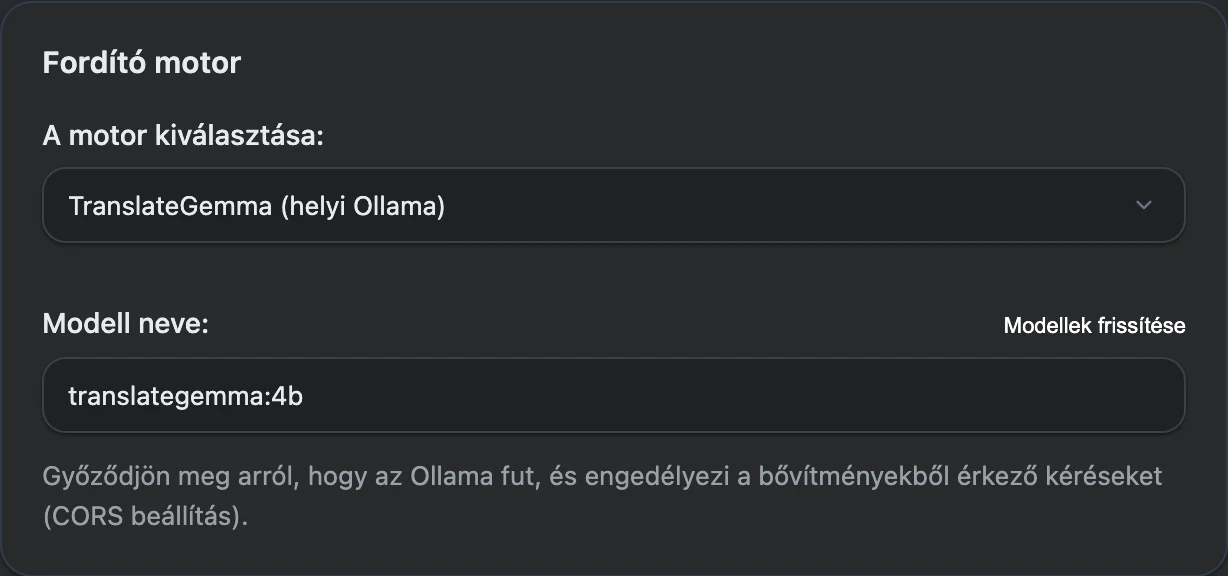
1. Telepítse az Ollama alkalmazást, és töltsön le egy modellt
Töltse le az operációs rendszeréhez való Ollama alkalmazást, indítsa el az alkalmazást, és töltsön le egy modellt. Fordításhoz például használhatja a TranslateGemma 4B modellt:
ollama pull translategemma:4b
ollama list
Az ollama list parancs megmutatja a telepített modelleket. A VoxyFlow-ban a listában szereplő nevet kell megadni a címkével együtt.
2. Engedélyezze a bővítmény csatlakozását
Állítsa be az OLLAMA_ORIGINS változót saját VoxyFlow-telepítésének origin címére. A Chrome-ban és az Edge-ben nyissa meg a bővítmények oldalát, kapcsolja be a fejlesztői módot, és másolja ki a VoxyFlow azonosítóját. Az érték formátuma: chrome-extension://YOUR_EXTENSION_ID. A YOUR_EXTENSION_ID helyére saját azonosítóját írja.
Firefoxban nyissa meg a about:debugging#/runtime/this-firefox oldalt, és keresse meg a VoxyFlow belső UUID-jét. Ezt használja a következő formátumban: moz-extension://YOUR_EXTENSION_UUID.
macOS — Ollama-alkalmazás
Adja meg a Terminálban saját telepítésének origin címét, majd teljesen zárja be és indítsa újra az Ollama-alkalmazást.
launchctl setenv OLLAMA_ORIGINS "chrome-extension://YOUR_EXTENSION_ID"Windows — Ollama-alkalmazás
Zárja be az Ollama alkalmazást az értesítési területen található ikonjával. Nyissa meg a felhasználói környezeti változók szerkesztését, és hozzon létre egy OLLAMA_ORIGINS változót a VoxyFlow origin címével. Mentse a módosításokat, és indítsa újra az Ollama alkalmazást.
Linux — systemd-szolgáltatás
Nyissa meg a szolgáltatás konfigurációját a következő paranccsal: sudo systemctl edit ollama.service, és adja hozzá saját telepítésének origin címét:
[Service]
Environment="OLLAMA_ORIGINS=chrome-extension://YOUR_EXTENSION_ID"
Mentse a fájlt, töltse újra a konfigurációt, és indítsa újra a szolgáltatást:
sudo systemctl daemon-reload
sudo systemctl restart ollama
Környezeti változók és engedélyezett origin címek beállítása: az Ollama hivatalos útmutatója. Helyi kapcsolathoz hagyja meg az alapértelmezett szervercímet; nem kell internetes hozzáférést megnyitnia.
3. Csatlakoztassa a szervert a VoxyFlow-hoz
Az „API-kulcsok és szolgáltatások” részben adja meg a http://localhost:11434 címet. A „Fordító motor” részben válassza az Ollama alkalmazást, és adja meg a translategemma:4b vagy más telepített modellt. Kattintson a „Mentés”, majd az „Ollama ellenőrzése” gombra. A modellel való beszélgetéshez külön állítsa be az Ollama-csevegést.
Az eredeti és a fordítás természetes felolvasása
Hallgassa meg az eredeti kifejezés és fordítása kiejtését. A VoxyFlow az OpenRouteren keresztüli AI-felolvasást és a böngésző vagy az operációs rendszer hangjaival történő lejátszást is kínálja.
A természetes felolvasás bekapcsolása
Használjon OpenRouter-beszédmodellt vagy a böngésző és az operációs rendszer hangjait.
- AI-felolvasáshoz adja meg OpenRouter-kulcsát az „API-kulcsok és szolgáltatások” részben, majd kattintson a „Mentés” gombra.
- A „Beszédbeállítások” részben válassza az OpenRouter AI lehetőséget, egy beszédmodellt és egy hangot. A rendszerhangokhoz válassza a „Helyi (Web Speech API)” lehetőséget.
- Állítsa be a lejátszás sebességét, és kattintson az eredeti szöveg vagy a fordítás melletti felolvasógombra.
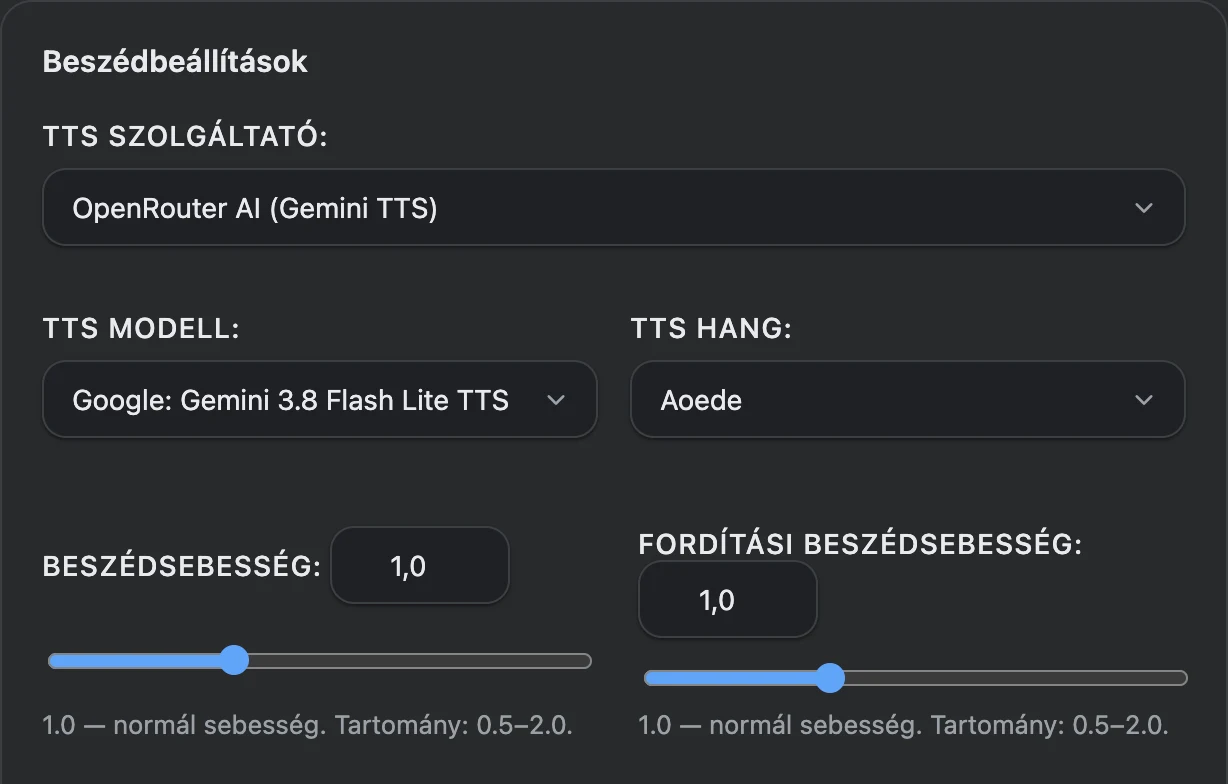
AI-hang az OpenRouteren keresztül
A „Beszédbeállítások” részben válassza az OpenRouter AI lehetőséget, majd egy modellt és egy hangot a listából. Az OpenRouter-fiók kulcsát az „API-kulcsok és szolgáltatások” részből használja a bővítmény. A modell, a hang és a sebesség módosításai automatikusan mentődnek.
A böngésző és az operációs rendszer hangjai
Válassza a „Helyi (Web Speech API)” lehetőséget és a kívánt hangot, vagy hagyja meg a nyelv szerinti automatikus választást. Szükség esetén frissítse a hanglistát, és adjon meg külön nyelvi beállításokat.
Az eredeti szöveg és az eredmény melletti gombok az adott szöveg felolvasását indítják. A sebességet 0,5 és 2 között állíthatja be; a normál tempó 1,0. A fordítás felolvasási sebessége külön beállítható.
Az AI-felolvasást az OpenRouter beszédmodellje végzi; használata a modell díjszabása szerint fizetendő. A böngésző és az operációs rendszer hangjaihoz nem kell OpenRouter-kulcs.
AI-csevegés OpenRouter vagy Ollama használatával
Értelmezzen ismeretlen kifejezéseket, tisztázza a nyelvtant, és beszélje meg a fordítási lehetőségeket az oldal melletti oldalsávban.
Beszélgetés indítása az AI-val
Válasszon külön modellt a csevegéshez, és adja a beszélgetéshez a megérteni kívánt szöveget.
- Az „AI Chat beállítások” részben válassza az OpenRoutert vagy az Ollama alkalmazást, adja meg a csevegés modelljét, majd kattintson a „Mentés” gombra. A kulcs vagy a szerver címe az „API-kulcsok és szolgáltatások” részben adható meg.
- Nyissa meg a VoxyFlow oldalsávját az Alt + Shift + D, Macen az Option + Shift + D billentyűkkel, és lépjen a csevegéshez.
- Illessze be a szöveget kézzel, vagy kattintson a „Kijelölés beszúrása” gombra, írja hozzá kérdését, majd kattintson a „Küldés” gombra.
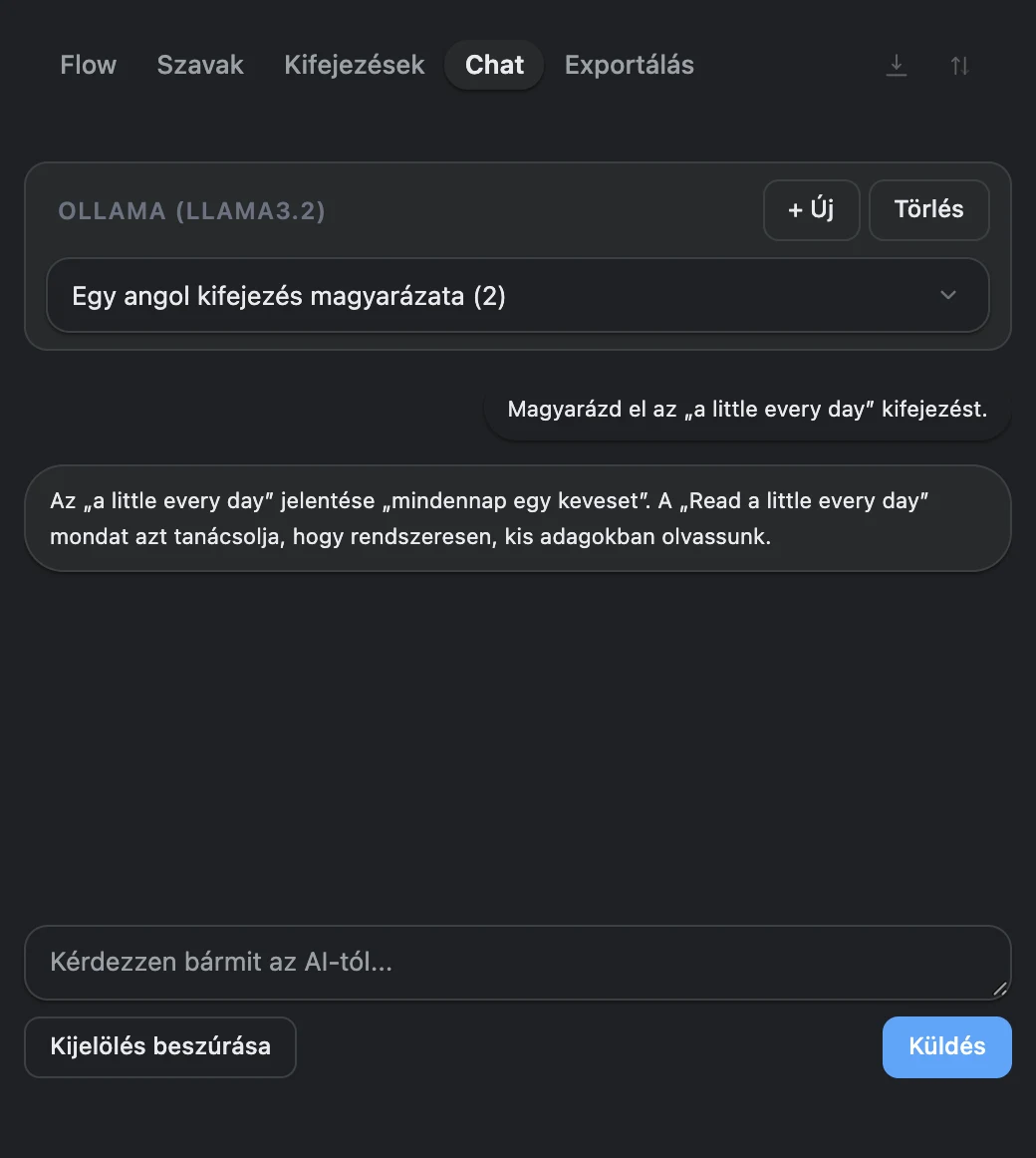
Csevegés felhőmodellel
Mentse az OpenRouter-kulcsot az „API-kulcsok és szolgáltatások” részben. Az „AI Chat beállítások” részben válassza az OpenRoutert, és adja meg a katalógusból kiválasztott csevegőmodell azonosítóját. Kattintson ebben a részben a „Mentés” gombra.
Ollama-csevegés
Csatlakoztassa az Ollama-szervert, válassza az Ollama alkalmazást az „AI Chat beállítások” részben, és adja meg a telepített beszélgetési modellt. A „Modellek frissítése” gomb betölti a listát a szerverről. Mentse a csevegés beállításait.
Hozzon létre új beszélgetést. Jelöljön ki egy kifejezést az oldalon, és kattintson a „Kijelölés beszúrása” gombra, vagy illessze be kézzel. Például írja hozzá ezt a kérdést: „Magyarázd el, miért ezt a nyelvtani szerkezetet használták itt, és adj két példát.”
Ellenőrizze a piszkozatot, és kattintson a „Küldés” gombra. Leállíthatja a választ, visszatérhet egy mentett beszélgetéshez, vagy új beszélgetést indíthat más témához.
Flow-előzmények és személyes szótár
Térjen vissza a korábbi fordításokhoz, és mentse el a megjegyezni kívánt kifejezéseket. Az előzmények és a szótár a VoxyFlow oldalsávjában nyílnak meg.
Fordítások és kifejezések mentése
Az előzmények a fordításokat gyűjtik, a szótár a kiválasztott szavakat és kifejezéseket tárolja.
- Kapcsolja be a beállításokban a „Flow fordítások naplózása” lehetőséget, hogy a sikeres fordítások az előzményekbe kerüljenek.
- Kattintson a fordítási ablak csillagára a szó vagy kifejezés szótárba mentéséhez.
- Nyissa meg az oldalsávot, és keresse meg a bejegyzést a Flow-ban, a „Szavak” vagy a „Kifejezések” lapon. Teljes mondat mentéséhez jelölje ki az egészet.
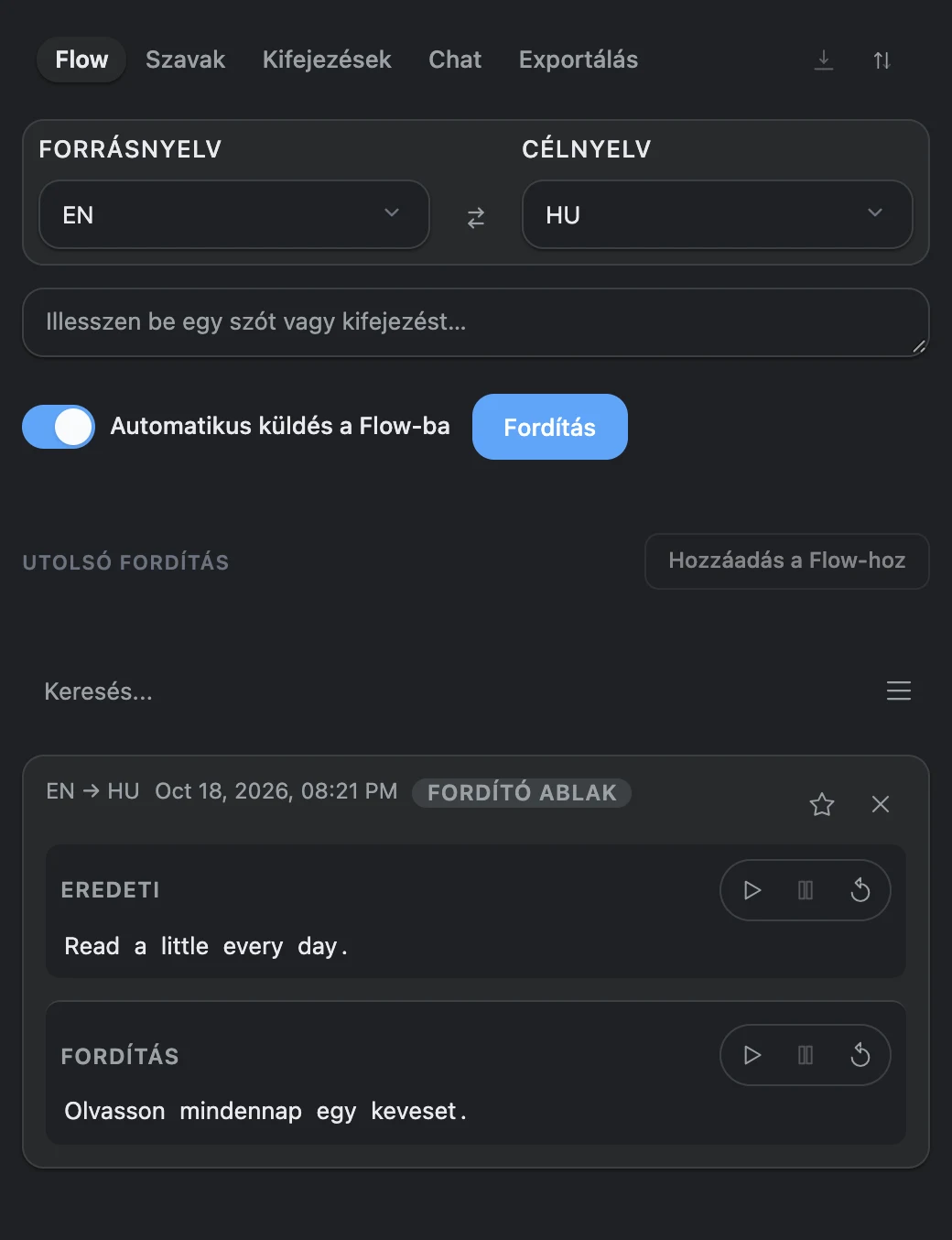
A Flow-előzmények automatikusan hozzáadják a sikeres fordításokat, ha a naplózás be van kapcsolva. A szótárat Ön bővíti a fordítási ablak csillaggombjával vagy az F billentyűvel. A mentett kifejezéseket a „Szavak” és a „Kifejezések” lapokon találja.
Teljes mondat fordítással együtt történő mentéséhez jelölje ki az egész mondatot. Saját fordítás megadásához nyomja meg a G billentyűt a VoxyFlow ablakában, és írja be a kívánt szöveget.
A szótár exportálása és a gyűjtemények biztonsági mentése
Nyissa meg a panelen az „Exportálás” lapot. Az Ankihoz töltse le a CSV-fájlt, és importáláskor adja meg a „;” elválasztót és a két mezőt: az eredeti szöveget és a fordítást. A Quizlethez másolja ki a szöveget, és illessze a tanulókártyák importálóeszközébe.
A JSON-export az előzmények és a szótár gyűjteményeit menti. Visszaállításukhoz kattintson a VoxyFlow-ban az „Importálás” gombra, és válassza ki a JSON-fájlt. A szolgáltatások kulcsait, a beállításokat és a csevegéseket külön mentse.
A VoxyFlow billentyűparancsai
Kérjen fordítást és nyissa meg az oldalsávot a billentyűzetről. Macen az Alt helyett az Option használatos.
| Művelet | Windows és Linux | macOS |
|---|---|---|
| Kijelölés fordítása | Alt + Shift + V | Option + Shift + V |
| Oldalsáv megnyitása | Alt + Shift + D | Option + Shift + D |
| Beállítások megnyitása az oldalon | Alt + Shift + S | Option + Shift + S |
A fordítás és a beállítások billentyűkombinációit a VoxyFlow „Billentyűparancsok” részében módosíthatja. Kattintson a „Gyorsbillentyű beállítása” gombra, és nyomja le a kívánt kombinációt.
Az oldalsáv megnyitásának parancsát a böngésző bővítménybeállításaiban adja meg: Chrome-ban chrome://extensions/shortcuts, Edge-ben edge://extensions/shortcuts. Firefoxban nyissa meg az about:addons oldalt, kattintson a fogaskerékre, és válassza a bővítmények billentyűparancsainak kezelését.
Az aktív fordítási ablakban: F — mentés a szótárba, G — saját fordítás megadása, C — eredmény másolása, Space vagy P — a fordítás felolvasásának vezérlése, Esc — az ablak bezárása. Beviteli mezőkben a helyi menüből fordítson.
Mi ingyenes, mi fizetős, és hol tárolódnak az adatok?
A VoxyFlow személyes, nem kereskedelmi használatra ingyenes. A felhőszolgáltatásokhoz saját fiókjait és API-kulcsait használja.
- DeepL API: a kéréseket saját DeepL API-díjcsomagja szerint számolják el.
- OpenRouter: a fordítás és a csevegés a kiválasztott modell díjszabása szerint fizetendő; a katalógusban ingyenes modellek is vannak. Az AI-felolvasásra a beszédmodell díjszabása vonatkozik. OpenRouter-modellek és díjak.
- Helyi Ollama: a modell a számítógépén fut, felhő-API-kérések díja nélkül.
- A böngésző és az operációs rendszer hangjai: nem szükséges fizetős AI-modellt csatlakoztatni.
Az előzmények, a szótár és a mentett csevegések a böngészőben, a bővítmény profiljában találhatók. Felhőszolgáltatások használatakor a fordításhoz, felolvasáshoz vagy válaszadáshoz szükséges szöveg a kiválasztott szolgáltatóhoz kerül. Helyi Ollama-kapcsolatnál a számítógépe dolgozza fel.
Ha valami nem működik
Kezdje egy rövid szöveggel, és ellenőrizze a szükséges szolgáltatás kapcsolatát. A fordítás, a csevegés és a felolvasás saját beállításokkal rendelkezik.
Nem jelenik meg a fordítás, vagy nem működnek a billentyűk
Telepítés után frissítse a lapot, ellenőrizze a VoxyFlow hozzáférését a webhelyhez, és jelölje ki újra a szöveget. Ha a billentyűkombináció foglalt, módosítsa a beállításokban. Szerkeszthető mezőben jobb kattintással válassza a „Translate with VoxyFlow” parancsot.
A böngésző belső oldalain vagy a bővítményáruházban nyissa meg az oldalsávot, és illessze a szöveget a kézi fordítóba.
A DeepL vagy az OpenRouter hibát jelez
Ellenőrizze az API-kulcsot, kattintson a „Mentés”, majd a szolgáltatás ellenőrzésének gombjára. Az OpenRouter esetében vesse össze a kiválasztott modell azonosítóját a katalógussal, és ellenőrizze az elérhető egyenleget és korlátokat a szolgáltató fiókjában.
Az Ollama nem érhető el, vagy 403 Forbidden választ ad
Ellenőrizze, hogy fut-e az Ollama, helyes-e a szerver címe, és szerepel-e a szükséges modell az ollama list kimenetében. A 403-as hiba általában az OLLAMA_ORIGINS ellenőrzését igényli: adja meg a jelenlegi VoxyFlow-telepítés origin címét, és indítsa újra az Ollama alkalmazást. Ha megváltozik a bővítmény azonosítója, frissítse ezt az értéket. Ugrás az Ollama beállításához.
Nem hallható a felolvasás
Ellenőrizze a hangerőt és a kiválasztott beszédszolgáltatót. Rendszerhangoknál frissítse a hanglistát, és válasszon a szöveg nyelvéhez illő hangot. Az OpenRouter esetében ellenőrizze a kulcsot, a beszédmodellt és a hangot a „Beszédbeállítások” részben.
A fordítás működik, de a csevegés nem válaszol
Nyissa meg az „AI Chat beállítások” részt, válasszon integrációt, és adja meg a csevegőmodellt. Ezt a részt külön mentse. Az Ollama esetében telepített beszélgetési modellt, az OpenRouterhez a katalógusban elérhető azonosítót használjon.
Új fordítást szeretne a mentett eredmény helyett
Nyissa meg a VoxyFlow beállításaiban a „Gyorsítótár vezérlés” részt, és ürítse a gyorsítótárat. A Flow-előzmények, a szótár és a csevegések megmaradnak.