
Per Chrome, Edge e Firefox
Un’estensione per il browser con traduzione IA e sintesi vocale naturale
Usa DeepL, modelli cloud tramite OpenRouter o modelli locali tramite Ollama. Scegli il modello adatto al testo e le voci per ascoltare originale e traduzione.
Traduzione del testo selezionato e delle parole al passaggio del mouse
Leggi articoli, istruzioni e messaggi in altre lingue. VoxyFlow ti aiuta a capire una singola parola o un passaggio mentre leggi.
Seleziona un passaggio e avvia la traduzione
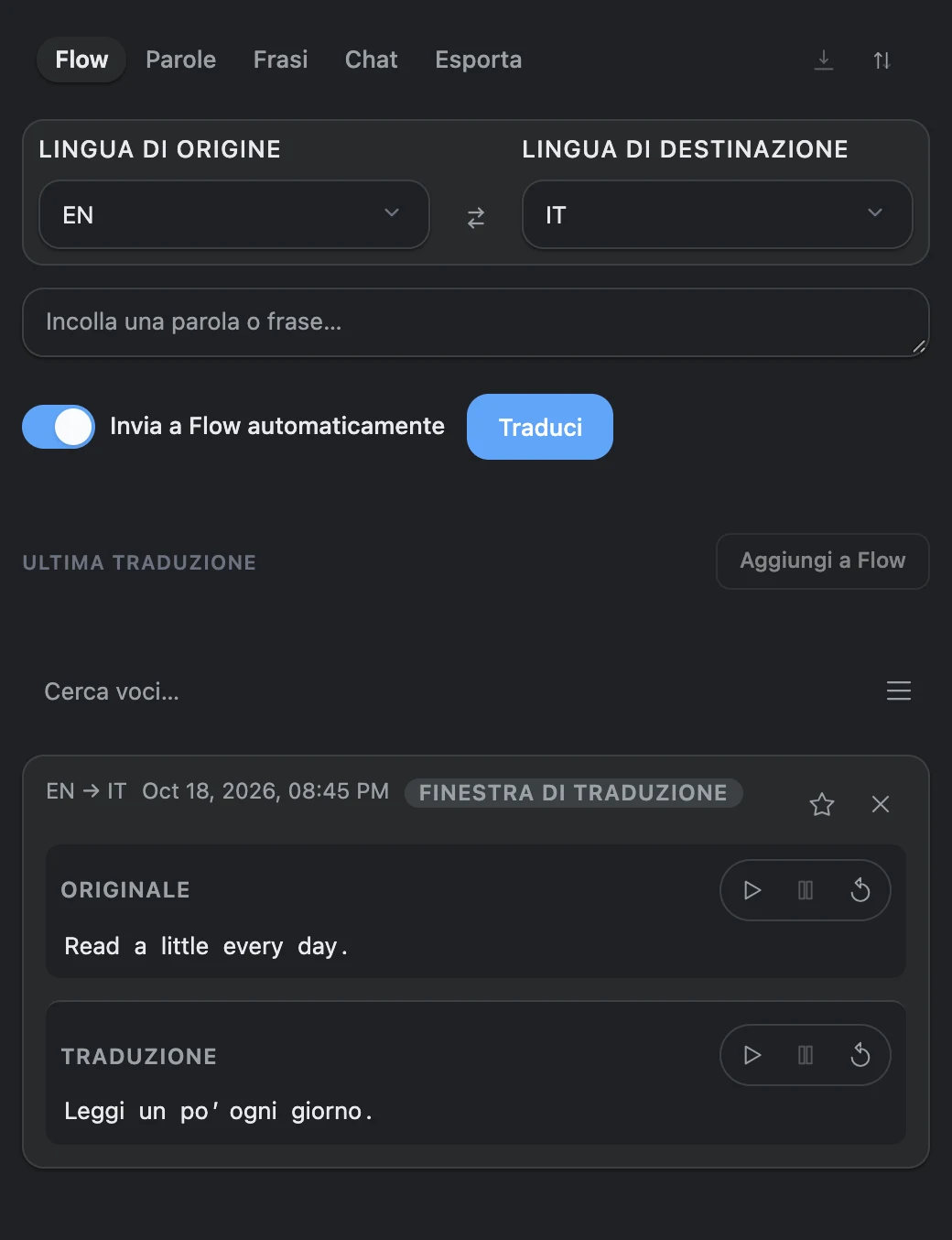
Seleziona una parola, una frase o un paragrafo e premi Alt + Shift + V. La traduzione si apre accanto al testo: puoi copiarla, ascoltarla o salvarla nel dizionario.
Passa il mouse su una parola che non conosci
Tieni premuta la combinazione di tasti per la traduzione e passa il mouse sulle parole. Il significato appare accanto al puntatore: puoi chiarire una singola parola e continuare a leggere.
Traduci il testo in un campo modificabile
In un’e-mail, un modulo o un altro campo di immissione, seleziona il testo, fai clic con il tasto destro e scegli «Translate with VoxyFlow».
Come tradurre il testo selezionato
Collega un servizio di traduzione e verifica il risultato con una breve frase.
- Apri le impostazioni complete di VoxyFlow, collega DeepL, OpenRouter o Ollama e salva le impostazioni.
- Ricarica la pagina, seleziona una frase e premi Alt + Shift + V; su Mac, Option + Shift + V.
- Scegli la lingua di traduzione nella finestra che si apre. In un campo modificabile usa il tasto destro → «Translate with VoxyFlow».
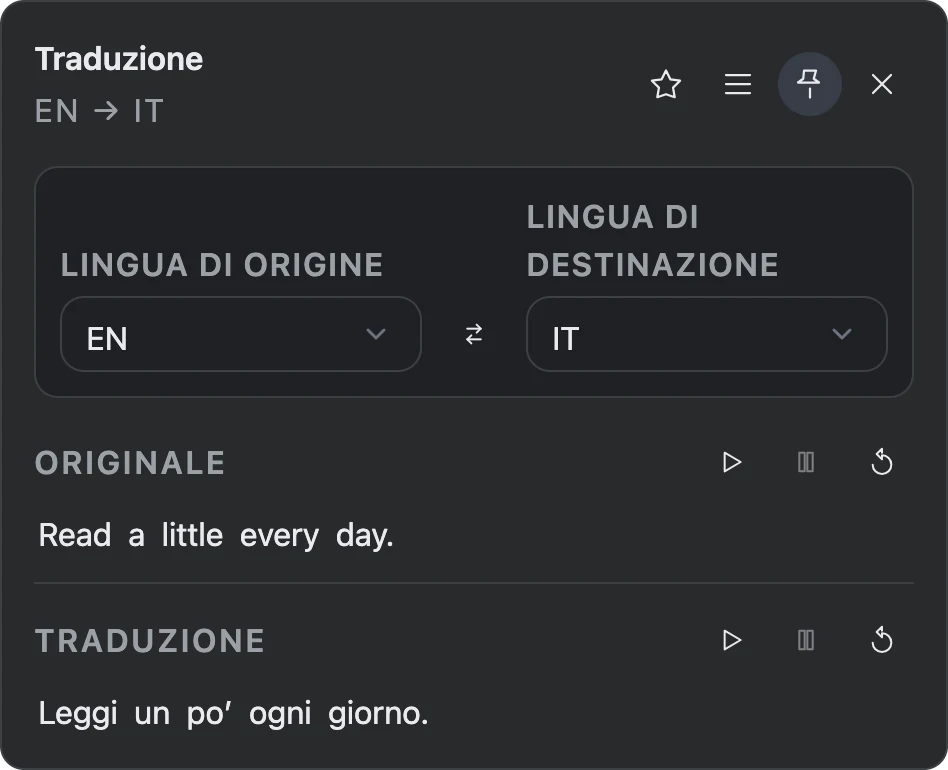
Su Mac usa Option + Shift + V. Puoi modificare la scorciatoia di traduzione nelle impostazioni di VoxyFlow.
Sintesi vocale naturale per originale e traduzione
Ascolta un’espressione che non conosci e collega la pronuncia alla forma scritta. I pulsanti di sintesi vocale sono disponibili per il testo originale e per la traduzione.
Scegli la voce
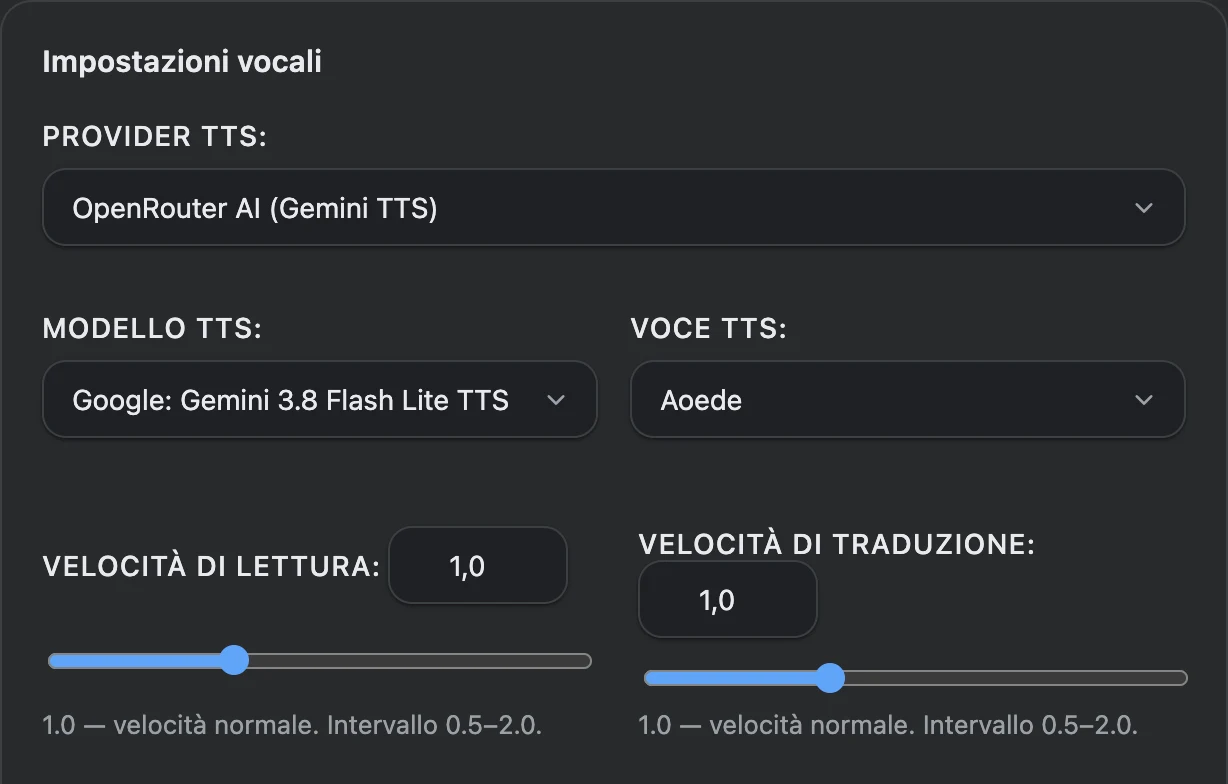
Collega un modello vocale di IA tramite OpenRouter oppure usa le voci del browser e del sistema operativo.
Il ritmo giusto
Regola la velocità di riproduzione per distinguere meglio una frase o ascoltare più rapidamente un testo familiare.
Il testo davanti agli occhi
Segui le parole evidenziate durante l’ascolto.
Come attivare la sintesi vocale naturale
Usa un modello vocale OpenRouter oppure le voci del browser e del sistema operativo.
- Per la sintesi vocale IA, aggiungi la chiave OpenRouter in «Credenziali API e servizi» e fai clic su «Salva».
- In «Impostazioni vocali» scegli OpenRouter AI, un modello vocale e una voce. Per le voci di sistema, scegli «Locale (Web Speech API)».
- Regola la velocità di riproduzione e premi il pulsante di sintesi vocale accanto all’originale o alla traduzione.
DeepL o un traduttore IA con scelta del modello
Scegli il metodo di traduzione adatto alle tue esigenze. Puoi modificare il servizio e il modello nelle impostazioni dell’estensione.
DeepL per tradurre il testo
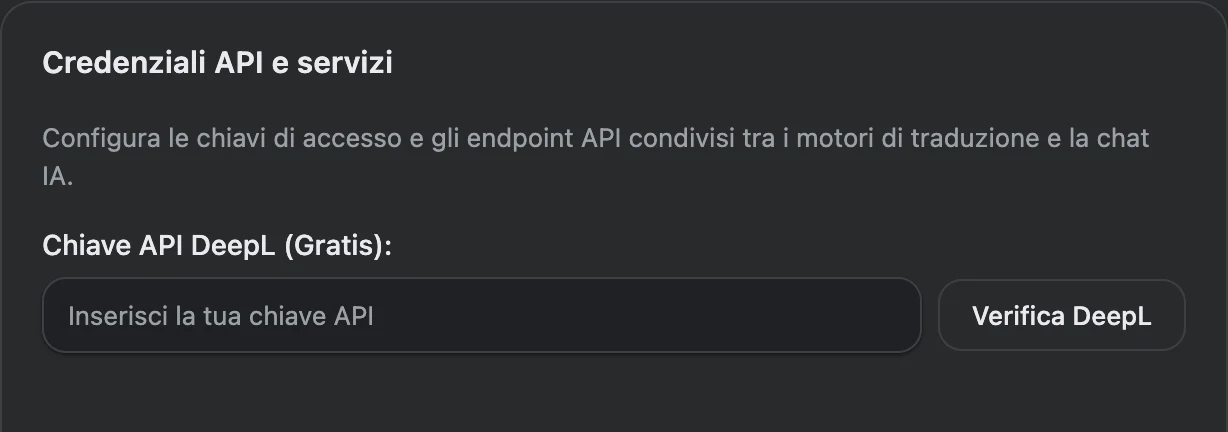
Usa DeepL API per tradurre parole, frasi e passaggi. Aggiungi la tua chiave API DeepL e scegli le lingue di traduzione.
OpenRouter per i modelli di IA nel cloud
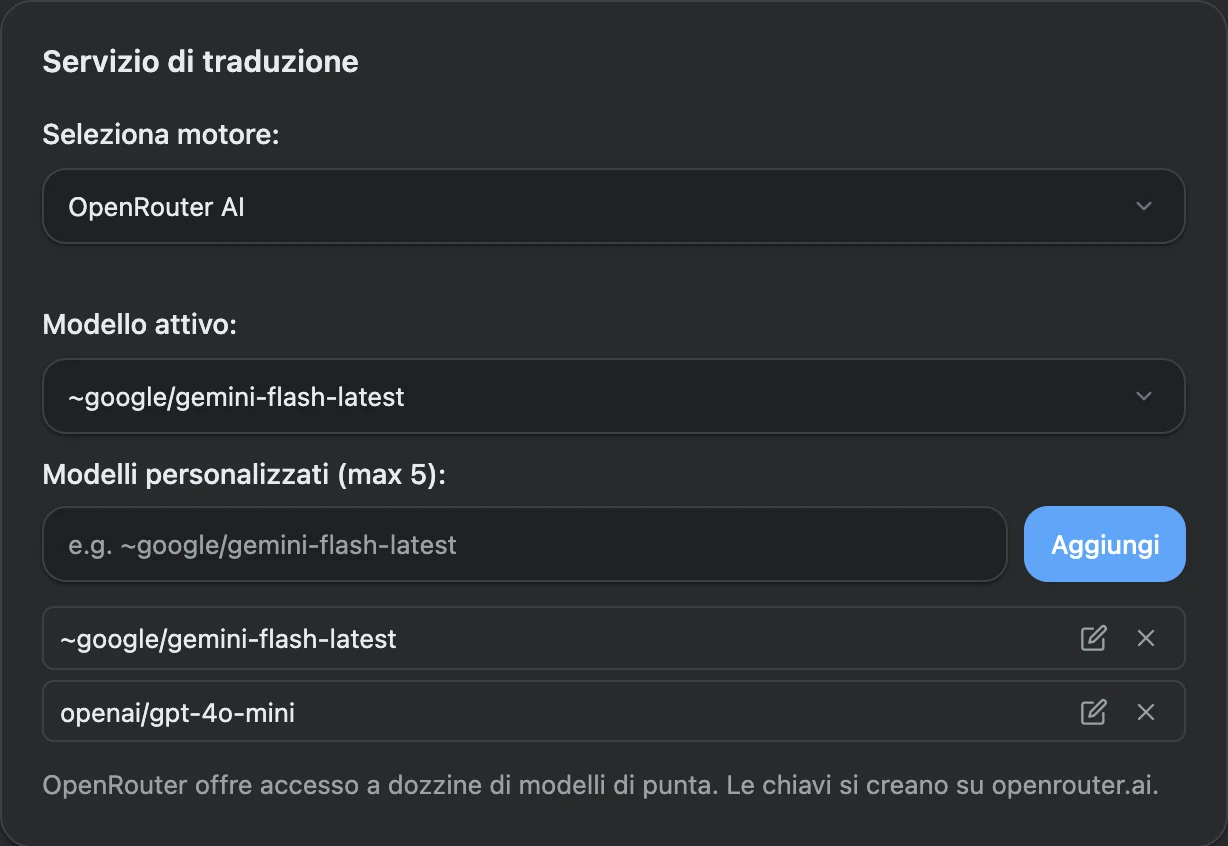
Collega modelli di IA per la traduzione con un solo account OpenRouter. Inserisci la chiave API e scegli il modello nelle impostazioni di VoxyFlow.
Ollama per i modelli locali
Esegui un modello sul tuo computer e traduci tramite Ollama, anche senza Internet dopo la configurazione e il download del modello. In VoxyFlow indica l’indirizzo del server Ollama e il nome del modello installato.
Come collegare DeepL
Per la connessione serve una tua chiave API DeepL.
- Apri il tuo account DeepL API e copia la chiave di autenticazione.
- Nelle impostazioni di VoxyFlow incolla la chiave nel campo DeepL API della sezione «Credenziali API e servizi».
- In «Servizio di traduzione» scegli DeepL API, fai clic su «Salva» e poi su «Verifica DeepL».
Come collegare la traduzione IA tramite OpenRouter
Una sola chiave API collega l’account OpenRouter; i modelli di traduzione, chat e sintesi vocale si scelgono separatamente.
- Crea una chiave API nel tuo account OpenRouter e incollala in «Credenziali API e servizi».
- In «Servizio di traduzione» scegli OpenRouter AI e un modello di traduzione. Puoi aggiungere il modello che desideri tramite il suo identificativo nel catalogo OpenRouter.
- Fai clic su «Salva», verifica OpenRouter e traduci una breve frase sulla pagina.
Come collegare un modello locale Ollama
Installa Ollama, scarica un modello e imposta la connessione in VoxyFlow.
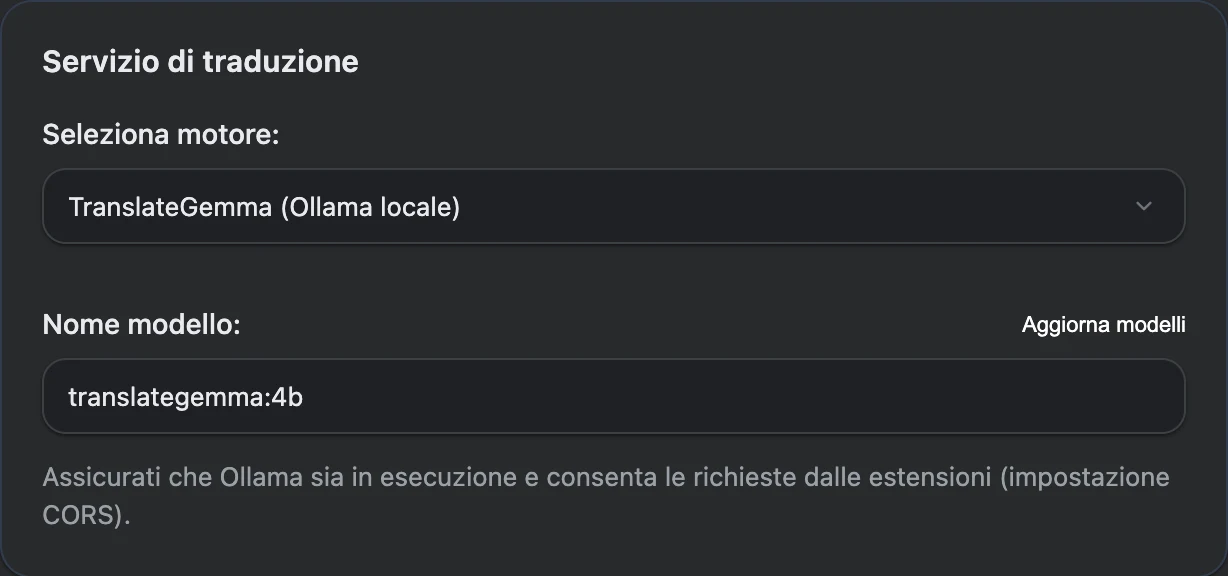
- Installa Ollama e scarica un modello di traduzione, ad esempio translategemma:4b.
- Autorizza la connessione della tua estensione in OLLAMA_ORIGINS e riavvia Ollama. I comandi per il tuo sistema operativo sono nella guida.
- In VoxyFlow indica http://localhost:11434, scegli Ollama per la traduzione, inserisci il nome del modello e fai clic su «Salva», poi su «Verifica Ollama».
Scegli la direzione desiderata nella finestra di traduzione. Le lingue disponibili dipendono dal servizio o dal modello scelto. L’interfaccia di VoxyFlow è disponibile in 28 lingue.
Chat IA con OpenRouter e Ollama nella barra laterale
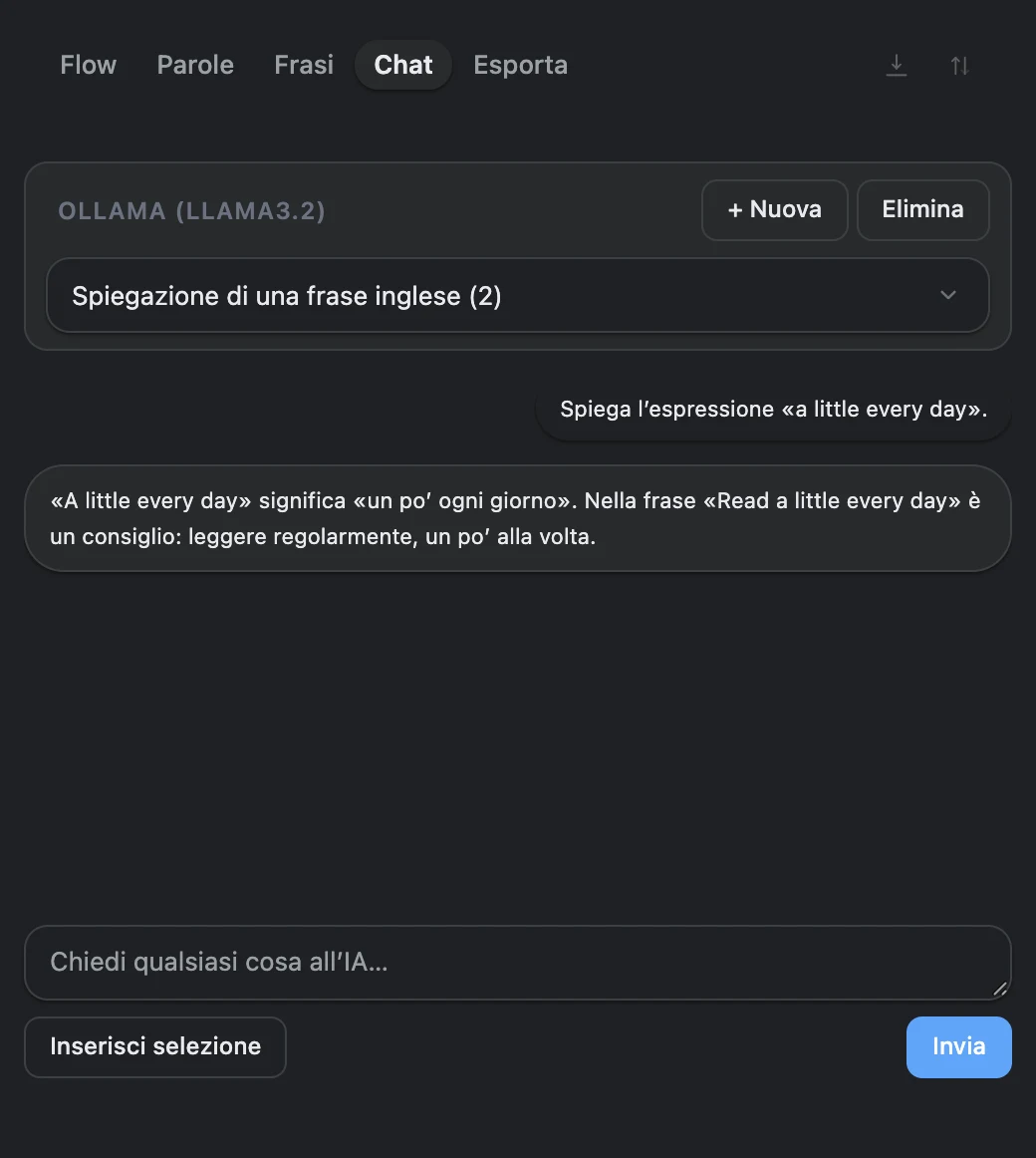
Vuoi approfondire una frase complessa? Inserisci il testo selezionato nella chat e chiedi di spiegare l’espressione, la grammatica o di proporre altre traduzioni.
Crea conversazioni separate per argomenti diversi e riprendile in seguito. La chat rimane nella barra laterale accanto alla pagina che stai leggendo.
Come iniziare una conversazione con l’IA
Scegli un modello separato per la chat e aggiungi alla conversazione il testo che vuoi approfondire.
- In «Impostazioni chat IA» scegli OpenRouter o Ollama, indica il modello di chat e fai clic su «Salva». La chiave o l’indirizzo del server si imposta in «Credenziali API e servizi».
- Apri la barra laterale di VoxyFlow con Alt + Shift + D, su Mac Option + Shift + D, e passa alla chat.
- Incolla il testo oppure fai clic su «Inserisci selezione», aggiungi una domanda e premi «Invia».
Cronologia delle traduzioni e dizionario personale
Ritrova i passaggi tradotti e raccogli le parole che vuoi ricordare. La cronologia Flow e il dizionario sono disponibili nel pannello VoxyFlow.
Cronologia Flow
Attiva il salvataggio della cronologia per ritrovare le traduzioni precedenti insieme al testo originale.
Dizionario di parole e frasi
Salva le espressioni utili e imposta una tua traduzione.
Esporta per ripassare
Scarica il dizionario in formato CSV per importarlo in Anki oppure copia il testo per importarlo in Quizlet.
Come salvare traduzioni ed espressioni
La cronologia raccoglie le traduzioni, mentre il dizionario conserva le parole e le frasi che scegli.
- Nelle impostazioni attiva «Registra Flow traduzioni» per salvare nella cronologia le traduzioni riuscite.
- Fai clic sulla stella nella finestra di traduzione per aggiungere una parola o una frase al dizionario.
- Apri la barra laterale e trova la voce in Flow, «Parole» o «Frasi». Per salvare un’intera frase, selezionala per intero.
Adatta VoxyFlow al tuo modo di leggere
Scorciatoie da tastiera
Imposta una combinazione comoda per tradurre e usa i comandi per copiare, salvare e ascoltare nella finestra di traduzione.
Le lingue che ti servono
Mantieni nell’elenco le lingue che usi, per scegliere più rapidamente la direzione di traduzione.
Riutilizza le traduzioni
VoxyFlow salva i risultati nella cache e riutilizza la risposta salvata quando ripeti una richiesta.
Come iniziare
Installa l’estensione
Scegli lo store di Chrome, Edge o Firefox.
Collega un servizio di traduzione
Aggiungi una chiave API DeepL o OpenRouter oppure configura Ollama.
Fai una prova su un testo familiare
Seleziona una frase, avvia la traduzione, poi adatta voci e scorciatoie alle tue preferenze.
Cosa è gratuito e cosa è a pagamento
VoxyFlow è gratuito per uso personale non commerciale. I servizi cloud si collegano tramite i tuoi account:
- DeepL API: limiti e costi dipendono dal tuo piano API DeepL.
- OpenRouter: traduzione e chat vengono addebitate secondo la tariffa del modello scelto; il servizio offre anche modelli gratuiti. La sintesi vocale IA viene addebitata secondo la tariffa del modello vocale.
- Ollama locale: l’elaborazione avviene sul tuo computer, senza costi per richieste a un’API cloud.
- Voci del browser e del sistema operativo: per usarle non serve collegare un modello di IA a pagamento.
Domande frequenti
Posso scegliere modelli diversi per la traduzione e la chat?
Sì. Il servizio di traduzione e il fornitore della chat IA si configurano separatamente. Puoi, ad esempio, tradurre con DeepL e porre domande sul testo a un modello locale in Ollama. Anche la sintesi vocale ha impostazioni proprie.
Come si modificano le scorciatoie da tastiera?
Le combinazioni per tradurre e aprire le impostazioni si modificano in VoxyFlow. Il comando per aprire il pannello si imposta nella sezione delle scorciatoie delle estensioni del browser.
Come posso salvare una frase insieme alla traduzione?
Seleziona l’intera frase, traducila e aggiungi il risultato al dizionario. Verranno salvati il testo selezionato e la sua traduzione.
Dove vengono conservati cronologia, dizionario e chat?
Nel profilo dell’estensione nel browser. Se usi DeepL o OpenRouter, il testo da tradurre, leggere ad alta voce o usare nella chat viene inviato al servizio scelto. Con una connessione locale a Ollama, viene elaborato dal modello sul tuo computer.
Prova VoxyFlow sul testo che stai leggendo
Installa l’estensione, collega un servizio di traduzione e scegli le voci che preferisci. Traduci i passaggi che ti servono, ascolta la pronuncia e poni domande nella chat accanto alla pagina.