
Come configurare traduzione, sintesi vocale e chat IA
Installa l’estensione, collega il servizio che ti serve e prova la prima traduzione. Poi scegli le voci, il modello di chat e le scorciatoie che preferisci. Qui trovi i passaggi dettagliati e le schermate delle impostazioni di VoxyFlow.
Installazione e primo avvio
VoxyFlow è disponibile per Chrome, Microsoft Edge e Firefox. Installa l’estensione dallo store del tuo browser.
- Premi il pulsante di installazione nello store e conferma l’aggiunta dell’estensione.
- Apri il menu delle estensioni del browser e fissa VoxyFlow nella barra degli strumenti.
- Fai clic sull’icona di VoxyFlow e apri le impostazioni complete. Qui puoi impostare chiavi API, servizio di traduzione, chat, sintesi vocale e scorciatoie da tastiera.
- Collega DeepL, OpenRouter o Ollama. Ricarica la pagina aperta e traduci una breve frase.
Per iniziare basta un servizio di traduzione. Puoi collegare chat e sintesi vocale in seguito; i rispettivi fornitori e modelli si scelgono separatamente.
Traduzione del testo selezionato e delle parole al passaggio del mouse
Traduci un passaggio mentre leggi, cambia la direzione di traduzione e salva le espressioni nel dizionario.
Come tradurre il testo selezionato
Collega un servizio di traduzione e verifica il risultato con una breve frase.
- Apri le impostazioni complete di VoxyFlow, collega DeepL, OpenRouter o Ollama e salva le impostazioni.
- Ricarica la pagina, seleziona una frase e premi Alt + Shift + V; su Mac, Option + Shift + V.
- Scegli la lingua di traduzione nella finestra che si apre. In un campo modificabile usa il tasto destro → «Translate with VoxyFlow».
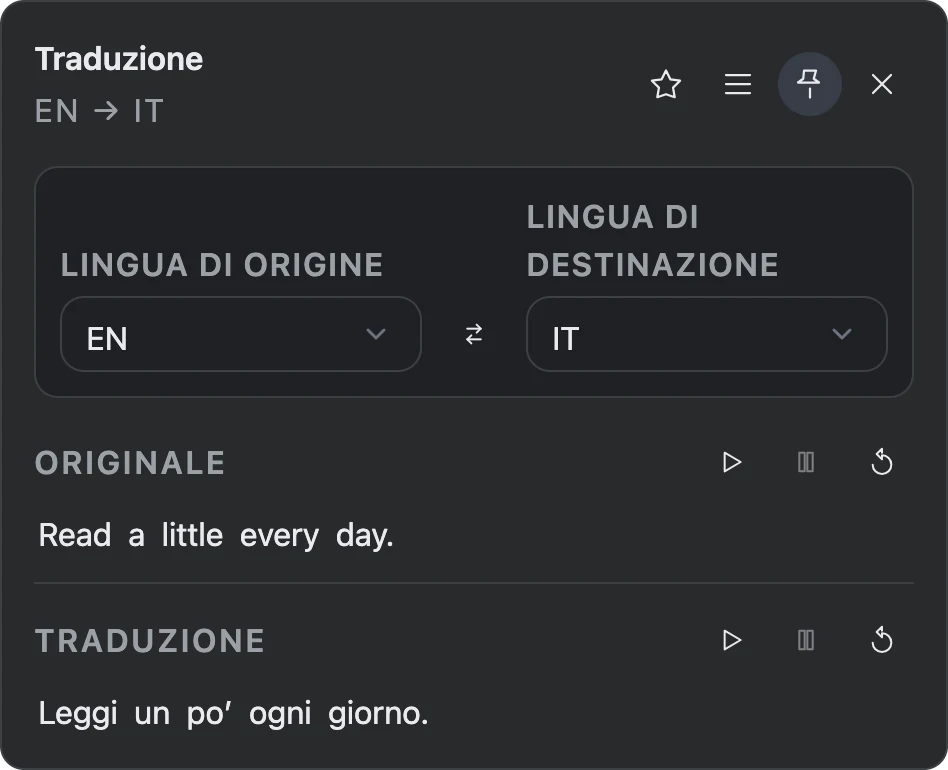
Traduzione al passaggio del mouse
Senza selezionare il testo, tieni premuta la combinazione di traduzione e passa il mouse su una parola che non conosci. Per questa modalità scegli DeepL API. In «Comportamento al passaggio del mouse» puoi impostare il ritardo prima della comparsa della traduzione.
E-mail, moduli e campi di immissione
Seleziona il testo in un campo modificabile, fai clic con il tasto destro e scegli «Translate with VoxyFlow». Il risultato si apre nella finestra di traduzione o nella barra laterale del browser.
Per precisare la direzione, scegli la lingua originale e quella di destinazione nella finestra di VoxyFlow. Puoi fissare la finestra con il pulsante a forma di puntina e spostarla trascinando la barra superiore.
Collegare DeepL API
Usa DeepL per tradurre selezioni e parole al passaggio del mouse. Ti servono un account con accesso a DeepL API e una chiave di autenticazione.
Come collegare DeepL
Per la connessione serve una tua chiave API DeepL.
- Apri il tuo account DeepL API e copia la chiave di autenticazione.
- Nelle impostazioni di VoxyFlow incolla la chiave nel campo DeepL API della sezione «Credenziali API e servizi».
- In «Servizio di traduzione» scegli DeepL API, fai clic su «Salva» e poi su «Verifica DeepL».
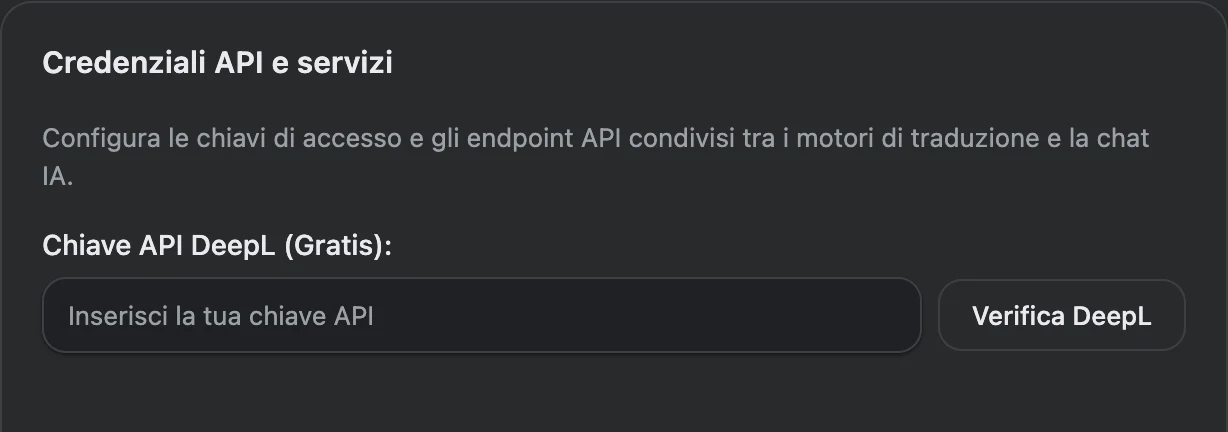
Nel tuo account DeepL apri la sezione delle chiavi API e copia la chiave per intero. L’accesso all’API si attiva separatamente dal traduttore sul sito e dalle app DeepL.
Chiavi API nell’account DeepL · Piani API DeepL
Dopo aver salvato, fai clic su «Verifica DeepL». Poi seleziona una breve frase sulla pagina e avvia la traduzione. La chiave DeepL serve per la traduzione; sintesi vocale e chat IA si collegano separatamente.
Traduzione IA tramite OpenRouter
Collega modelli di IA nel cloud e scegli quello adatto ai tuoi testi. Per tradurre viene usato il modello indicato in «Servizio di traduzione».
Come collegare la traduzione IA tramite OpenRouter
Una sola chiave API collega l’account OpenRouter; i modelli di traduzione, chat e sintesi vocale si scelgono separatamente.
- Crea una chiave API nel tuo account OpenRouter e incollala in «Credenziali API e servizi».
- In «Servizio di traduzione» scegli OpenRouter AI e un modello di traduzione. Puoi aggiungere il modello che desideri tramite il suo identificativo nel catalogo OpenRouter.
- Fai clic su «Salva», verifica OpenRouter e traduci una breve frase sulla pagina.
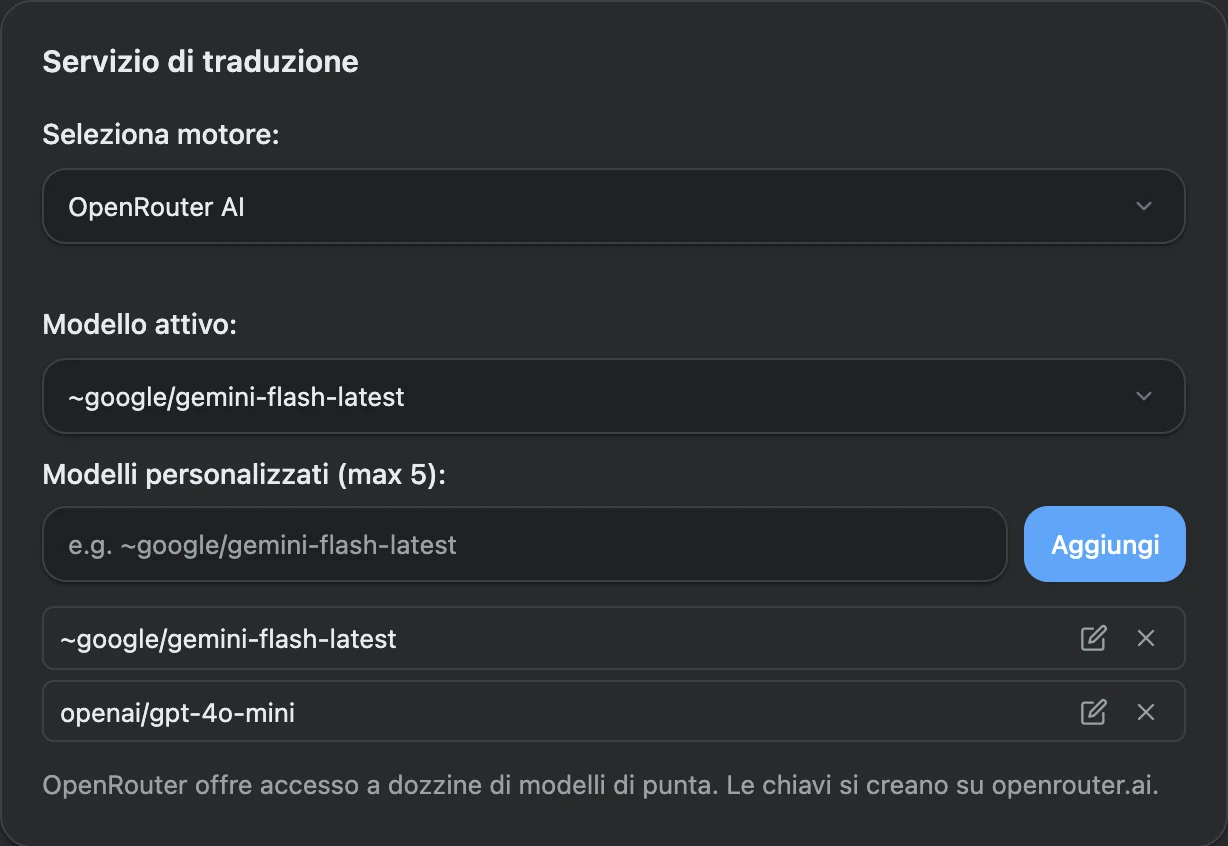
- Accedi al tuo account OpenRouter e crea una chiave API. Se necessario, configura i pagamenti oppure scegli un modello gratuito.
- Trova un modello nel catalogo OpenRouter e copia il suo identificativo.
- Se il modello non è nell’elenco di VoxyFlow, incolla l’identificativo nel campo per aggiungere modelli, fai clic su «Aggiungi», poi sceglilo come modello di traduzione attivo e salva le impostazioni.
Per la chat IA indica un modello nelle impostazioni della chat; per la sintesi vocale naturale scegli un modello vocale nelle impostazioni vocali. Queste impostazioni sono indipendenti.
Traduzione locale e connessione a Ollama
Esegui un modello sul tuo computer. Dopo aver installato Ollama e scaricato un modello locale, la traduzione può funzionare senza Internet.
Come collegare un modello locale Ollama
Installa Ollama, scarica un modello e imposta la connessione in VoxyFlow.
- Installa Ollama e scarica un modello di traduzione, ad esempio translategemma:4b.
- Autorizza la connessione della tua estensione in OLLAMA_ORIGINS e riavvia Ollama. I comandi per il tuo sistema operativo sono nella guida.
- In VoxyFlow indica http://localhost:11434, scegli Ollama per la traduzione, inserisci il nome del modello e fai clic su «Salva», poi su «Verifica Ollama».
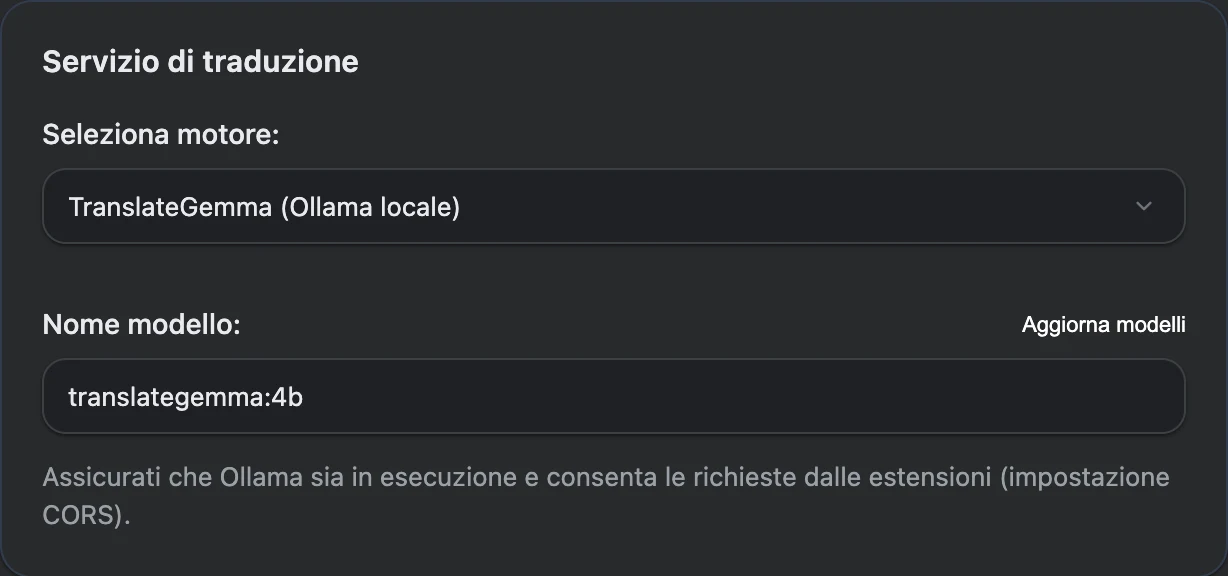
1. Installa Ollama e scarica un modello
Scarica Ollama per il tuo sistema operativo, avvia l’app e scarica un modello. Ad esempio, per la traduzione puoi usare TranslateGemma 4B:
ollama pull translategemma:4b
ollama list
Il comando ollama list mostra i modelli installati. In VoxyFlow devi indicare il nome presente in questo elenco, incluso il tag.
2. Autorizza la connessione dell’estensione
Imposta OLLAMA_ORIGINS con l’origine della tua installazione di VoxyFlow. In Chrome ed Edge apri la pagina delle estensioni, attiva la modalità sviluppatore e copia l’ID di VoxyFlow. Il valore avrà la forma chrome-extension://YOUR_EXTENSION_ID. Sostituisci YOUR_EXTENSION_ID con il tuo ID.
In Firefox apri about:debugging#/runtime/this-firefox e trova l’UUID interno di VoxyFlow. Usa moz-extension://YOUR_EXTENSION_UUID per questa installazione.
macOS — app Ollama
Nel Terminale imposta l’origine della tua installazione, poi chiudi completamente l’app Ollama e riaprila.
launchctl setenv OLLAMA_ORIGINS "chrome-extension://YOUR_EXTENSION_ID"Windows — app Ollama
Chiudi Ollama dall’icona nell’area di notifica. Apri «Modifica le variabili di ambiente relative all’account» e crea la variabile OLLAMA_ORIGINS con l’origine di VoxyFlow come valore. Salva le modifiche e riavvia Ollama.
Linux — servizio systemd
Apri la configurazione del servizio con il comando sudo systemctl edit ollama.service e aggiungi l’origine della tua installazione:
[Service]
Environment="OLLAMA_ORIGINS=chrome-extension://YOUR_EXTENSION_ID"
Salva il file, ricarica la configurazione e riavvia il servizio:
sudo systemctl daemon-reload
sudo systemctl restart ollama
Configurazione delle variabili di ambiente e delle origini consentite: guida ufficiale di Ollama. Per una connessione locale, mantieni l’indirizzo predefinito del server; non serve consentire l’accesso da Internet.
3. Collega il server in VoxyFlow
In «Credenziali API e servizi» indica http://localhost:11434. In «Servizio di traduzione» scegli Ollama e imposta translategemma:4b o un altro modello installato. Fai clic su «Salva», poi su «Verifica Ollama». Per conversare con il modello, configura separatamente la chat Ollama.
Sintesi vocale naturale per originale e traduzione
Ascolta la pronuncia della frase originale e della sua traduzione. VoxyFlow offre la sintesi vocale IA tramite OpenRouter e la riproduzione con le voci del browser o del sistema operativo.
Come attivare la sintesi vocale naturale
Usa un modello vocale OpenRouter oppure le voci del browser e del sistema operativo.
- Per la sintesi vocale IA, aggiungi la chiave OpenRouter in «Credenziali API e servizi» e fai clic su «Salva».
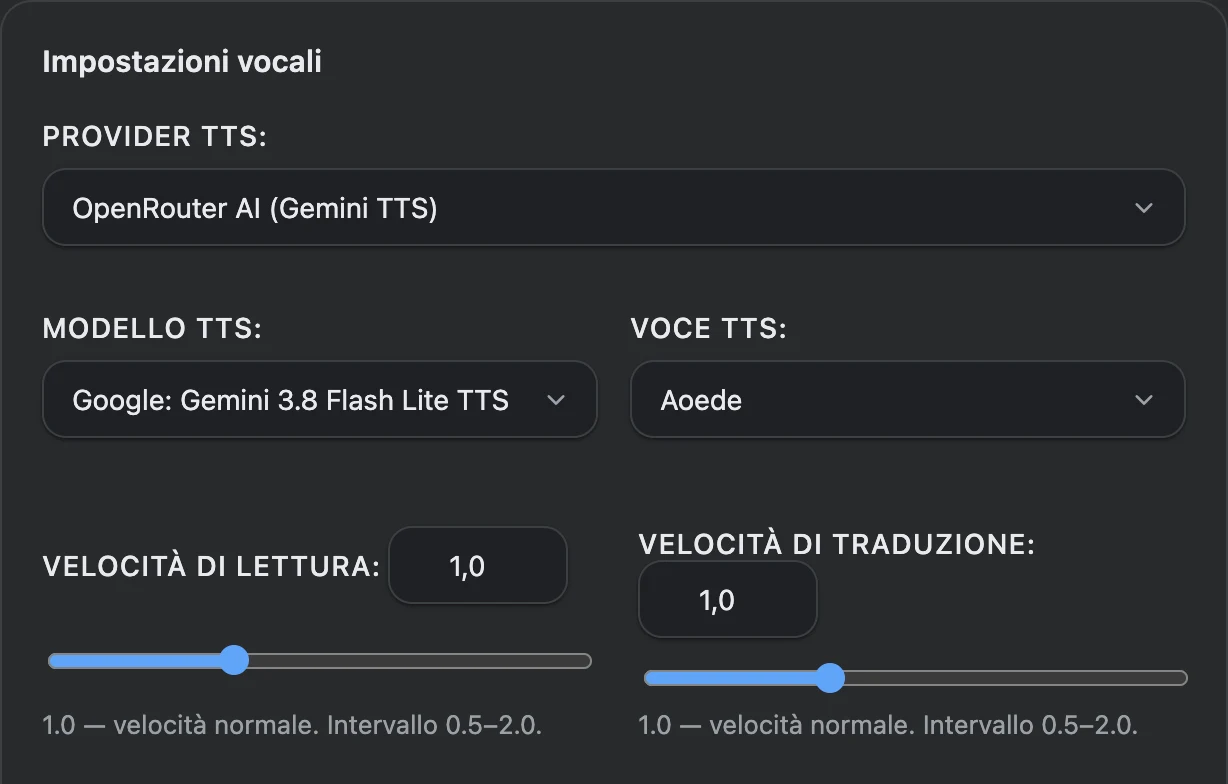
- In «Impostazioni vocali» scegli OpenRouter AI, un modello vocale e una voce. Per le voci di sistema, scegli «Locale (Web Speech API)».
- Regola la velocità di riproduzione e premi il pulsante di sintesi vocale accanto all’originale o alla traduzione.
Voce IA tramite OpenRouter
In «Impostazioni vocali» scegli OpenRouter AI, poi un modello e una voce dall’elenco. La chiave dell’account OpenRouter proviene da «Credenziali API e servizi». Le modifiche a modello, voce e velocità vengono salvate automaticamente.
Voci del browser e del sistema operativo
Scegli «Locale (Web Speech API)» e la voce desiderata oppure mantieni la selezione automatica in base alla lingua. Se necessario, aggiorna l’elenco delle voci e imposta preferenze distinte per le lingue.
I pulsanti accanto al testo originale e al risultato avviano il rispettivo audio. Regola la velocità da 0,5 a 2: il ritmo normale corrisponde a 1,0. La traduzione ha una regolazione della velocità separata.
La sintesi vocale IA usa il modello vocale OpenRouter e viene addebitata secondo la tariffa del modello. Per le voci del browser e del sistema operativo non serve una chiave OpenRouter.
Chat IA con OpenRouter o Ollama
Approfondisci espressioni sconosciute, chiarisci dubbi grammaticali e discuti le possibili traduzioni nella barra laterale accanto alla pagina.
Come iniziare una conversazione con l’IA
Scegli un modello separato per la chat e aggiungi alla conversazione il testo che vuoi approfondire.
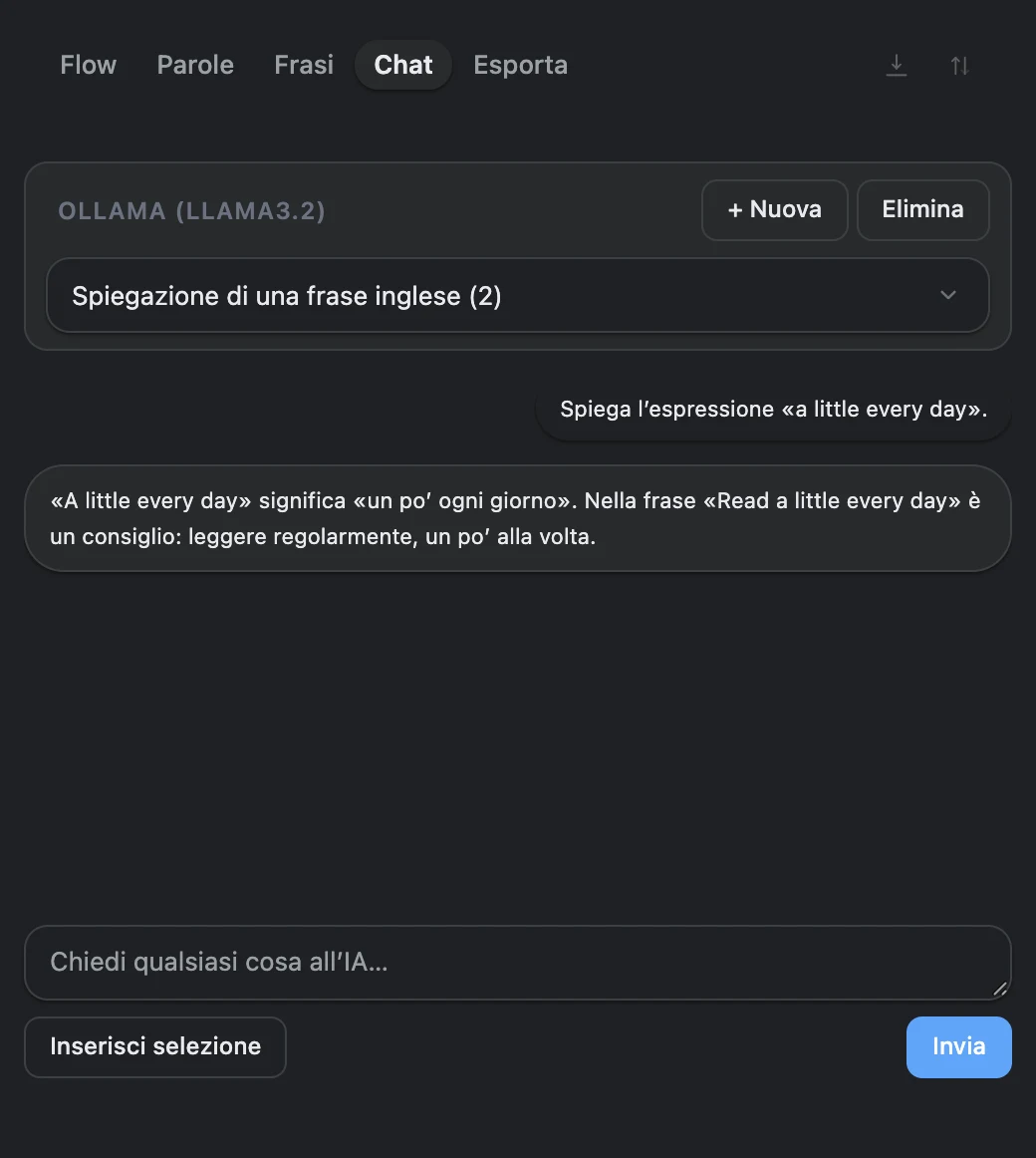
- In «Impostazioni chat IA» scegli OpenRouter o Ollama, indica il modello di chat e fai clic su «Salva». La chiave o l’indirizzo del server si imposta in «Credenziali API e servizi».
- Apri la barra laterale di VoxyFlow con Alt + Shift + D, su Mac Option + Shift + D, e passa alla chat.
- Incolla il testo oppure fai clic su «Inserisci selezione», aggiungi una domanda e premi «Invia».
Chat nel cloud
Salva la chiave OpenRouter in «Credenziali API e servizi». In «Impostazioni chat IA» scegli OpenRouter e indica l’identificativo del modello di chat dal catalogo. Fai clic su «Salva» in questa sezione.
Chat Ollama
Collega il server Ollama, scegli Ollama in «Impostazioni chat IA» e indica un modello di conversazione installato. Il pulsante «Aggiorna modelli» carica l’elenco dal server. Salva le impostazioni della chat.
Crea una nuova conversazione. Seleziona una frase sulla pagina e fai clic su «Inserisci selezione» oppure incollala manualmente. Ad esempio, aggiungi la domanda: «Spiega perché qui si usa questa costruzione grammaticale e fornisci due esempi».
Controlla la bozza e fai clic su «Invia». Puoi interrompere la risposta, tornare a una conversazione salvata o crearne una nuova per un altro argomento.
Cronologia Flow e dizionario personale
Ritrova le traduzioni precedenti e salva le espressioni che vuoi ricordare. Cronologia e dizionario si aprono nella barra laterale di VoxyFlow.
Come salvare traduzioni ed espressioni
La cronologia raccoglie le traduzioni, mentre il dizionario conserva le parole e le frasi che scegli.
- Nelle impostazioni attiva «Registra Flow traduzioni» per salvare nella cronologia le traduzioni riuscite.
- Fai clic sulla stella nella finestra di traduzione per aggiungere una parola o una frase al dizionario.
- Apri la barra laterale e trova la voce in Flow, «Parole» o «Frasi». Per salvare un’intera frase, selezionala per intero.
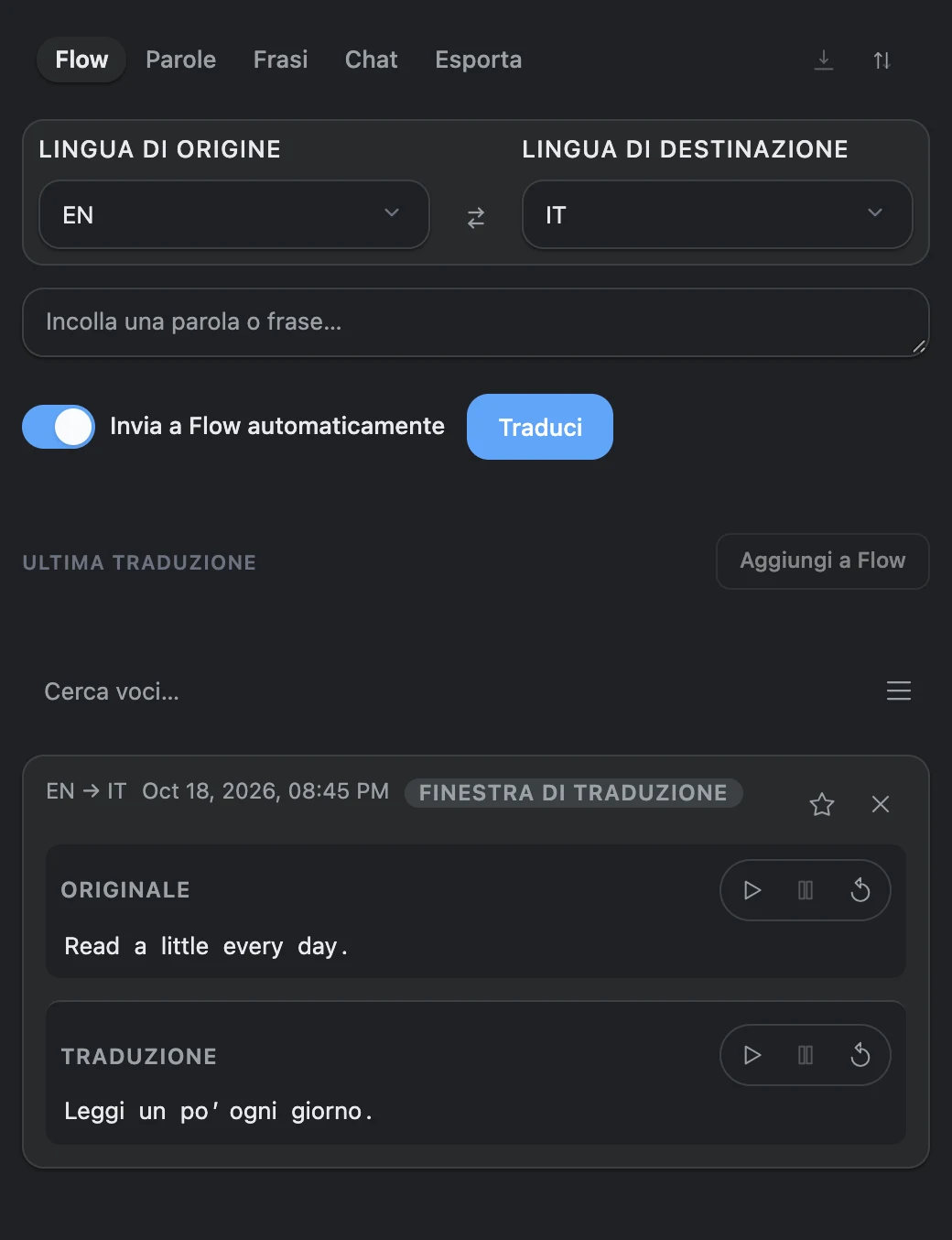
La cronologia Flow aggiunge automaticamente le traduzioni riuscite quando la registrazione è attiva. Il dizionario lo arricchisci tu, con il pulsante a stella o il tasto F nella finestra di traduzione. Trovi le espressioni salvate nelle schede «Parole» e «Frasi».
Per salvare un’intera frase insieme alla traduzione, selezionala per intero. Per una tua traduzione, premi G nella finestra di VoxyFlow e inserisci il testo desiderato.
Esportare il dizionario e creare un backup delle raccolte
Nel pannello apri «Esporta». Per Anki scarica il file CSV e, durante l’importazione, indica il separatore «;» e due campi: testo originale e traduzione. Per Quizlet copia il testo e incollalo nello strumento di importazione delle schede.
L’esportazione JSON salva le raccolte della cronologia e del dizionario. Per riportarle in VoxyFlow, fai clic su «Importa» e scegli il file JSON. Salva separatamente chiavi dei servizi, impostazioni e conversazioni della chat.
Scorciatoie da tastiera di VoxyFlow
Avvia la traduzione e apri la barra laterale dalla tastiera. Su Mac si usa Option al posto di Alt.
| Azione | Windows e Linux | macOS |
|---|---|---|
| Traduci la selezione | Alt + Shift + V | Option + Shift + V |
| Apri la barra laterale | Alt + Shift + D | Option + Shift + D |
| Apri le impostazioni sulla pagina | Alt + Shift + S | Option + Shift + S |
Le combinazioni per traduzione e impostazioni si modificano nella sezione «Scorciatoie da tastiera» di VoxyFlow. Fai clic su «Imposta scorciatoia» e inserisci la combinazione desiderata.
Imposta il comando per aprire la barra laterale nelle impostazioni delle estensioni del browser: chrome://extensions/shortcuts per Chrome, edge://extensions/shortcuts per Edge. In Firefox apri about:addons, fai clic sull’ingranaggio e scegli la gestione delle scorciatoie delle estensioni.
Nella finestra di traduzione attiva: F per salvare nel dizionario, G per impostare una tua traduzione, C per copiare il risultato, Space o P per controllare la lettura della traduzione, Esc per chiudere la finestra. Nei campi di immissione usa la traduzione dal menu contestuale.
Cosa è gratuito, cosa è a pagamento e dove sono conservati i dati
VoxyFlow è gratuito per uso personale non commerciale. Per i servizi cloud vengono usati i tuoi account e le tue chiavi API.
- DeepL API: le richieste vengono conteggiate secondo il tuo piano API DeepL.
- OpenRouter: traduzione e chat vengono addebitate secondo la tariffa del modello scelto; nel catalogo sono disponibili anche modelli gratuiti. Per la sintesi vocale IA si applica la tariffa del modello vocale. Modelli e fatturazione OpenRouter.
- Ollama locale: il modello viene eseguito sul tuo computer, senza costi per richieste a un’API cloud.
- Voci del browser e del sistema operativo: non serve collegare un modello di IA a pagamento.
Cronologia, dizionario e chat salvate si trovano nel profilo dell’estensione nel browser. Con i servizi cloud, il testo da tradurre, leggere ad alta voce o usare per la risposta viene inviato al fornitore scelto. Con una connessione locale a Ollama, viene elaborato dal tuo computer.
Se qualcosa non funziona
Inizia con un testo breve e verifica la connessione al servizio desiderato. Traduzione, chat e sintesi vocale hanno impostazioni proprie.
La traduzione non appare o i tasti non funzionano
Ricarica la scheda dopo l’installazione, controlla che VoxyFlow abbia accesso al sito e seleziona di nuovo il testo. Se la combinazione è già in uso, modificala nelle impostazioni. In un campo modificabile fai clic con il tasto destro e scegli «Translate with VoxyFlow».
Nelle pagine interne del browser o dello store delle estensioni, apri la barra laterale e incolla il testo nel traduttore manuale.
DeepL o OpenRouter restituisce un errore
Controlla la chiave API e fai clic su «Salva», poi sul pulsante di verifica del servizio. Per OpenRouter confronta l’identificativo del modello scelto con il catalogo e controlla il saldo disponibile e i limiti nell’account del fornitore.
Ollama non è disponibile o restituisce 403 Forbidden
Verifica che Ollama sia in esecuzione, che l’indirizzo del server sia corretto e che il modello desiderato compaia nell’output di ollama list. Un errore 403 richiede di solito di controllare OLLAMA_ORIGINS: indica l’origine dell’installazione attuale di VoxyFlow e riavvia Ollama. Se cambia l’ID dell’estensione, aggiorna questo valore. Vai alla configurazione di Ollama.
La sintesi vocale non viene riprodotta
Controlla il volume e il fornitore vocale scelto. Per la sintesi vocale di sistema, aggiorna l’elenco delle voci e scegli una voce per la lingua del testo. Per OpenRouter verifica chiave, modello vocale e voce in «Impostazioni vocali».
La traduzione funziona, ma la chat non risponde
Apri «Impostazioni chat IA»: scegli l’integrazione e imposta il modello di chat. Salva questa sezione separatamente. Per Ollama usa un modello di conversazione installato; per OpenRouter, un identificativo disponibile nel catalogo.
Ottenere una nuova traduzione invece del risultato salvato
Apri «Controllo cache» nelle impostazioni di VoxyFlow e svuota la cache. Cronologia Flow, dizionario e chat verranno conservati.