
번역, 음성 읽기, AI 채팅 설정 방법
확장 프로그램을 설치하고 필요한 서비스를 연결해 첫 번역을 테스트하세요. 그런 다음 음성, 채팅 모델, 편리한 단축키를 선택합니다. 이 가이드에서는 VoxyFlow 설정 절차를 스크린샷과 함께 자세히 안내합니다.
설치와 첫 실행
VoxyFlow는 Chrome, Microsoft Edge, Firefox에서 사용할 수 있습니다. 브라우저 스토어에서 확장 프로그램을 설치하세요.
- 스토어에서 “설치”를 클릭하고 확장 프로그램 추가를 확인합니다.
- 브라우저의 확장 프로그램 메뉴를 열고 VoxyFlow를 도구 모음에 고정합니다.
- VoxyFlow 아이콘을 클릭하고 전체 설정을 엽니다. 여기에서 API 키, 번역 서비스, 채팅, 음성 읽기 및 단축키를 설정합니다.
- DeepL, OpenRouter 또는 Ollama를 연결합니다. 열려 있는 페이지를 새로고침한 다음 짧은 문구를 번역합니다.
처음에는 번역 서비스 하나만 연결하면 됩니다. 채팅과 음성 읽기는 나중에 연결할 수 있으며 제공업체와 모델은 각각 선택합니다.
선택한 텍스트와 마우스를 올린 단어 번역
읽으면서 필요한 부분을 번역하고 번역 방향을 바꾸거나 표현을 사전에 저장하세요.
선택한 텍스트를 번역하는 방법
번역 서비스 하나를 연결하고 짧은 문구로 결과를 확인하세요.
- VoxyFlow 전체 설정을 열어 DeepL, OpenRouter 또는 Ollama를 연결한 뒤 설정을 저장합니다.
- 페이지를 새로고침하고 문구를 선택한 다음 Alt + Shift + V를 누릅니다. Mac에서는 Option + Shift + V를 사용합니다.
- 열린 창에서 번역할 언어를 선택합니다. 편집 가능한 입력란에서는 마우스 오른쪽 버튼 → “Translate with VoxyFlow”를 사용합니다.
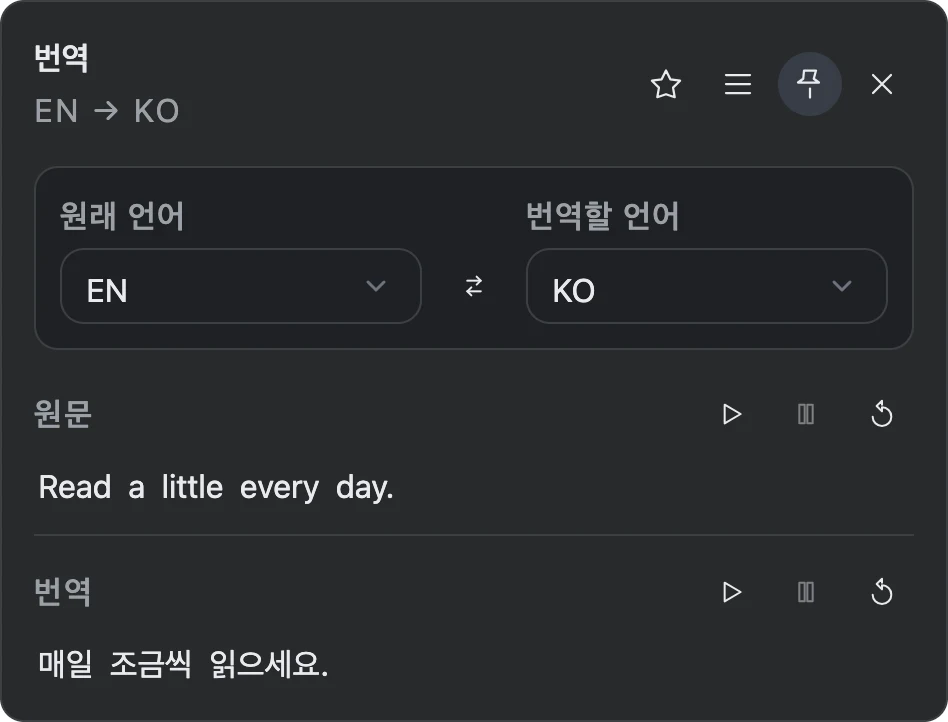
마우스를 올려 번역
텍스트를 선택하지 않은 상태에서 번역 단축키를 누른 채 모르는 단어에 마우스를 올립니다. 이 방식에는 DeepL API를 선택하세요. “호버 반응”에서 번역이 나타나기 전 대기 시간을 설정할 수 있습니다.
이메일, 양식, 입력란
편집 가능한 입력란에서 텍스트를 선택한 다음 마우스 오른쪽 버튼을 클릭하고 “Translate with VoxyFlow”를 선택합니다. 결과는 번역 창이나 브라우저 사이드 패널에 표시됩니다.
VoxyFlow 창에서 원문 언어와 번역할 언어를 선택하면 번역 방향을 정확히 지정할 수 있습니다. 핀 버튼으로 창을 고정하고 상단 표시줄을 끌어 이동할 수 있습니다.
DeepL API 연결
DeepL로 선택한 텍스트와 마우스를 올린 단어를 번역하세요. DeepL API 사용 권한이 있는 계정과 인증 키를 준비합니다.
DeepL을 연결하는 방법
연결하려면 본인의 DeepL API 키가 필요합니다.
- DeepL API 계정을 열고 인증 키를 복사합니다.
- VoxyFlow 설정의 “API 인증 정보 및 서비스”에서 DeepL API 입력란에 키를 붙여 넣습니다.
- “번역 엔진”에서 DeepL API를 선택하고 “저장”을 클릭한 다음 “DeepL 확인”을 클릭합니다.
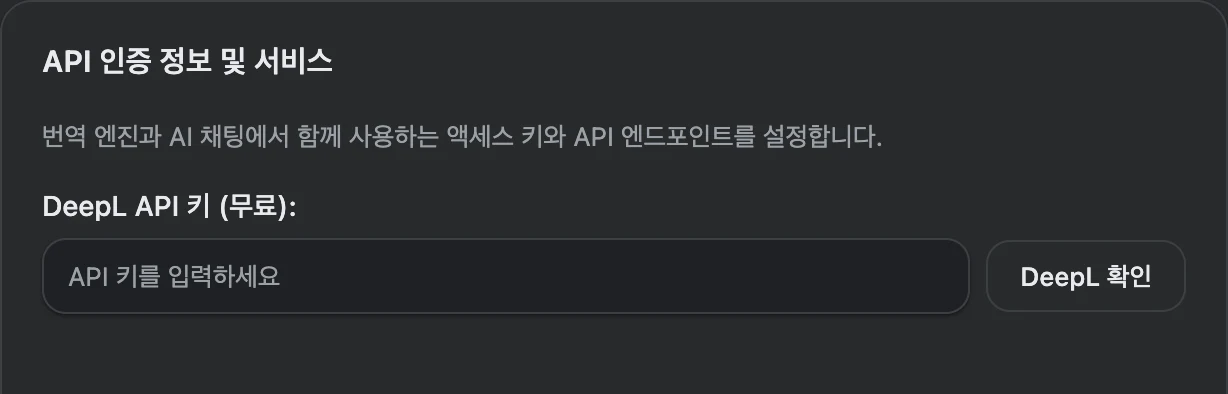
DeepL 계정의 API 키 섹션을 열고 키 전체를 복사합니다. API 이용은 DeepL 웹사이트의 번역기 및 앱과 별도로 신청합니다.
DeepL 계정의 API 키 · DeepL API 요금제
저장한 뒤 “DeepL 확인”을 클릭합니다. 그다음 페이지에서 짧은 문구를 선택해 번역합니다. DeepL 키는 번역에 쓰이며 음성 읽기와 AI 채팅은 따로 연결합니다.
OpenRouter를 통한 AI 번역
클라우드 AI 모델을 연결하고 텍스트에 맞는 모델을 선택하세요. 번역에는 “번역 엔진”에서 지정한 모델을 사용합니다.
OpenRouter로 AI 번역을 연결하는 방법
API 키 하나로 OpenRouter 계정을 연결합니다. 번역, 채팅, 음성 모델은 각각 선택합니다.
- OpenRouter 계정에서 API 키를 만들고 “API 인증 정보 및 서비스”에 붙여 넣습니다.
- “번역 엔진”에서 OpenRouter AI와 번역 모델을 선택합니다. OpenRouter 카탈로그의 모델 식별자를 사용해 모델을 추가할 수도 있습니다.
- “저장”을 클릭하고 OpenRouter 연결을 확인한 다음 페이지의 짧은 문구를 번역합니다.
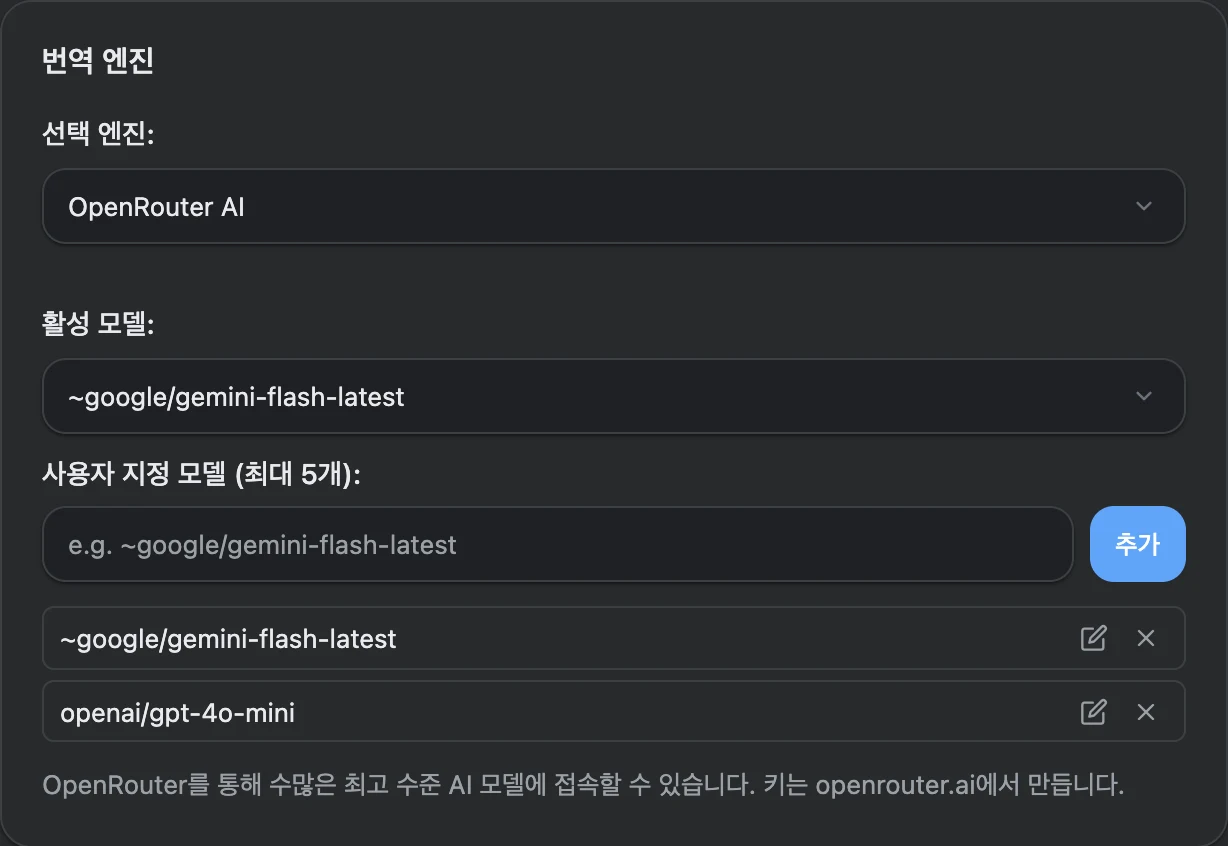
- OpenRouter 계정에 로그인하고 API 키를 만듭니다. 필요한 경우 결제를 설정하거나 무료 모델을 선택합니다.
- OpenRouter 카탈로그에서 모델을 찾고 식별자를 복사합니다.
- VoxyFlow 목록에 모델이 없으면 모델 추가 입력란에 식별자를 붙여 넣고 “추가”를 클릭합니다. 그런 다음 사용할 번역 모델로 선택하고 설정을 저장합니다.
AI 채팅용 모델은 채팅 설정에서 지정합니다. 자연스러운 음성 읽기를 위한 음성 모델은 음성 설정에서 선택합니다. 이 설정들은 서로 독립적입니다.
로컬 번역과 Ollama 연결
본인의 컴퓨터에서 모델을 실행하세요. Ollama를 설치하고 로컬 모델을 다운로드하면 인터넷 없이도 번역할 수 있습니다.
Ollama 로컬 모델을 연결하는 방법
Ollama를 설치하고 모델을 다운로드한 다음 VoxyFlow에서 연결을 설정하세요.
- Ollama를 설치하고 translategemma:4b 등의 번역 모델을 다운로드합니다.
- OLLAMA_ORIGINS에서 본인의 확장 프로그램 연결을 허용하고 Ollama를 다시 시작합니다. 운영체제별 명령은 가이드에 있습니다.
- VoxyFlow에서 서버 주소를 http://localhost:11434로, 번역 서비스를 Ollama로 설정하고 모델 이름을 입력합니다. “저장”을 클릭한 다음 “Ollama 확인”을 클릭합니다.
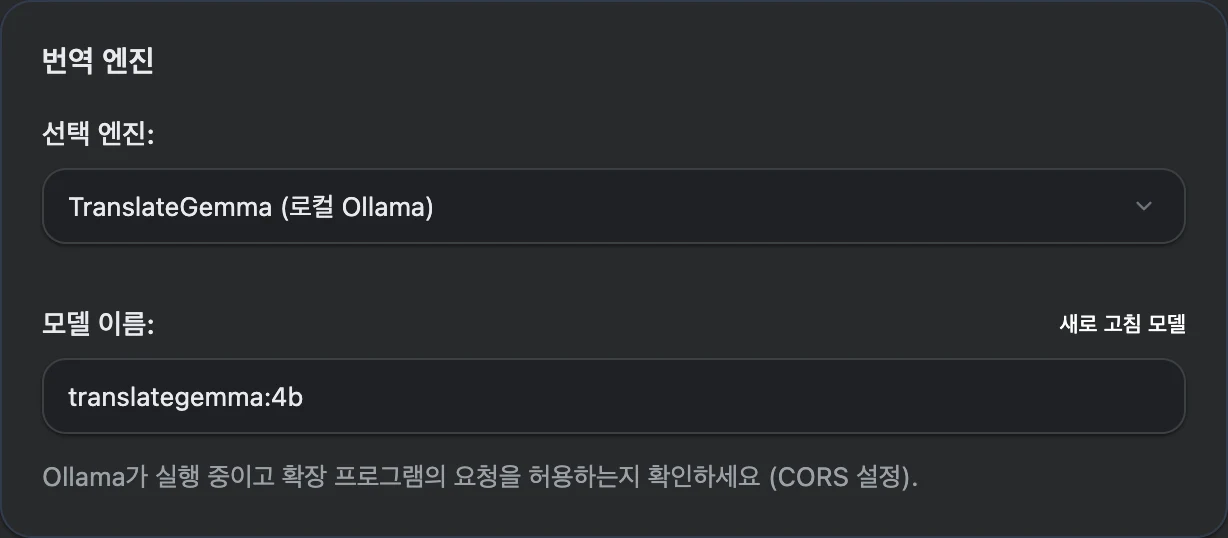
1. Ollama 설치 및 모델 다운로드
운영체제에 맞는 Ollama를 다운로드하고 앱을 실행한 다음 모델을 다운로드합니다. 예를 들어 번역에는 TranslateGemma 4B를 사용할 수 있습니다.
ollama pull translategemma:4b
ollama list
ollama list 명령은 설치된 모델을 보여 줍니다. 이 목록에 있는 이름을 태그까지 포함해 VoxyFlow에 입력하세요.
2. 확장 프로그램 연결 허용
OLLAMA_ORIGINS에 본인이 설치한 VoxyFlow의 오리진을 지정합니다. Chrome과 Edge에서는 확장 프로그램 페이지를 열고 개발자 모드를 켠 뒤 VoxyFlow ID를 복사합니다. 값은 chrome-extension://YOUR_EXTENSION_ID 형식이 됩니다. YOUR_EXTENSION_ID를 본인의 ID로 바꾸세요.
Firefox에서는 about:debugging#/runtime/this-firefox를 열고 VoxyFlow의 내부 UUID를 찾습니다. 해당 UUID에 moz-extension://YOUR_EXTENSION_UUID를 사용하세요.
macOS — Ollama 앱
터미널에서 본인이 설치한 확장 프로그램의 오리진을 설정한 다음 Ollama 앱을 완전히 종료하고 다시 실행합니다.
launchctl setenv OLLAMA_ORIGINS "chrome-extension://YOUR_EXTENSION_ID"Windows — Ollama 앱
알림 영역의 아이콘에서 Ollama를 종료합니다. “계정의 환경 변수 편집”을 열고 OLLAMA_ORIGINS 변수를 만든 다음 값에 VoxyFlow의 오리진을 입력합니다. 변경 사항을 저장하고 Ollama를 다시 실행합니다.
Linux — systemd 서비스
sudo systemctl edit ollama.service 명령으로 서비스 설정을 열고 본인이 설치한 확장 프로그램의 오리진을 추가합니다.
[Service]
Environment="OLLAMA_ORIGINS=chrome-extension://YOUR_EXTENSION_ID"
파일을 저장하고 설정을 다시 불러온 다음 서비스를 다시 시작합니다.
sudo systemctl daemon-reload
sudo systemctl restart ollama
환경 변수 및 허용할 오리진 설정은 Ollama 공식 안내를 참고하세요. 로컬 연결에는 기본 서버 주소를 유지하면 됩니다. 인터넷에서 접근할 수 있도록 설정할 필요는 없습니다.
3. VoxyFlow에서 서버 연결
“API 인증 정보 및 서비스”에 http://localhost:11434를 입력합니다. “번역 엔진”에서 Ollama를 선택하고 translategemma:4b 또는 다른 설치된 모델을 지정합니다. “저장”을 클릭한 다음 “Ollama 확인”을 클릭합니다. 모델과 대화하려면 Ollama 채팅을 따로 설정합니다.
원문과 번역문을 자연스러운 음성으로 듣기
원문과 번역문의 발음을 들을 수 있습니다. VoxyFlow는 OpenRouter를 통한 AI 음성 읽기와 브라우저 또는 운영체제의 음성을 지원합니다.
자연스러운 음성 읽기를 켜는 방법
OpenRouter 음성 모델이나 브라우저 및 운영체제의 음성을 사용하세요.
- AI 음성 읽기를 사용하려면 “API 인증 정보 및 서비스”에 OpenRouter 키를 추가하고 “저장”을 클릭합니다.
- “음성 설정”에서 OpenRouter AI, 음성 모델, 음성을 선택합니다. 시스템 음성을 쓰려면 “현지 (Web Speech API)”를 선택합니다.
- 재생 속도를 조절하고 원문이나 번역문 옆의 음성 읽기 버튼을 클릭합니다.
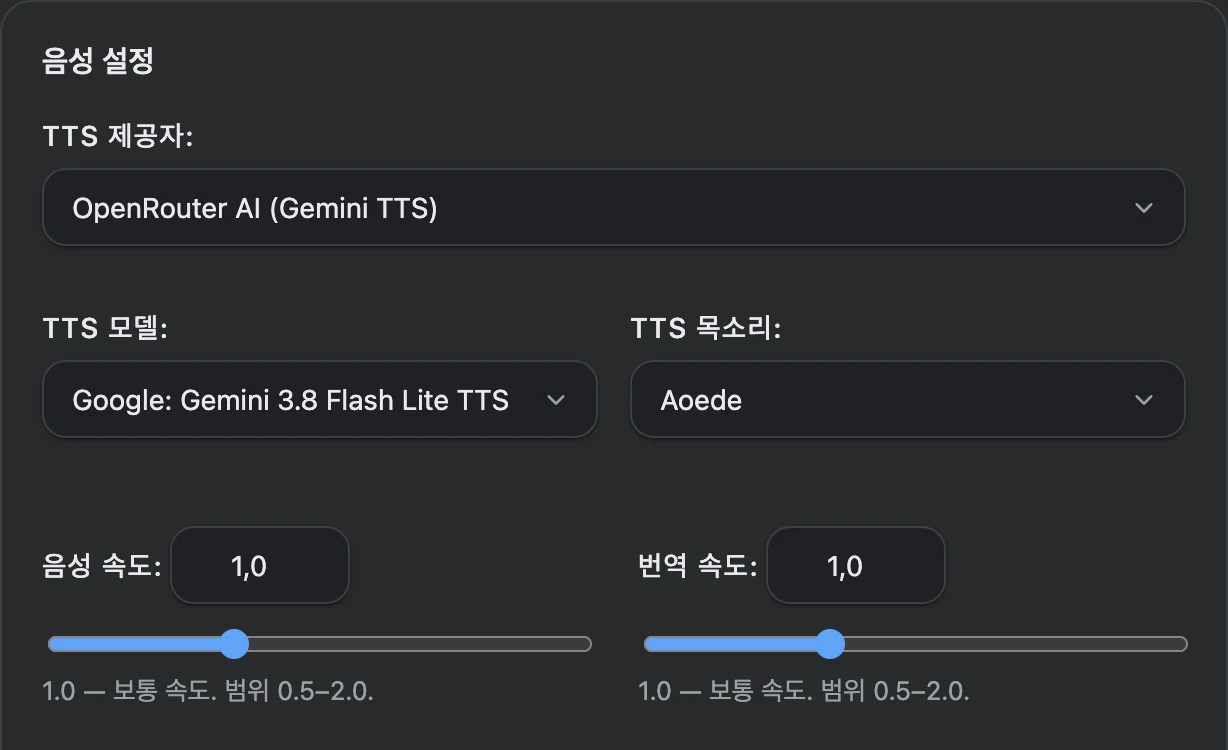
OpenRouter를 통한 AI 음성
“음성 설정”에서 OpenRouter AI를 선택한 다음 목록에서 모델과 음성을 고릅니다. OpenRouter 계정 키는 “API 인증 정보 및 서비스”에 저장된 키를 사용합니다. 모델, 음성, 속도 변경은 자동으로 저장됩니다.
브라우저 및 운영체제 음성
“현지 (Web Speech API)”와 원하는 음성을 선택하거나 언어에 따른 자동 선택을 유지합니다. 필요한 경우 음성 목록을 새로고침하고 언어별 기본 음성을 지정합니다.
원문과 번역문 옆 버튼을 누르면 각각의 음성 읽기가 시작됩니다. 속도는 0.5~2로 설정할 수 있으며 일반 속도는 1.0입니다. 번역문에는 별도의 속도 설정이 있습니다.
AI 음성 읽기에는 OpenRouter 음성 모델을 사용하며 해당 모델의 요금이 적용됩니다. 브라우저와 운영체제 음성에는 OpenRouter 키가 필요하지 않습니다.
OpenRouter 또는 Ollama로 AI 채팅
페이지 옆 사이드 패널에서 모르는 표현을 살펴보고, 문법을 질문하거나 다른 번역 표현에 대해 대화해 보세요.
AI와 대화를 시작하는 방법
채팅용 모델을 따로 선택하고 자세히 알아보고 싶은 텍스트를 대화에 추가하세요.
- “AI 채팅 설정”에서 OpenRouter 또는 Ollama를 선택하고 채팅 모델을 지정한 뒤 “저장”을 클릭합니다. 키나 서버 주소는 “API 인증 정보 및 서비스”에서 설정합니다.
- Alt + Shift + D로 VoxyFlow 사이드 패널을 열고 채팅으로 이동합니다. Mac에서는 Option + Shift + D를 사용합니다.
- 텍스트를 직접 붙여 넣거나 “선택 영역 삽입”을 클릭한 다음 질문을 추가하고 “보내기”를 클릭합니다.
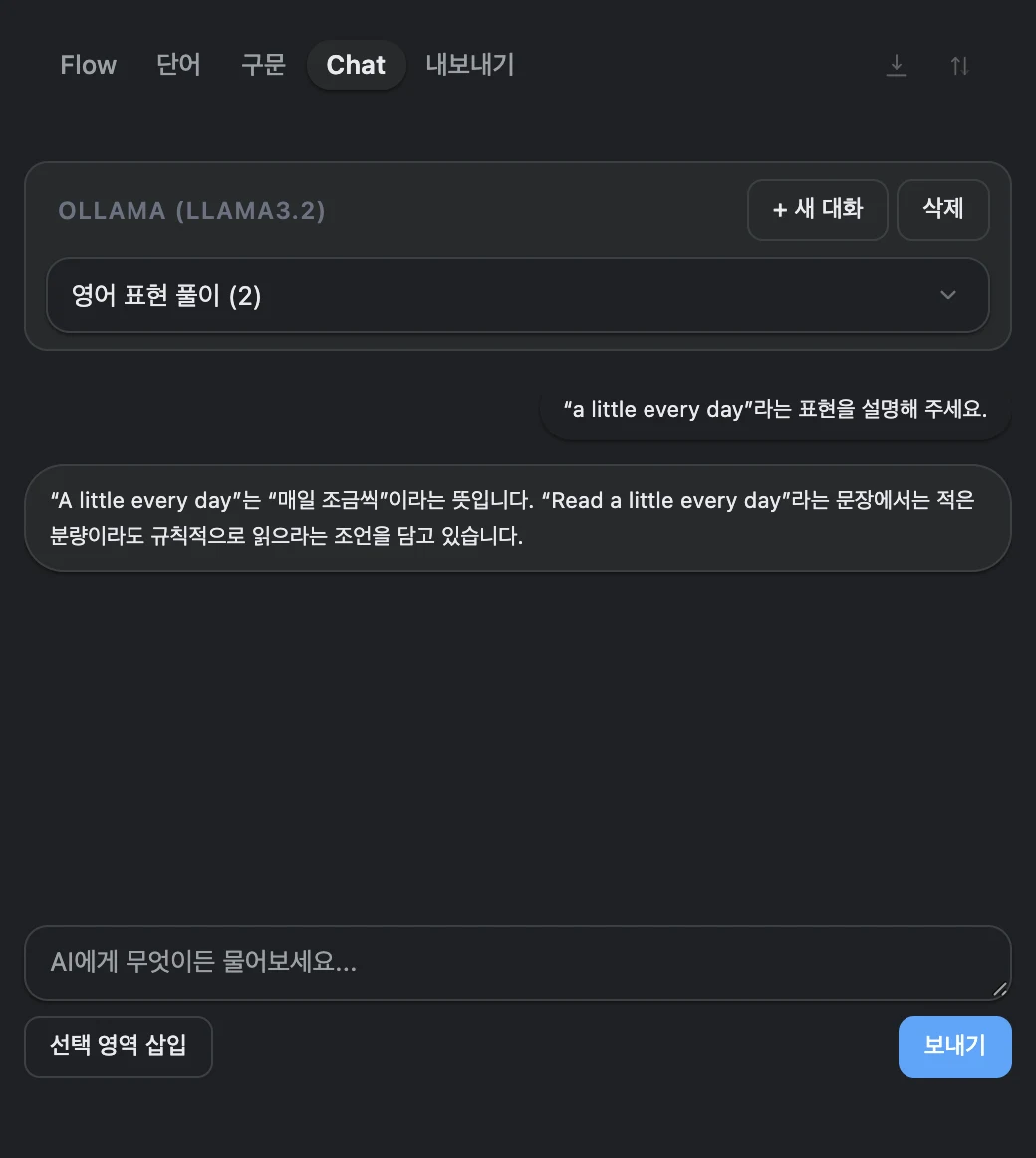
클라우드 채팅
“API 인증 정보 및 서비스”에 OpenRouter 키를 저장합니다. “AI 채팅 설정”에서 OpenRouter를 선택하고 카탈로그의 채팅 모델 식별자를 입력합니다. 이 섹션의 “저장”을 클릭하세요.
Ollama 채팅
Ollama 서버를 연결하고 “AI 채팅 설정”에서 Ollama를 선택한 다음 설치된 대화용 모델을 지정합니다. “새로 고침 모델” 버튼으로 서버에서 목록을 불러옵니다. 채팅 설정을 저장합니다.
새 대화를 만듭니다. 페이지에서 문구를 선택하고 “선택 영역 삽입”을 클릭하거나 직접 붙여 넣습니다. 예를 들어 “여기에 이 문법 구조가 쓰인 이유를 설명하고 예문 두 개를 들어 주세요”라는 질문을 추가합니다.
초안을 확인하고 “보내기”를 클릭합니다. 응답을 중지하거나 저장된 대화로 돌아가거나 다른 주제로 새 대화를 시작할 수 있습니다.
Flow 기록과 개인 사전
이전 번역을 다시 확인하고 기억하고 싶은 표현을 저장하세요. 기록과 사전은 VoxyFlow 사이드 패널에서 확인할 수 있습니다.
번역과 표현을 저장하는 방법
기록에는 번역이 모이고 사전에는 직접 선택한 단어와 표현이 저장됩니다.
- 설정에서 “Flow 번역 기록 저장”을 켜면 정상적으로 완료된 번역이 기록에 저장됩니다.
- 번역 창의 별표를 클릭하면 단어나 표현을 사전에 추가할 수 있습니다.
- 사이드 패널을 열고 Flow, “단어” 또는 “구문”에서 항목을 찾습니다. 문장 전체를 저장하려면 문장 전체를 선택하세요.
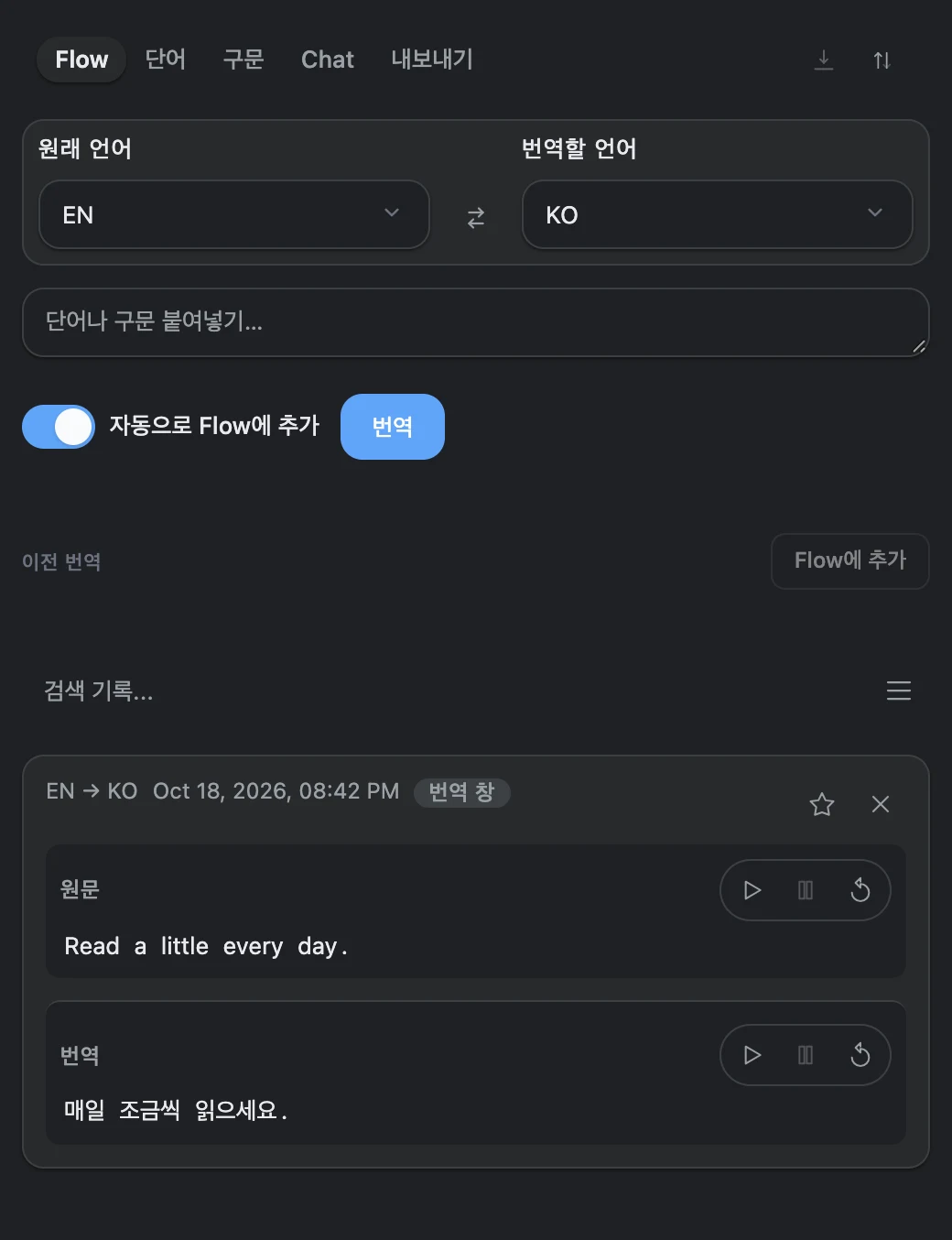
Flow 기록 저장을 켜면 정상적으로 완료된 번역이 자동으로 추가됩니다. 사전은 번역 창의 별표 버튼이나 F 키로 직접 채웁니다. 저장한 표현은 “단어” 및 “구문” 탭에서 찾을 수 있습니다.
문장 전체를 번역과 함께 저장하려면 전체 문장을 선택하세요. 직접 번역을 지정하려면 VoxyFlow 창에서 G를 누르고 원하는 텍스트를 입력합니다.
사전 내보내기 및 컬렉션 백업
패널에서 “내보내기”를 엽니다. Anki용 CSV 파일을 다운로드하고 가져올 때 구분 기호를 “;”로, 필드를 원문과 번역문 두 개로 지정합니다. Quizlet에는 텍스트를 복사해 카드 가져오기 도구에 붙여 넣습니다.
JSON 내보내기는 기록과 사전 컬렉션을 저장합니다. VoxyFlow로 다시 가져오려면 “가져오기”를 클릭하고 JSON 파일을 선택하세요. 서비스 키, 설정, 채팅 대화는 따로 저장해야 합니다.
VoxyFlow 키보드 단축키
키보드로 번역을 실행하고 사이드 패널을 열 수 있습니다. Mac에서는 Alt 대신 Option을 사용합니다.
| 동작 | Windows 및 Linux | macOS |
|---|---|---|
| 선택 영역 번역 | Alt + Shift + V | Option + Shift + V |
| 사이드 패널 열기 | Alt + Shift + D | Option + Shift + D |
| 페이지에서 설정 열기 | Alt + Shift + S | Option + Shift + S |
번역 및 설정 단축키는 VoxyFlow의 “키보드 단축키”에서 바꿉니다. “단축키 설정”을 클릭하고 원하는 키 조합을 입력하세요.
사이드 패널 열기 명령은 브라우저 확장 프로그램 설정에서 지정합니다. Chrome은 chrome://extensions/shortcuts, Edge는 edge://extensions/shortcuts입니다. Firefox에서는 about:addons를 열고 톱니바퀴를 클릭한 다음 확장 프로그램 단축키 관리 항목을 선택합니다.
번역 창이 활성화되어 있을 때 F는 사전에 저장, G는 직접 번역 지정, C는 결과 복사, Space 또는 P는 번역문 음성 재생 제어, Esc는 창 닫기입니다. 입력란에서는 마우스 오른쪽 버튼을 클릭해 나타나는 메뉴에서 번역하세요.
무료 사용 범위, 비용 및 데이터 저장 위치
VoxyFlow는 개인의 비상업적 용도로 무료로 사용할 수 있습니다. 클라우드 서비스에는 본인의 계정과 API 키를 사용합니다.
- DeepL API: 요청은 본인의 DeepL API 요금제에 따라 집계됩니다.
- OpenRouter: 번역과 채팅에는 선택한 모델의 요금이 적용되며 카탈로그에는 무료 모델도 있습니다. AI 음성 읽기에는 음성 모델의 요금이 적용됩니다. OpenRouter 모델 및 요금.
- 로컬 Ollama: 모델은 본인의 컴퓨터에서 실행되며 클라우드 API 요청 요금이 발생하지 않습니다.
- 브라우저 및 운영체제 음성: 유료 AI 모델을 연결할 필요가 없습니다.
기록, 사전 및 저장된 채팅은 브라우저 내 확장 프로그램 프로필에 저장됩니다. 클라우드 서비스를 이용하면 번역, 음성 읽기 또는 응답에 필요한 텍스트가 선택한 제공업체로 전송됩니다. Ollama에 로컬로 연결하면 본인의 컴퓨터가 처리합니다.
문제가 발생했을 때
짧은 텍스트부터 테스트하고 필요한 서비스의 연결을 확인하세요. 번역, 채팅, 음성 읽기는 각각 설정해야 합니다.
번역이 표시되지 않거나 단축키가 작동하지 않음
설치 후 탭을 새로고침하고 VoxyFlow의 사이트 접근 권한을 확인한 뒤 텍스트를 다시 선택합니다. 단축키가 이미 사용 중이면 설정에서 바꾸세요. 편집 가능한 입력란에서는 마우스 오른쪽 버튼을 클릭하고 “Translate with VoxyFlow”를 선택합니다.
브라우저 내부 페이지나 확장 프로그램 스토어에서는 사이드 패널을 열고 수동 번역기에 텍스트를 붙여 넣습니다.
DeepL 또는 OpenRouter 오류
API 키를 확인하고 “저장”을 클릭한 다음 서비스 확인 버튼을 클릭합니다. OpenRouter에서는 선택한 모델 식별자를 카탈로그와 대조하고 제공업체 계정의 잔액과 한도를 확인합니다.
Ollama에 연결할 수 없거나 403 Forbidden이 표시됨
Ollama가 실행 중인지, 서버 주소가 올바른지, 필요한 모델이 ollama list 출력에 있는지 확인합니다. 403 오류는 보통 OLLAMA_ORIGINS 확인이 필요합니다. 현재 설치된 VoxyFlow의 오리진을 입력하고 Ollama를 다시 시작하세요. 확장 프로그램 ID가 바뀌면 이 값도 갱신합니다. Ollama 설정으로 이동.
음성이 재생되지 않음
볼륨과 선택한 음성 제공업체를 확인합니다. 시스템 음성은 목록을 새로고침하고 텍스트 언어에 맞는 음성을 선택합니다. OpenRouter는 “음성 설정”에서 키, 음성 모델 및 음성을 확인합니다.
번역은 되지만 채팅이 응답하지 않음
“AI 채팅 설정”을 열고 연동할 서비스와 채팅 모델을 지정합니다. 이 섹션을 따로 저장하세요. Ollama는 설치된 대화용 모델을, OpenRouter는 카탈로그에서 이용 가능한 식별자를 사용합니다.
저장된 결과 대신 새 번역이 필요함
VoxyFlow 설정에서 “캐시 제어”를 열고 캐시를 지웁니다. Flow 기록, 사전 및 채팅은 유지됩니다.