
Dla Chrome, Edge i Firefox
VoxyFlow to szybki tłumacz z funkcjami AI i naturalną syntezą mowy.
Tłumacz zaznaczony tekst i słowa, na które najedziesz kursorem. Słuchaj oryginału i tłumaczenia, a trudne zwroty omawiaj na czacie AI. Połącz się z lokalnym modelem przez Ollama, aby tłumaczyć i rozmawiać na czacie bez internetu.
Tłumaczenie zaznaczonego tekstu i słów pod kursorem
Czytaj artykuły, instrukcje i korespondencję w innych językach. VoxyFlow pomaga zrozumieć pojedyncze słowo lub fragment w trakcie czytania.
Zaznacz frazę i wywołaj tłumaczenie
Zaznacz słowo, zdanie lub akapit i naciśnij Alt + Shift + V. Tłumaczenie pojawi się obok tekstu: możesz je skopiować, odsłuchać lub zapisać w słowniku.
Najedź kursorem na nieznane słowo
Bez zaznaczania tekstu przytrzymaj klawisze skrótu do tłumaczenia i najedź kursorem na nieznane słowo. Dla tej funkcji wybierz DeepL API. W sekcji „Zachowanie po najechaniu” możesz ustawić opóźnienie wyświetlania tłumaczenia.
Przetłumacz tekst w edytowalnym polu
W wiadomości, formularzu lub innym polu tekstowym zaznacz tekst, kliknij prawym przyciskiem myszy i wybierz „Translate with VoxyFlow”.
Jak przetłumaczyć zaznaczony tekst
Podłącz jedną usługę tłumaczenia i sprawdź wynik na krótkiej frazie.
- Otwórz pełne ustawienia VoxyFlow, podłącz DeepL, OpenRouter lub Ollama i zapisz ustawienia.
- Odśwież stronę, zaznacz frazę i naciśnij Alt + Shift + V; na Macu — Option + Shift + V.
- Wybierz język docelowy w otwartym oknie. W edytowalnym polu kliknij prawym przyciskiem myszy → „Translate with VoxyFlow”.
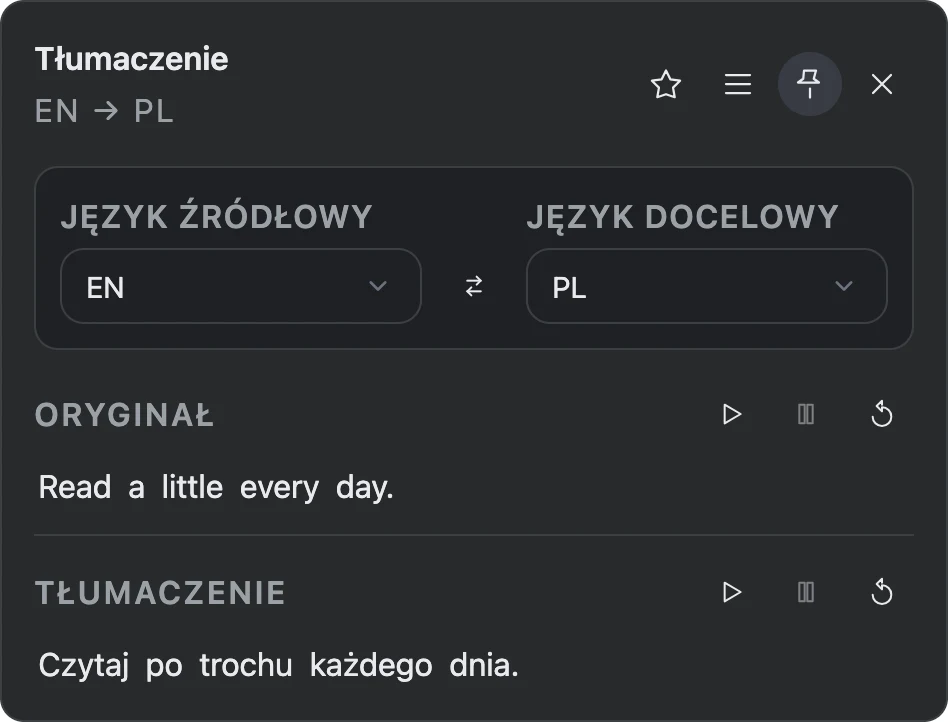
Na Macu używaj Option + Shift + V. Skrót tłumaczenia możesz zmienić w ustawieniach VoxyFlow.
Naturalna synteza mowy dla oryginału i tłumaczenia
Posłuchaj nieznanego wyrażenia i porównaj wymowę z pisownią. Przyciski odczytywania tekstu są dostępne dla oryginału i tłumaczenia.
Wybór głosu
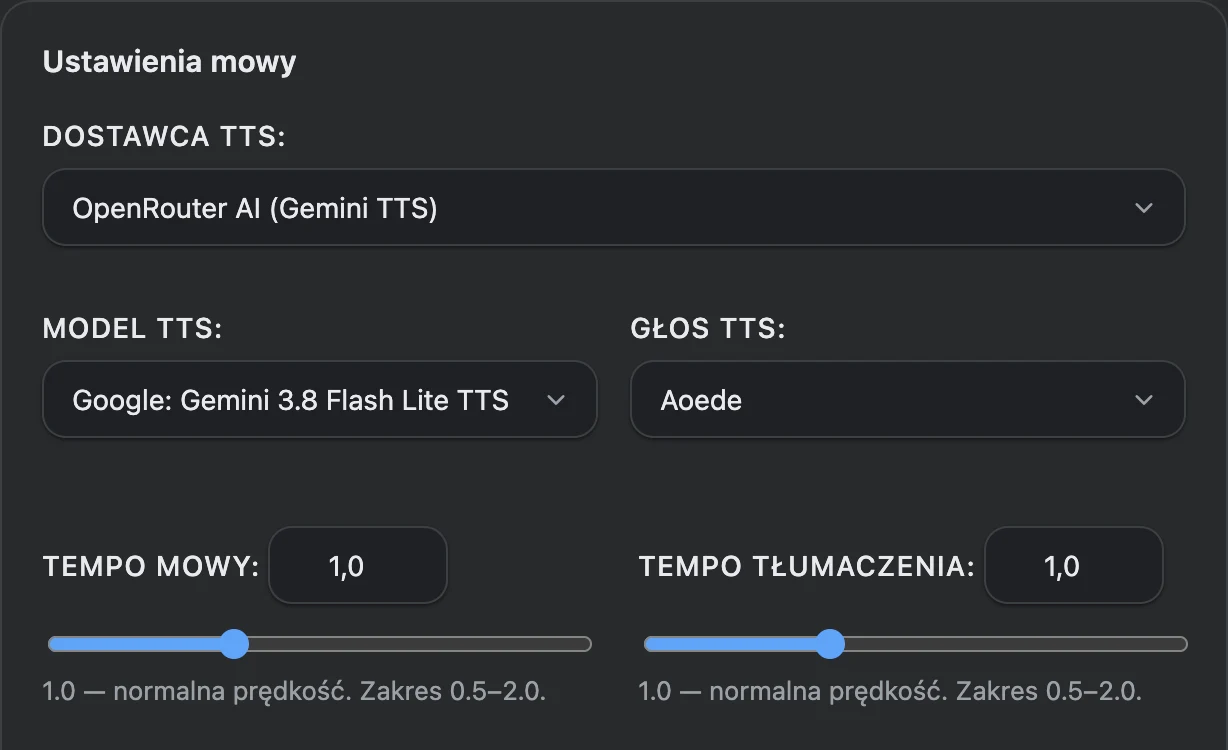
Podłącz model głosowy AI przez OpenRouter lub korzystaj z głosów przeglądarki i systemu operacyjnego.
Wygodne tempo
Zmieniaj szybkość odtwarzania, by lepiej usłyszeć frazę lub szybciej odsłuchać znany tekst.
Tekst przed oczami
Śledź podświetlane słowa podczas słuchania.
Jak włączyć naturalną syntezę mowy
Korzystaj z modelu głosowego OpenRouter lub głosów przeglądarki i systemu operacyjnego.
- Aby korzystać z syntezy mowy AI, dodaj klucz OpenRouter w sekcji „Dane uwierzytelniające API i usługi” i kliknij „Zapisz”.
- W sekcji „Ustawienia mowy” wybierz OpenRouter AI, model syntezy mowy i głos. Dla głosów systemowych wybierz „Lokalnie (Web Speech API)”.
- Ustaw szybkość odtwarzania i kliknij przycisk odczytywania tekstu obok oryginału lub tłumaczenia.
DeepL lub tłumacz AI z wyborem modelu
Dobierz sposób tłumaczenia do zadania. Usługę i model możesz zmienić w ustawieniach rozszerzenia.
DeepL do tłumaczenia tekstu
Korzystaj z DeepL API do tłumaczenia słów, zdań i fragmentów. Dodaj własny klucz API DeepL i wybierz języki tłumaczenia.
OpenRouter do modeli AI w chmurze
Podłącz modele AI do tłumaczenia za pomocą jednego konta OpenRouter. Podaj klucz API i wybierz model w ustawieniach VoxyFlow.
Ollama do modeli lokalnych
Uruchamiaj model na swoim komputerze i tłumacz przez Ollama, również bez internetu po konfiguracji i pobraniu modelu. W VoxyFlow podaj adres serwera Ollama i nazwę zainstalowanego modelu.
Jak podłączyć DeepL
Do połączenia potrzebujesz własnego klucza API DeepL.
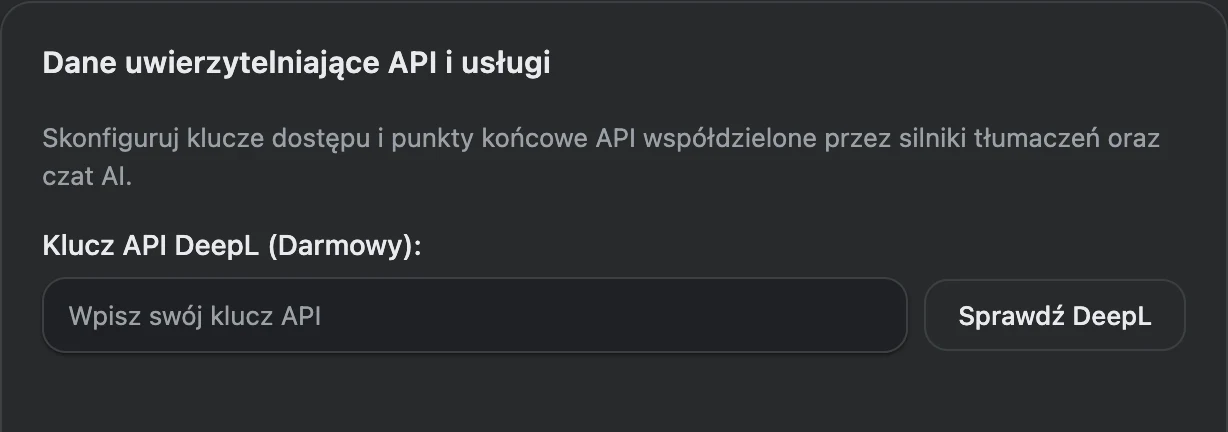
- Otwórz konto DeepL API i skopiuj klucz uwierzytelniania.
- W ustawieniach VoxyFlow wklej klucz w polu DeepL API w sekcji „Dane uwierzytelniające API i usługi”.
- W sekcji „Silnik tłumaczenia” wybierz DeepL API, kliknij „Zapisz”, a następnie „Sprawdź DeepL”.
Jak podłączyć tłumaczenie AI przez OpenRouter
Jeden klucz API łączy konto OpenRouter; modele do tłumaczenia, czatu i mowy wybierasz osobno.
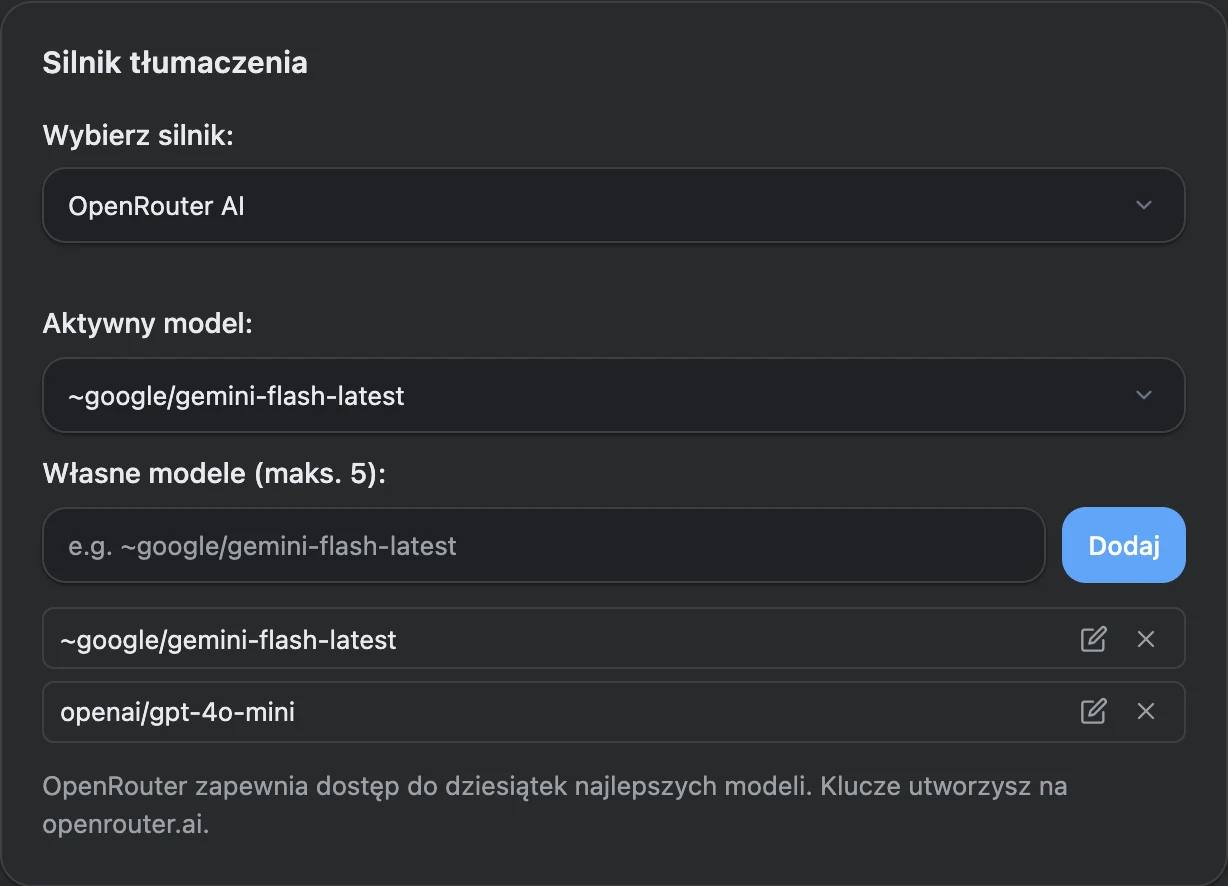
- Utwórz klucz API na koncie OpenRouter i wklej go w sekcji „Dane uwierzytelniające API i usługi”.
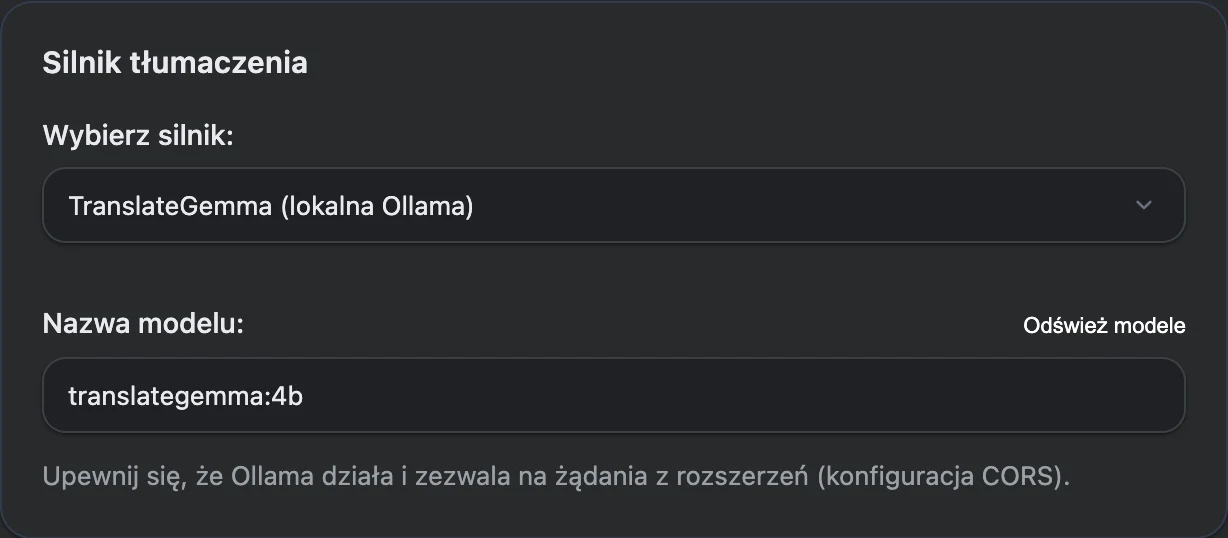
- W sekcji „Silnik tłumaczenia” wybierz OpenRouter AI i model do tłumaczenia. Potrzebny model możesz dodać za pomocą identyfikatora z katalogu OpenRouter.
- Kliknij „Zapisz”, sprawdź OpenRouter i przetłumacz krótką frazę na stronie.
Jak podłączyć lokalny model Ollama
Zainstaluj Ollama, pobierz model i skonfiguruj połączenie w VoxyFlow.
- Zainstaluj Ollama i pobierz model do tłumaczenia, na przykład translategemma:4b.
- Zezwól na połączenie swojego rozszerzenia w OLLAMA_ORIGINS i uruchom Ollama ponownie. Polecenia dla Twojego systemu znajdziesz w poradniku.
- W VoxyFlow podaj http://localhost:11434, wybierz Ollama do tłumaczenia, wpisz nazwę modelu i kliknij „Zapisz”, a następnie „Sprawdź Ollama”.
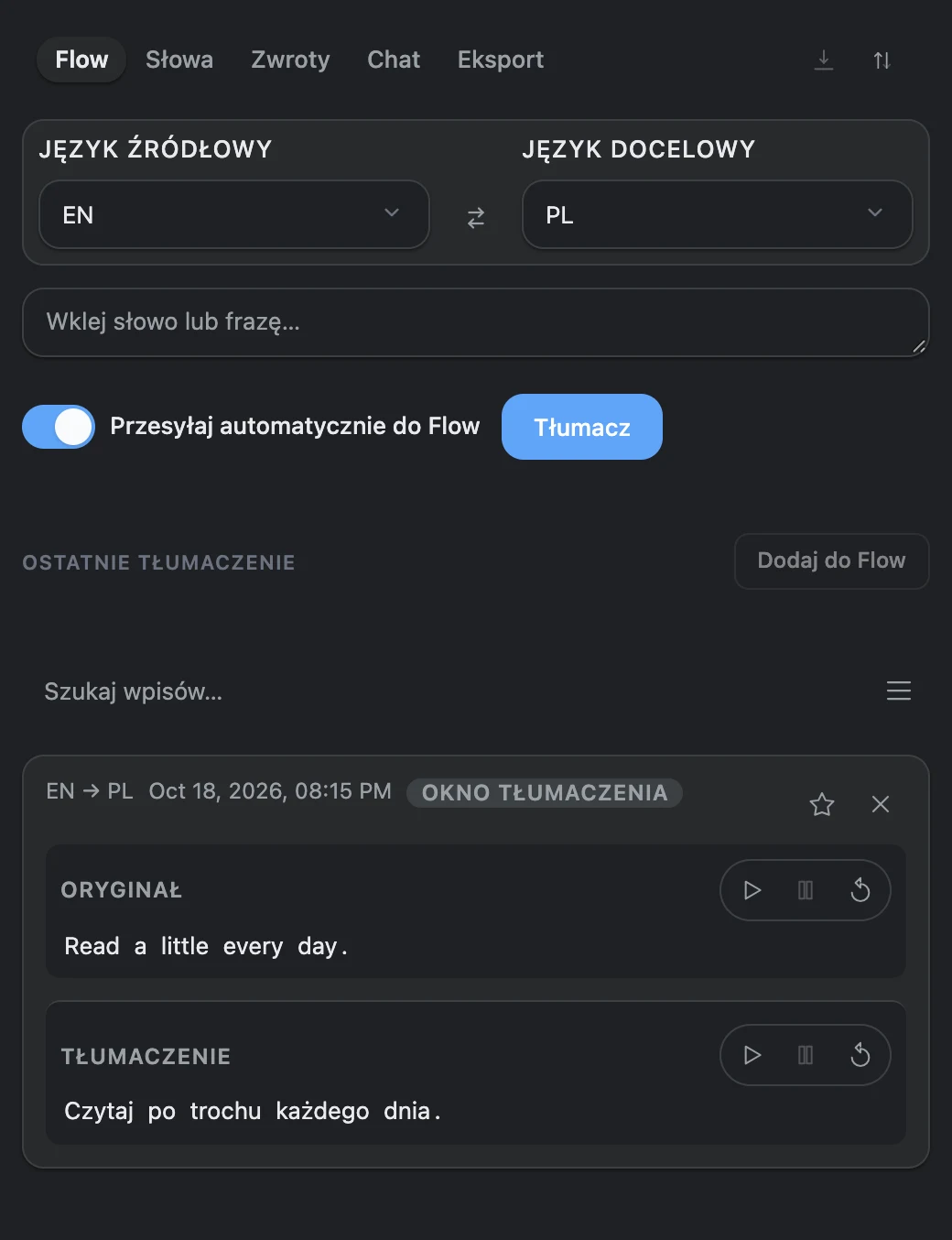
Wybierz potrzebny kierunek w oknie tłumaczenia. Dostępne języki zależą od wybranej usługi lub modelu. Interfejs VoxyFlow jest dostępny w 28 językach.
Czat AI z OpenRouter i Ollama w panelu bocznym
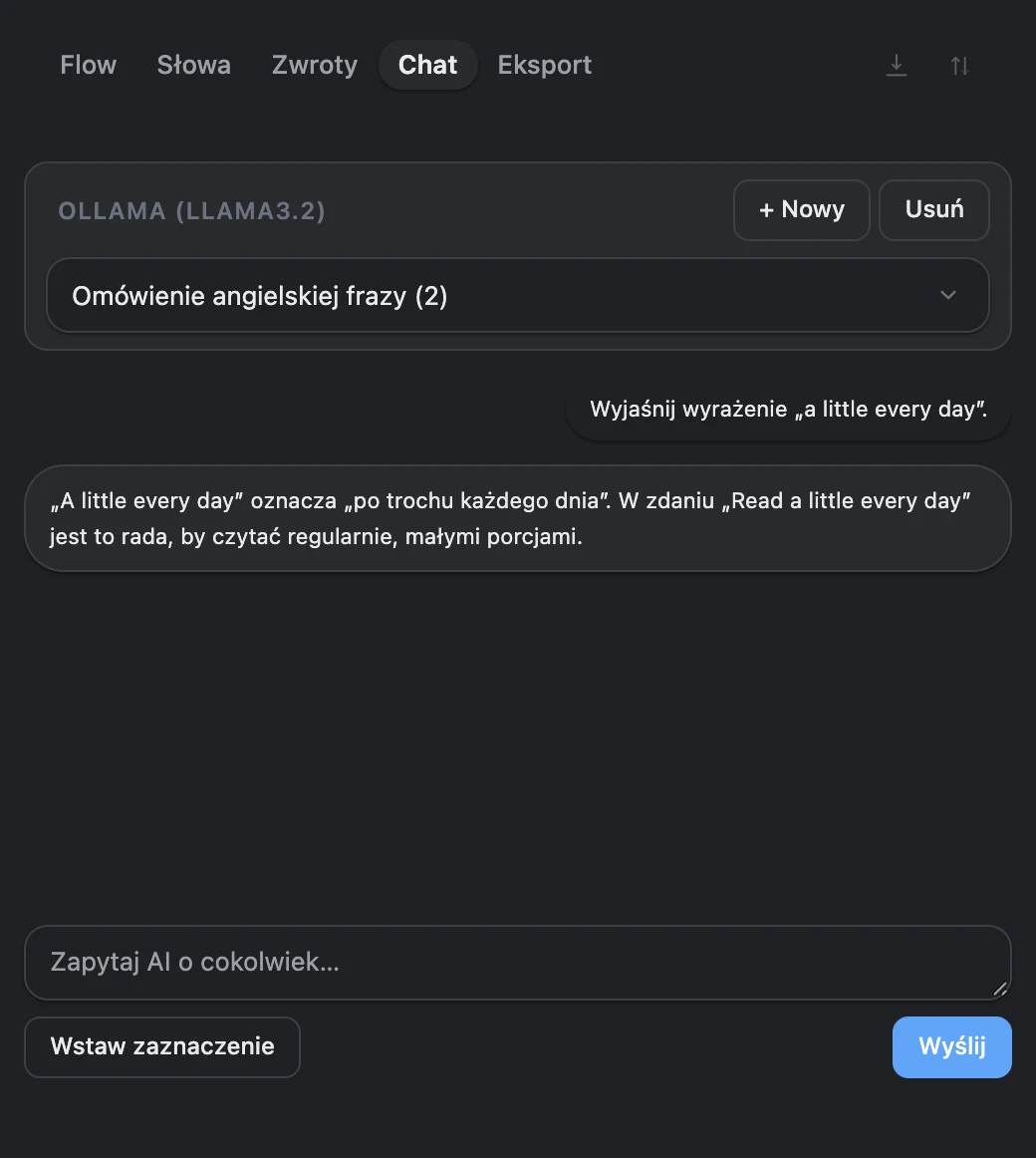
Chcesz zrozumieć złożoną frazę? Wstaw zaznaczony tekst do czatu i poproś o wyjaśnienie wyrażenia lub gramatyki albo o inne propozycje tłumaczenia.
Twórz osobne rozmowy dla różnych tematów i wracaj do nich później. Czat pozostaje w panelu bocznym obok czytanej strony.
Jak rozpocząć rozmowę z AI
Wybierz osobny model do czatu i dodaj do rozmowy tekst, który chcesz omówić.
- W sekcji „Ustawienia czatu AI” wybierz OpenRouter lub Ollama, podaj model czatu i kliknij „Zapisz”. Klucz lub adres serwera ustawia się w sekcji „Dane uwierzytelniające API i usługi”.
- Otwórz panel boczny VoxyFlow skrótem Alt + Shift + D, na Macu — Option + Shift + D, i przejdź do czatu.
- Wklej tekst ręcznie lub kliknij „Wstaw zaznaczenie”, dodaj pytanie i kliknij „Wyślij”.
Historia tłumaczeń i osobisty słownik
Wracaj do przetłumaczonych fragmentów i zbieraj słowa, które chcesz zapamiętać. Historia Flow i słownik są dostępne w panelu VoxyFlow.
Historia Flow
Włącz zapisywanie historii, aby odnajdywać wcześniejsze tłumaczenia wraz z tekstem źródłowym.
Słownik słów i fraz
Zapisuj potrzebne wyrażenia i wprowadzaj własne tłumaczenia.
Eksport do powtórek
Pobierz słownik w formacie CSV do importu w Anki lub skopiuj tekst do importu w Quizlet.
Jak zapisywać tłumaczenia i wyrażenia
Historia gromadzi tłumaczenia, a słownik przechowuje wybrane przez Ciebie słowa i frazy.
- W ustawieniach włącz „Zapisuj Flow tłumaczeń”, aby zapisywać udane tłumaczenia w historii.
- Kliknij gwiazdkę w oknie tłumaczenia, aby dodać słowo lub frazę do słownika.
- Otwórz panel boczny i znajdź wpis we Flow, na kartach „Słowa” lub „Zwroty”. Aby zapisać całe zdanie, zaznacz je w całości.
Dostosuj VoxyFlow do swojego sposobu czytania
Skróty klawiszowe
Ustaw wygodny skrót tłumaczenia i korzystaj z poleceń kopiowania, zapisywania i odczytywania tekstu w oknie tłumaczenia.
Potrzebne języki
Pozostaw na liście języki, których używasz, aby szybciej wybierać kierunek tłumaczenia.
Ponowne wykorzystanie tłumaczeń
VoxyFlow zapisuje wyniki w pamięci podręcznej i wykorzystuje gotową odpowiedź przy ponownym zapytaniu.
Jak zacząć
Zainstaluj rozszerzenie
Wybierz sklep dla Chrome, Edge lub Firefox.
Podłącz tłumaczenie
Dodaj klucz API DeepL lub OpenRouter albo skonfiguruj Ollama.
Sprawdź na znanym tekście
Zaznacz frazę, wywołaj tłumaczenie, a następnie dostosuj głosy i skróty klawiszowe.
Co jest bezpłatne, a co płatne
VoxyFlow jest bezpłatny do osobistego użytku niekomercyjnego. Usługi chmurowe łączysz za pomocą własnych kont:
- DeepL API: limity i opłaty zależą od Twojego planu API DeepL.
- OpenRouter: tłumaczenie i czat są rozliczane według cennika wybranego modelu; usługa oferuje także bezpłatne modele. Synteza mowy AI jest rozliczana według cennika modelu głosowego.
- Lokalna Ollama: przetwarzanie odbywa się na Twoim komputerze, bez opłat za zapytania do chmurowego API.
- Głosy przeglądarki i systemu: nie wymagają podłączania płatnego modelu AI.
Częste pytania
Czy mogę wybrać różne modele do tłumaczenia i czatu?
Tak. Usługę tłumaczenia i dostawcę czatu AI konfiguruje się osobno. Możesz na przykład tłumaczyć przez DeepL, a pytania o tekst zadawać lokalnemu modelowi w Ollama. Synteza mowy także ma własne ustawienia.
Jak zmienić skróty klawiszowe?
Skróty tłumaczenia i otwierania ustawień zmienisz w VoxyFlow. Polecenie otwierania panelu konfiguruje się w ustawieniach skrótów rozszerzeń w przeglądarce.
Jak zapisać zdanie wraz z tłumaczeniem?
Zaznacz całe zdanie, przetłumacz je i dodaj wynik do słownika. Zapisane zostaną zaznaczony tekst i jego tłumaczenie.
Gdzie są przechowywane historia, słownik i czaty?
W profilu rozszerzenia w Twojej przeglądarce. Podczas korzystania z DeepL lub OpenRouter tekst do tłumaczenia, syntezy mowy lub czatu jest wysyłany do wybranej usługi. Przy lokalnym połączeniu z Ollama przetwarza go model na Twoim komputerze.
Wypróbuj VoxyFlow na tekście, który teraz czytasz
Zainstaluj rozszerzenie, podłącz tłumaczenie i wybierz odpowiednie głosy. Tłumacz potrzebne fragmenty, słuchaj wymowy i zadawaj pytania w czacie obok strony.