
Jak skonfigurować tłumaczenie, syntezę mowy i czat AI
Zainstaluj rozszerzenie, podłącz potrzebną usługę i sprawdź pierwsze tłumaczenie. Następnie wybierz głosy, model czatu i wygodne skróty klawiszowe. Znajdziesz tu szczegółowe kroki i zrzuty ustawień VoxyFlow.
Instalacja i pierwsze uruchomienie
VoxyFlow jest dostępny dla Chrome, Microsoft Edge i Firefox. Zainstaluj rozszerzenie ze sklepu swojej przeglądarki.
- Kliknij „Zainstaluj” w sklepie i potwierdź dodanie rozszerzenia.
- Otwórz menu rozszerzeń przeglądarki i przypnij VoxyFlow do paska narzędzi.
- Kliknij ikonę VoxyFlow i otwórz pełne ustawienia. Tu ustawisz klucze API, usługę tłumaczenia, czat, syntezę mowy i skróty klawiszowe.
- Podłącz DeepL, OpenRouter lub Ollama. Odśwież otwartą stronę i przetłumacz krótką frazę.
Na początek wystarczy jedna usługa tłumaczenia. Czat i syntezę mowy możesz podłączyć później; ich dostawców i modele wybiera się osobno.
Tłumaczenie zaznaczonego tekstu i słów pod kursorem
Tłumacz potrzebne fragmenty podczas czytania, zmieniaj kierunek tłumaczenia i zapisuj wyrażenia w słowniku.
Jak przetłumaczyć zaznaczony tekst
Podłącz jedną usługę tłumaczenia i sprawdź wynik na krótkiej frazie.
- Otwórz pełne ustawienia VoxyFlow, podłącz DeepL, OpenRouter lub Ollama i zapisz ustawienia.
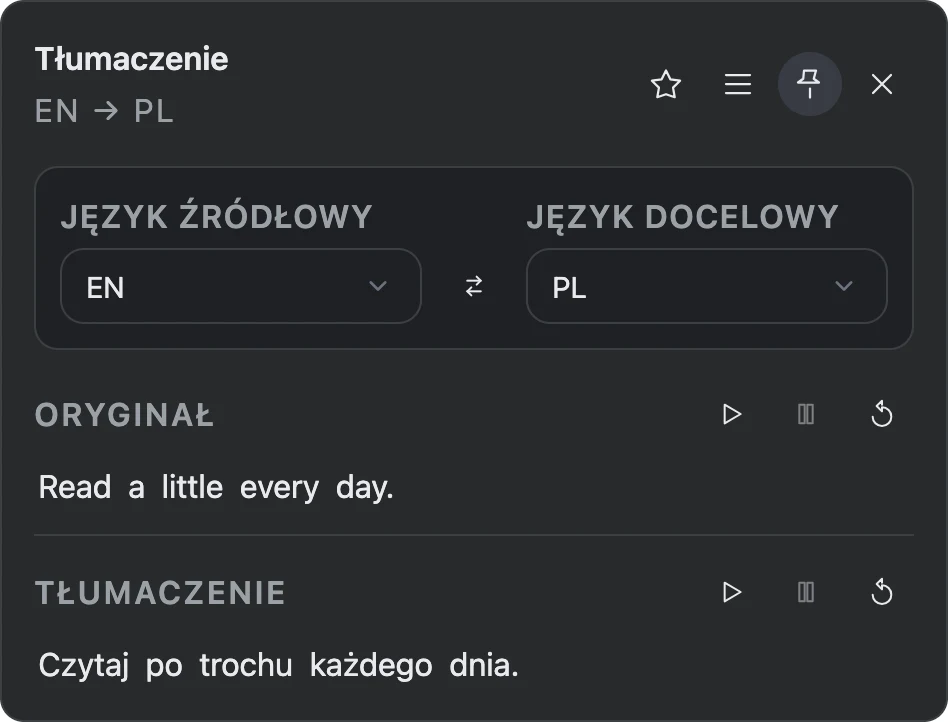
- Odśwież stronę, zaznacz frazę i naciśnij Alt + Shift + V; na Macu — Option + Shift + V.
- Wybierz język docelowy w otwartym oknie. W edytowalnym polu kliknij prawym przyciskiem myszy → „Translate with VoxyFlow”.
Tłumaczenie po najechaniu kursorem
Bez zaznaczania tekstu przytrzymaj klawisze skrótu do tłumaczenia i najedź kursorem na nieznane słowo. Dla tej funkcji wybierz DeepL API. W sekcji „Zachowanie po najechaniu” możesz ustawić opóźnienie wyświetlania tłumaczenia.
Wiadomości, formularze i pola tekstowe
Zaznacz tekst w edytowalnym polu, kliknij prawym przyciskiem myszy i wybierz „Translate with VoxyFlow”. Wynik otworzy się w oknie tłumaczenia lub panelu bocznym przeglądarki.
Aby dokładniej określić kierunek tłumaczenia, wybierz język źródłowy i docelowy w oknie VoxyFlow. Możesz przypiąć okno przyciskiem pinezki i przeciągnąć je za górny pasek.
Podłączanie DeepL API
Używaj DeepL do tłumaczenia zaznaczeń i słów pod kursorem. Przygotuj konto z dostępem do DeepL API i klucz uwierzytelniania.
Jak podłączyć DeepL
Do połączenia potrzebujesz własnego klucza API DeepL.
- Otwórz konto DeepL API i skopiuj klucz uwierzytelniania.
- W ustawieniach VoxyFlow wklej klucz w polu DeepL API w sekcji „Dane uwierzytelniające API i usługi”.
- W sekcji „Silnik tłumaczenia” wybierz DeepL API, kliknij „Zapisz”, a następnie „Sprawdź DeepL”.
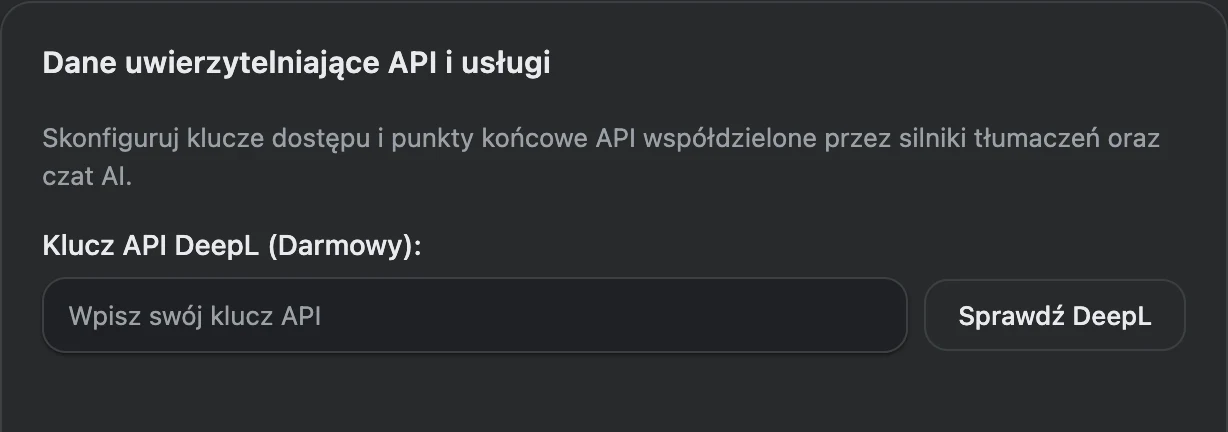
Na koncie DeepL otwórz sekcję kluczy API i skopiuj cały klucz. Dostęp do API uzyskuje się osobno od tłumacza w witrynie i aplikacji DeepL.
Klucze API na koncie DeepL · Plany API DeepL
Po zapisaniu kliknij „Sprawdź DeepL”. Następnie zaznacz krótką frazę na stronie i wywołaj tłumaczenie. Klucz DeepL służy do tłumaczenia; syntezę mowy i czat AI podłącza się osobno.
Tłumaczenie AI przez OpenRouter
Podłącz modele AI w chmurze i wybierz model odpowiedni do swoich tekstów. Do tłumaczenia służy model wskazany w sekcji „Silnik tłumaczenia”.
Jak podłączyć tłumaczenie AI przez OpenRouter
Jeden klucz API łączy konto OpenRouter; modele do tłumaczenia, czatu i mowy wybierasz osobno.
- Utwórz klucz API na koncie OpenRouter i wklej go w sekcji „Dane uwierzytelniające API i usługi”.
- W sekcji „Silnik tłumaczenia” wybierz OpenRouter AI i model do tłumaczenia. Potrzebny model możesz dodać za pomocą identyfikatora z katalogu OpenRouter.
- Kliknij „Zapisz”, sprawdź OpenRouter i przetłumacz krótką frazę na stronie.
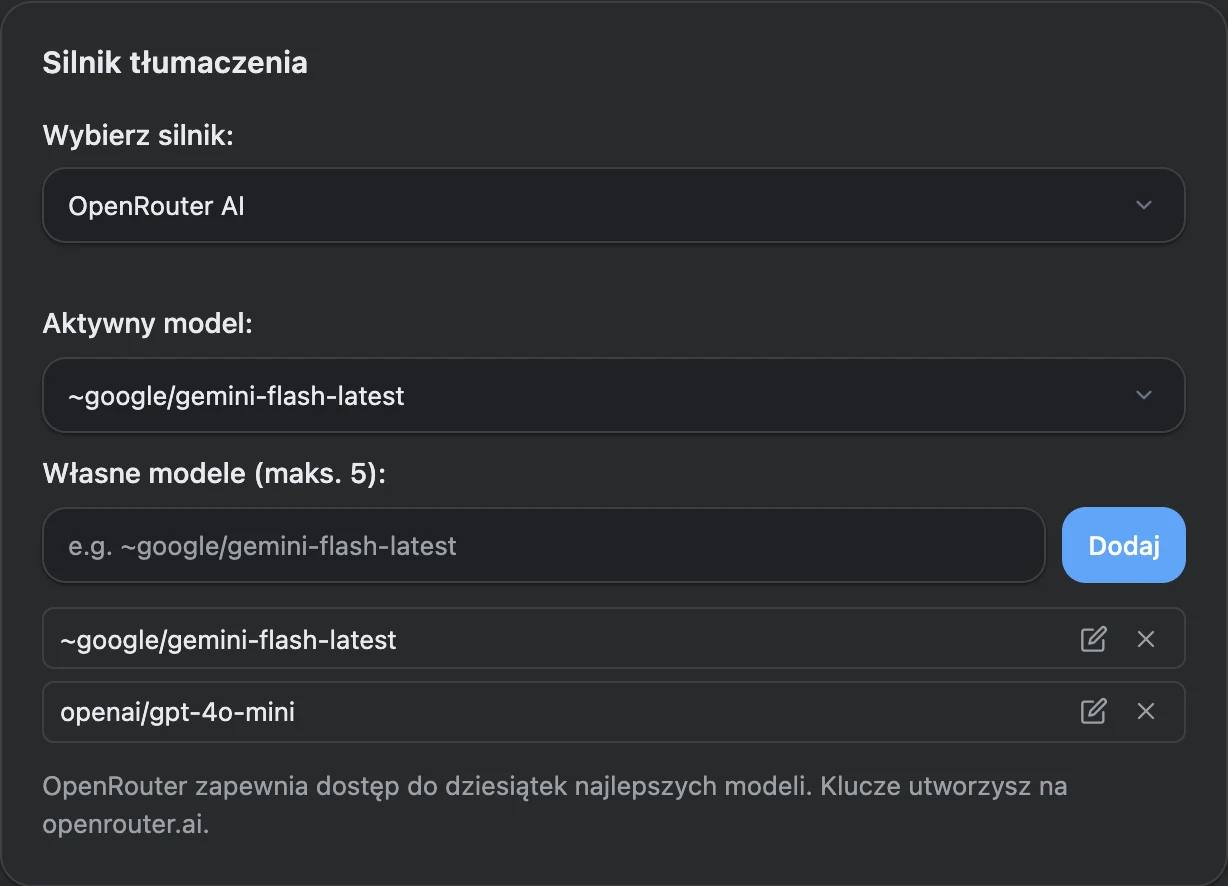
- Zaloguj się na konto OpenRouter i utwórz klucz API. W razie potrzeby skonfiguruj płatności lub wybierz bezpłatny model.
- Znajdź model w katalogu OpenRouter i skopiuj jego identyfikator.
- Jeśli modelu nie ma na liście VoxyFlow, wklej identyfikator w polu dodawania modeli, kliknij „Dodaj”, wybierz go jako aktywny model tłumaczenia i zapisz ustawienia.
Dla czatu AI wskaż model w ustawieniach czatu, a dla naturalnej syntezy mowy wybierz model głosowy w ustawieniach mowy. Te ustawienia działają niezależnie.
Tłumaczenie lokalne i podłączanie Ollama
Uruchamiaj model na swoim komputerze. Po zainstalowaniu Ollama i pobraniu lokalnego modelu tłumaczenie może działać bez internetu.
Jak podłączyć lokalny model Ollama
Zainstaluj Ollama, pobierz model i skonfiguruj połączenie w VoxyFlow.
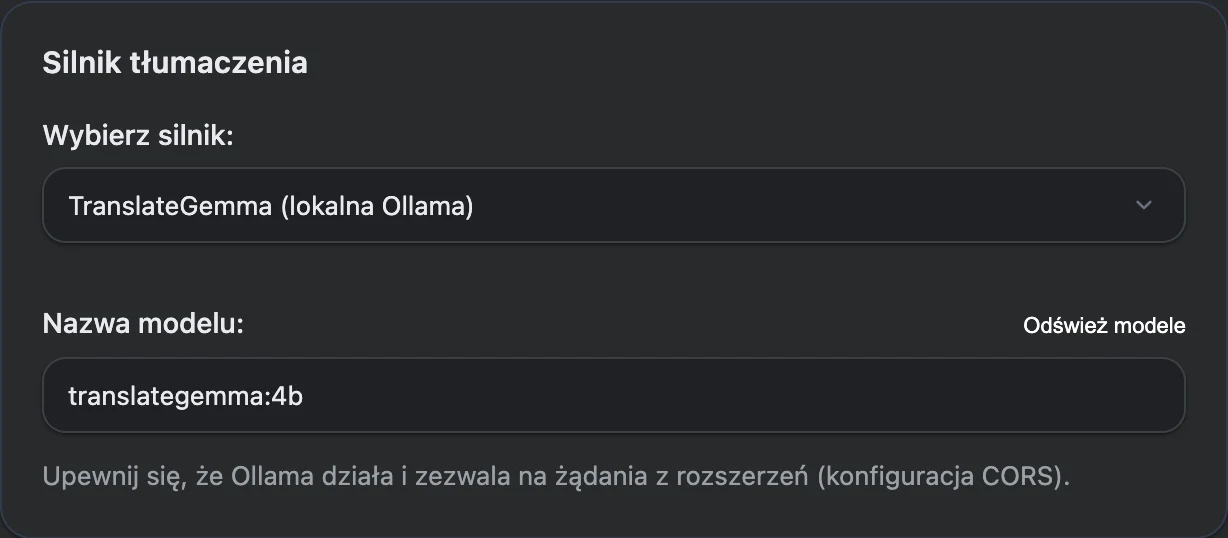
- Zainstaluj Ollama i pobierz model do tłumaczenia, na przykład translategemma:4b.
- Zezwól na połączenie swojego rozszerzenia w OLLAMA_ORIGINS i uruchom Ollama ponownie. Polecenia dla Twojego systemu znajdziesz w poradniku.
- W VoxyFlow podaj http://localhost:11434, wybierz Ollama do tłumaczenia, wpisz nazwę modelu i kliknij „Zapisz”, a następnie „Sprawdź Ollama”.
1. Zainstaluj Ollama i pobierz model
Pobierz Ollama dla swojego systemu, uruchom aplikację i pobierz model. Do tłumaczenia możesz użyć na przykład TranslateGemma 4B:
ollama pull translategemma:4b
ollama list
Polecenie ollama list wyświetla zainstalowane modele. W VoxyFlow podaj nazwę z tej listy wraz z tagiem.
2. Zezwól na połączenie rozszerzenia
Ustaw OLLAMA_ORIGINS dla wartości origin swojej instalacji VoxyFlow. W Chrome i Edge otwórz stronę rozszerzeń, włącz tryb programisty i skopiuj ID VoxyFlow. Wartość będzie mieć postać chrome-extension://YOUR_EXTENSION_ID. Zastąp YOUR_EXTENSION_ID własnym ID.
W Firefox otwórz about:debugging#/runtime/this-firefox i znajdź wewnętrzny UUID VoxyFlow. Użyj dla niego moz-extension://YOUR_EXTENSION_UUID.
macOS — aplikacja Ollama
W Terminalu ustaw origin swojej instalacji, a następnie całkowicie zamknij aplikację Ollama i uruchom ją ponownie.
launchctl setenv OLLAMA_ORIGINS "chrome-extension://YOUR_EXTENSION_ID"Windows — aplikacja Ollama
Zamknij Ollama za pomocą ikony w obszarze powiadomień. Otwórz „Edytuj zmienne środowiskowe dla konta” i utwórz zmienną OLLAMA_ORIGINS z wartością origin VoxyFlow. Zapisz zmiany i ponownie uruchom Ollama.
Linux — usługa systemd
Otwórz konfigurację usługi poleceniem sudo systemctl edit ollama.service i dodaj origin swojej instalacji:
[Service]
Environment="OLLAMA_ORIGINS=chrome-extension://YOUR_EXTENSION_ID"
Zapisz plik, wczytaj ponownie konfigurację i uruchom usługę ponownie:
sudo systemctl daemon-reload
sudo systemctl restart ollama
Konfiguracja zmiennych środowiskowych i dozwolonych wartości origin: oficjalna instrukcja Ollama. Dla połączenia lokalnego pozostaw domyślny adres serwera; nie musisz udostępniać go w internecie.
3. Połącz serwer z VoxyFlow
W sekcji „Dane uwierzytelniające API i usługi” podaj http://localhost:11434. W sekcji „Silnik tłumaczenia” wybierz Ollama i ustaw translategemma:4b lub inny zainstalowany model. Kliknij „Zapisz”, a następnie „Sprawdź Ollama”. Do rozmowy z modelem osobno skonfiguruj czat z Ollama.
Naturalna synteza mowy dla oryginału i tłumaczenia
Słuchaj wymowy tekstu źródłowego i tłumaczenia. VoxyFlow oferuje syntezę mowy AI przez OpenRouter i odtwarzanie głosami przeglądarki lub systemu operacyjnego.
Jak włączyć naturalną syntezę mowy
Korzystaj z modelu głosowego OpenRouter lub głosów przeglądarki i systemu operacyjnego.
- Aby korzystać z syntezy mowy AI, dodaj klucz OpenRouter w sekcji „Dane uwierzytelniające API i usługi” i kliknij „Zapisz”.
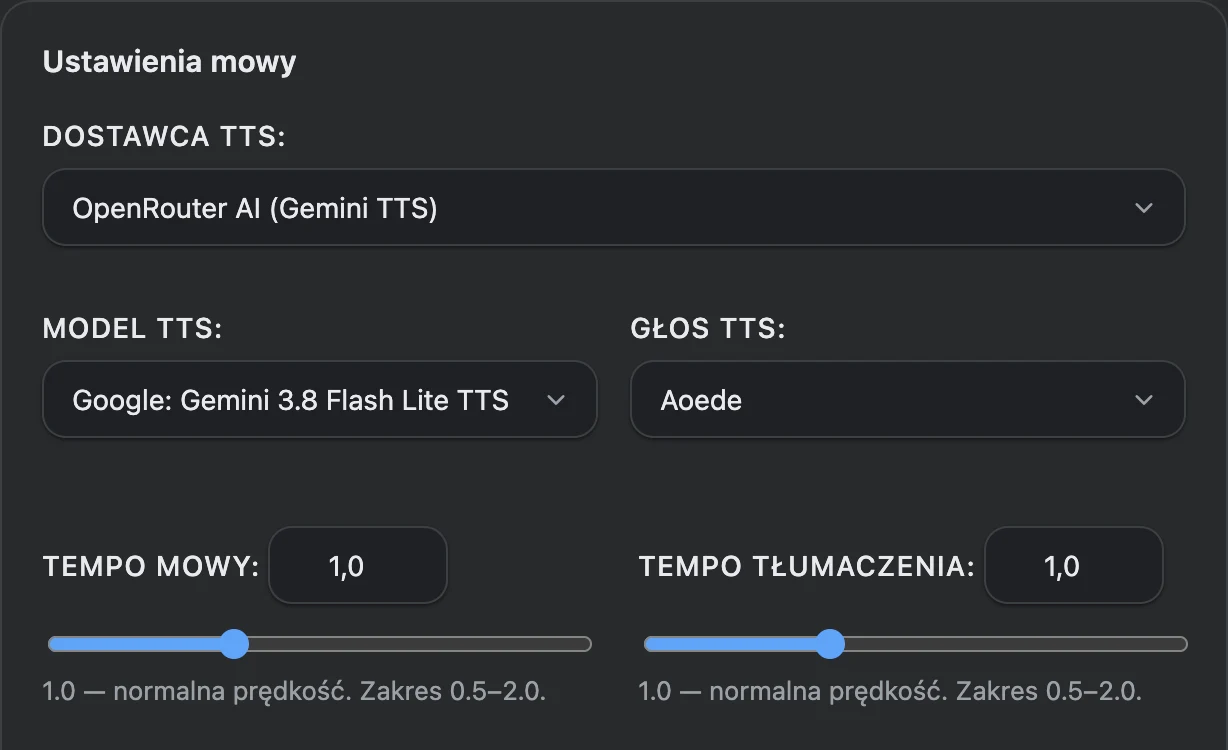
- W sekcji „Ustawienia mowy” wybierz OpenRouter AI, model syntezy mowy i głos. Dla głosów systemowych wybierz „Lokalnie (Web Speech API)”.
- Ustaw szybkość odtwarzania i kliknij przycisk odczytywania tekstu obok oryginału lub tłumaczenia.
Głos AI przez OpenRouter
W sekcji „Ustawienia mowy” wybierz OpenRouter AI, a następnie model i głos z listy. Klucz konta OpenRouter pochodzi z sekcji „Dane uwierzytelniające API i usługi”. Zmiany modelu, głosu i szybkości zapisują się automatycznie.
Głosy przeglądarki i systemu
Wybierz „Lokalnie (Web Speech API)” i odpowiedni głos lub pozostaw automatyczny dobór do języka. W razie potrzeby odśwież listę głosów i ustaw osobne preferencje dla języków.
Przyciski obok tekstu źródłowego i wyniku uruchamiają odczytywanie odpowiedniego tekstu. Ustaw szybkość od 0,5 do 2: normalne tempo to 1,0. Tłumaczenie ma osobne ustawienie szybkości.
Syntezę mowy AI zapewnia model głosowy OpenRouter; korzystanie z niego jest rozliczane według cennika modelu. Głosy przeglądarki i systemu nie wymagają klucza OpenRouter.
Czat AI z OpenRouter lub Ollama
Analizuj nieznane wyrażenia, pytaj o gramatykę i omawiaj warianty tłumaczenia w panelu bocznym obok strony.
Jak rozpocząć rozmowę z AI
Wybierz osobny model do czatu i dodaj do rozmowy tekst, który chcesz omówić.
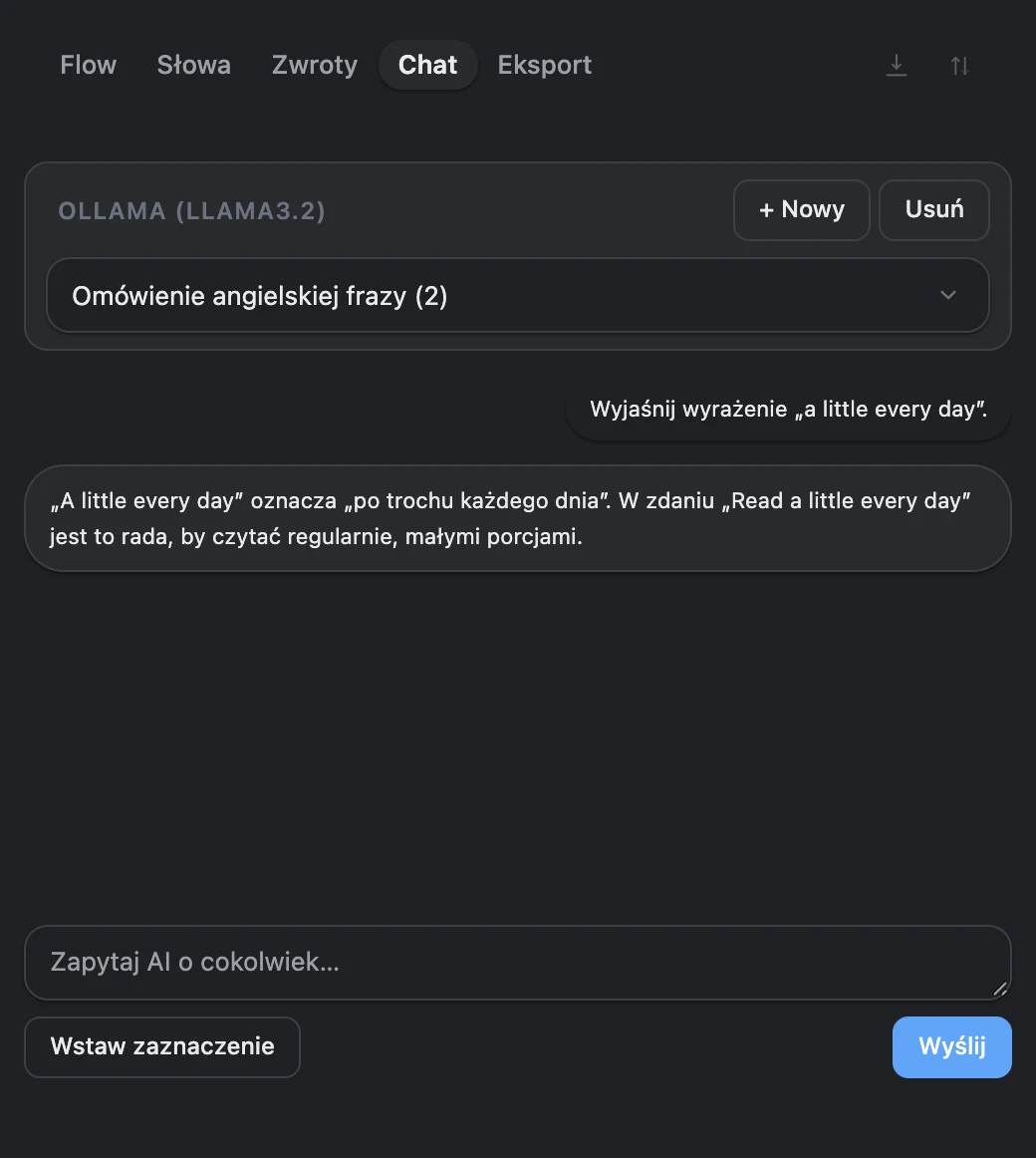
- W sekcji „Ustawienia czatu AI” wybierz OpenRouter lub Ollama, podaj model czatu i kliknij „Zapisz”. Klucz lub adres serwera ustawia się w sekcji „Dane uwierzytelniające API i usługi”.
- Otwórz panel boczny VoxyFlow skrótem Alt + Shift + D, na Macu — Option + Shift + D, i przejdź do czatu.
- Wklej tekst ręcznie lub kliknij „Wstaw zaznaczenie”, dodaj pytanie i kliknij „Wyślij”.
Czat w chmurze
Zapisz klucz OpenRouter w sekcji „Dane uwierzytelniające API i usługi”. W sekcji „Ustawienia czatu AI” wybierz OpenRouter i podaj identyfikator modelu czatu z katalogu. Kliknij „Zapisz” w tej sekcji.
Czat z Ollama
Podłącz serwer Ollama, wybierz Ollama w sekcji „Ustawienia czatu AI” i podaj zainstalowany model do rozmowy. Przycisk „Odśwież modele” pobierze listę z serwera. Zapisz ustawienia czatu.
Utwórz nową rozmowę. Zaznacz frazę na stronie i kliknij „Wstaw zaznaczenie” lub wklej ją ręcznie. Dodaj na przykład pytanie: „Wyjaśnij, dlaczego użyto tu tej konstrukcji gramatycznej, i podaj dwa przykłady”.
Sprawdź wersję roboczą i kliknij „Wyślij”. Możesz zatrzymać odpowiedź, wrócić do zapisanej rozmowy lub utworzyć nową dla innego tematu.
Historia Flow i osobisty słownik
Wracaj do wcześniejszych tłumaczeń i zapisuj wyrażenia, które chcesz zapamiętać. Historia i słownik otwierają się w panelu bocznym VoxyFlow.
Jak zapisywać tłumaczenia i wyrażenia
Historia gromadzi tłumaczenia, a słownik przechowuje wybrane przez Ciebie słowa i frazy.
- W ustawieniach włącz „Zapisuj Flow tłumaczeń”, aby zapisywać udane tłumaczenia w historii.
- Kliknij gwiazdkę w oknie tłumaczenia, aby dodać słowo lub frazę do słownika.
- Otwórz panel boczny i znajdź wpis we Flow, na kartach „Słowa” lub „Zwroty”. Aby zapisać całe zdanie, zaznacz je w całości.
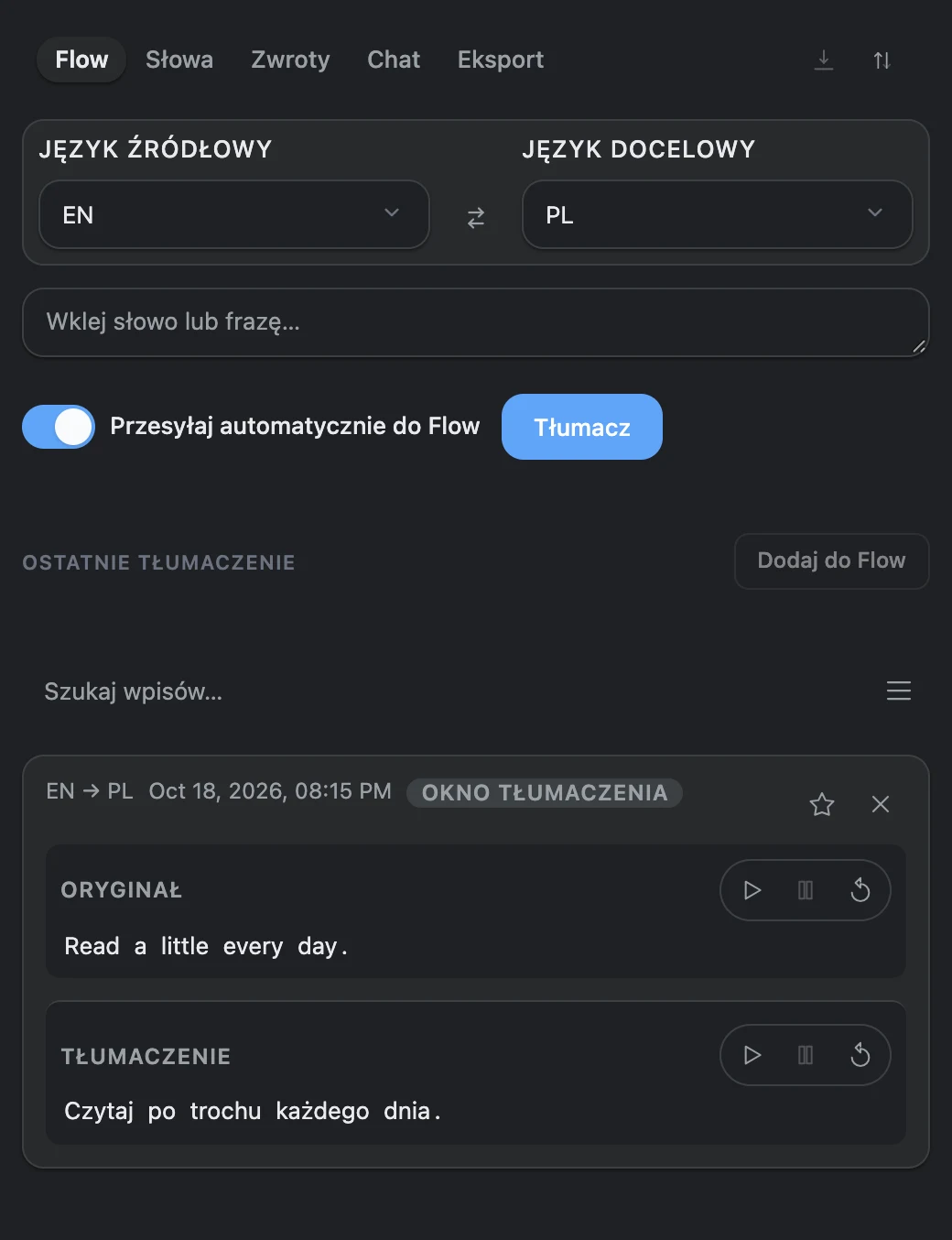
Historia Flow automatycznie dodaje udane tłumaczenia, gdy jej zapisywanie jest włączone. Słownik uzupełniasz samodzielnie: przyciskiem gwiazdki lub klawiszem F w oknie tłumaczenia. Zapisane wyrażenie znajdziesz na kartach „Słowa” i „Zwroty”.
Aby zapisać całe zdanie wraz z tłumaczeniem, zaznacz je w całości. Aby wprowadzić własne tłumaczenie, naciśnij G w oknie VoxyFlow i wpisz tekst.
Eksport słownika i kopia zapasowa kolekcji
Otwórz „Eksport” w panelu. Dla Anki pobierz plik CSV, a przy imporcie ustaw separator „;” i dwa pola: tekst źródłowy i tłumaczenie. Dla Quizlet skopiuj tekst i wklej go w narzędziu importu fiszek.
Eksport JSON zapisuje kolekcje historii i słownika. Aby wczytać je z powrotem do VoxyFlow, kliknij „Importuj” i wybierz plik JSON. Klucze usług, ustawienia i rozmowy czatu zachowaj osobno.
Skróty klawiszowe VoxyFlow
Wywołuj tłumaczenie i otwieraj panel boczny za pomocą klawiatury. Na Macu zamiast Alt używa się Option.
| Działanie | Windows i Linux | macOS |
|---|---|---|
| Przetłumacz zaznaczenie | Alt + Shift + V | Option + Shift + V |
| Otwórz panel boczny | Alt + Shift + D | Option + Shift + D |
| Otwórz ustawienia na stronie | Alt + Shift + S | Option + Shift + S |
Skróty tłumaczenia i ustawień zmienisz w sekcji „Skróty klawiszowe” w VoxyFlow. Kliknij „Ustaw skrót” i naciśnij wybraną kombinację.
Ustaw polecenie otwierania panelu bocznego w ustawieniach rozszerzeń przeglądarki: chrome://extensions/shortcuts dla Chrome, edge://extensions/shortcuts dla Edge. W Firefox otwórz about:addons, kliknij koło zębate i wybierz zarządzanie skrótami rozszerzeń.
W aktywnym oknie tłumaczenia: F — zapisz w słowniku, G — wprowadź własne tłumaczenie, C — skopiuj wynik, Space lub P — steruj odczytywaniem tłumaczenia, Esc — zamknij okno. W polach tekstowych używaj tłumaczenia przez menu kontekstowe.
Co jest bezpłatne, co płatne i gdzie są przechowywane dane
VoxyFlow jest bezpłatny do osobistego użytku niekomercyjnego. Usługi chmurowe korzystają z Twoich kont i kluczy API.
- DeepL API: zapytania są rozliczane według Twojego planu API DeepL.
- OpenRouter: tłumaczenie i czat są rozliczane według cennika wybranego modelu; w katalogu są też modele bezpłatne. Syntezę mowy AI rozlicza się według cennika modelu głosowego. Modele i opłaty OpenRouter.
- Lokalna Ollama: model działa na Twoim komputerze bez opłat za zapytania do chmurowego API.
- Głosy przeglądarki i systemu: nie trzeba podłączać płatnego modelu AI.
Historia, słownik i zapisane czaty znajdują się w profilu rozszerzenia w Twojej przeglądarce. Przy korzystaniu z usług chmurowych tekst do tłumaczenia, syntezy mowy lub odpowiedzi jest wysyłany do wybranego dostawcy. Przy lokalnym połączeniu z Ollama przetwarza go Twój komputer.
Gdy coś nie działa
Zacznij od krótkiego tekstu i sprawdź połączenie z potrzebną usługą. Tłumaczenie, czat i synteza mowy mają własne ustawienia.
Tłumaczenie nie pojawia się lub skróty nie działają
Odśwież kartę po instalacji, sprawdź dostęp VoxyFlow do witryny i ponownie zaznacz tekst. Jeśli skrót jest zajęty, zmień go w ustawieniach. W edytowalnym polu kliknij prawym przyciskiem myszy i wybierz „Translate with VoxyFlow”.
Na stronach przeglądarki lub sklepu z rozszerzeniami otwórz panel boczny i wklej tekst do ręcznego tłumacza.
DeepL lub OpenRouter zwraca błąd
Sprawdź klucz API i kliknij „Zapisz”, a następnie przycisk sprawdzania usługi. W OpenRouter porównaj identyfikator wybranego modelu z katalogiem, a na koncie dostawcy sprawdź dostępne saldo i limity.
Ollama jest niedostępna lub zwraca 403 Forbidden
Upewnij się, że Ollama działa, adres serwera jest poprawny, a potrzebny model znajduje się w wyniku ollama list. Błąd 403 zwykle wymaga sprawdzenia OLLAMA_ORIGINS: podaj origin bieżącej instalacji VoxyFlow i uruchom Ollama ponownie. Po zmianie ID rozszerzenia zaktualizuj tę wartość. Przejdź do konfiguracji Ollama.
Nie słychać syntezy mowy
Sprawdź głośność i wybranego dostawcę mowy. Przy syntezie systemowej odśwież listę głosów i wybierz głos dla języka tekstu. Dla OpenRouter sprawdź klucz, model głosowy i głos w sekcji „Ustawienia mowy”.
Tłumaczenie działa, ale czat nie odpowiada
Otwórz „Ustawienia czatu AI”: wybierz integrację i ustaw model czatu. Zapisz tę sekcję osobno. Dla Ollama użyj zainstalowanego modelu do rozmowy, a dla OpenRouter — dostępnego identyfikatora z katalogu.
Potrzebne jest nowe tłumaczenie zamiast zapisanego wyniku
Otwórz „Kontrola pamięci podręcznej” w ustawieniach VoxyFlow i wyczyść pamięć podręczną. Historia Flow, słownik i czaty pozostaną zachowane.