
Para Chrome, Edge e Firefox
Uma extensão para o navegador com tradução por IA e síntese de voz natural
Utilize o DeepL, modelos na nuvem através do OpenRouter ou modelos locais através do Ollama. Escolha o modelo adequado ao texto e as vozes para ouvir o original e a tradução.
Tradução de texto selecionado e de palavras ao passar o rato
Leia artigos, instruções e mensagens noutros idiomas. O VoxyFlow ajuda a compreender uma palavra ou passagem enquanto lê.
Selecione uma passagem e inicie a tradução
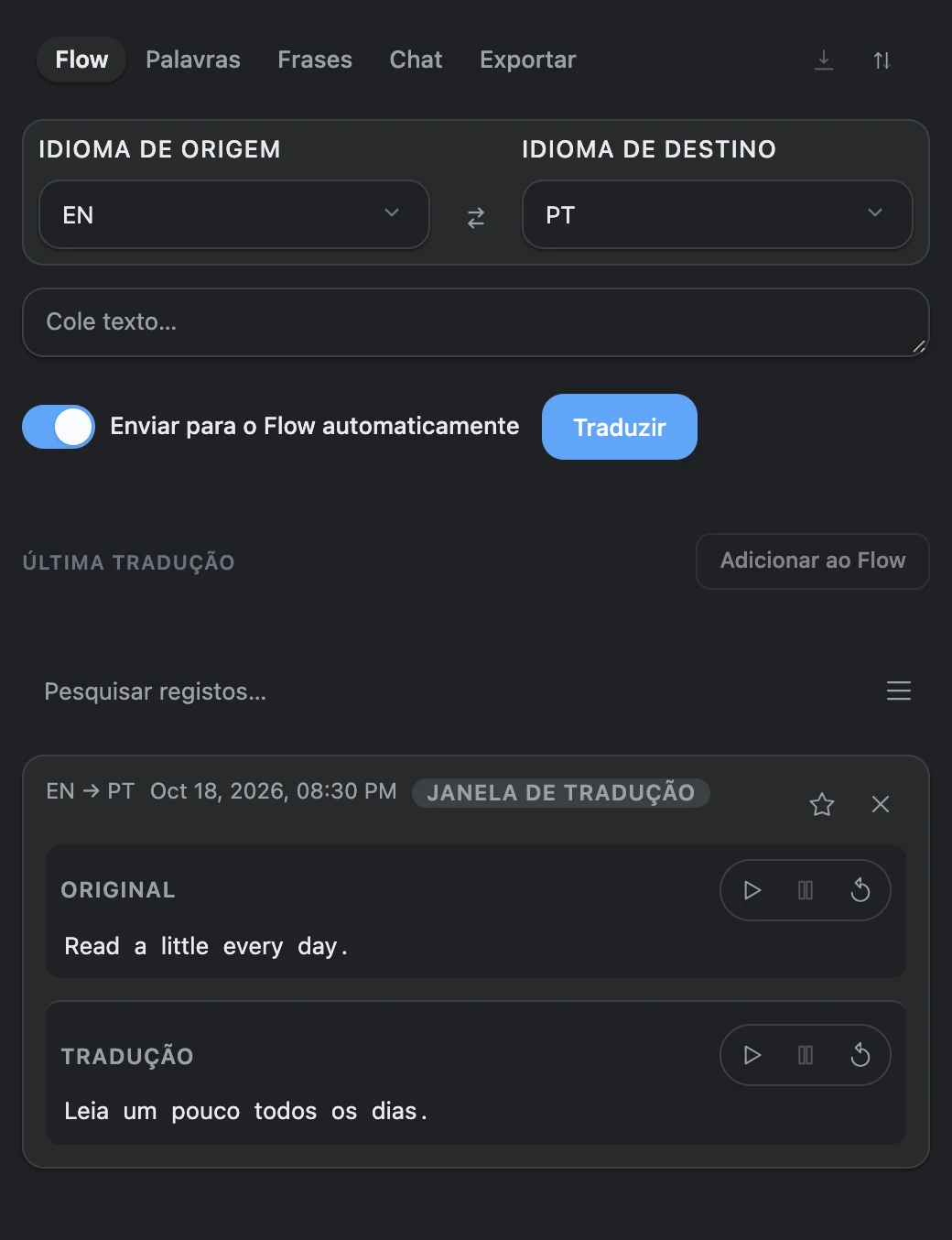
Selecione uma palavra, uma frase ou um parágrafo e prima Alt + Shift + V. A tradução abre-se junto ao texto: pode copiá-la, ouvi-la ou guardá-la no dicionário.
Passe o rato sobre uma palavra desconhecida
Mantenha premida a combinação de teclas de tradução e passe o rato sobre as palavras. O significado aparece junto ao ponteiro, para esclarecer uma palavra e continuar a leitura.
Traduza texto num campo editável
Num e-mail, formulário ou outro campo de introdução de texto, selecione o texto, clique com o botão direito do rato e escolha «Translate with VoxyFlow».
Como traduzir o texto selecionado
Ligue um serviço de tradução e verifique o resultado com uma frase curta.
- Abra as definições completas do VoxyFlow, ligue o DeepL, o OpenRouter ou o Ollama e guarde as definições.
- Atualize a página, selecione uma frase e prima Alt + Shift + V; no Mac, Option + Shift + V.
- Escolha o idioma de tradução na janela que se abre. Num campo editável, utilize o botão direito do rato → «Translate with VoxyFlow».
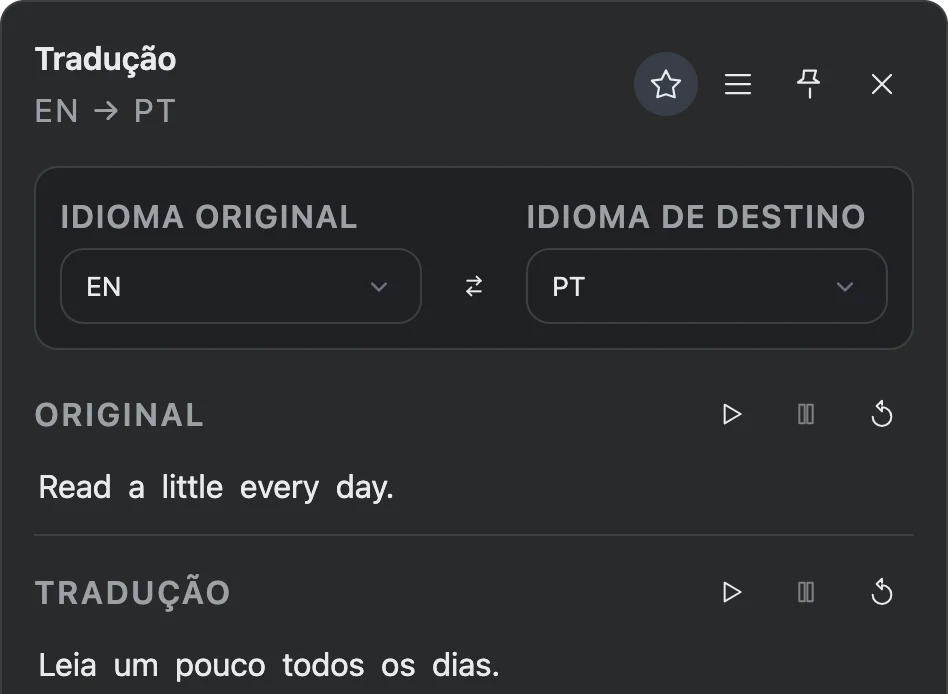
No Mac, utilize Option + Shift + V. Pode alterar o atalho de tradução nas definições do VoxyFlow.
Síntese de voz natural para o original e a tradução
Ouça uma expressão desconhecida e relacione a pronúncia com a escrita. Os botões de síntese de voz estão disponíveis para o texto original e a tradução.
Escolha a voz
Ligue um modelo de voz de IA através do OpenRouter ou utilize as vozes do navegador e do sistema operativo.
Um ritmo confortável
Ajuste a velocidade de reprodução para perceber melhor uma frase ou ouvir mais depressa um texto familiar.
O texto sempre à vista
Acompanhe as palavras realçadas enquanto ouve.
Como ativar a síntese de voz natural
Utilize um modelo de voz do OpenRouter ou as vozes do navegador e do sistema operativo.
- Para a síntese de voz por IA, adicione a chave OpenRouter em «Credenciais de API e serviços» e clique em «Guardar».
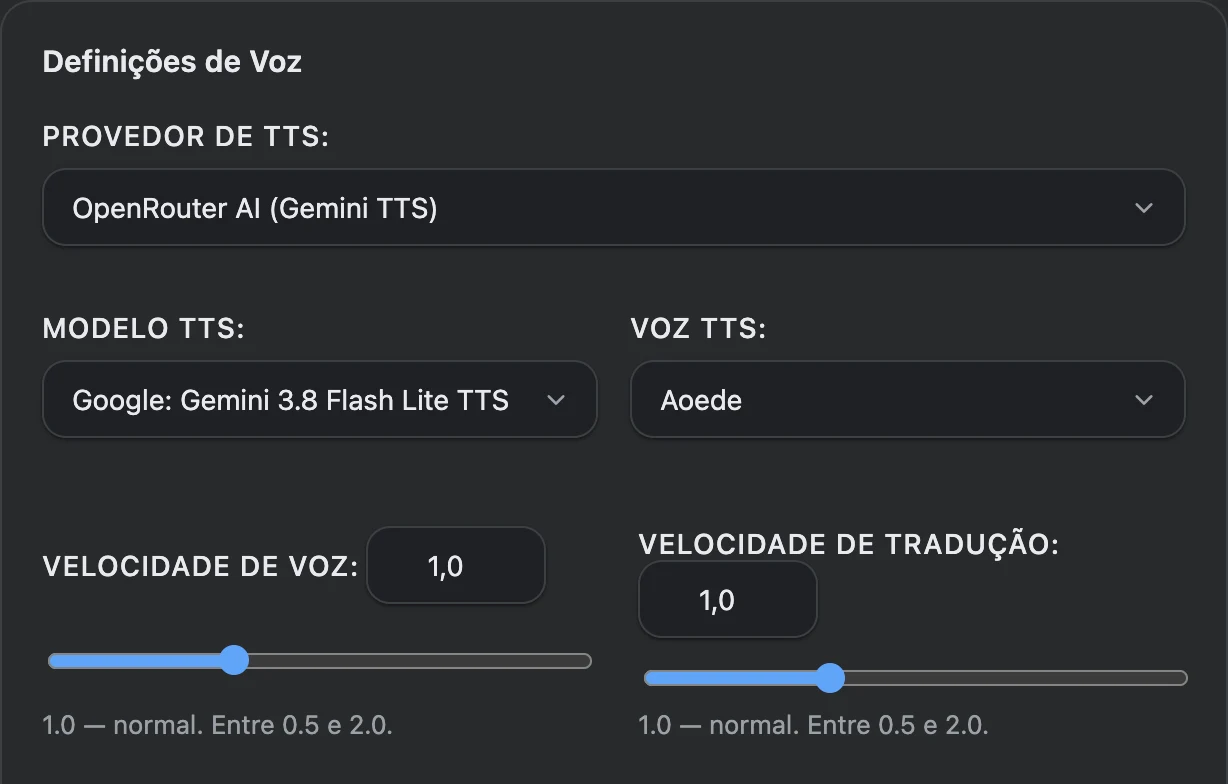
- Em «Definições de Voz», escolha OpenRouter AI, um modelo de voz e uma voz. Para as vozes do sistema, escolha «No dispositivo (Web Speech API)».
- Ajuste a velocidade de reprodução e prima o botão de síntese de voz junto ao original ou à tradução.
DeepL ou um tradutor com IA e escolha de modelo
Escolha o método de tradução adequado à tarefa. Pode alterar o serviço e o modelo nas definições da extensão.
DeepL para tradução de texto
Utilize o DeepL API para traduzir palavras, frases e passagens. Adicione a sua chave API DeepL e escolha os idiomas de tradução.
OpenRouter para modelos de IA na nuvem
Ligue modelos de IA para tradução com uma única conta OpenRouter. Introduza a chave API e escolha um modelo nas definições do VoxyFlow.
Ollama para modelos locais
Execute um modelo no seu computador e traduza através do Ollama, mesmo sem Internet após configurar e descarregar o modelo. No VoxyFlow, indique o endereço do servidor Ollama e o nome do modelo instalado.
Como ligar o DeepL
Para estabelecer a ligação, precisa da sua própria chave API DeepL.
- Abra a sua conta DeepL API e copie a chave de autenticação.
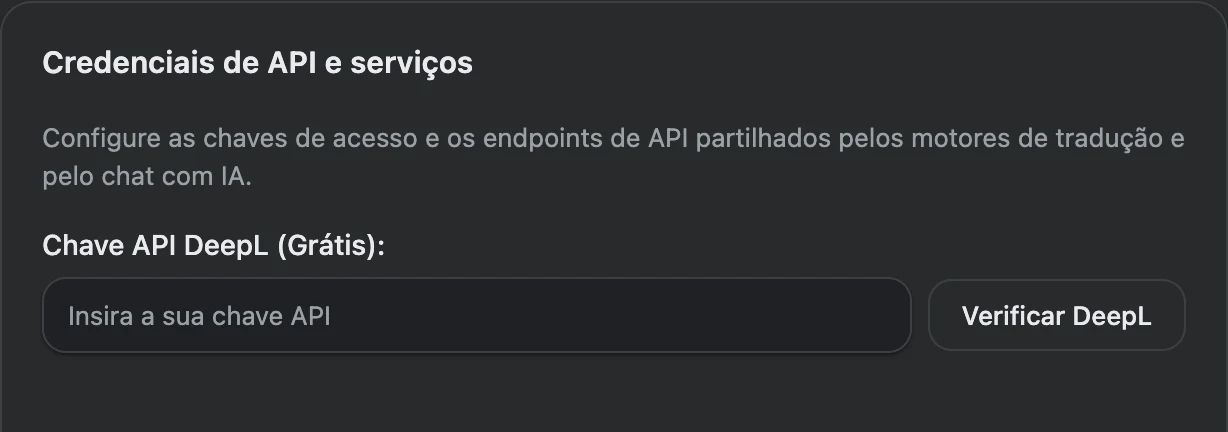
- Nas definições do VoxyFlow, cole a chave no campo DeepL API da secção «Credenciais de API e serviços».
- Em «Motor de Tradução», escolha DeepL API, clique em «Guardar» e depois em «Verificar DeepL».
Como ligar a tradução por IA através do OpenRouter
Uma única chave API liga a conta OpenRouter; os modelos de tradução, chat e voz são escolhidos separadamente.
- Crie uma chave API na sua conta OpenRouter e cole-a em «Credenciais de API e serviços».
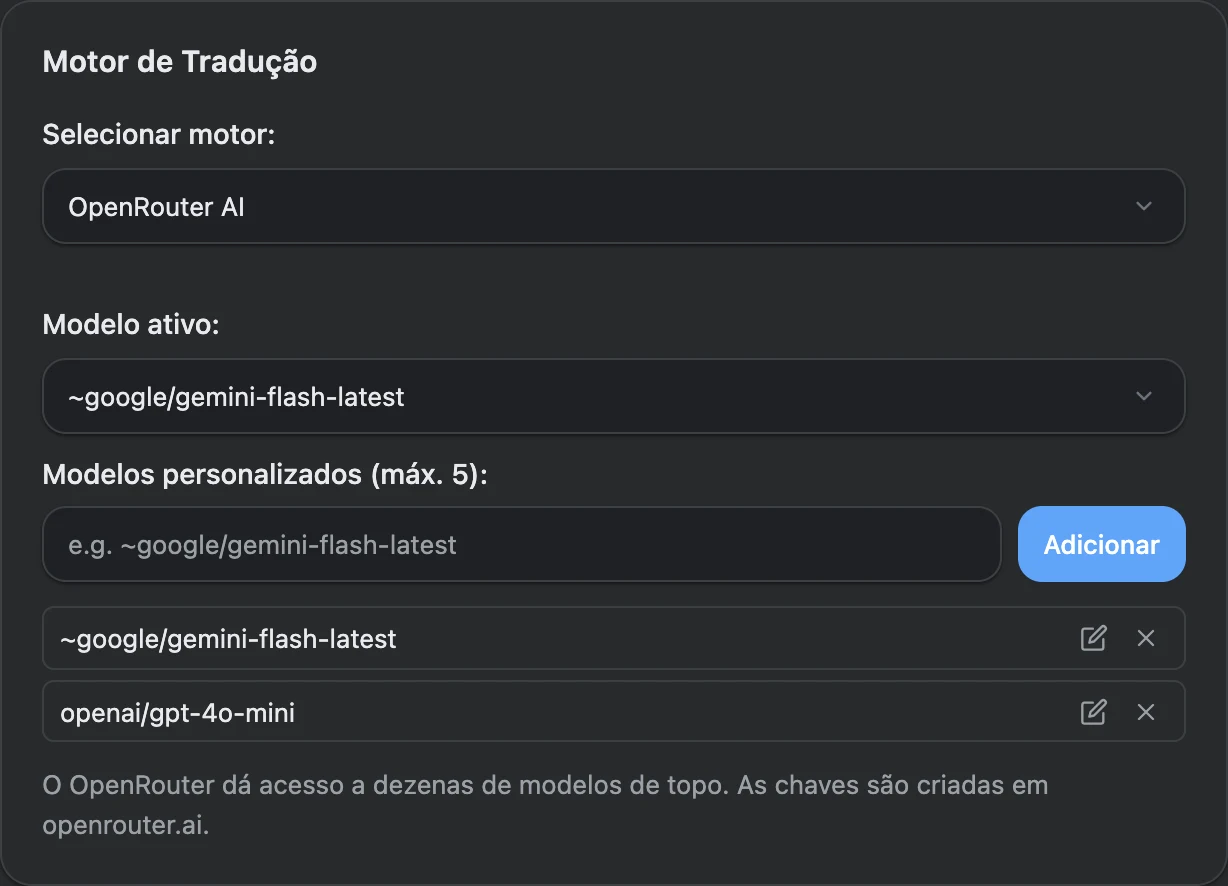
- Em «Motor de Tradução», escolha OpenRouter AI e um modelo de tradução. Pode adicionar o modelo pretendido através do identificador no catálogo do OpenRouter.
- Clique em «Guardar», verifique o OpenRouter e traduza uma frase curta na página.
Como ligar um modelo local Ollama
Instale o Ollama, descarregue um modelo e configure a ligação no VoxyFlow.
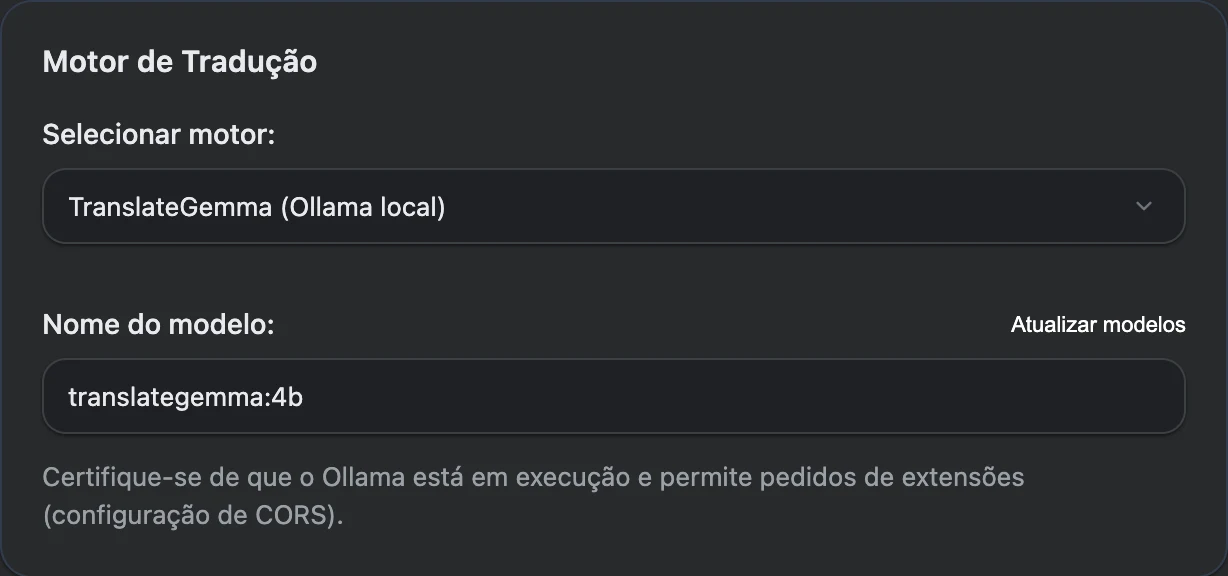
- Instale o Ollama e descarregue um modelo de tradução, por exemplo translategemma:4b.
- Autorize a ligação da sua extensão em OLLAMA_ORIGINS e reinicie o Ollama. O guia inclui os comandos para o seu sistema operativo.
- No VoxyFlow, indique http://localhost:11434, escolha Ollama para a tradução, introduza o nome do modelo e clique em «Guardar», depois em «Verificar Ollama».
Escolha a direção pretendida na janela de tradução. Os idiomas disponíveis dependem do serviço ou modelo escolhido. A interface do VoxyFlow está disponível em 28 idiomas.
Chat de IA com OpenRouter e Ollama na barra lateral
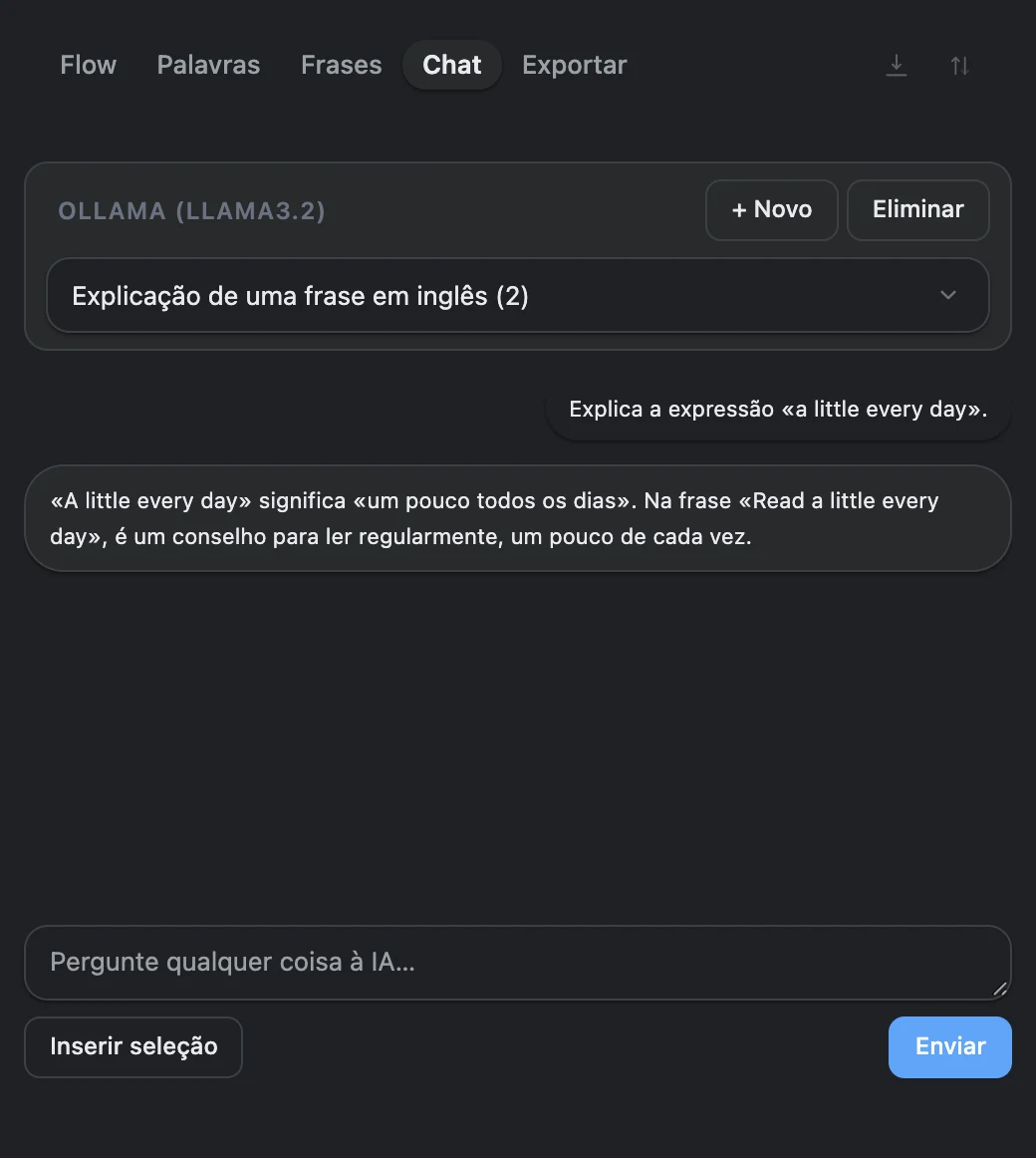
Precisa de compreender uma frase complexa? Insira o texto selecionado no chat e peça uma explicação da expressão, da gramática ou outras opções de tradução.
Crie conversas separadas para diferentes assuntos e retome-as mais tarde. O chat permanece na barra lateral, junto à página que está a ler.
Como iniciar uma conversa com IA
Escolha um modelo separado para o chat e adicione à conversa o texto que quer compreender melhor.
- Em «Definições do chat com IA», escolha OpenRouter ou Ollama, indique o modelo de chat e clique em «Guardar». A chave ou o endereço do servidor é definido em «Credenciais de API e serviços».
- Abra a barra lateral do VoxyFlow com Alt + Shift + D, no Mac Option + Shift + D, e aceda ao chat.
- Cole o texto ou clique em «Inserir seleção», adicione uma pergunta e prima «Enviar».
Histórico de traduções e dicionário pessoal
Volte às passagens traduzidas e reúna as palavras que quer memorizar. O histórico Flow e o dicionário estão disponíveis no painel do VoxyFlow.
Histórico Flow
Ative o registo do histórico para encontrar traduções anteriores juntamente com o texto original.
Dicionário de palavras e frases
Guarde as expressões úteis e defina a sua própria tradução.
Exportação para rever
Descarregue o dicionário em CSV para importar para o Anki ou copie o texto para importar para o Quizlet.
Como guardar traduções e expressões
O histórico reúne as traduções e o dicionário guarda as palavras e frases que escolher.
- Nas definições, ative «Guardar registo Flow» para guardar no histórico as traduções concluídas com sucesso.
- Clique na estrela na janela de tradução para adicionar uma palavra ou frase ao dicionário.
- Abra a barra lateral e encontre a entrada em Flow, «Palavras» ou «Frases». Para guardar uma frase inteira, selecione-a por completo.
Adapte o VoxyFlow à sua leitura
Atalhos de teclado
Defina uma combinação prática para traduzir e utilize os comandos para copiar, guardar e ouvir na janela de tradução.
Os idiomas de que precisa
Mantenha na lista os idiomas que utiliza para escolher mais depressa a direção de tradução.
Reutilize as traduções
O VoxyFlow guarda os resultados em cache e utiliza a resposta guardada quando repete um pedido.
Como começar
Instale a extensão
Escolha a loja do Chrome, Edge ou Firefox.
Ligue um serviço de tradução
Adicione uma chave API DeepL ou OpenRouter ou configure o Ollama.
Experimente com um texto familiar
Selecione uma frase, inicie a tradução e depois ajuste as vozes e os atalhos de teclado às suas preferências.
O que é gratuito e o que é pago
O VoxyFlow é gratuito para uso pessoal não comercial. Os serviços na nuvem são ligados através das suas contas:
- DeepL API: os limites e a cobrança dependem do seu plano API DeepL.
- OpenRouter: a tradução e o chat são cobrados de acordo com a tarifa do modelo escolhido; o serviço também disponibiliza modelos gratuitos. A síntese de voz por IA é cobrada de acordo com a tarifa do modelo de voz.
- Ollama local: o processamento é feito no seu computador, sem custos de pedidos a uma API na nuvem.
- Vozes do navegador e do sistema operativo: não é necessário ligar um modelo de IA pago para as utilizar.
Perguntas frequentes
Posso escolher modelos diferentes para a tradução e o chat?
Sim. O serviço de tradução e o fornecedor do chat com IA são configurados separadamente. Por exemplo, pode traduzir com o DeepL e fazer perguntas sobre o texto a um modelo local no Ollama. A síntese de voz também tem definições próprias.
Como posso alterar os atalhos de teclado?
As combinações para traduzir e abrir as definições são alteradas no VoxyFlow. O comando para abrir o painel é configurado na secção de atalhos das extensões do navegador.
Como posso guardar uma frase com a tradução?
Selecione a frase inteira, traduza-a e adicione o resultado ao dicionário. Serão guardados o texto selecionado e a respetiva tradução.
Onde ficam guardados o histórico, o dicionário e os chats?
No perfil da extensão no seu navegador. Ao utilizar o DeepL ou o OpenRouter, o texto para tradução, síntese de voz ou chat é enviado para o serviço escolhido. Numa ligação local ao Ollama, é processado pelo modelo no seu computador.
Experimente o VoxyFlow no texto que está a ler
Instale a extensão, ligue um serviço de tradução e escolha as vozes que prefere. Traduza as passagens de que precisa, ouça a pronúncia e faça perguntas no chat junto à página.