
Como configurar a tradução, a síntese de voz e o chat com IA
Instale a extensão, ligue o serviço pretendido e experimente a primeira tradução. Depois, escolha as vozes, o modelo de chat e os atalhos de teclado. Aqui encontra os passos detalhados e capturas de ecrã das definições do VoxyFlow.
Instalação e primeira utilização
O VoxyFlow está disponível para Chrome, Microsoft Edge e Firefox. Instale a extensão a partir da loja do seu navegador.
- Clique no botão de instalação na loja e confirme a adição da extensão.
- Abra o menu de extensões do navegador e fixe o VoxyFlow na barra de ferramentas.
- Clique no ícone do VoxyFlow e abra as definições completas. Aqui pode definir as chaves API, o serviço de tradução, o chat, a síntese de voz e os atalhos de teclado.
- Ligue o DeepL, o OpenRouter ou o Ollama. Atualize a página aberta e traduza uma frase curta.
Um serviço de tradução é suficiente para começar. Pode ligar o chat e a síntese de voz mais tarde; os respetivos fornecedores e modelos são escolhidos separadamente.
Tradução de texto selecionado e de palavras ao passar o rato
Traduza uma passagem enquanto lê, altere a direção de tradução e guarde expressões no dicionário.
Como traduzir o texto selecionado
Ligue um serviço de tradução e verifique o resultado com uma frase curta.
- Abra as definições completas do VoxyFlow, ligue o DeepL, o OpenRouter ou o Ollama e guarde as definições.
- Atualize a página, selecione uma frase e prima Alt + Shift + V; no Mac, Option + Shift + V.
- Escolha o idioma de tradução na janela que se abre. Num campo editável, utilize o botão direito do rato → «Translate with VoxyFlow».
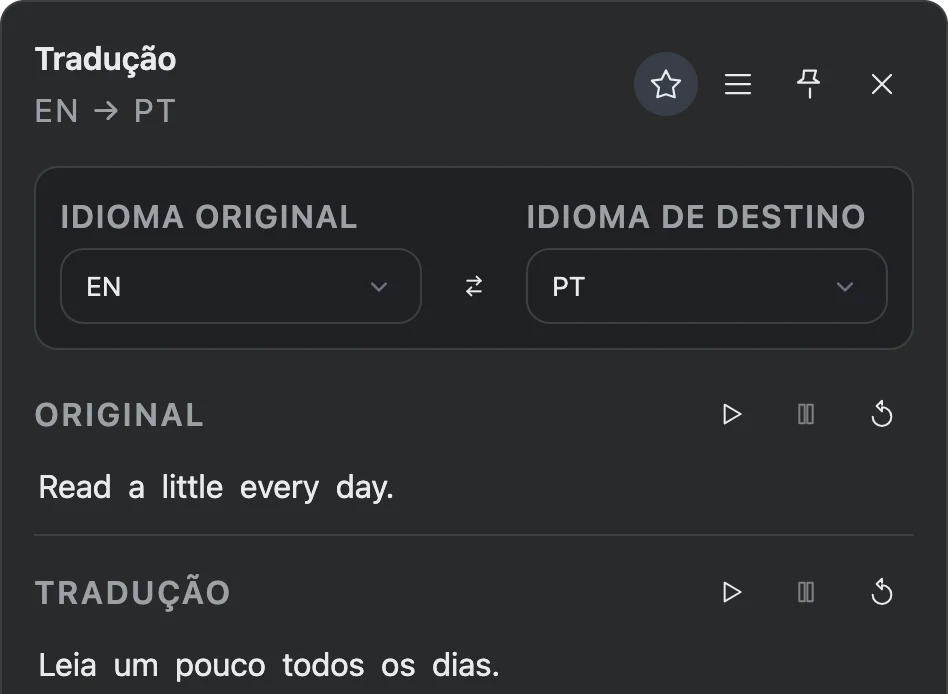
Tradução ao passar o rato
Sem selecionar texto, mantenha premida a combinação de tradução e passe o rato sobre uma palavra desconhecida. Para este modo, escolha DeepL API. Em «Comportamento ao Passar», pode ajustar o tempo de espera antes de a tradução aparecer.
E-mails, formulários e campos de introdução de texto
Selecione o texto num campo editável, clique com o botão direito do rato e escolha «Translate with VoxyFlow». O resultado abre-se na janela de tradução ou na barra lateral do navegador.
Para definir a direção com mais precisão, escolha o idioma original e o de destino na janela do VoxyFlow. Pode fixar a janela com o botão em forma de alfinete e movê-la arrastando a barra superior.
Ligar o DeepL API
Utilize o DeepL para traduzir seleções e palavras ao passar o rato. Prepare uma conta com acesso ao DeepL API e uma chave de autenticação.
Como ligar o DeepL
Para estabelecer a ligação, precisa da sua própria chave API DeepL.
- Abra a sua conta DeepL API e copie a chave de autenticação.
- Nas definições do VoxyFlow, cole a chave no campo DeepL API da secção «Credenciais de API e serviços».
- Em «Motor de Tradução», escolha DeepL API, clique em «Guardar» e depois em «Verificar DeepL».
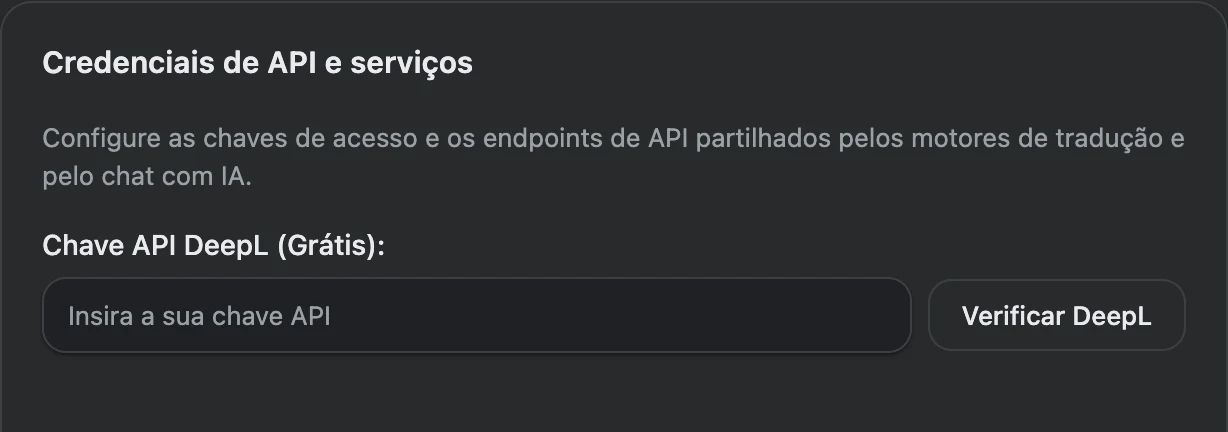
Na sua conta DeepL, abra a secção de chaves API e copie a chave completa. O acesso à API é contratado separadamente do tradutor no site e das aplicações DeepL.
Chaves API na conta DeepL · Planos API DeepL
Depois de guardar, clique em «Verificar DeepL». Em seguida, selecione uma frase curta numa página e inicie a tradução. A chave DeepL é utilizada para a tradução; a síntese de voz e o chat com IA são ligados separadamente.
Tradução por IA através do OpenRouter
Ligue modelos de IA na nuvem e escolha o mais adequado aos seus textos. A tradução utiliza o modelo indicado em «Motor de Tradução».
Como ligar a tradução por IA através do OpenRouter
Uma única chave API liga a conta OpenRouter; os modelos de tradução, chat e voz são escolhidos separadamente.
- Crie uma chave API na sua conta OpenRouter e cole-a em «Credenciais de API e serviços».
- Em «Motor de Tradução», escolha OpenRouter AI e um modelo de tradução. Pode adicionar o modelo pretendido através do identificador no catálogo do OpenRouter.
- Clique em «Guardar», verifique o OpenRouter e traduza uma frase curta na página.
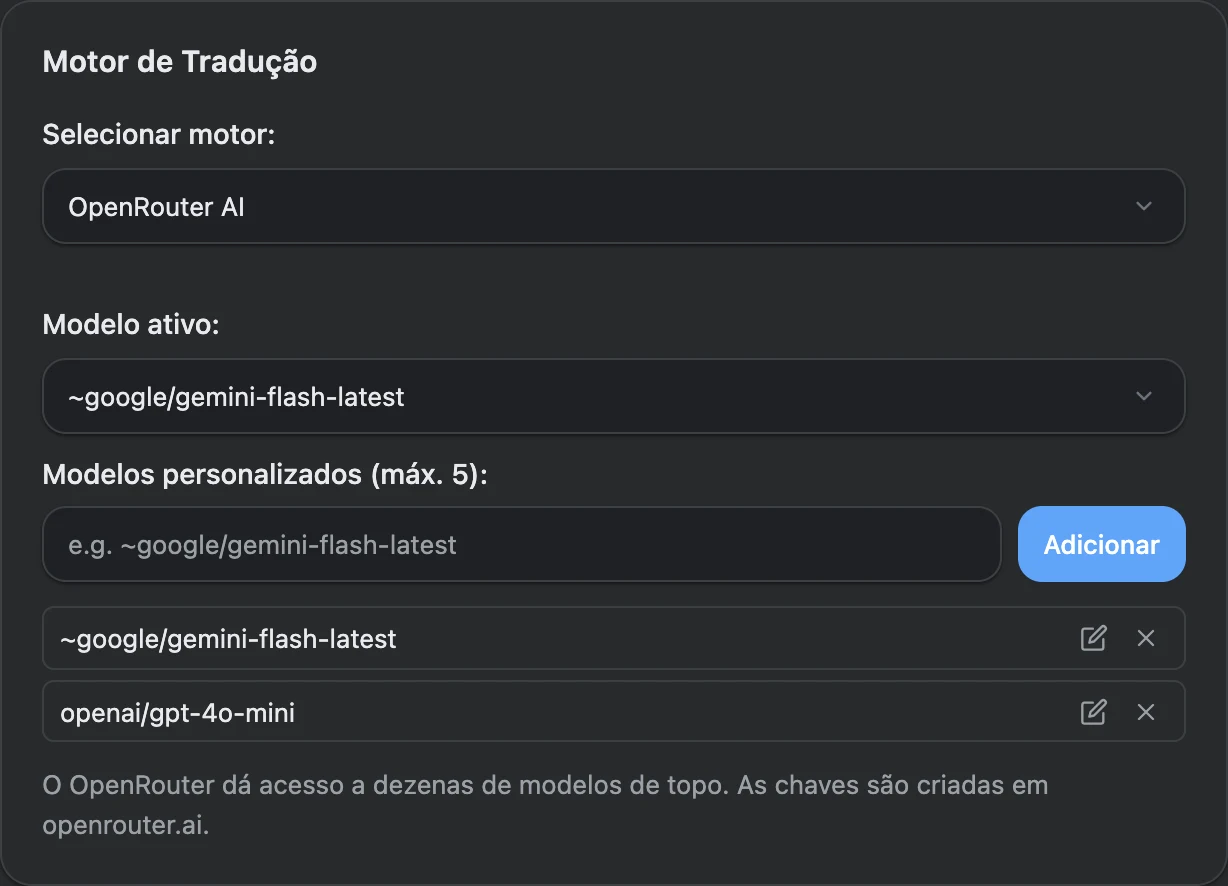
- Inicie sessão na sua conta OpenRouter e crie uma chave API. Se necessário, configure os pagamentos ou escolha um modelo gratuito.
- Encontre um modelo no catálogo do OpenRouter e copie o respetivo identificador.
- Se o modelo não estiver na lista do VoxyFlow, cole o identificador no campo para adicionar modelos, clique em «Adicionar», selecione-o como modelo de tradução ativo e guarde as definições.
Para o chat com IA, indique um modelo nas definições do chat; para a síntese de voz natural, escolha um modelo de voz nas definições de voz. Estas definições são independentes.
Tradução local e ligação ao Ollama
Execute um modelo no seu computador. Após instalar o Ollama e descarregar um modelo local, a tradução pode funcionar sem Internet.
Como ligar um modelo local Ollama
Instale o Ollama, descarregue um modelo e configure a ligação no VoxyFlow.
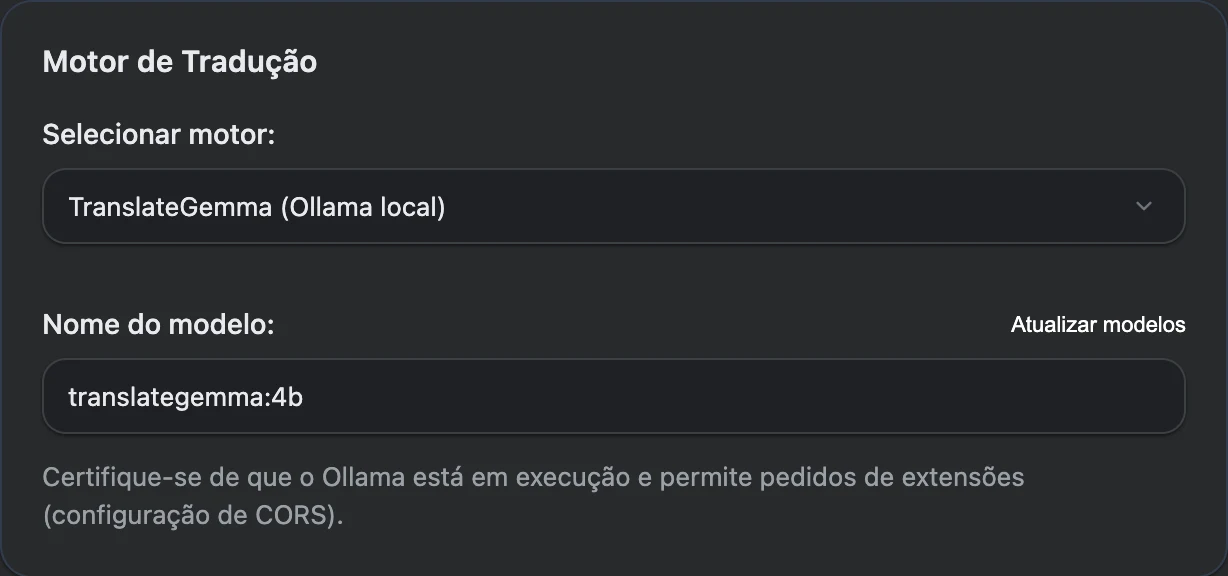
- Instale o Ollama e descarregue um modelo de tradução, por exemplo translategemma:4b.
- Autorize a ligação da sua extensão em OLLAMA_ORIGINS e reinicie o Ollama. O guia inclui os comandos para o seu sistema operativo.
- No VoxyFlow, indique http://localhost:11434, escolha Ollama para a tradução, introduza o nome do modelo e clique em «Guardar», depois em «Verificar Ollama».
1. Instale o Ollama e descarregue um modelo
Descarregue o Ollama para o seu sistema operativo, inicie a aplicação e descarregue um modelo. Por exemplo, pode utilizar o TranslateGemma 4B para traduzir:
ollama pull translategemma:4b
ollama list
O comando ollama list mostra os modelos instalados. No VoxyFlow, deve indicar o nome que aparece nesta lista, incluindo a etiqueta.
2. Autorize a ligação da extensão
Defina OLLAMA_ORIGINS com a origem da sua instalação do VoxyFlow. No Chrome e no Edge, abra a página de extensões, ative o modo de programador e copie o ID do VoxyFlow. O valor terá o formato chrome-extension://YOUR_EXTENSION_ID. Substitua YOUR_EXTENSION_ID pelo seu ID.
No Firefox, abra about:debugging#/runtime/this-firefox e procure o UUID interno do VoxyFlow. Utilize moz-extension://YOUR_EXTENSION_UUID para esta instalação.
macOS — aplicação Ollama
No Terminal, defina a origem da sua instalação, depois encerre completamente a aplicação Ollama e volte a abri-la.
launchctl setenv OLLAMA_ORIGINS "chrome-extension://YOUR_EXTENSION_ID"Windows — aplicação Ollama
Feche o Ollama através do ícone na área de notificação. Abra «Editar variáveis de ambiente da sua conta» e crie a variável OLLAMA_ORIGINS com a origem do VoxyFlow como valor. Guarde as alterações e volte a iniciar o Ollama.
Linux — serviço systemd
Abra a configuração do serviço com o comando sudo systemctl edit ollama.service e adicione a origem da sua instalação:
[Service]
Environment="OLLAMA_ORIGINS=chrome-extension://YOUR_EXTENSION_ID"
Guarde o ficheiro, volte a carregar a configuração e reinicie o serviço:
sudo systemctl daemon-reload
sudo systemctl restart ollama
Para configurar variáveis de ambiente e origens permitidas, consulte o guia oficial do Ollama. Para uma ligação local, mantenha o endereço predefinido do servidor; não é necessário permitir o acesso a partir da Internet.
3. Ligue o servidor no VoxyFlow
Em «Credenciais de API e serviços», indique http://localhost:11434. Em «Motor de Tradução», escolha Ollama e defina translategemma:4b ou outro modelo instalado. Clique em «Guardar», depois em «Verificar Ollama». Para conversar com o modelo, configure separadamente o chat Ollama.
Síntese de voz natural para o original e a tradução
Ouça a pronúncia da frase original e da respetiva tradução. O VoxyFlow tem síntese de voz por IA através do OpenRouter e reprodução com as vozes do navegador ou do sistema operativo.
Como ativar a síntese de voz natural
Utilize um modelo de voz do OpenRouter ou as vozes do navegador e do sistema operativo.
- Para a síntese de voz por IA, adicione a chave OpenRouter em «Credenciais de API e serviços» e clique em «Guardar».
- Em «Definições de Voz», escolha OpenRouter AI, um modelo de voz e uma voz. Para as vozes do sistema, escolha «No dispositivo (Web Speech API)».
- Ajuste a velocidade de reprodução e prima o botão de síntese de voz junto ao original ou à tradução.
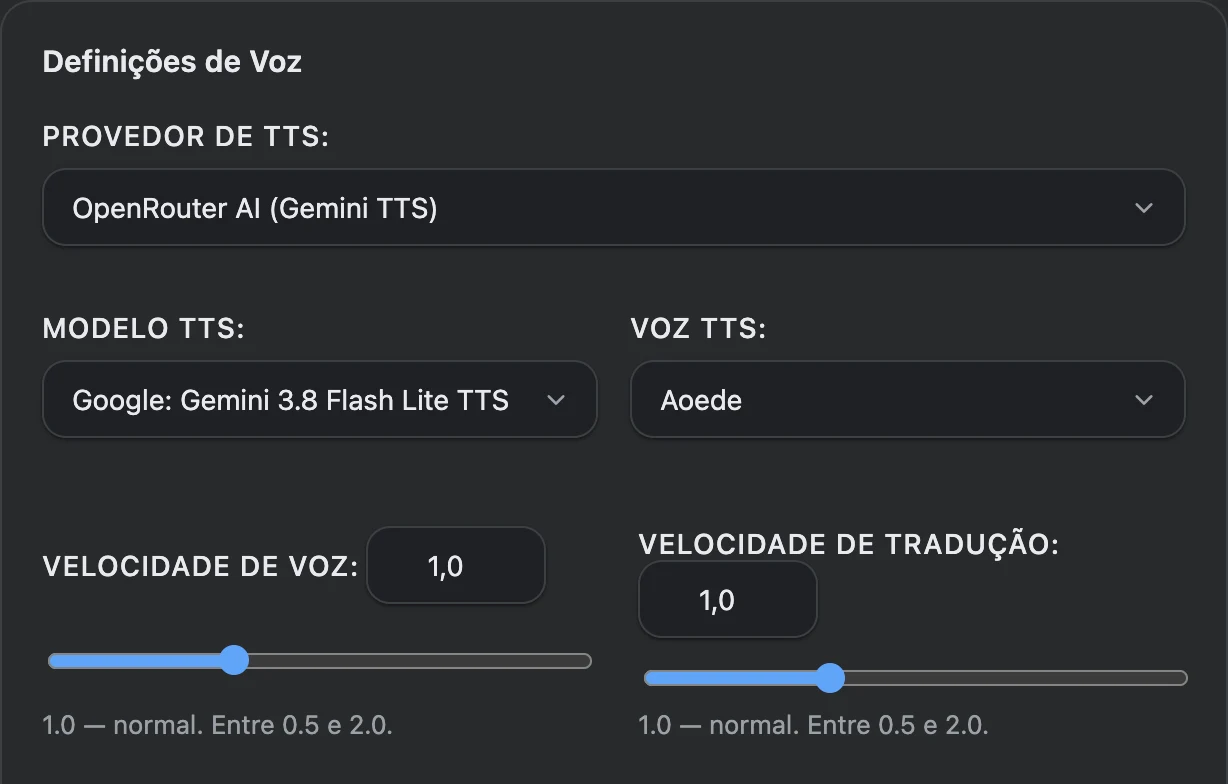
Voz de IA através do OpenRouter
Em «Definições de Voz», escolha OpenRouter AI e depois um modelo e uma voz da lista. A chave da conta OpenRouter é obtida em «Credenciais de API e serviços». As alterações ao modelo, à voz e à velocidade são guardadas automaticamente.
Vozes do navegador e do sistema operativo
Escolha «No dispositivo (Web Speech API)» e a voz pretendida ou mantenha a seleção automática por idioma. Se necessário, atualize a lista de vozes e defina preferências separadas para os idiomas.
Os botões junto ao texto original e ao resultado iniciam a respetiva síntese de voz. Ajuste a velocidade entre 0,5 e 2: o ritmo normal corresponde a 1,0. A tradução tem uma definição de velocidade separada.
A síntese de voz por IA utiliza o modelo de voz do OpenRouter e é cobrada de acordo com a tarifa desse modelo. Para as vozes do navegador e do sistema operativo, não é necessária uma chave OpenRouter.
Chat de IA com OpenRouter ou Ollama
Explore expressões desconhecidas, esclareça dúvidas de gramática e discuta opções de tradução na barra lateral, junto à página.
Como iniciar uma conversa com IA
Escolha um modelo separado para o chat e adicione à conversa o texto que quer compreender melhor.
- Em «Definições do chat com IA», escolha OpenRouter ou Ollama, indique o modelo de chat e clique em «Guardar». A chave ou o endereço do servidor é definido em «Credenciais de API e serviços».
- Abra a barra lateral do VoxyFlow com Alt + Shift + D, no Mac Option + Shift + D, e aceda ao chat.
- Cole o texto ou clique em «Inserir seleção», adicione uma pergunta e prima «Enviar».
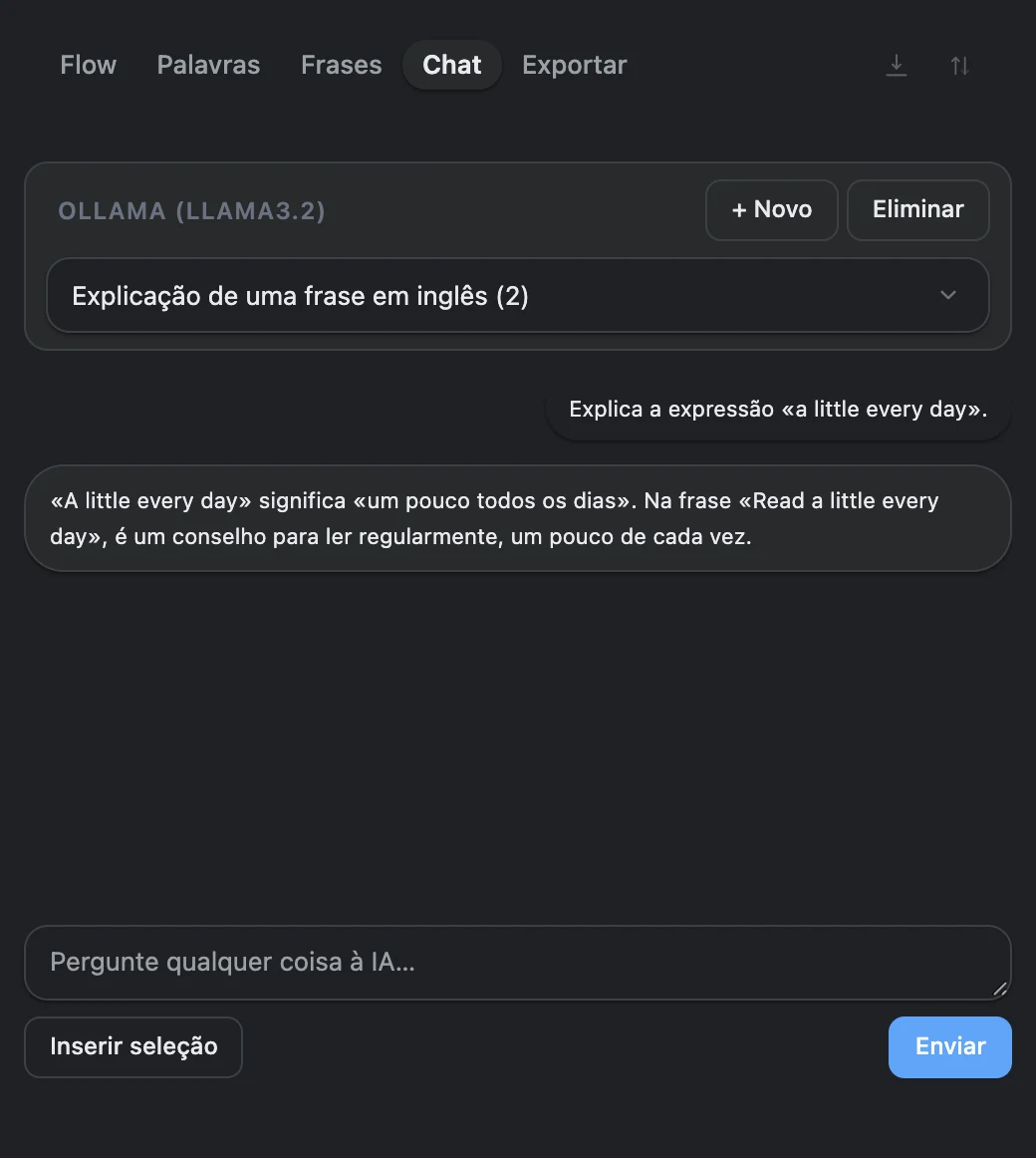
Chat na nuvem
Guarde a chave OpenRouter em «Credenciais de API e serviços». Em «Definições do chat com IA», escolha OpenRouter e indique o identificador do modelo de chat do catálogo. Clique em «Guardar» nesta secção.
Chat Ollama
Ligue o servidor Ollama, escolha Ollama em «Definições do chat com IA» e indique um modelo de conversação instalado. O botão «Atualizar modelos» carrega a lista a partir do servidor. Guarde as definições do chat.
Crie uma nova conversa. Selecione uma frase na página e clique em «Inserir seleção» ou cole-a manualmente. Por exemplo, adicione a pergunta: «Explica por que motivo se utiliza esta construção gramatical aqui e dá dois exemplos».
Reveja o rascunho e clique em «Enviar». Pode parar a resposta, regressar a uma conversa guardada ou criar uma nova para outro assunto.
Histórico Flow e dicionário pessoal
Volte às traduções anteriores e guarde as expressões que quer memorizar. O histórico e o dicionário abrem-se na barra lateral do VoxyFlow.
Como guardar traduções e expressões
O histórico reúne as traduções e o dicionário guarda as palavras e frases que escolher.
- Nas definições, ative «Guardar registo Flow» para guardar no histórico as traduções concluídas com sucesso.
- Clique na estrela na janela de tradução para adicionar uma palavra ou frase ao dicionário.
- Abra a barra lateral e encontre a entrada em Flow, «Palavras» ou «Frases». Para guardar uma frase inteira, selecione-a por completo.
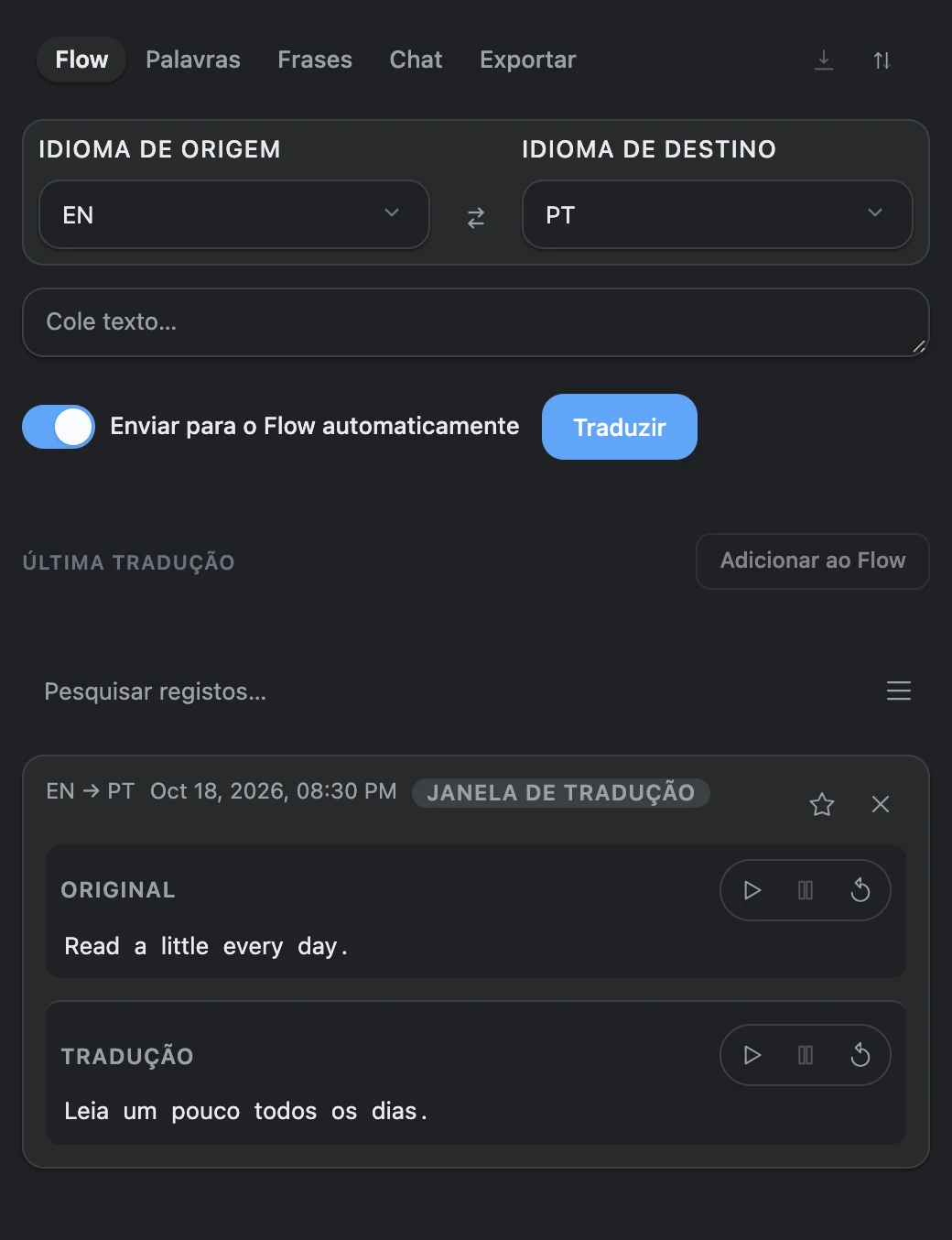
O histórico Flow adiciona automaticamente as traduções concluídas com sucesso quando o registo está ativo. O dicionário é preenchido por si, através do botão em forma de estrela ou da tecla F na janela de tradução. Encontra as expressões guardadas nos separadores «Palavras» e «Frases».
Para guardar uma frase inteira com a tradução, selecione-a por completo. Para definir uma tradução sua, prima G na janela do VoxyFlow e introduza o texto pretendido.
Exportar o dicionário e criar uma cópia de segurança das coleções
No painel, abra «Exportar». Para o Anki, descarregue o ficheiro CSV e, na importação, indique o separador «;» e dois campos: texto original e tradução. Para o Quizlet, copie o texto e cole-o na ferramenta de importação de cartões.
A exportação JSON guarda as coleções do histórico e do dicionário. Para as repor no VoxyFlow, clique em «Importar» e escolha o ficheiro JSON. Guarde separadamente as chaves dos serviços, as definições e as conversas do chat.
Atalhos de teclado do VoxyFlow
Inicie a tradução e abra a barra lateral com o teclado. No Mac, utiliza-se Option em vez de Alt.
| Ação | Windows e Linux | macOS |
|---|---|---|
| Traduzir a seleção | Alt + Shift + V | Option + Shift + V |
| Abrir a barra lateral | Alt + Shift + D | Option + Shift + D |
| Abrir as definições na página | Alt + Shift + S | Option + Shift + S |
As combinações de tradução e de definições são alteradas em «Atalhos de Teclado» no VoxyFlow. Clique em «Definir atalho» e introduza a combinação pretendida.
Defina o comando para abrir a barra lateral nas definições das extensões do navegador: chrome://extensions/shortcuts para o Chrome, edge://extensions/shortcuts para o Edge. No Firefox, abra about:addons, clique na roda dentada e escolha a gestão dos atalhos das extensões.
Na janela de tradução ativa: F para guardar no dicionário, G para definir uma tradução sua, C para copiar o resultado, Space ou P para controlar a reprodução da tradução, Esc para fechar a janela. Nos campos de introdução de texto, utilize a tradução através do menu de contexto.
O que é gratuito, o que é pago e onde ficam guardados os dados
O VoxyFlow é gratuito para uso pessoal não comercial. Os serviços na nuvem utilizam as suas contas e chaves API.
- DeepL API: os pedidos são contabilizados de acordo com o seu plano API DeepL.
- OpenRouter: a tradução e o chat são cobrados de acordo com a tarifa do modelo escolhido; o catálogo também inclui modelos gratuitos. A síntese de voz por IA segue a tarifa do modelo de voz. Modelos e faturação do OpenRouter.
- Ollama local: o modelo é executado no seu computador, sem custos de pedidos a uma API na nuvem.
- Vozes do navegador e do sistema operativo: não é necessário ligar um modelo de IA pago.
O histórico, o dicionário e os chats guardados ficam no perfil da extensão no seu navegador. Ao utilizar serviços na nuvem, o texto para tradução, síntese de voz ou geração de uma resposta é enviado ao fornecedor escolhido. Numa ligação local ao Ollama, é processado pelo seu computador.
Se algo não funcionar
Comece com um texto curto e verifique a ligação ao serviço pretendido. A tradução, o chat e a síntese de voz têm definições próprias.
A tradução não aparece ou os atalhos não funcionam
Atualize o separador após a instalação, verifique o acesso do VoxyFlow ao site e selecione novamente o texto. Se a combinação já estiver em uso, altere-a nas definições. Num campo editável, clique com o botão direito do rato e escolha «Translate with VoxyFlow».
Nas páginas internas do navegador ou da loja de extensões, abra a barra lateral e cole o texto no tradutor manual.
O DeepL ou o OpenRouter devolve um erro
Verifique a chave API e clique em «Guardar», depois no botão de verificação do serviço. Para o OpenRouter, compare o identificador do modelo escolhido com o catálogo e verifique o saldo disponível e os limites na conta do fornecedor.
O Ollama está indisponível ou devolve 403 Forbidden
Confirme que o Ollama está em execução, que o endereço do servidor está correto e que o modelo pretendido aparece no resultado de ollama list. Um erro 403 exige normalmente verificar OLLAMA_ORIGINS: indique a origem da instalação atual do VoxyFlow e reinicie o Ollama. Se o ID da extensão mudar, atualize este valor. Ir para a configuração do Ollama.
A síntese de voz não é reproduzida
Verifique o volume e o fornecedor de voz escolhido. Para a síntese de voz do sistema, atualize a lista e escolha uma voz para o idioma do texto. Para o OpenRouter, verifique a chave, o modelo de voz e a voz em «Definições de Voz».
A tradução funciona, mas o chat não responde
Abra «Definições do chat com IA»: escolha a integração e defina o modelo de chat. Guarde esta secção separadamente. Para o Ollama, utilize um modelo de conversação instalado; para o OpenRouter, um identificador disponível no catálogo.
Obter uma nova tradução em vez do resultado guardado
Abra «Controlo de Cache» nas definições do VoxyFlow e limpe a cache. O histórico Flow, o dicionário e os chats serão mantidos.