
Pre Chrome, Edge a Firefox
VoxyFlow je rýchly prekladač s funkciami AI a prirodzene znejúcim hlasovým výstupom.
Prekladajte označený text aj slová pod kurzorom, počúvajte originál a preklad a rozoberajte zložité výrazy v chate s AI. Pripojte lokálny model cez Ollama a prekladajte aj chatujte bez internetu.
Preklad označeného textu a slov pod kurzorom
Čítajte články, návody a korešpondenciu v iných jazykoch. VoxyFlow vám pomôže pochopiť jednotlivé slová alebo úryvky priamo pri čítaní.
Označte frázu a vyvolajte preklad
Označte slovo, vetu alebo odsek a stlačte Alt + Shift + V. Preklad sa otvorí vedľa textu: môžete ho skopírovať, vypočuť si ho alebo uložiť do slovníka.
Ukážte kurzorom na neznáme slovo
Bez označenia textu podržte skratku prekladu a ukážte kurzorom na neznáme slovo. Pre tento spôsob prekladu vyberte DeepL API. V sekcii „Správanie pri prejdení myšou“ môžete nastaviť oneskorenie zobrazenia prekladu.
Preložte text v upraviteľnom poli
V e-maile, formulári alebo inom vstupnom poli označte text, kliknite pravým tlačidlom myši a vyberte „Translate with VoxyFlow“.
Ako preložiť označený text
Pripojte jednu prekladovú službu a vyskúšajte výsledok na krátkej fráze.
- Otvorte úplné nastavenia VoxyFlow, pripojte DeepL, OpenRouter alebo Ollama a uložte nastavenia.
- Obnovte stránku, označte frázu a stlačte Alt + Shift + V; na Macu Option + Shift + V.
- V otvorenom okne vyberte cieľový jazyk. V upraviteľnom poli kliknite pravým tlačidlom myši → „Translate with VoxyFlow“.
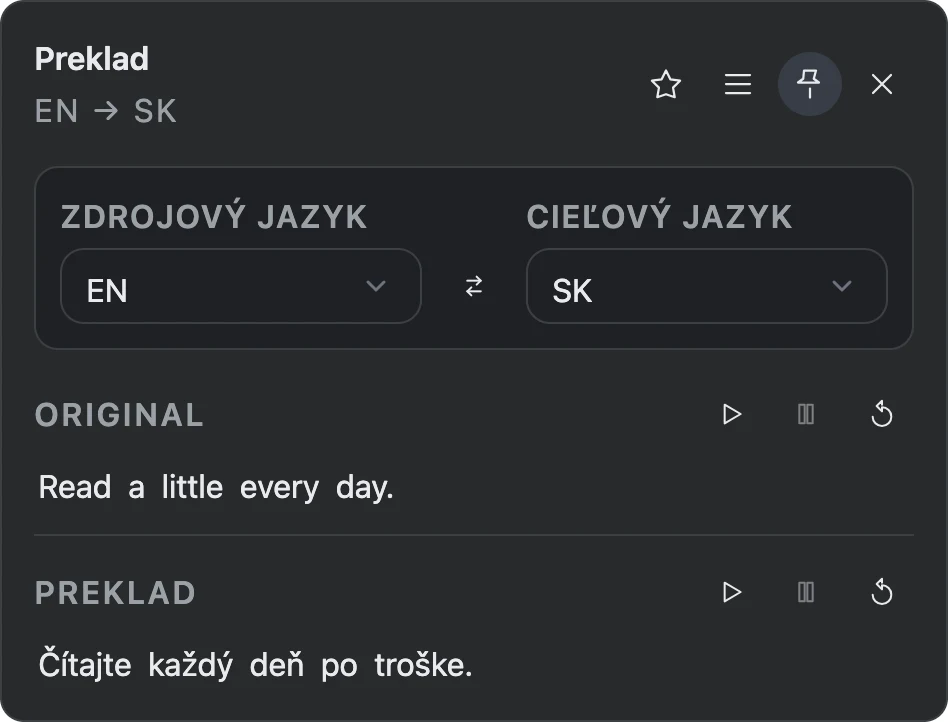
Na Macu použite Option + Shift + V. Klávesovú skratku prekladu môžete zmeniť v nastaveniach VoxyFlow.
Prirodzené čítanie originálu aj prekladu nahlas
Počúvajte, ako znie neznámy výraz, a porovnávajte výslovnosť s písanou podobou. Tlačidlá čítania nahlas sú dostupné pre pôvodný text aj preklad.
Výber hlasu
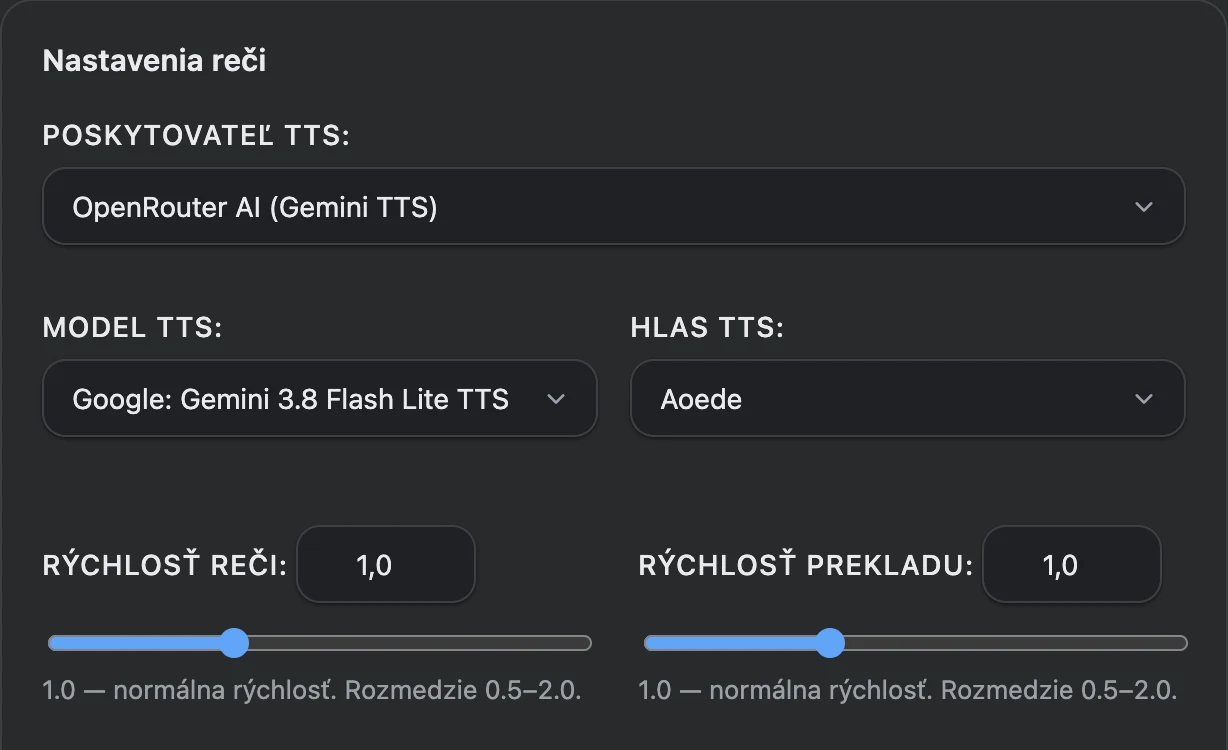
Pripojte hlasový AI model cez OpenRouter alebo používajte hlasy prehliadača a operačného systému.
Tempo, ktoré vám vyhovuje
Meňte rýchlosť prehrávania, aby ste fráze lepšie rozumeli alebo si rýchlejšie vypočuli známy text.
Text stále na očiach
Počas počúvania sledujte zvýrazňované slová.
Ako zapnúť prirodzené čítanie nahlas
Použite hlasový model OpenRouter alebo hlasy prehliadača a operačného systému.
- Pre AI čítanie nahlas pridajte kľúč OpenRouter v sekcii „Prihlasovacie údaje API a služby“ a kliknite na „Uložiť“.
- V sekcii „Nastavenia reči“ vyberte OpenRouter AI, model čítania nahlas a hlas. Pre systémové hlasy vyberte „Lokálne (Web Speech API)“.
- Nastavte rýchlosť prehrávania a kliknite na tlačidlo čítania nahlas vedľa originálu alebo prekladu.
DeepL alebo AI prekladač s výberom modelu
Vyberte si spôsob prekladu podľa svojej úlohy. Službu aj model môžete zmeniť v nastaveniach rozšírenia.
DeepL na preklad textu
Používajte DeepL API na preklad slov, viet a úryvkov. Pridajte vlastný API kľúč DeepL a vyberte jazyky prekladu.
OpenRouter pre cloudové AI modely
Pripájajte AI modely na preklad prostredníctvom jedného účtu OpenRouter. Zadajte API kľúč a vyberte model v nastaveniach VoxyFlow.
Ollama pre lokálne modely
Spustite model vo svojom počítači a prekladajte cez Ollama, po nastavení a stiahnutí modelu aj bez internetu. Vo VoxyFlow zadajte adresu servera Ollama a názov nainštalovaného modelu.
Ako pripojiť DeepL
Na pripojenie potrebujete vlastný API kľúč DeepL.
- Otvorte svoj účet DeepL API a skopírujte autentifikačný kľúč.
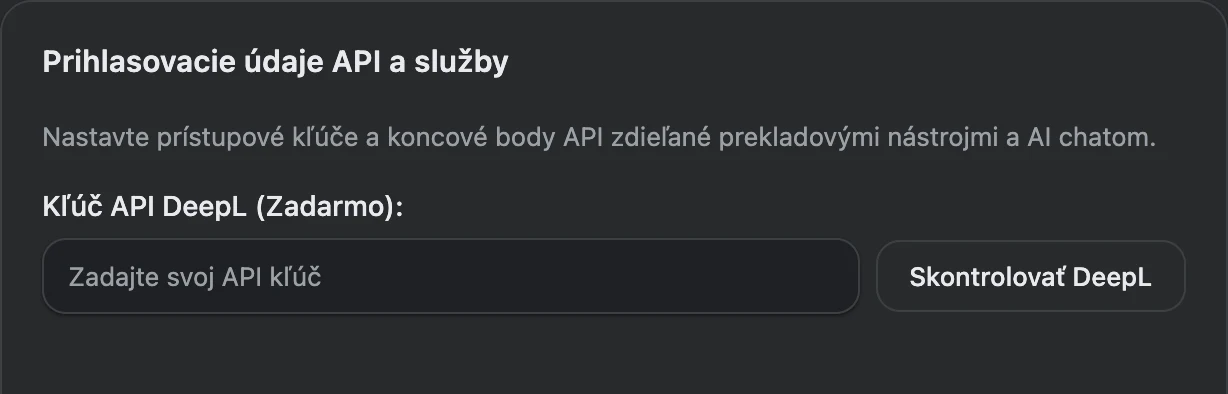
- V nastaveniach VoxyFlow vložte kľúč do poľa DeepL API v sekcii „Prihlasovacie údaje API a služby“.
- V sekcii „Prekladový nástroj“ vyberte DeepL API, kliknite na „Uložiť“ a potom na „Skontrolovať DeepL“.
Ako pripojiť AI preklad cez OpenRouter
Jeden API kľúč pripojí účet OpenRouter; modely na preklad, chat a reč sa vyberajú samostatne.
- Vytvorte API kľúč v účte OpenRouter a vložte ho v sekcii „Prihlasovacie údaje API a služby“.
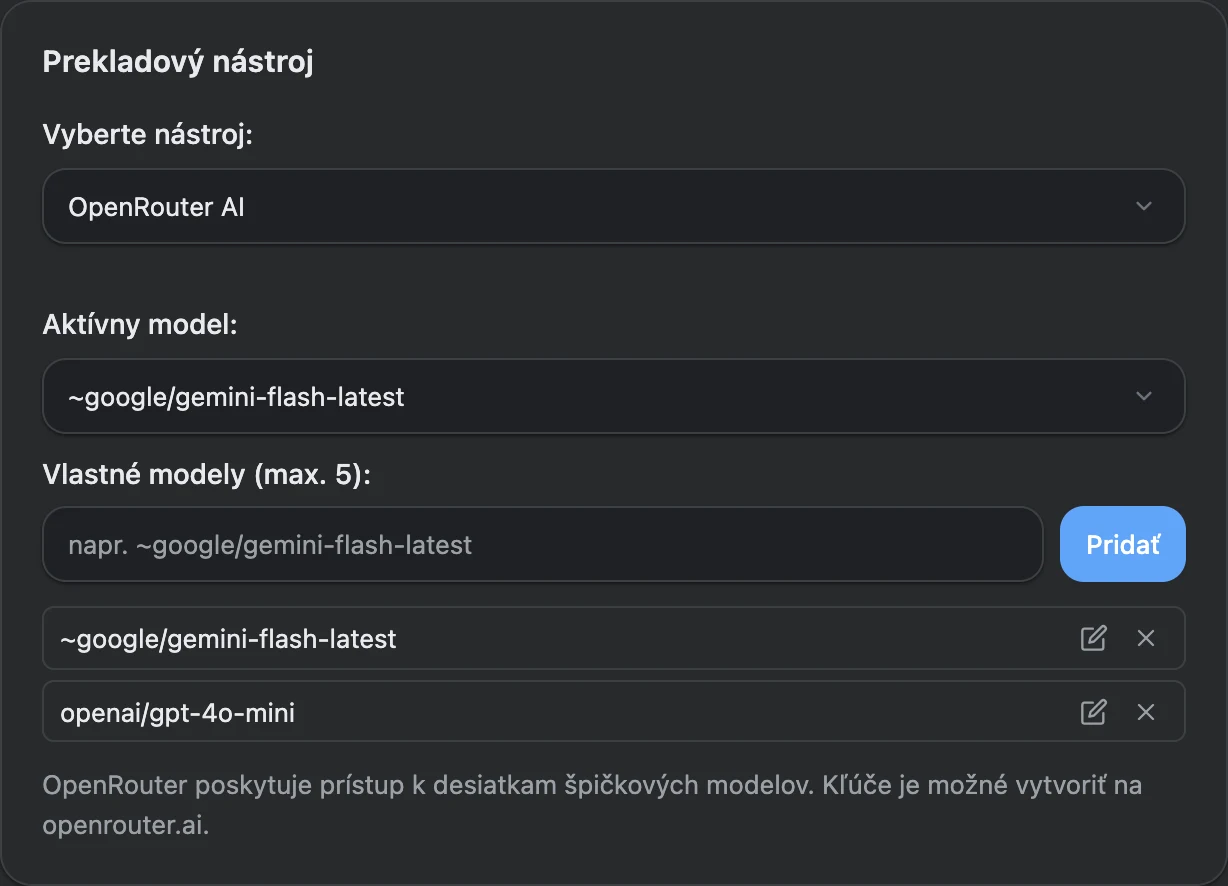
- V sekcii „Prekladový nástroj“ vyberte OpenRouter AI a model na preklad. Požadovaný model môžete pridať pomocou jeho identifikátora z katalógu OpenRouter.
- Kliknite na „Uložiť“, skontrolujte OpenRouter a preložte krátku frázu na stránke.
Ako pripojiť lokálny model Ollama
Nainštalujte Ollama, stiahnite model a nastavte pripojenie vo VoxyFlow.
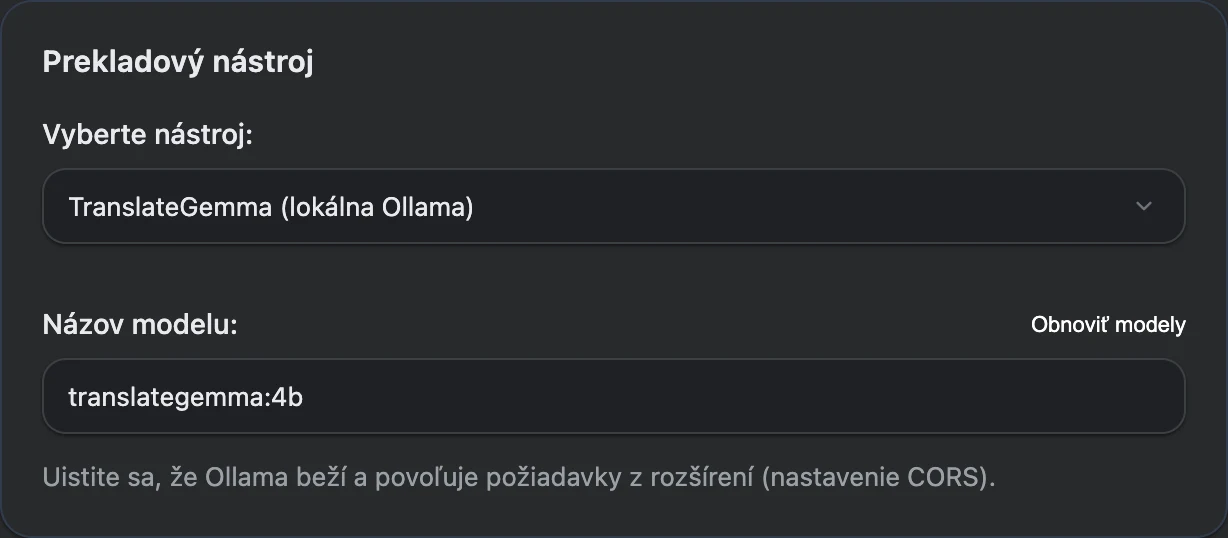
- Nainštalujte Ollama a stiahnite model na preklad, napríklad translategemma:4b.
- Povoľte pripojenie svojho rozšírenia v OLLAMA_ORIGINS a reštartujte Ollama. Príkazy pre váš operačný systém nájdete v návode.
- Vo VoxyFlow zadajte http://localhost:11434, vyberte Ollama na preklad, zadajte názov modelu a kliknite na „Uložiť“, potom na „Skontrolovať Ollama“.
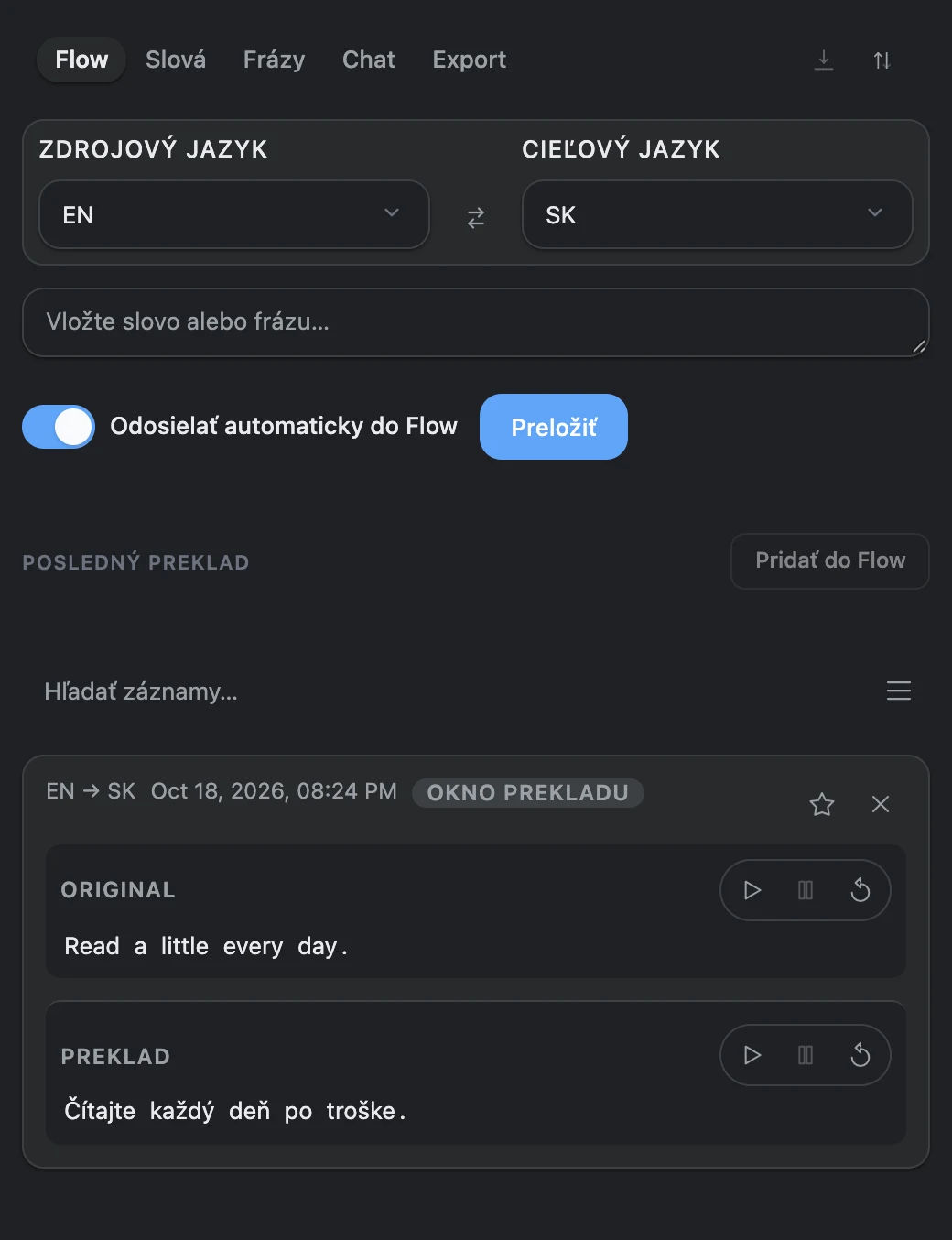
V okne prekladu vyberte požadovaný smer. Dostupné jazyky určuje vybraná služba alebo model. Rozhranie VoxyFlow je dostupné v 28 jazykoch.
AI chat s OpenRouter a Ollama v bočnom paneli
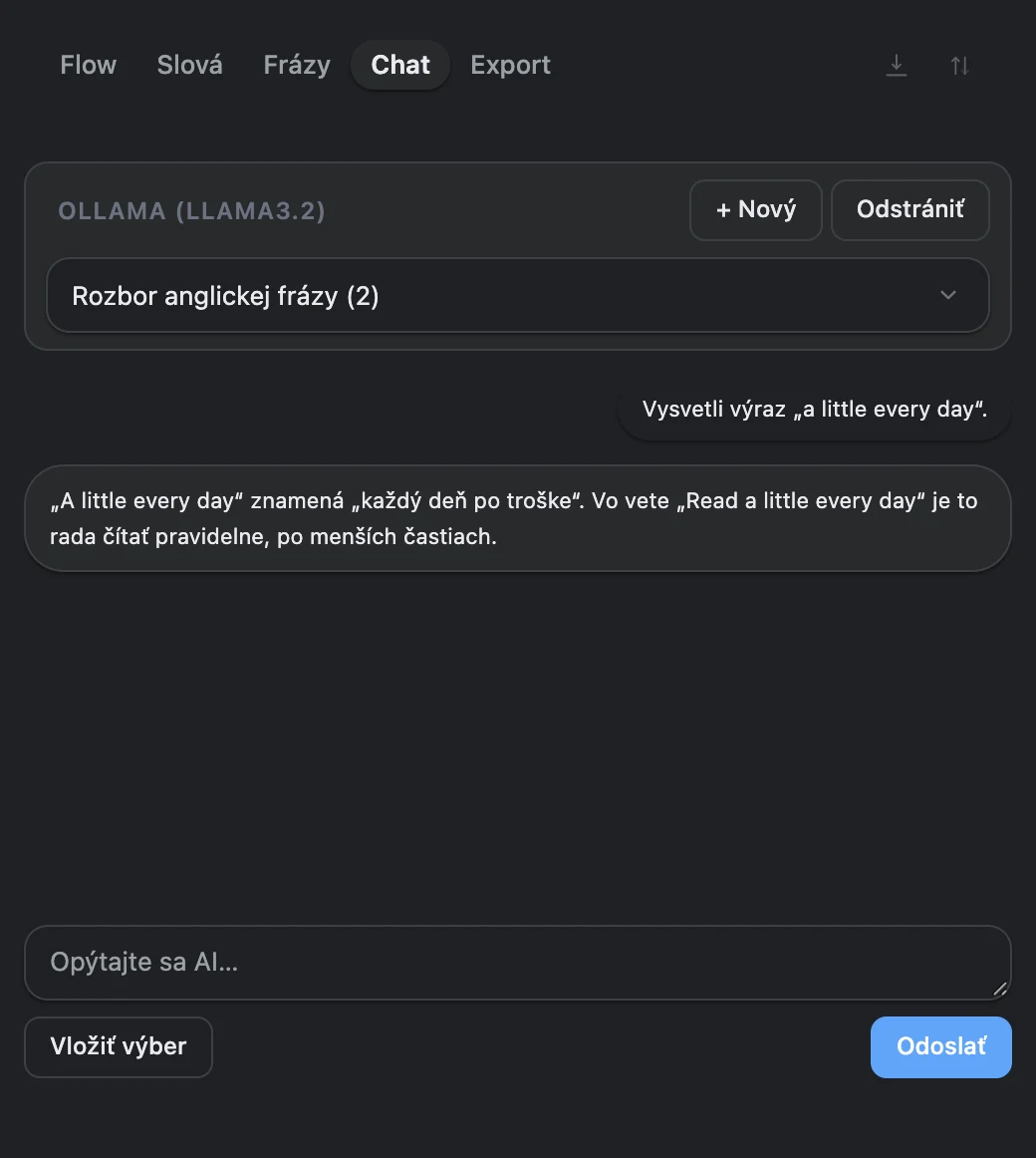
Potrebujete rozobrať zložitú frázu? Vložte označený text do chatu a požiadajte o vysvetlenie výrazu, gramatiky alebo o ďalšie možnosti prekladu.
Pre rôzne témy otvárajte samostatné rozhovory a vracajte sa k nim neskôr. Chat zostáva v bočnom paneli vedľa stránky, ktorú čítate.
Ako začať rozhovor s AI
Vyberte samostatný model na chat a pridajte do rozhovoru text, ktorý chcete rozobrať.
- V sekcii „Nastavenia AI chatu“ vyberte OpenRouter alebo Ollama, zadajte model na chat a kliknite na „Uložiť“. Kľúč alebo adresa servera sa zadáva v sekcii „Prihlasovacie údaje API a služby“.
- Otvorte bočný panel VoxyFlow skratkou Alt + Shift + D, na Macu Option + Shift + D, a prejdite do chatu.
- Vložte text ručne alebo kliknite na „Vložiť výber“, pridajte otázku a kliknite na „Odoslať“.
História prekladov a osobný slovník
Vracajte sa k preloženým úryvkom a zbierajte slová, ktoré si chcete zapamätať. História Flow a slovník sú dostupné v paneli VoxyFlow.
História Flow
Zapnite ukladanie histórie, aby ste mohli nájsť predchádzajúce preklady aj s pôvodným textom.
Slovník slov a fráz
Ukladajte si užitočné výrazy a zadávajte vlastné znenie prekladu.
Export na opakovanie
Stiahnite si slovník vo formáte CSV na import do Anki alebo skopírujte text na import do Quizlet.
Ako ukladať preklady a výrazy
História zhromažďuje preklady, zatiaľ čo slovník uchováva slová a frázy, ktoré si vyberiete.
- V nastaveniach zapnite „Zaznamenávať Flow prekladov“, aby sa úspešné preklady ukladali do histórie.
- Kliknutím na hviezdičku v okne prekladu pridáte slovo alebo frázu do slovníka.
- Otvorte bočný panel a nájdite záznam vo Flow, na karte „Slová“ alebo „Frázy“. Ak chcete uložiť celú vetu, označte ju celú.
Prispôsobte VoxyFlow svojmu čítaniu
Klávesové skratky
Nastavte si pohodlnú skratku na preklad a v okne prekladu používajte príkazy na kopírovanie, ukladanie a čítanie nahlas.
Jazyky, ktoré potrebujete
V zozname jazykov ponechajte tie, ktoré používate, aby ste rýchlejšie vybrali smer prekladu.
Opätovné použitie prekladov
VoxyFlow ukladá výsledky do vyrovnávacej pamäte a pri opakovanej požiadavke použije hotovú odpoveď.
Ako začať
Nainštalujte rozšírenie
Vyberte obchod pre Chrome, Edge alebo Firefox.
Pripojte prekladovú službu
Pridajte API kľúč DeepL alebo OpenRouter, prípadne nastavte Ollama.
Vyskúšajte známy text
Označte frázu, vyvolajte preklad a potom si prispôsobte hlasy a klávesové skratky.
Čo je bezplatné a za čo sa platí
VoxyFlow je bezplatný na osobné nekomerčné použitie. Cloudové služby sa pripájajú cez vaše účty:
- DeepL API: limity a poplatky určuje váš program DeepL API.
- OpenRouter: preklad a chat sa účtujú podľa cenníka vybraného modelu; služba ponúka aj bezplatné modely. AI čítanie nahlas sa účtuje podľa cenníka hlasového modelu.
- Lokálna Ollama: spracovanie prebieha vo vašom počítači bez poplatkov za požiadavky cloudového API.
- Hlasy prehliadača a OS: na ich používanie nemusíte pripájať platený AI model.
Časté otázky
Môžem si vybrať rôzne modely na preklad a chat?
Áno. Prekladová služba a poskytovateľ AI chatu sa nastavujú samostatne. Môžete napríklad prekladať cez DeepL a otázky k textu klásť lokálnemu modelu v Ollama. Aj čítanie nahlas má vlastné nastavenia.
Ako zmením klávesové skratky?
Skratky na preklad a otvorenie nastavení sa menia vo VoxyFlow. Príkaz na otvorenie panela nastavíte v sekcii klávesových skratiek rozšírení svojho prehliadača.
Ako uložím vetu aj s prekladom?
Označte celú vetu, preložte ju a pridajte výsledok do slovníka. Uloží sa označený text aj jeho preklad.
Kde sa ukladajú história, slovník a chaty?
V profile rozšírenia vo vašom prehliadači. Pri používaní DeepL alebo OpenRouter sa text na preklad, čítanie nahlas alebo chat odosiela vybranej službe. Pri lokálnom pripojení Ollama ho spracúva model vo vašom počítači.
Vyskúšajte VoxyFlow na texte, ktorý práve čítate
Nainštalujte rozšírenie, pripojte prekladovú službu a vyberte si hlasy, ktoré vám vyhovujú. Prekladajte potrebné úryvky, počúvajte výslovnosť a klaďte otázky v chate vedľa stránky.