
Ako nastaviť preklad, čítanie nahlas a AI chat
Nainštalujte rozšírenie, pripojte požadovanú službu a vyskúšajte prvý preklad. Potom si vyberte hlasy, model na chat a pohodlné klávesové skratky. Tu nájdete podrobné kroky a snímky nastavení VoxyFlow.
Inštalácia a prvé spustenie
VoxyFlow je dostupný pre Chrome, Microsoft Edge a Firefox. Nainštalujte rozšírenie z obchodu svojho prehliadača.
- V obchode kliknite na tlačidlo inštalácie a potvrďte pridanie rozšírenia.
- Otvorte ponuku rozšírení prehliadača a pripnite VoxyFlow na panel s nástrojmi.
- Kliknite na ikonu VoxyFlow a otvorte úplné nastavenia. Tu sa zadávajú API kľúče a nastavuje prekladová služba, chat, čítanie nahlas aj klávesové skratky.
- Pripojte DeepL, OpenRouter alebo Ollama. Obnovte otvorenú stránku a preložte krátku frázu.
Na začiatok stačí jedna prekladová služba. Chat a čítanie nahlas môžete pripojiť neskôr; ich poskytovatelia a modely sa vyberajú samostatne.
Preklad označeného textu a slov pod kurzorom
Prekladajte potrebné úryvky pri čítaní, meňte smer prekladu a ukladajte výrazy do slovníka.
Ako preložiť označený text
Pripojte jednu prekladovú službu a vyskúšajte výsledok na krátkej fráze.
- Otvorte úplné nastavenia VoxyFlow, pripojte DeepL, OpenRouter alebo Ollama a uložte nastavenia.
- Obnovte stránku, označte frázu a stlačte Alt + Shift + V; na Macu Option + Shift + V.
- V otvorenom okne vyberte cieľový jazyk. V upraviteľnom poli kliknite pravým tlačidlom myši → „Translate with VoxyFlow“.
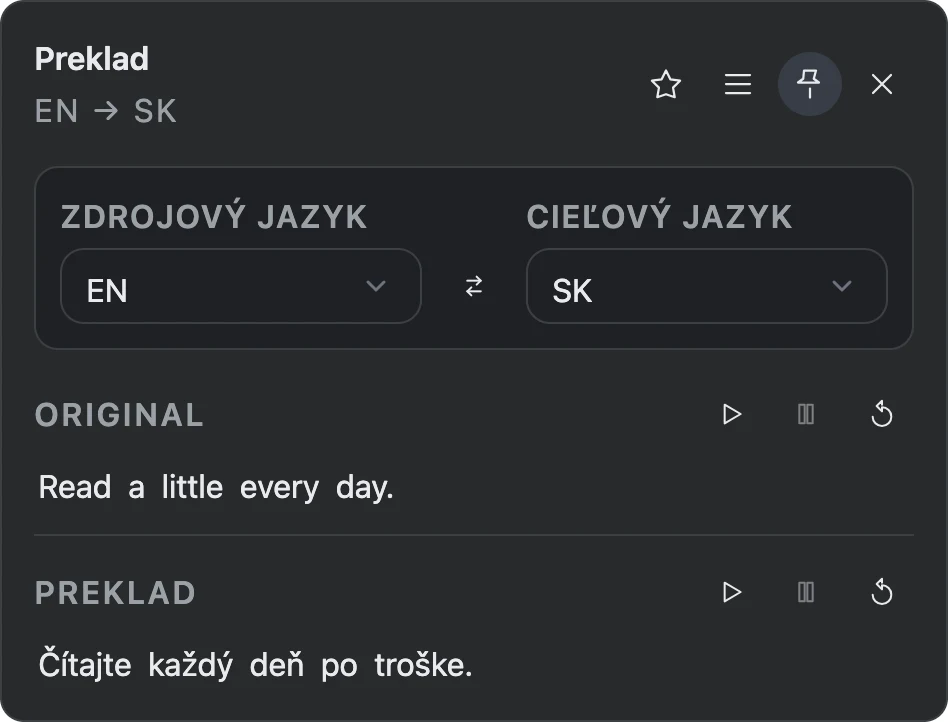
Preklad po ukázaní kurzorom
Bez označenia textu podržte skratku prekladu a ukážte kurzorom na neznáme slovo. Pre tento spôsob prekladu vyberte DeepL API. V sekcii „Správanie pri prejdení myšou“ môžete nastaviť oneskorenie zobrazenia prekladu.
E-maily, formuláre a vstupné polia
Označte text v upraviteľnom poli, kliknite pravým tlačidlom myši a vyberte „Translate with VoxyFlow“. Výsledok sa otvorí v okne prekladu alebo v bočnom paneli prehliadača.
Ak chcete presnejšie určiť smer prekladu, vyberte v okne VoxyFlow zdrojový a cieľový jazyk. Okno môžete pripnúť tlačidlom so špendlíkom a presunúť ho ťahaním za horný panel.
Pripojenie DeepL API
Používajte DeepL na preklad označeného textu a slov pod kurzorom. Pripravte si účet s prístupom k DeepL API a autentifikačný kľúč.
Ako pripojiť DeepL
Na pripojenie potrebujete vlastný API kľúč DeepL.
- Otvorte svoj účet DeepL API a skopírujte autentifikačný kľúč.
- V nastaveniach VoxyFlow vložte kľúč do poľa DeepL API v sekcii „Prihlasovacie údaje API a služby“.
- V sekcii „Prekladový nástroj“ vyberte DeepL API, kliknite na „Uložiť“ a potom na „Skontrolovať DeepL“.
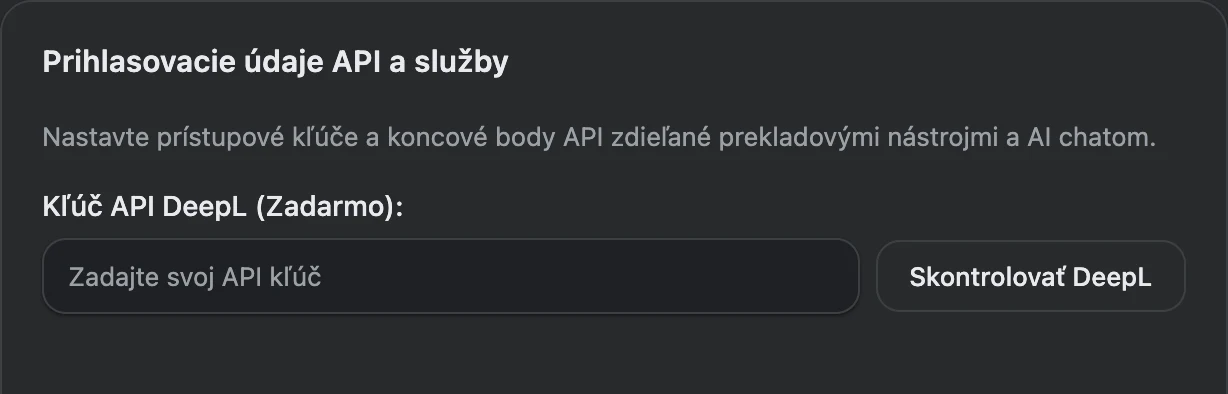
V účte DeepL otvorte sekciu API kľúčov a skopírujte celý kľúč. Prístup k API sa zriaďuje samostatne od prekladača na webe a aplikácií DeepL.
API kľúče v účte DeepL · Programy DeepL API
Po uložení kliknite na „Skontrolovať DeepL“. Potom označte krátku frázu na stránke a vyvolajte preklad. Kľúč DeepL slúži na preklad; čítanie nahlas a AI chat sa pripájajú samostatne.
AI preklad cez OpenRouter
Pripojte cloudové AI modely a vyberte si ten, ktorý vyhovuje vašim textom. Na preklad sa používa model nastavený v sekcii „Prekladový nástroj“.
Ako pripojiť AI preklad cez OpenRouter
Jeden API kľúč pripojí účet OpenRouter; modely na preklad, chat a reč sa vyberajú samostatne.
- Vytvorte API kľúč v účte OpenRouter a vložte ho v sekcii „Prihlasovacie údaje API a služby“.
- V sekcii „Prekladový nástroj“ vyberte OpenRouter AI a model na preklad. Požadovaný model môžete pridať pomocou jeho identifikátora z katalógu OpenRouter.
- Kliknite na „Uložiť“, skontrolujte OpenRouter a preložte krátku frázu na stránke.
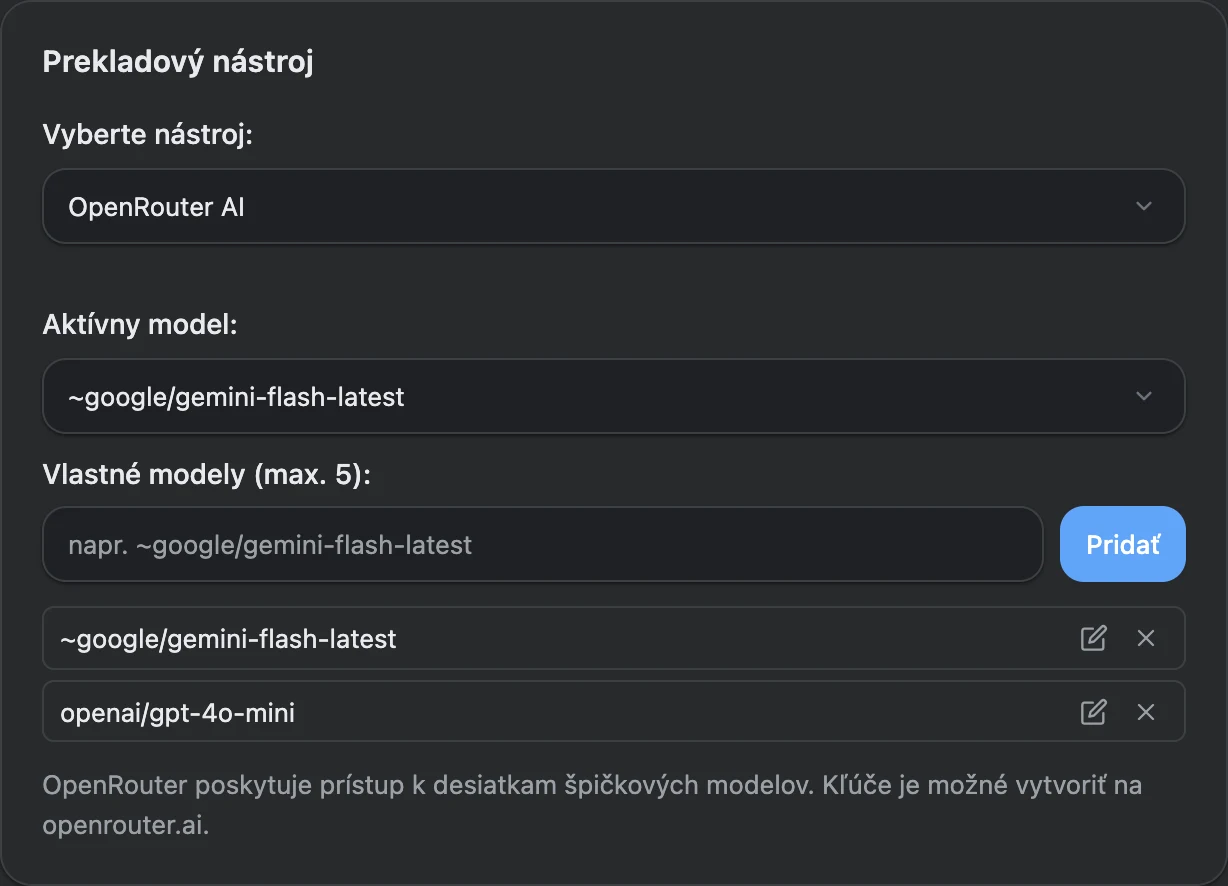
- Prihláste sa do účtu OpenRouter a vytvorte API kľúč. V prípade potreby nastavte platby alebo vyberte bezplatný model.
- Nájdite model v katalógu OpenRouter a skopírujte jeho identifikátor.
- Ak model nie je v zozname VoxyFlow, vložte identifikátor do poľa na pridanie modelov, kliknite na „Pridať“, potom ho vyberte ako aktívny model na preklad a uložte nastavenia.
Pre AI chat zadajte model v nastaveniach chatu a pre prirodzené čítanie nahlas vyberte hlasový model v nastaveniach reči. Tieto nastavenia fungujú nezávisle.
Lokálny preklad a pripojenie Ollama
Spustite model vo svojom počítači. Po nainštalovaní Ollama a stiahnutí lokálneho modelu môže preklad fungovať bez internetu.
Ako pripojiť lokálny model Ollama
Nainštalujte Ollama, stiahnite model a nastavte pripojenie vo VoxyFlow.
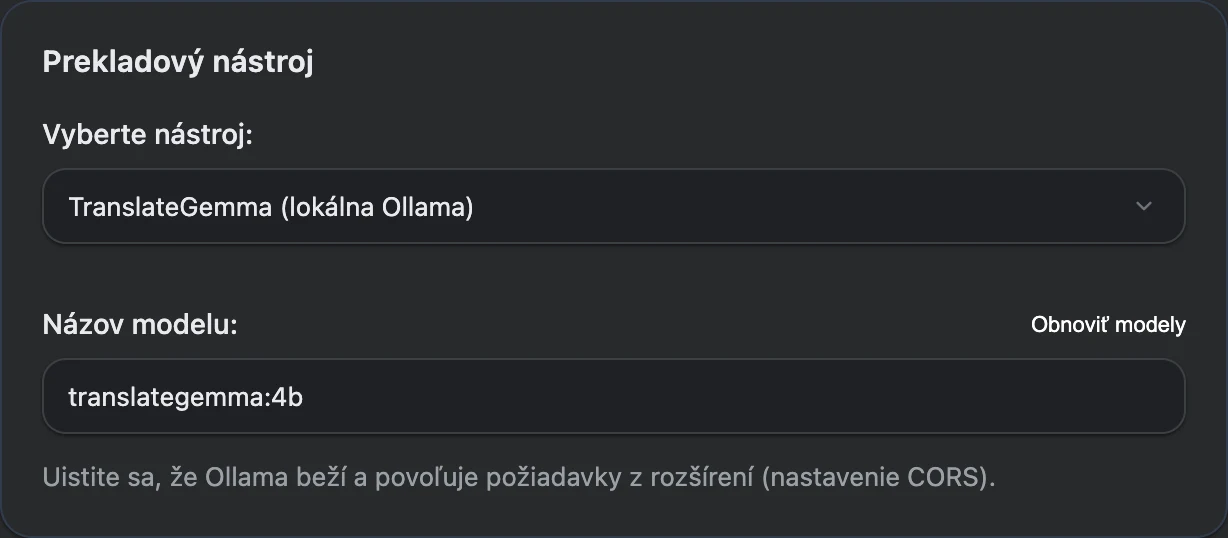
- Nainštalujte Ollama a stiahnite model na preklad, napríklad translategemma:4b.
- Povoľte pripojenie svojho rozšírenia v OLLAMA_ORIGINS a reštartujte Ollama. Príkazy pre váš operačný systém nájdete v návode.
- Vo VoxyFlow zadajte http://localhost:11434, vyberte Ollama na preklad, zadajte názov modelu a kliknite na „Uložiť“, potom na „Skontrolovať Ollama“.
1. Nainštalujte Ollama a stiahnite model
Stiahnite si Ollama pre svoj operačný systém, spustite aplikáciu a stiahnite model. Na preklad môžete použiť napríklad TranslateGemma 4B:
ollama pull translategemma:4b
ollama list
Príkaz ollama list zobrazí nainštalované modely. Vo VoxyFlow zadajte názov z tohto zoznamu vrátane tagu.
2. Povoľte pripojenie rozšírenia
Nastavte OLLAMA_ORIGINS pre origin svojej inštalácie VoxyFlow. V Chrome a Edge otvorte stránku rozšírení, zapnite režim vývojára a skopírujte ID VoxyFlow. Hodnota bude mať tvar chrome-extension://YOUR_EXTENSION_ID. Nahraďte YOUR_EXTENSION_ID svojím ID.
Vo Firefoxe otvorte about:debugging#/runtime/this-firefox a nájdite interné UUID VoxyFlow. Použite preň moz-extension://YOUR_EXTENSION_UUID.
macOS — aplikácia Ollama
V Termináli nastavte origin svojej inštalácie, potom aplikáciu Ollama úplne ukončite a znovu spustite.
launchctl setenv OLLAMA_ORIGINS "chrome-extension://YOUR_EXTENSION_ID"Windows — aplikácia Ollama
Ukončite Ollama cez ikonu v oblasti oznámení. Otvorte „Upraviť premenné prostredia pre vaše konto“ a vytvorte premennú OLLAMA_ORIGINS s hodnotou origin VoxyFlow. Uložte zmeny a znovu spustite Ollama.
Linux — služba systemd
Otvorte konfiguráciu služby príkazom sudo systemctl edit ollama.service a pridajte origin svojej inštalácie:
[Service]
Environment="OLLAMA_ORIGINS=chrome-extension://YOUR_EXTENSION_ID"
Uložte súbor, znovu načítajte konfiguráciu a reštartujte službu:
sudo systemctl daemon-reload
sudo systemctl restart ollama
Nastavenie premenných prostredia a povolených originov: oficiálny návod Ollama. Pri lokálnom pripojení ponechajte predvolenú adresu servera; prístup z internetu nemusíte otvárať.
3. Pripojte server vo VoxyFlow
V sekcii „Prihlasovacie údaje API a služby“ zadajte http://localhost:11434. V sekcii „Prekladový nástroj“ vyberte Ollama a zadajte translategemma:4b alebo iný nainštalovaný model. Kliknite na „Uložiť“, potom na „Skontrolovať Ollama“. Na rozhovor s modelom samostatne nastavte chat Ollama.
Prirodzené čítanie originálu aj prekladu nahlas
Počúvajte výslovnosť pôvodnej frázy aj jej prekladu. VoxyFlow ponúka AI čítanie nahlas cez OpenRouter a prehrávanie hlasmi prehliadača alebo operačného systému.
Ako zapnúť prirodzené čítanie nahlas
Použite hlasový model OpenRouter alebo hlasy prehliadača a operačného systému.
- Pre AI čítanie nahlas pridajte kľúč OpenRouter v sekcii „Prihlasovacie údaje API a služby“ a kliknite na „Uložiť“.
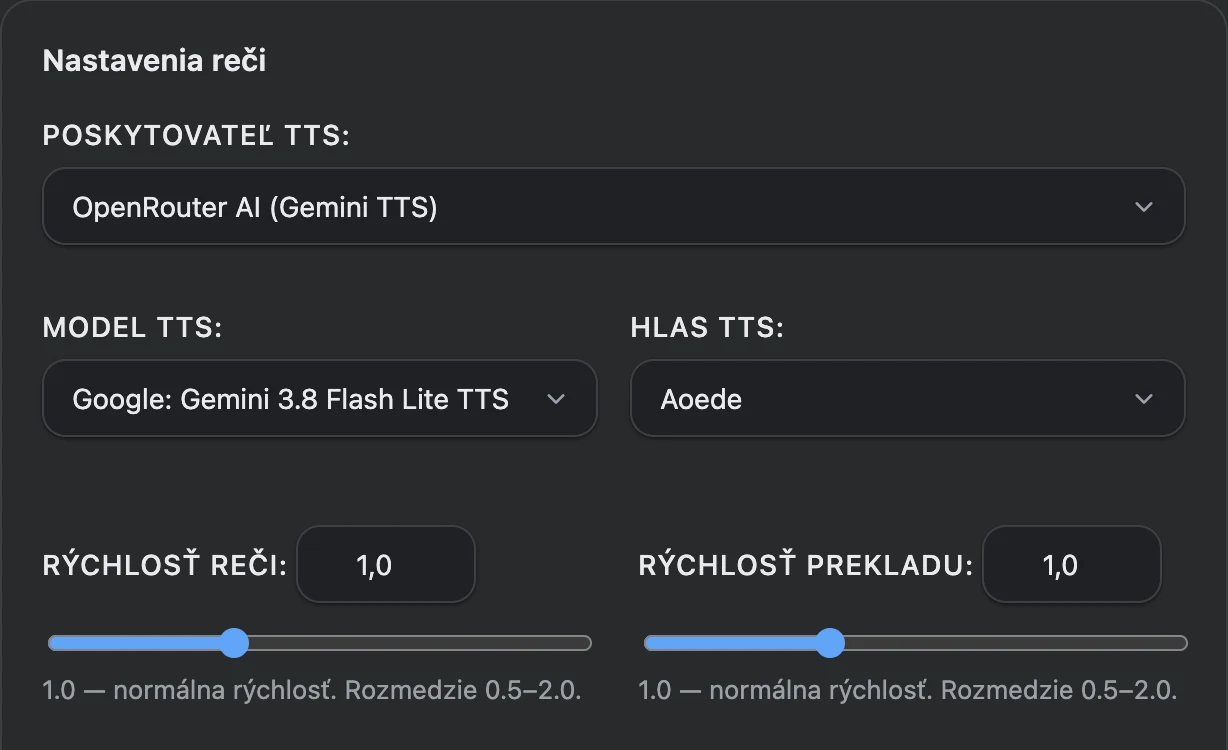
- V sekcii „Nastavenia reči“ vyberte OpenRouter AI, model čítania nahlas a hlas. Pre systémové hlasy vyberte „Lokálne (Web Speech API)“.
- Nastavte rýchlosť prehrávania a kliknite na tlačidlo čítania nahlas vedľa originálu alebo prekladu.
AI hlas cez OpenRouter
V sekcii „Nastavenia reči“ vyberte OpenRouter AI, potom model a hlas zo zoznamu. Kľúč účtu OpenRouter sa preberá zo sekcie „Prihlasovacie údaje API a služby“. Zmeny modelu, hlasu a rýchlosti sa ukladajú automaticky.
Hlasy prehliadača a OS
Vyberte „Lokálne (Web Speech API)“ a požadovaný hlas alebo ponechajte automatický výber podľa jazyka. V prípade potreby obnovte zoznam hlasov a nastavte samostatné predvoľby pre jednotlivé jazyky.
Tlačidlá vedľa pôvodného textu a výsledku spustia príslušné čítanie nahlas. Nastavte rýchlosť od 0,5 do 2: bežnému tempu zodpovedá 1,0. Preklad má samostatné nastavenie rýchlosti.
AI čítanie nahlas zabezpečuje hlasový model OpenRouter; jeho používanie sa účtuje podľa cenníka modelu. Na hlasy prehliadača a OS nepotrebujete kľúč OpenRouter.
AI chat s OpenRouter alebo Ollama
Rozoberajte neznáme výrazy, overujte si gramatiku a diskutujte o možnostiach prekladu v bočnom paneli vedľa stránky.
Ako začať rozhovor s AI
Vyberte samostatný model na chat a pridajte do rozhovoru text, ktorý chcete rozobrať.
- V sekcii „Nastavenia AI chatu“ vyberte OpenRouter alebo Ollama, zadajte model na chat a kliknite na „Uložiť“. Kľúč alebo adresa servera sa zadáva v sekcii „Prihlasovacie údaje API a služby“.
- Otvorte bočný panel VoxyFlow skratkou Alt + Shift + D, na Macu Option + Shift + D, a prejdite do chatu.
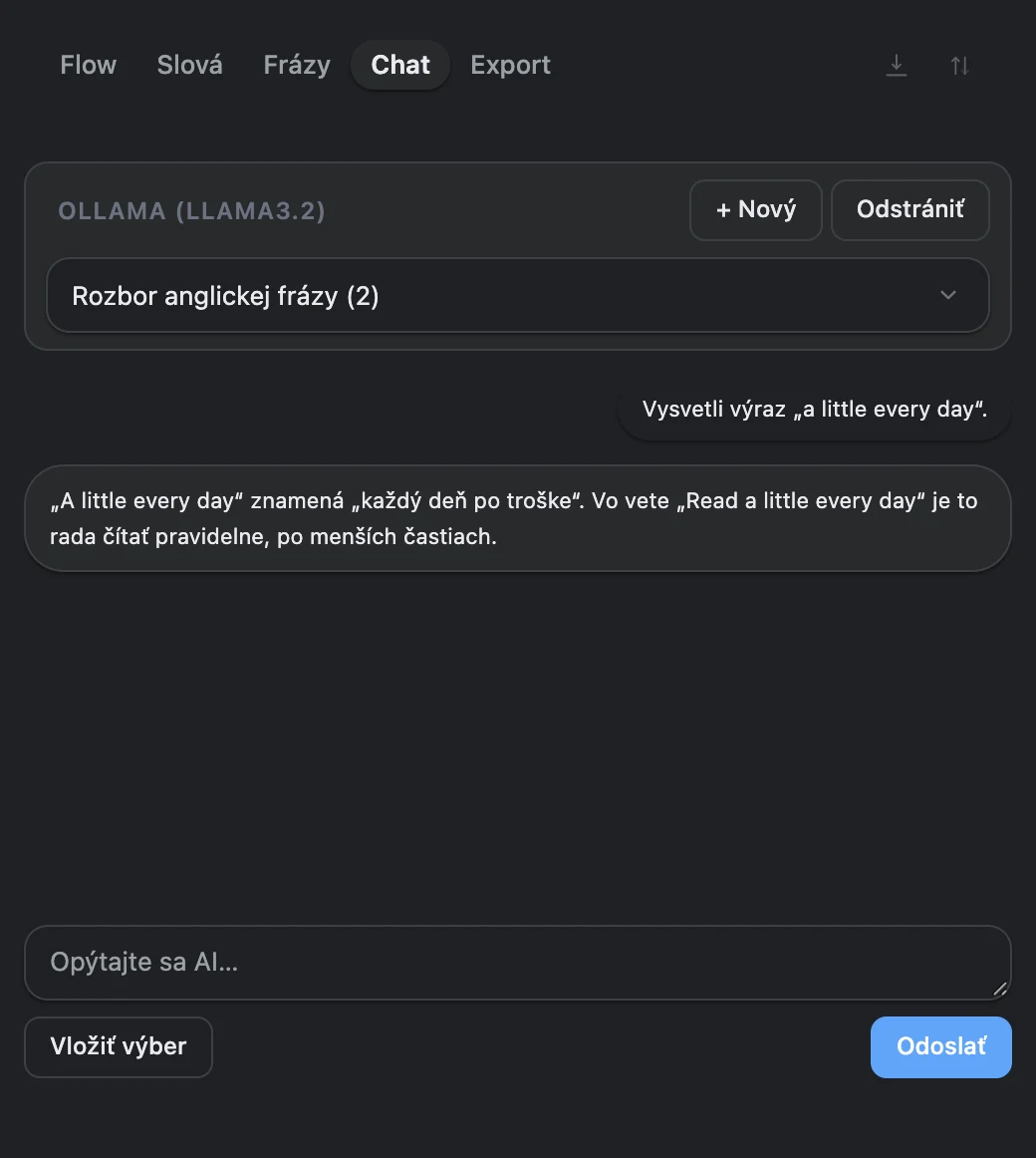
- Vložte text ručne alebo kliknite na „Vložiť výber“, pridajte otázku a kliknite na „Odoslať“.
Cloudový chat
Uložte kľúč OpenRouter v sekcii „Prihlasovacie údaje API a služby“. V sekcii „Nastavenia AI chatu“ vyberte OpenRouter a zadajte identifikátor modelu na chat z katalógu. V tejto sekcii kliknite na „Uložiť“.
Chat Ollama
Pripojte server Ollama, vyberte Ollama v sekcii „Nastavenia AI chatu“ a zadajte nainštalovaný model na rozhovor. Tlačidlo „Obnoviť modely“ načíta zoznam zo servera. Uložte nastavenia chatu.
Vytvorte nový rozhovor. Označte frázu na stránke a kliknite na „Vložiť výber“ alebo ju vložte ručne. Pridajte napríklad otázku: „Vysvetli, prečo je tu použitá táto gramatická konštrukcia, a uveď dva príklady.“
Skontrolujte koncept a kliknite na „Odoslať“. Odpoveď môžete zastaviť, vrátiť sa k uloženému rozhovoru alebo vytvoriť nový rozhovor na inú tému.
História Flow a osobný slovník
Vracajte sa k predchádzajúcim prekladom a ukladajte si výrazy, ktoré si chcete zapamätať. História a slovník sa otvárajú v bočnom paneli VoxyFlow.
Ako ukladať preklady a výrazy
História zhromažďuje preklady, zatiaľ čo slovník uchováva slová a frázy, ktoré si vyberiete.
- V nastaveniach zapnite „Zaznamenávať Flow prekladov“, aby sa úspešné preklady ukladali do histórie.
- Kliknutím na hviezdičku v okne prekladu pridáte slovo alebo frázu do slovníka.
- Otvorte bočný panel a nájdite záznam vo Flow, na karte „Slová“ alebo „Frázy“. Ak chcete uložiť celú vetu, označte ju celú.
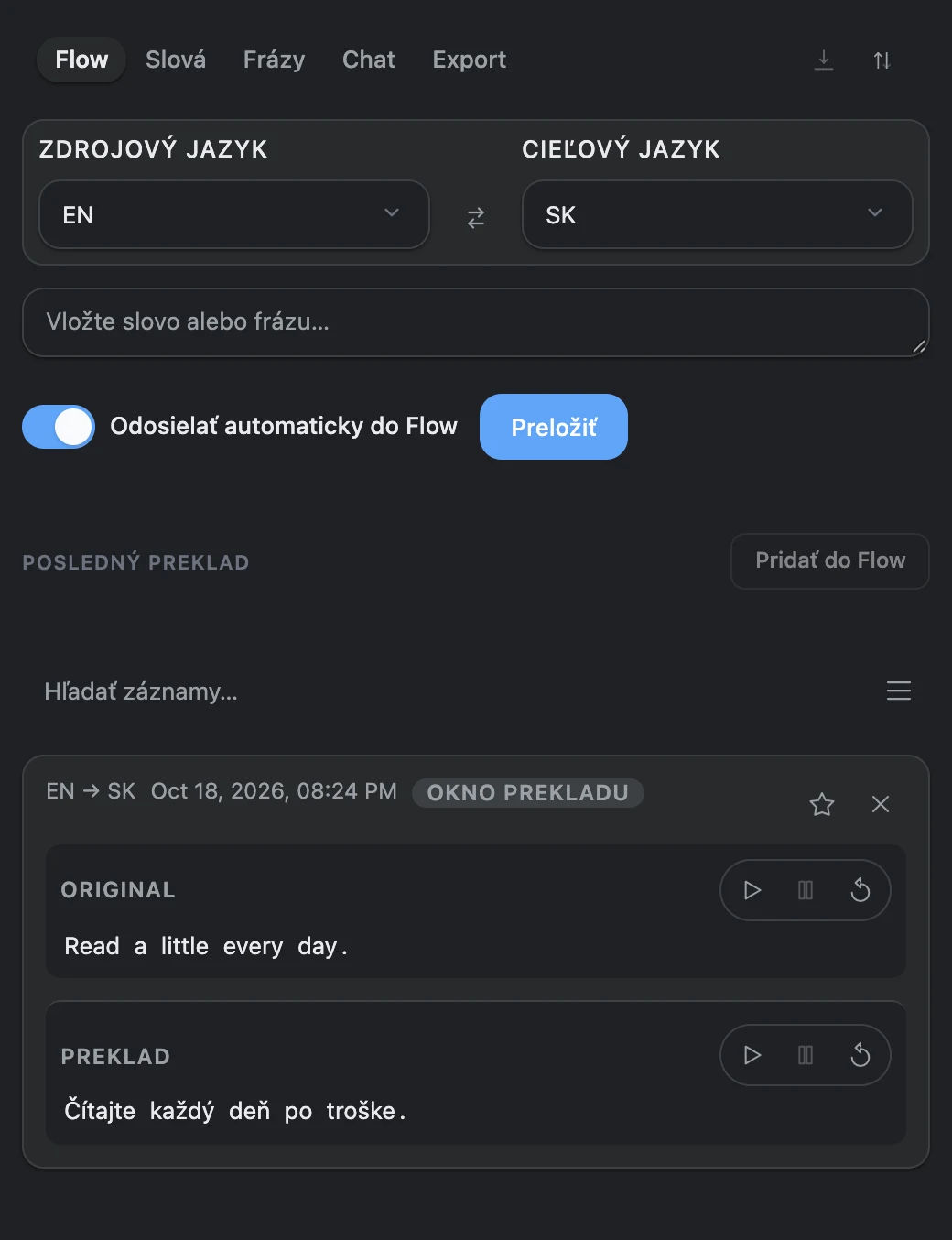
História Flow automaticky pridáva úspešné preklady, keď je zapnuté jej zaznamenávanie. Slovník si dopĺňate sami: tlačidlom s hviezdičkou alebo klávesom F v okne prekladu. Uložený výraz nájdete na kartách „Slová“ a „Frázy“.
Ak chcete uložiť celú vetu aj s prekladom, označte ju celú. Vlastný variant prekladu zadáte stlačením G v okne VoxyFlow a napísaním požadovaného textu.
Export slovníka a záloha zbierok
V paneli otvorte „Export“. Pre Anki stiahnite CSV súbor a pri importe nastavte oddeľovač „;“ a dve polia: pôvodný text a preklad. Pre Quizlet skopírujte text a vložte ho do nástroja na import kartičiek.
Export do JSON uloží zbierky histórie a slovníka. Ak ich chcete preniesť späť do VoxyFlow, kliknite na „Importovať“ a vyberte JSON súbor. Kľúče služieb, nastavenia a rozhovory chatu si ukladajte samostatne.
Klávesové skratky VoxyFlow
Vyvolajte preklad a otvorte bočný panel pomocou klávesnice. Na Macu sa namiesto Alt používa Option.
| Akcia | Windows a Linux | macOS |
|---|---|---|
| Preložiť označený text | Alt + Shift + V | Option + Shift + V |
| Otvoriť bočný panel | Alt + Shift + D | Option + Shift + D |
| Otvoriť nastavenia na stránke | Alt + Shift + S | Option + Shift + S |
Skratky prekladu a nastavení sa menia v sekcii „Klávesové skratky“ vo VoxyFlow. Kliknite na „Nastaviť skratku“ a stlačte požadovanú kombináciu.
Príkaz na otvorenie bočného panela nastavte v nastaveniach rozšírení prehliadača: chrome://extensions/shortcuts pre Chrome, edge://extensions/shortcuts pre Edge. Vo Firefoxe otvorte about:addons, kliknite na ozubené koliesko a vyberte správu klávesových skratiek rozšírení.
V aktívnom okne prekladu: F — uložiť do slovníka, G — zadať vlastný preklad, C — skopírovať výsledok, Space alebo P — ovládať čítanie prekladu nahlas, Esc — zavrieť okno. Vo vstupných poliach používajte preklad cez kontextovú ponuku.
Čo je bezplatné, za čo sa platí a kde sa ukladajú údaje
VoxyFlow je bezplatný na osobné nekomerčné použitie. Cloudové služby používajú vaše účty a API kľúče.
- DeepL API: požiadavky sa účtujú podľa vášho programu DeepL API.
- OpenRouter: preklad a chat sa účtujú podľa cenníka vybraného modelu; v katalógu sú aj bezplatné modely. Pre AI čítanie nahlas platí cenník hlasového modelu. Modely a platby OpenRouter.
- Lokálna Ollama: model beží vo vašom počítači bez poplatkov za požiadavky cloudového API.
- Hlasy prehliadača a OS: nemusíte pripájať platený AI model.
História, slovník a uložené chaty sa nachádzajú v profile rozšírenia vo vašom prehliadači. Pri používaní cloudových služieb sa text na preklad, čítanie nahlas alebo odpoveď odosiela vybranému poskytovateľovi. Pri lokálnom pripojení Ollama ho spracúva váš počítač.
Ak niečo nefunguje
Začnite krátkym textom a skontrolujte pripojenie požadovanej služby. Preklad, chat a čítanie nahlas majú vlastné nastavenia.
Preklad sa nezobrazuje alebo skratky nefungujú
Po inštalácii obnovte kartu, skontrolujte prístup VoxyFlow k webu a označte text znova. Ak skratku používa iný príkaz, zmeňte ju v nastaveniach. V upraviteľnom poli kliknite pravým tlačidlom myši a vyberte „Translate with VoxyFlow“.
Na stránkach prehliadača alebo obchodu s rozšíreniami otvorte bočný panel a vložte text do ručného prekladača.
DeepL alebo OpenRouter vracia chybu
Skontrolujte API kľúč, kliknite na „Uložiť“ a potom na tlačidlo kontroly služby. Pri OpenRouter porovnajte identifikátor vybraného modelu s katalógom a v účte poskytovateľa skontrolujte dostupný zostatok a limity.
Ollama nie je dostupná alebo vracia 403 Forbidden
Overte, či je Ollama spustená, adresa servera je správna a požadovaný model sa nachádza vo výstupe ollama list. Pri chybe 403 zvyčajne treba skontrolovať OLLAMA_ORIGINS: zadajte origin aktuálnej inštalácie VoxyFlow a reštartujte Ollama. Po zmene ID rozšírenia túto hodnotu aktualizujte. Prejsť na nastavenie Ollama.
Čítanie nahlas sa neprehráva
Skontrolujte hlasitosť a vybraného poskytovateľa reči. Pri systémovom čítaní nahlas obnovte zoznam hlasov a vyberte hlas pre jazyk textu. Pri OpenRouter skontrolujte kľúč, hlasový model a hlas v sekcii „Nastavenia reči“.
Preklad funguje, ale chat neodpovedá
Otvorte „Nastavenia AI chatu“: vyberte integráciu a zadajte model na chat. Túto sekciu uložte samostatne. Pri Ollama použite nainštalovaný model na rozhovor, pri OpenRouter dostupný identifikátor z katalógu.
Potrebujete nový preklad namiesto uloženého výsledku
V nastaveniach VoxyFlow otvorte „Ovládanie vyrovnávacej pamäte“ a vymažte ju. História Flow, slovník a chaty zostanú zachované.