
Za Chrome, Edge in Firefox
Razširitev za brskalnik s prevajanjem z AI in naravnim branjem besedila
Uporabljajte DeepL, modele v oblaku prek OpenRouter ali lokalne modele prek Ollama. Izberite model za svoje besedilo in glasove za poslušanje izvirnika in prevoda.
Prevajanje označenega besedila in besed pod kazalcem
Berite članke, navodila in sporočila v drugih jezikih. VoxyFlow vam pomaga razumeti posamezno besedo ali odlomek kar med branjem.
Označite izraz in prikličite prevod
Označite besedo, stavek ali odstavek in pritisnite Alt + Shift + V. Prevod se odpre ob besedilu: lahko ga kopirate, poslušate ali shranite v slovar.
Postavite kazalec na neznano besedo
Držite tipke bližnjice za prevajanje in premikajte kazalec čez besede. Pomen se prikaže ob kazalcu — priročno, ko želite preveriti posamezno besedo in nadaljevati branje.
Prevedite besedilo v vnosnem polju
V e-poštnem sporočilu, obrazcu ali drugem vnosnem polju označite besedilo, kliknite z desno tipko miške in izberite »Translate with VoxyFlow«.
Kako prevesti označeno besedilo
Povežite eno storitev prevajanja in preverite rezultat na kratkem izrazu.
- Odprite celotne nastavitve VoxyFlow, povežite DeepL, OpenRouter ali Ollama in shranite nastavitve.
- Osvežite stran, označite izraz in pritisnite Alt + Shift + V; na računalniku Mac uporabite Option + Shift + V.
- V odprtem oknu izberite ciljni jezik. V vnosnem polju kliknite z desno tipko miške → »Translate with VoxyFlow«.
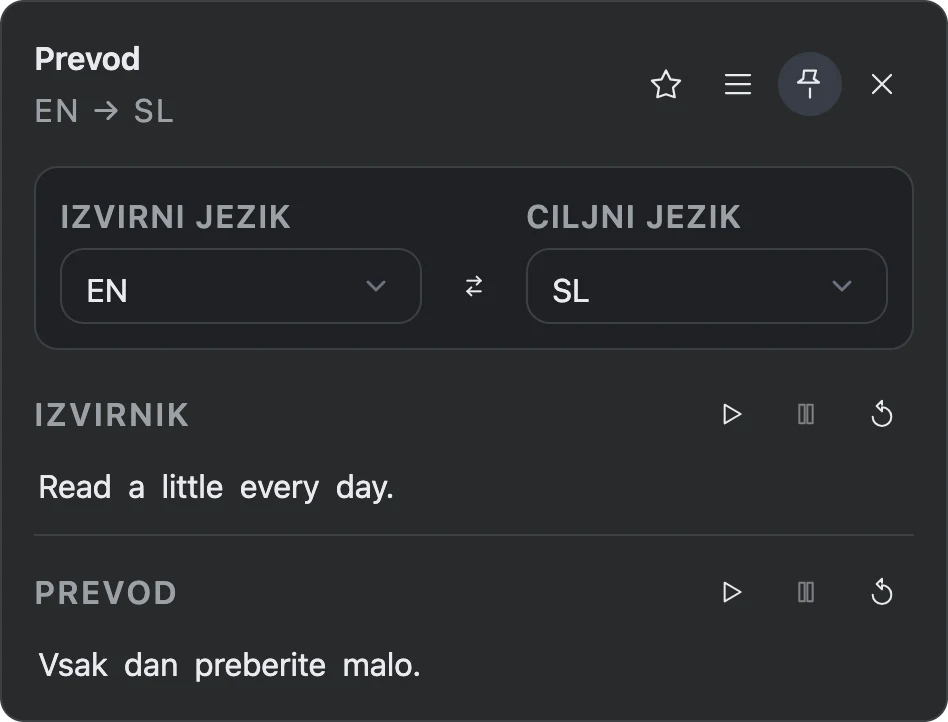
Na računalniku Mac uporabite Option + Shift + V. Bližnjico za prevajanje lahko spremenite v nastavitvah VoxyFlow.
Naravno branje izvirnika in prevoda
Poslušajte, kako zveni neznan izraz, in primerjajte izgovorjavo z zapisom. Gumbi za branje so na voljo za izvirno besedilo in prevod.
Izbira glasu
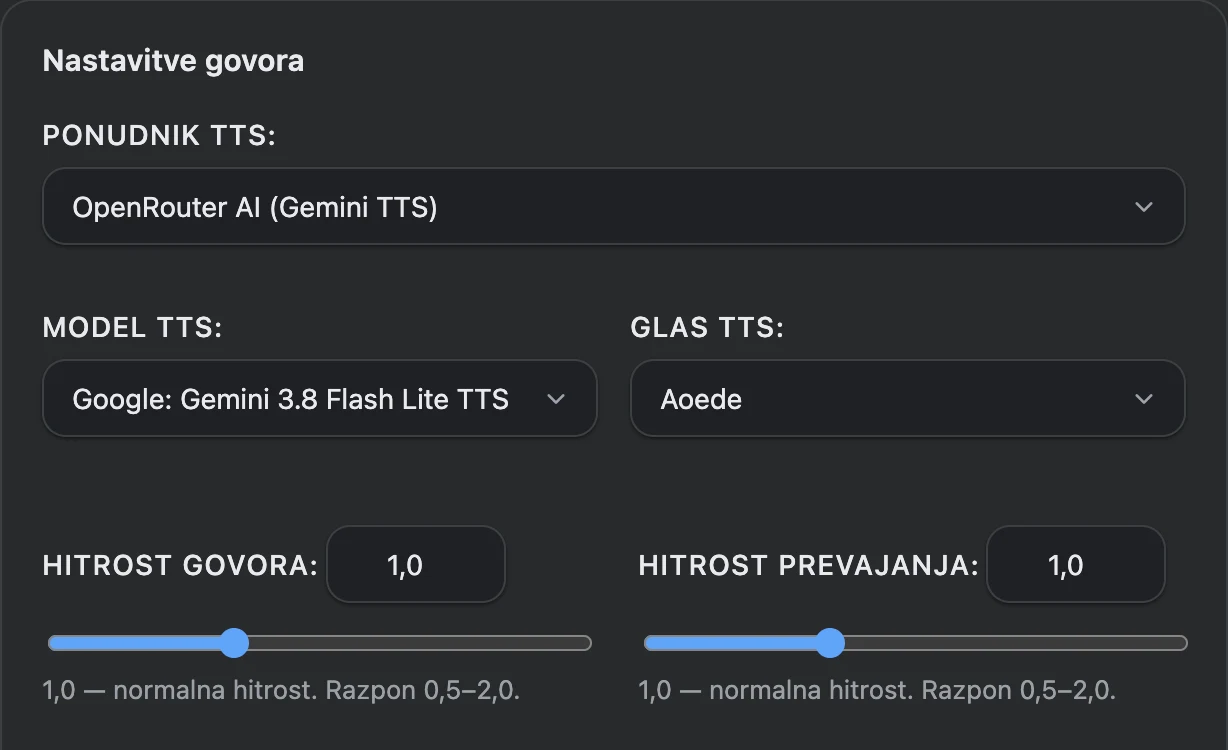
Povežite glasovni model AI prek OpenRouter ali uporabite glasove brskalnika in operacijskega sistema.
Primeren tempo
Prilagodite hitrost predvajanja, da bolje slišite izraz ali hitreje poslušate znano besedilo.
Besedilo pred očmi
Med poslušanjem sledite označenim besedam.
Kako vklopiti naravno branje besedila
Uporabite glasovni model OpenRouter ali glasove brskalnika in operacijskega sistema.
- Za branje z AI dodajte ključ OpenRouter v razdelku »Ključi API in storitve« in kliknite »Shrani«.
- V razdelku »Nastavitve govora« izberite OpenRouter AI, model za branje in glas. Za sistemske glasove izberite »Lokalno (Web Speech API)«.
- Prilagodite hitrost predvajanja in kliknite gumb za branje ob izvirniku ali prevodu.
DeepL ali prevajalnik z AI in izbiro modela
Izberite način prevajanja za svoje potrebe. Storitev in model lahko spremenite v nastavitvah razširitve.
DeepL za prevajanje besedila
Uporabite DeepL API za prevajanje besed, stavkov in odlomkov. Dodajte svoj ključ DeepL API in izberite jezike prevajanja.
OpenRouter za modele AI v oblaku
Povežite modele AI za prevajanje prek enega računa OpenRouter. V nastavitvah VoxyFlow vnesite ključ API in izberite model.
Ollama za lokalne modele
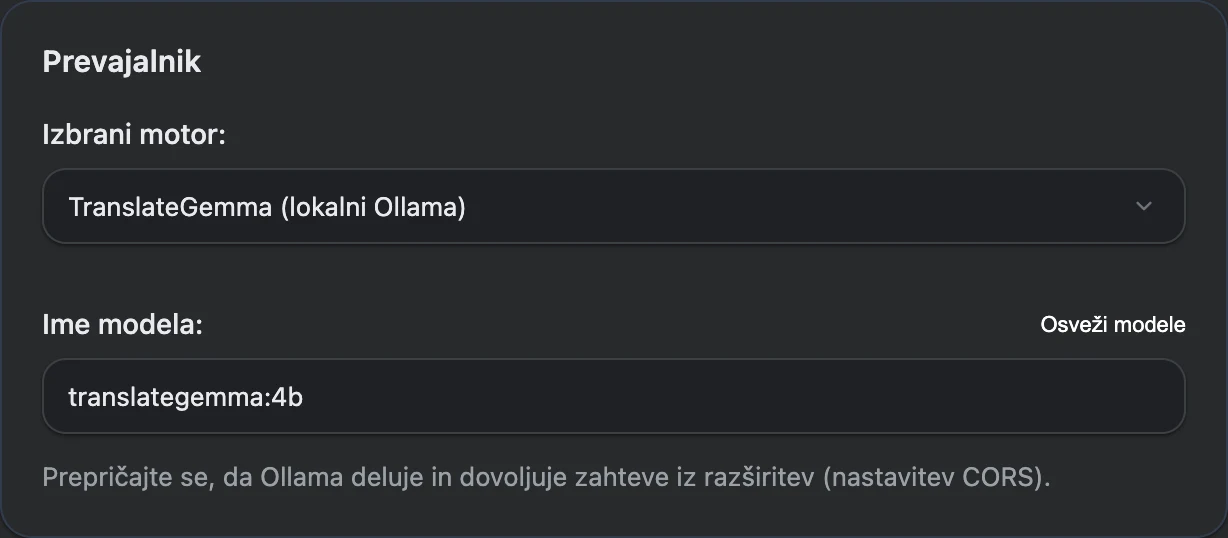
Zaženite model na svojem računalniku in prevajajte prek Ollama, po nastavitvi in prenosu modela tudi brez interneta. V VoxyFlow vnesite naslov strežnika Ollama in ime nameščenega modela.
Kako povezati DeepL
Za povezavo potrebujete svoj ključ DeepL API.
- Odprite račun DeepL API in kopirajte ključ za preverjanje pristnosti.
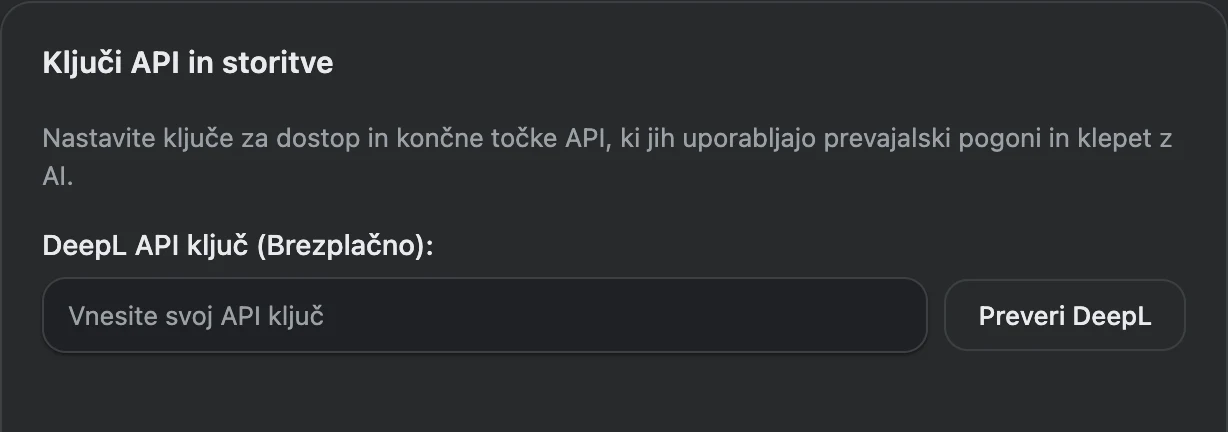
- V nastavitvah VoxyFlow prilepite ključ v polje DeepL API v razdelku »Ključi API in storitve«.
- V razdelku »Prevajalnik« izberite DeepL API, kliknite »Shrani« in nato »Preveri DeepL«.
Kako povezati prevajanje z AI prek OpenRouter
En ključ API poveže račun OpenRouter; modele za prevajanje, klepet in govor izberete ločeno.
- V računu OpenRouter ustvarite ključ API in ga prilepite v razdelek »Ključi API in storitve«.
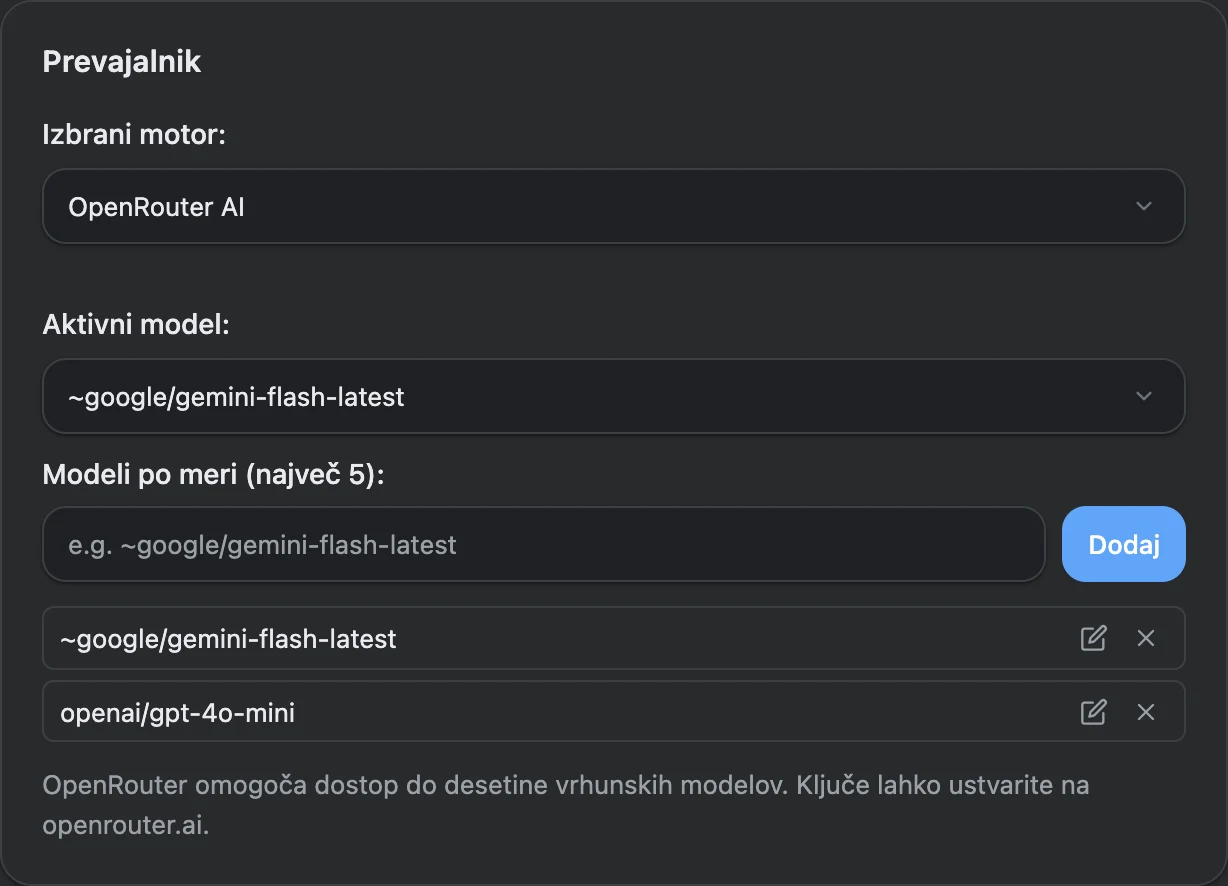
- V razdelku »Prevajalnik« izberite OpenRouter AI in model za prevajanje. Želeni model lahko dodate z identifikatorjem iz kataloga OpenRouter.
- Kliknite »Shrani«, preverite OpenRouter in na strani prevedite kratek izraz.
Kako povezati lokalni model Ollama
Namestite Ollama, prenesite model in v VoxyFlow nastavite povezavo.
- Namestite Ollama in prenesite model za prevajanje, na primer translategemma:4b.
- V OLLAMA_ORIGINS dovolite povezavo svoje razširitve in znova zaženite Ollama. Ukaze za svoj operacijski sistem najdete v priročniku.
- V VoxyFlow vnesite http://localhost:11434, za prevajanje izberite Ollama, vnesite ime modela ter kliknite »Shrani« in nato »Preveri Ollama«.
V oknu prevoda izberite želeno smer prevajanja. Razpoložljivi jeziki so odvisni od izbrane storitve ali modela. Vmesnik VoxyFlow je na voljo v 28 jezikih.
Klepet z AI prek OpenRouter in Ollama v stranski plošči
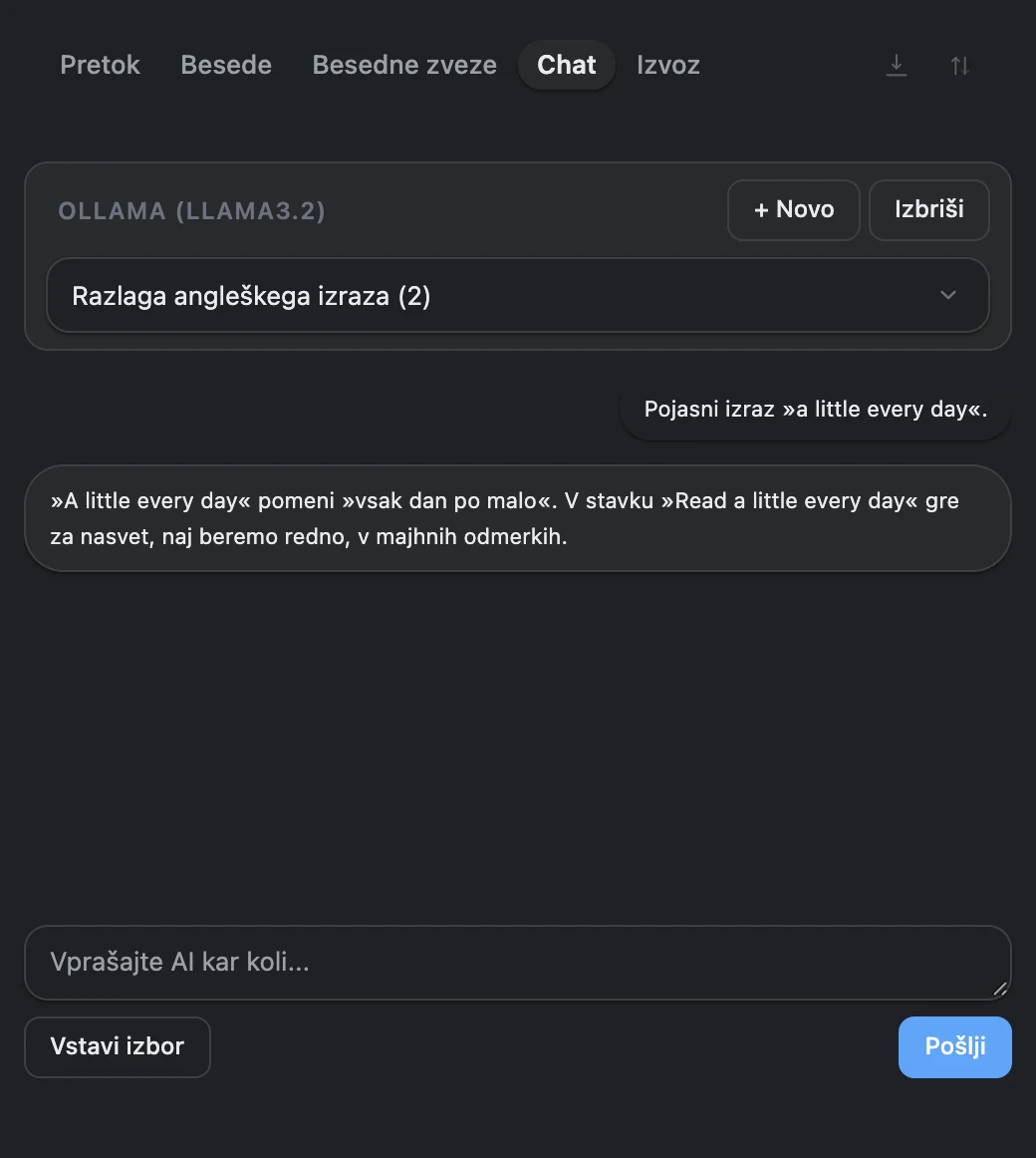
Potrebujete razlago zapletenega izraza? V klepet vstavite označeno besedilo in prosite za razlago izraza, slovnice ali druge možnosti prevoda.
Odprite ločene pogovore za različne teme in se k njim vrnite pozneje. Klepet ostane v stranski plošči ob strani, ki jo berete.
Kako začeti pogovor z AI
Izberite ločen model za klepet in v pogovor dodajte besedilo, ki ga želite razčleniti.
- V razdelku »Nastavitve klepeta z AI« izberite OpenRouter ali Ollama, določite model za klepet in kliknite »Shrani«. Ključ ali naslov strežnika nastavite v razdelku »Ključi API in storitve«.
- Odprite stransko ploščo VoxyFlow z Alt + Shift + D oziroma na računalniku Mac z Option + Shift + D in preklopite v klepet.
- Besedilo prilepite ročno ali kliknite »Vstavi izbor«, dodajte vprašanje in kliknite »Pošlji«.
Zgodovina prevodov in osebni slovar
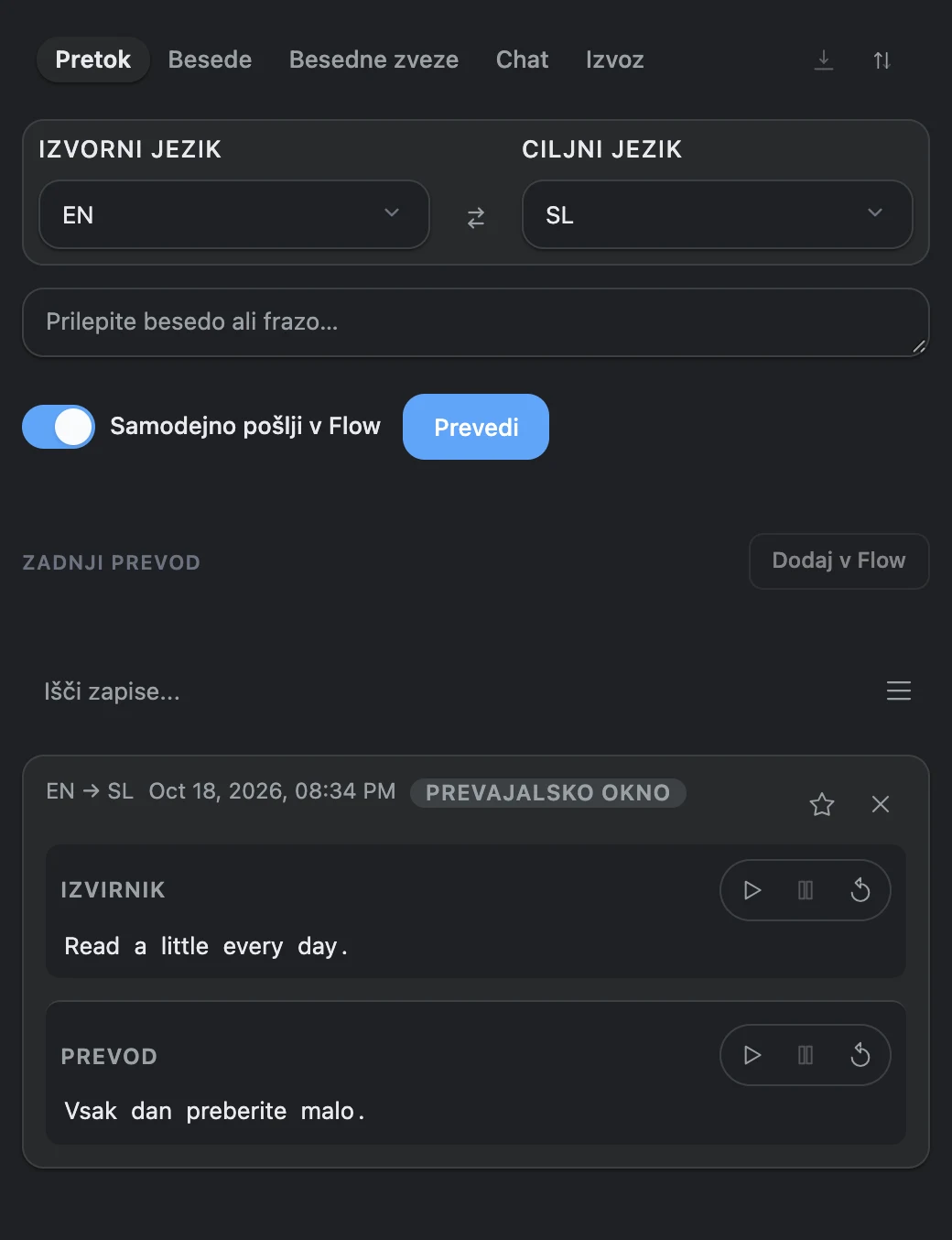
Vrnite se k prevedenim odlomkom in zbirajte besede, ki si jih želite zapomniti. Zgodovina Flow in slovar sta na voljo v plošči VoxyFlow.
Zgodovina Flow
Vklopite shranjevanje zgodovine, da boste prejšnje prevode našli skupaj z izvirnim besedilom.
Slovar besed in besednih zvez
Shranite uporabne izraze in določite svoje prevode.
Izvoz za utrjevanje znanja
Prenesite slovar v obliki CSV za uvoz v Anki ali kopirajte besedilo za uvoz v Quizlet.
Kako shranjevati prevode in izraze
Zgodovina zbira prevode, slovar pa hrani besede in besedne zveze, ki jih izberete sami.
- V nastavitvah vklopite »Tok prevoda dnevnika«, da se uspešni prevodi shranijo v zgodovino Flow.
- Kliknite zvezdico v oknu prevoda, da besedo ali besedno zvezo dodate v slovar.
- Odprite stransko ploščo in poiščite vnos na zavihku »Pretok« (Flow), »Besede« ali »Besedne zveze«. Če želite shraniti celoten stavek, ga označite v celoti.
Prilagodite VoxyFlow svojemu branju
Bližnjice na tipkovnici
Nastavite priročno bližnjico za prevajanje ter v oknu prevoda uporabljajte ukaze za kopiranje, shranjevanje in branje besedila.
Jeziki, ki jih potrebujete
Na seznamu ohranite jezike, ki jih uporabljate, da boste hitreje izbrali smer prevajanja.
Ponovna uporaba prevodov
VoxyFlow shrani rezultate v predpomnilnik in ob ponovni zahtevi uporabi že pripravljen odgovor.
Kako začeti
Namestite razširitev
Izberite trgovino za Chrome, Edge ali Firefox.
Povežite prevajanje
Dodajte ključ DeepL API ali OpenRouter API oziroma nastavite Ollama.
Preizkusite na znanem besedilu
Označite izraz, prikličite prevod in nato po svojih željah prilagodite glasove in bližnjice.
Kaj je brezplačno in kaj se plača
VoxyFlow je brezplačen za osebno nekomercialno uporabo. Storitve v oblaku povežete prek svojih računov:
- DeepL API: omejitve in stroške določa vaš paket DeepL API.
- OpenRouter: prevajanje in klepet se obračunata po ceniku izbranega modela; storitev ponuja tudi brezplačne modele. Branje z AI se obračuna po ceniku glasovnega modela.
- Lokalna Ollama: obdelava poteka na vašem računalniku, brez plačevanja zahtev oblačnemu API.
- Glasovi brskalnika in OS: zanje ni treba povezati plačljivega modela AI.
Pogosta vprašanja
Ali lahko za prevajanje in klepet izberem različna modela?
Da. Storitev prevajanja in ponudnik klepeta z AI se nastavljata ločeno. Prevajate lahko na primer z DeepL, vprašanja o besedilu pa zastavljate lokalnemu modelu v Ollama. Tudi branje besedila ima svoje nastavitve.
Kako spremenim bližnjice na tipkovnici?
Bližnjici za prevajanje in odpiranje nastavitev spremenite v VoxyFlow. Ukaz za odpiranje plošče nastavite med bližnjicami razširitev v svojem brskalniku.
Kako shranim stavek skupaj s prevodom?
Označite celoten stavek, ga prevedite in rezultat dodajte v slovar. Shranita se besedilo, ki ste ga označili, in njegov prevod.
Kje so shranjeni zgodovina, slovar in klepeti?
V profilu razširitve v vašem brskalniku. Pri uporabi DeepL ali OpenRouter se besedilo za prevajanje, branje ali klepet posreduje izbrani storitvi. Pri lokalni povezavi Ollama ga obdela model na vašem računalniku.
Preizkusite VoxyFlow na besedilu, ki ga pravkar berete
Namestite razširitev, povežite prevajanje in izberite ustrezne glasove. Prevajajte želene odlomke, poslušajte izgovorjavo in zastavljajte vprašanja v klepetu ob strani.